
Maitriser la creation d’intros dans After Effects
Premiers pas dans la creation d’intros
Creer une intro percutante dans After Effects est un element essentiel pour demarquer vos videos. Une intro bien concue donne le ton a votre contenu et capte immediatement l’attention de votre audience. Dans ce guide, nous allons vous accompagner pas a pas pour creer une intro visuellement soignee et dynamique avec After Effects.
Etape 1 : Importez vos sequences
Commencez par importer les fichiers que vous souhaitez utiliser dans votre intro. Pour cela, allez dans File > Import > File et selectionnez la video ou les images voulues. After Effects prend en charge une grande variete de formats, ce qui rend l’import tres simple. Une fois importes, vos fichiers apparaissent dans le panneau du projet.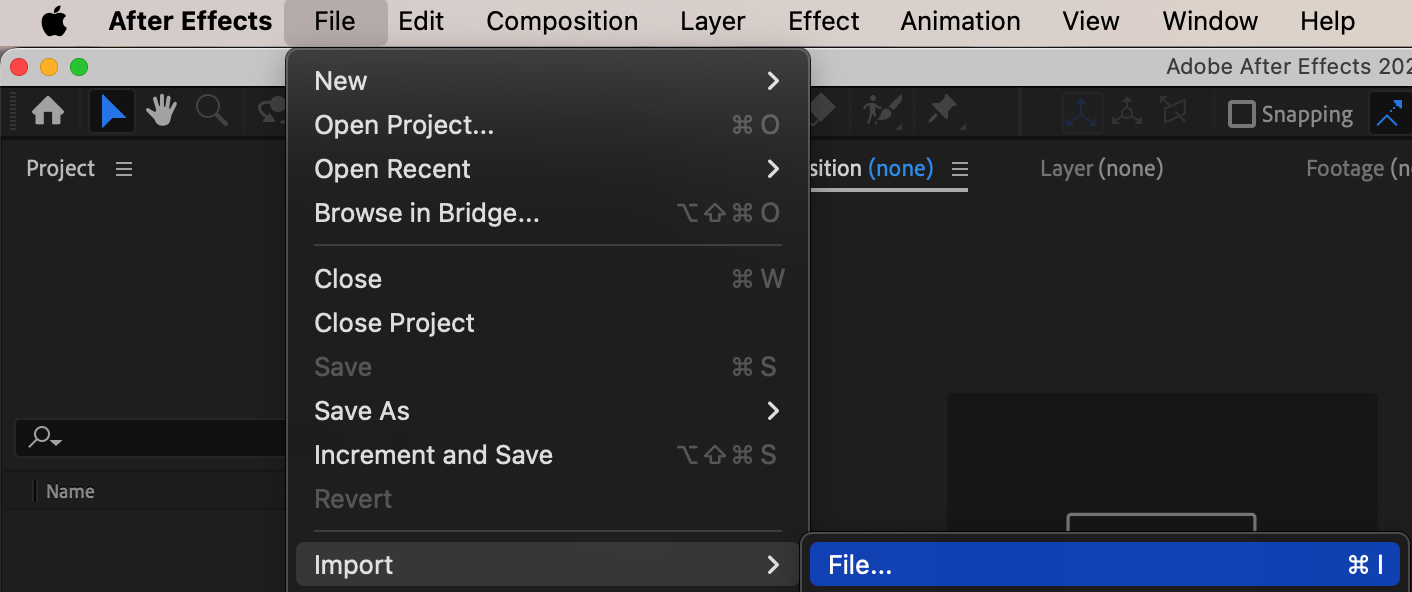
Etape 2 : Organisez votre timeline
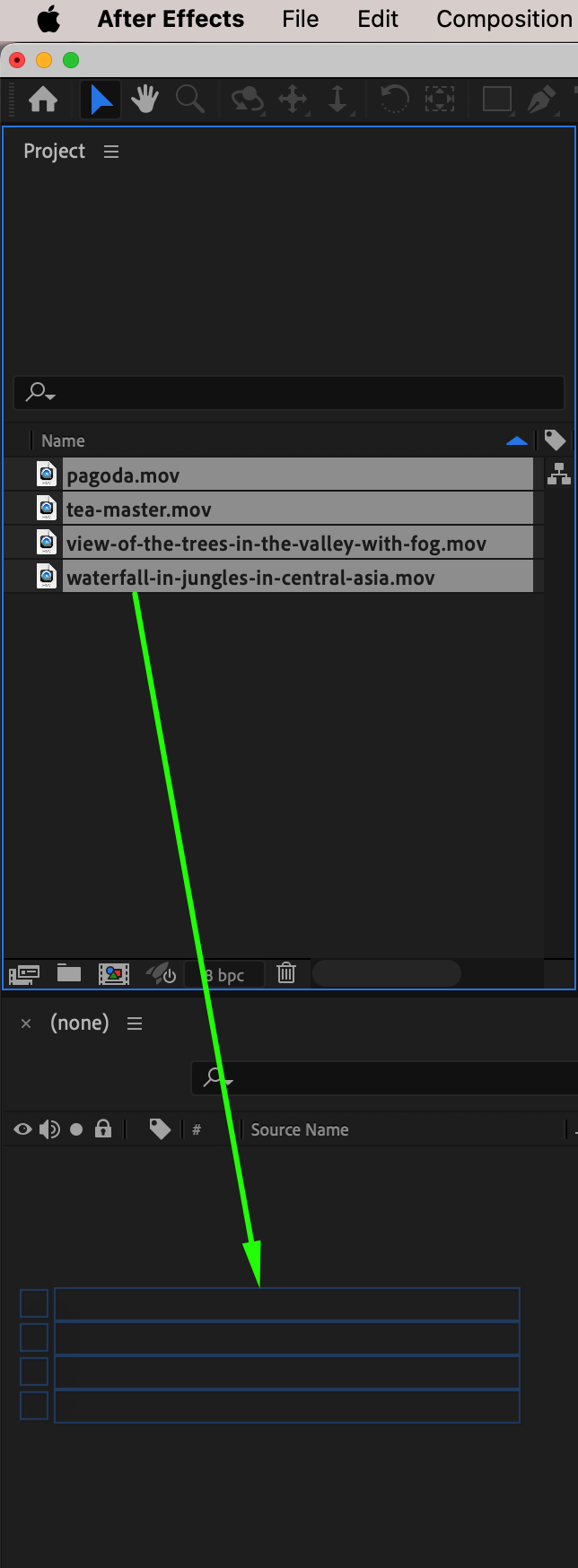
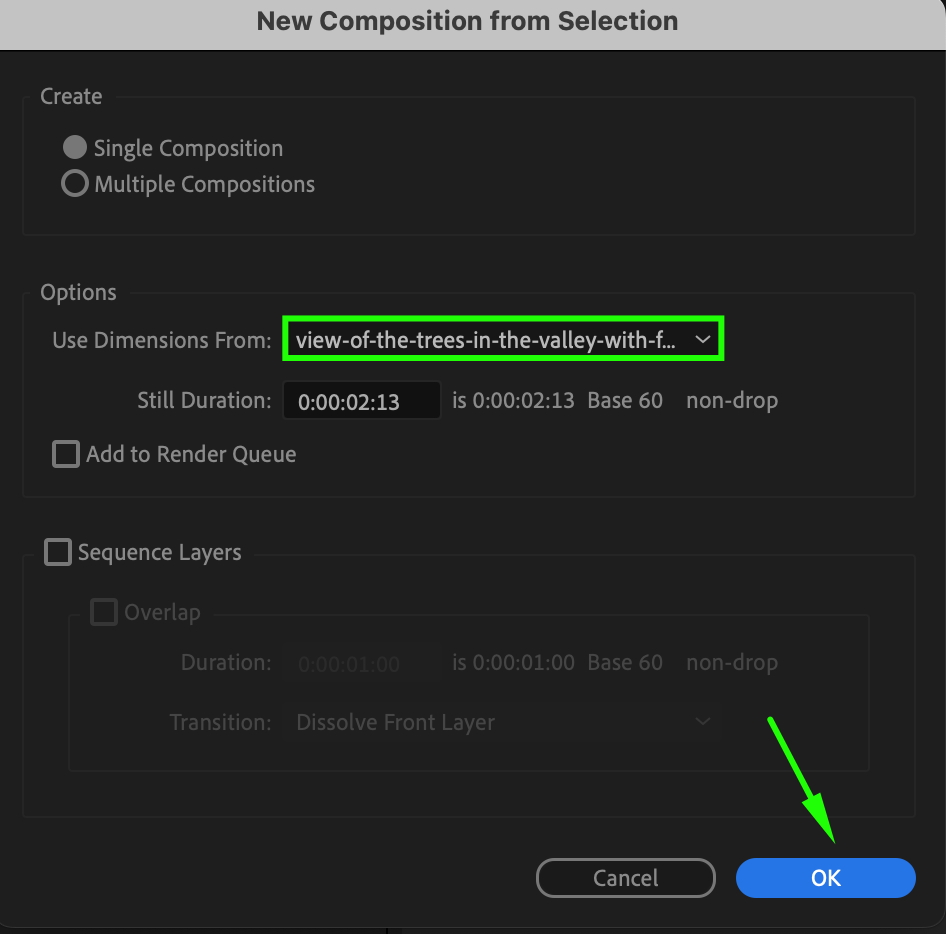
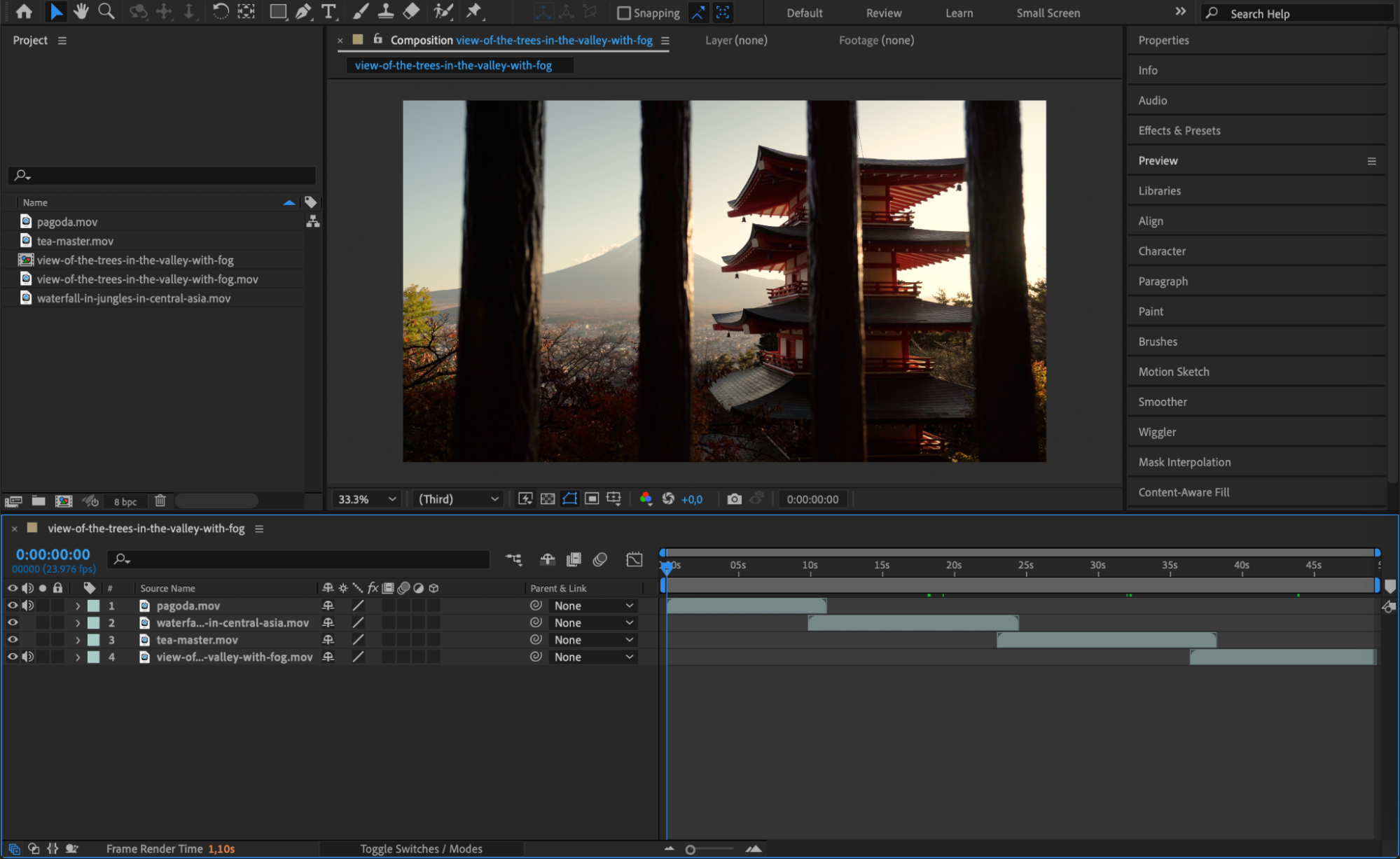
Une fois vos sequences importees, faites-les glisser sur la timeline. C’est ici que vous allez organiser les clips ou images dans l’ordre souhaite. Classez soigneusement les calques et ajustez la duree de chaque clip pour respecter le timing global de l’intro. C’est une etape cruciale pour garantir un enchainement fluide.
Etape 3 : Ajoutez du texte et des graphismes
Ajoutez ensuite des titres et des graphismes. Utilisez l’outil texte (Ctrl/Cmd + T) pour inserer le texte de votre intro – le nom de votre chaine ou de votre marque, par exemple – puis personnalisez-le selon votre style. After Effects vous permet d’experimenter avec differentes polices, tailles et palettes de couleurs. Vous pouvez egalement ajouter des formes et graphismes qui viennent completer votre texte. Faites preuve de creativite, sans surcharger le rendu.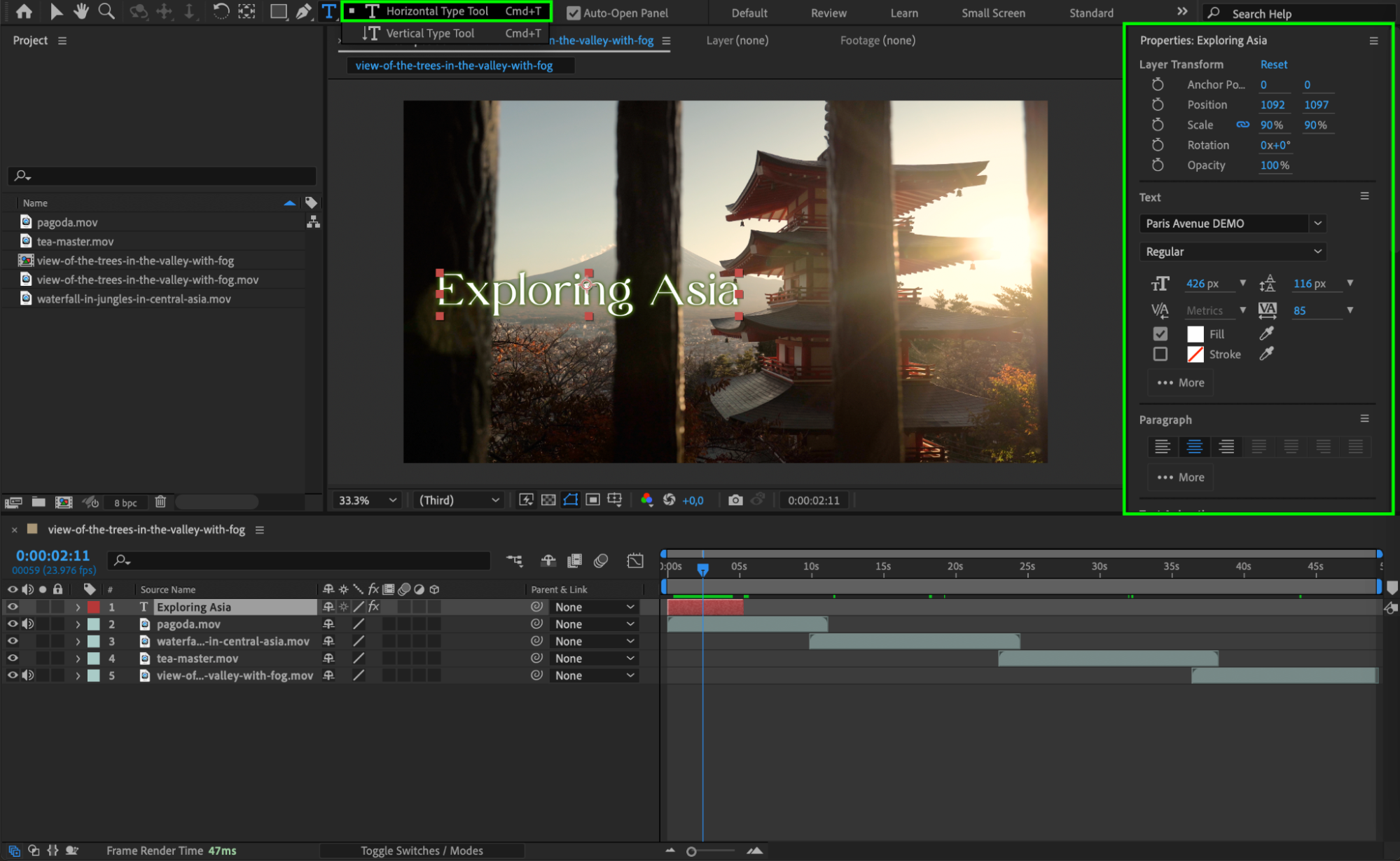
Etape 4 : Animez le texte et les graphismes
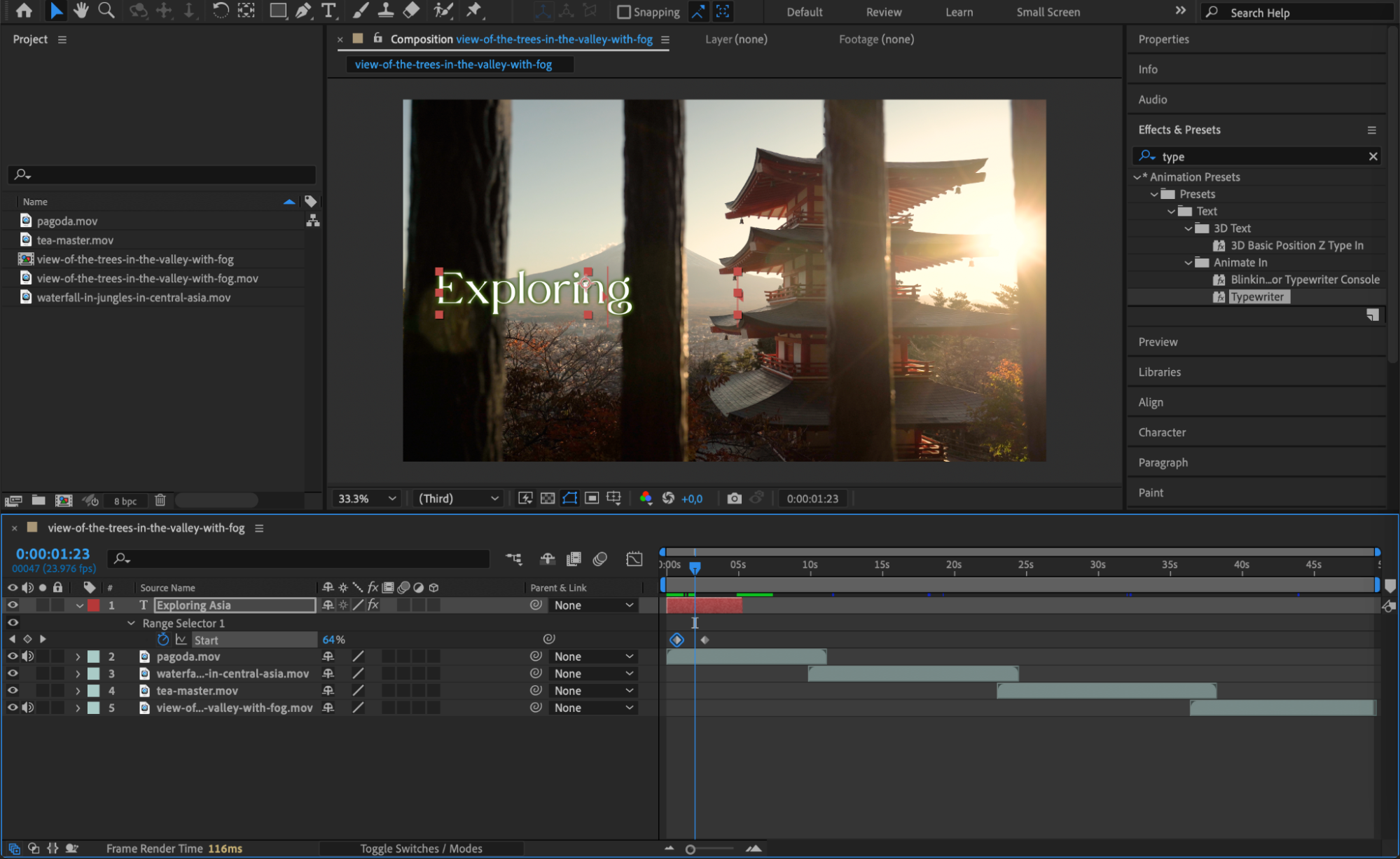
Une fois le texte et les graphismes ajoutes, il est temps de les animer. Pour cela, appliquez des images cles (keyframes) sur les proprietes de position, d’echelle et d’opacite. Utilisez des presets d’animation pour gagner du temps, ou creez des animations personnalisees pour un controle plus fin. 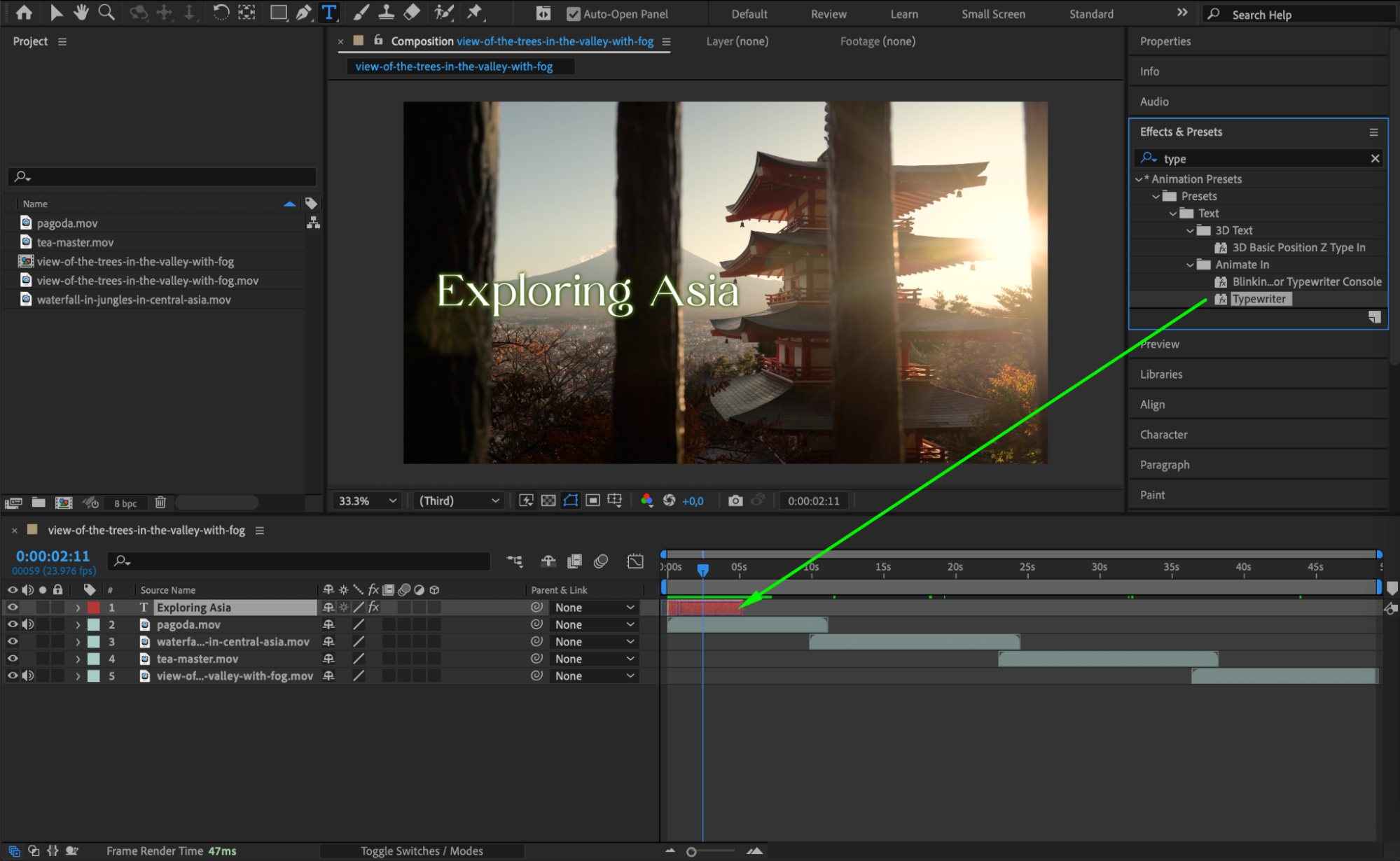
 Etape 5 : Appliquez des effets et des transitions
Pour donner a votre intro un rendu plus professionnel, appliquez des effets visuels et des transitions. Ajoutez du flou de mouvement, ajustez l’etalonnage des couleurs, ou utilisez des effets de fondu pour adoucir les transitions entre les clips. Vous pouvez aussi experimenter avec des effets comme les fuites de lumiere ou les reflets d’objectif pour donner du caractere a votre intro. Veillez a ce que les effets subliment le contenu sans jamais le noyer.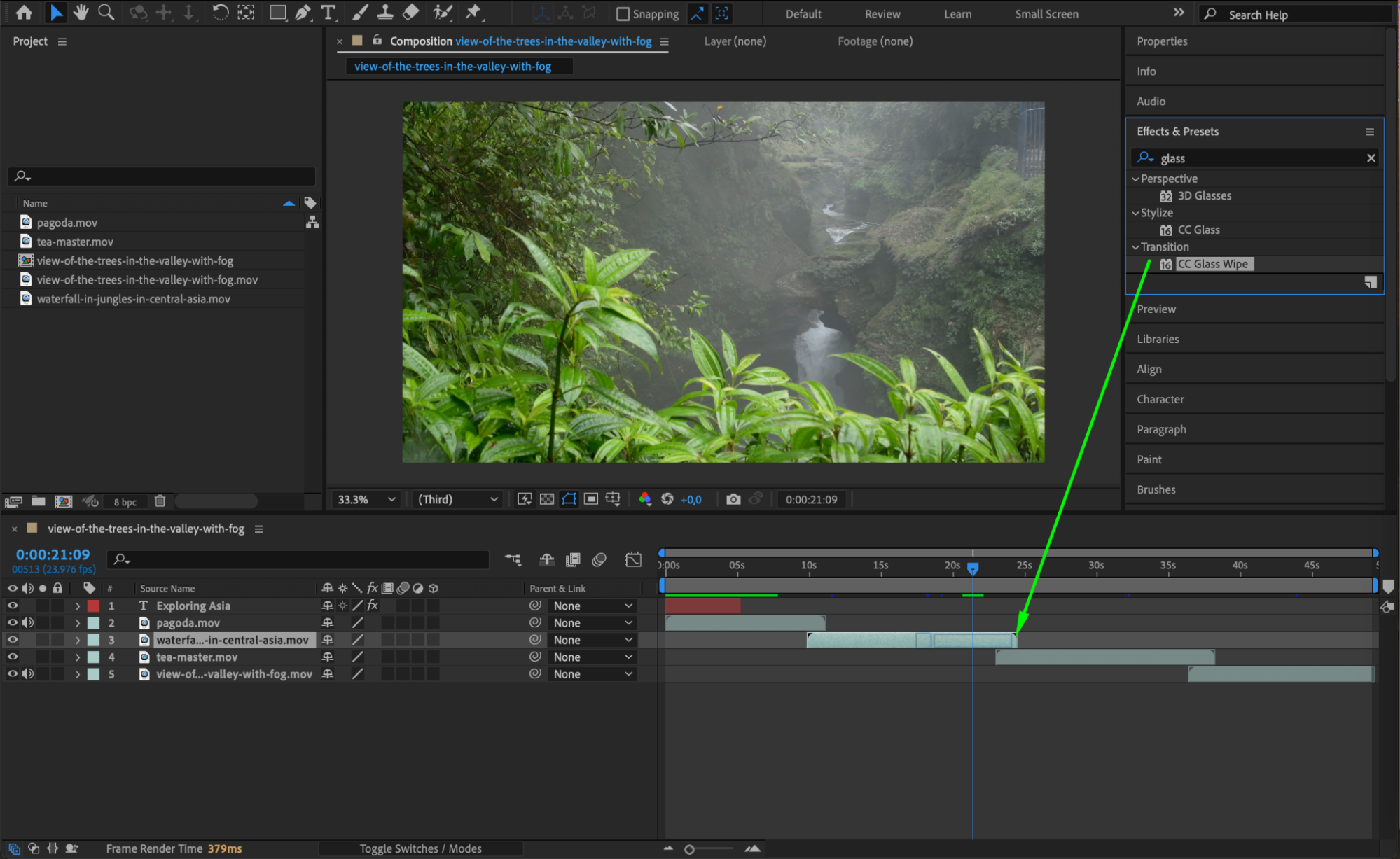
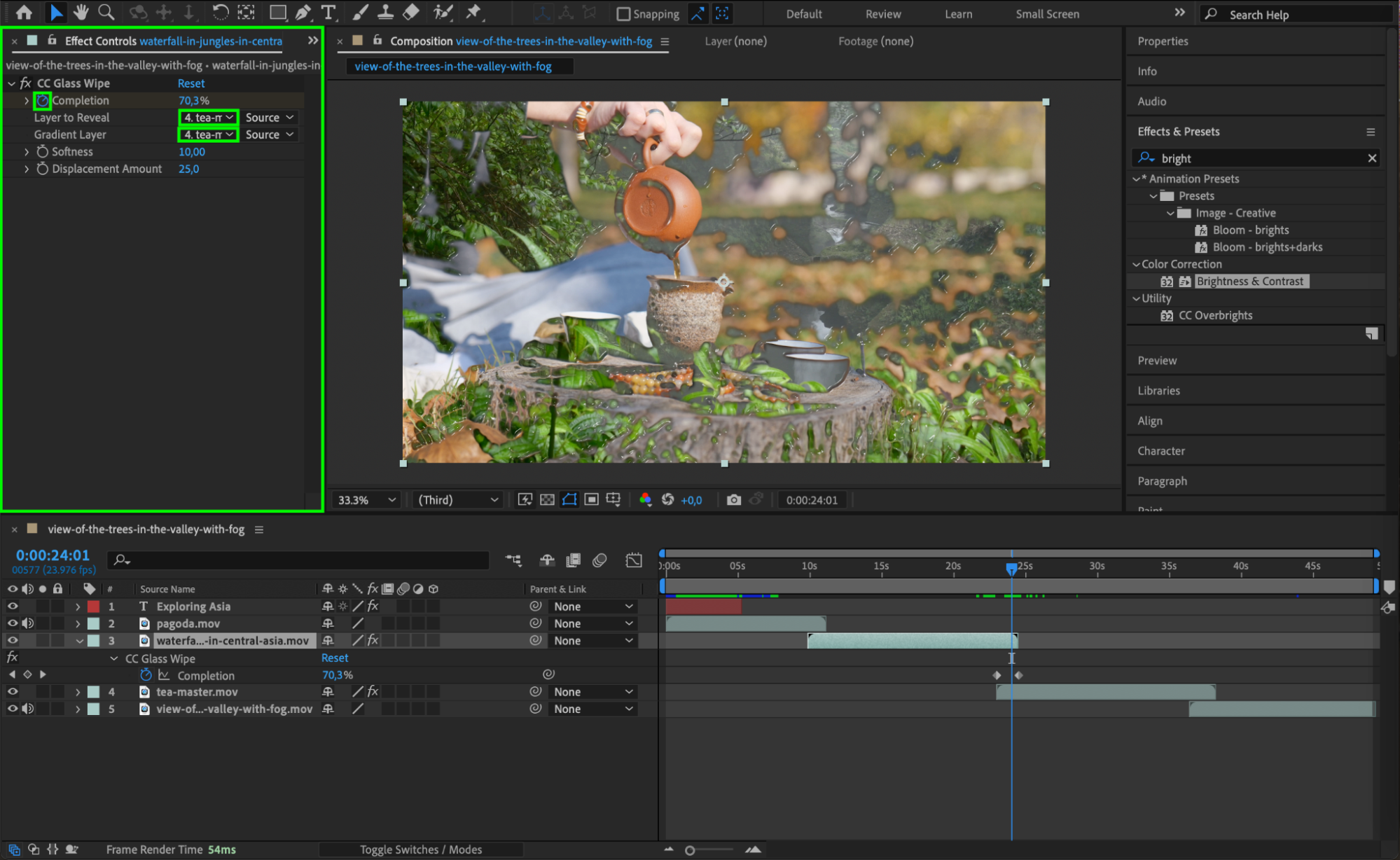 Etape 6 : Animez la video avec des images cles
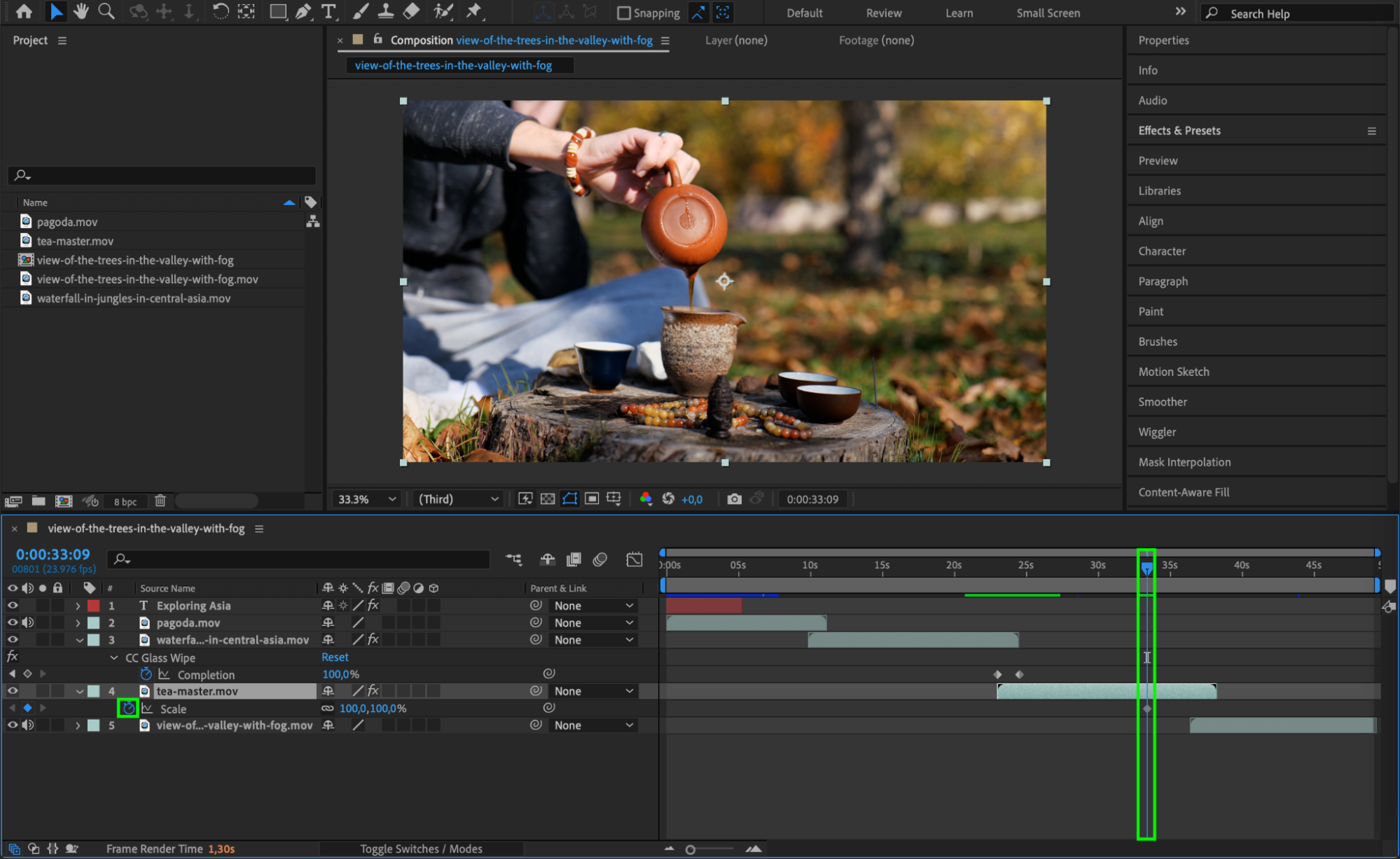
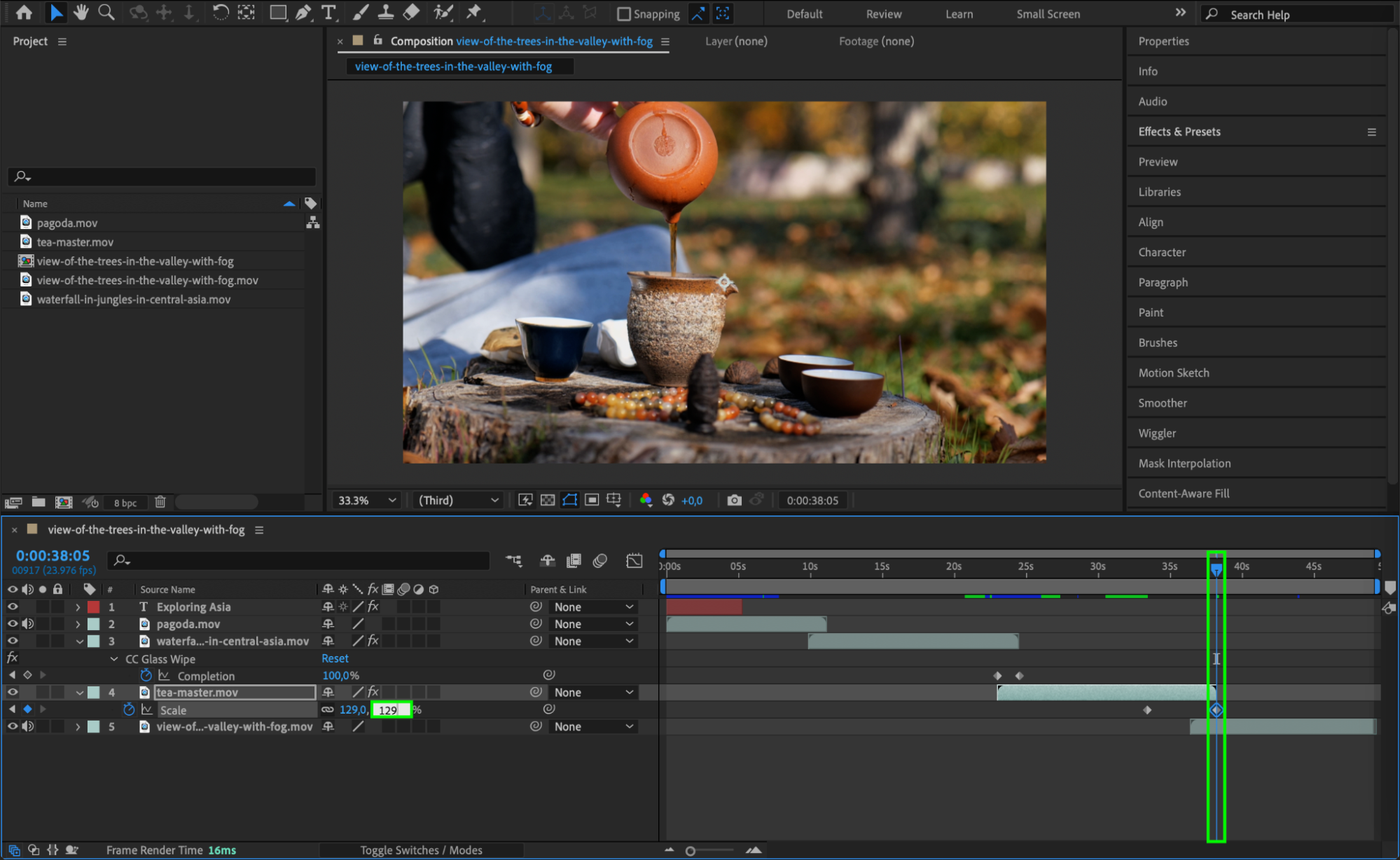
Pour donner du mouvement a votre video, utilisez des images cles afin d’animer des proprietes comme la position, l’echelle, la rotation et l’opacite. Selectionnez votre calque video dans la timeline et deployez les options Transform. Cliquez sur l’icone du chronometre a cote de la propriete a animer (par exemple Scale), deplacez l’indicateur de temps courant vers un autre moment, puis ajustez la valeur. After Effects cree automatiquement des images cles a chaque point, pour des transitions fluides.
 Etape 7 : Previsualisez et ajustez
Une fois tous les elements en place, utilisez le bouton Preview pour visionner votre intro et reperer les ajustements necessaires. C’est le moment de detecter les erreurs de timing, de verifier les transitions, et de vous assurer que les animations sont fluides. Apportez les retouches necessaires pour peaufiner votre intro avant l’export.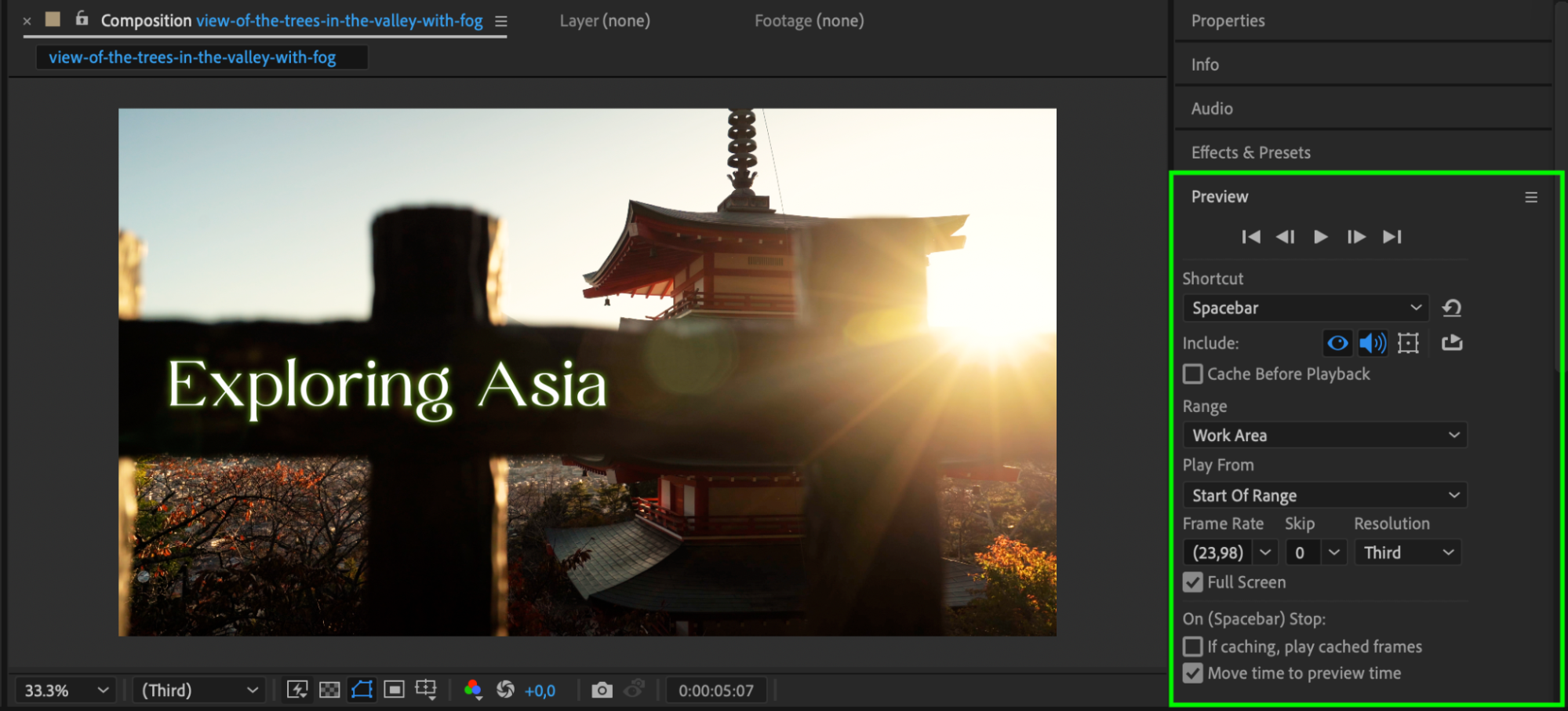
Conclusion
Creer une intro dans After Effects vous donne l’occasion de mettre en valeur votre marque ou votre chaine de maniere visuellement impressionnante. En suivant ces etapes, vous pourrez concevoir des intros qui captent l’attention de votre audience et donnent le ton a votre contenu. Avec de la pratique, vous pourrez personnaliser et experimenter de nouveaux effets et styles, pour faire de chaque intro une creation qui vous ressemble. Lancez-vous et laissez parler votre creativite !
Our Bestsellers
Our Bestsellers


