
Comment faire disparaître des objets dans After Effects
Introduction à la disparition d’objets dans After Effects
Avez-vous déjà voulu créer l’illusion d’un objet qui disparaît sous vos yeux ? Que ce soit pour un film, une publicité ou même une vidéo YouTube, la capacité à faire disparaître des objets ajoute une touche de magie et de spectacle à vos visuels. Adobe After Effects propose une palette d’outils et de techniques pour obtenir cet effet en toute fluidité.
Dans ce guide, nous allons vous montrer étape par étape comment faire disparaître des objets dans After Effects. De l’animation d’opacité pour des fondus tout en douceur, jusqu’à des fonctionnalités avancées comme le masking et le Content-Aware Fill, ces méthodes vous aideront à créer un tour de disparition qui captivera votre audience.
Étape 1 : Importez vos séquences vidéo
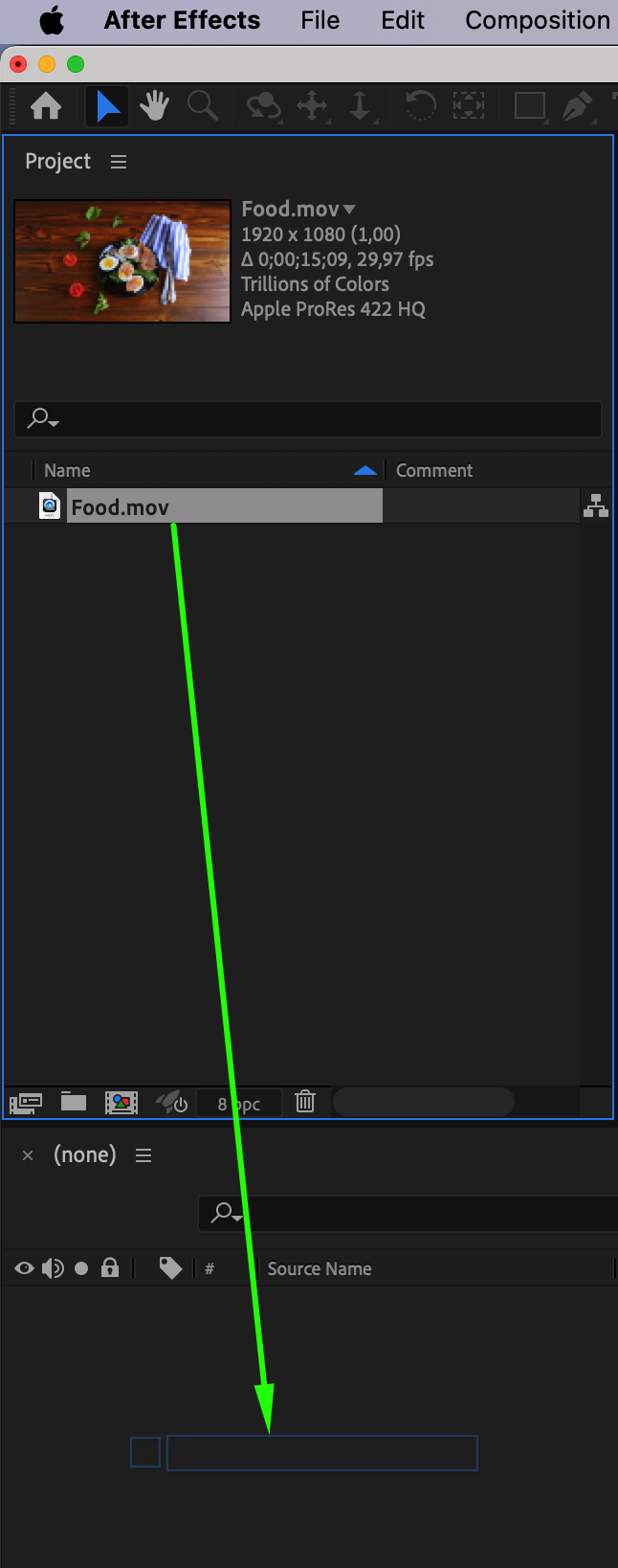
Commencez par importer vos séquences vidéo en allant dans File > Import > File. Une fois qu’elles apparaissent dans le panneau Project, glissez-les sur la timeline. Ce sera le calque vidéo sur lequel vous appliquerez tous les effets pour faire disparaître l’objet.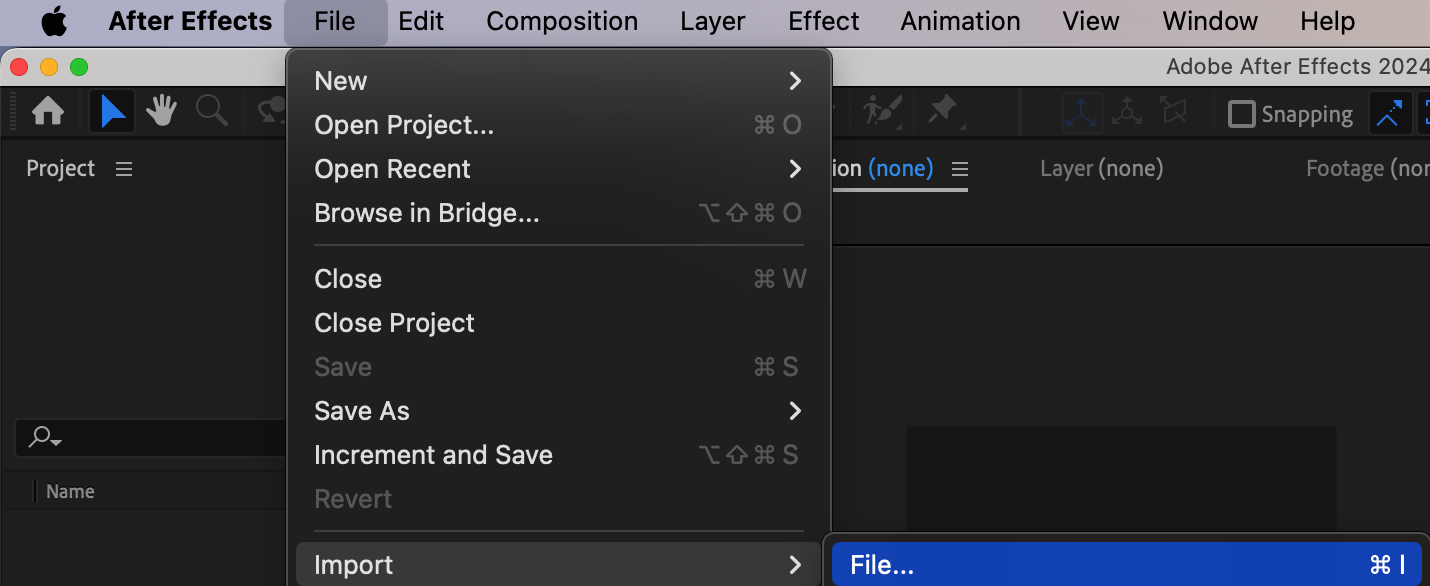
 Étape 2 : Créez un mask autour de l’objet
Pour isoler l’objet que vous souhaitez faire disparaître, utilisez le Pen Tool (G) dans la barre d’outils pour tracer un mask autour de lui. Suivez attentivement le contour de l’objet en cliquant autour de ses bords, pour former un tracé. Ce mask définira la zone que vous allez manipuler dans les étapes suivantes.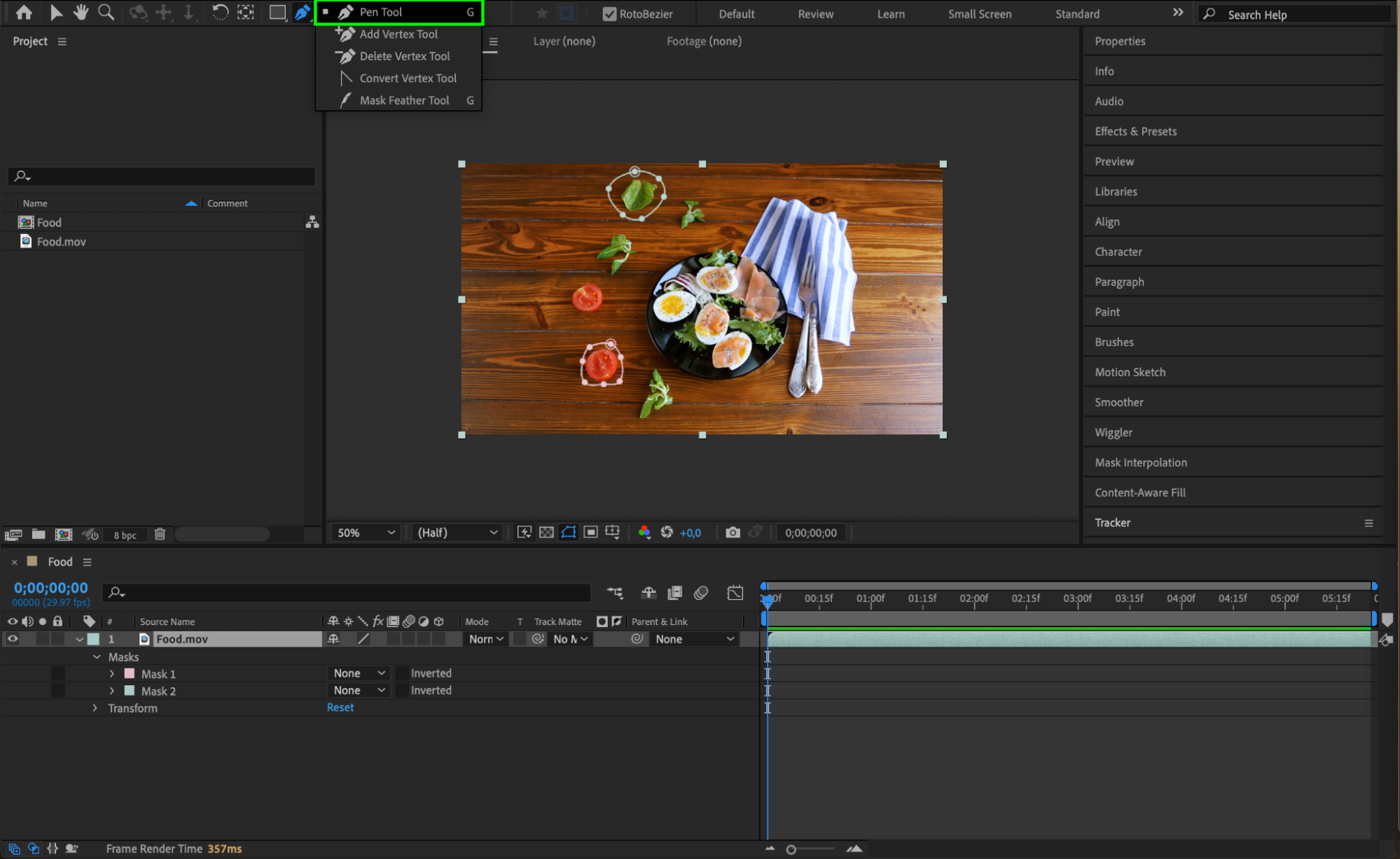 Étape 3 : Suivez le mask
Une fois le mask créé, faites un clic droit dessus et sélectionnez Track Mask dans le sous-menu. Cette option permet au mask de suivre le mouvement de l’objet tout au long des séquences, garantissant que l’effet de disparition reste cohérent lorsque l’objet se déplace.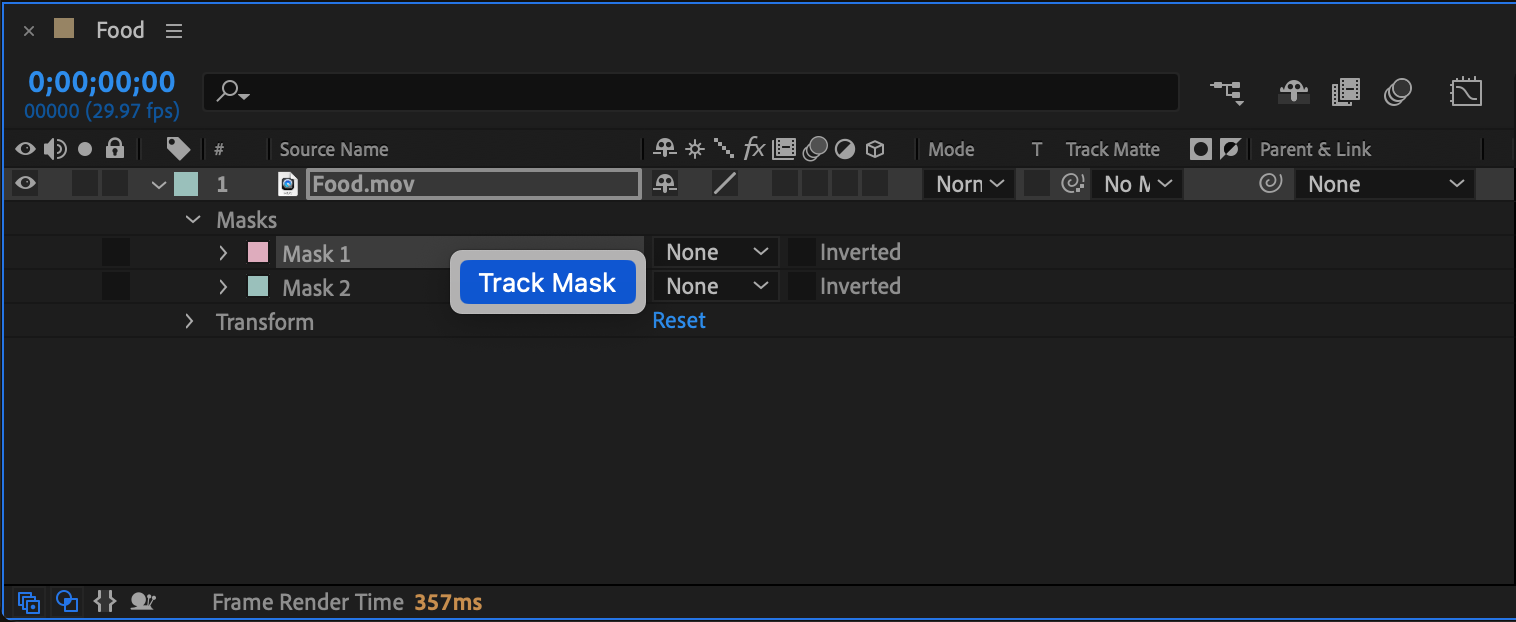 Étape 4 : Lancez le suivi du mask
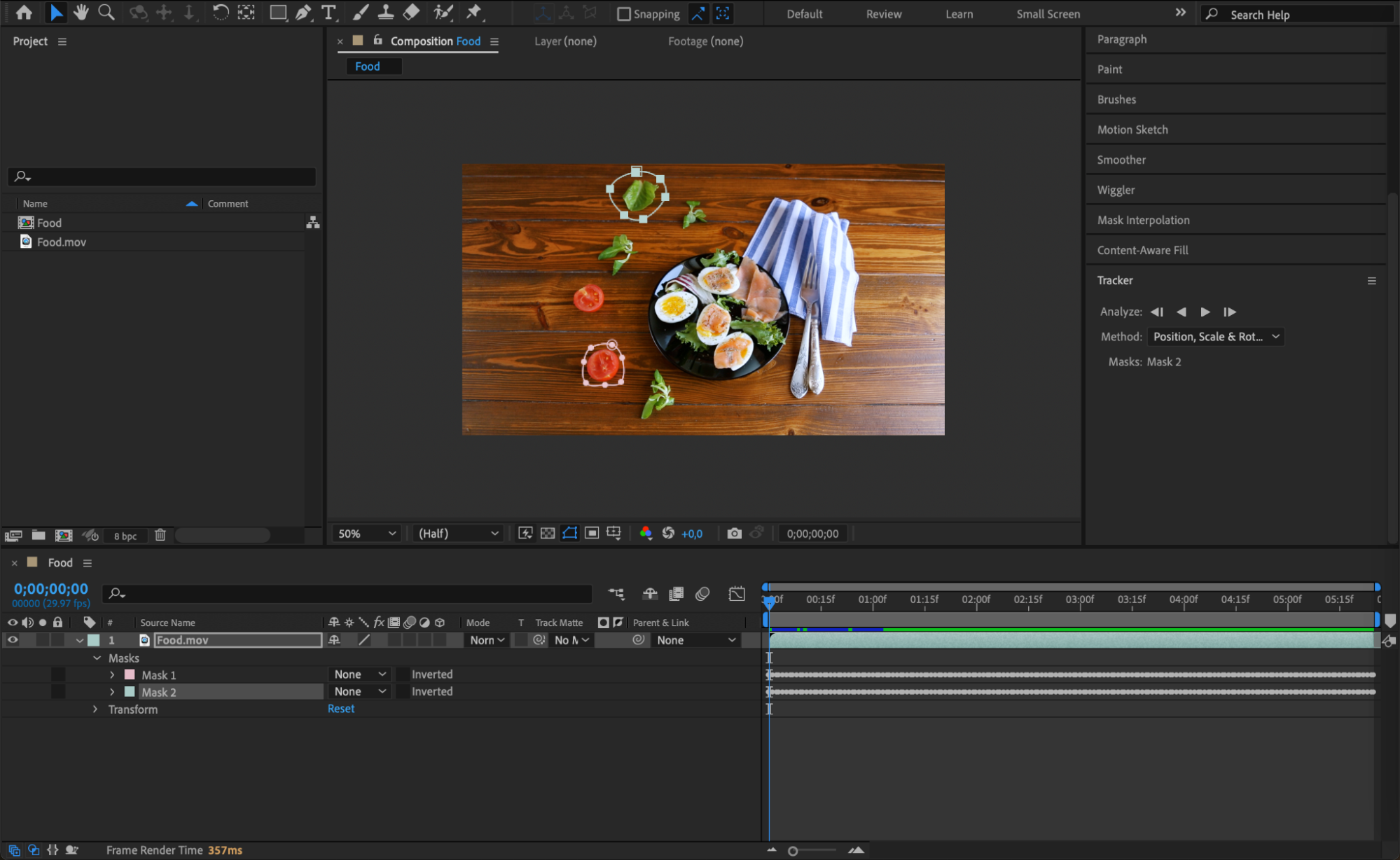
Dans le Tracker Panel, appuyez sur le bouton Play sous la section Analyze pour lancer le suivi de l’objet. After Effects génère alors automatiquement des keyframes pour le paramètre Mask Path, permettant au mask de suivre le mouvement de l’objet tout au long de la vidéo. Une fois le suivi terminé, vérifiez les keyframes pour vous assurer que le mask s’aligne correctement avec l’objet avant de continuer.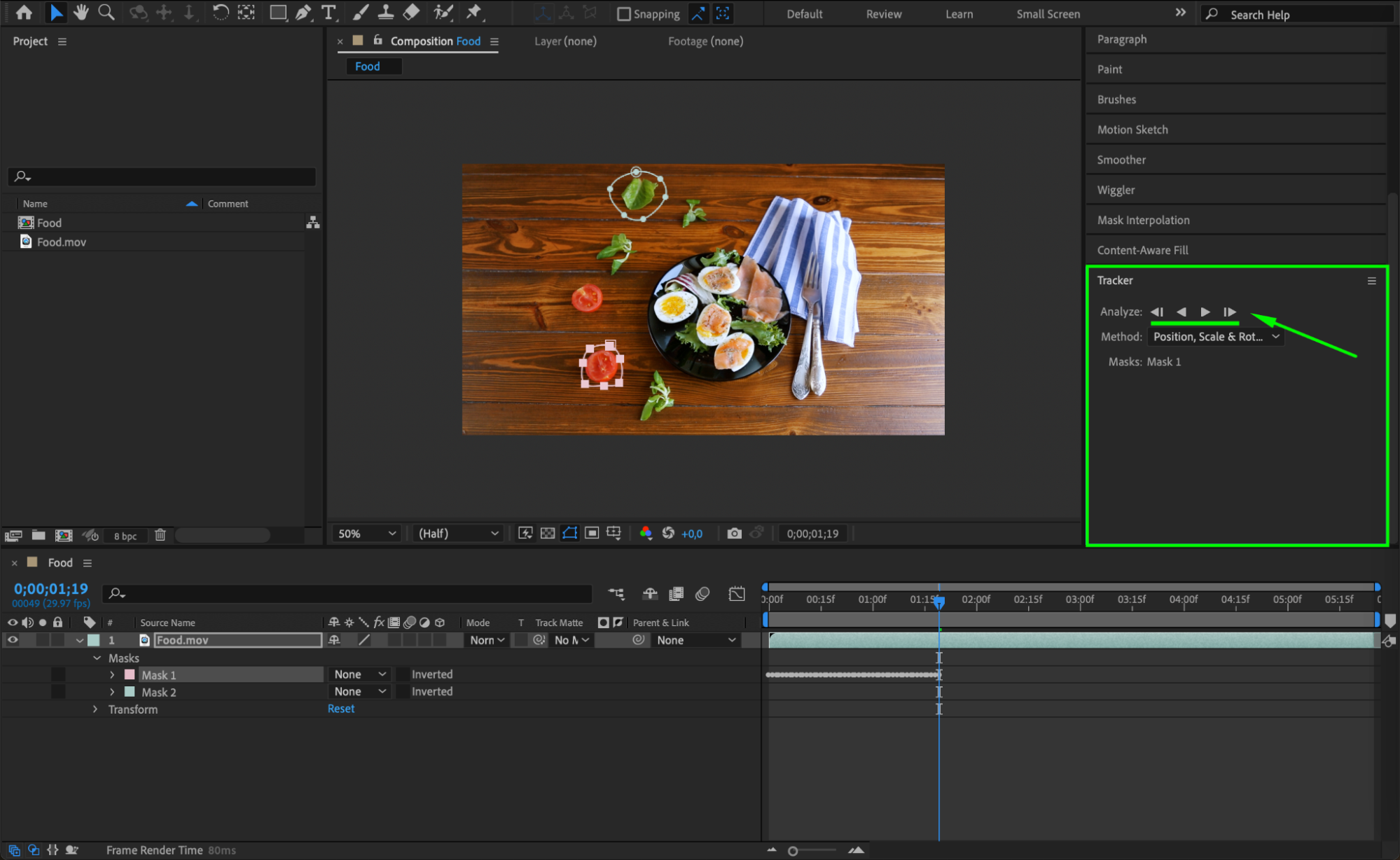
 Étape 5 : Réglez le mode du mask sur Subtract
Pour chaque mask créé, allez dans les réglages du mask et changez le Mode sur Subtract. Cela inversera le mask, masquant l’objet dans la zone sélectionnée. Cette étape est essentielle pour faire disparaître l’objet.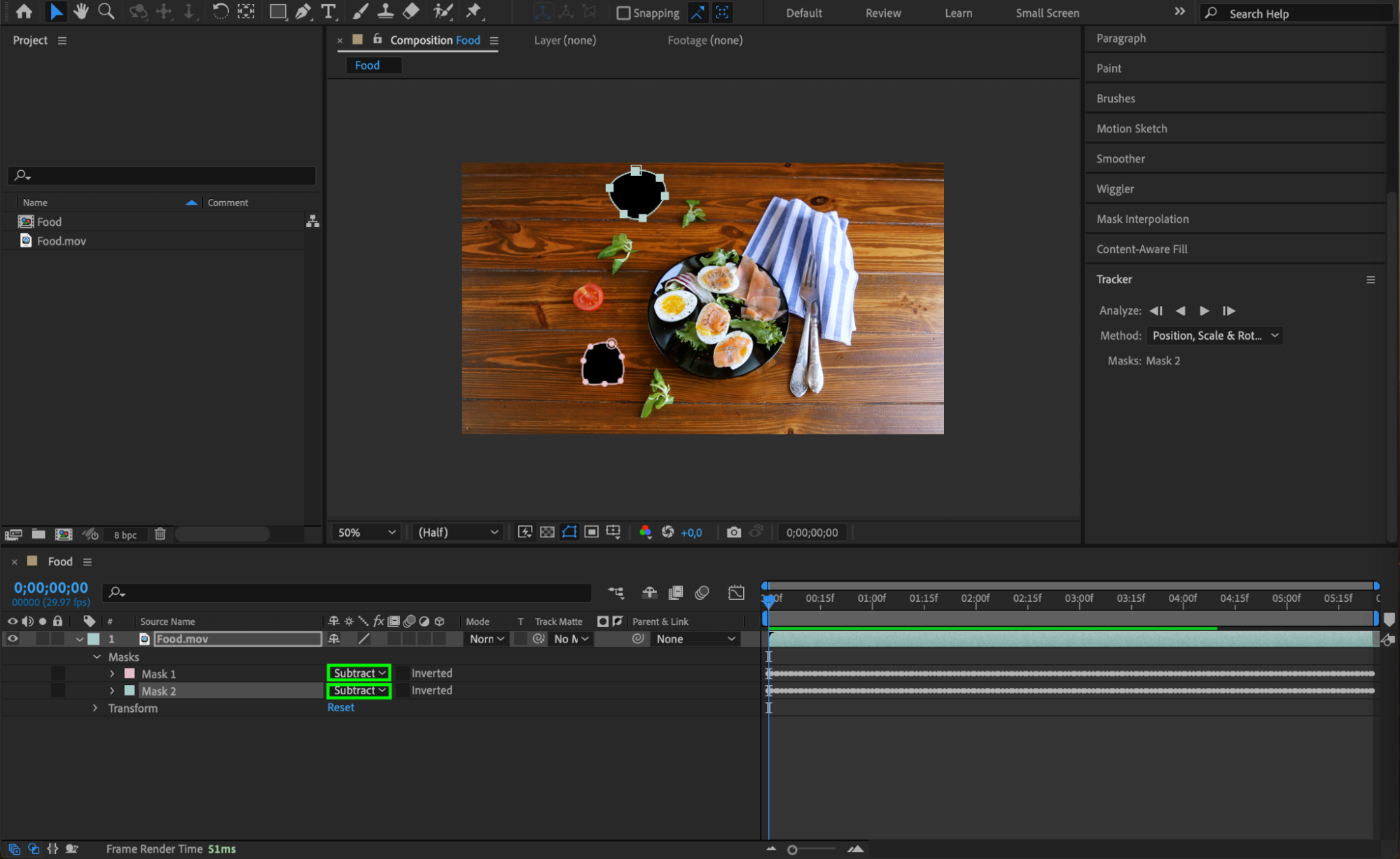 Étape 6 : Ouvrez le panneau Content-Aware Fill
Allez dans le menu Window et sélectionnez Content-Aware Fill pour ouvrir le panneau. Cet outil va remplir la zone où se trouvait l’objet, en créant un remplacement de fond fluide et homogène. C’est une technique avancée qui simplifie la suppression d’éléments dans vos séquences.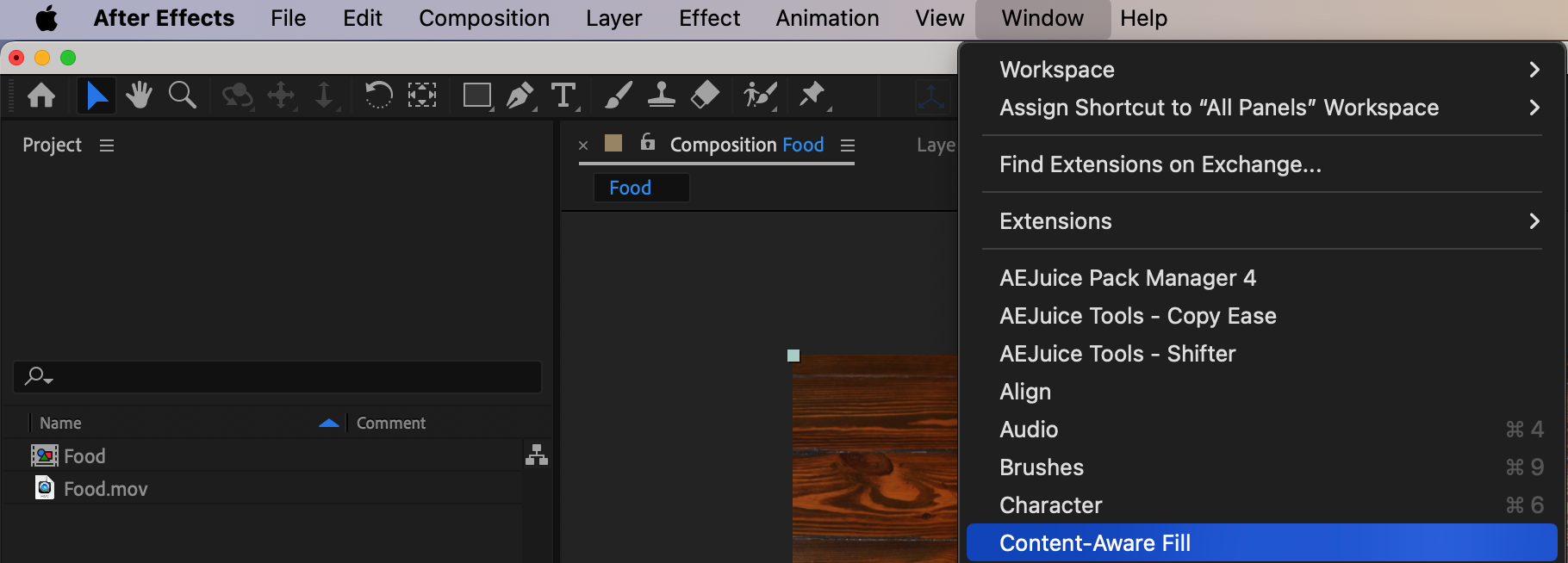 Étape 7 : Ajustez les réglages du Content-Aware Fill
Dans le panneau Content-Aware Fill, réglez les paramètres suivants :
Alpha Expansion : 64
Fill Method : Object
Range : Work Area
Une fois ces réglages configurés, appuyez sur le bouton Generate Fill Layer. After Effects va analyser les séquences et générer un nouveau calque qui comble parfaitement la zone où se trouvait l’objet.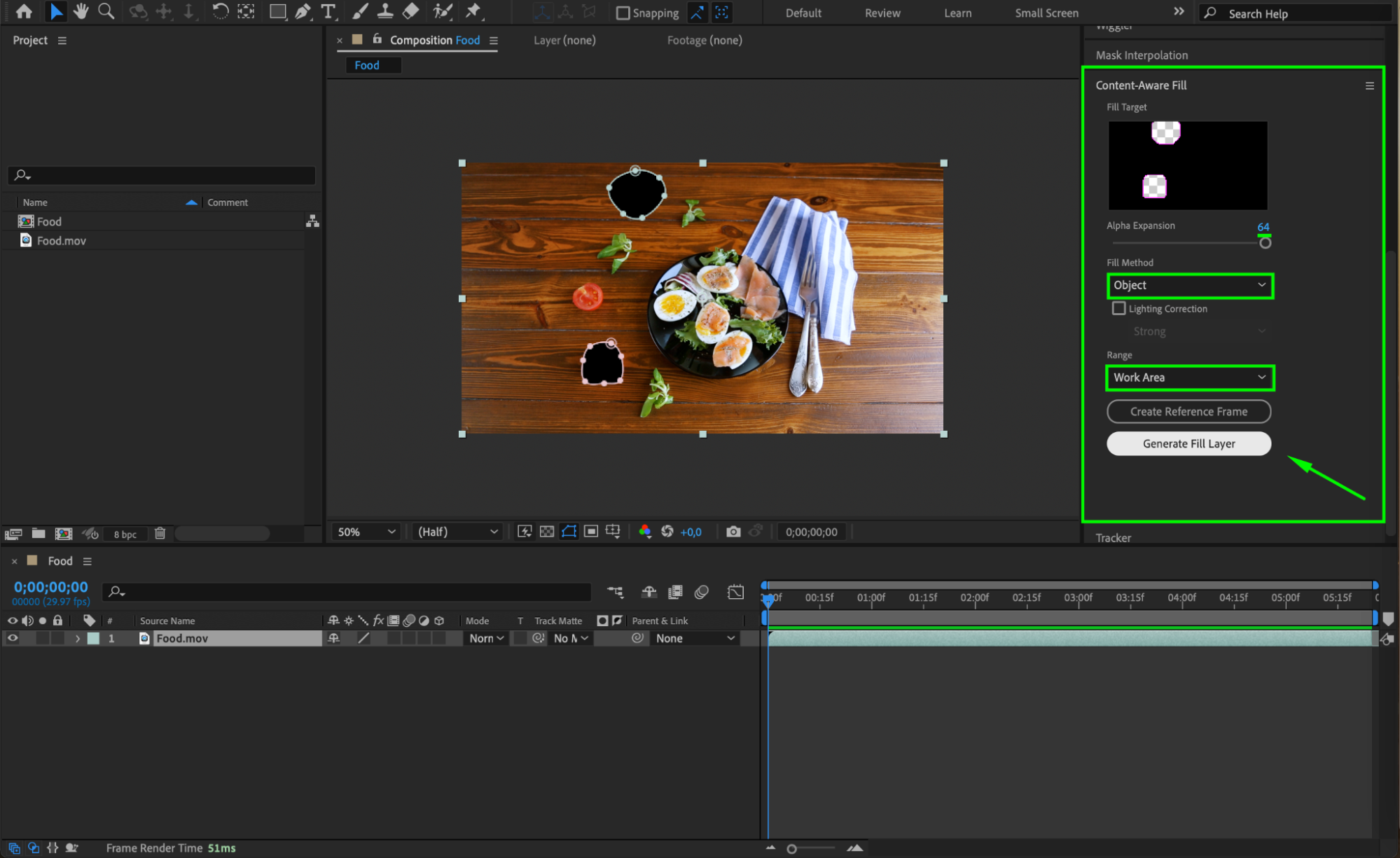 Étape 8 : Précomposez le calque de remplissage
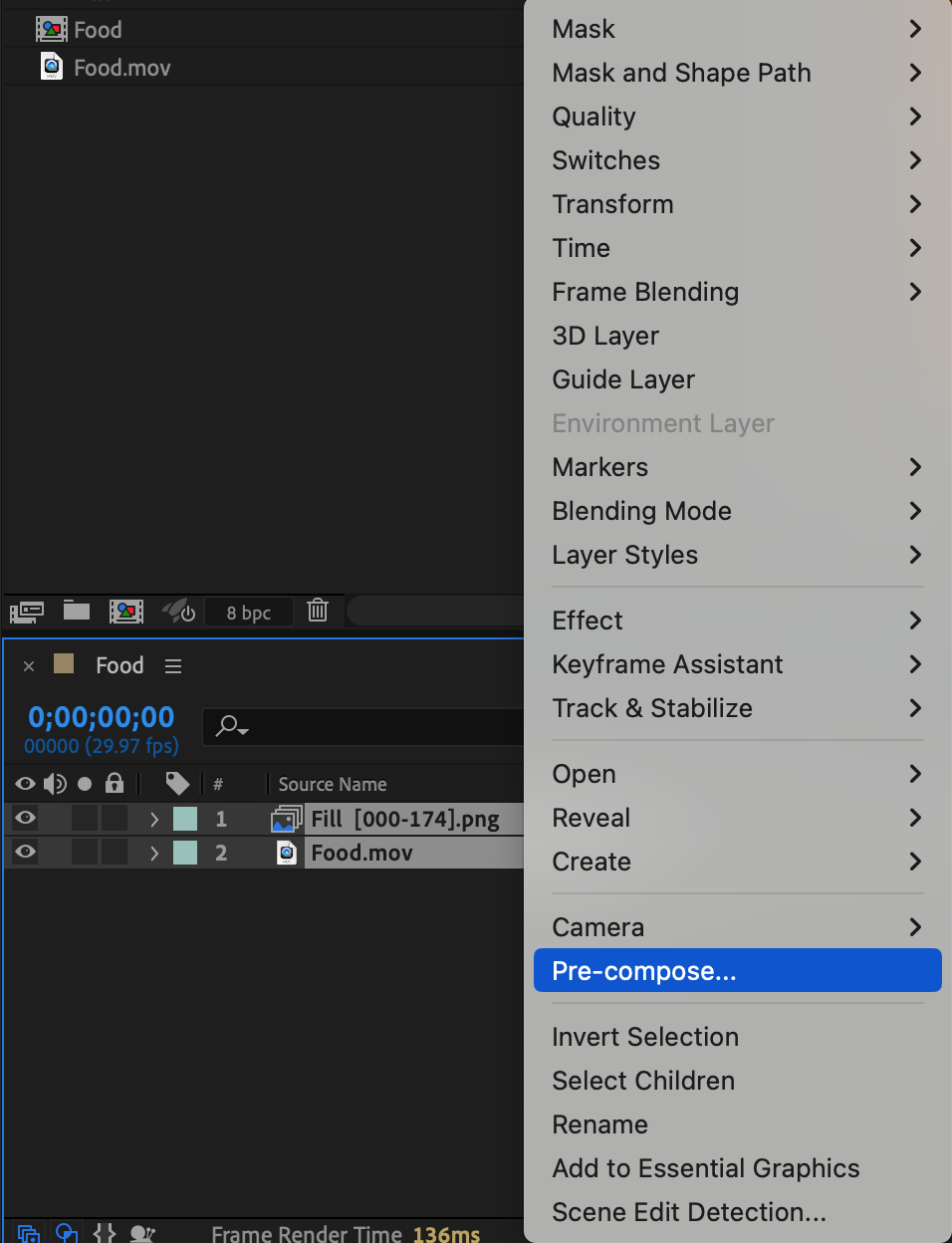
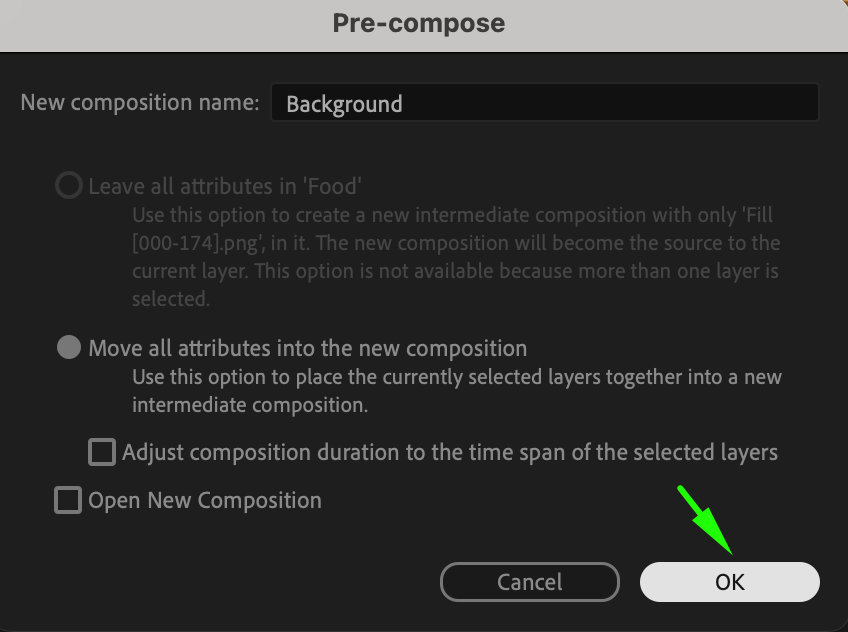
Sélectionnez à la fois le Fill Layer et le calque vidéo original dans la timeline, faites un clic droit, puis choisissez Pre-compose. Nommez cette composition « Background ». Précomposer permet d’organiser vos calques et de simplifier les modifications ultérieures.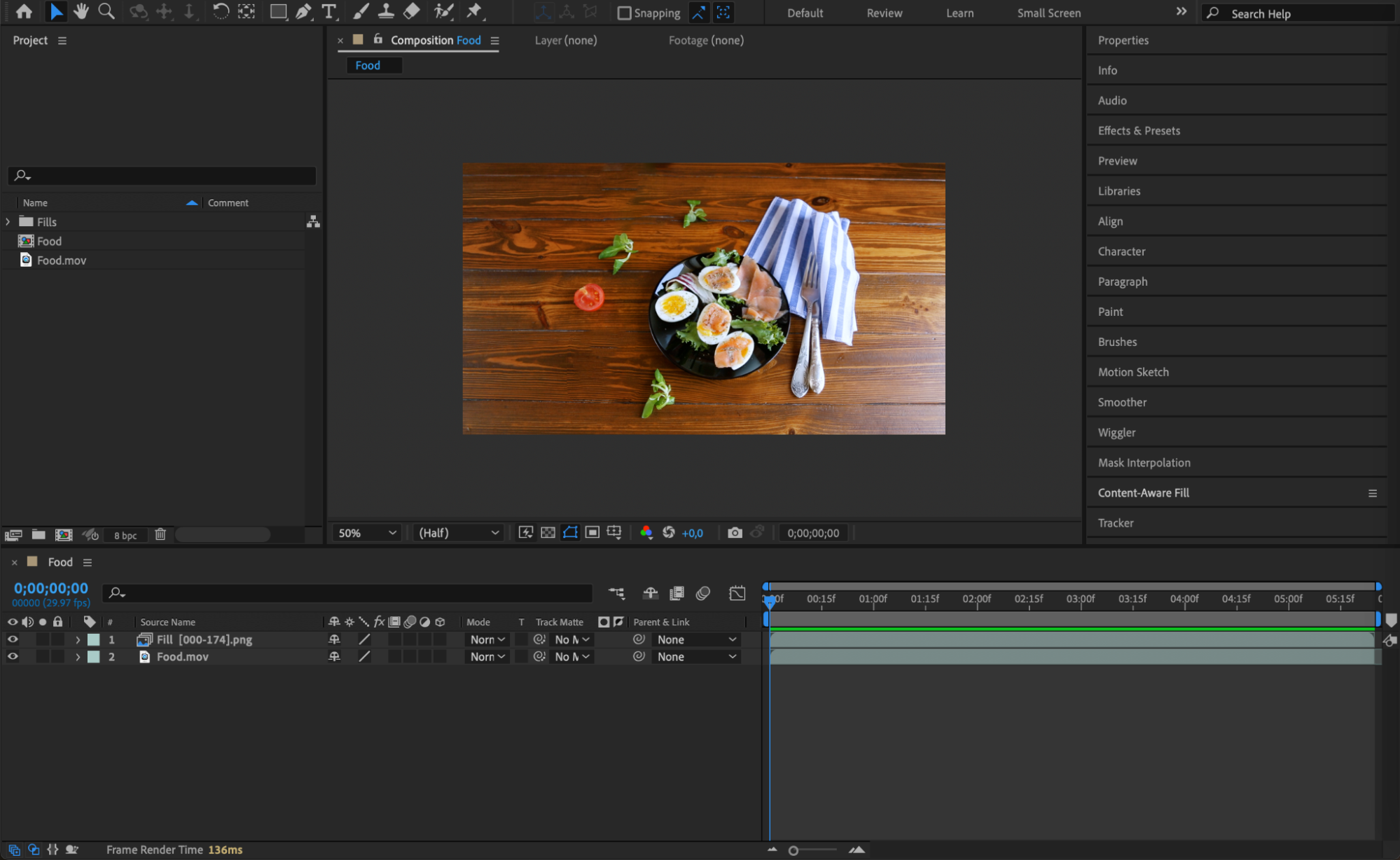
 Étape 9 : Ajoutez les séquences d’origine par-dessus
Faites glisser à nouveau les séquences d’origine depuis le panneau Project vers la timeline, en les plaçant au-dessus du calque précomposé. Cette étape réintroduit la vidéo sans altérer l’effet de disparition d’objet que vous venez de créer.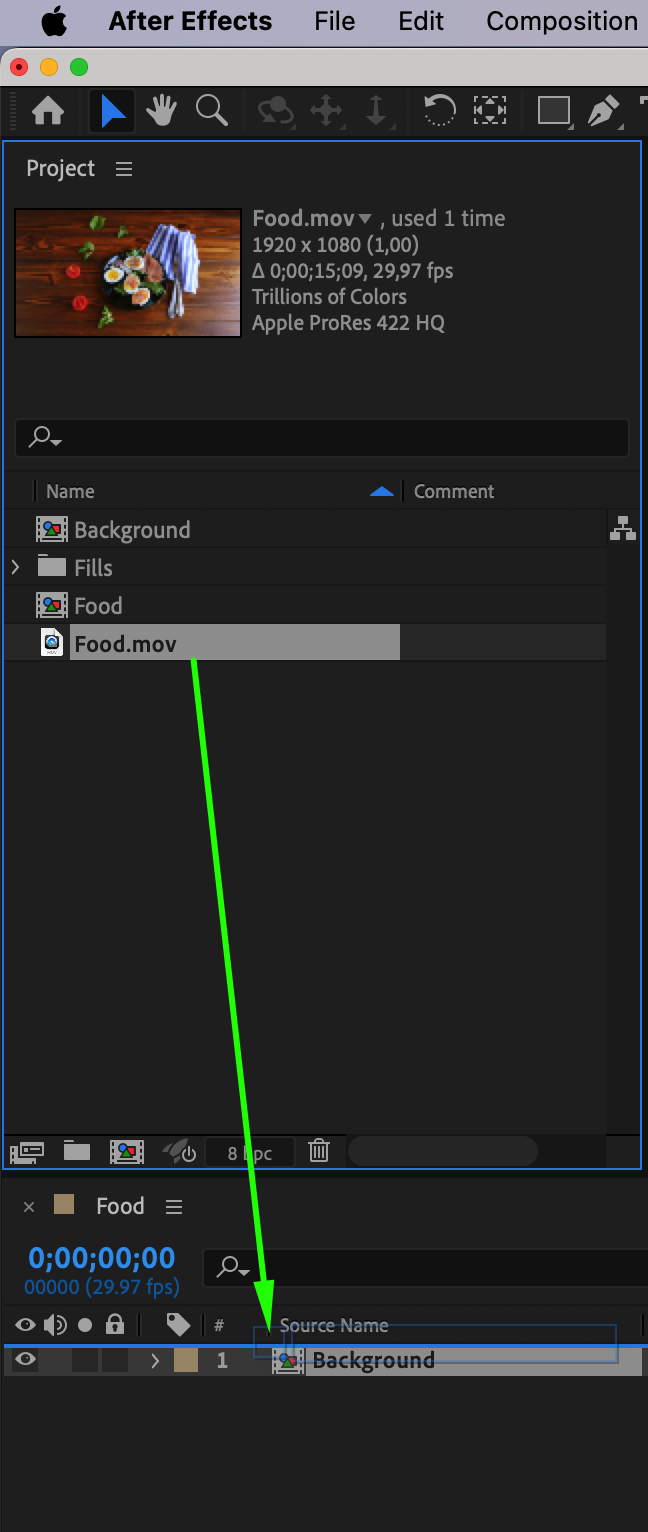 Étape 10 : Animez l’opacité pour faire disparaître l’objet
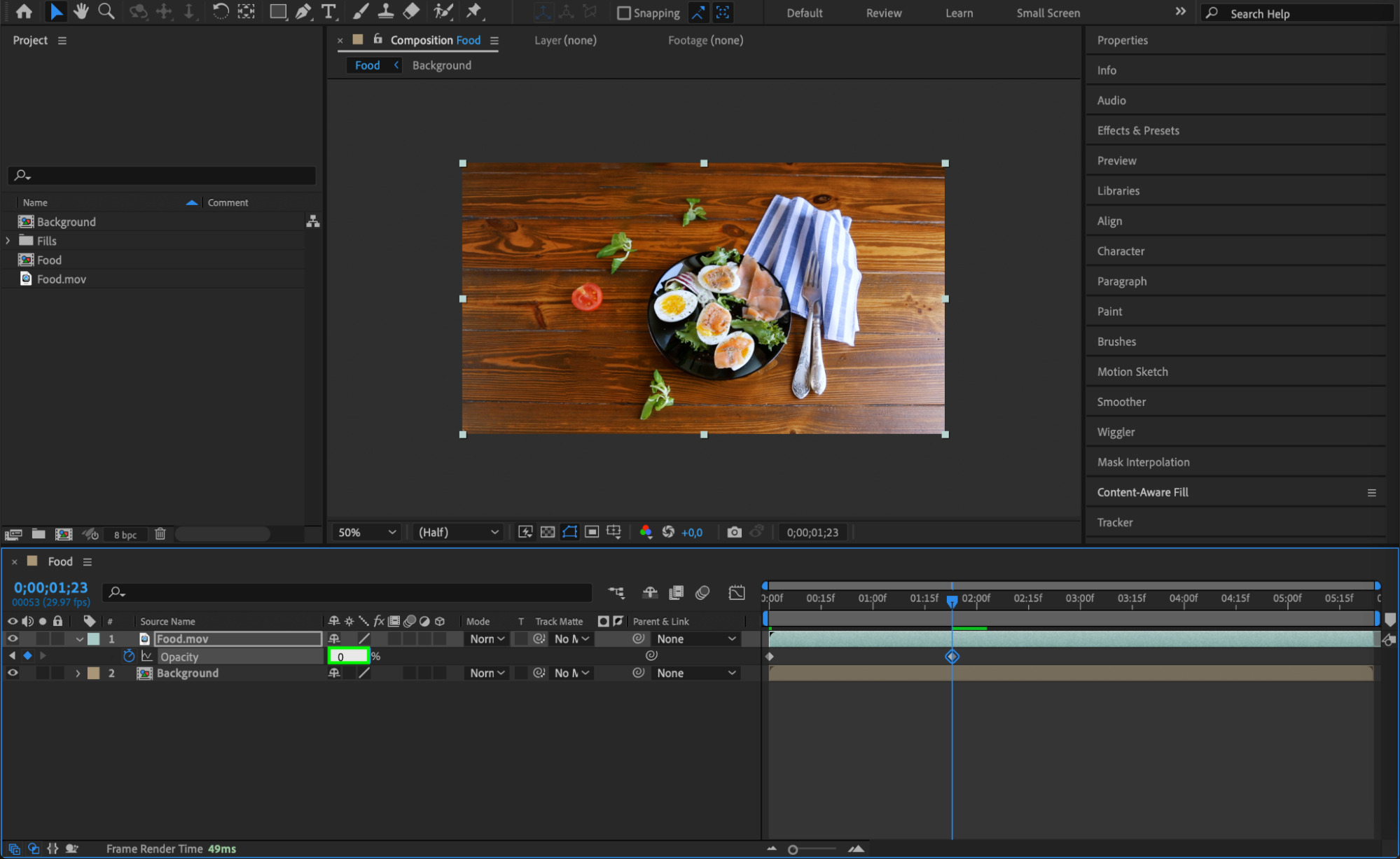
Sélectionnez les séquences réimportées et appuyez sur « T » sur votre clavier pour afficher les réglages d’Opacity. Créez une keyframe au début de la composition, ou à l’endroit où vous souhaitez que l’objet commence à disparaître, en réglant l’Opacity sur 100 %. Ensuite, déplacez le CTI (Current Time Indicator) au moment où l’objet doit avoir totalement disparu et réglez l’Opacity sur 0 %. Cela créera un fondu en sortie fluide qui vient compléter les étapes précédentes.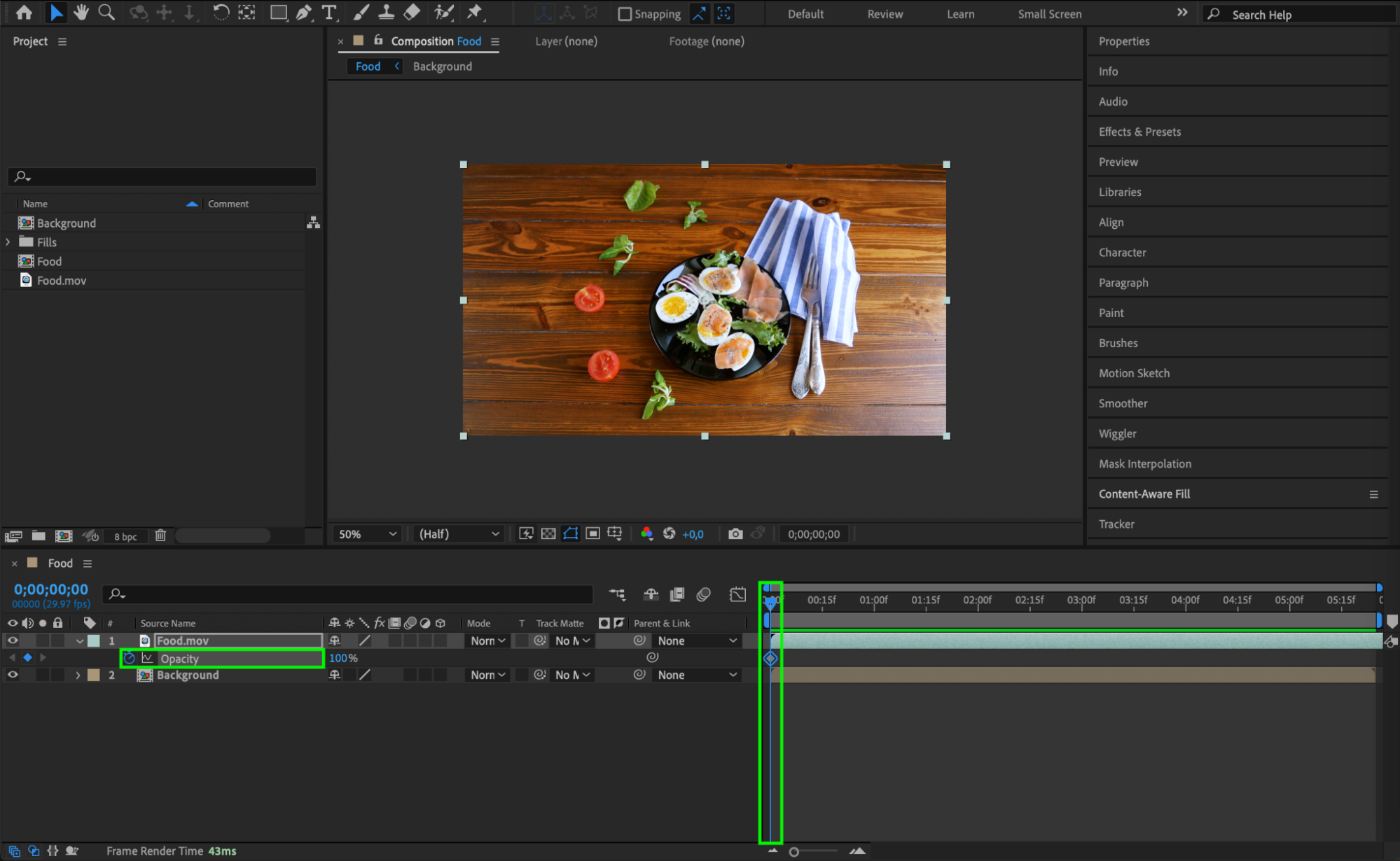
 Étape 11 : Prévisualisez la disparition
Maintenant, appuyez sur la barre d’espace pour prévisualiser votre composition. Observez l’objet disparaître en douceur de la scène, grâce à la combinaison du masking, du tracking et de l’animation d’opacité. Ajustez les réglages si besoin pour peaufiner le timing et la fluidité.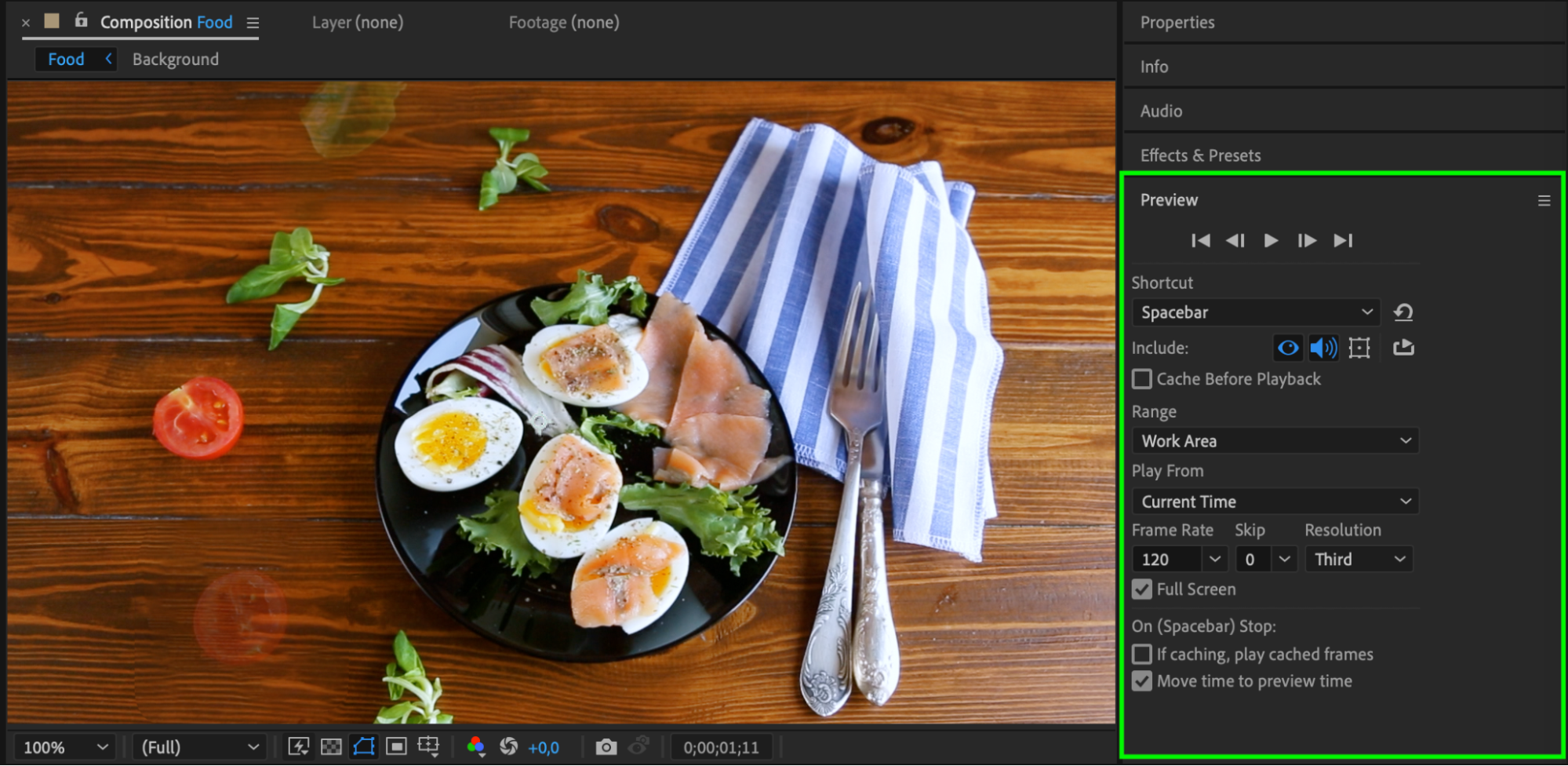 Conclusion
En conclusion, faire disparaître des objets dans After Effects est une compétence essentielle pour tout créateur vidéo. En maîtrisant des techniques comme l’animation d’opacité, le masking, le tracking et des outils avancés comme le Content-Aware Fill, vous pouvez créer des disparitions visuellement bluffantes qui captiveront votre audience. Alors, n’hésitez pas à expérimenter et à repousser vos limites créatives – les possibilités sont infinies dans After Effects !
Prêt à faire disparaître des objets et à libérer votre créativité ? Restez à l’écoute pour nos prochains tutoriels, où nous explorerons ces techniques plus en profondeur et vous montrerons encore plus de façons passionnantes de créer l’illusion d’objets qui s’évanouissent dans After Effects. Bonnes disparitions !
Our Bestsellers
Our Bestsellers


