
Maîtriser les animations de rotation d’objets dans After Effects
Introduction : bien démarrer avec les effets de rotation
Vous souhaitez apprendre à créer des animations de rotation captivantes dans After Effects ? Vous êtes au bon endroit ! Dans ce guide, nous vous présentons pas à pas différentes méthodes pour faire tourner un objet dans After Effects, afin de perfectionner vos compétences en design vidéo et de donner vie à vos idées créatives.
Ajouter un effet de rotation à vos vidéos peut les rendre véritablement fascinantes. Que vous cherchiez à créer une animation de logo percutante, un générique dynamique, ou simplement à apporter du mouvement à votre vidéo, After Effects met à votre disposition des outils puissants pour y parvenir. Nous allons explorer différentes techniques pour faire tourner un objet dans After Effects, vous offrant un contrôle total sur la vitesse, la direction et la durée de la rotation.
Méthodes pour faire tourner un objet dans After Effects :
1. Utiliser des presets pour des rotations rapides
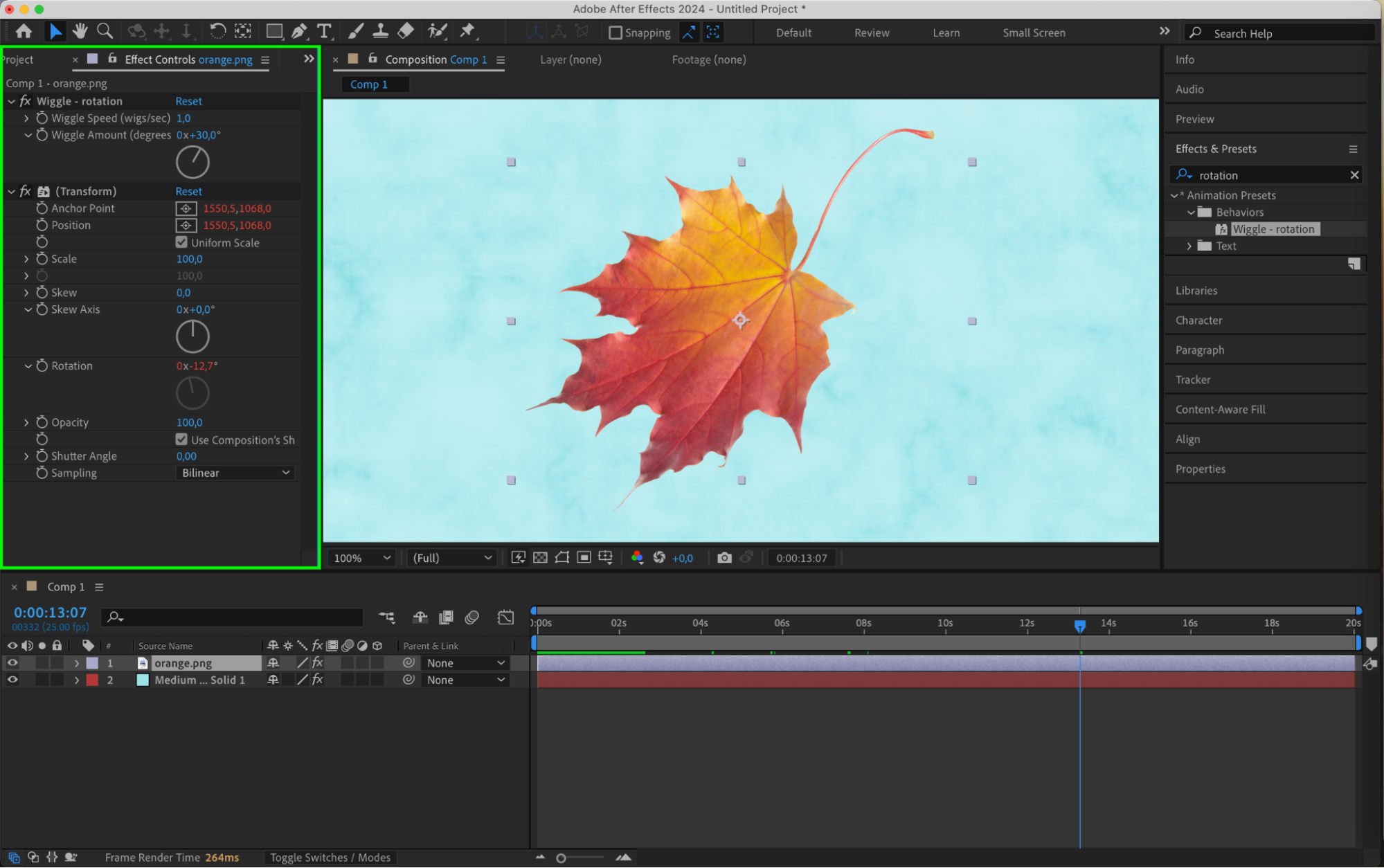
L’une des façons les plus simples de créer un effet de rotation consiste à utiliser des presets préconçus. After Effects propose une variété de presets de rotation que vous pouvez facilement appliquer à vos calques. Il vous suffit d’aller dans le panneau Effects & Presets, de rechercher des presets de rotation, puis de faire un glisser-déposer de celui qui correspond à vos besoins sur votre calque. Vous pouvez ensuite ajuster les paramètres du preset via le panneau Effect Controls pour personnaliser l’effet de rotation selon vos préférences.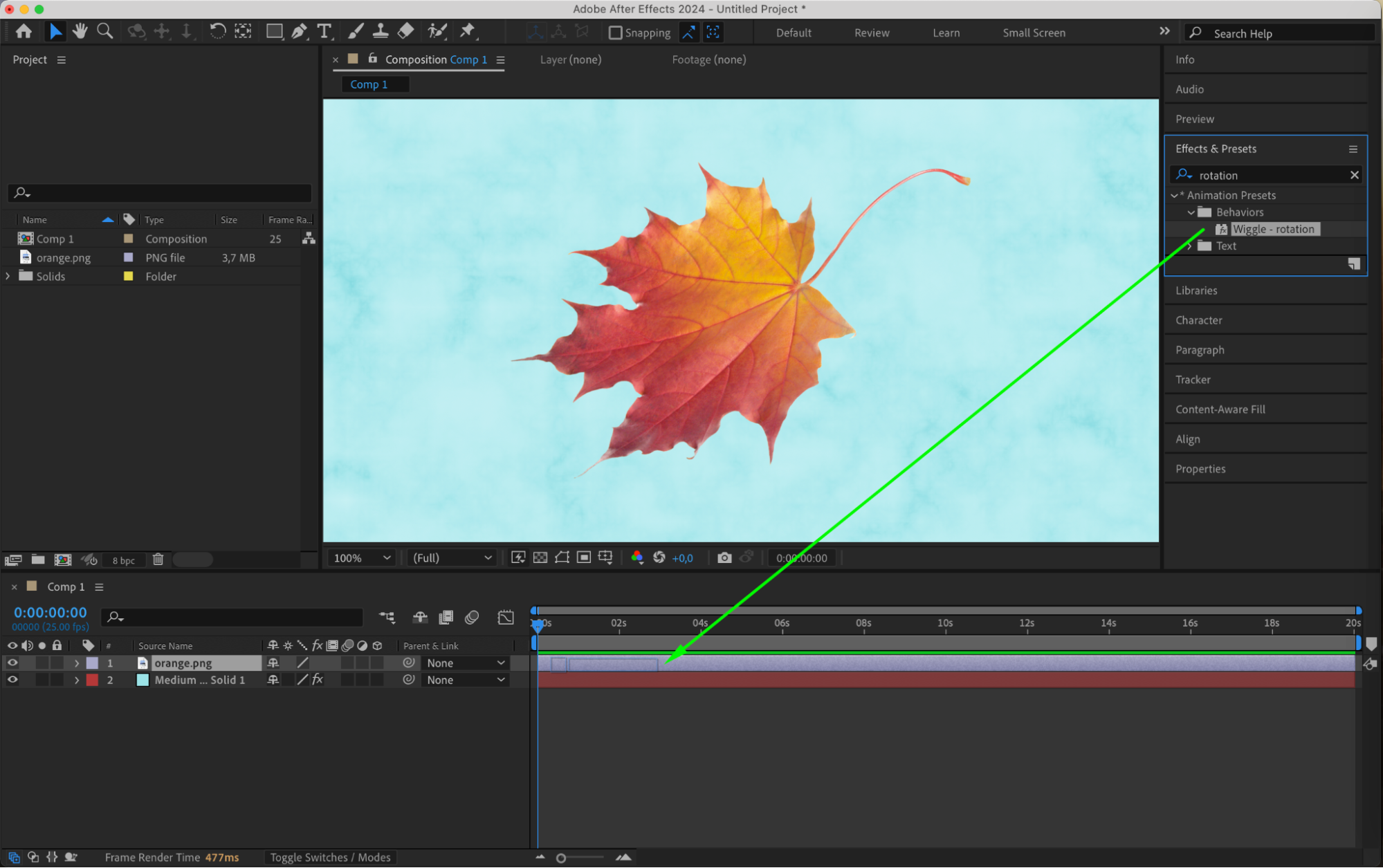
 2. Créer des rotations personnalisées avec des images clés (keyframes)
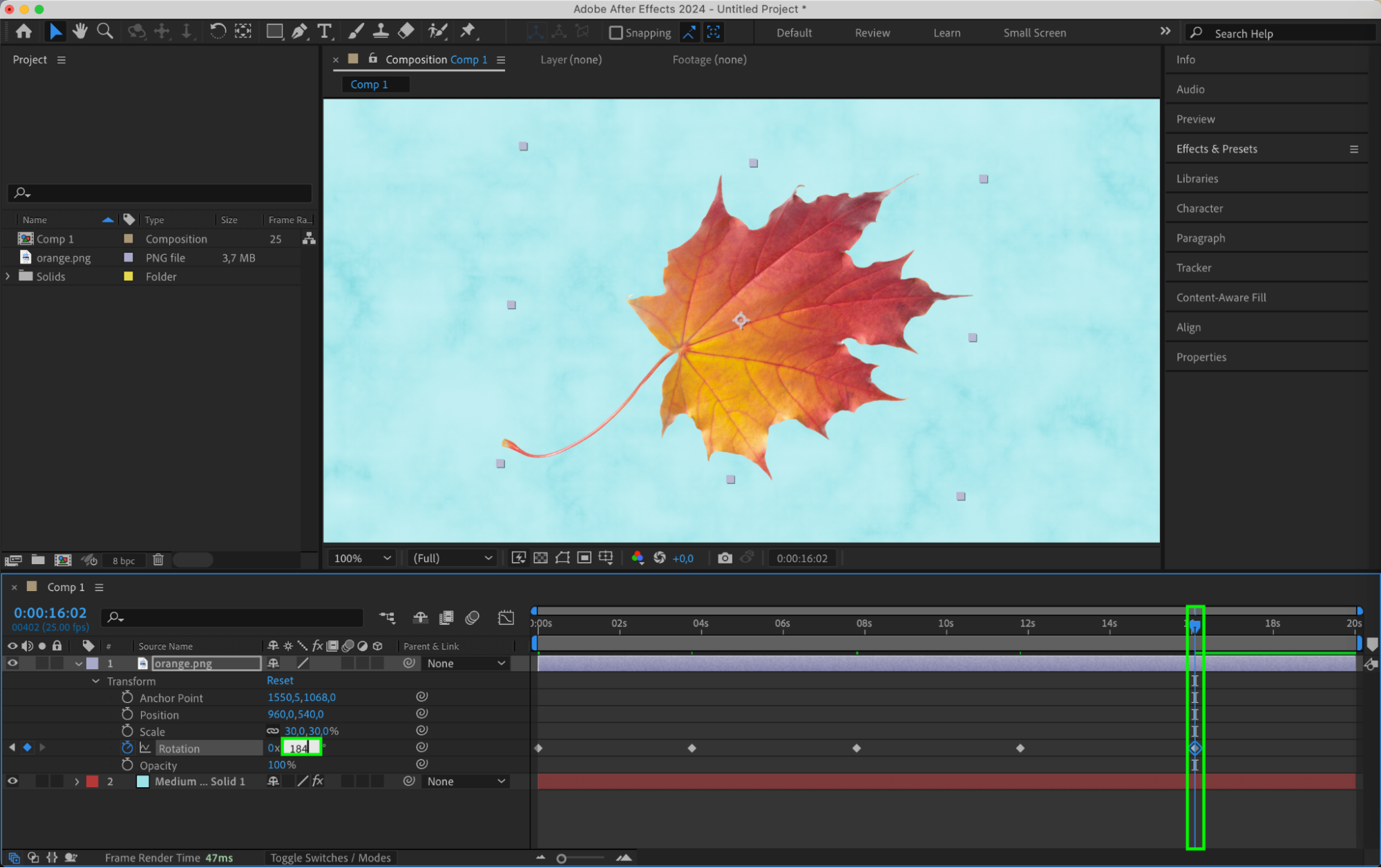
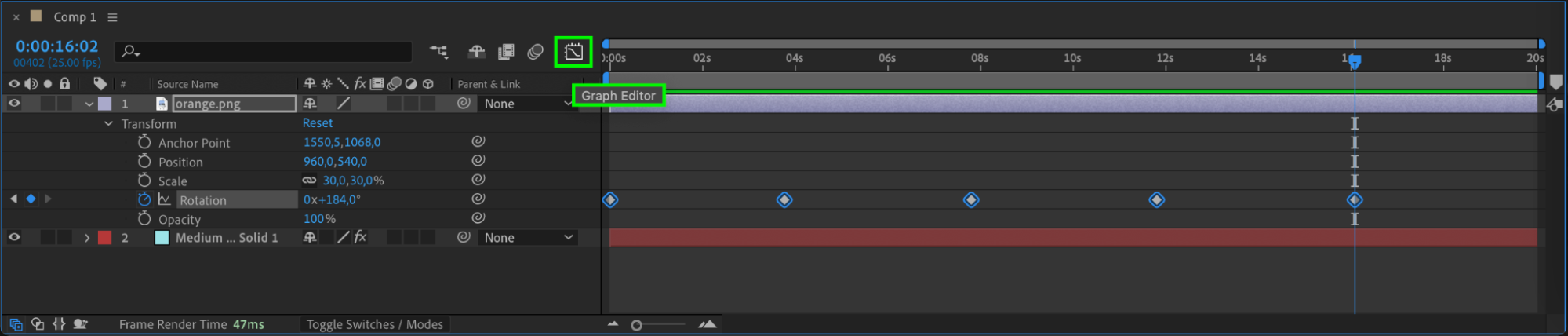
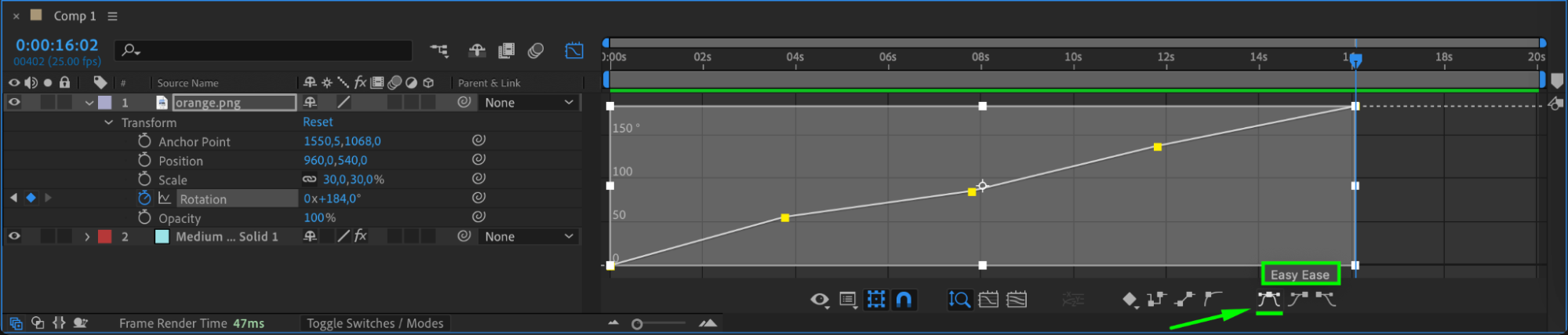
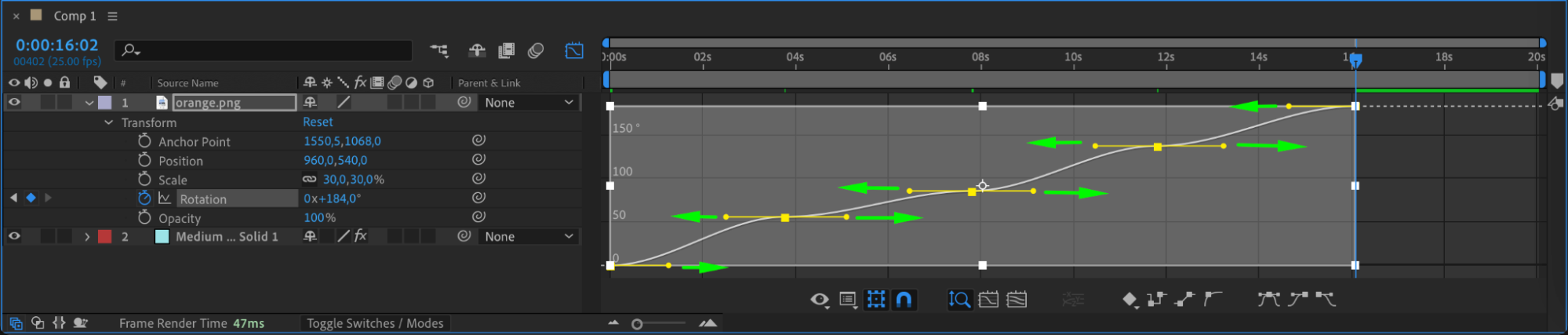
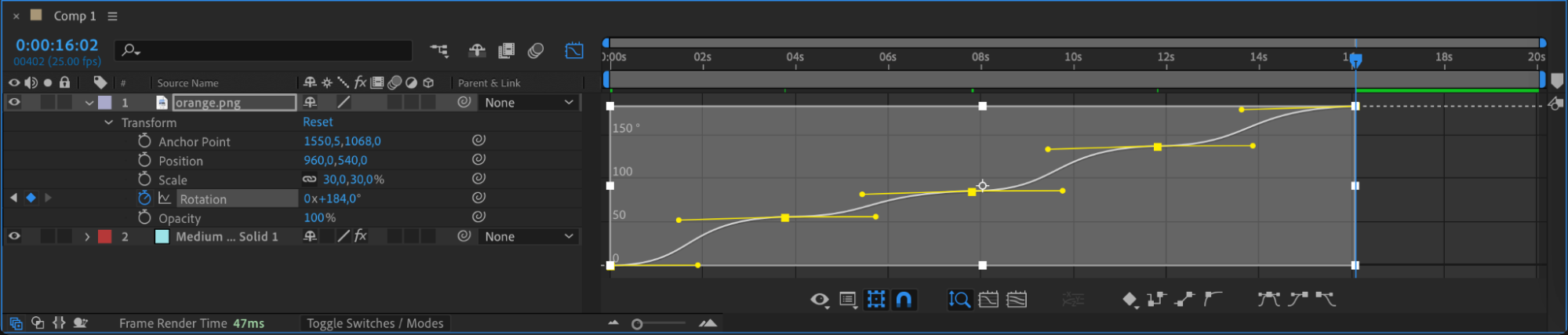
Les images clés (keyframes) constituent une technique puissante dans After Effects. Pour faire tourner un objet à l’aide de keyframes, sélectionnez le calque à animer dans la timeline. Développez les propriétés du calque et repérez le paramètre de rotation, ou appuyez sur “R” pour l’afficher. Placez une image clé au point de départ de votre animation, puis déplacez-vous à un point ultérieur de la timeline et modifiez la valeur de rotation. After Effects animera automatiquement la rotation entre les deux images clés. Vous pouvez affiner le timing et les valeurs de rotation pour obtenir un effet de rotation fluide et maîtrisé. Pour plus de précision, utilisez le Graph Editor afin d’ajuster les courbes de mouvement.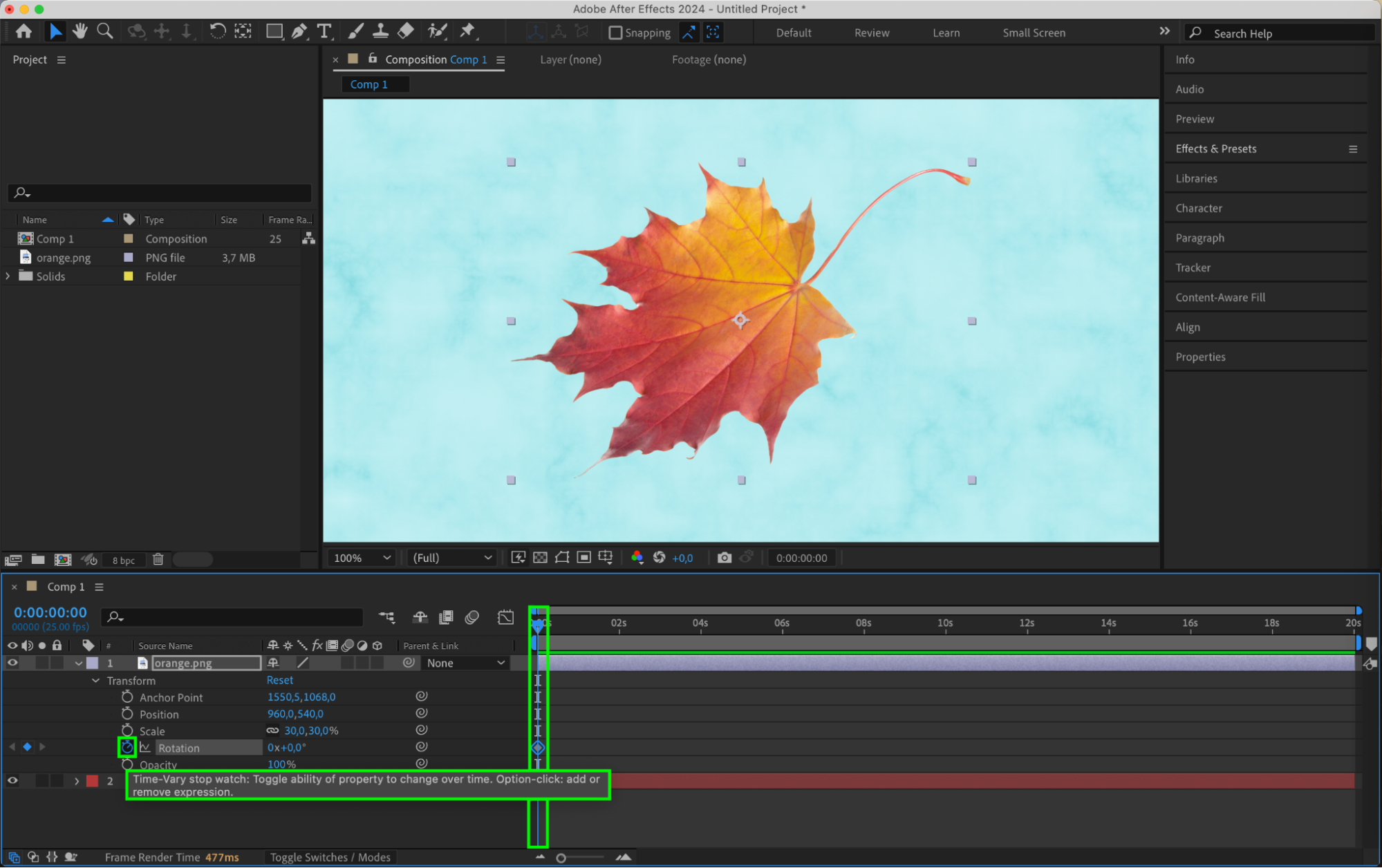
 3. Utiliser des expressions pour des rotations avancées
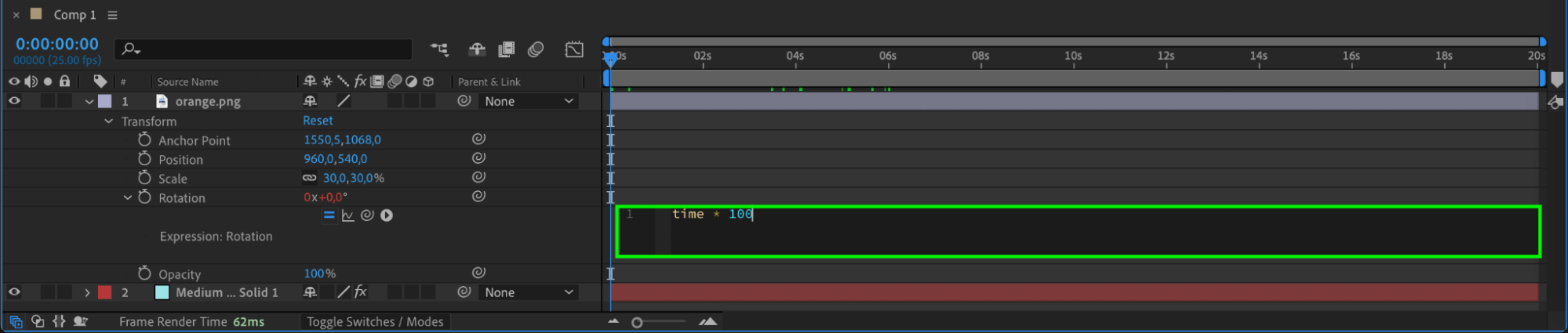
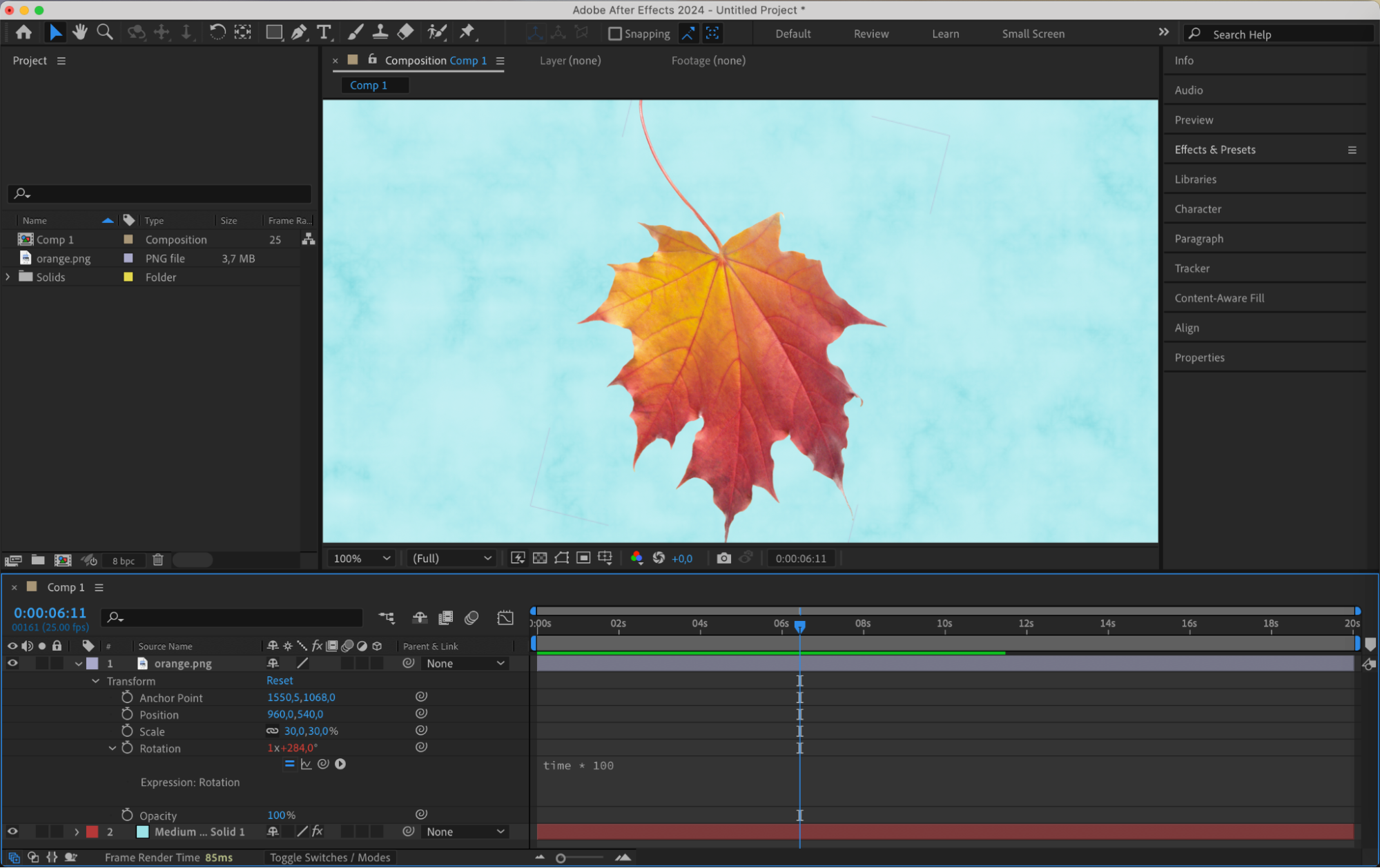
Les expressions offrent un moyen plus avancé et personnalisable de faire tourner un objet. Sélectionnez le calque à animer, appuyez sur “R” pour afficher la propriété de rotation, puis allez dans Animation > Add Expression. Dans l’éditeur d’expressions, vous pouvez saisir des expressions mathématiques ou utiliser des expressions préconçues pour contrôler la rotation. Par exemple, l’expression “time” fera tourner l’objet en continu au fil du temps. Il vous suffit de saisir time*rotation_speed dans le champ d’expression, en remplaçant rotation_speed par la valeur souhaitée, pour voir l’objet tourner de façon dynamique. Cette méthode permet de créer des effets de rotation complexes et uniques.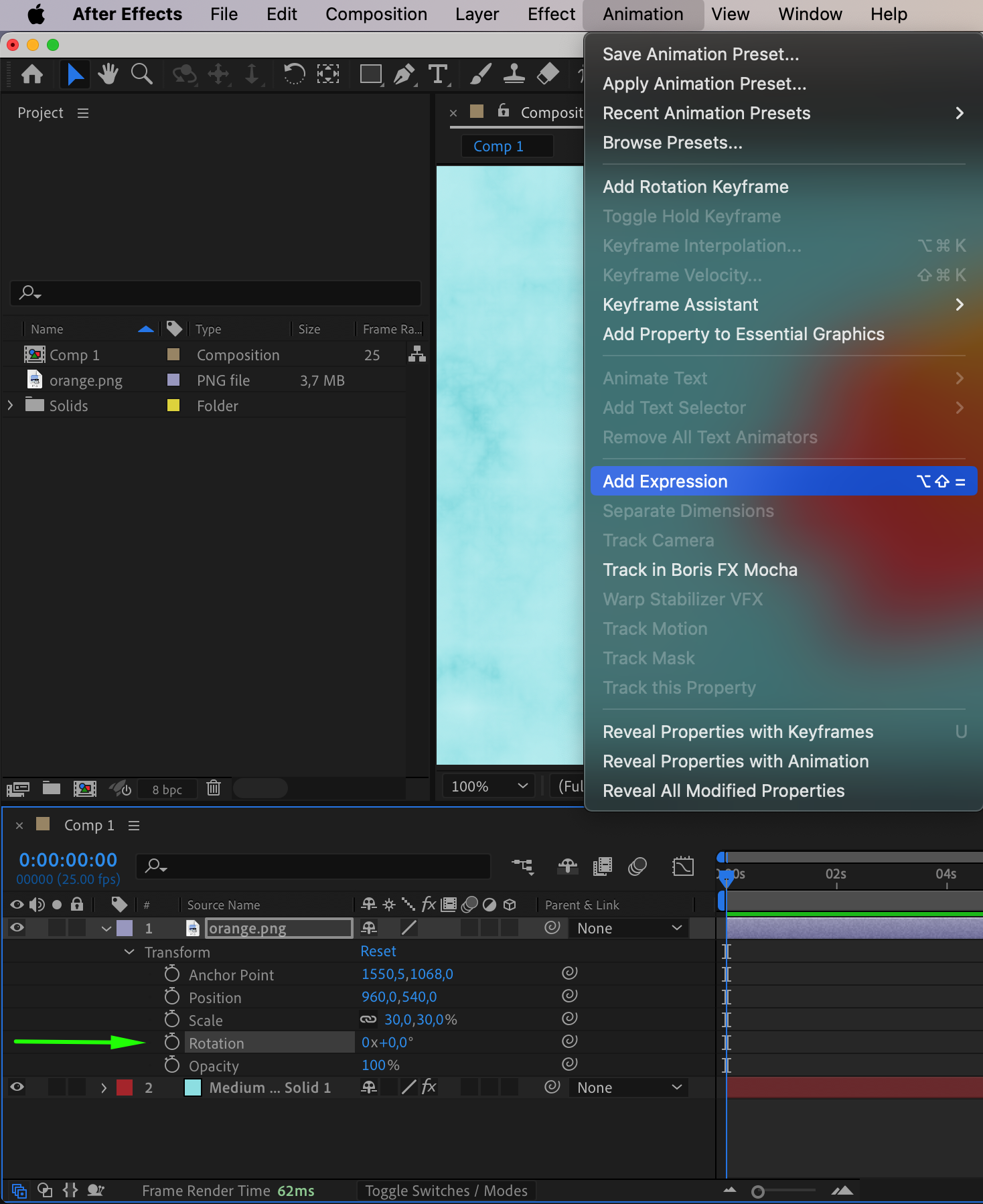
 4. Utiliser le Puppet Tool pour des rotations dynamiques
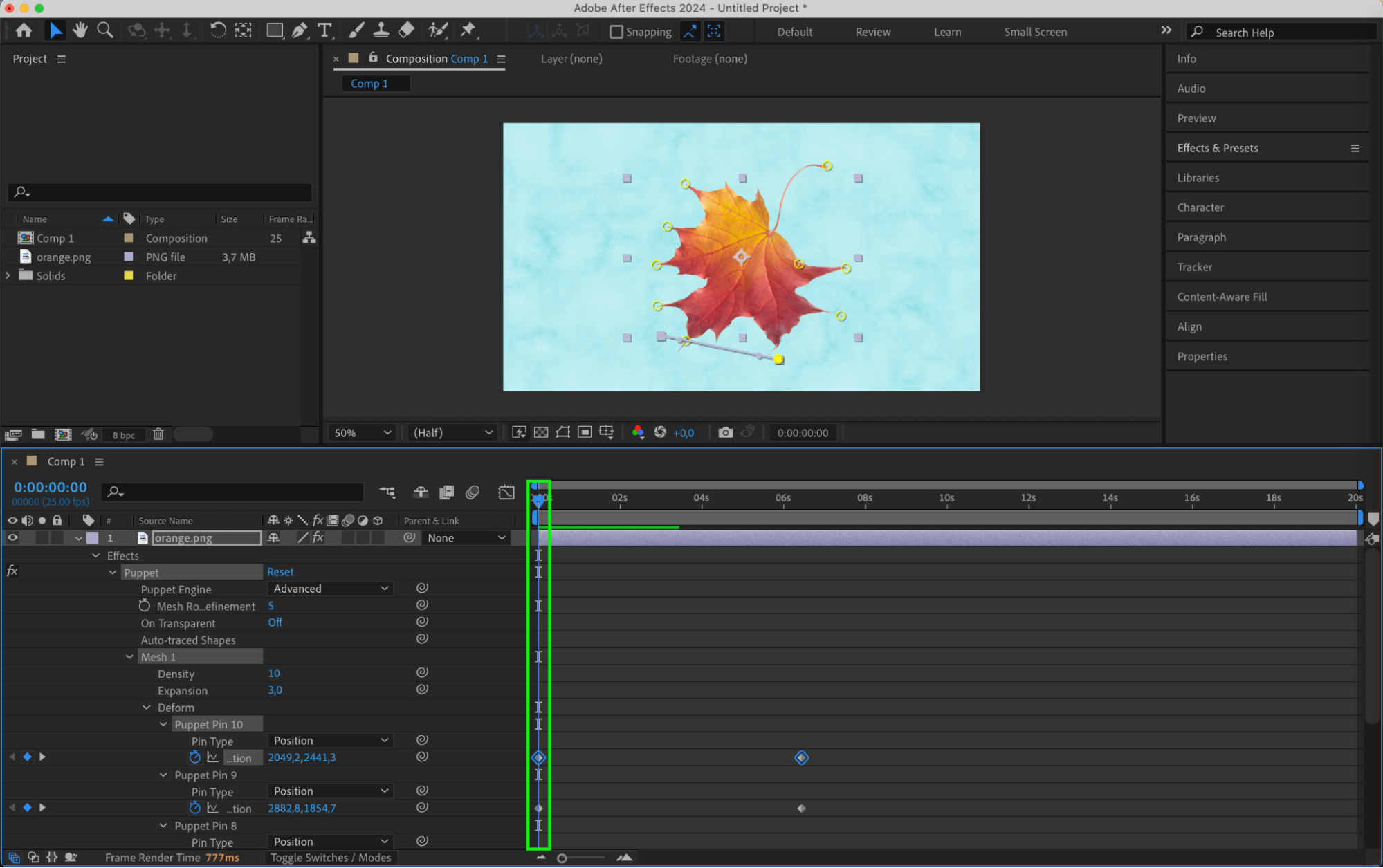
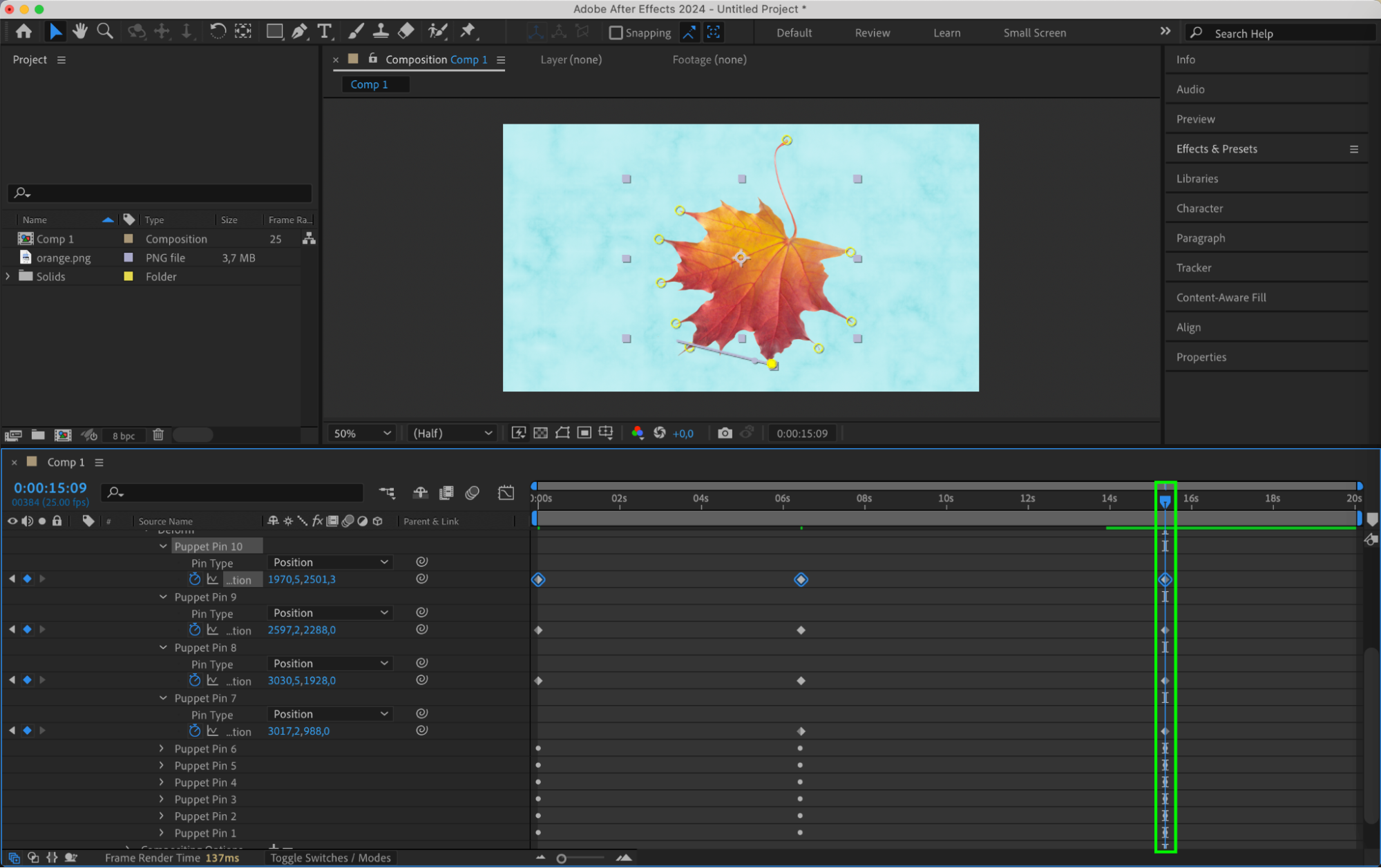
Le Puppet Tool vous permet de manipuler des points précis d’un calque pour créer des mouvements organiques, y compris des effets de rotation. Pour utiliser le Puppet Tool, sélectionnez le calque et choisissez l’outil Puppet Pen dans la barre d’outils. Placez des pins sur les points clés de l’objet que vous souhaitez contrôler. Déplacez ensuite les pins selon un mouvement circulaire pour créer la rotation souhaitée. After Effects animera la rotation en fonction du déplacement des pins, offrant un effet de rotation dynamique et flexible.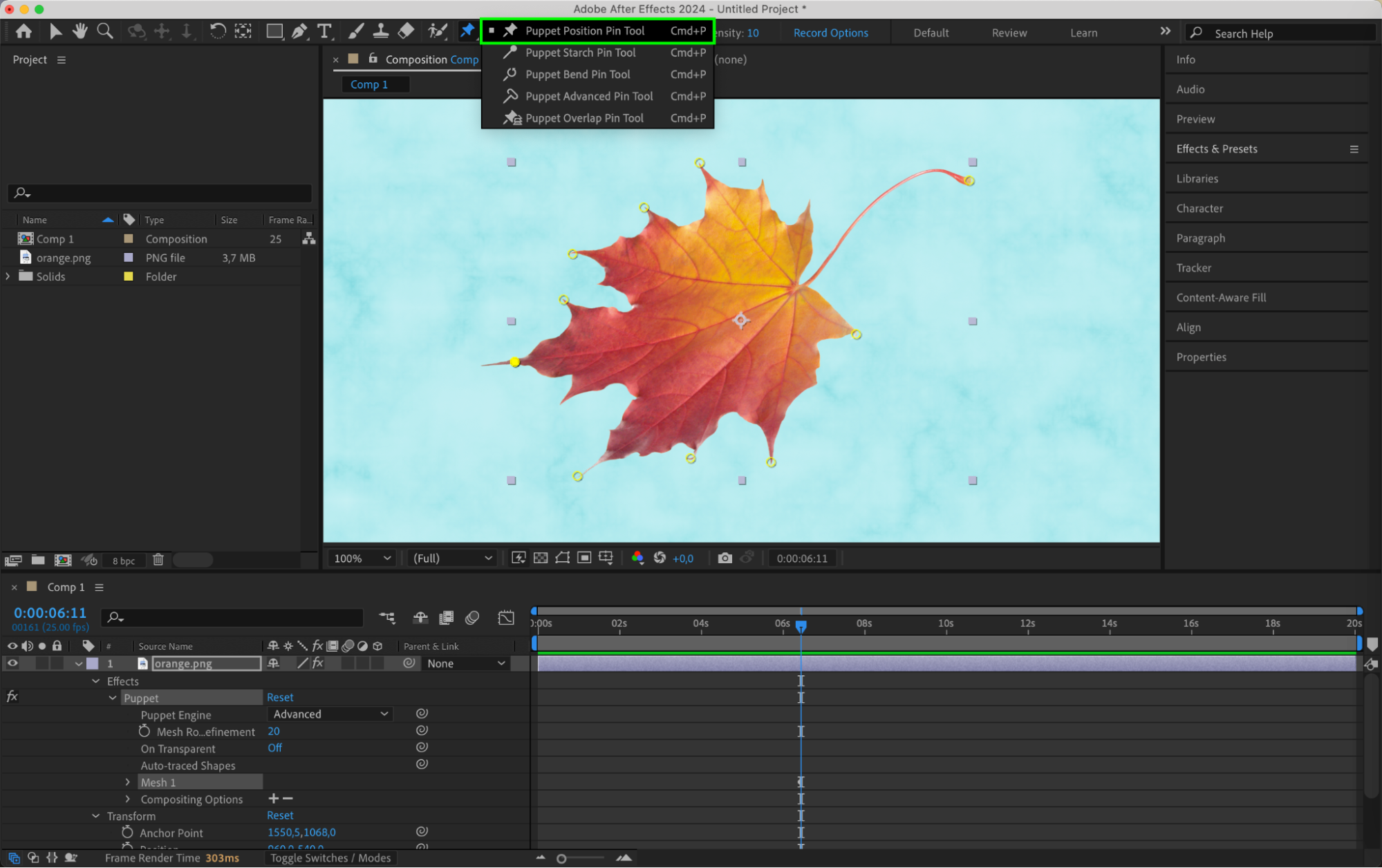
 5. Plug-ins et scripts :
Si vous souhaitez aller encore plus loin dans vos animations de rotation, vous pouvez explorer des plug-ins et des scripts tiers. Ils offrent des fonctionnalités avancées comme des simulations basées sur la physique, des systèmes de contrôle poussés et des effets de rotation automatisés. Rendez-vous sur les marketplaces ou les communautés créatives pour trouver des plug-ins et des scripts adaptés à vos besoins et qui enrichiront vos animations de rotation.
Conclusion
En expérimentant ces techniques et en les combinant avec créativité, vous pourrez créer des animations de rotation fascinantes dans After Effects. N’oubliez pas de vous amuser, de tester différents réglages et de laisser s’exprimer votre créativité. Avec de la persévérance et de la pratique, vous maîtriserez l’art de faire tourner des objets dans After Effects et donnerez un nouveau souffle à vos créations vidéo.
Alors, qu’attendez-vous ? Plongez dans l’univers des objets en rotation dans After Effects et libérez votre potentiel créatif !
Our Bestsellers
Our Bestsellers


