
Accélérez votre workflow d’animation dans After Effects
Introduction
Vous en avez assez de passer des heures interminables sur vos animations dans Adobe After Effects ? Vous aimeriez travailler plus rapidement et plus efficacement ? Bonne nouvelle ! Nous avons réuni des conseils et techniques de professionnels pour vous aider à accélérer votre workflow d’animation dans After Effects.
Étape 1 : optimisez les paramètres de votre projet
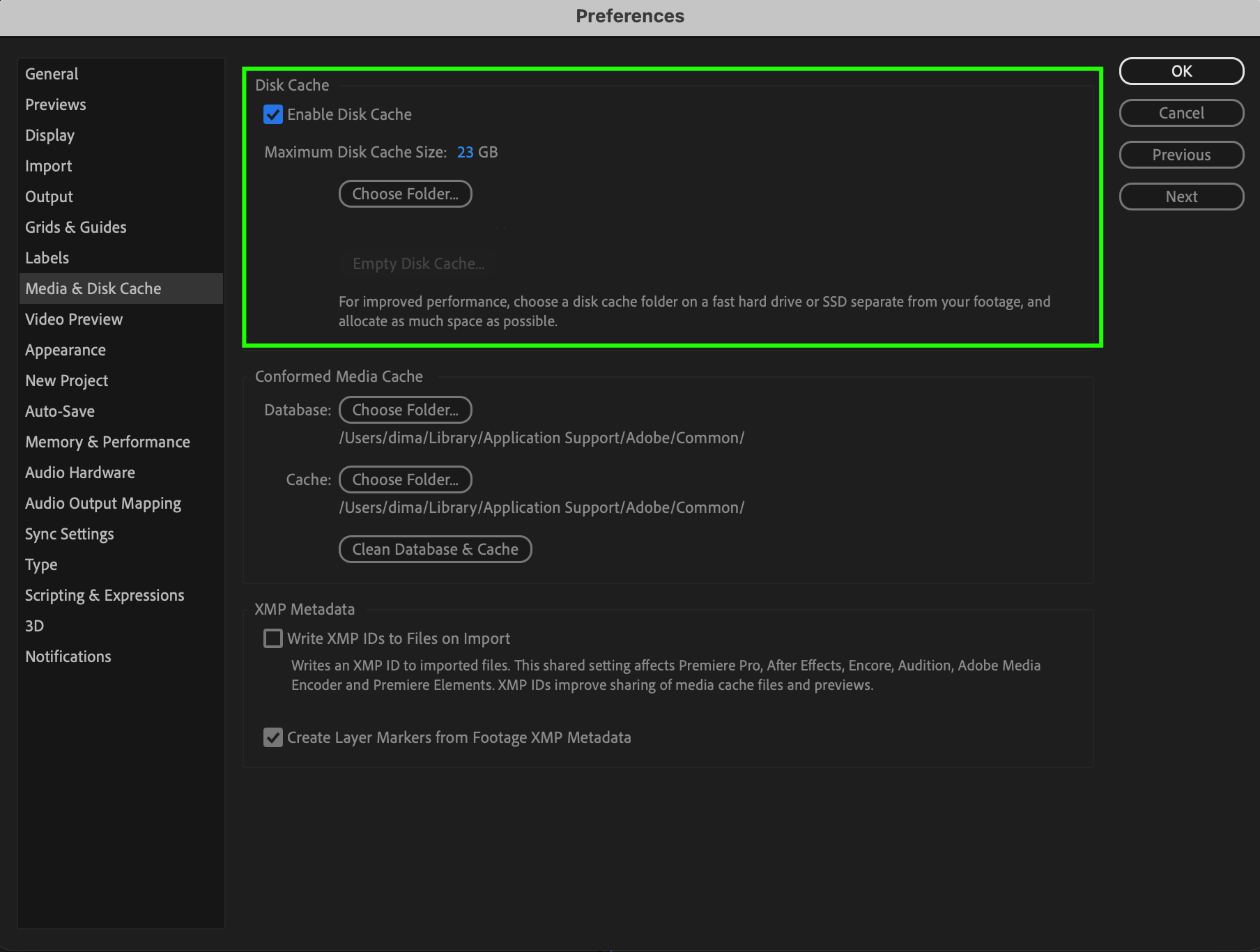
Commençons par optimiser les paramètres de votre projet. En ajustant les réglages du cache disque, vous libérerez davantage de ressources pour le rendu et la prévisualisation, ce qui améliorera les performances. Augmentez la taille du cache disque afin de limiter la régénération des images. Pour cela, accédez à Edit > Preferences > Media & Disk Cache (Windows) ou After Effects > Settings > Media & Disk Cache (Mac), puis adaptez les réglages aux capacités de votre système. After Effects pourra ainsi exploiter plus efficacement les ressources de votre ordinateur, pour un workflow plus fluide.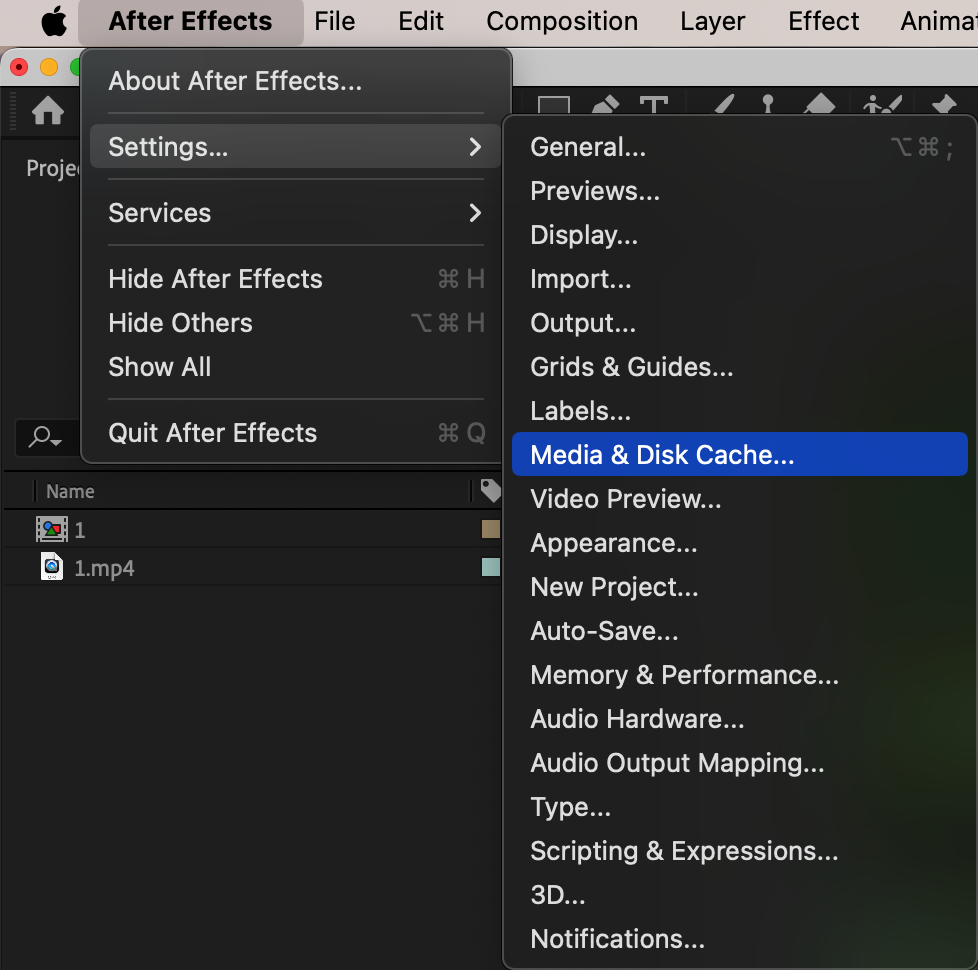
 Étape 2 : maîtrisez les raccourcis clavier
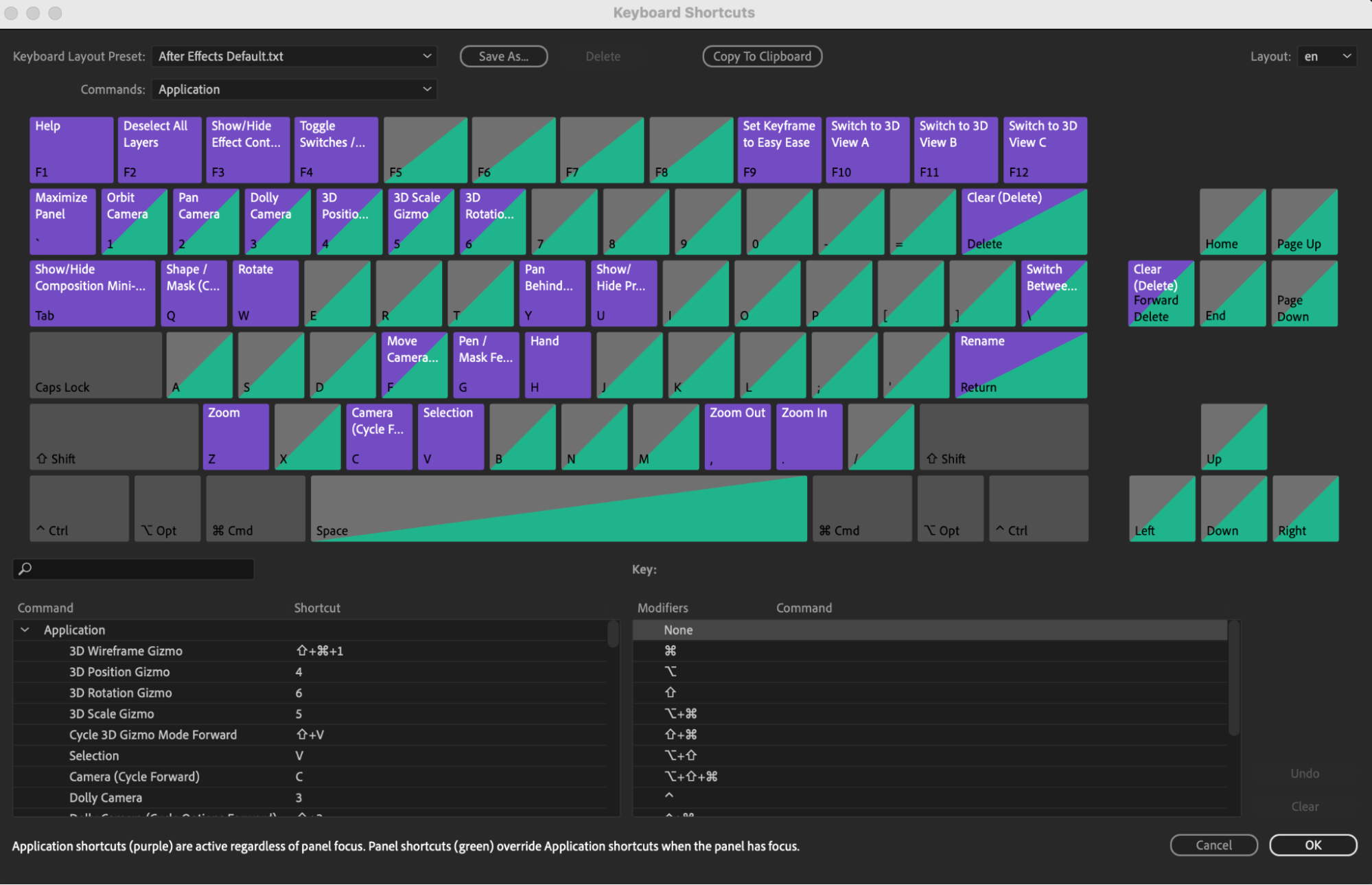
Parlons maintenant des raccourcis clavier. Les apprendre et les utiliser peut radicalement accélérer votre processus d’animation. Mémorisez les raccourcis les plus courants pour sélectionner des calques, ajouter des images clés ou activer et désactiver des options. Vous pouvez même les personnaliser selon vos préférences pour travailler encore plus vite. Pour consulter et personnaliser les raccourcis, accédez à Edit > Keyboard Shortcuts.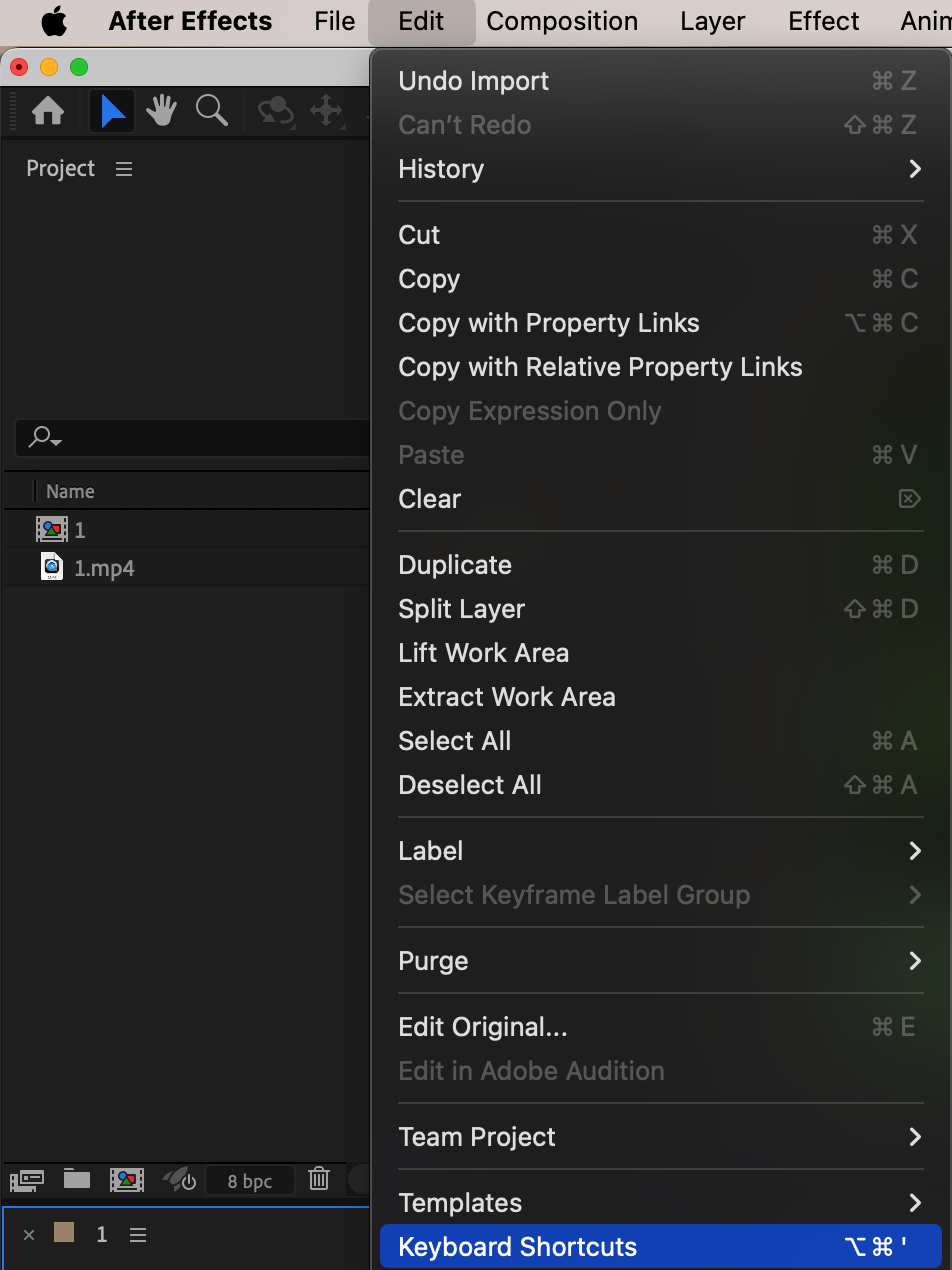
 Étape 3 : exploitez la précomposition et le prérendu
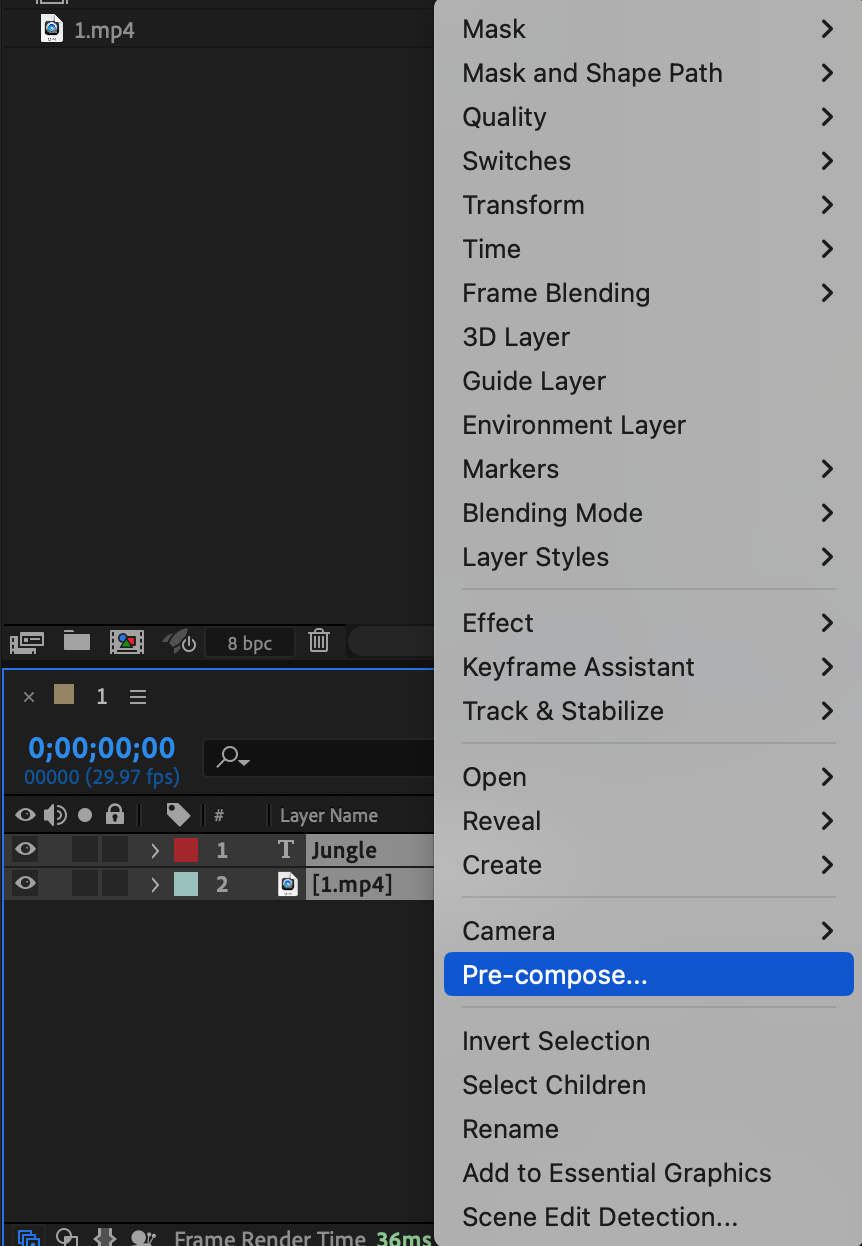
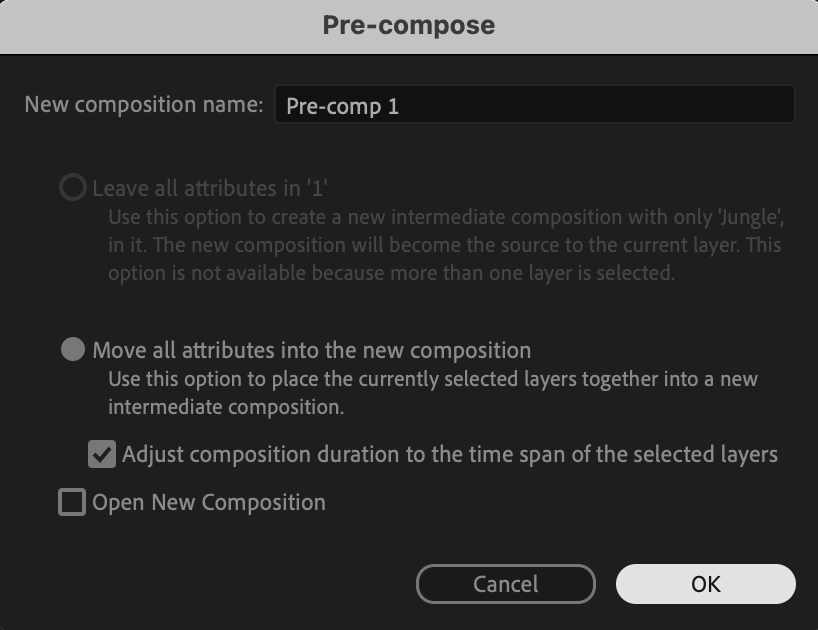
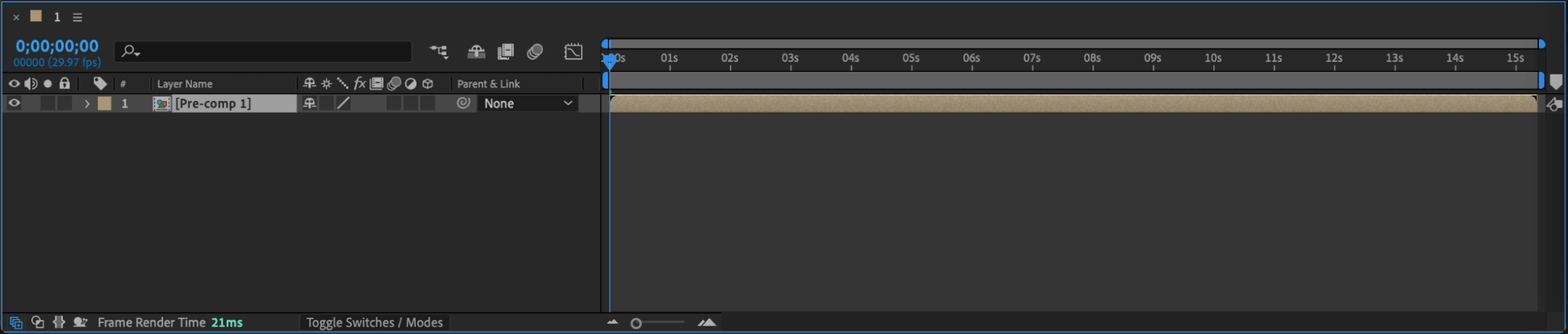
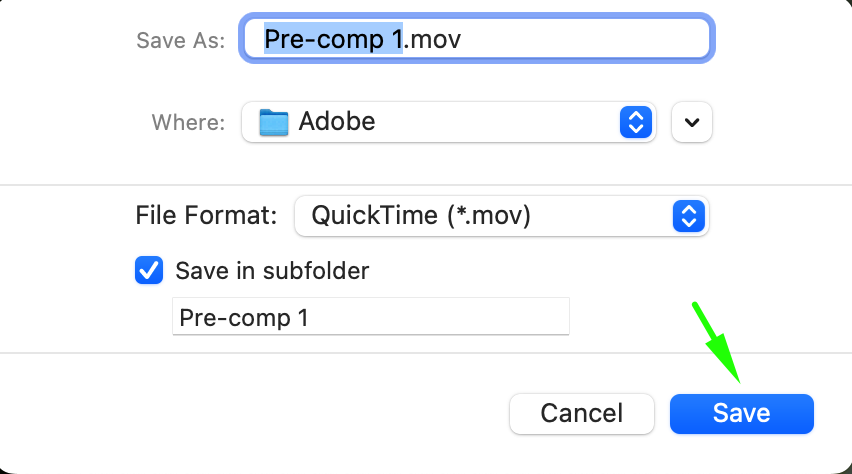
La précomposition et le prérendu peuvent également vous faire gagner un temps précieux. En précomposant des calques auxquels certains effets sont appliqués, vous réduisez le nombre de calculs qu’After Effects doit effectuer. Pour les effets ou calculs complexes, envisagez un prérendu sous forme de séquences d’images ou de fichiers vidéo. Remplacez les compositions gourmandes en ressources par des fichiers prérendus plus simples afin d’accélérer la lecture et le rendu.
 Étape 4 : activez les prévisualisations avec proxy
Vous travaillez avec des séquences en haute résolution ? Activez les prévisualisations avec proxy. Les fichiers proxy sont des versions en basse résolution de vos séquences sources. Ils permettent à After Effects de lire et d’effectuer les rendus en sollicitant moins votre système. Créez vos proxies directement dans After Effects ou utilisez des outils tiers comme Adobe Media Encoder pour générer des versions optimisées de vos séquences. Lorsque vous êtes prêt à effectuer le rendu final, revenez aux fichiers d’origine en haute résolution. 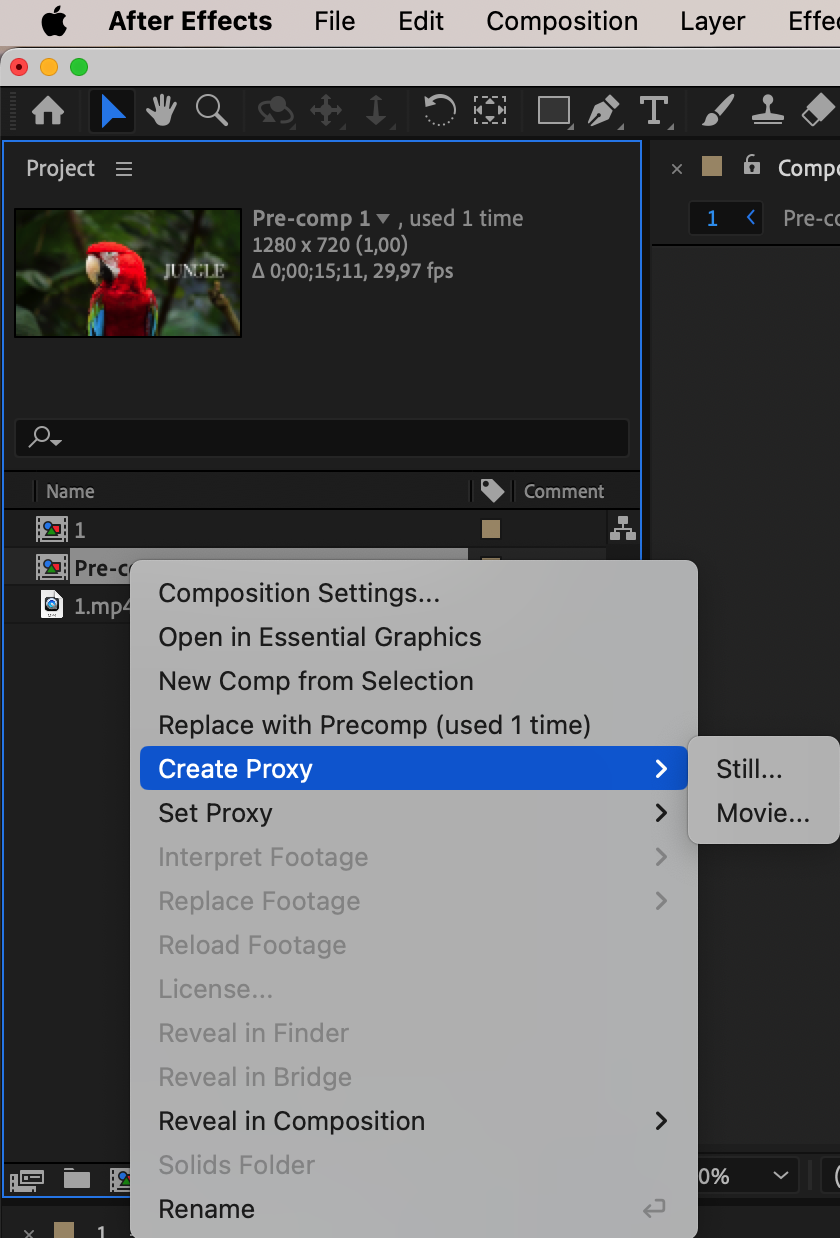
 Étape 5 : tirez parti des plugins tiers
Ne sous-estimez pas la puissance des plugins tiers. Certains proposent des animations et presets prêts à l’emploi, vous évitant de créer manuellement toutes les images clés. Profitez de ces plugins pour accélérer votre workflow, puis personnalisez les animations selon vos besoins.
Étape 6 : automatisez votre travail avec des expressions et des scripts
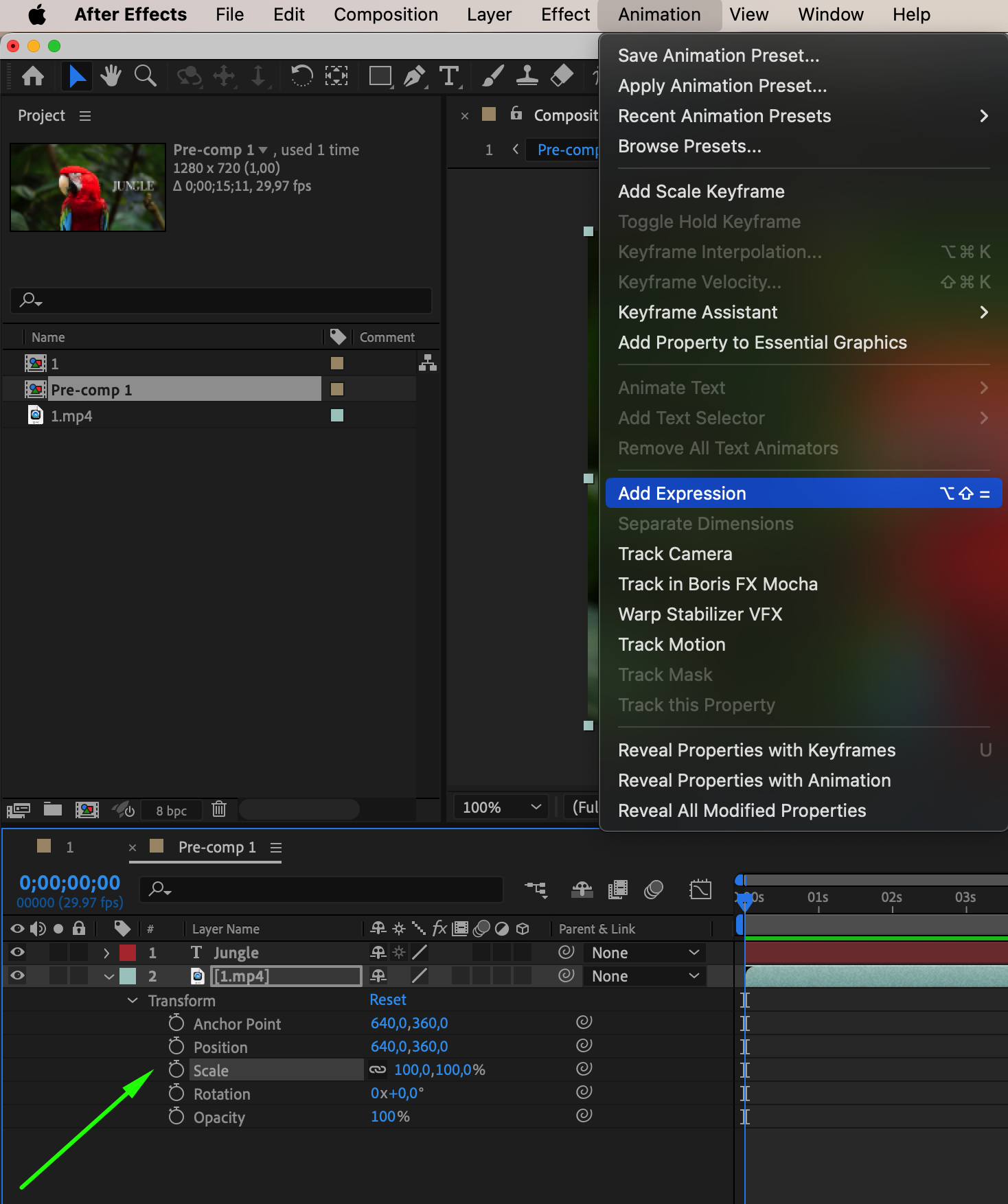
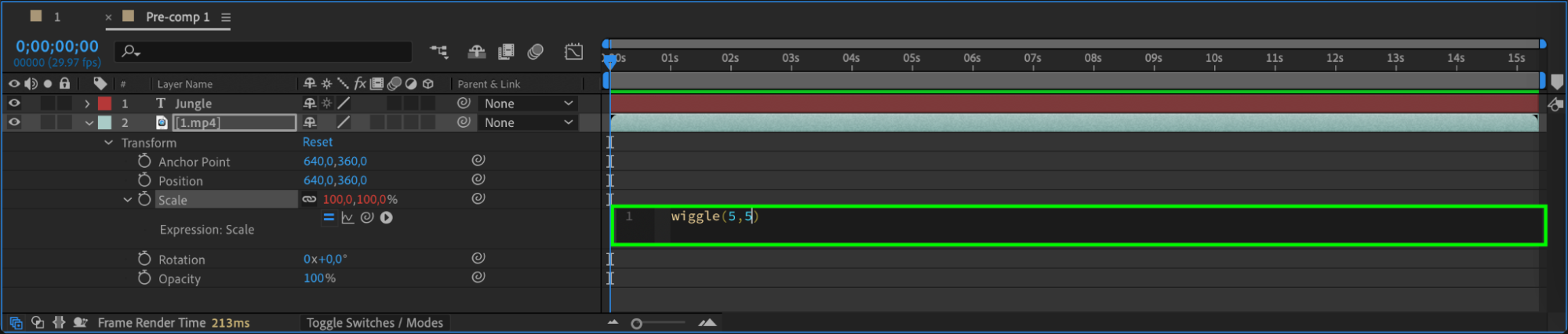
Les expressions et les scripts sont également de précieux outils dans After Effects. Les expressions vous permettent d’automatiser certaines tâches et de créer des animations dynamiques qui s’adaptent automatiquement aux modifications. Explorez les scripts créés par la communauté After Effects pour automatiser les tâches répétitives et gagner du temps. Pour utiliser un script, accédez à File > Scripts > Run Script File…, puis sélectionnez le script souhaité.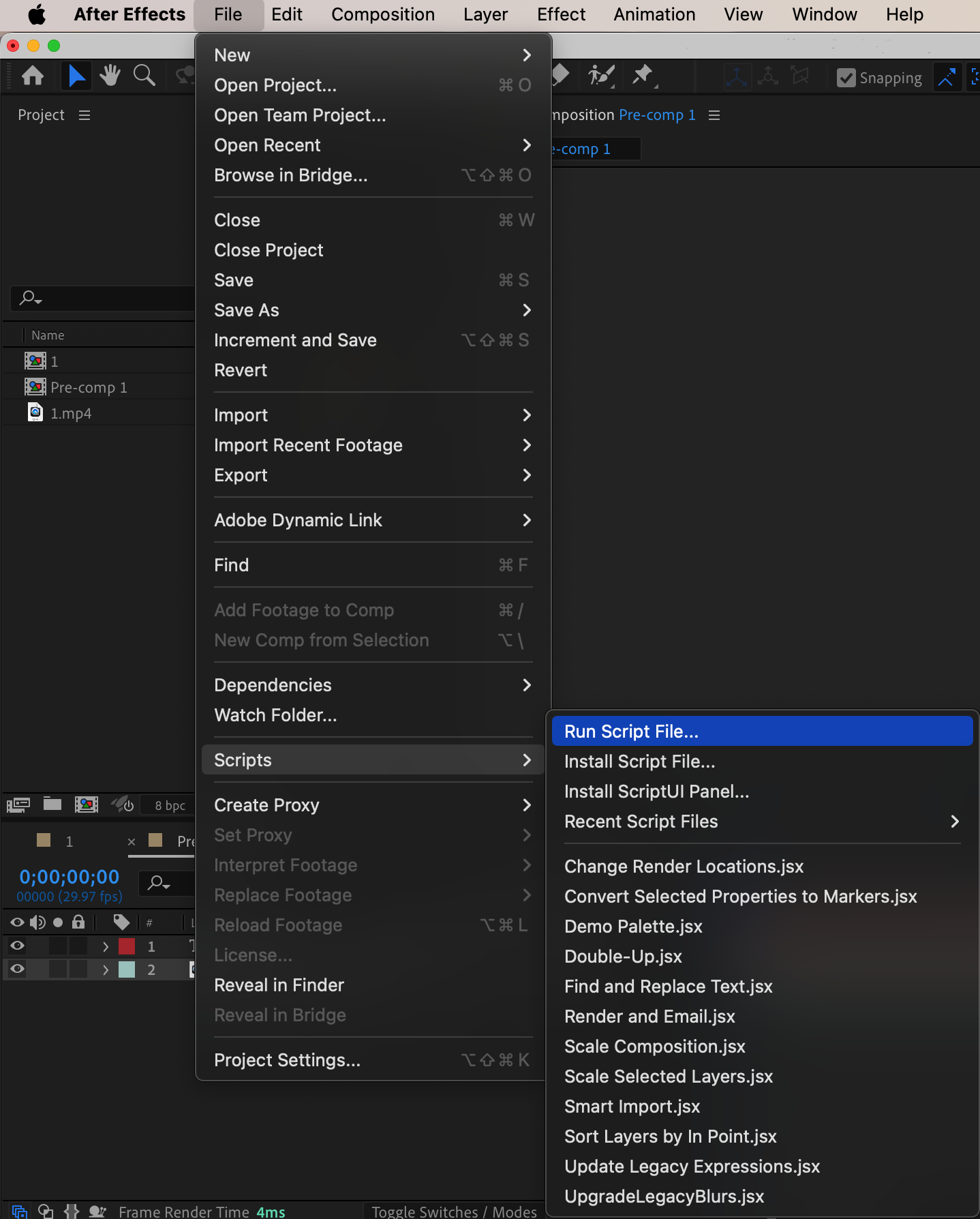
 Étape 7 : utilisez le rendu en arrière-plan
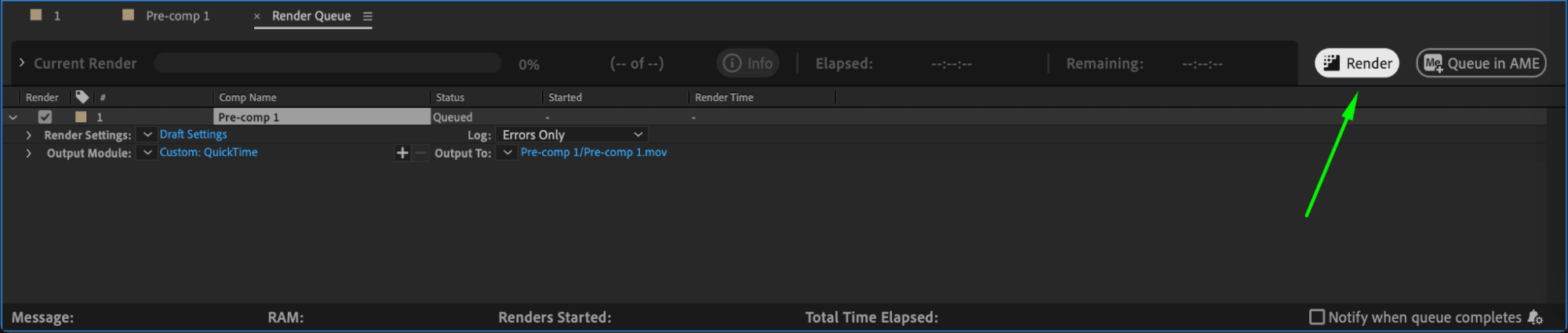
Enfin, ne perdez plus de temps à attendre la fin des rendus. Utilisez la fonction de rendu en arrière-plan d’After Effects pour continuer à travailler sur d’autres projets ou tâches pendant le rendu de votre animation. Lancez le rendu avec Adobe Media Encoder, puis reprenez le montage de vos autres projets dans After Effects. Vous pourrez ainsi optimiser votre productivité en effectuant plusieurs tâches à la fois.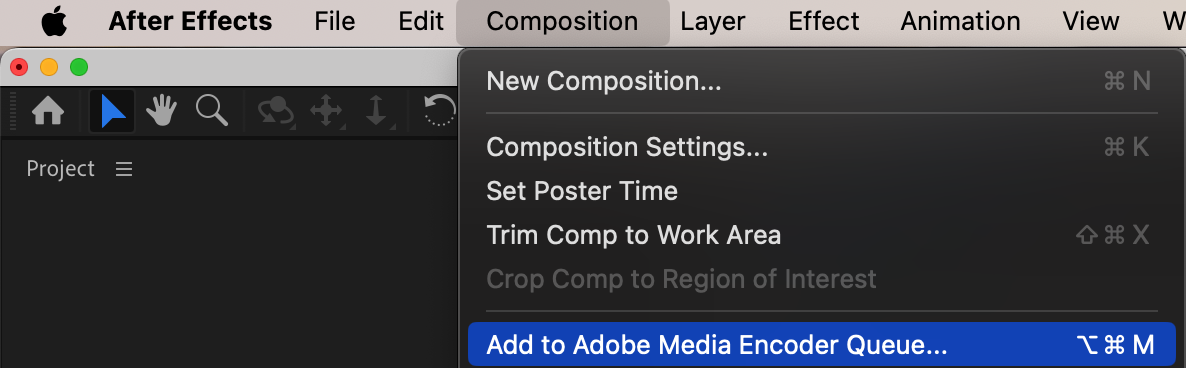 Conclusion
En appliquant ces conseils et techniques, vous pourrez accélérer votre processus d’animation dans After Effects et gagner un temps précieux. L’efficacité est essentielle : trouvez les outils, raccourcis et optimisations qui vous conviennent le mieux. Bonne animation !
Our Bestsellers
Our Bestsellers


