
Créer des boucles d’animation fluides dans After Effects
Introduction aux boucles d’animation dans After Effects
Pour un motion designer, créer une boucle parfaitement fluide dans After Effects peut être une expérience aussi agréable que gratifiante. Cette technique permet de concevoir des animations captivantes qui se répètent sans rupture et retiennent l’attention du public. Dans cet article, nous vous guiderons pas à pas dans la création d’une boucle fluide dans After Effects.
Guide étape par étape pour créer une boucle fluide dans After Effects
Étape 1 : créer une nouvelle composition
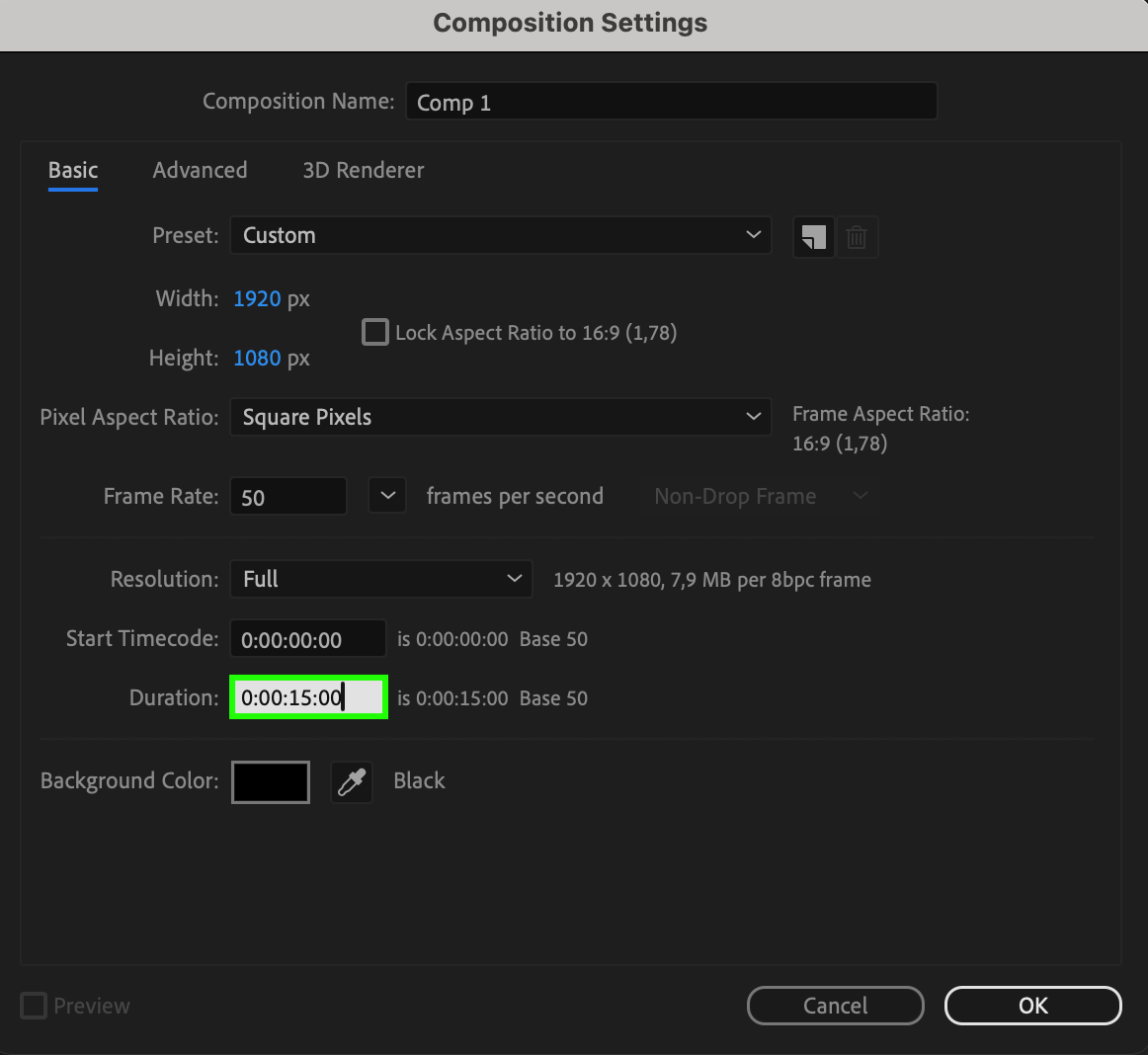
Commencez par ouvrir After Effects et créer une nouvelle composition. Réglez sa durée en fonction de la longueur souhaitée pour votre animation en boucle. Par exemple, pour une boucle de 15 secondes, définissez la durée sur 15 secondes.
 Étape 2 : concevoir les éléments de votre animation
Laissez ensuite libre cours à votre créativité et concevez les différents éléments de l’animation : personnages animés, objets ou arrière-plans. Veillez à ce qu’ils s’enchaînent parfaitement, car cette continuité sera essentielle pour créer une boucle fluide.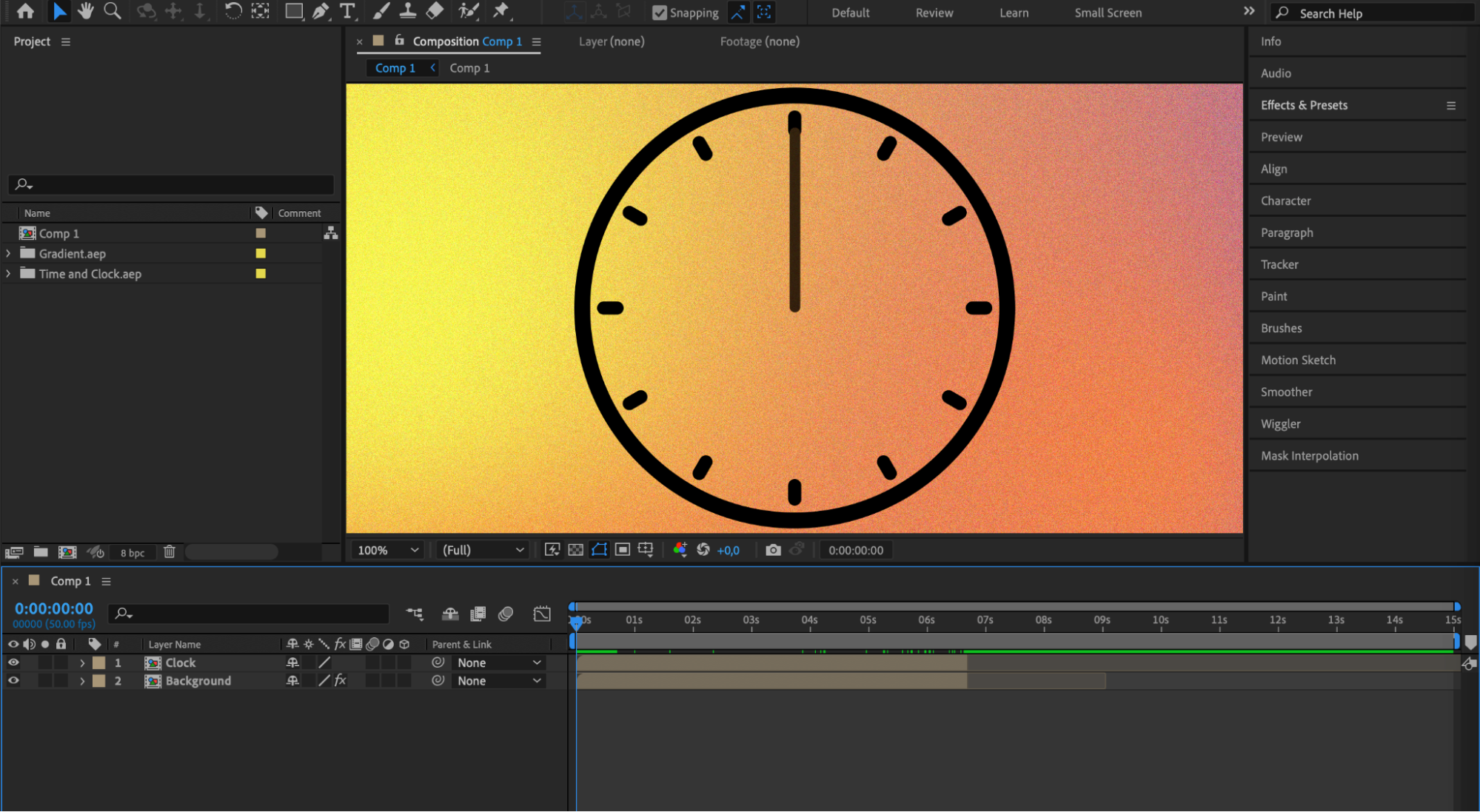 Étape 3 : précomposer vos calques
Une fois votre animation créée, sélectionnez tous vos calques, faites un clic droit dessus, puis choisissez “Pre-compose” dans le sous-menu. Cette étape regroupe tous les calques de l’animation dans une seule composition, ce qui simplifie leur gestion.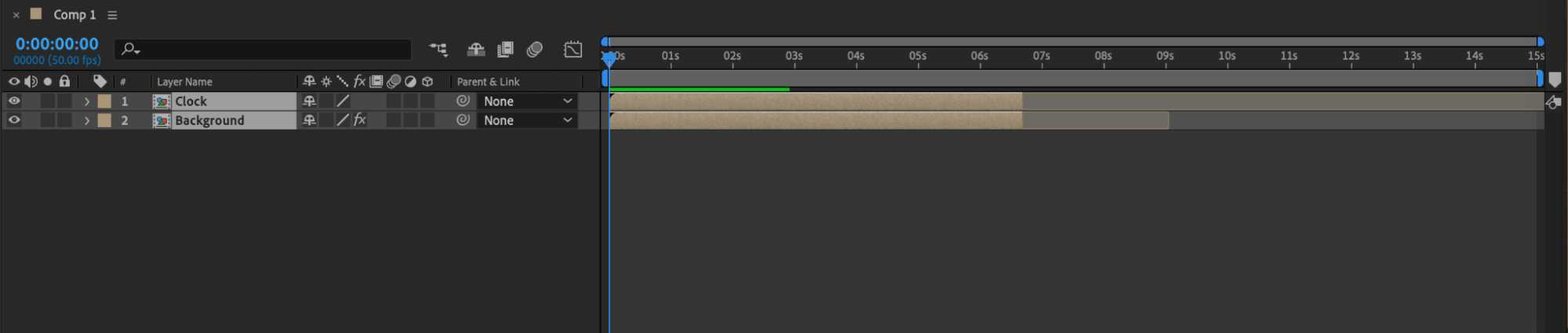
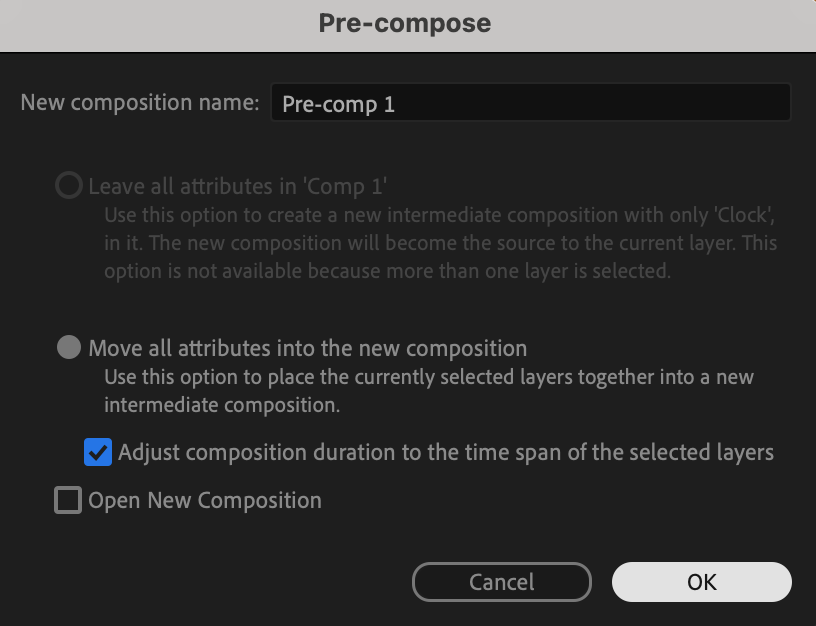 Étape 4 : activer Time Remapping
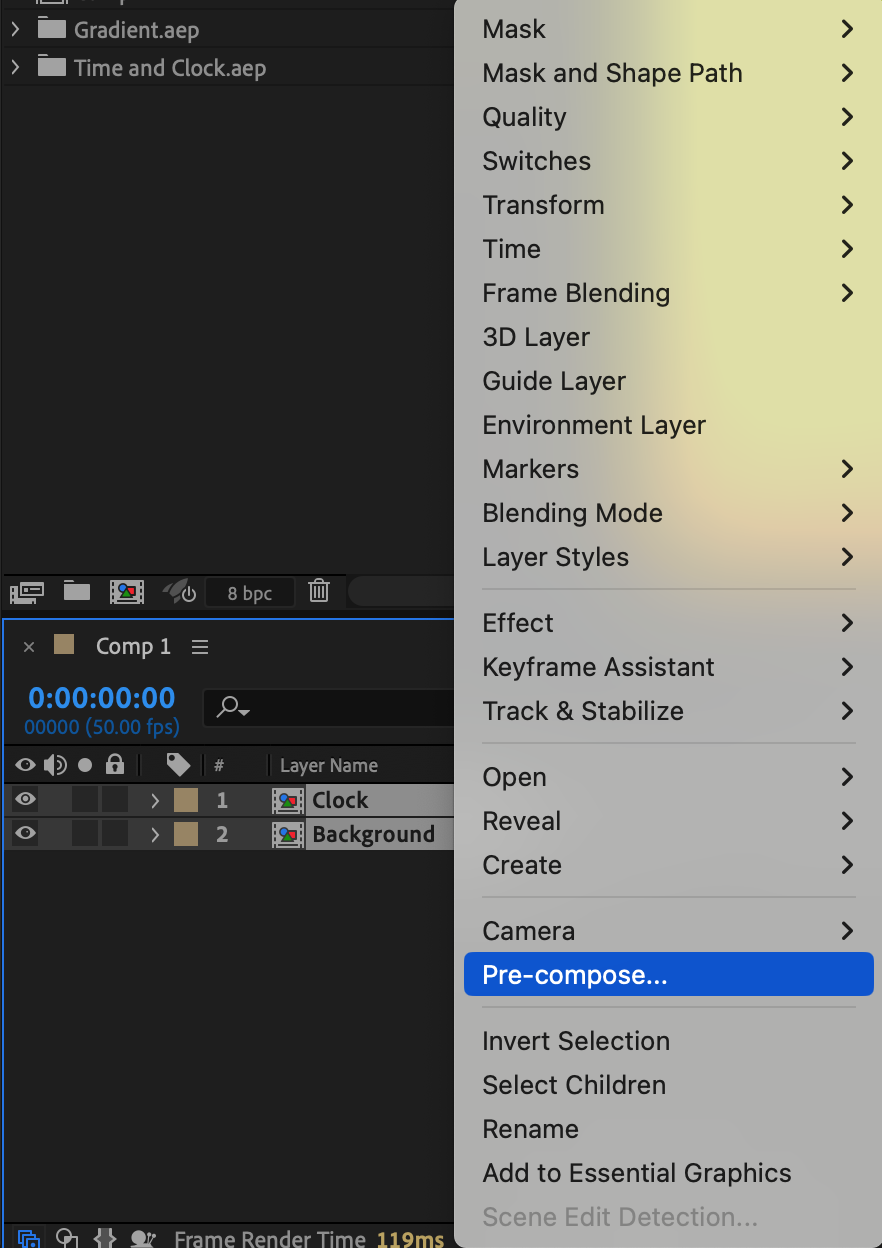
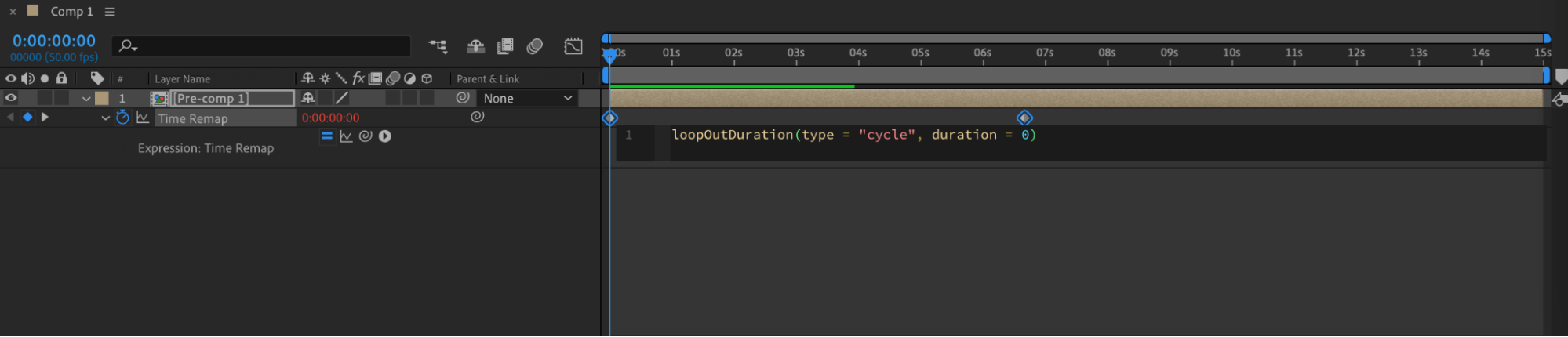
Faites un clic droit sur le calque précomposé, puis choisissez “Time” > “Enable Time Remapping”. Le paramètre “Time Remap” s’affiche alors automatiquement dans la timeline, avec deux images clés déjà créées.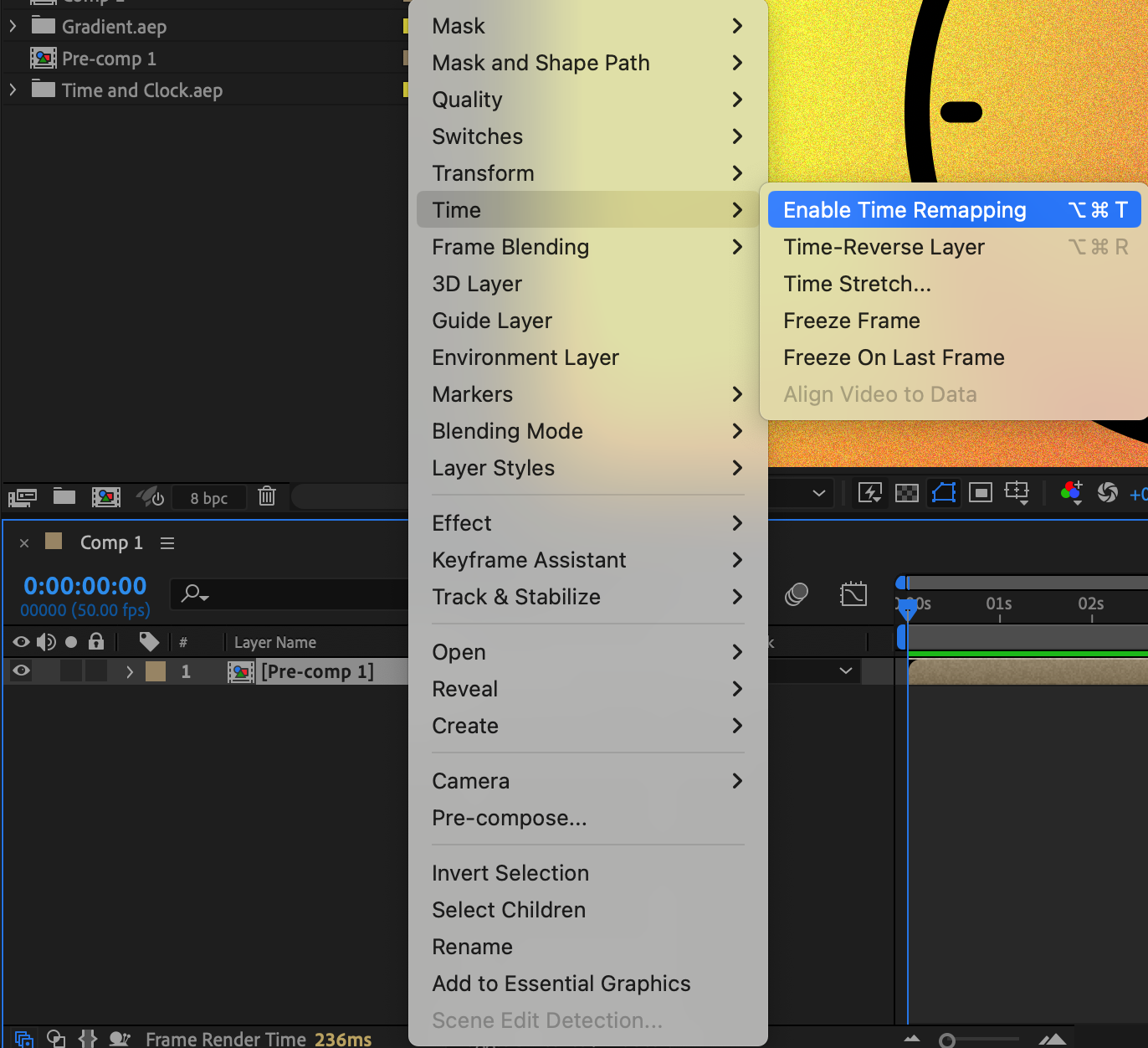
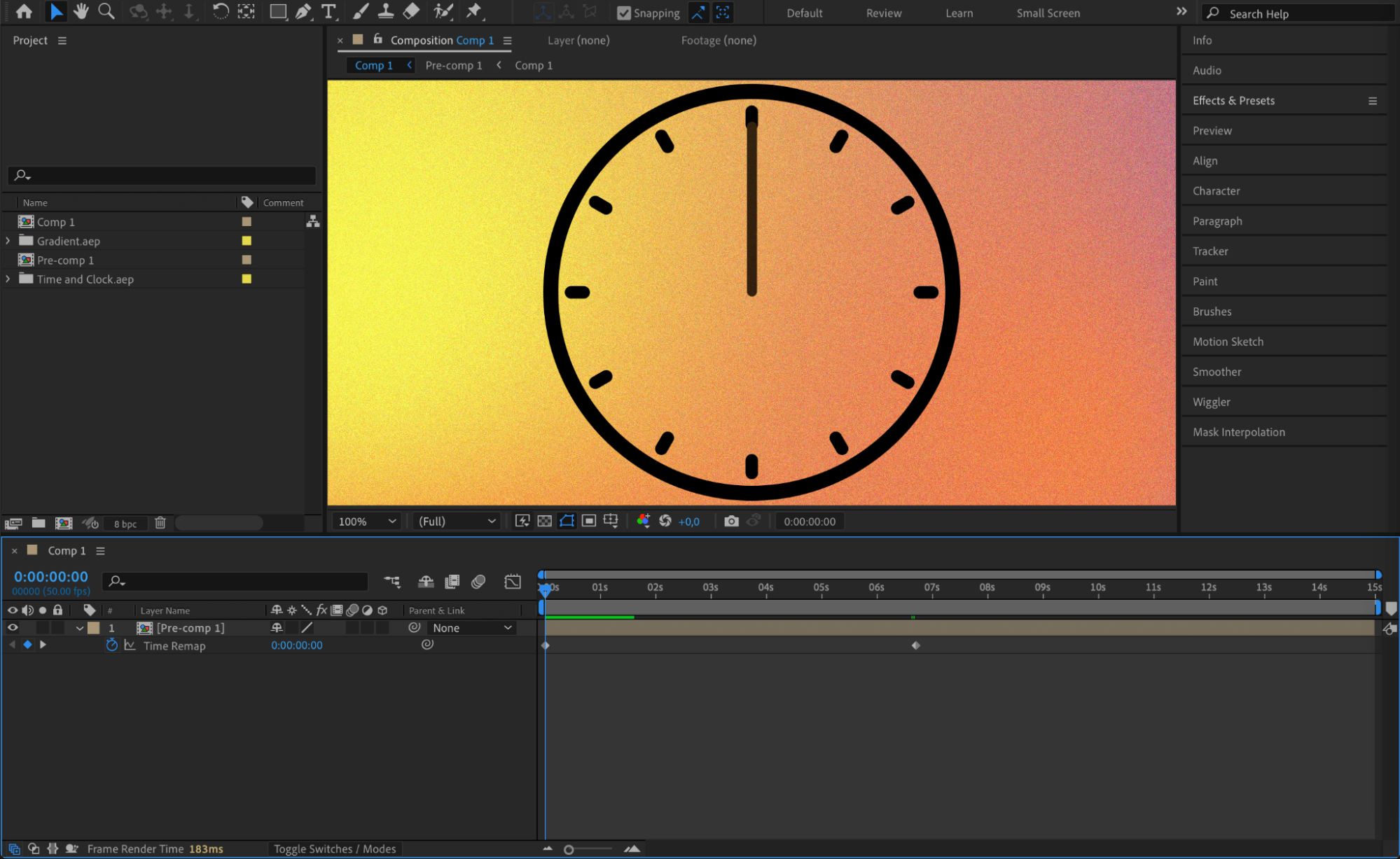 Étape 5 : créer le point de bouclage
Placez l’indicateur temporel à l’endroit où l’animation doit se terminer avant de recommencer. Créez une image clé à cet emplacement en cliquant sur l’icône en forme de losange située à côté du paramètre “Time Remap”. Supprimez ensuite l’image clé créée automatiquement à la fin en la sélectionnant, puis en appuyant sur la touche de suppression.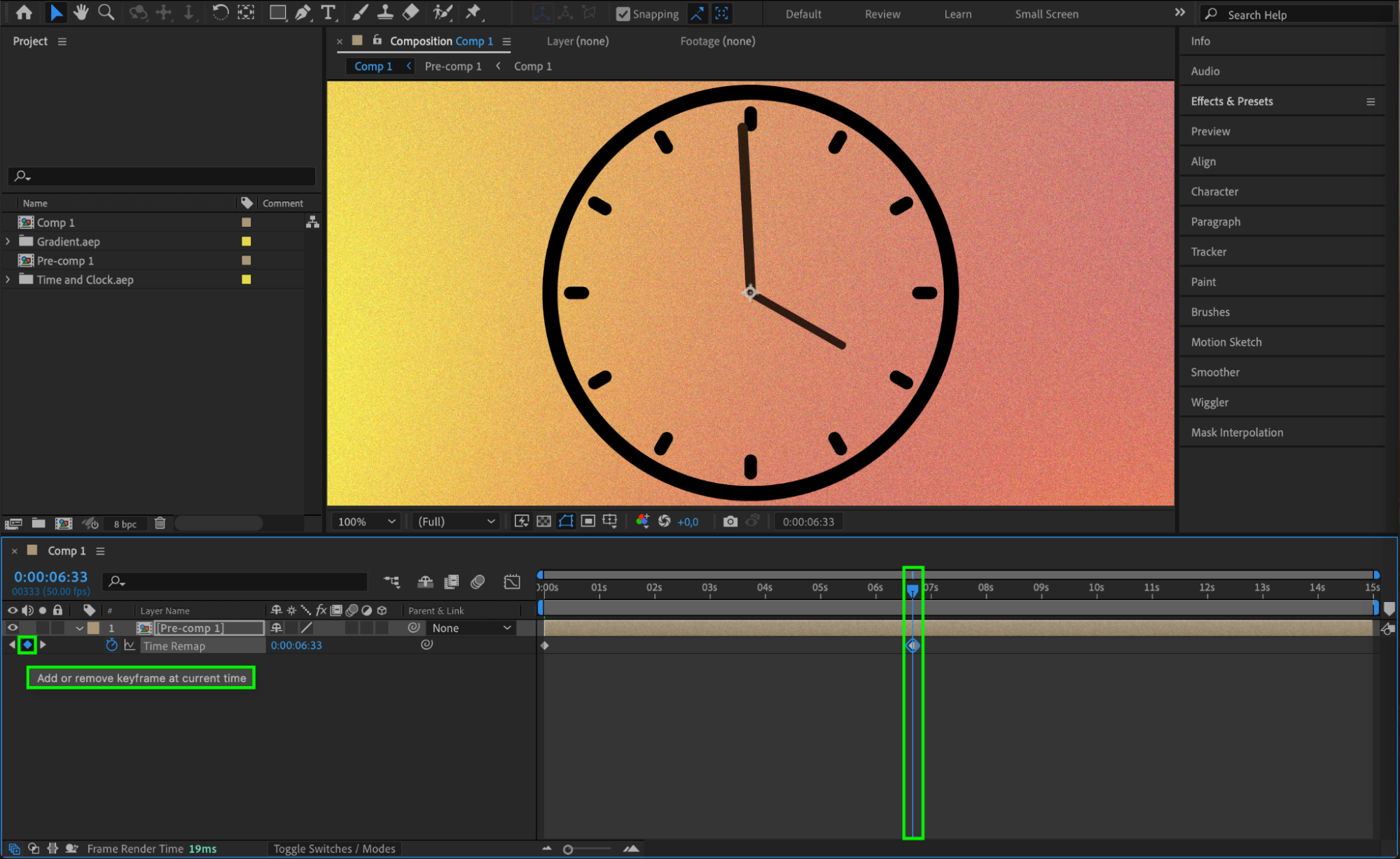
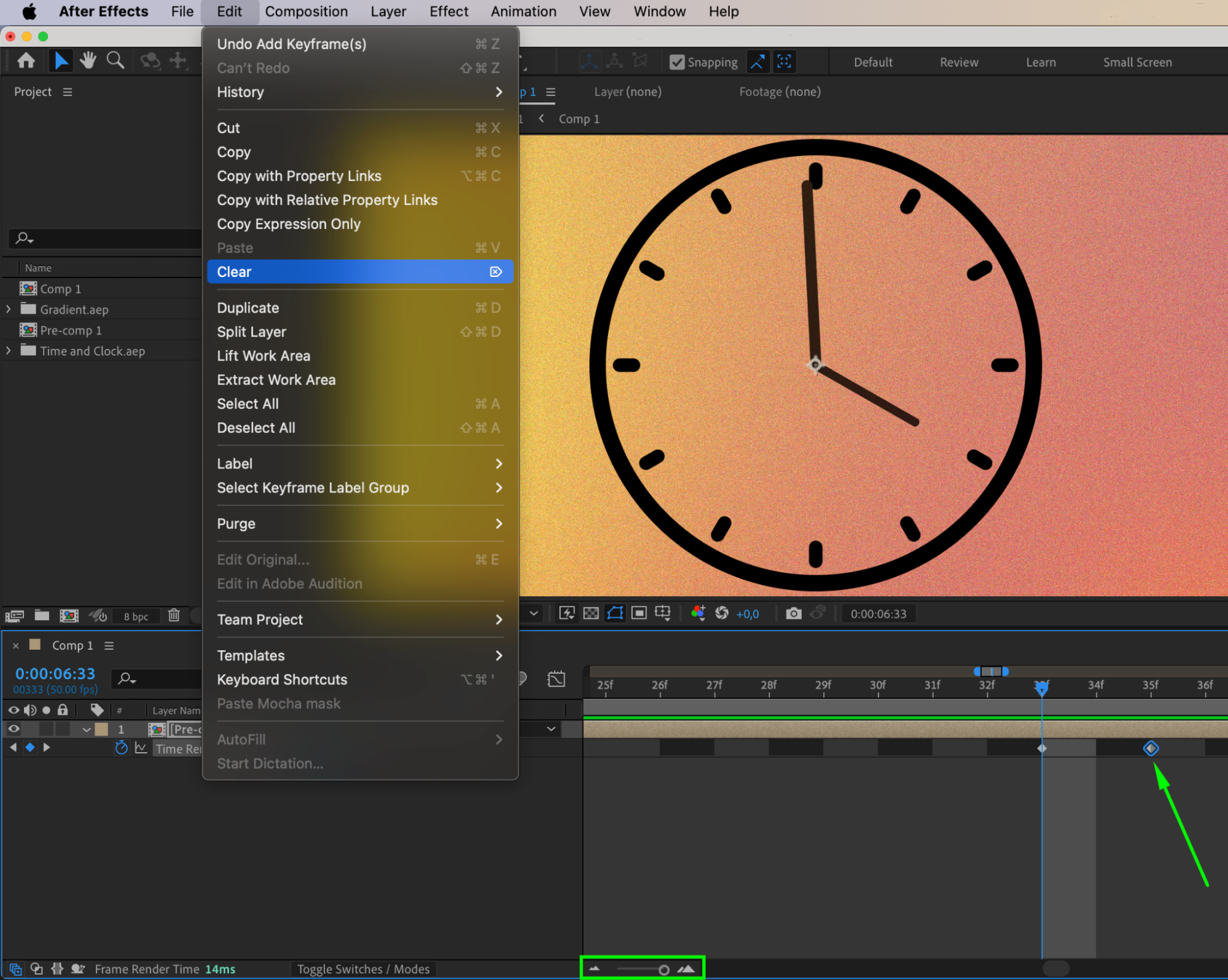 Étape 6 : ajouter une expression de boucle
Sélectionnez le paramètre “Time Remap”, ouvrez le menu supérieur, puis choisissez “Animation” > “Add Expression”. Cliquez sur le petit triangle situé à côté du paramètre “Time Remap”, puis sélectionnez “Property” > “loopOutDuration” dans le sous-menu. L’expression de boucle sera alors ajoutée à votre timeline.
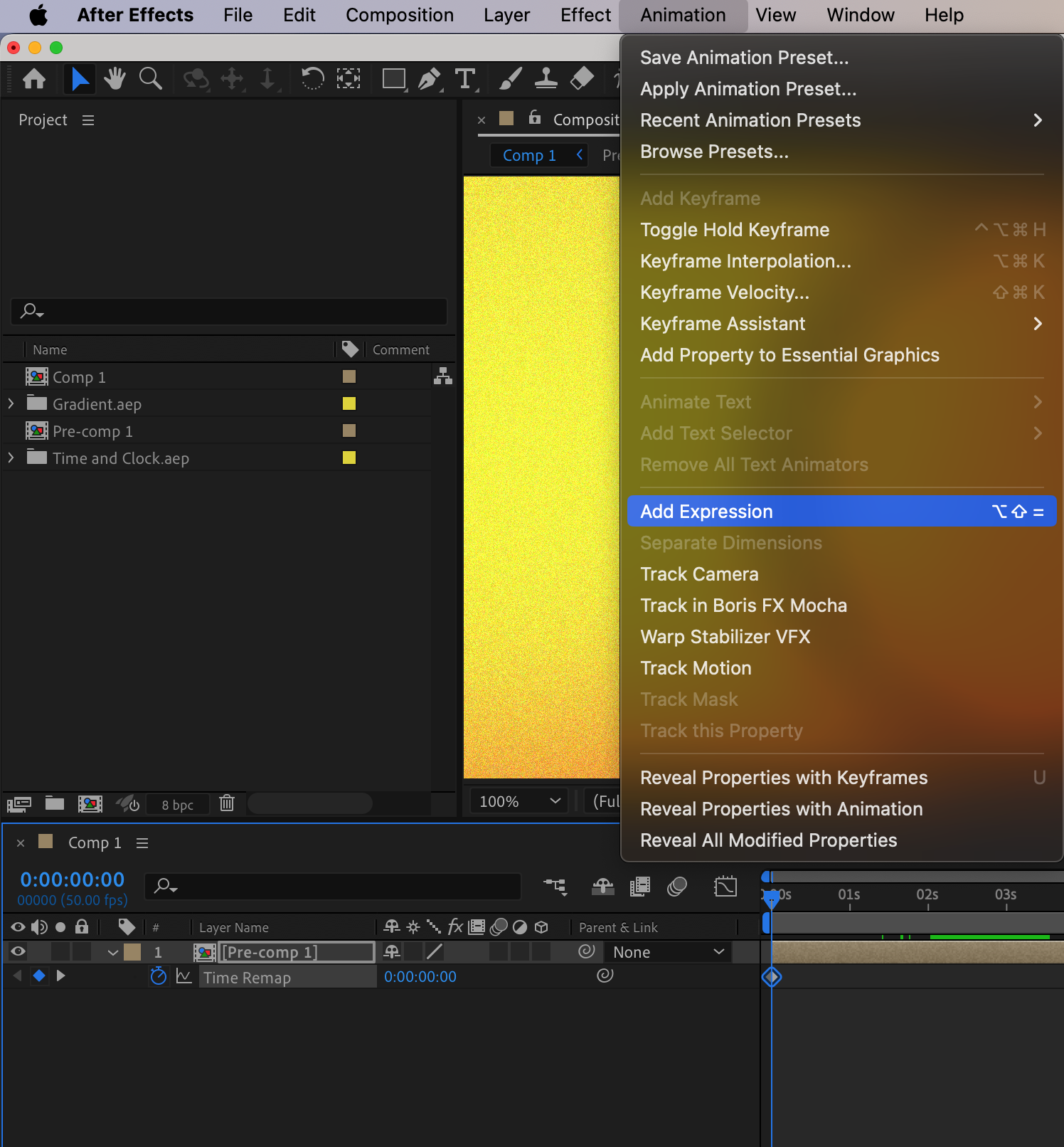
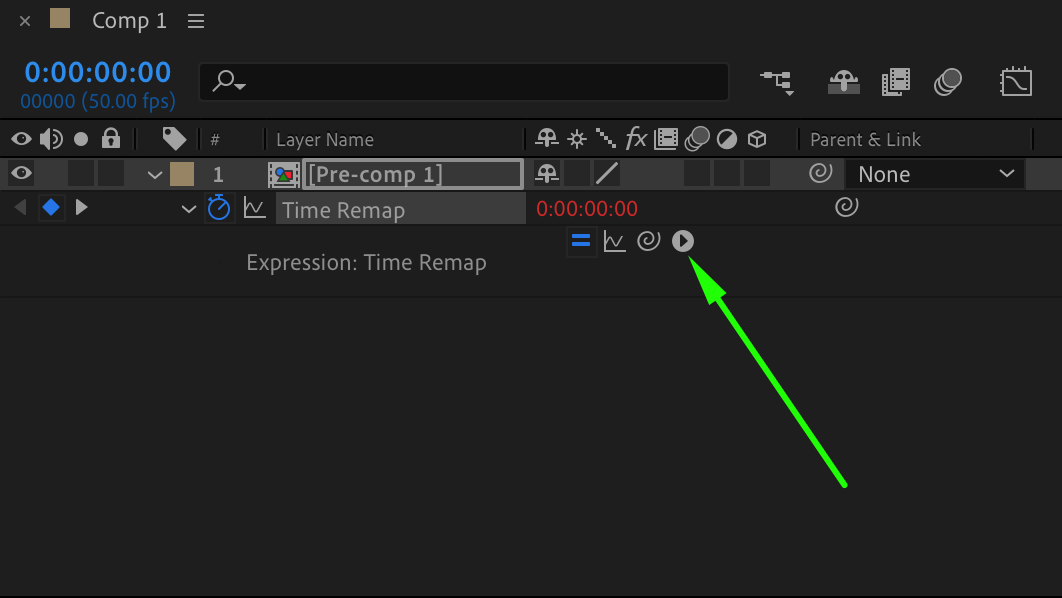
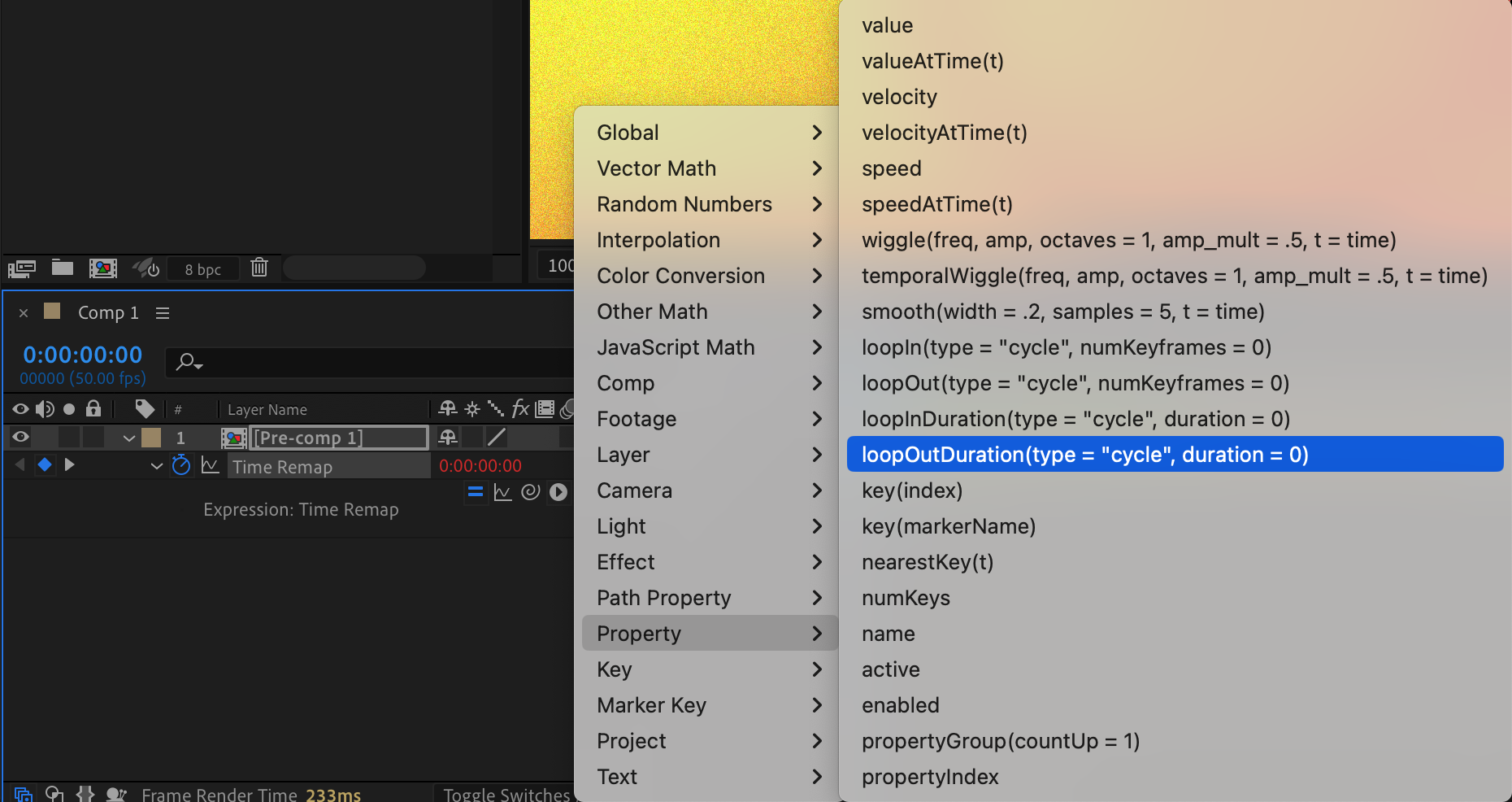
 Étape 7 : prévisualiser votre animation
Votre boucle fluide est maintenant prête. Utilisez la fonction de prévisualisation pour voir votre animation tourner en boucle. Effectuez les ajustements nécessaires afin d’obtenir une transition parfaitement fluide.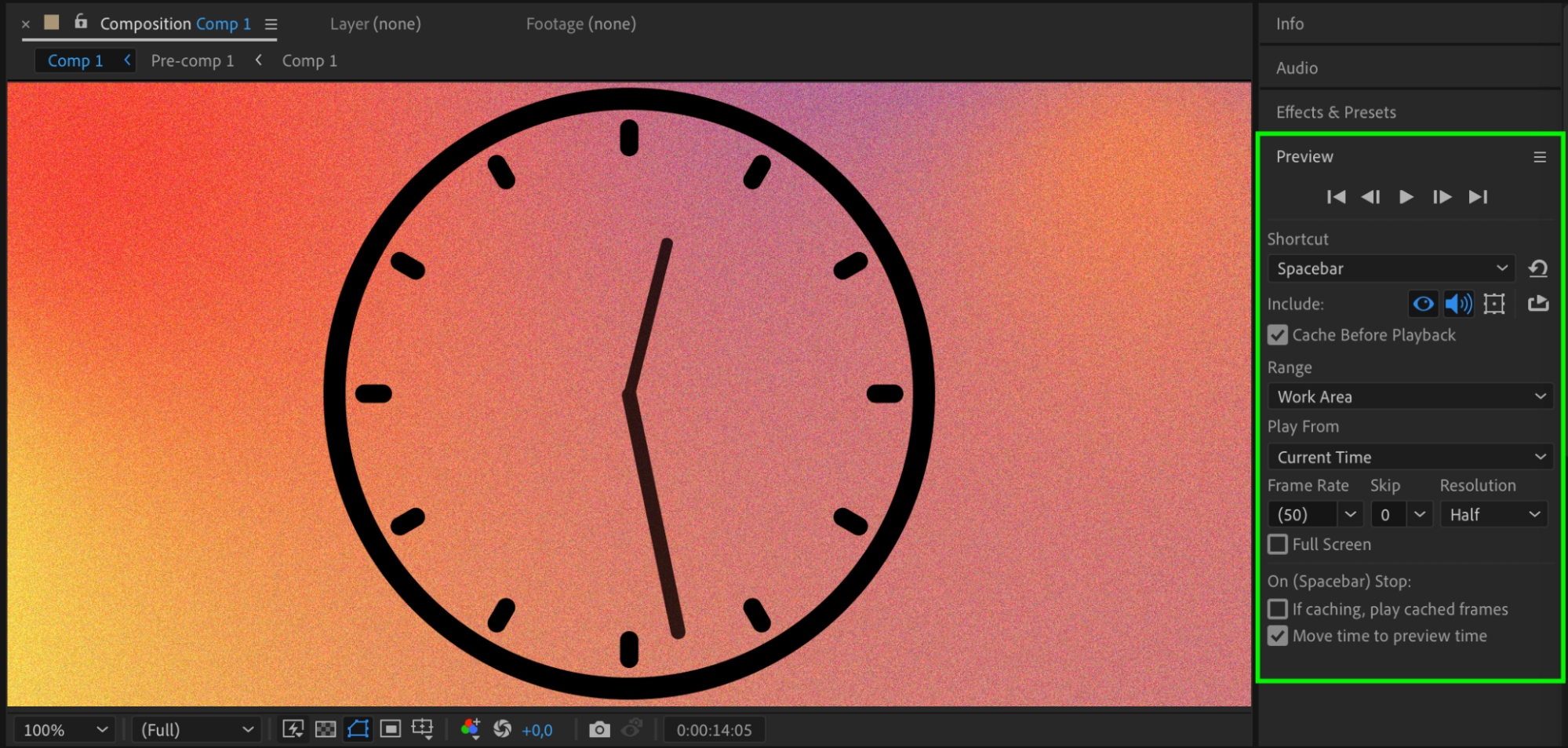 Conclusion
Créer une boucle fluide dans After Effects peut véritablement donner une nouvelle dimension à vos animations. En suivant ces instructions étape par étape, vous pourrez concevoir des animations en boucle captivantes qui marqueront les esprits. Alors, retroussez vos manches, laissez parler votre créativité et commencez dès aujourd’hui à réaliser de superbes animations en boucle dans After Effects !
Our Bestsellers
Our Bestsellers


