
Comment créer un effet de flou d’arrière-plan dans After Effects
Introduction : créer un flou d’arrière-plan professionnel dans After Effects
Vous souhaitez apprendre à créer un superbe effet de flou d’arrière-plan dans Adobe After Effects ? Cette technique est idéale pour donner de la profondeur à vos vidéos et animations tout en attirant l’attention sur votre sujet. Dans ce guide, nous allons vous accompagner pas à pas et vous présenter les principaux outils et techniques à utiliser pour obtenir un résultat professionnel.
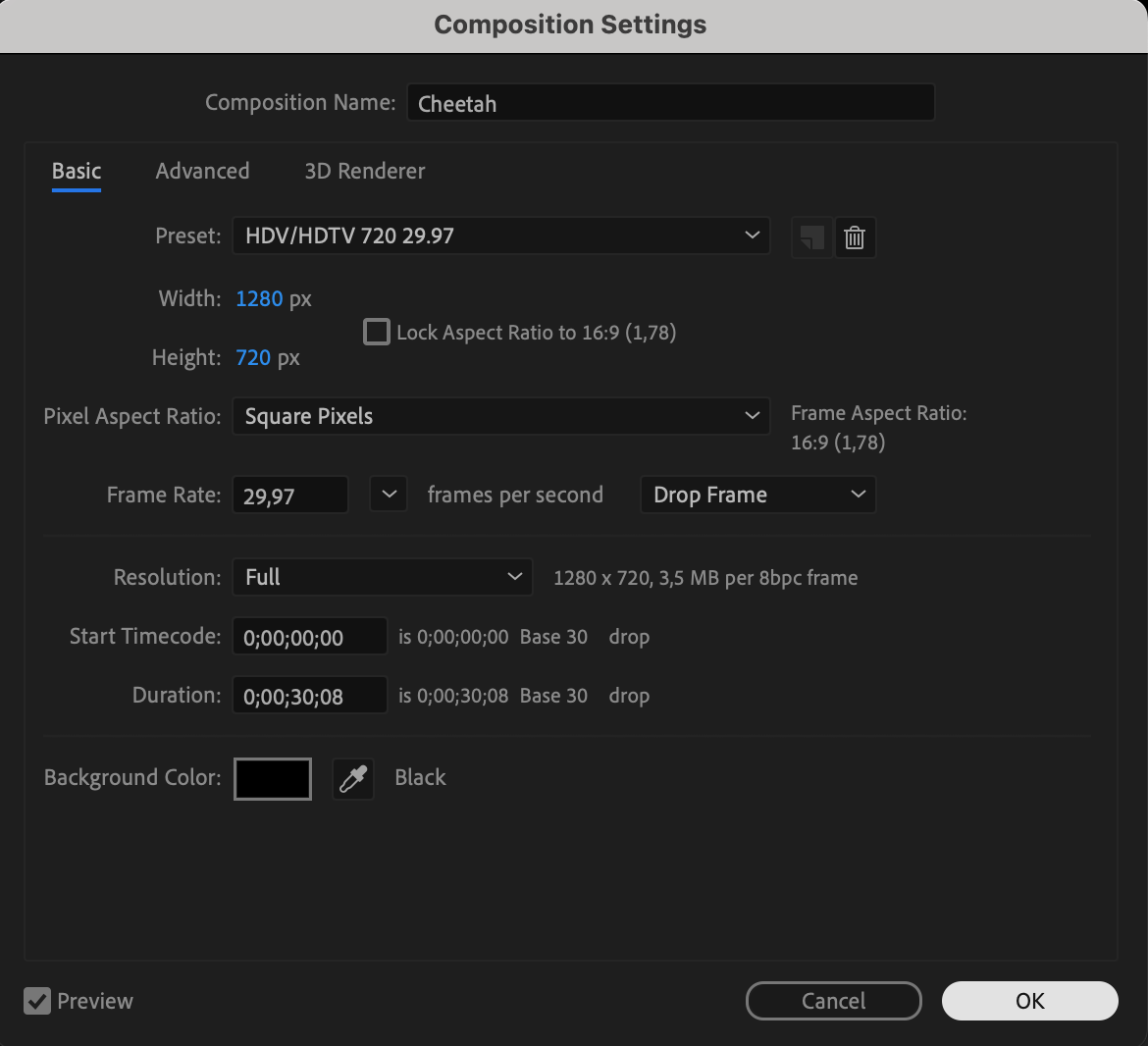
Commencez par importer votre métrage dans After Effects et créez une nouvelle composition. Assurez-vous que votre sujet est bien visible et qu’il se détache clairement de l’arrière-plan. Dupliquez ensuite votre calque vidéo afin de créer un calque distinct auquel appliquer l’effet de flou d’arrière-plan.
Étape 1 : importez votre fichier vidéo et créez une nouvelle composition
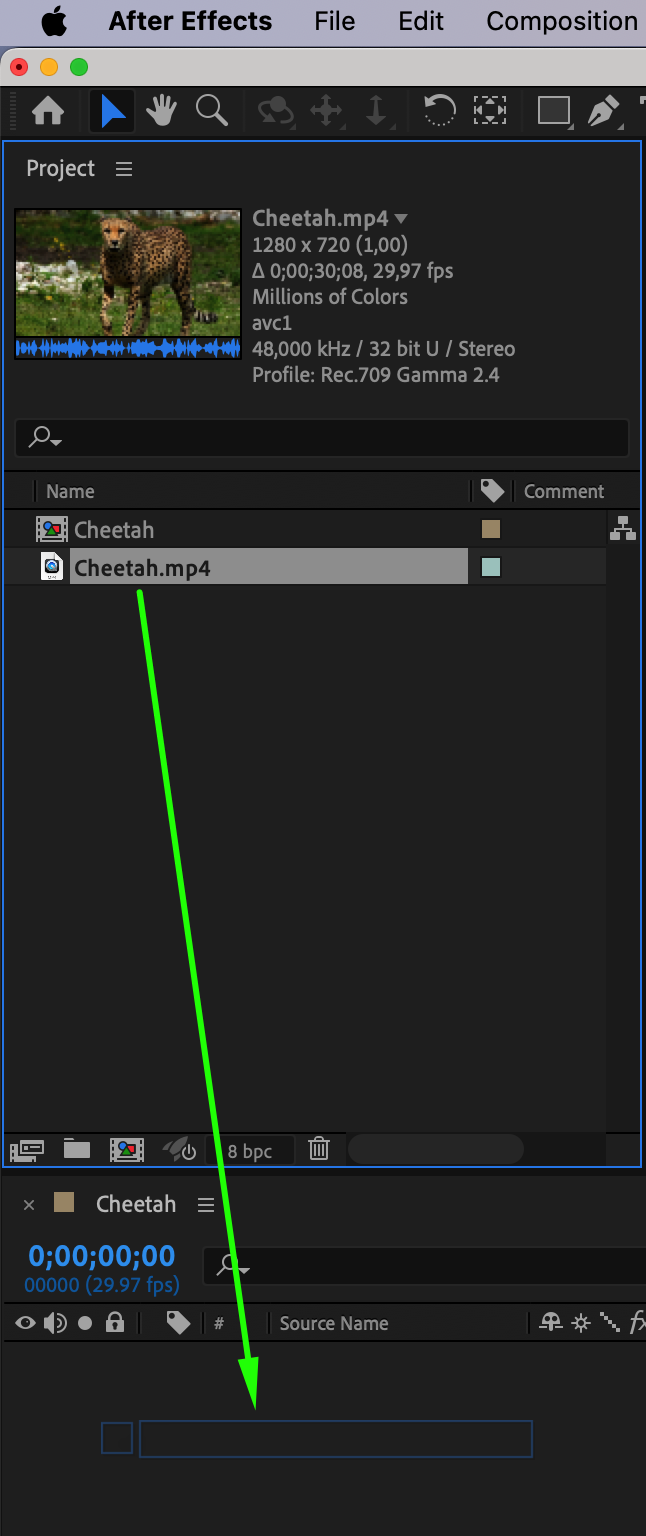
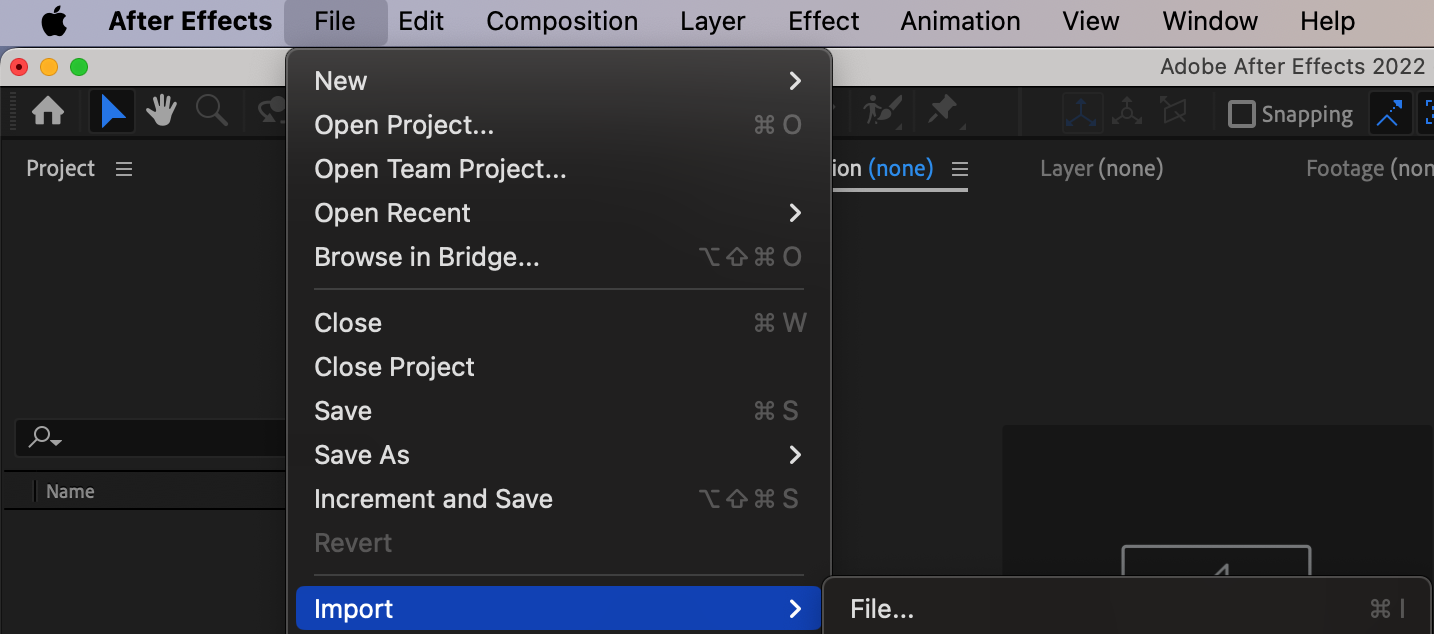
Commencez par importer votre fichier vidéo dans After Effects. Pour cela, accédez à File > Import > File, puis sélectionnez votre vidéo. Créez une nouvelle composition et faites glisser votre vidéo du panneau Project vers le panneau Timeline.

 Étape 2 : dupliquez votre calque vidéo
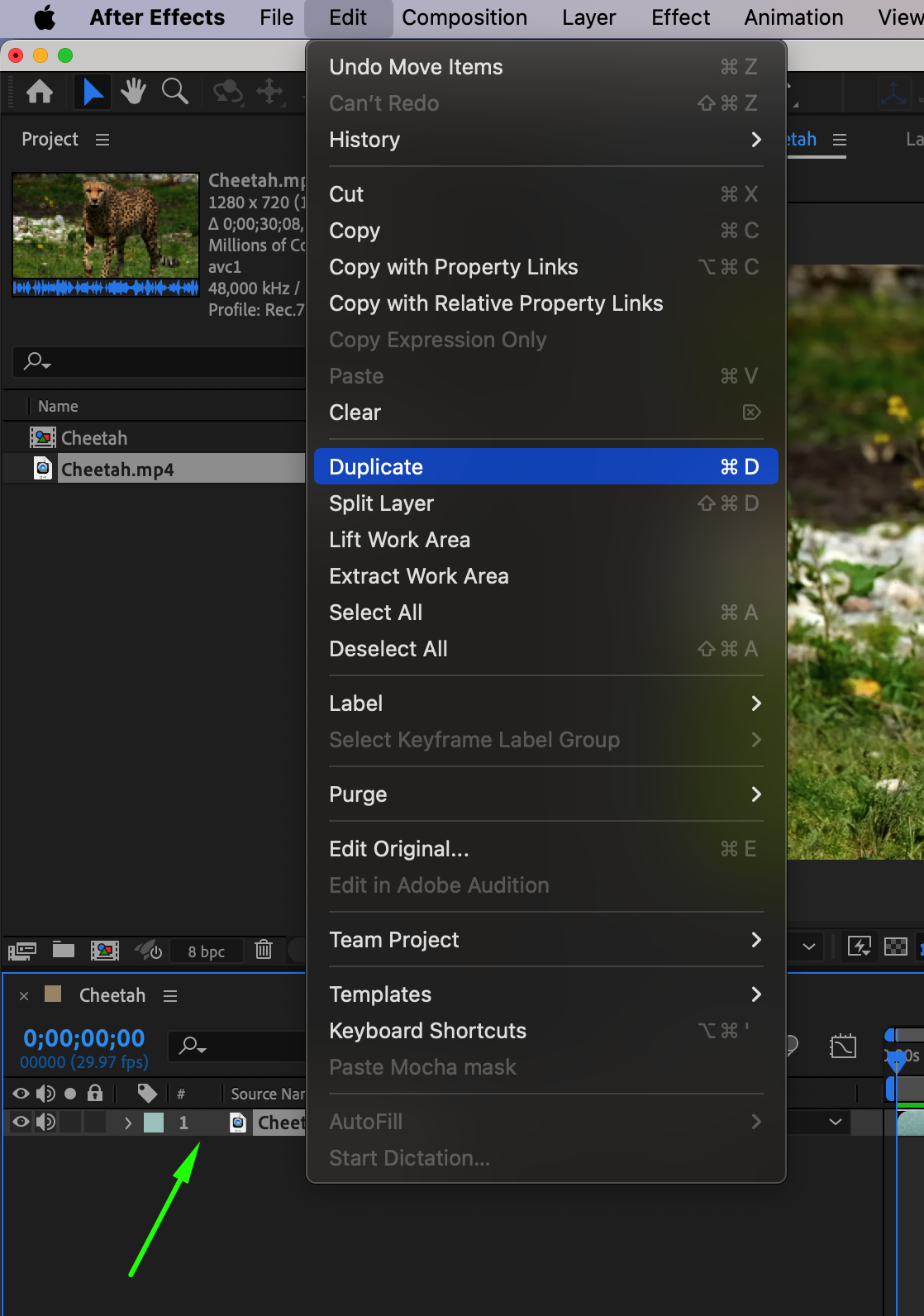
Vous devez maintenant créer une copie de votre calque vidéo. Sélectionnez-le dans le panneau Timeline, puis appuyez sur “Ctrl/Cmd + D” pour le dupliquer. Ce calque dupliqué servira à appliquer l’effet de flou d’arrière-plan.
 Étape 3 : appliquez Gaussian Blur au calque dupliqué
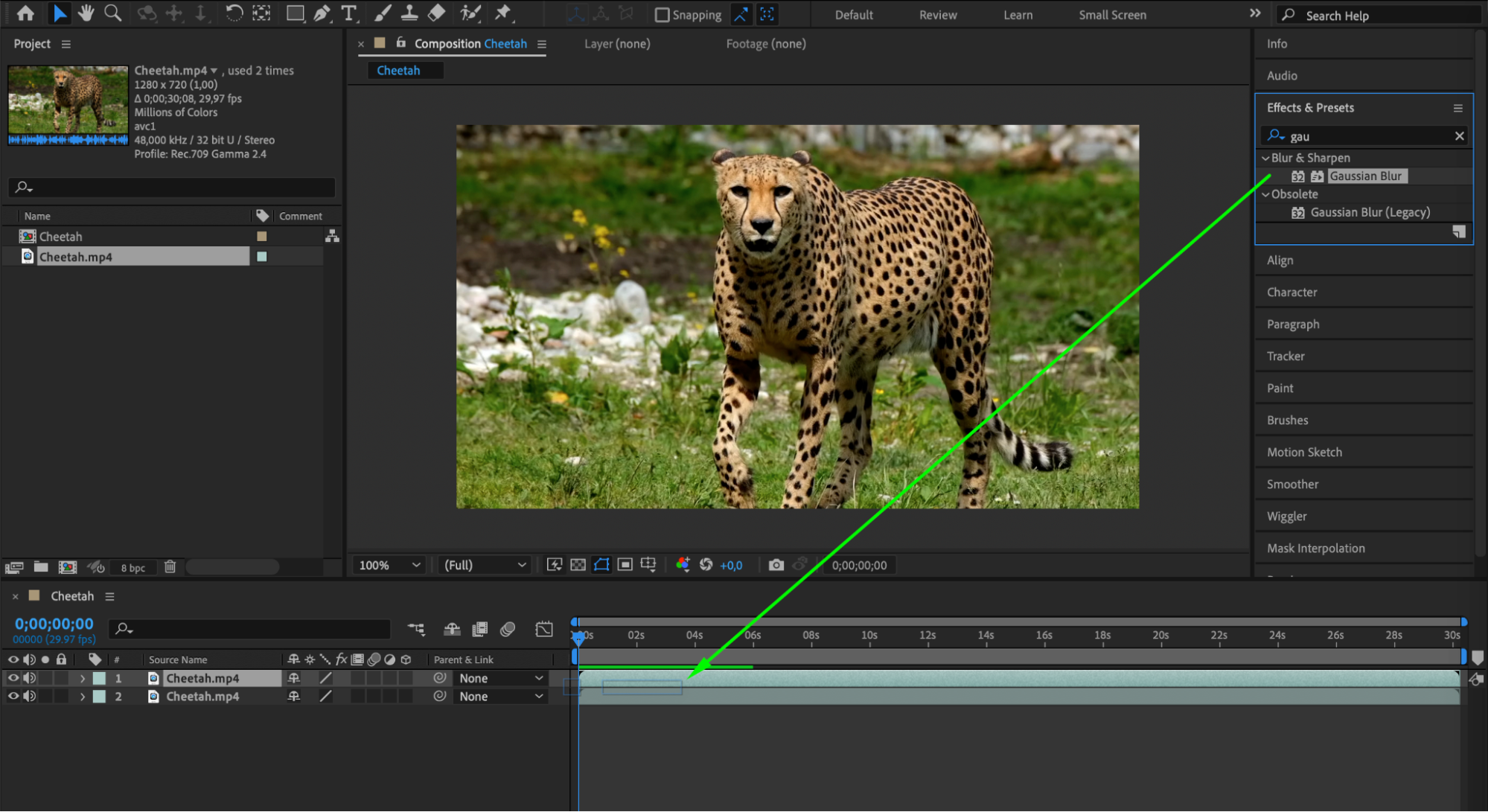
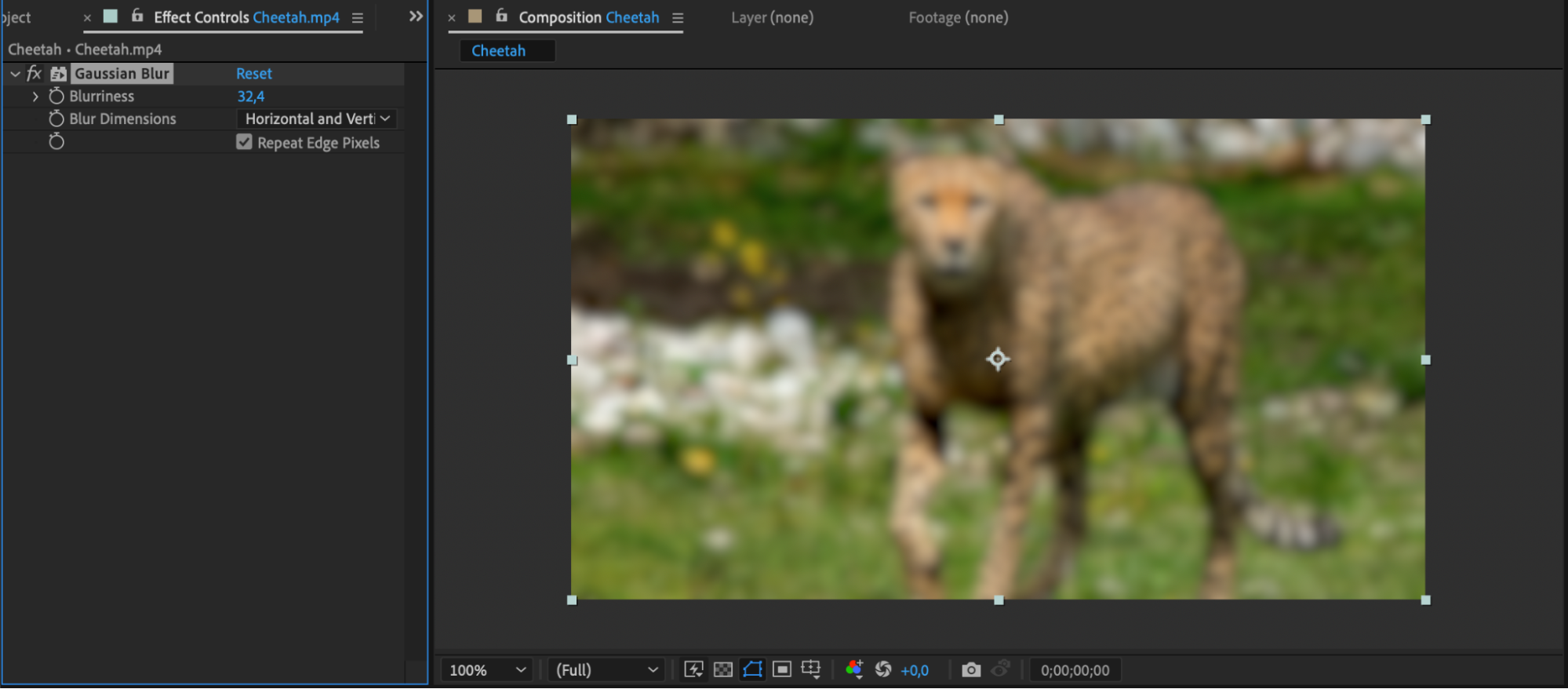
Après avoir sélectionné le calque dupliqué, accédez à Effect > Blur & Sharpen > Gaussian Blur. Dans le panneau Effect Controls, ajustez le paramètre Blurriness jusqu’à obtenir le flou d’arrière-plan souhaité. L’effet de flou sera alors appliqué à l’ensemble du calque dupliqué.
Étape 4 : isolez le sujet avec Roto Brush Tool
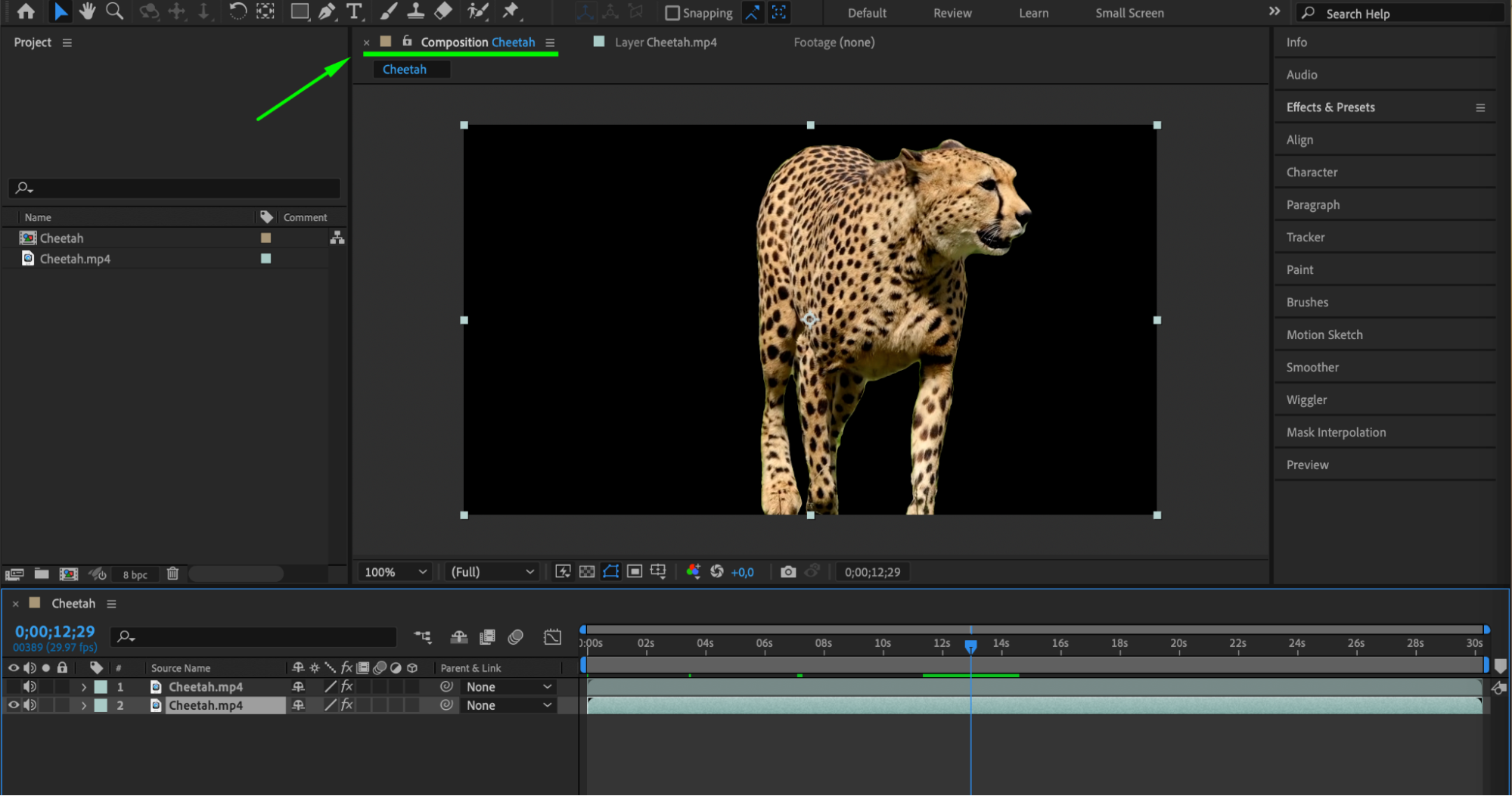
Revenez au calque vidéo d’origine. Pour faciliter les retouches, masquez le calque dupliqué en cliquant sur l’icône en forme d’œil située à côté de celui-ci dans le panneau Timeline. Sélectionnez Roto Brush Tool dans la barre d’outils, puis peignez sur l’objet que vous souhaitez conserver net. Affinez votre sélection dans le panneau Effect Controls pour gagner en précision.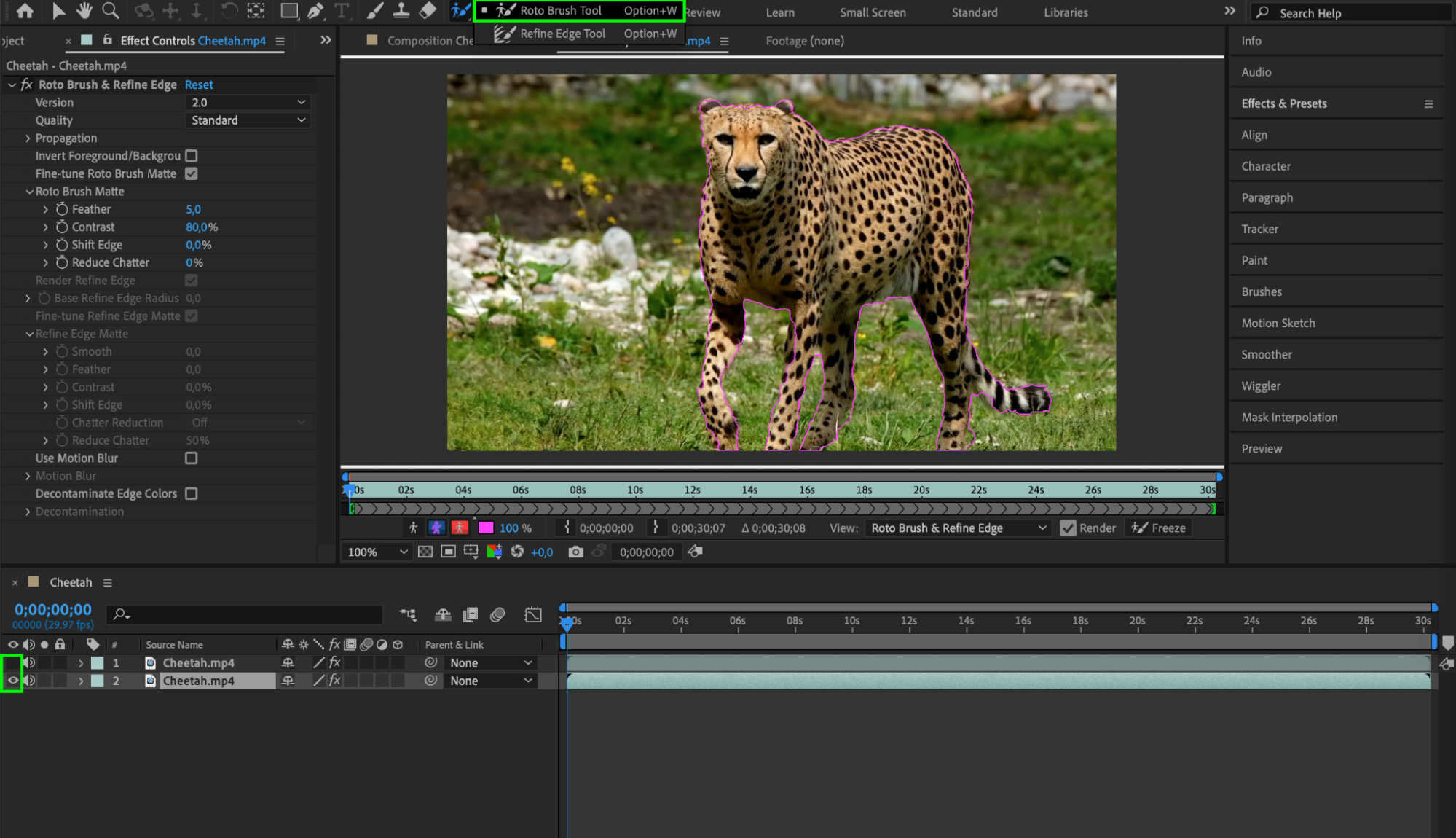 Étape 5 : figez la sélection Roto Brush
Une fois votre sélection terminée, cliquez sur le bouton Freeze situé en bas du panneau Composition. Cette action verrouille la sélection et garantit qu’elle reste cohérente pendant toute la durée du plan.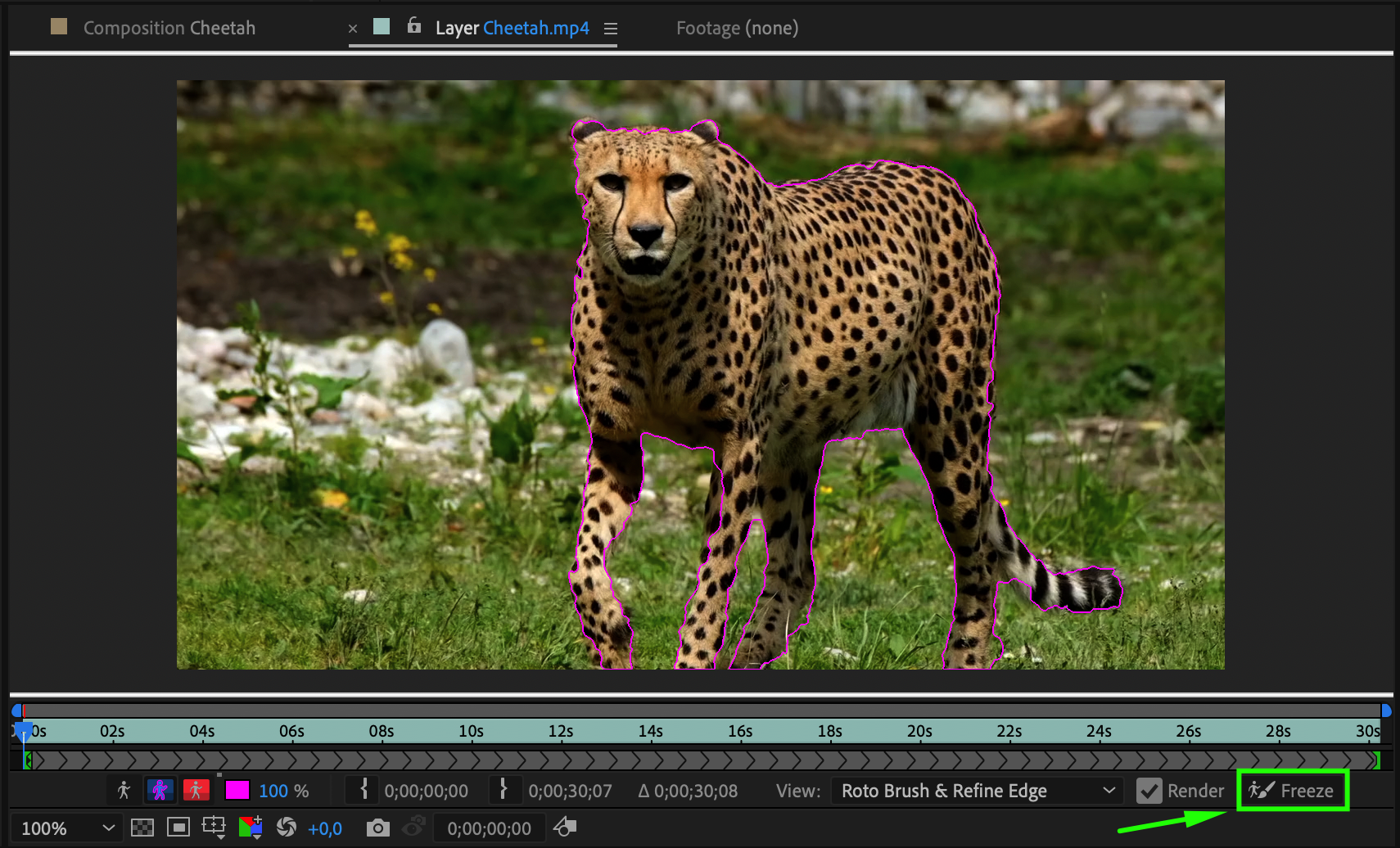
 Étape 6 : affichez et positionnez le calque dupliqué
Affichez de nouveau le calque dupliqué en cliquant sur l’icône en forme d’œil située à côté de celui-ci dans le panneau Timeline. Vérifiez qu’il se trouve sous le calque d’origine dans la pile des calques. Ainsi, l’arrière-plan flouté apparaîtra bien derrière le sujet net.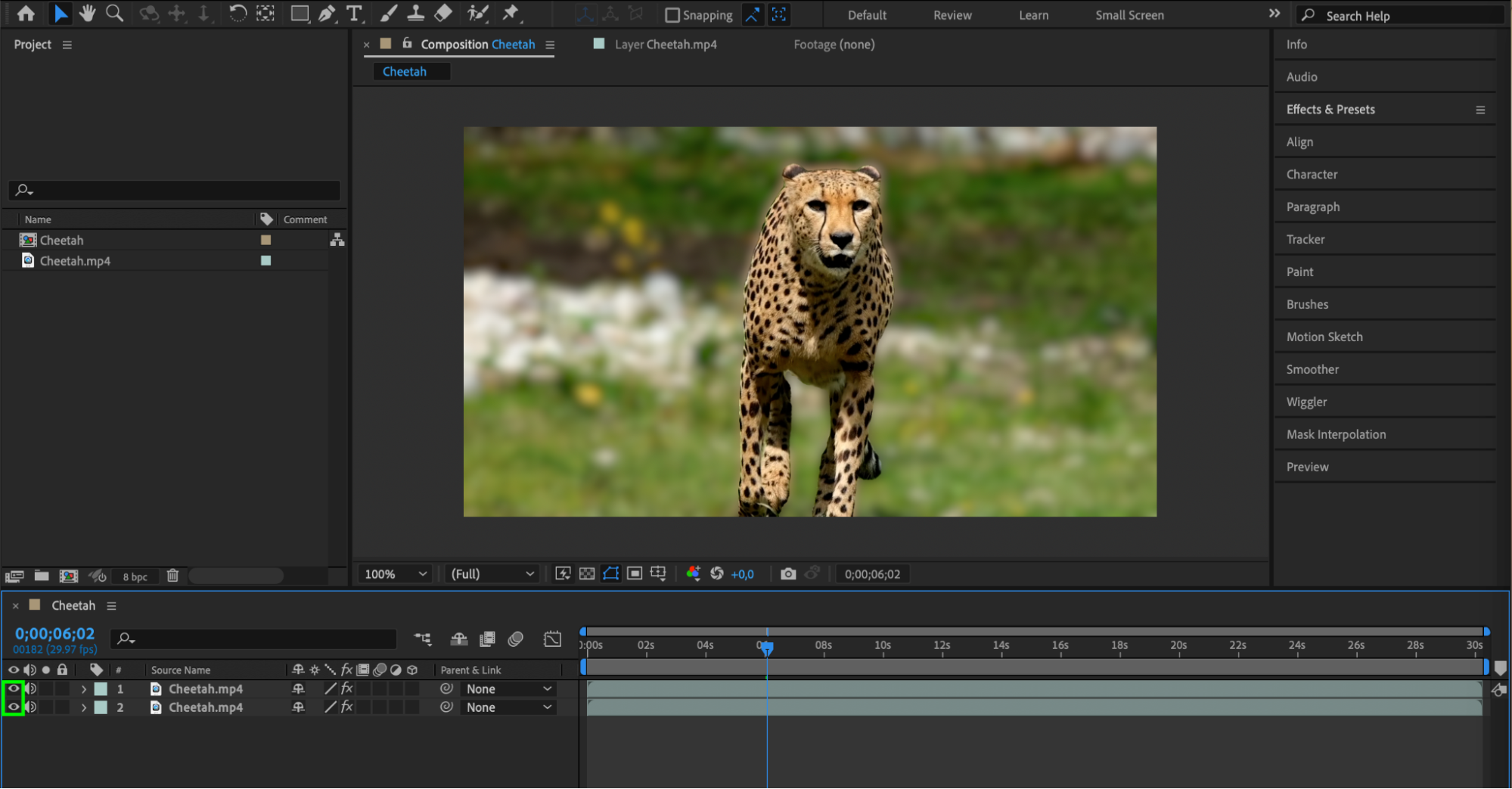 Étape 7 : prévisualisez le résultat
Utilisez le panneau Preview pour lire votre composition et vérifier l’effet de flou d’arrière-plan. Si nécessaire, ajustez le flou ou la sélection Roto Brush afin d’obtenir le résultat souhaité.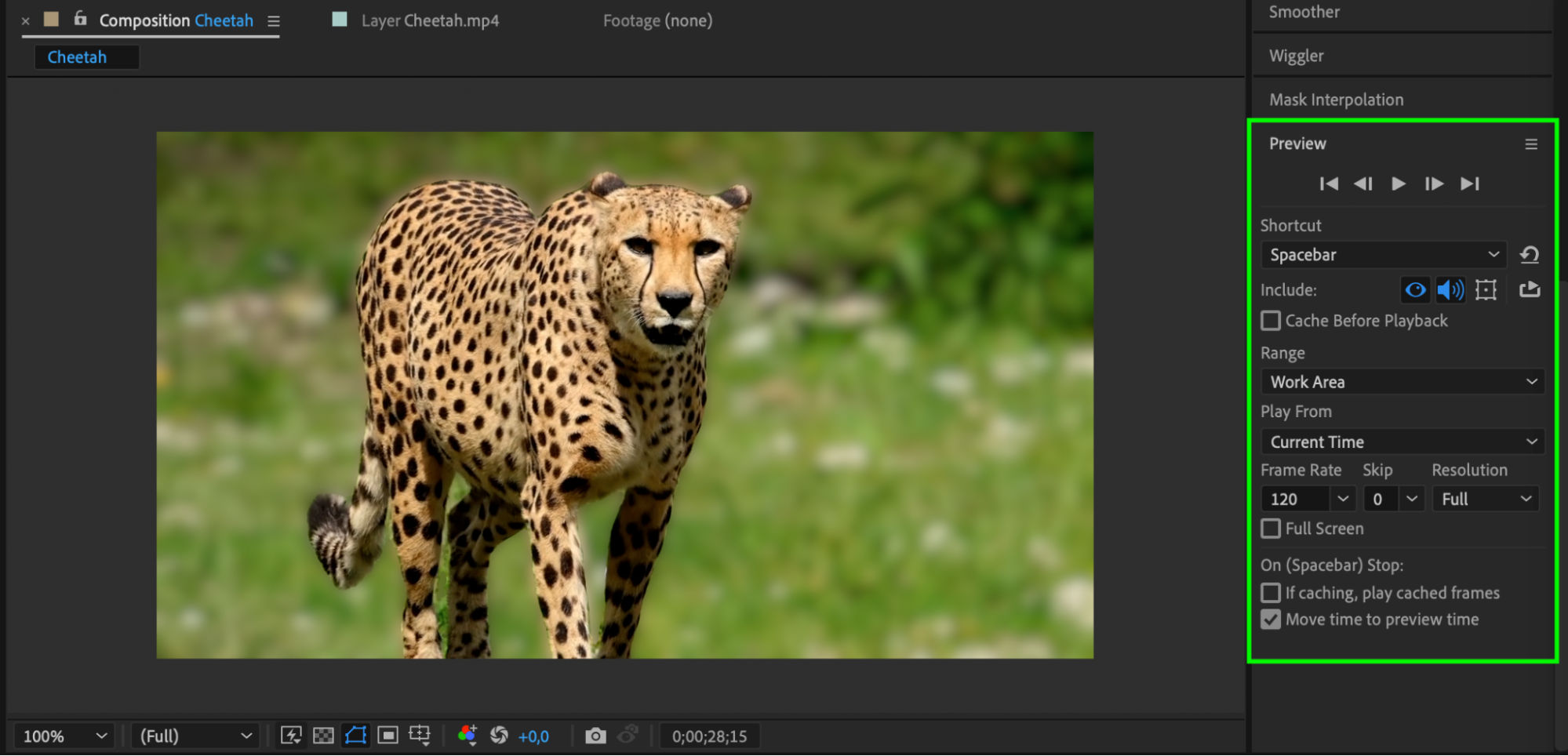 Étape 8 : effectuez le rendu et exportez votre composition
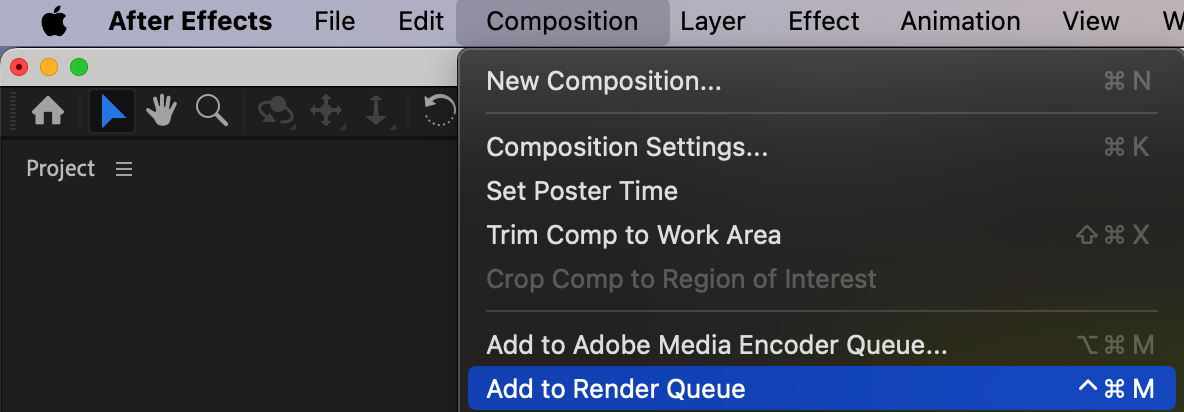
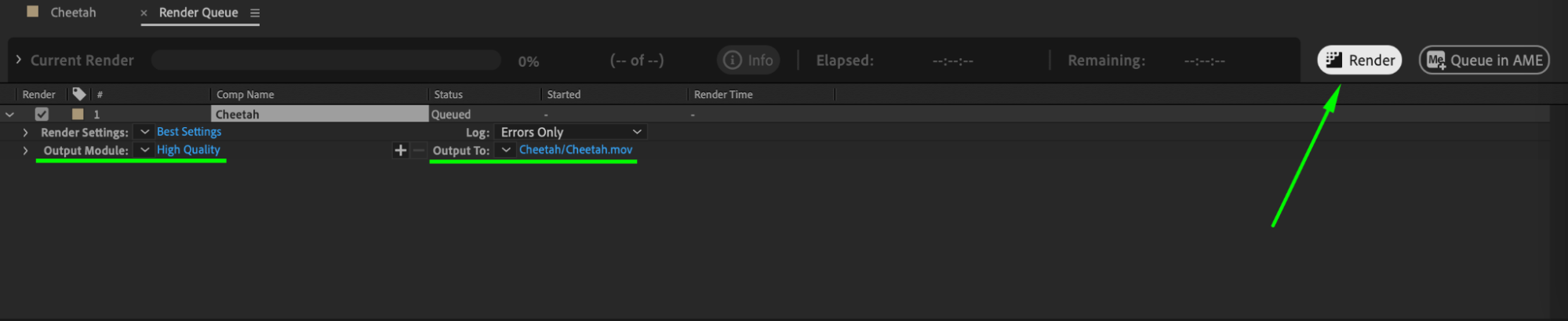
Lorsque l’effet de flou d’arrière-plan vous convient, vous pouvez lancer le rendu et exporter votre composition. Ouvrez le menu Composition, puis sélectionnez Add to Render Queue. Dans le panneau Render Queue, adaptez les paramètres de sortie à vos besoins et cliquez sur Render. After Effects traitera votre composition et générera le fichier vidéo final avec son effet de flou d’arrière-plan.
 Conclusion
Créer un effet de flou d’arrière-plan dans After Effects est une opération simple qui peut considérablement améliorer la qualité visuelle de votre vidéo. En suivant ces étapes, vous pouvez facilement flouter l’arrière-plan tout en conservant un sujet parfaitement net, pour apporter une touche professionnelle à vos projets. Entraînez-vous avec ces techniques pour maîtriser le flou d’arrière-plan et perfectionner vos compétences en montage vidéo.
Pour découvrir davantage de tutoriels, de conseils et de ressources sur le montage vidéo, rendez-vous sur notre site aejuice.com et restez à l’affût de nos prochains contenus. Bonne création !
Our Bestsellers
Our Bestsellers


