
Rendre une composition transparente dans After Effects
Introduction : sublimez vos vidéos grâce à la transparence
Vous trouvez que vos vidéos manquent de relief et d’originalité ? Vous souhaitez leur apporter une touche professionnelle et les rendre plus percutantes ? Vous êtes au bon endroit ! Dans cet article, nous vous expliquerons pas à pas comment rendre une composition transparente dans After Effects.
Les compositions transparentes vous permettent de combiner harmonieusement plusieurs vidéos, de créer des superpositions et d’ajouter des effets visuels pour obtenir des créations plus dynamiques et accrocheuses. Que vous débutiez ou que vous soyez un designer vidéo expérimenté, ce guide est fait pour vous.
C’est parti !
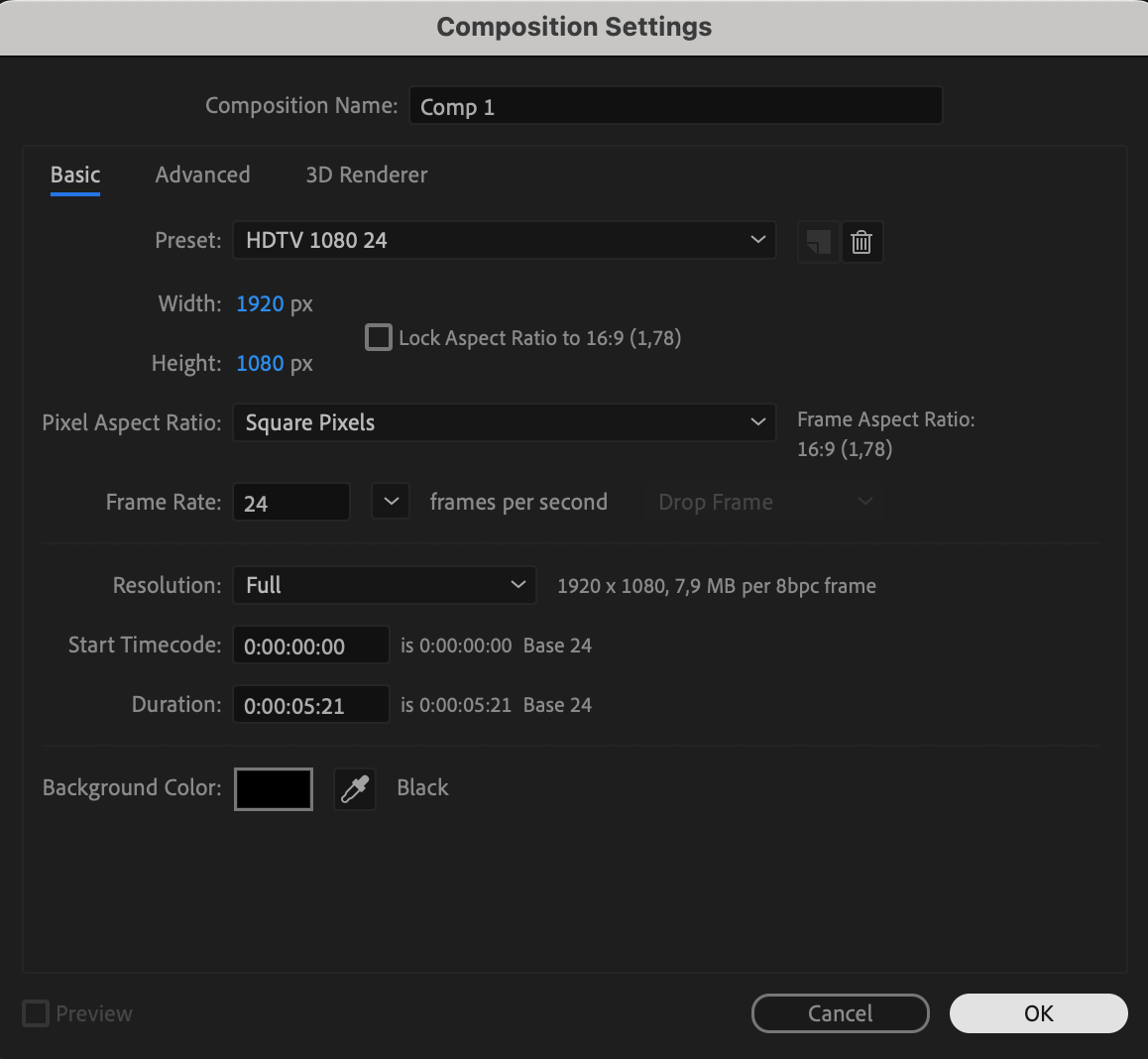
Étape 1 : ouvrez After Effects et créez une nouvelle composition. Pour cela, cliquez sur “Composition” dans la barre de menus, puis sélectionnez “New Composition.” Choisissez les paramètres souhaités, tels que la résolution, la durée et la cadence.
 Étape 2 : importez vos vidéos ou ressources dans la composition. Accédez à “File”, puis sélectionnez “Import” pour ouvrir l’explorateur de fichiers. Localisez vos fichiers et importez-les dans votre projet. Vous pouvez également les glisser-déposer directement dans le panneau Project.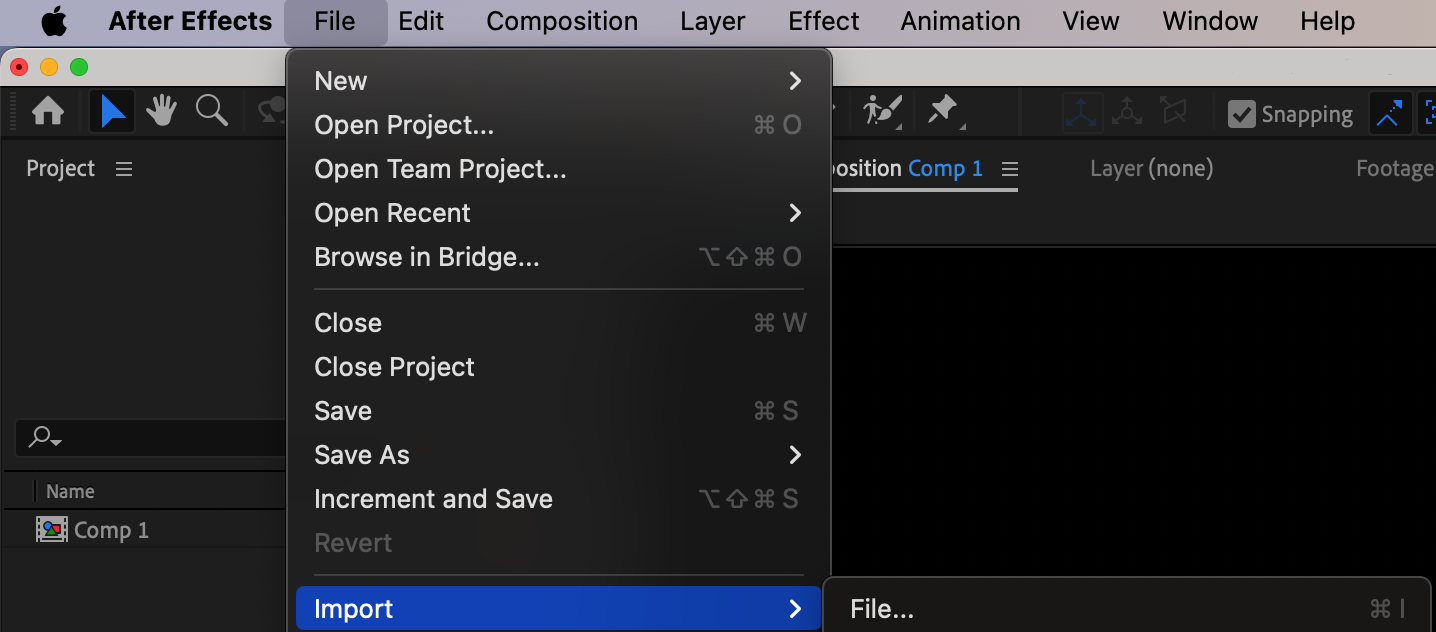
Étape 3 : faites glisser la vidéo ou la ressource que vous souhaitez rendre transparente dans la timeline de la composition. Veillez à placer son calque au-dessus de l’arrière-plan ou des autres éléments que vous souhaitez laisser apparaître.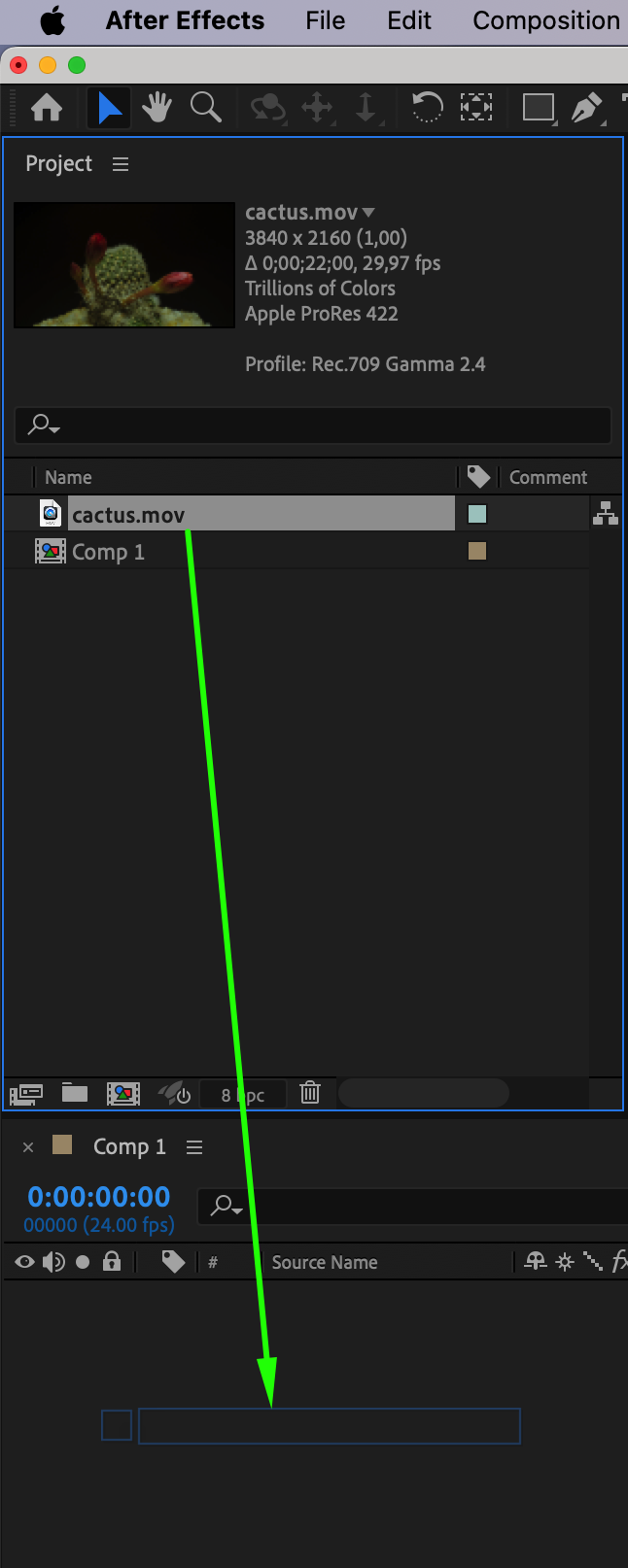 Étape 4 : sélectionnez le calque vidéo dans la timeline, puis ouvrez le menu “Effect”. Recherchez le dossier “Keying” sous “Video Effects.” Vous y trouverez différents effets d’incrustation permettant de créer de la transparence. Faites glisser l’effet de votre choix sur le calque.
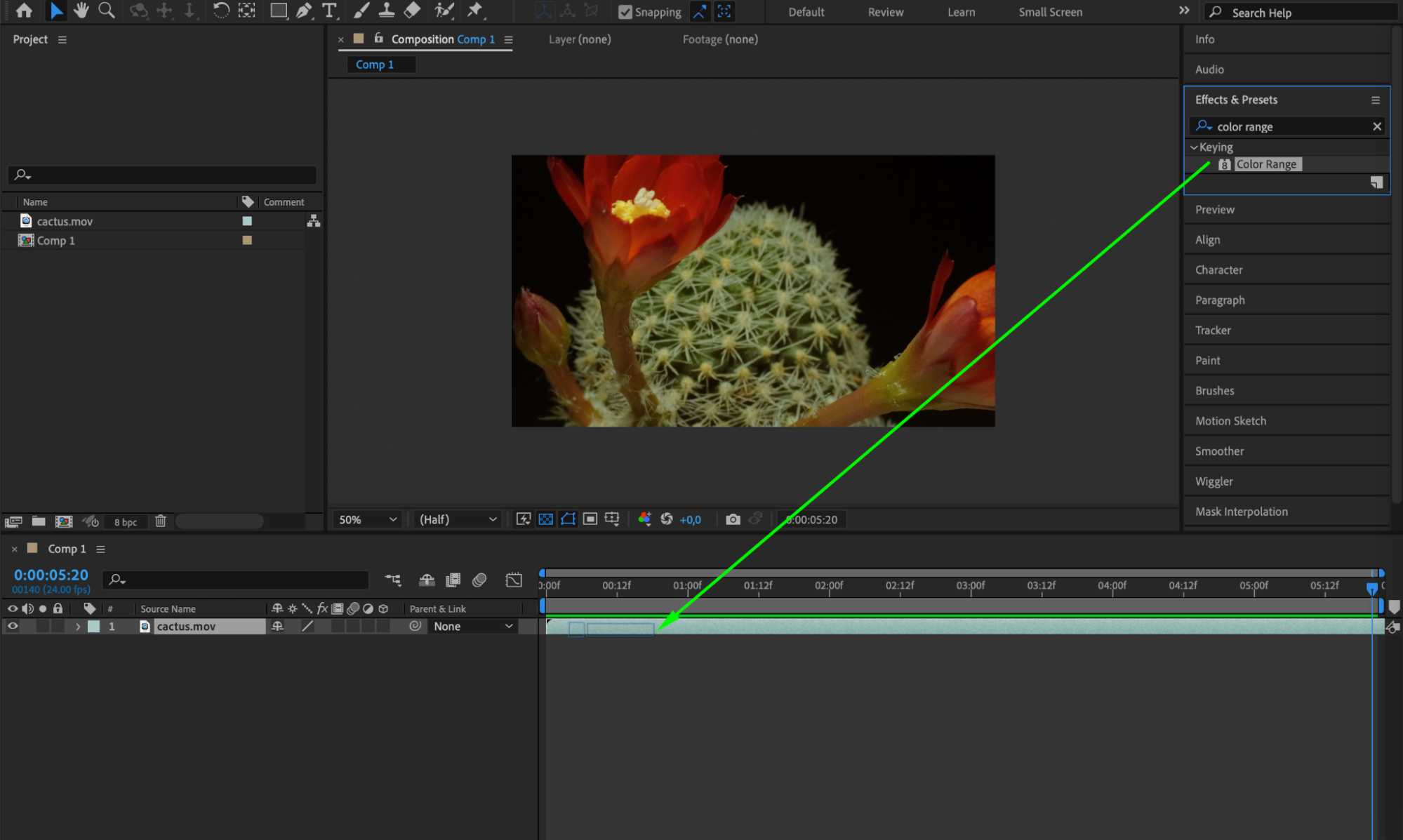 Étape 5 : choisissez l’effet d’incrustation adapté à votre séquence vidéo. Par exemple, si elle a été filmée sur fond vert, vous pouvez utiliser l’effet “Keylight” ou “Color Range” pour supprimer cet arrière-plan.
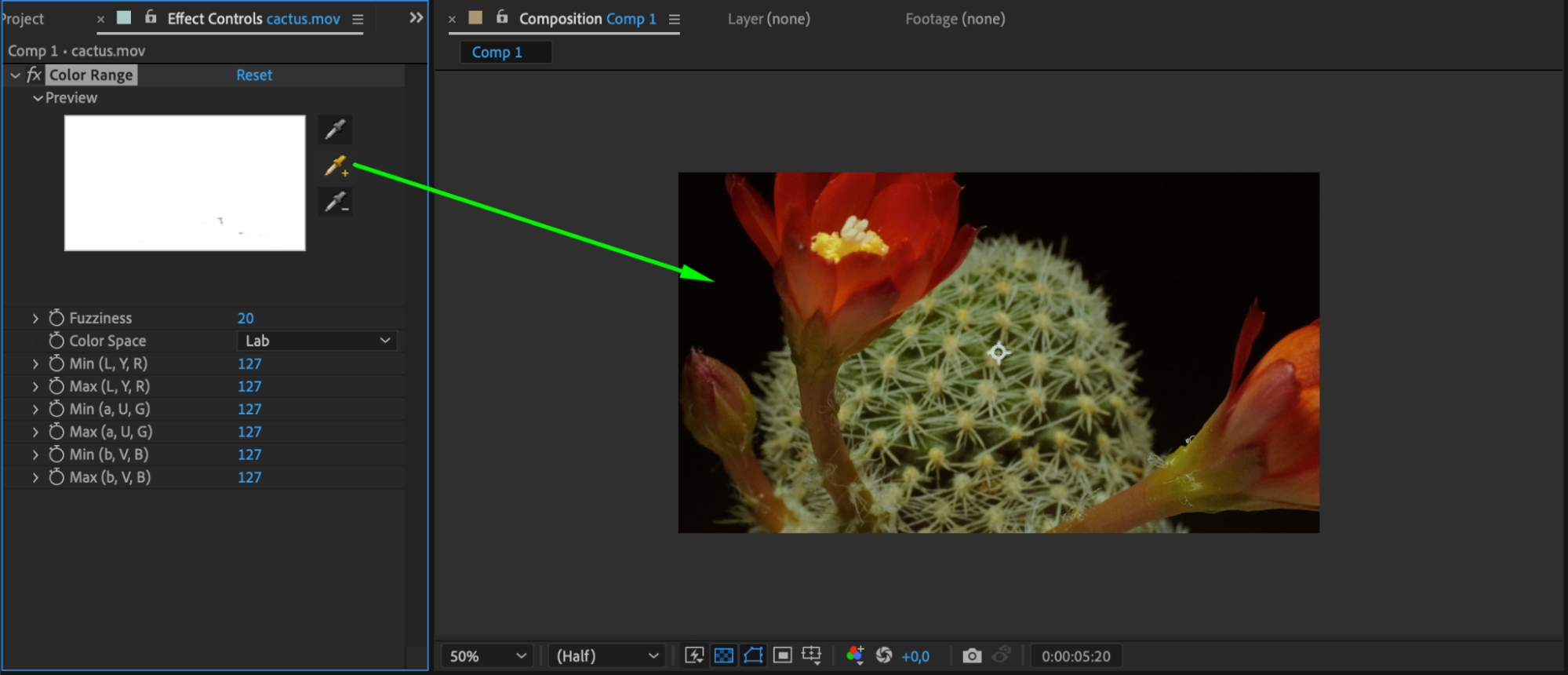 Étape 6 : appliquez l’effet d’incrustation au calque vidéo en le faisant glisser sur celui-ci dans la timeline. Les paramètres de l’effet s’ouvriront alors dans le panneau Effect Controls. Ajustez-les et vérifiez que le bouton “Toggle Transparency Grid”, situé en bas du panneau de composition, est activé.
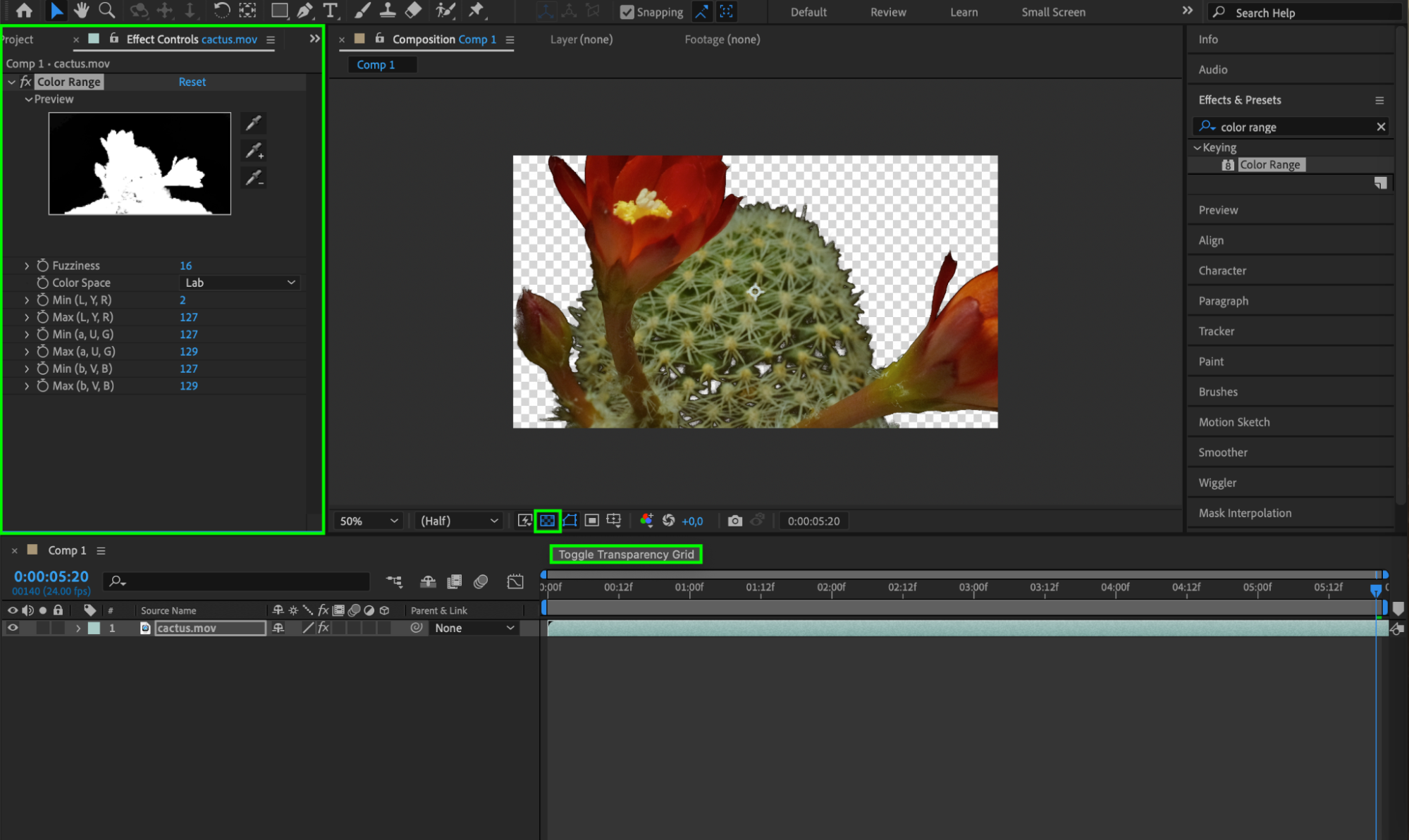 Étape 7 : prévisualisez votre composition pour observer le résultat de la transparence. Cliquez sur le bouton “Play” ou appuyez sur la barre d’espace.
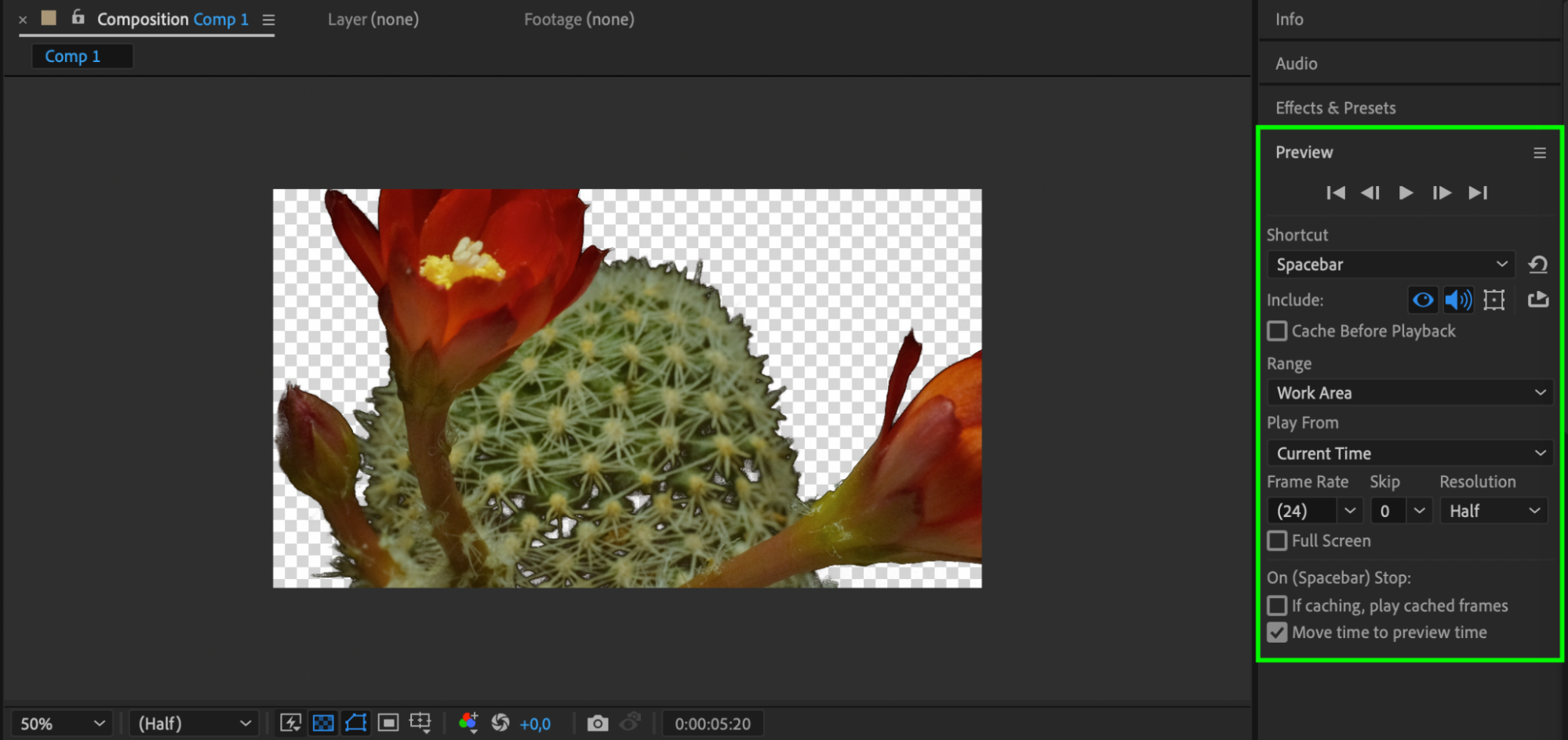 Étape 8 : si nécessaire, répétez l’opération pour toutes les autres vidéos ou ressources que vous souhaitez rendre transparentes dans votre composition.
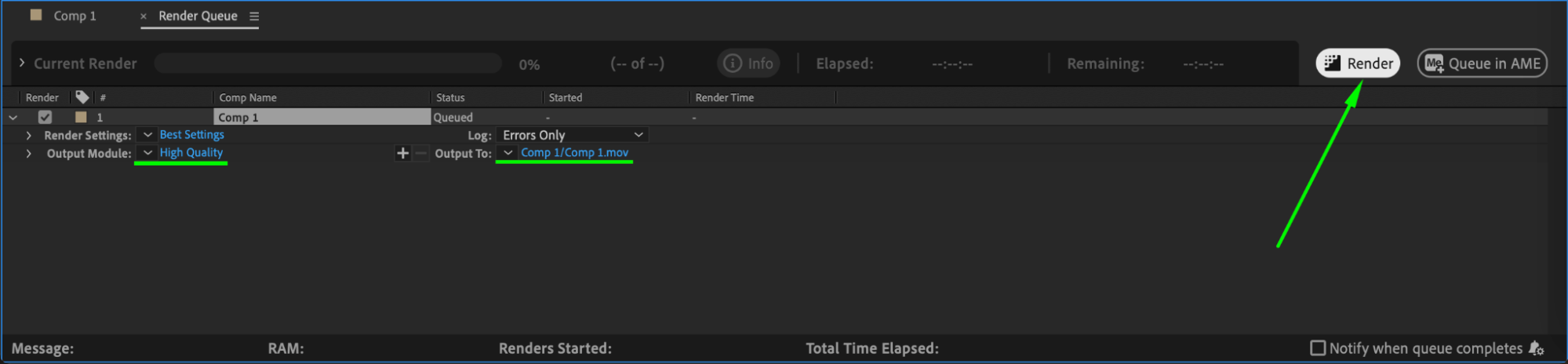
Étape 9 : lorsque le résultat vous convient, exportez votre composition en ouvrant “Composition” dans la barre de menus, puis en sélectionnant “Add to Render Queue.” Définissez les paramètres de sortie souhaités et cliquez sur le bouton “Render” pour exporter votre composition avec transparence.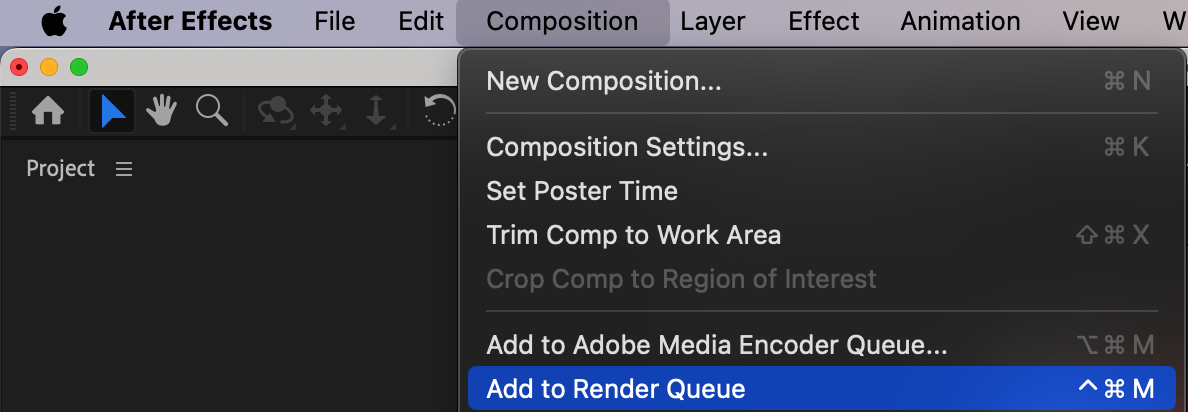
 Conclusion
Maintenant que vous savez rendre une composition transparente dans After Effects, laissez libre cours à votre créativité. Testez différents effets d’incrustation et diverses techniques de superposition pour obtenir des résultats uniques et captivants. Pensez à enregistrer régulièrement votre travail et, surtout, amusez-vous à explorer toutes les possibilités offertes par la transparence dans After Effects !
Alors, qu’attendez-vous ? Donnez vie à vos vidéos en leur ajoutant de la transparence dans After Effects dès aujourd’hui !
Our Bestsellers
Our Bestsellers


