
Créer des effets de texte incurvé dans After Effects : guide étape par étape
Introduction au texte incurvé dans After Effects
Vous avez toujours voulu ajouter un superbe effet de texte incurvé à vos vidéos dans After Effects ? Vous êtes au bon endroit ! Dans cet article, nous allons vous montrer pas à pas comment créer du texte incurvé dans After Effects.
Le texte incurvé peut rendre vos vidéos plus attrayantes et originales. Que vous souhaitiez faire suivre un tracé circulaire à votre texte, l’enrouler autour d’un objet ou l’animer selon une courbe élégante, cet effet peut faire passer vos vidéos au niveau supérieur.
Guide étape par étape pour créer du texte incurvé dans After Effects
Étape 1 : ouvrez After Effects et créez une nouvelle composition
Pour commencer, ouvrez After Effects et créez une nouvelle composition aux dimensions et à la durée souhaitées.
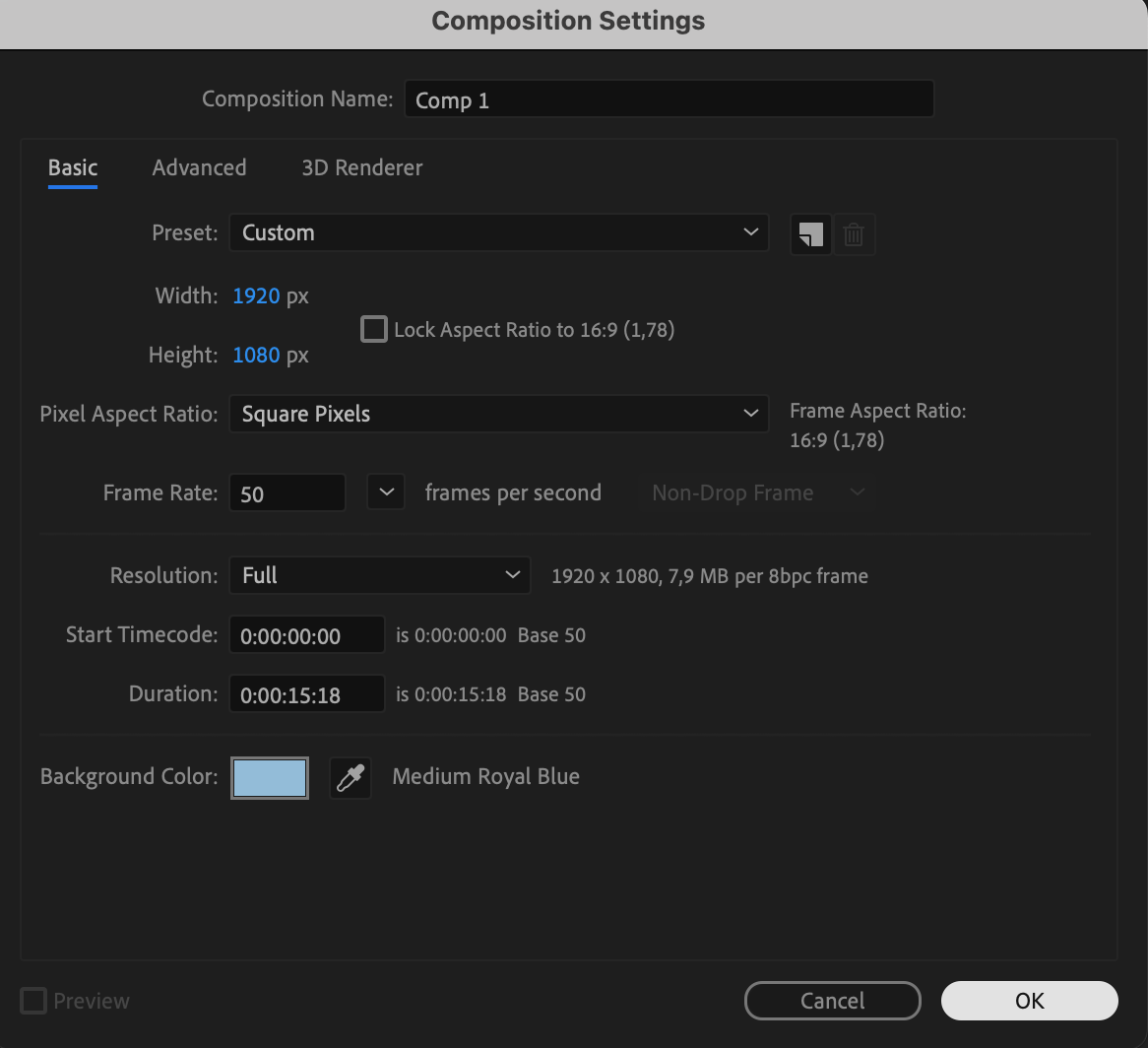 Étape 2 : créez et mettez en forme votre texte
Utilisez le Text tool pour créer un nouveau calque de texte, puis saisissez le contenu souhaité. Utilisez le panneau Character pour modifier la police, le style, la couleur et les autres paramètres de votre texte.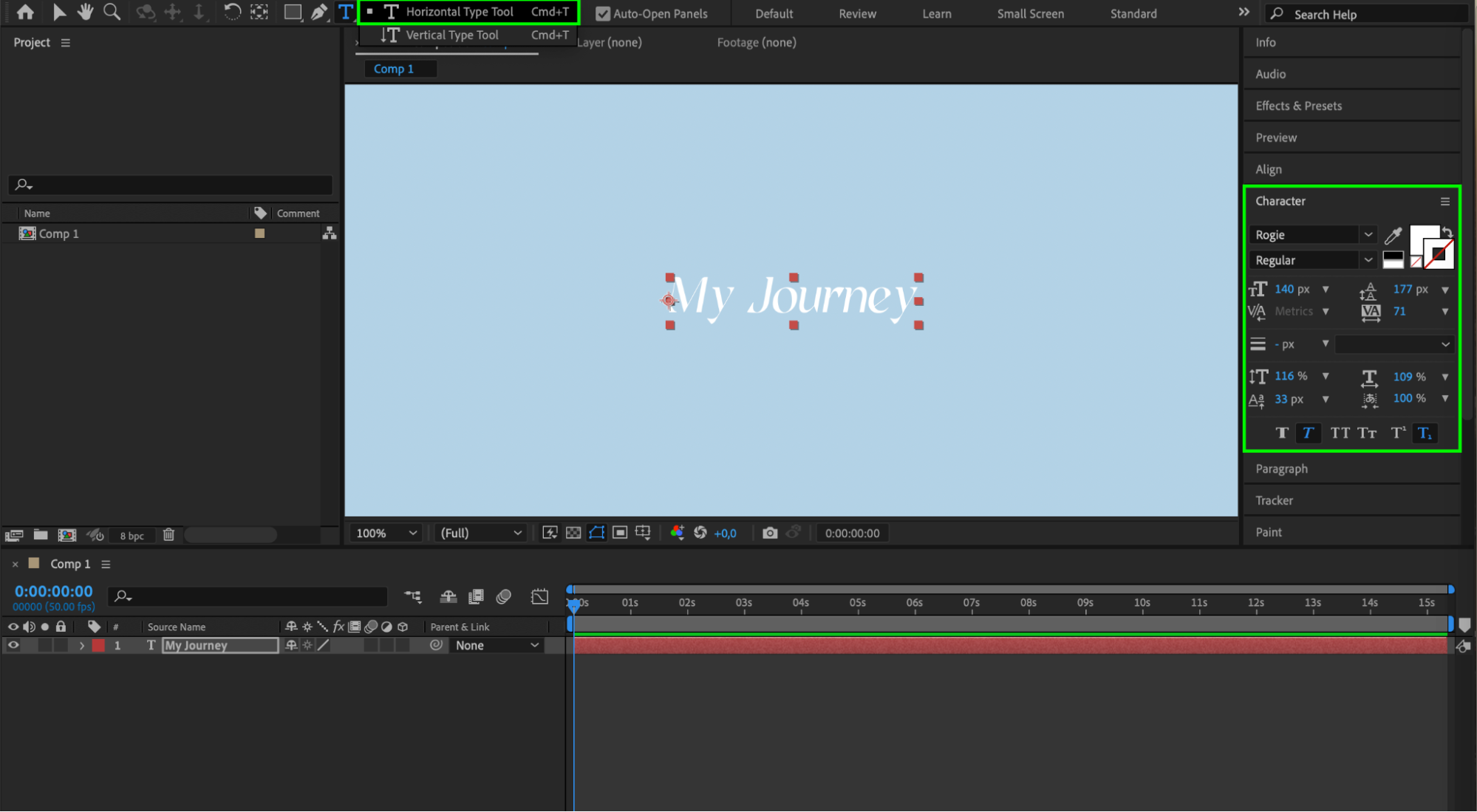 Étape 3 : créez un tracé pour votre texte
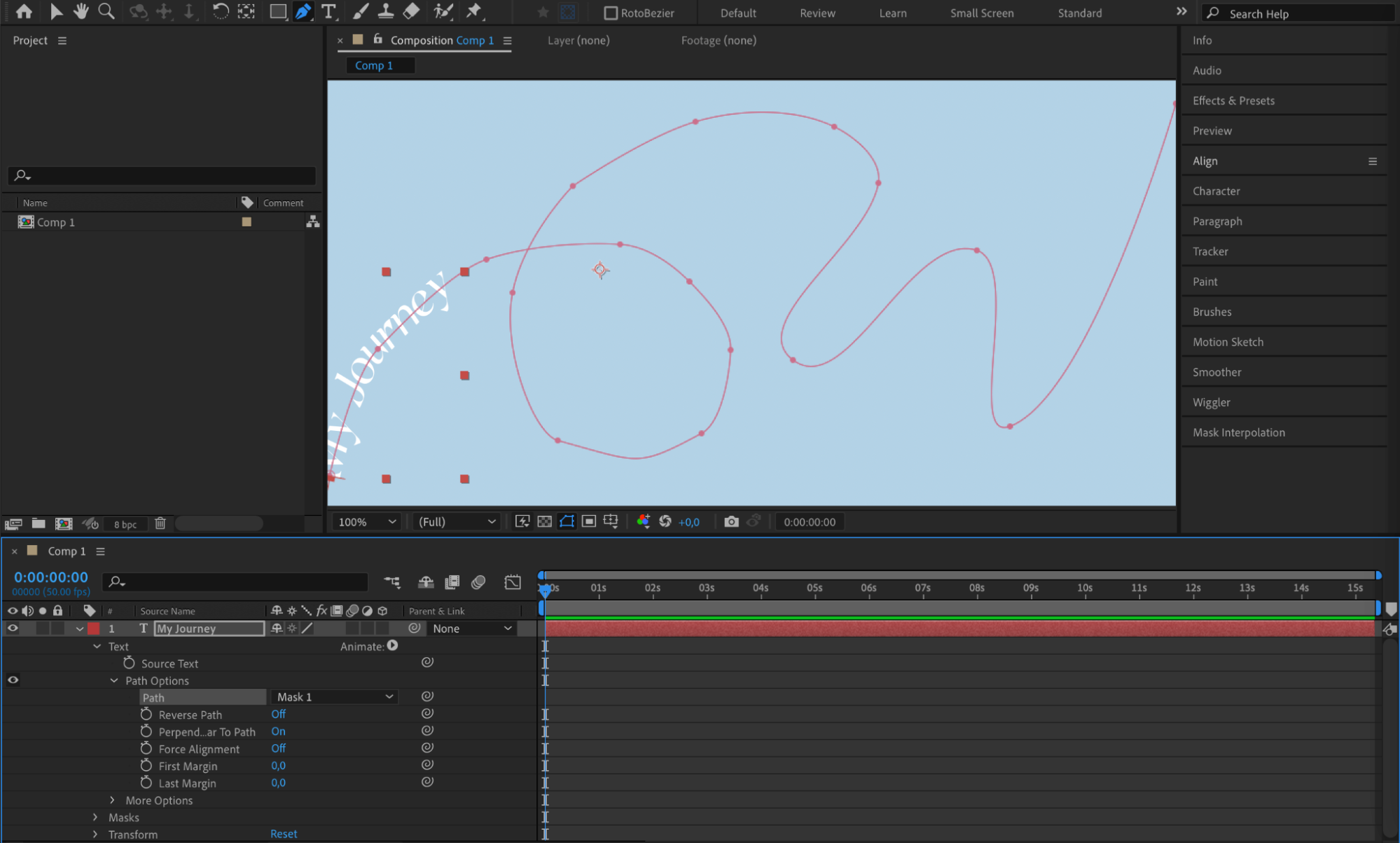
Après avoir sélectionné votre calque de texte, cliquez sur le Pen Tool (G) pour créer un tracé. Dessinez la courbe que votre texte devra suivre.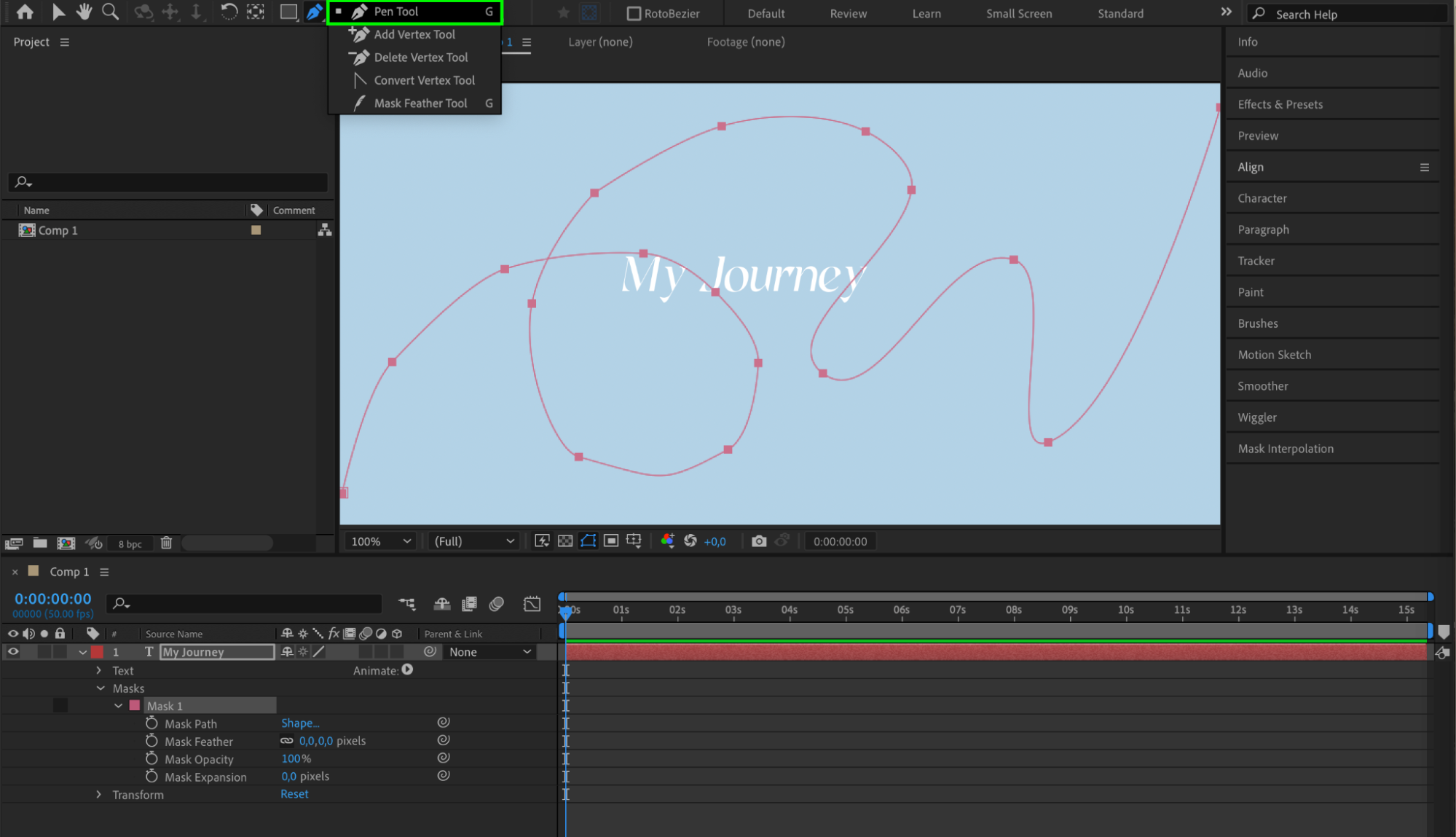 Étape 4 : attribuez le tracé à votre calque de texte
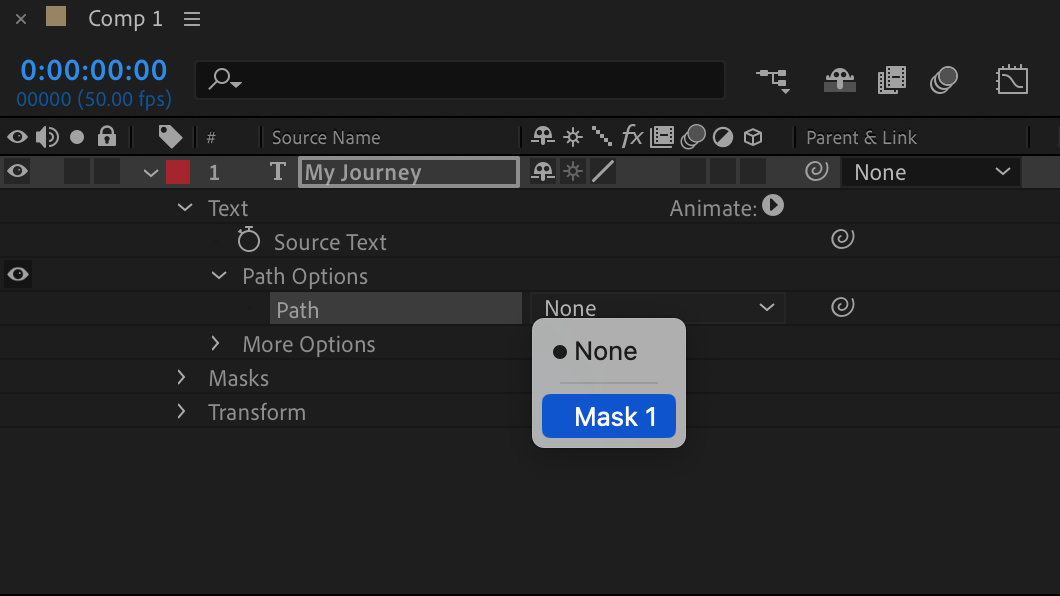
Une fois le tracé créé, développez les options du calque de texte en cliquant sur la flèche située à côté du calque. Accédez à Text > Path Options > Path, puis sélectionnez votre masque dans le menu déroulant.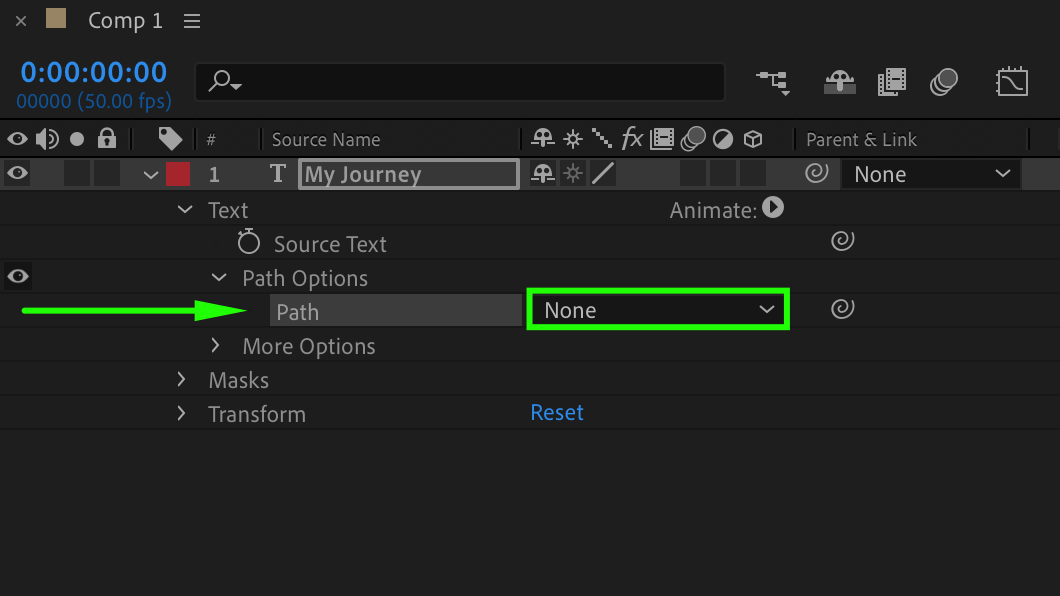
 Étape 5 : animez le texte le long du tracé
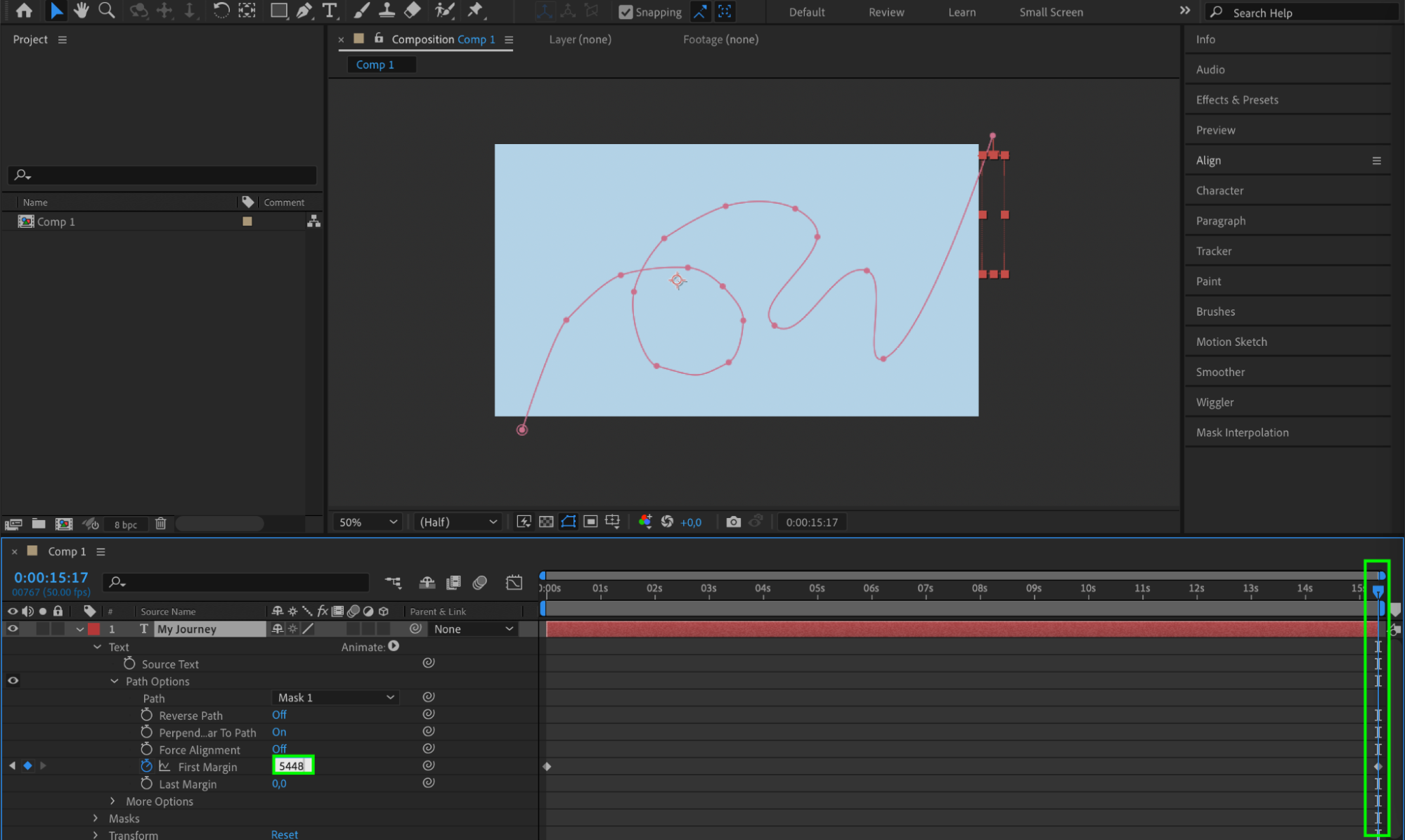
Dans Path Options, vous trouverez plusieurs paramètres modifiables. Pour créer un mouvement fluide, animez le paramètre “First Margin”. Placez une image clé au début de la composition lorsque le texte se trouve au début du tracé, puis une autre à la fin de la composition lorsque le texte arrive au bout du tracé.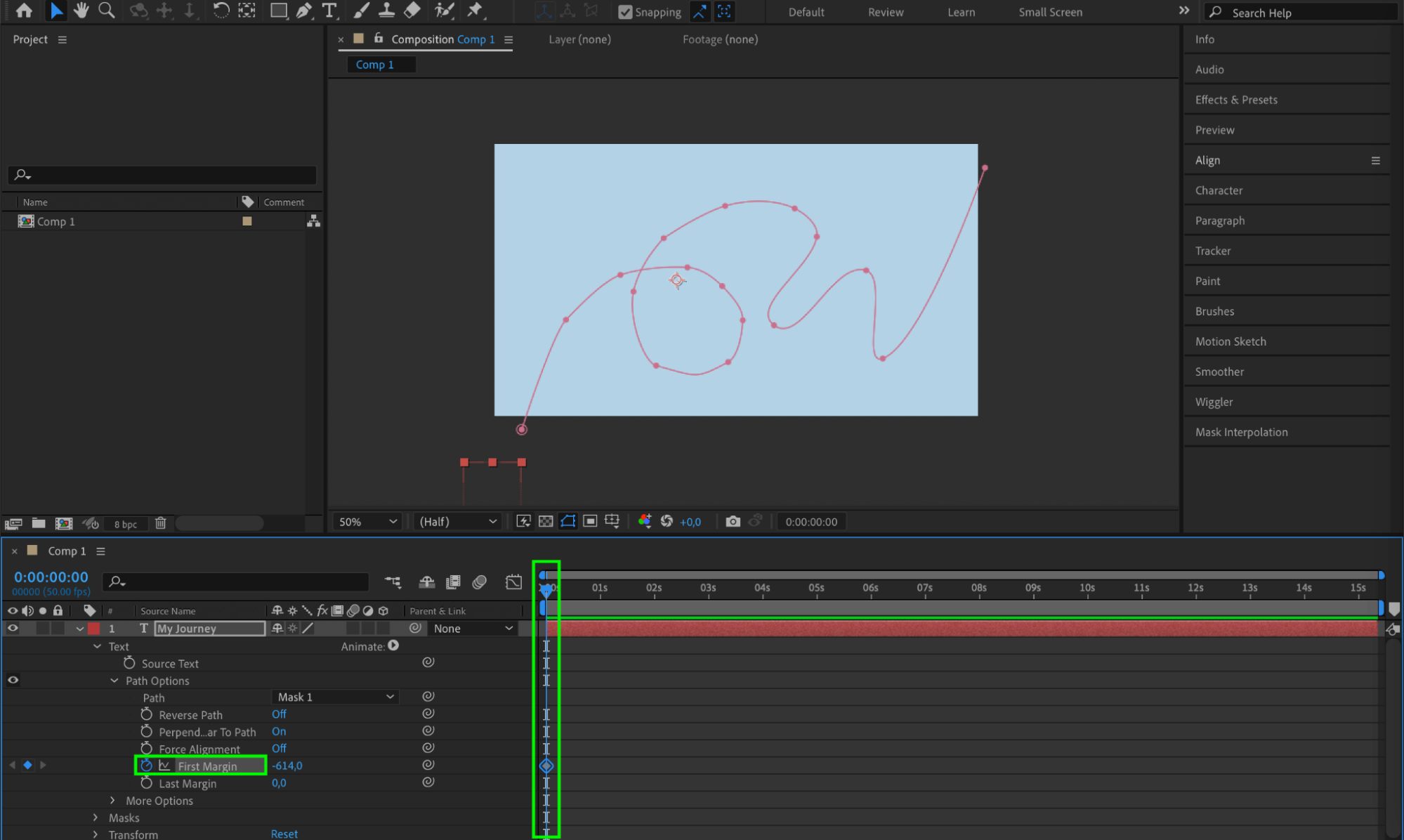
 Étape 6 : activez Motion Blur
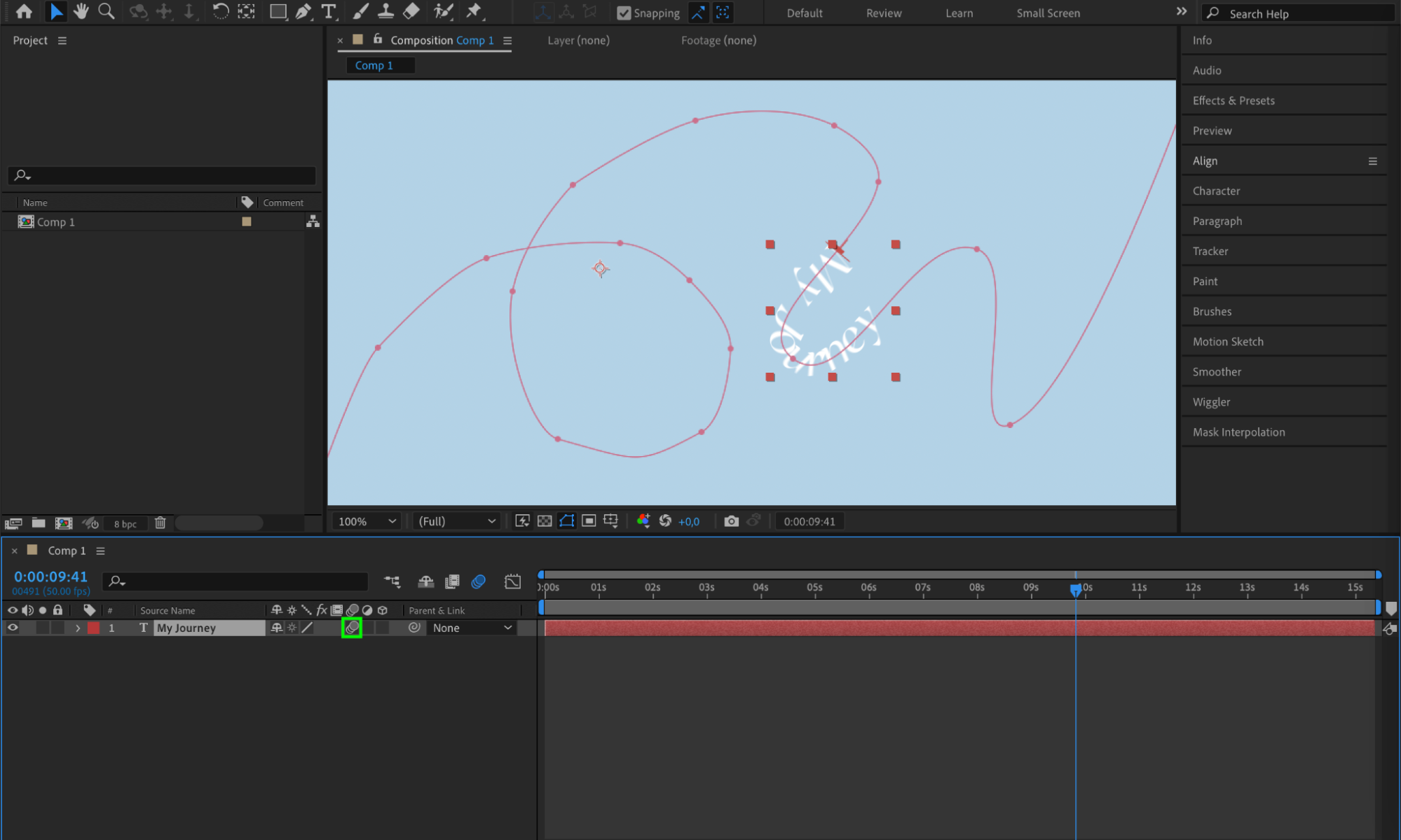
Pour rendre le mouvement plus réaliste, activez Motion Blur en cliquant sur le commutateur Motion Blur du calque de texte et vérifiez que le commutateur Motion Blur est également activé pour la composition.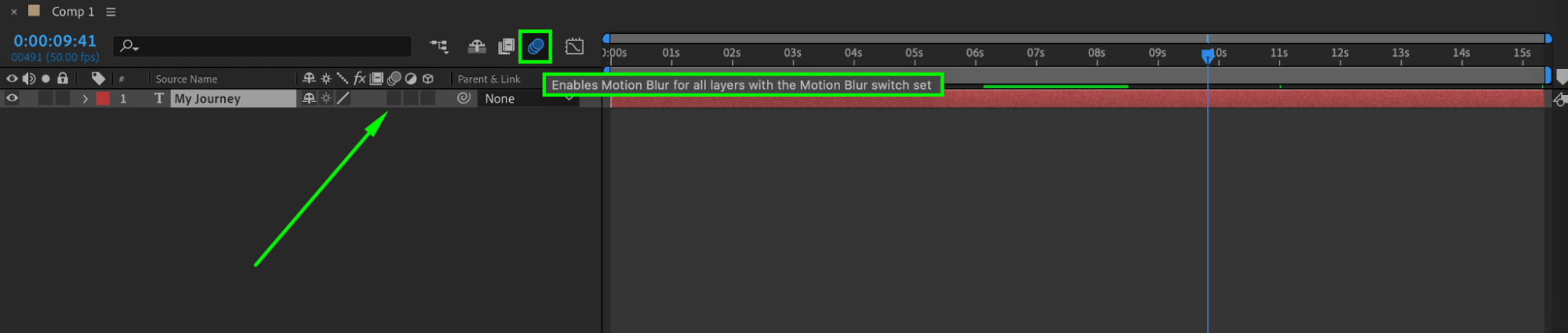
 Conclusion
Créer du texte incurvé dans After Effects peut considérablement enrichir l’esthétique de vos vidéos. En suivant ces étapes, vous pourrez facilement créer un texte qui suit un tracé, s’enroule autour d’un objet ou se courbe de façon captivante. Testez différents tracés et animations pour découvrir des effets uniques adaptés à vos projets créatifs.
Our Bestsellers
Our Bestsellers


