
Comment créer un effet de visage démoniaque terrifiant dans After Effects
Introduction
Prêts à frissonner ? Dans ce tutoriel, nous allons vous guider pas à pas pour créer un effet de visage démoniaque glaçant dans After Effects. C’est une excellente façon d’apporter une touche terrifiante à vos vidéos, parfaite pour des projets d’Halloween ou du contenu horrifique. Plongeons dans le vif du sujet et laissons le démon s’exprimer !
Étape 1 : importez votre fichier vidéo
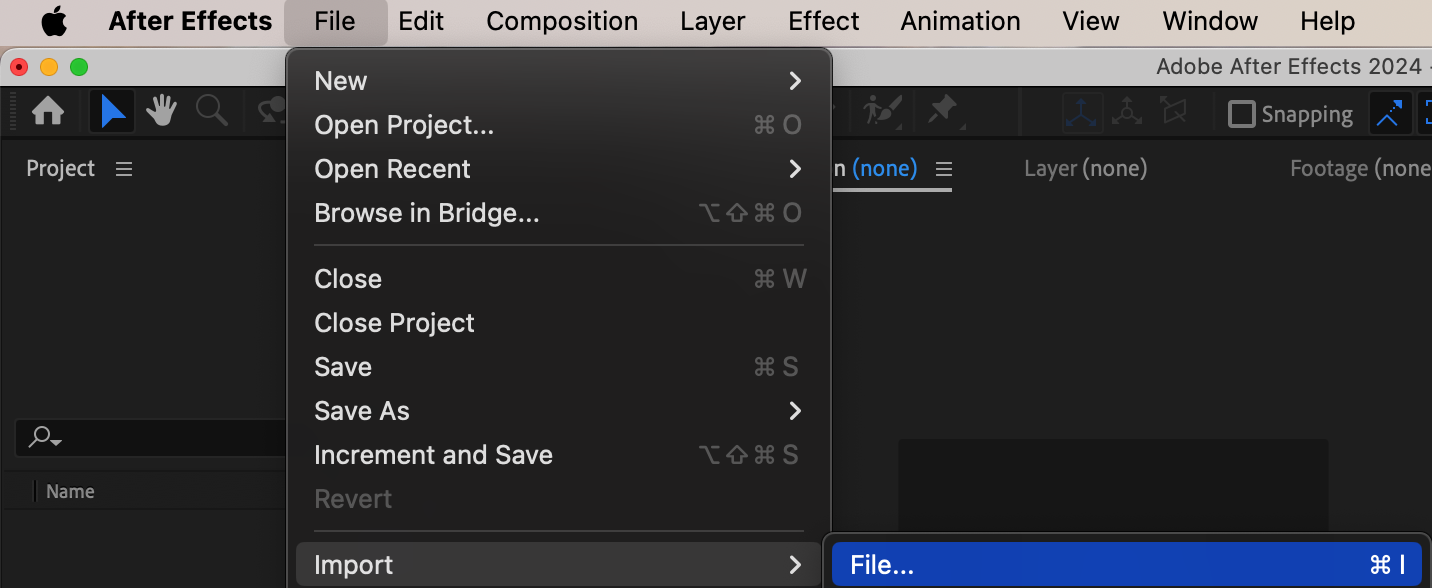
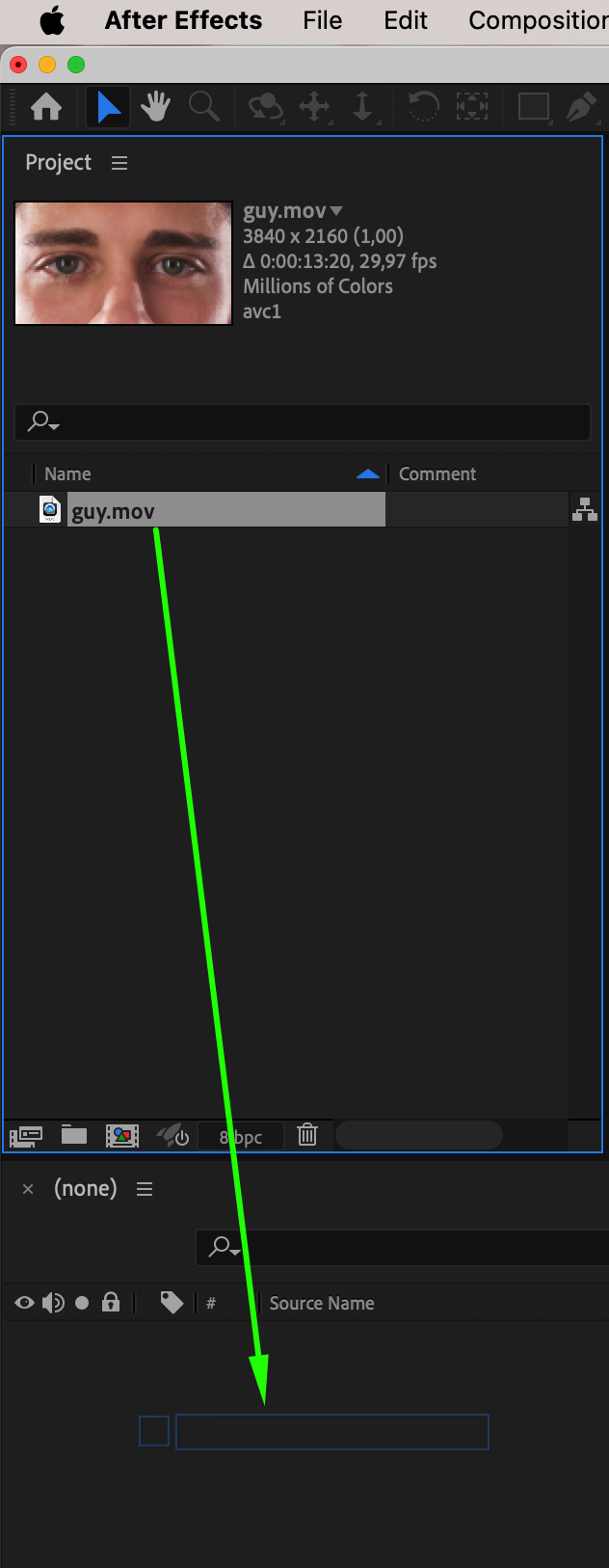
Pour commencer, importez votre fichier vidéo en allant dans File > Import > File. Une fois que votre vidéo apparaît dans le panneau de projet, glissez-la sur la timeline. Cela créera automatiquement une composition basée sur les paramètres de votre vidéo, rendant le processus fluide.
 Étape 2 : créez un masque autour de l’œil
À l’aide de l’outil Plume (G), créez un masque autour de l’œil du sujet. Ce masque servira de base pour manipuler l’œil et lui donner une apparence démoniaque. Soyez précis lorsque vous tracez le contour de l’œil, car cela sera essentiel pour le tracking du masque dans les étapes suivantes.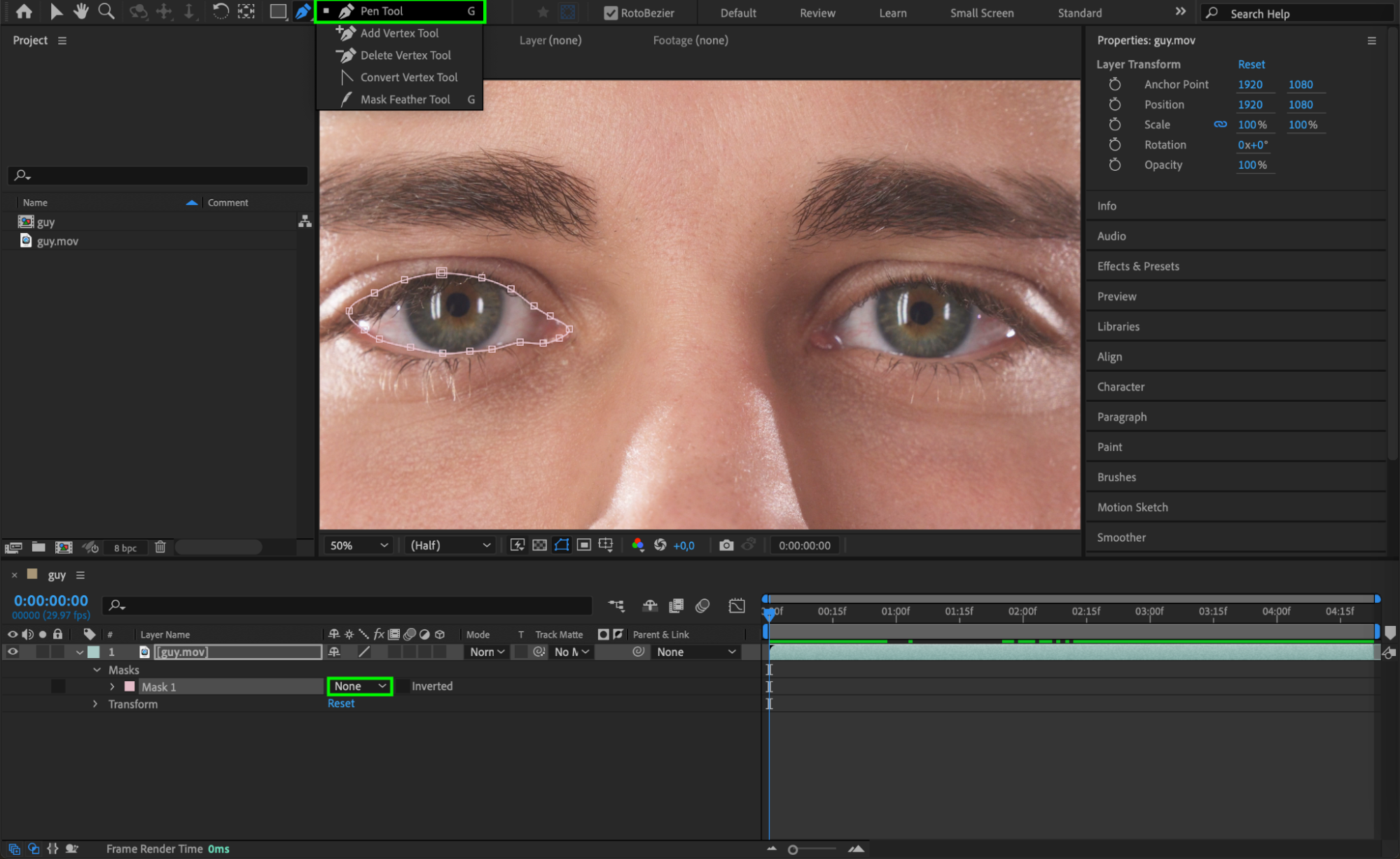 Étape 3 : ajoutez un masque autour du reflet de l’œil
Créez un autre masque autour du reflet blanc ou de la lumière dans l’œil. Ce petit détail jouera un rôle important par la suite pour ajouter un effet lumineux et inquiétant aux yeux, renforçant ainsi le rendu global du visage démoniaque.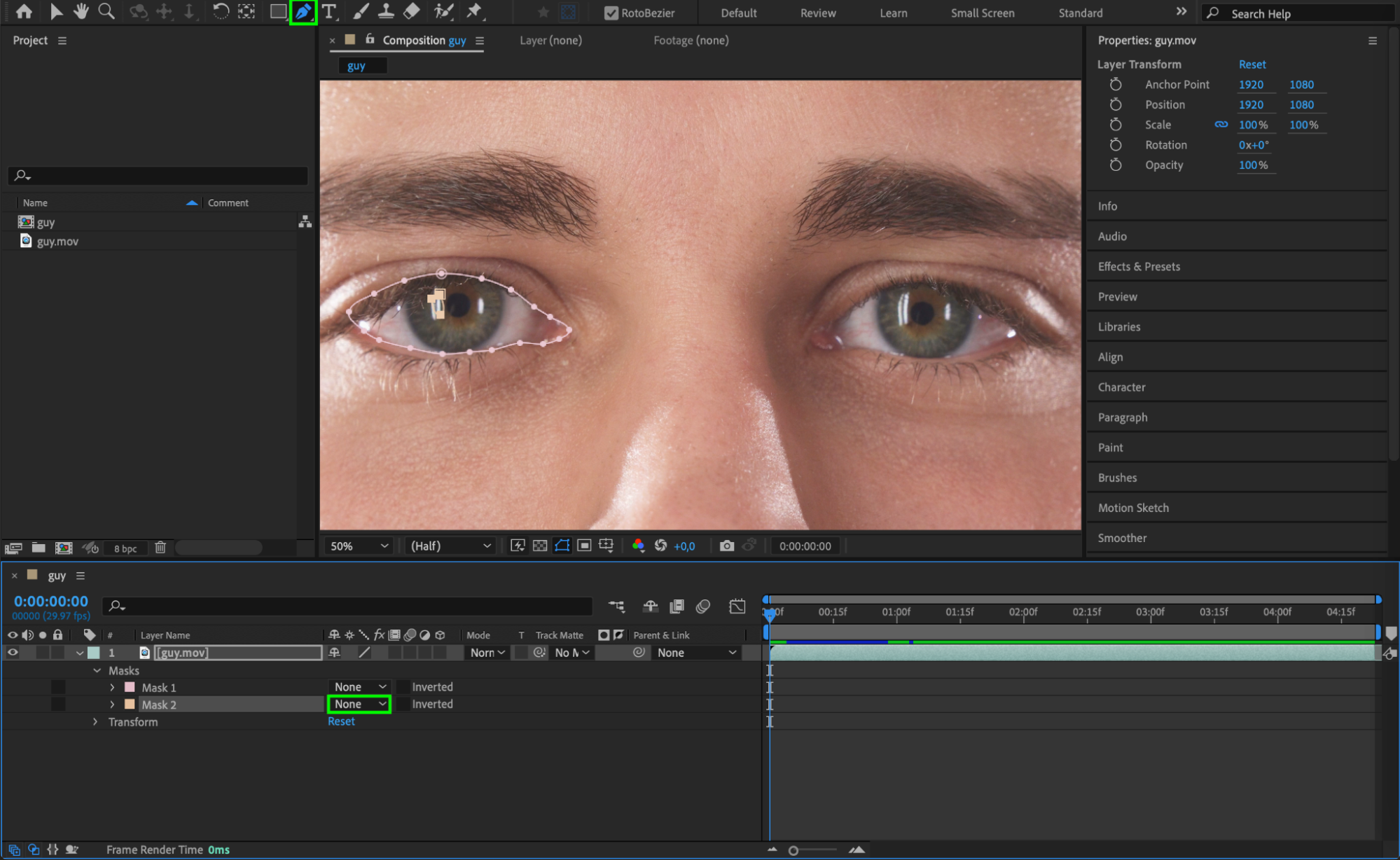
Étape 4 : trackez le masque
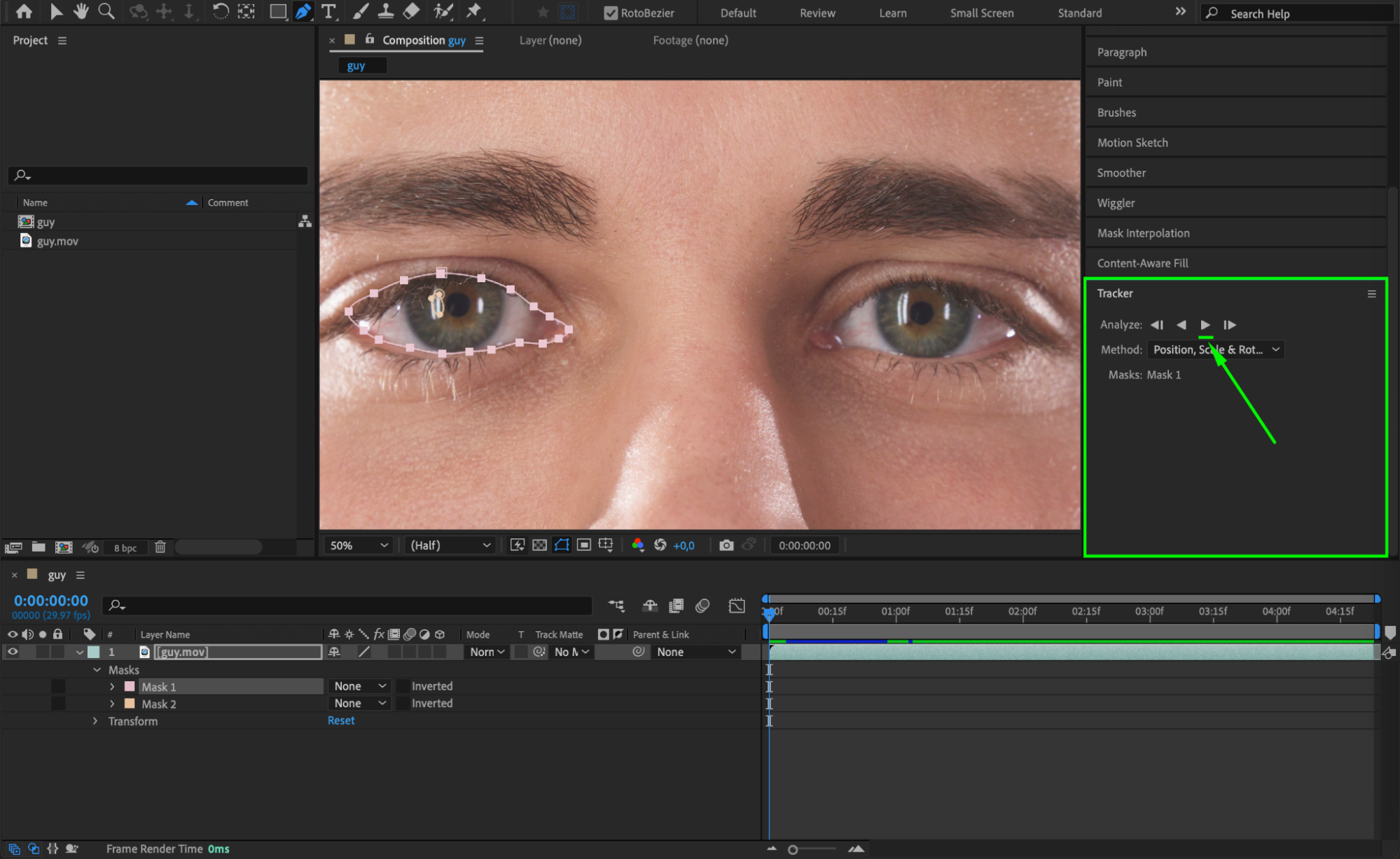
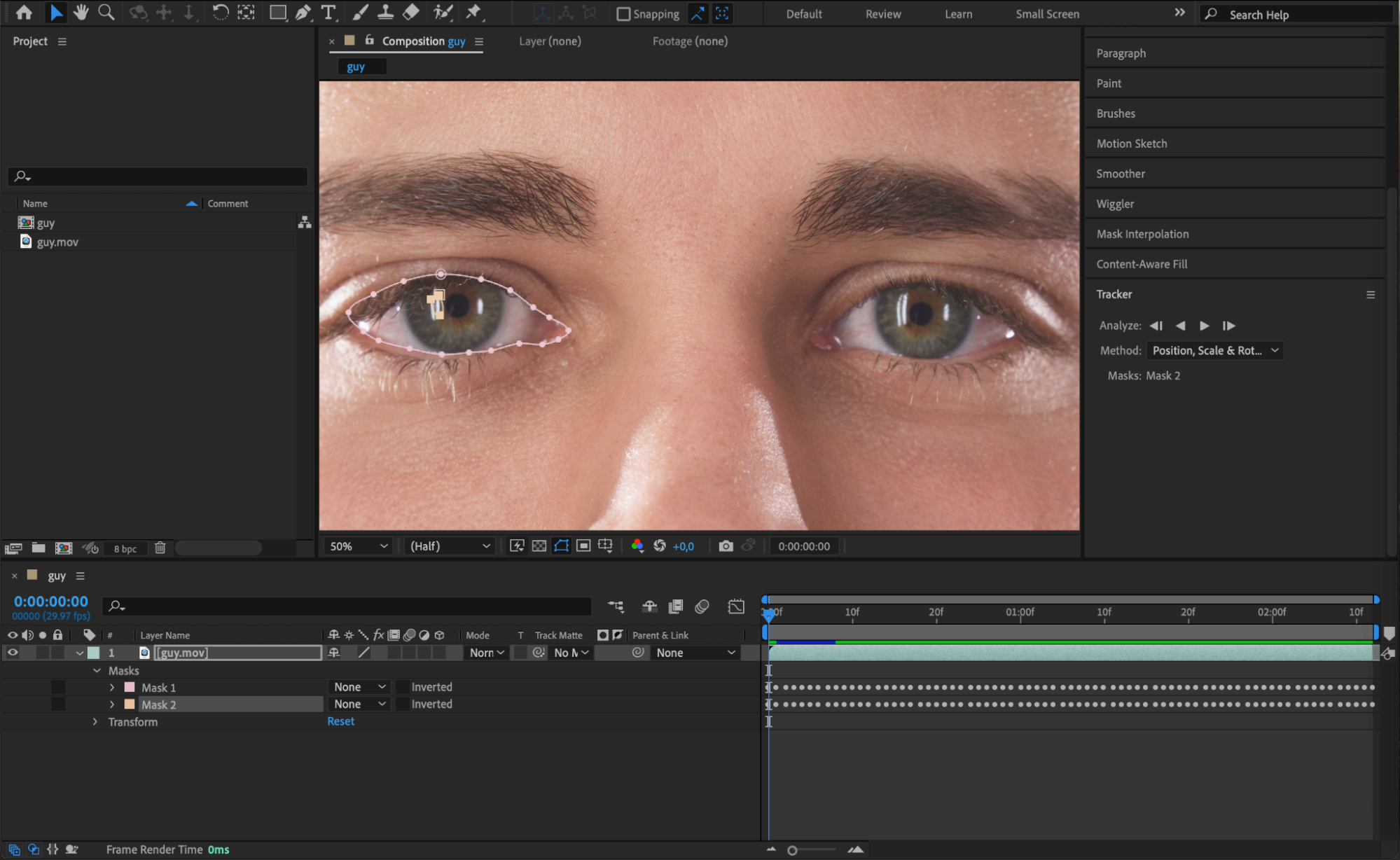
Faites un clic droit sur chacun des masques créés et sélectionnez Track Mask dans le sous-menu. Cela ouvrira le panneau de tracking. Dans ce panneau, sous la section Analyze, cliquez sur Play pour lancer le tracking du masque. Ajustez la forme du masque image par image si nécessaire pour vous assurer qu’il suit précisément le mouvement de l’œil.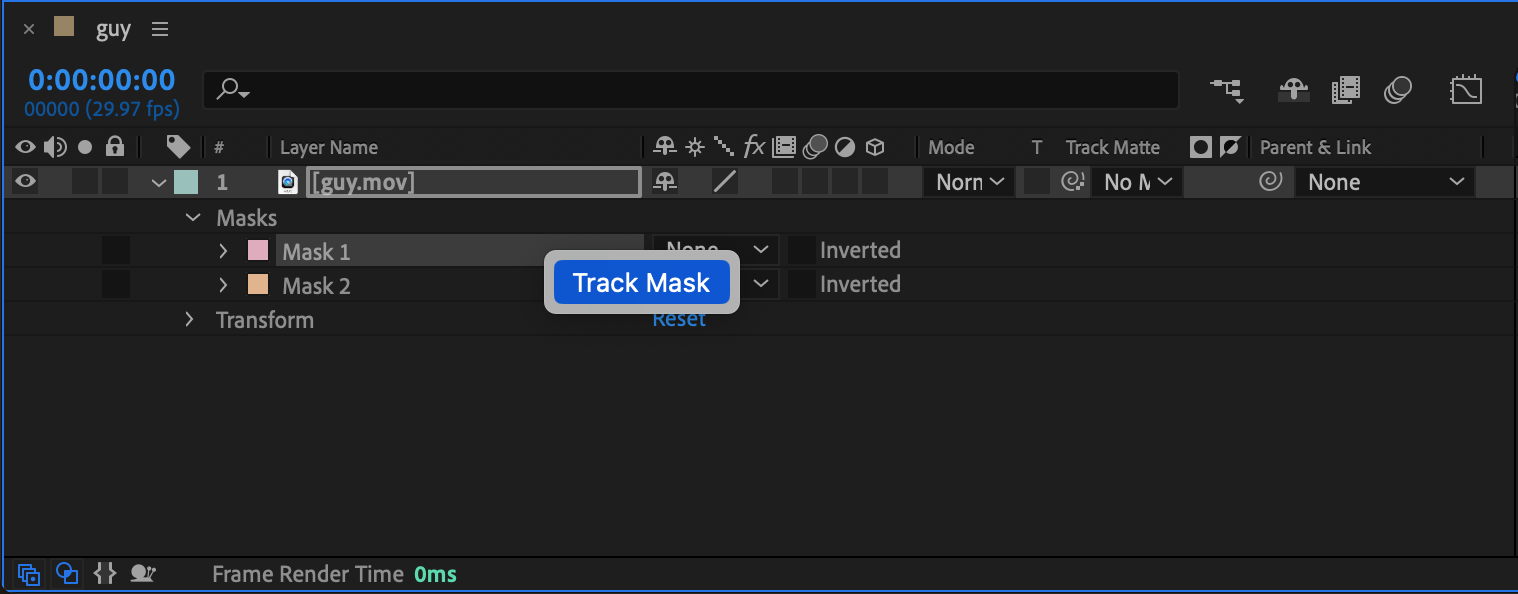
Étape 5 : créez un calque de fond uni
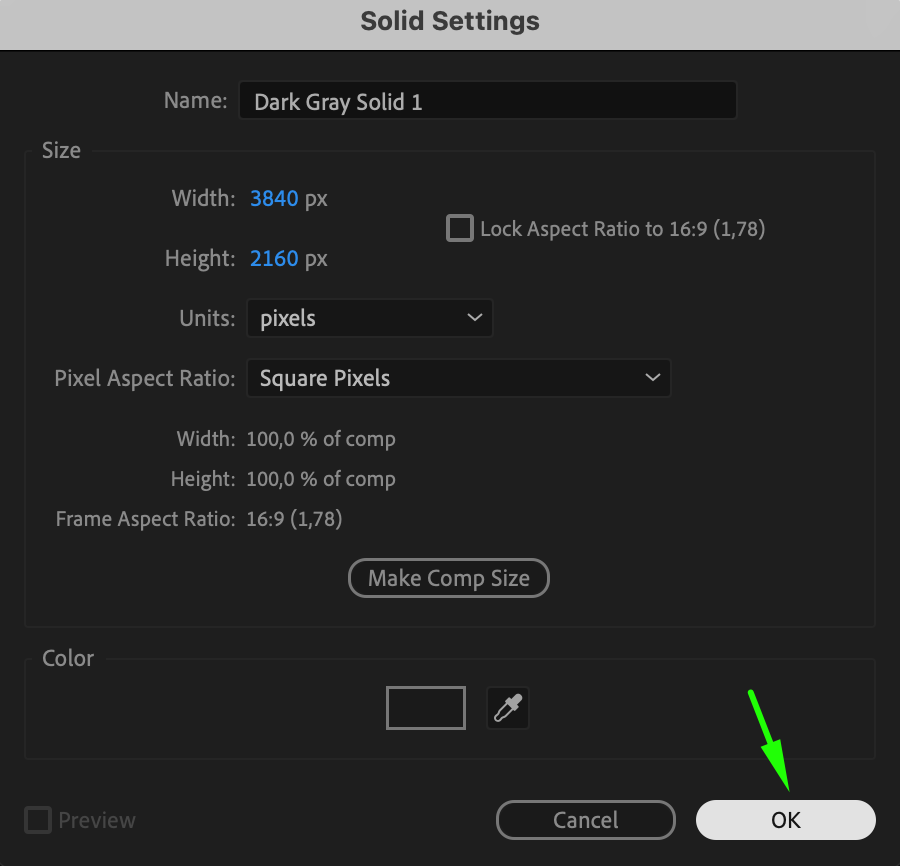
Ensuite, rendez-vous dans Layer > New > Solid et choisissez une couleur sombre. Ne vous souciez pas de la couleur exacte à ce stade, car elle pourra être ajustée plus tard via Layer > Solid Settings. Ce calque de fond uni contribuera à créer l’effet sombre et ombragé autour de l’œil.
 Étape 6 : ajustez les paramètres du masque
Pour le masque qui délimite l’œil, rendez-vous dans les paramètres du masque et modifiez le Mask Mode en Subtract. Pour le masque autour du reflet de l’œil, définissez le Mask Mode sur Add. Pour renforcer le réalisme, expérimentez avec les paramètres Mask Feather et Mask Expansion. Cela assombrira la zone de l’œil tout en faisant ressortir le reflet, donnant à l’œil un rendu inquiétant et troublant.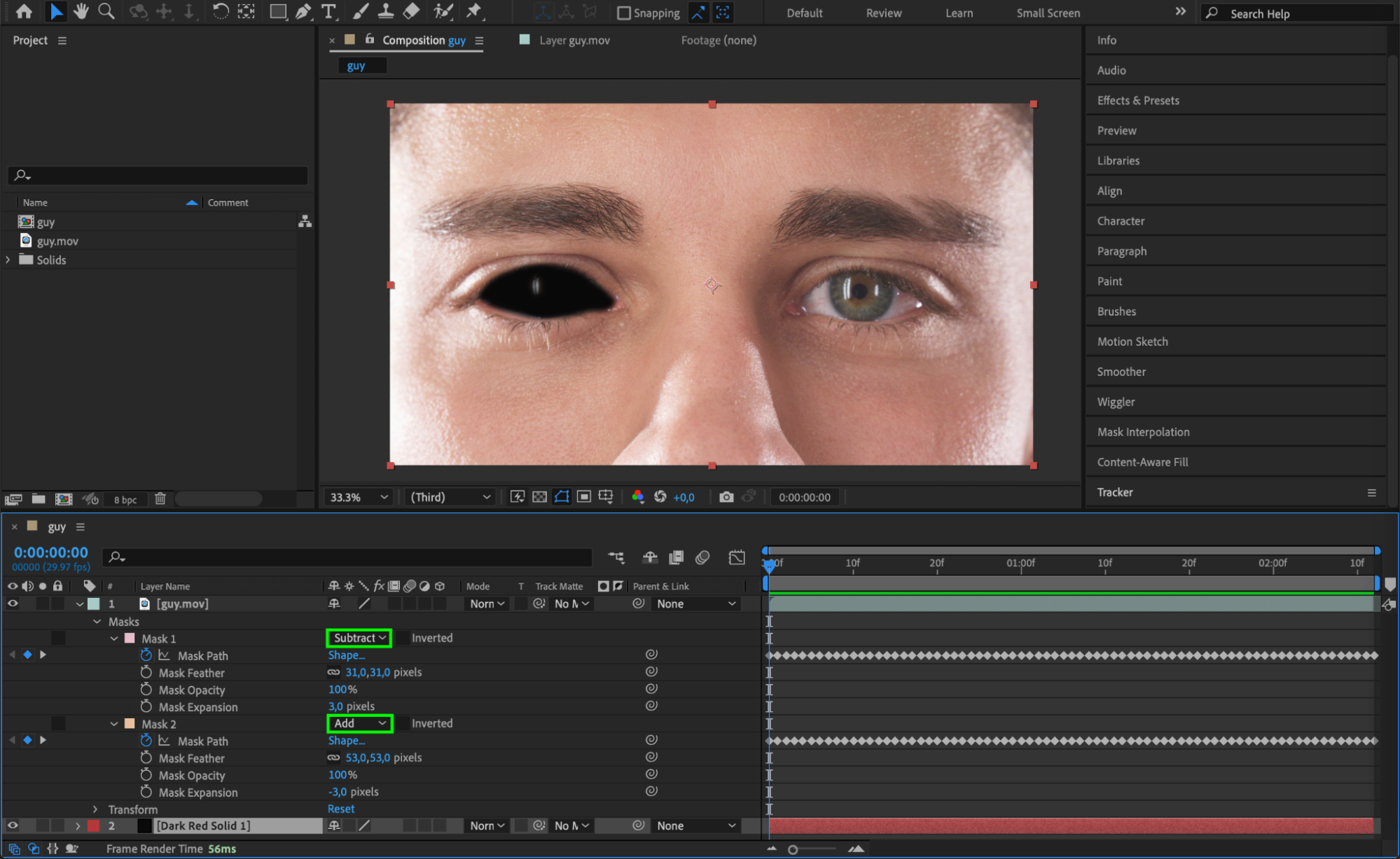 Étape 7 : reproduisez le même procédé pour le second œil
Reproduisez les mêmes étapes de masquage pour l’autre œil afin de conserver une cohérence entre les deux yeux. Cette approche symétrique garantira que l’effet de visage démoniaque paraisse équilibré et réaliste.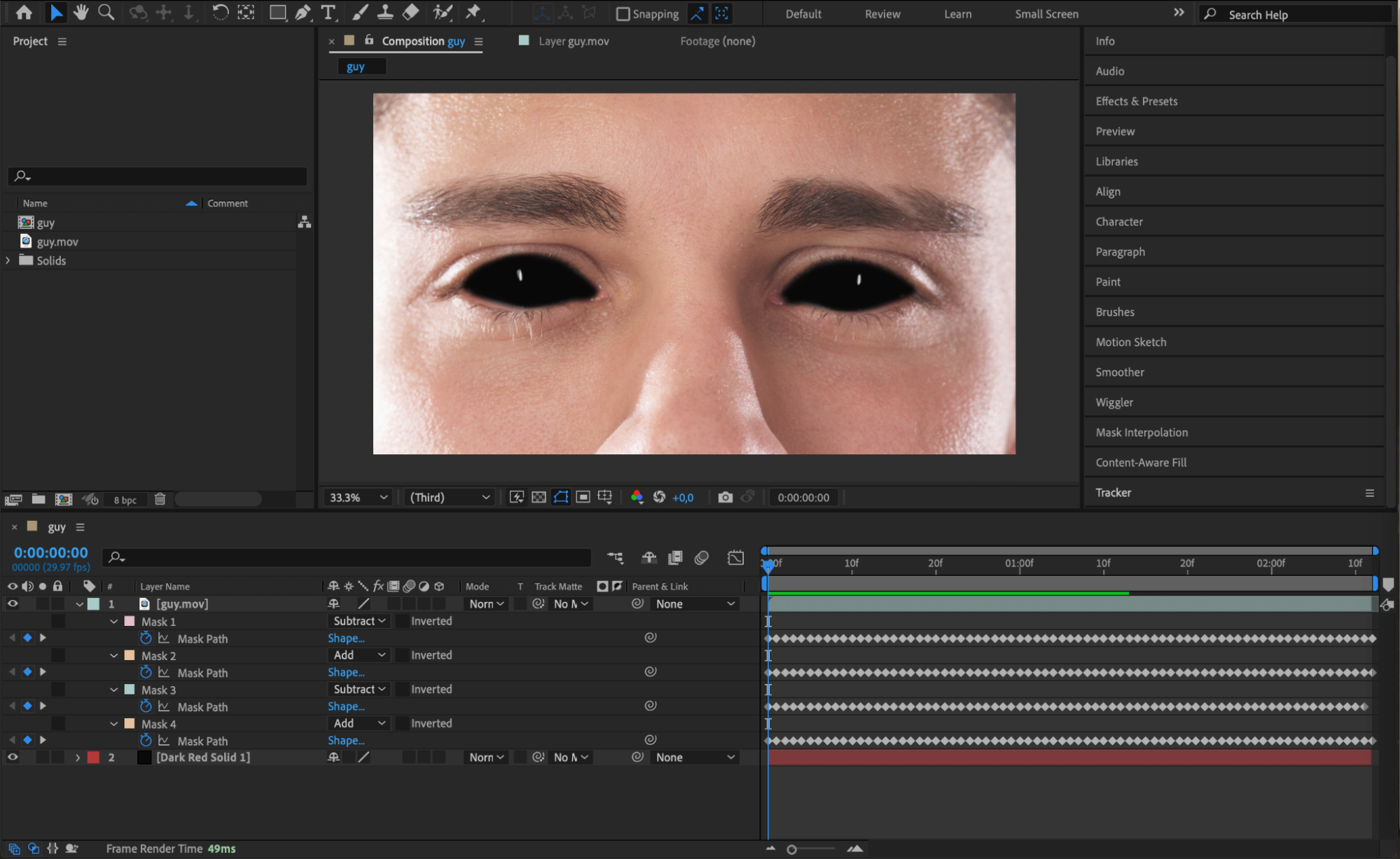 Étape 8 : créez un calque de réglage
Pour gérer facilement vos effets, créez un calque de réglage en allant dans Layer > New > Adjustment Layer. Ce calque vous permettra d’appliquer plusieurs effets simultanément sans affecter le calque vidéo original, ce qui facilite les ajustements du rendu global.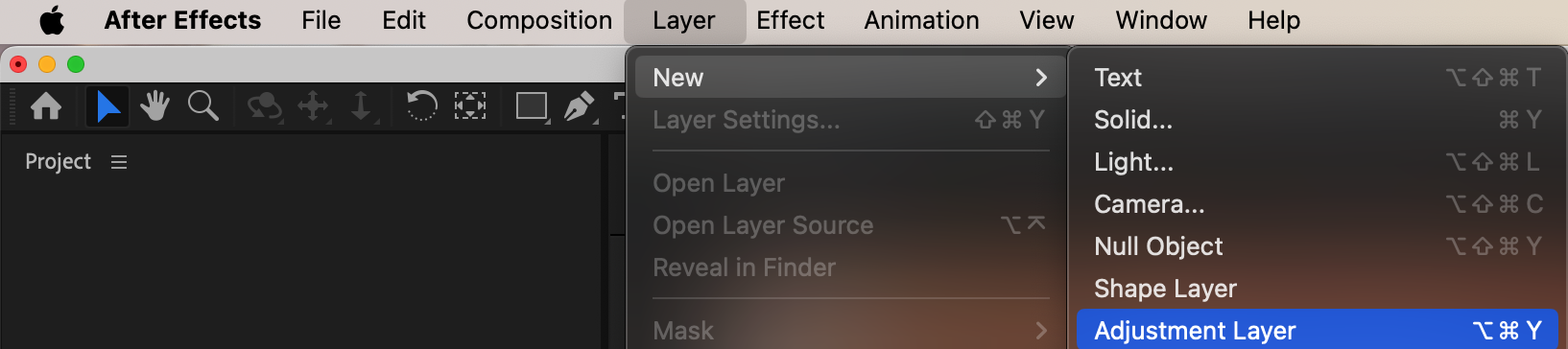 Étape 9 : appliquez des effets pour une coloration sombre et sinistre
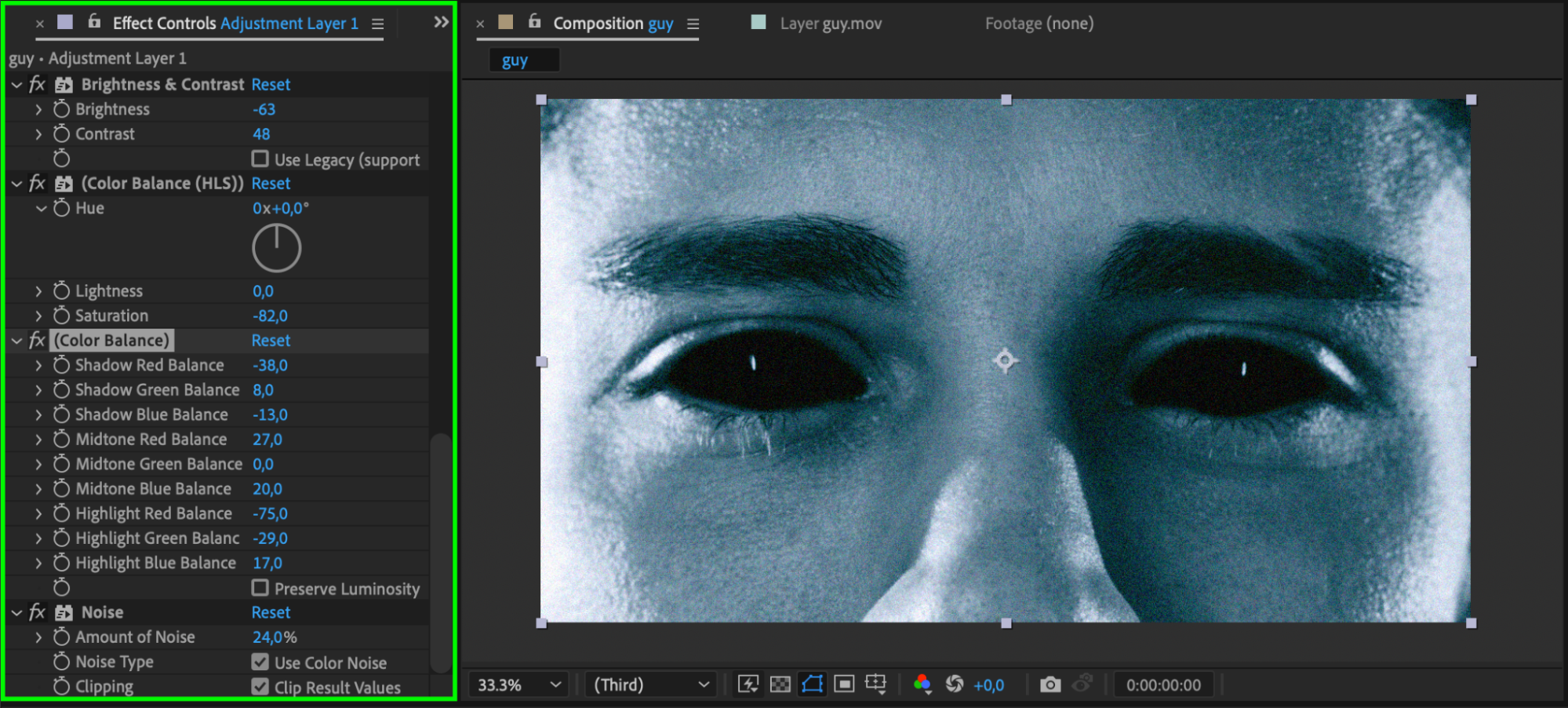
Appliquez maintenant une série d’effets au calque de réglage pour donner à votre vidéo une tonalité sombre et inquiétante :
Brightness & Contrast : réduisez la luminosité pour assombrir l’ensemble de la vidéo.
Noise : ajoutez un léger bruit pour donner à l’image une texture plus rugueuse et inquiétante.
Colorize (Moonshadows) : appliquez une teinte bleue avec des tons noirs pour donner à la vidéo une ambiance froide et menaçante.
Black & White : pour intensifier l’atmosphère, convertissez certaines parties de la vidéo en monochrome.
Utilisez le panneau Effect Controls pour affiner ces réglages jusqu’à obtenir l’atmosphère démoniaque souhaitée.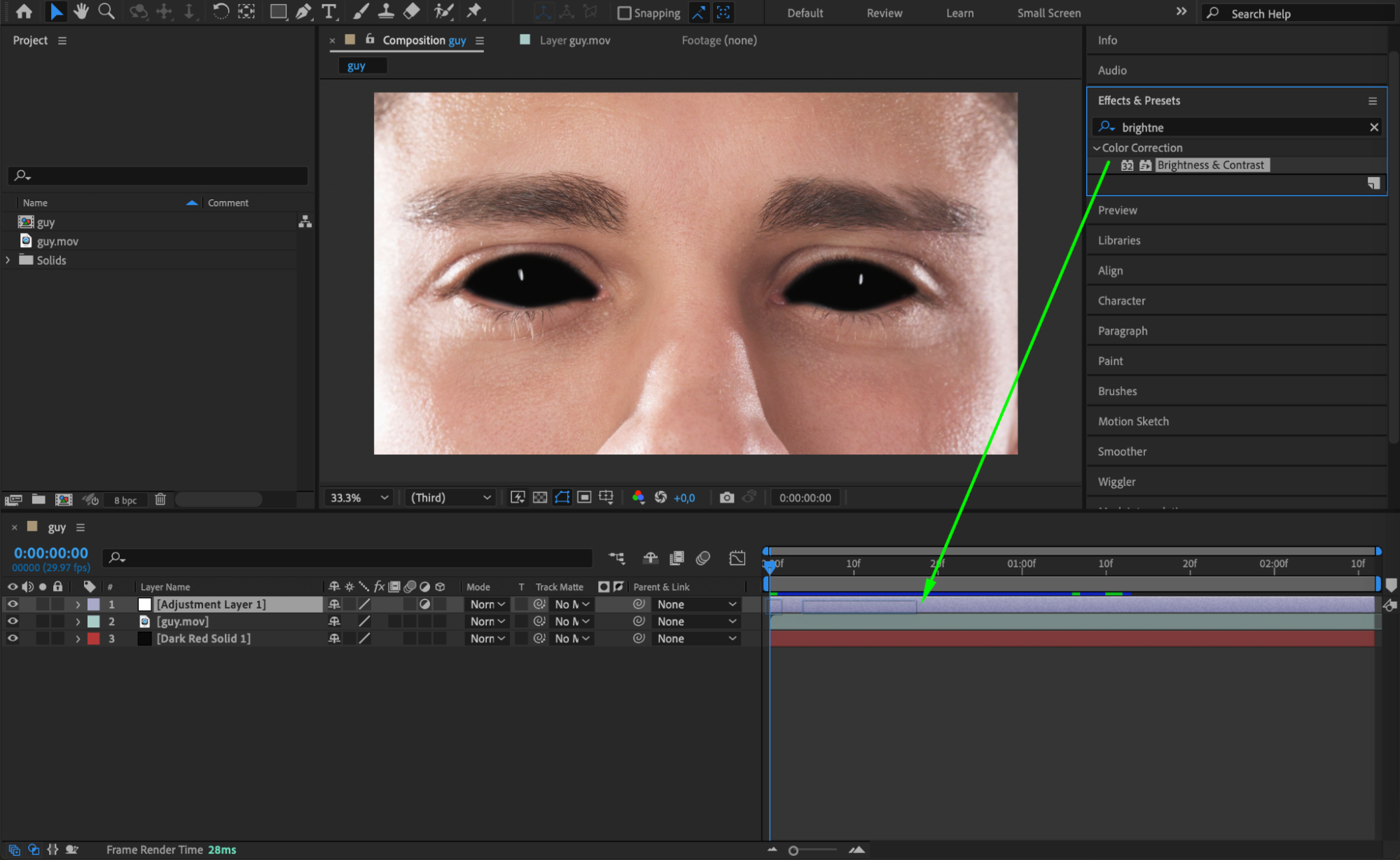
 Étape 10 : ajoutez du Fractal Noise pour un effet de meurtrissures
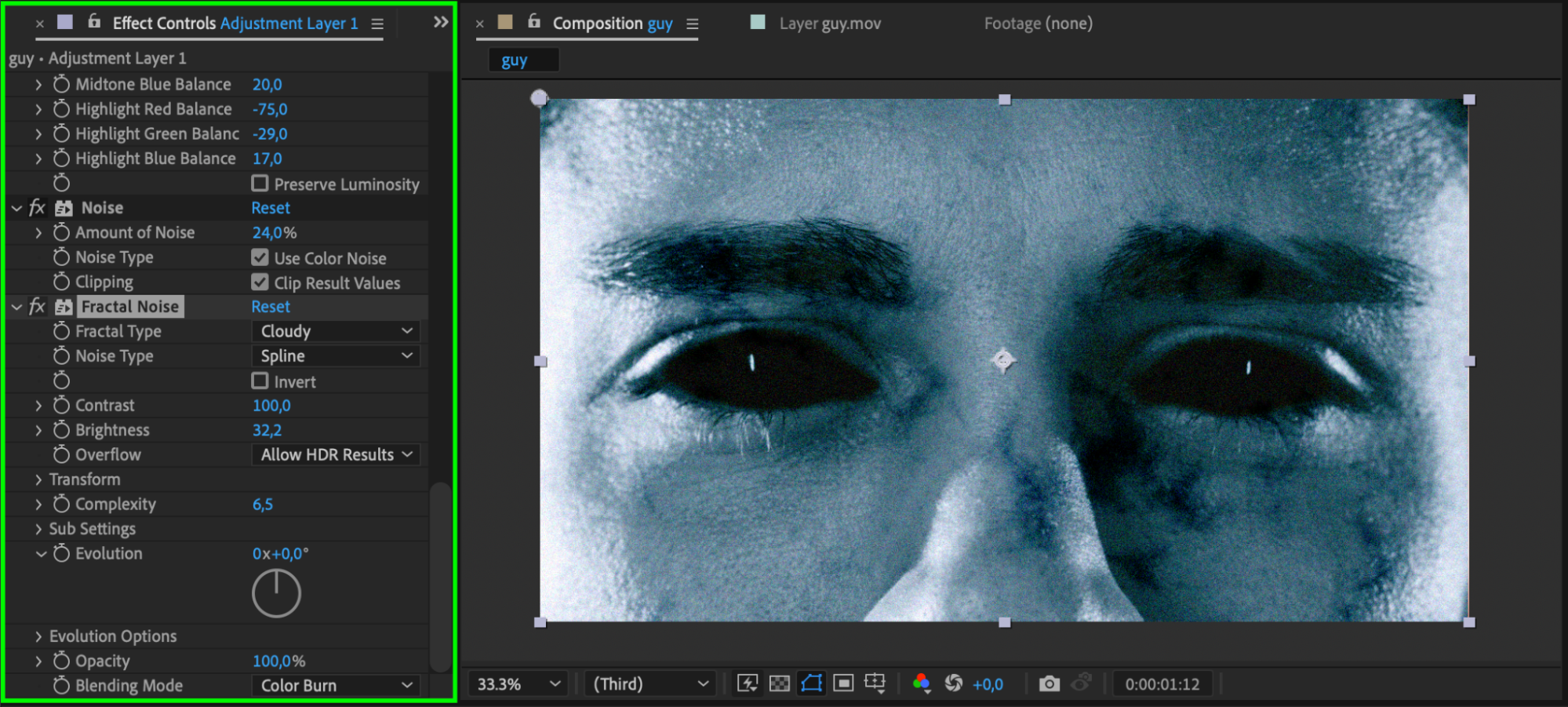
Pour compléter le visage démoniaque, appliquez l’effet Fractal Noise. Cela créera une texture meurtrie et abîmée sur la peau. Ajustez les paramètres du fractal noise pour simuler les veines et les taches sombres typiques d’une apparence surnaturelle ou démoniaque. Jouez avec le contraste et l’échelle du bruit pour obtenir le rendu parfait.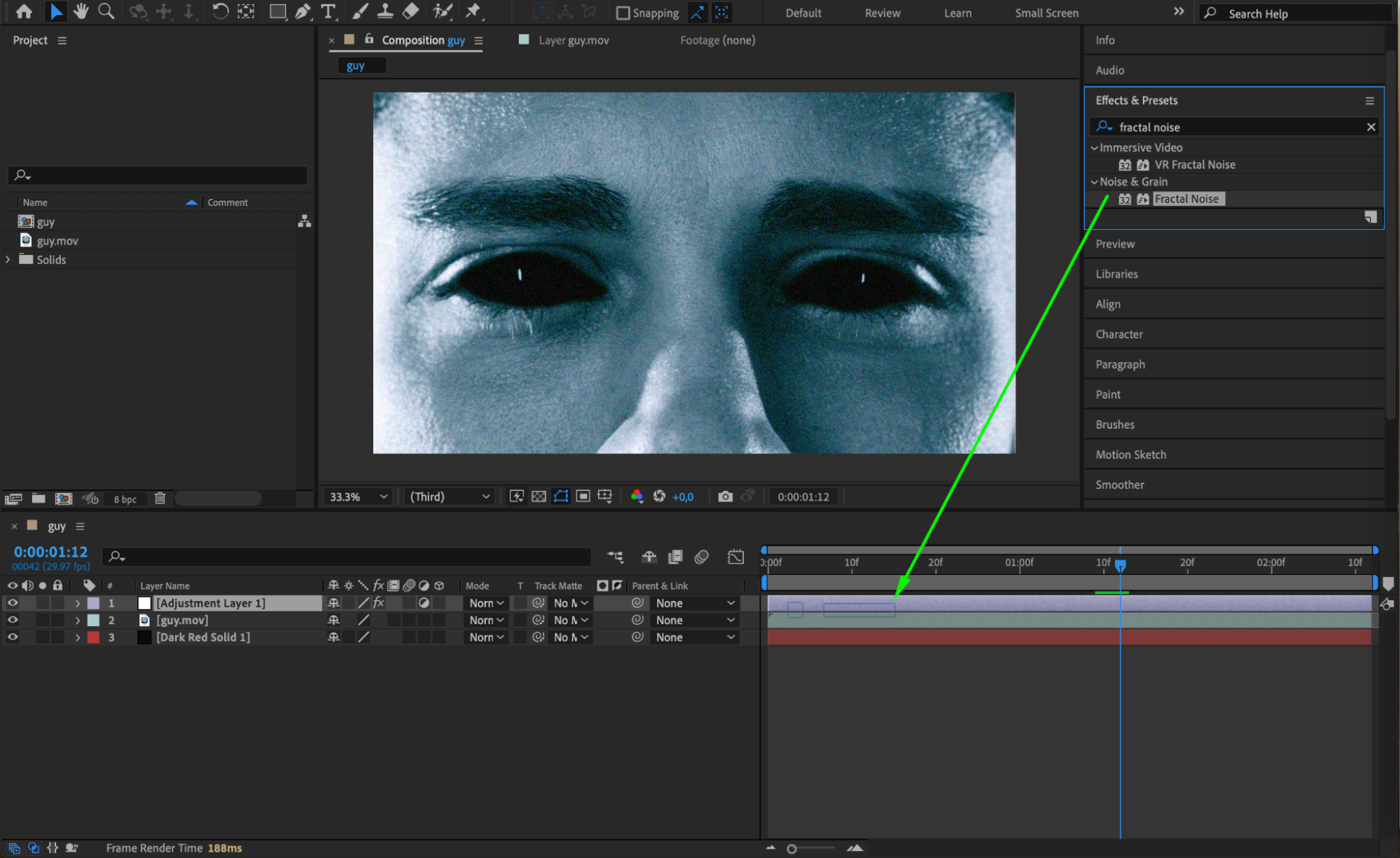
 Étape 11 : prévisualisez l’effet
Une fois tous vos ajustements effectués, cliquez sur Preview pour voir votre visage démoniaque en action. Vous devrez peut-être apporter de légers ajustements au masque ou aux effets à ce stade pour que tout se fonde harmonieusement et paraisse naturel.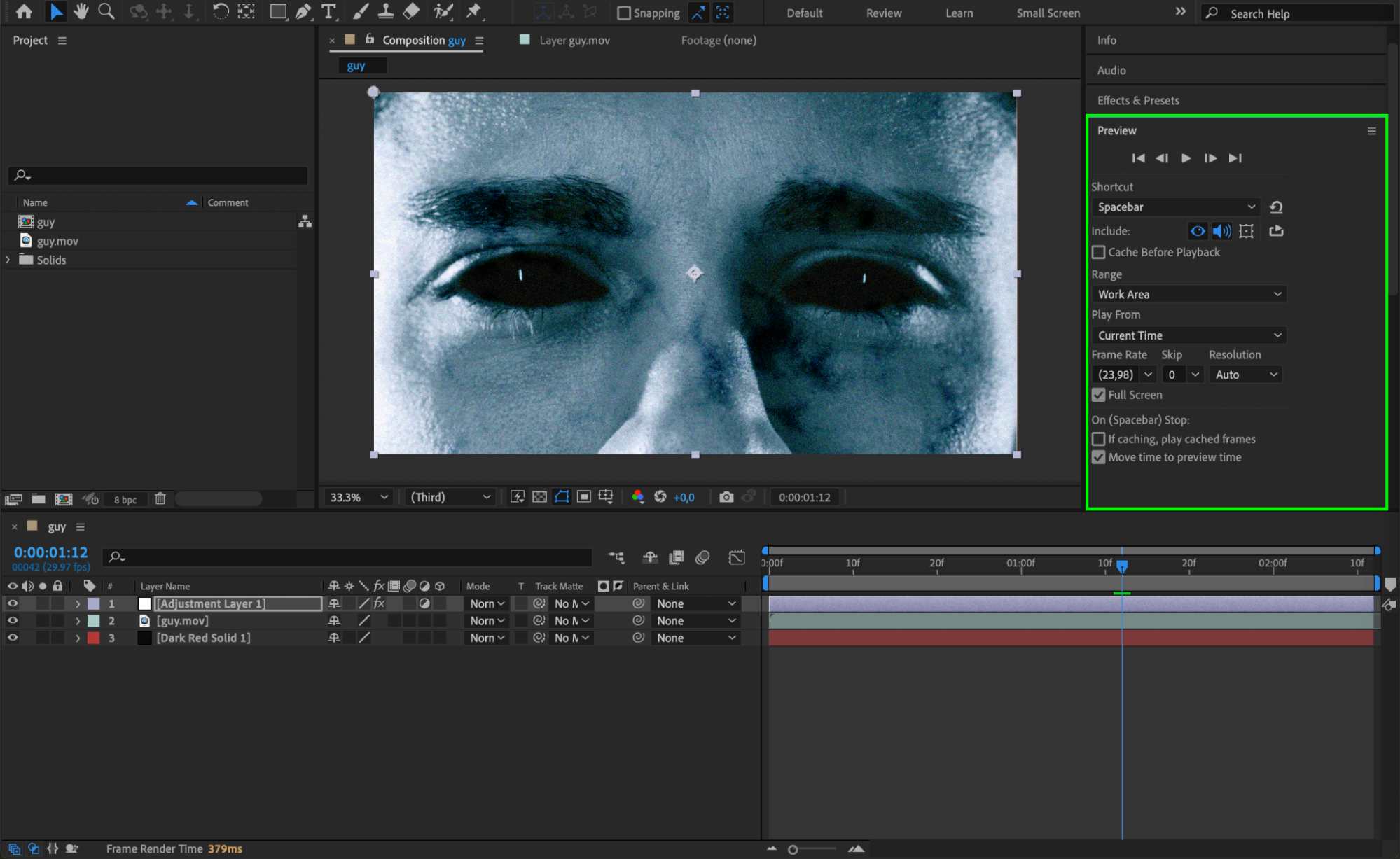 Conclusion
En suivant ces étapes, vous serez en mesure de créer un visage démoniaque diaboliquement réaliste. N’hésitez pas à laisser libre cours à votre créativité et à expérimenter différentes techniques. Intégrez votre visage démoniaque dans des vidéos, des films d’horreur ou du contenu à thème Halloween pour captiver et effrayer votre audience.
Alors, installez-vous devant votre ordinateur et préparez-vous à libérer la puissance surnaturelle d’After Effects. Que le voyage terrifiant commence !
Our Bestsellers
Our Bestsellers


