
Comment creer un effet d'ombre portee dans After Effects
Introduction – Renforcez la profondeur et le realisme grace aux ombres portees dans After Effects
En motion design et en effets visuels, ajouter une ombre portee peut considerablement renforcer le realisme et la dimension de vos projets. En simulant la maniere dont la lumiere interagit avec les objets, une ombre portee cree l'illusion qu'un objet est surelever par rapport a son arriere-plan, ou qu'il flotte dans l'espace. Dans ce tutoriel, nous allons vous guider pas a pas dans la creation d'un effet d'ombre portee sous Adobe After Effects, un outil puissant utilise par les professionnels du secteur pour donner de la profondeur et du relief a leurs creations.
Etape 1 : Importez vos sequences ou votre objet
Commencez par ouvrir After Effects et importer les sequences ou l'objet auquel vous souhaitez appliquer l'effet d'ombre portee. Vous pouvez importer differents types de fichiers, notamment des images ou des videos. Pour cela, allez dans File > Import > File, puis selectionnez votre fichier et cliquez sur Open. 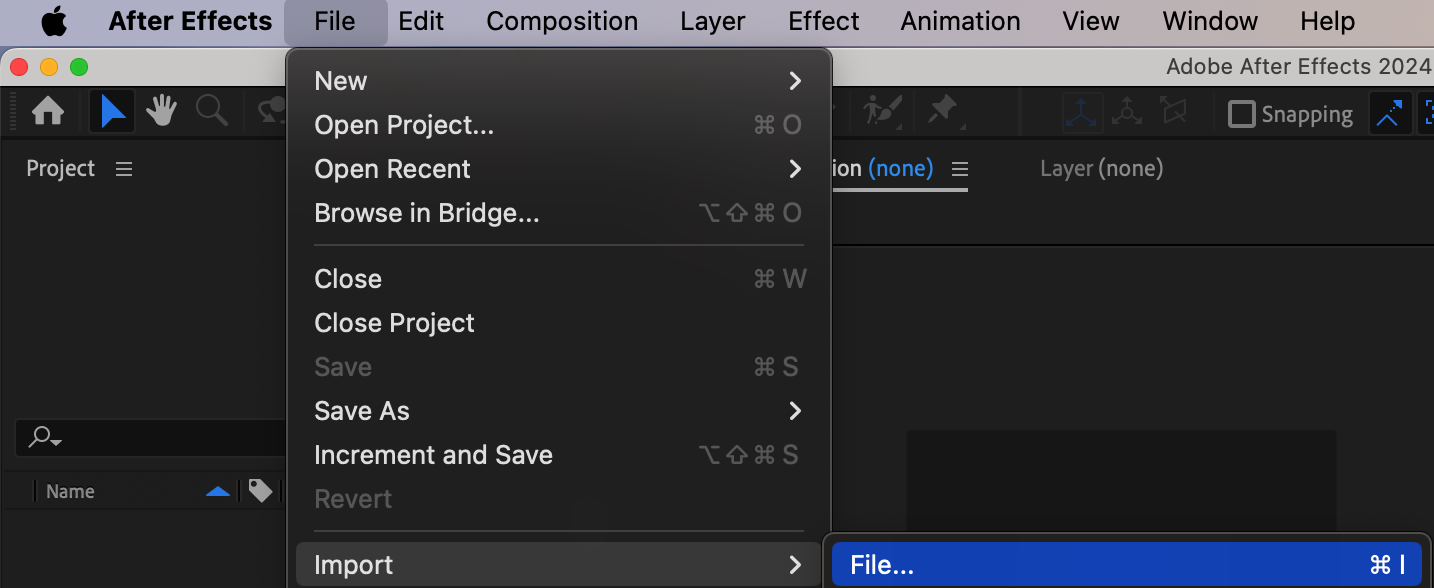 Etape 2 : Creez une nouvelle composition
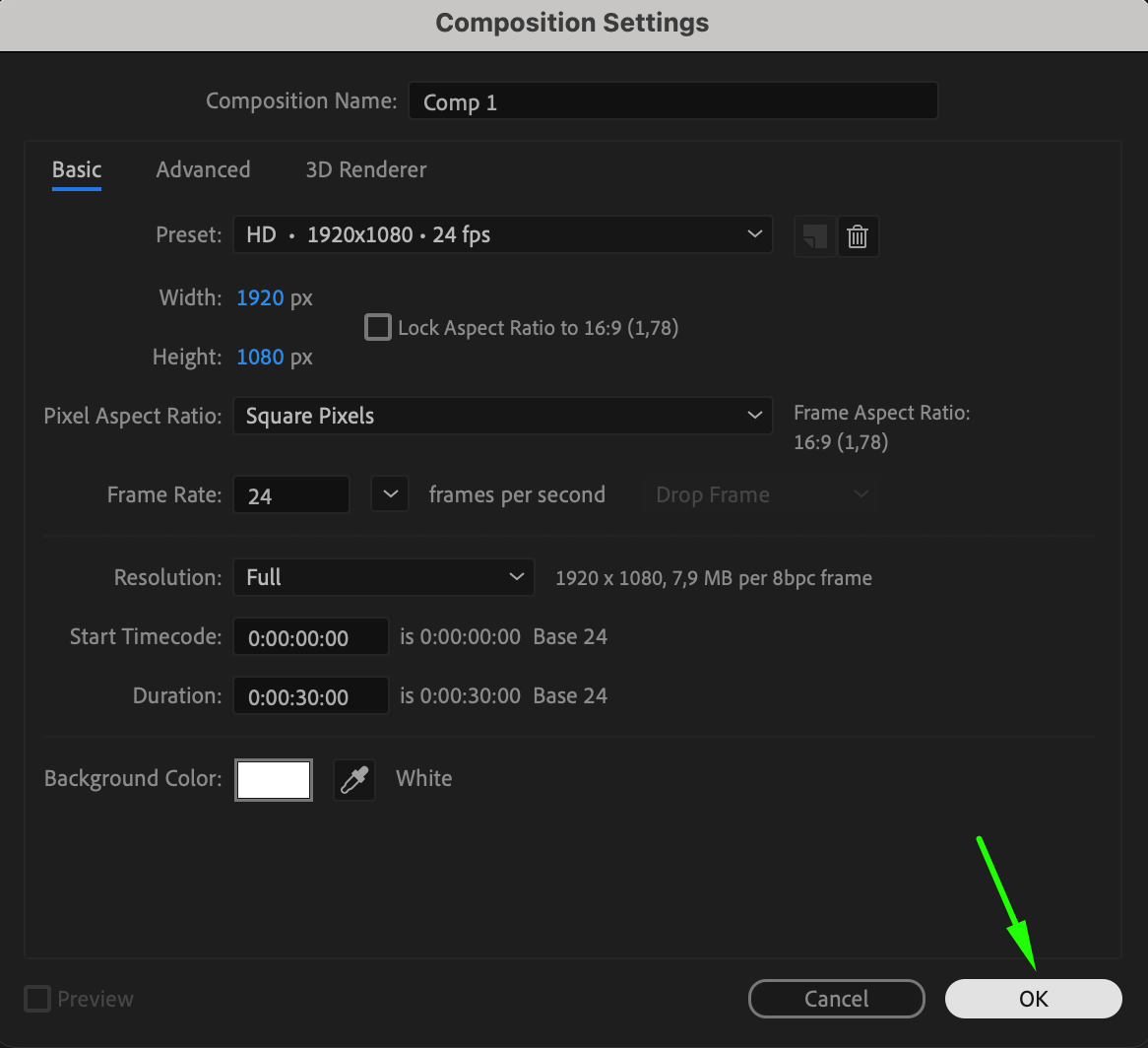
Creez une nouvelle composition pour accueillir vos sequences importees. Allez dans Composition > New Composition. Definissez les dimensions et la duree de la composition en fonction des besoins de votre projet. Cette etape met en place la toile sur laquelle votre media sera edite et les effets appliques.
 Etape 3 : Placez les sequences sur la timeline
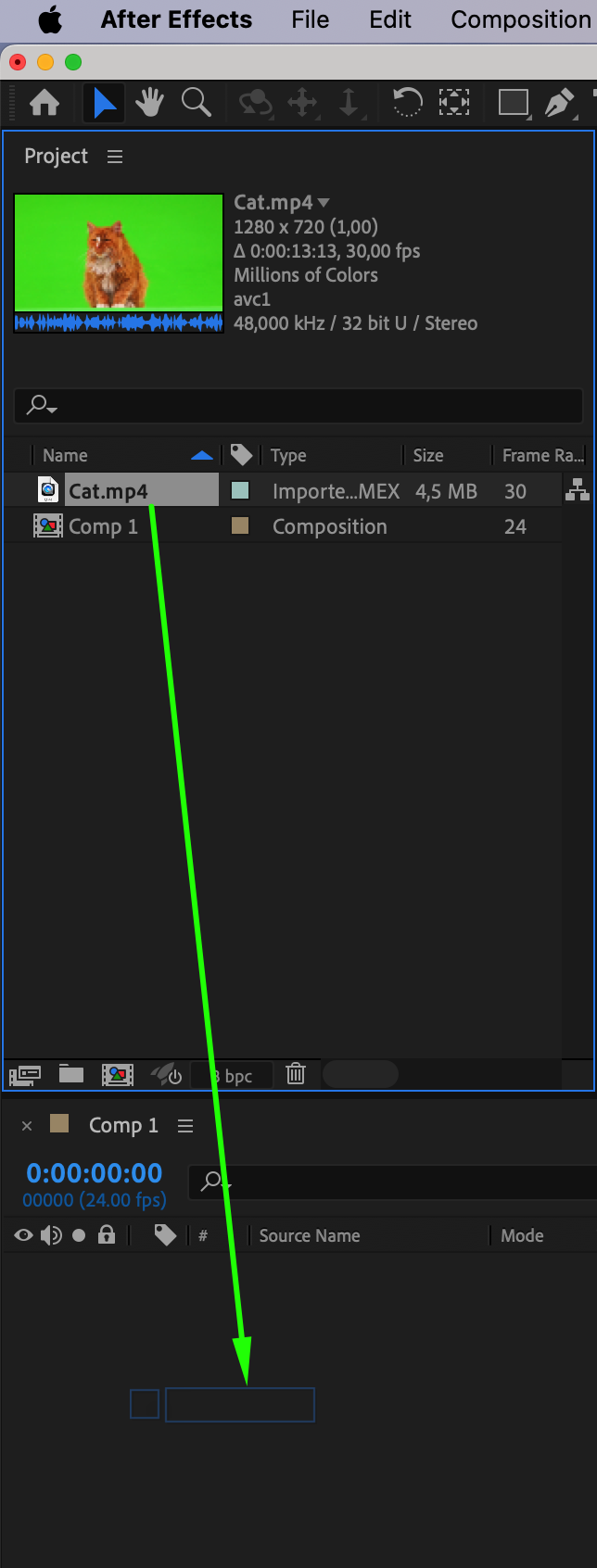
Glissez les sequences ou l'objet importe sur la timeline. Cette action ajoute le media a votre composition, ou vous pouvez desormais appliquer des effets et effectuer des ajustements. Positionnez-le comme necessaire au sein de votre composition pour garantir un placement correct.
Etape 4 : Supprimez l'arriere-plan (si necessaire)
Si votre fichier importe comporte un arriere-plan que vous souhaitez supprimer, utilisez les outils integres d'After Effects. Pour des sequences tournees en fond vert, utilisez l'effet Keylight disponible dans le panneau Effects & Presets. Appliquez-le au calque et ajustez les parametres pour supprimer l'arriere-plan.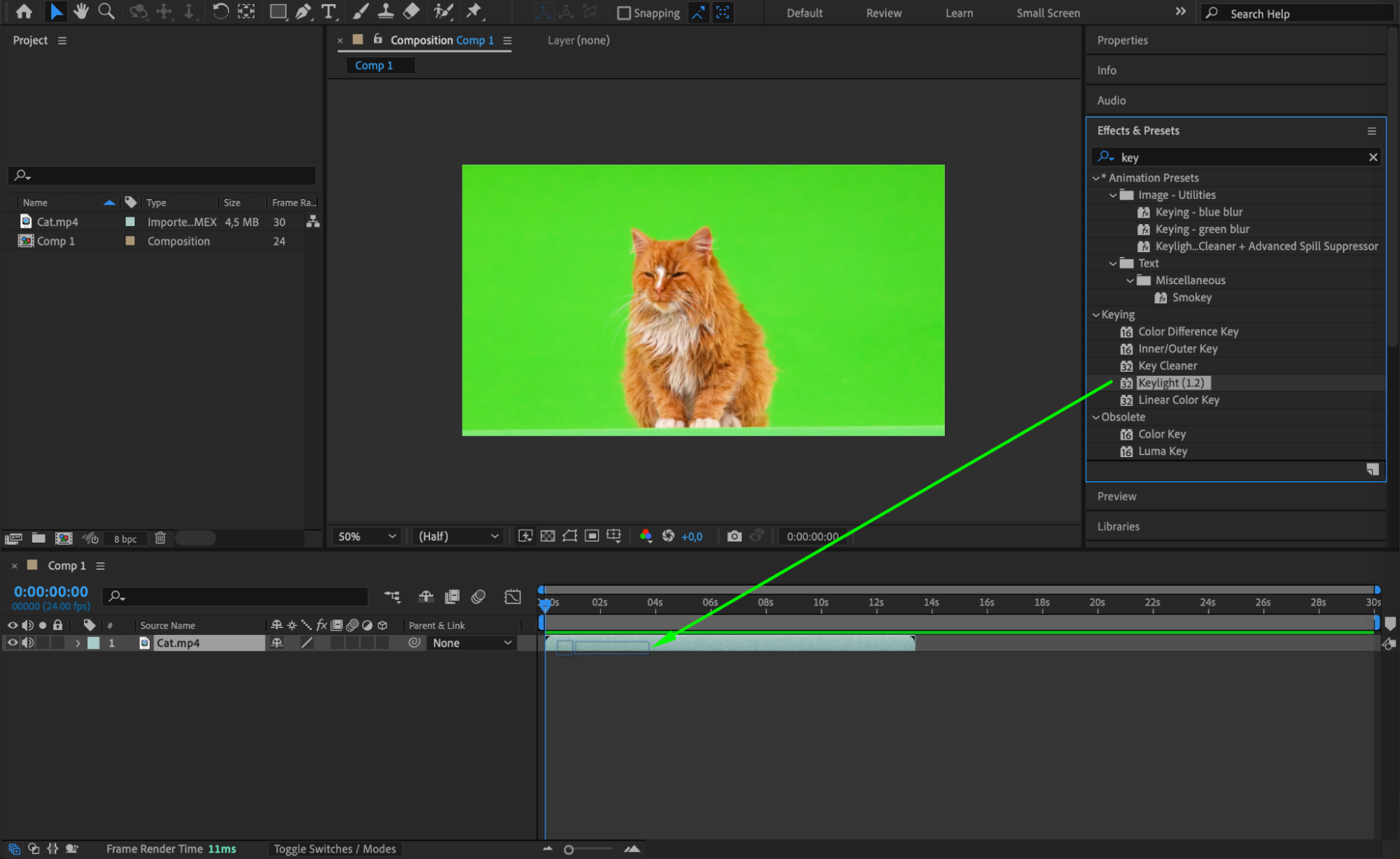
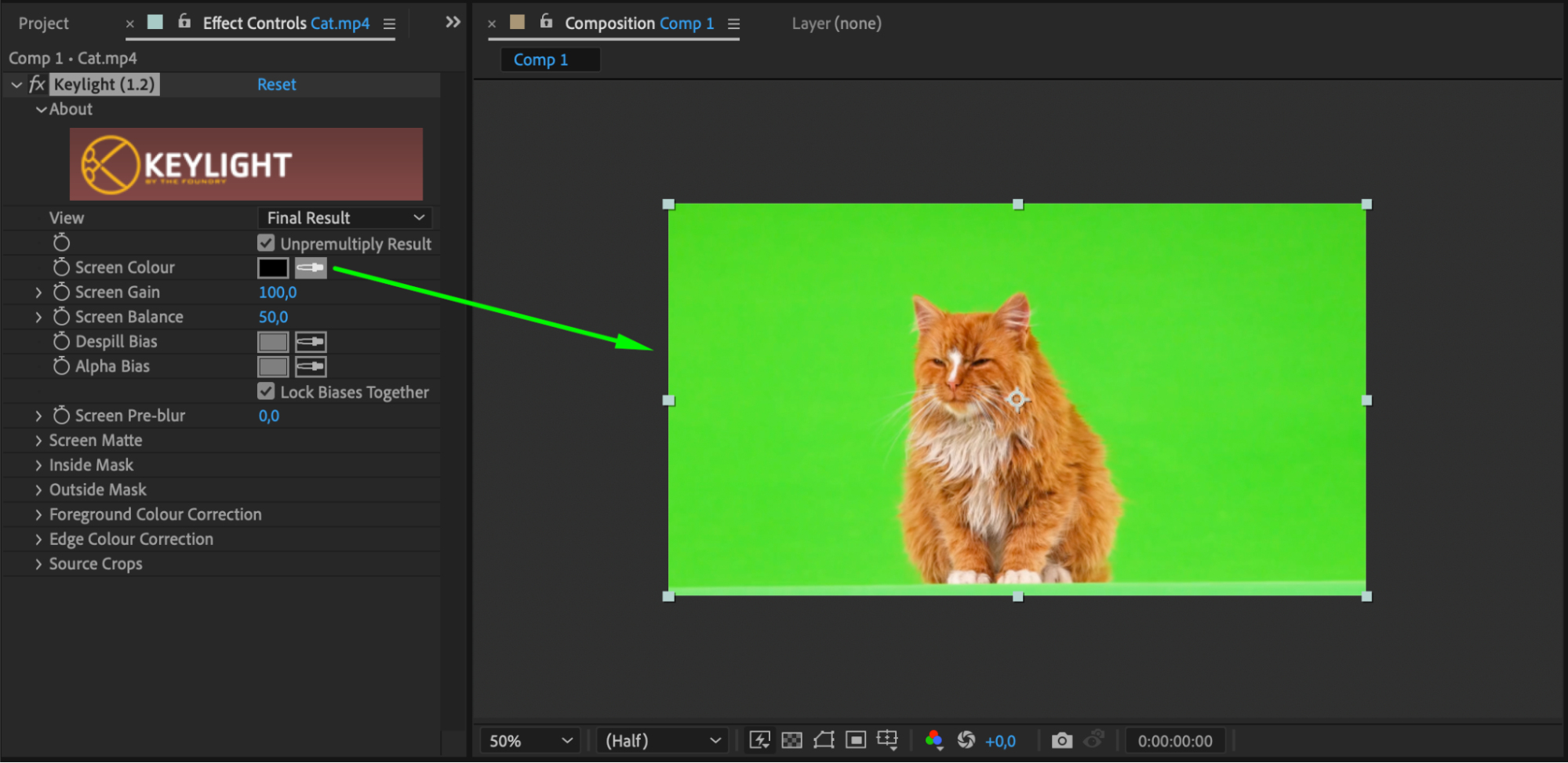
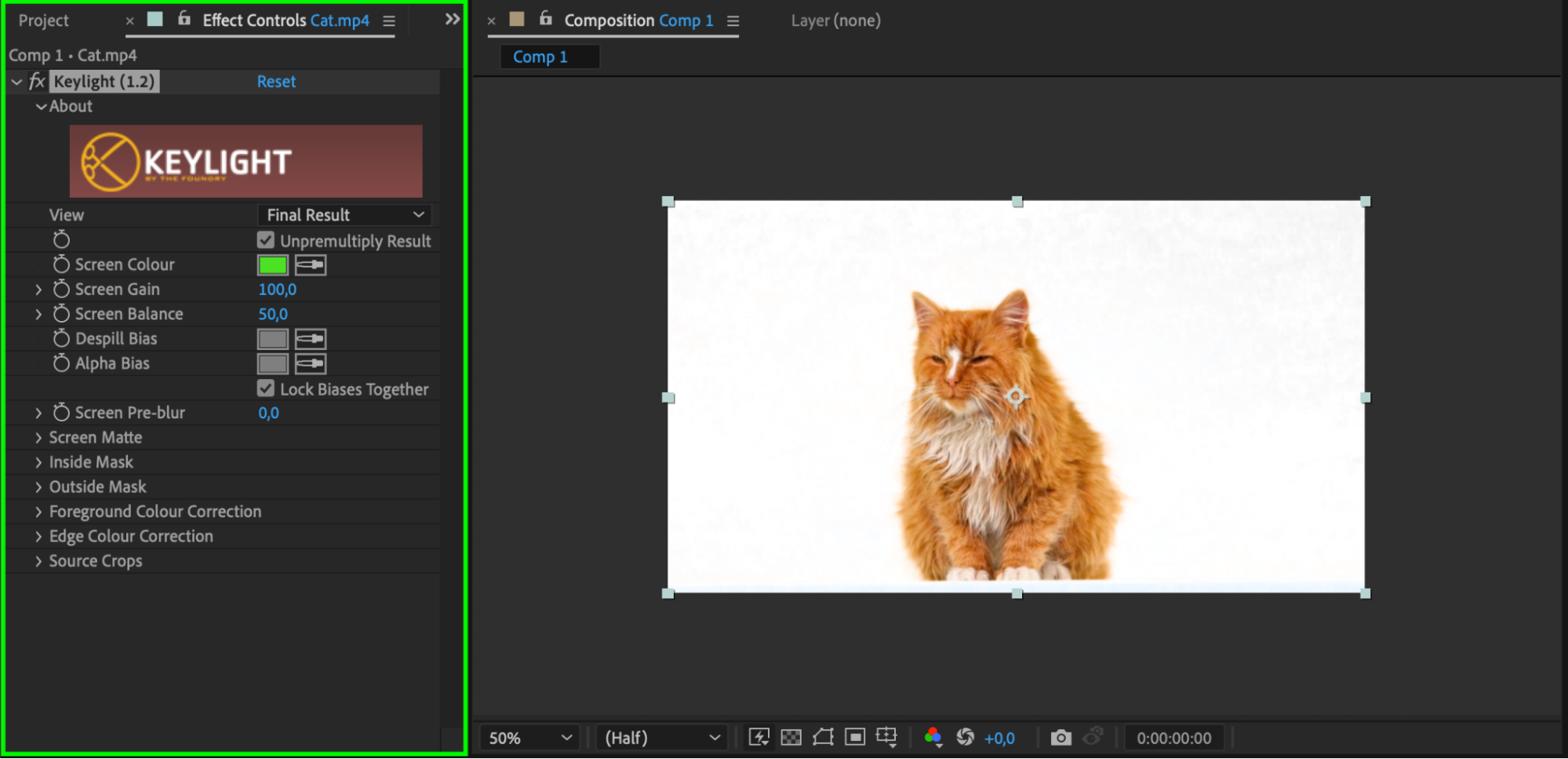 Etape 5 : Ajoutez l'effet d'ombre portee
Selectionnez le calque auquel vous souhaitez appliquer l'effet d'ombre portee. Allez dans le panneau Effects & Presets et recherchez Drop Shadow. Glissez l'effet Drop Shadow sur le calque selectionne. Cela applique l'effet et vous permet d'en personnaliser l'apparence.
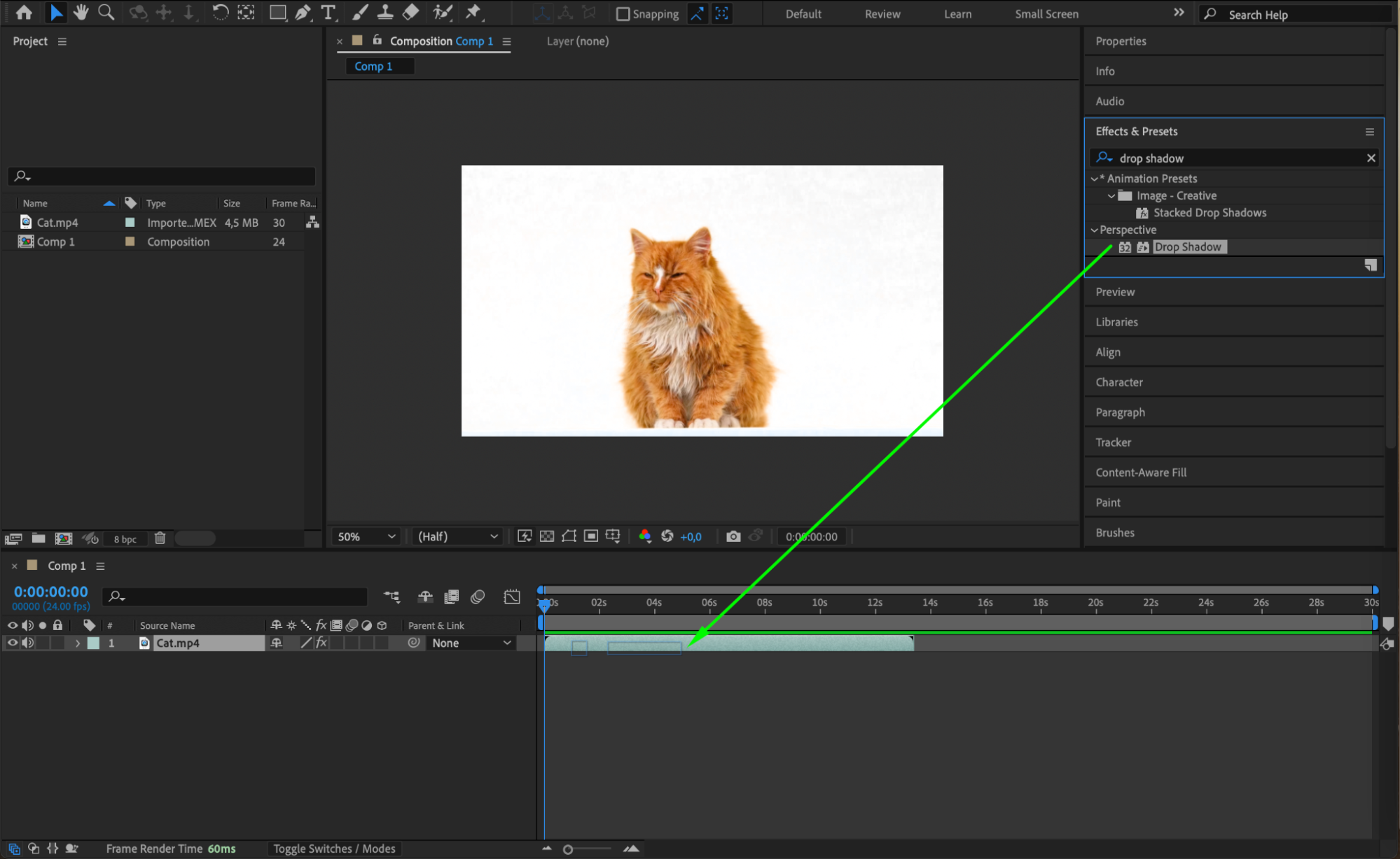 Etape 6 : Ajustez les parametres de l'ombre portee
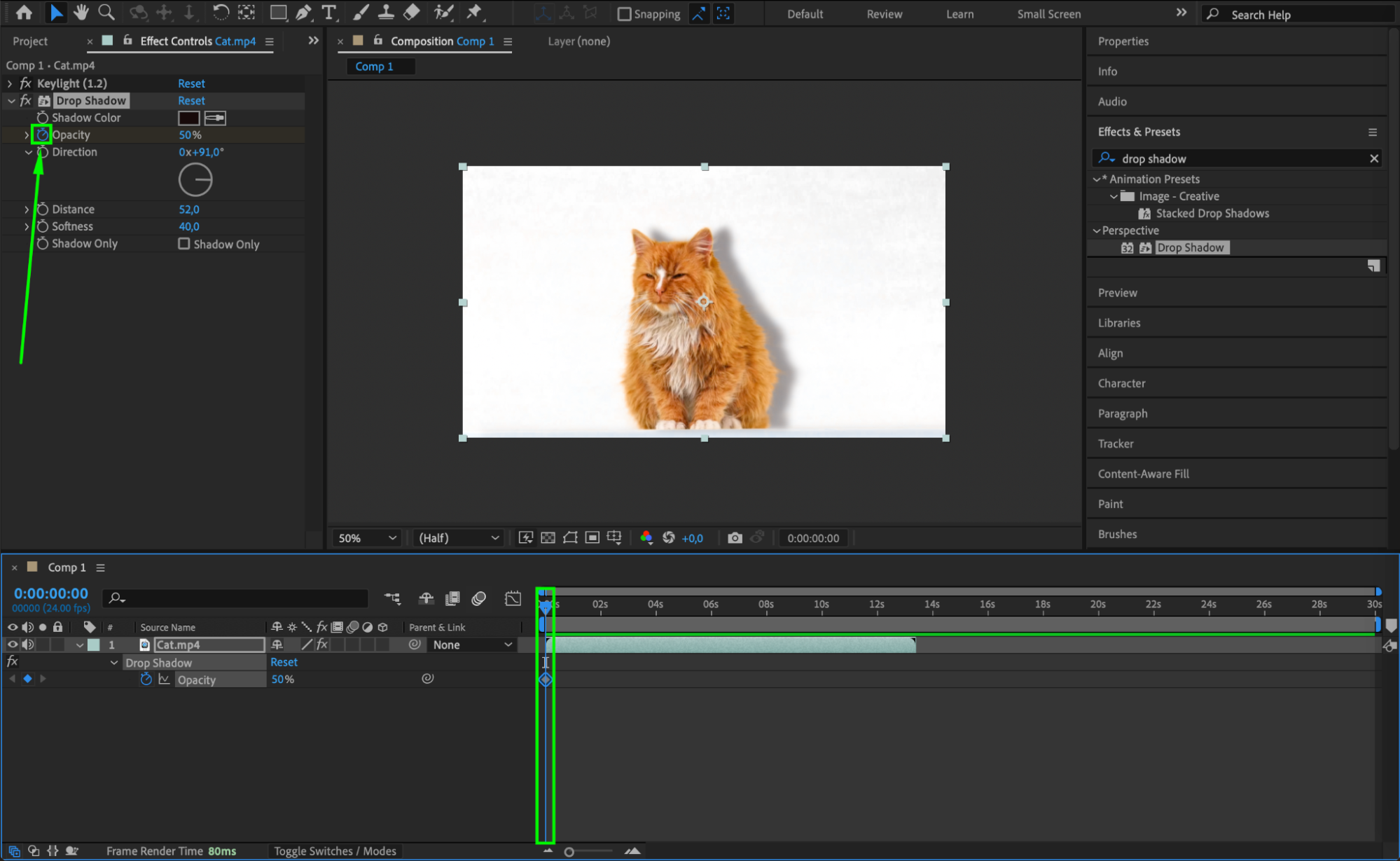
Avec le calque selectionne, allez dans le panneau Effect Controls pour affiner les parametres de l'ombre portee. Vous pouvez y ajuster l'Opacity pour controler la transparence de l'ombre, la Direction pour definir l'angle sous lequel elle est projetee, la Softness pour modifier le flou de ses contours, la Distance pour determiner son eloignement par rapport a l'objet, et la Color pour harmoniser sa teinte avec l'eclairage de la scene. En experimentant avec ces parametres, vous obtiendrez un effet d'ombre realiste et visuellement convaincant, adapte aux besoins de votre projet.
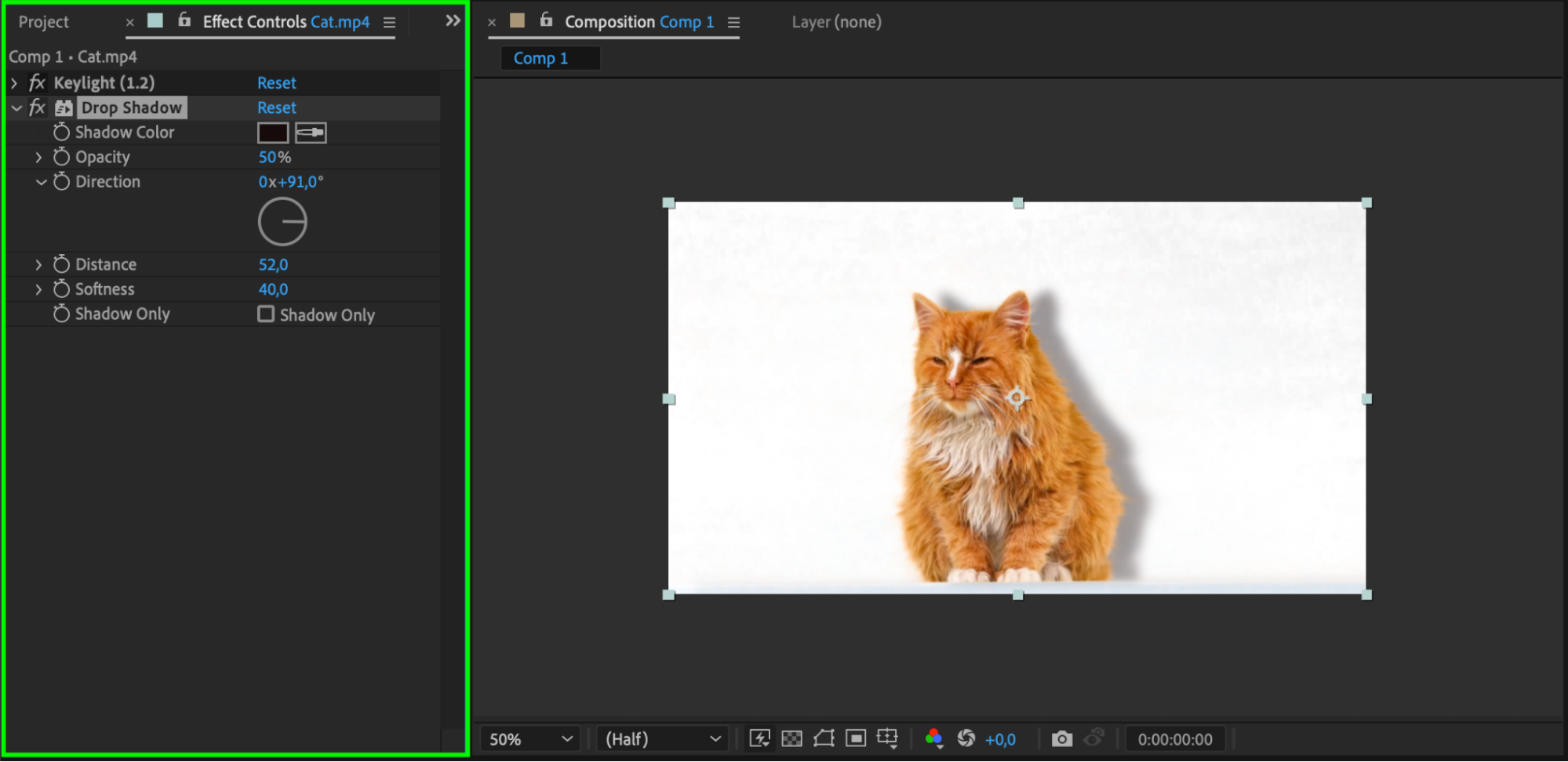 Etape 7 : Creez une animation (facultatif)
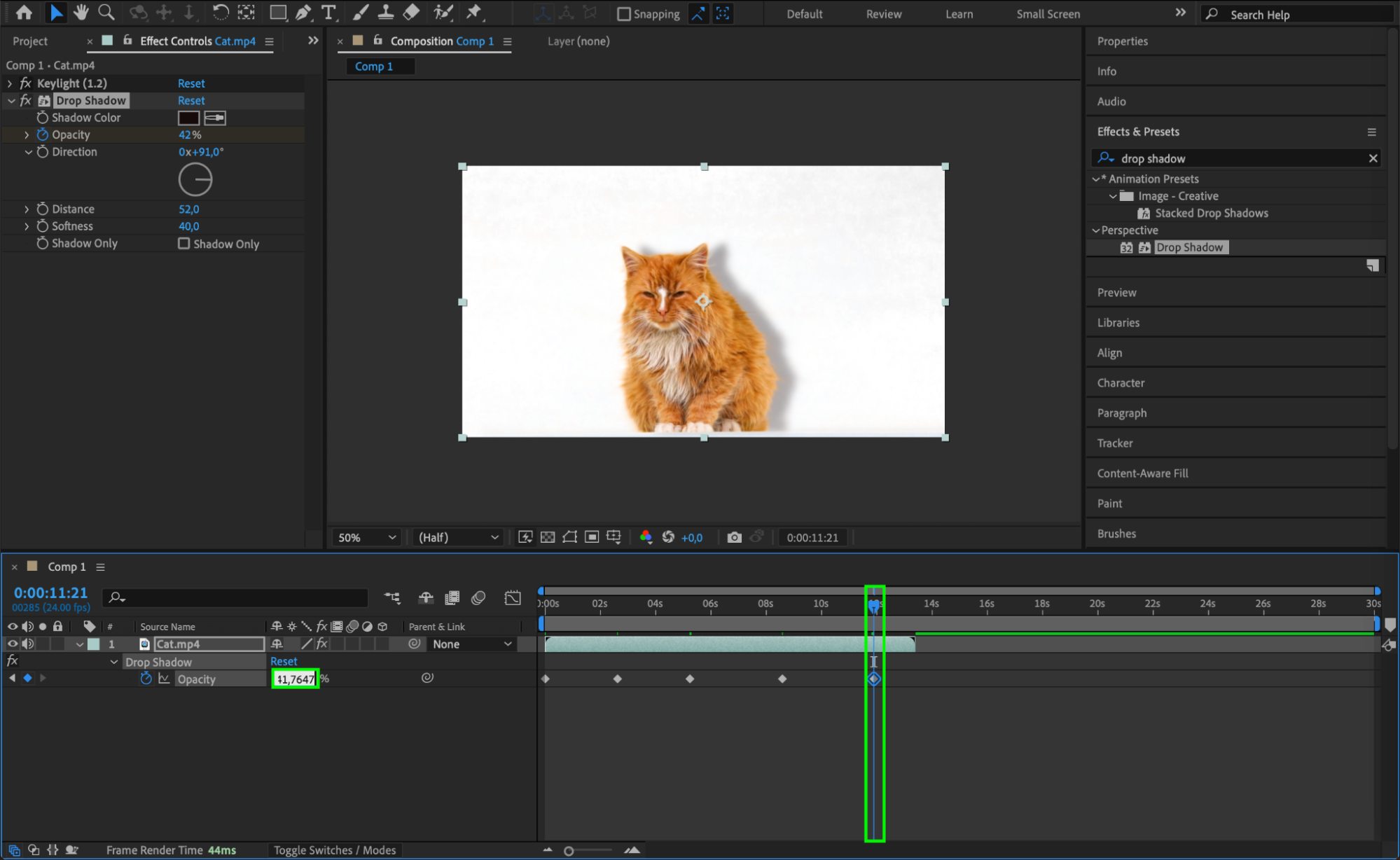
Pour plus de realisme, vous pouvez animer l'effet d'ombre portee. Ajustez des parametres comme l'opacite et la distance au fil du temps a l'aide d'images cles. Cela permet de simuler des effets tels qu'une source de lumiere en mouvement ou une intensite d'ombre variable, rendant votre animation plus dynamique.
Etape 8 : Previsualisez et effectuez le rendu
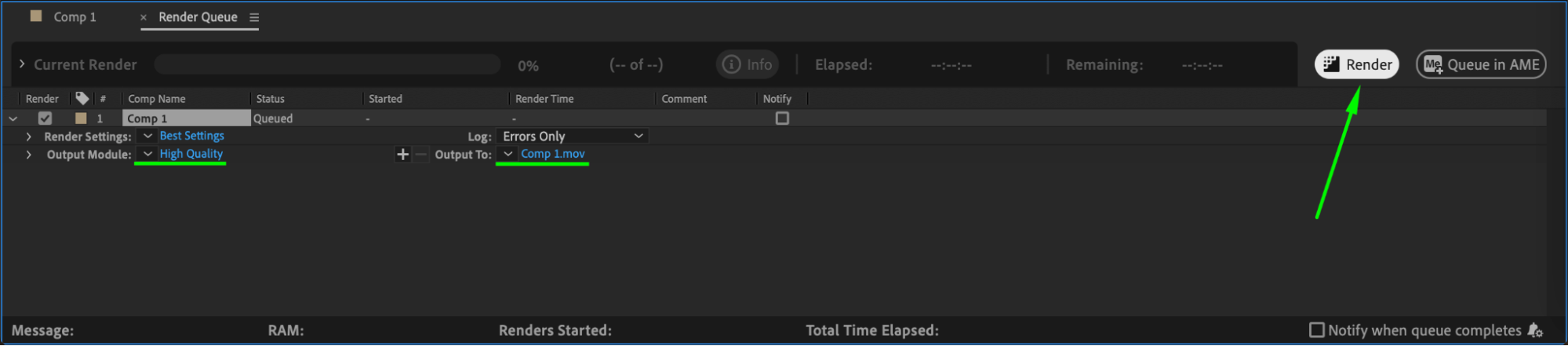
Previsualisez votre composition en appuyant sur la barre d'espace ou en utilisant la fonction Preview pour voir l'ombre portee en action. Effectuez les derniers ajustements si necessaire. Une fois satisfait du resultat, allez dans Composition > Add to Render Queue pour lancer le rendu de votre composition finale dans un format adapte.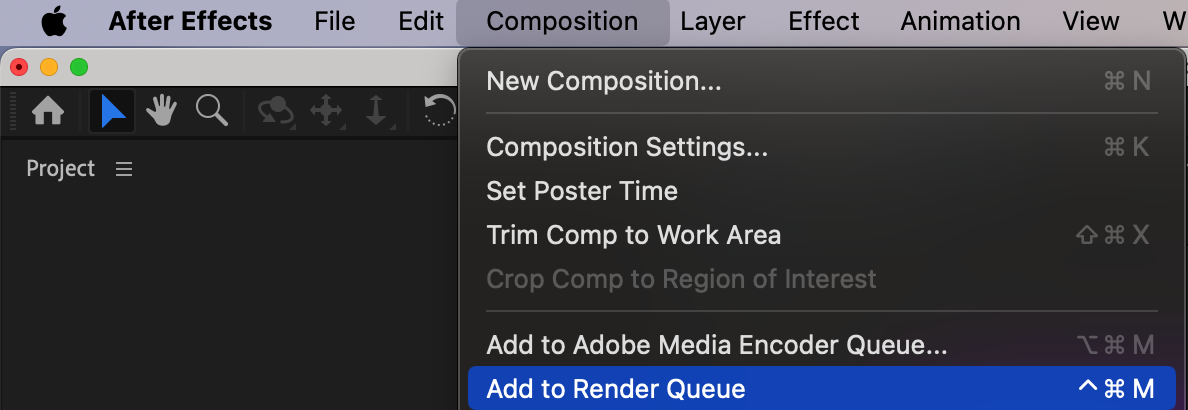
 Conclusion
En suivant ces etapes, vous pouvez creer et personnaliser efficacement un effet d'ombre portee dans After Effects. La possibilite d'ajuster l'opacite, la direction, la softness et la distance vous permet de renforcer la profondeur et le realisme de vos motion designs. Experimentez avec differents parametres et tirez parti des outils puissants d'After Effects pour obtenir le rendu parfait pour vos projets. Que vous travailliez sur un simple graphique ou une animation complexe, maitriser l'effet d'ombre portee apportera une touche professionnelle a votre travail.
Our Bestsellers
Our Bestsellers


