
Créer des clignements d'yeux réalistes dans After Effects
Introduction à la création d'effets de clignement des yeux dans After Effects
Dans ce tutoriel, nous allons voir ensemble comment faire cligner des yeux de façon réaliste dans After Effects. Maîtriser cette technique peut donner vie à vos personnages animés et améliorer la qualité de vos projets vidéo. Découvrons le processus étape par étape.
Étape 1 : Créer une nouvelle composition
Pour commencer, créez une nouvelle composition en allant dans Composition > New Composition. Ce sera l'espace de travail de votre projet. Réglez les dimensions et la fréquence d'images selon vos besoins. Une composition HD classique fait 1920×1080 pixels, et une fréquence de 24fps convient parfaitement pour des animations fluides. Nommez votre composition pour rester organisé.
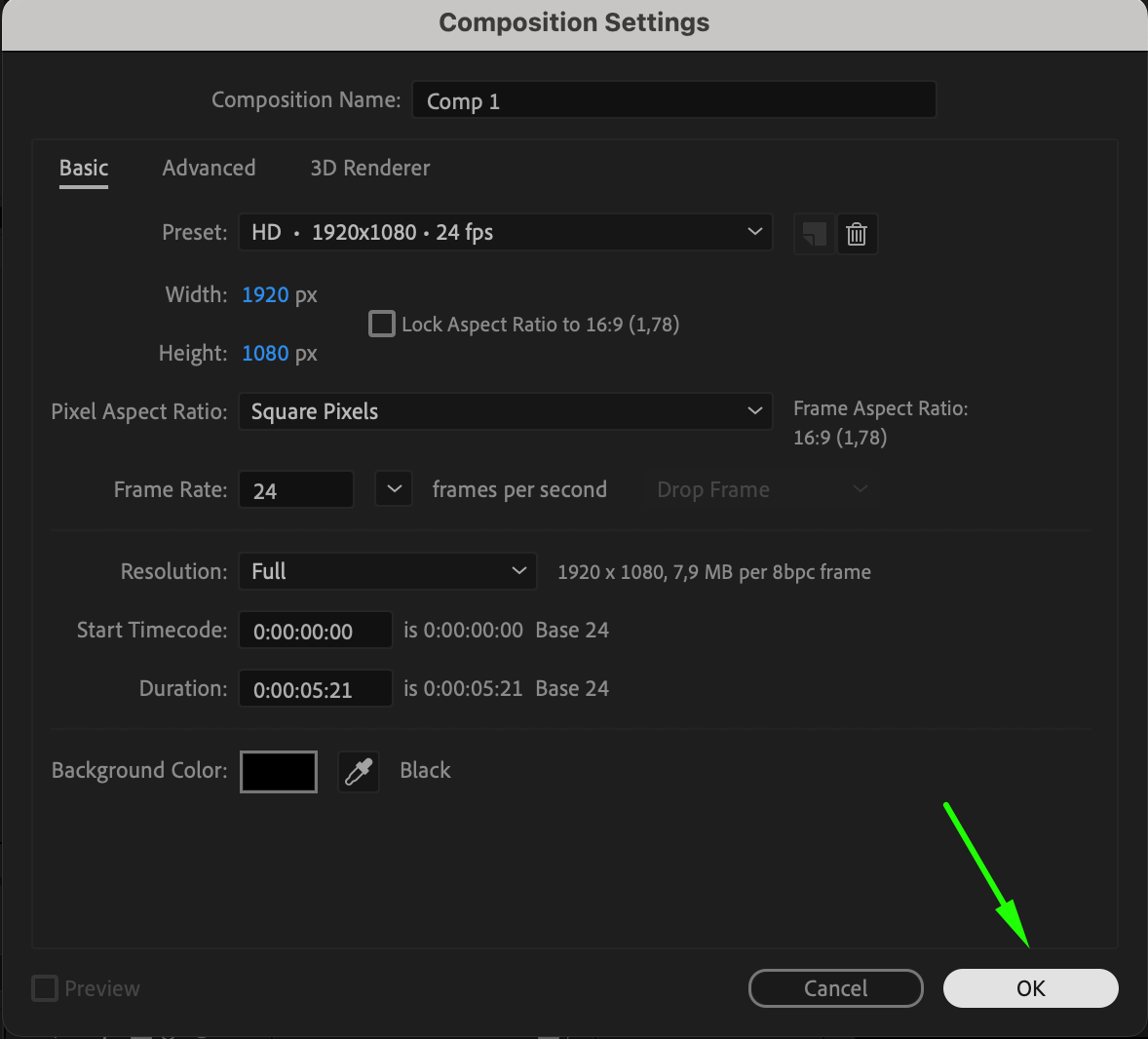 Étape 2 : Créer un calque solide pour l'arrière-plan
Ensuite, créez un calque solide qui servira d'arrière-plan pour votre animation. Allez dans Layer > New > Solid et choisissez une couleur qui contraste bien avec les yeux que vous allez animer. Vous pourrez toujours la modifier plus tard si besoin.

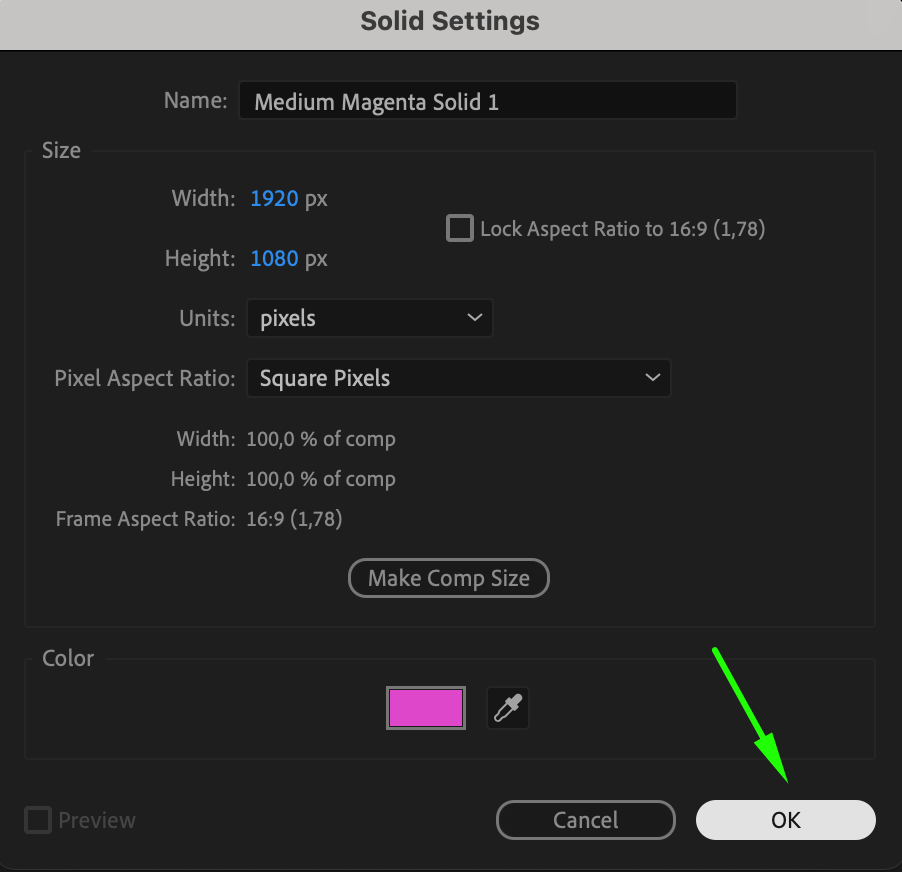
Étape 3 : Dessiner les yeux avec l'outil Ellipse
Avec l'outil Ellipse (Q) sélectionné, dessinez deux cercles blancs pour représenter les yeux. Maintenez Ctrl/Cmd + Shift pour créer des cercles parfaits. Une fois les yeux blancs dessinés, créez à l'intérieur de chacun un plus petit cercle noir qui fera office de pupille. Cette étape est essentielle pour obtenir l'aspect de base des yeux. Placez les pupilles à l'intérieur des cercles blancs pour qu'elles ressemblent à des yeux naturels.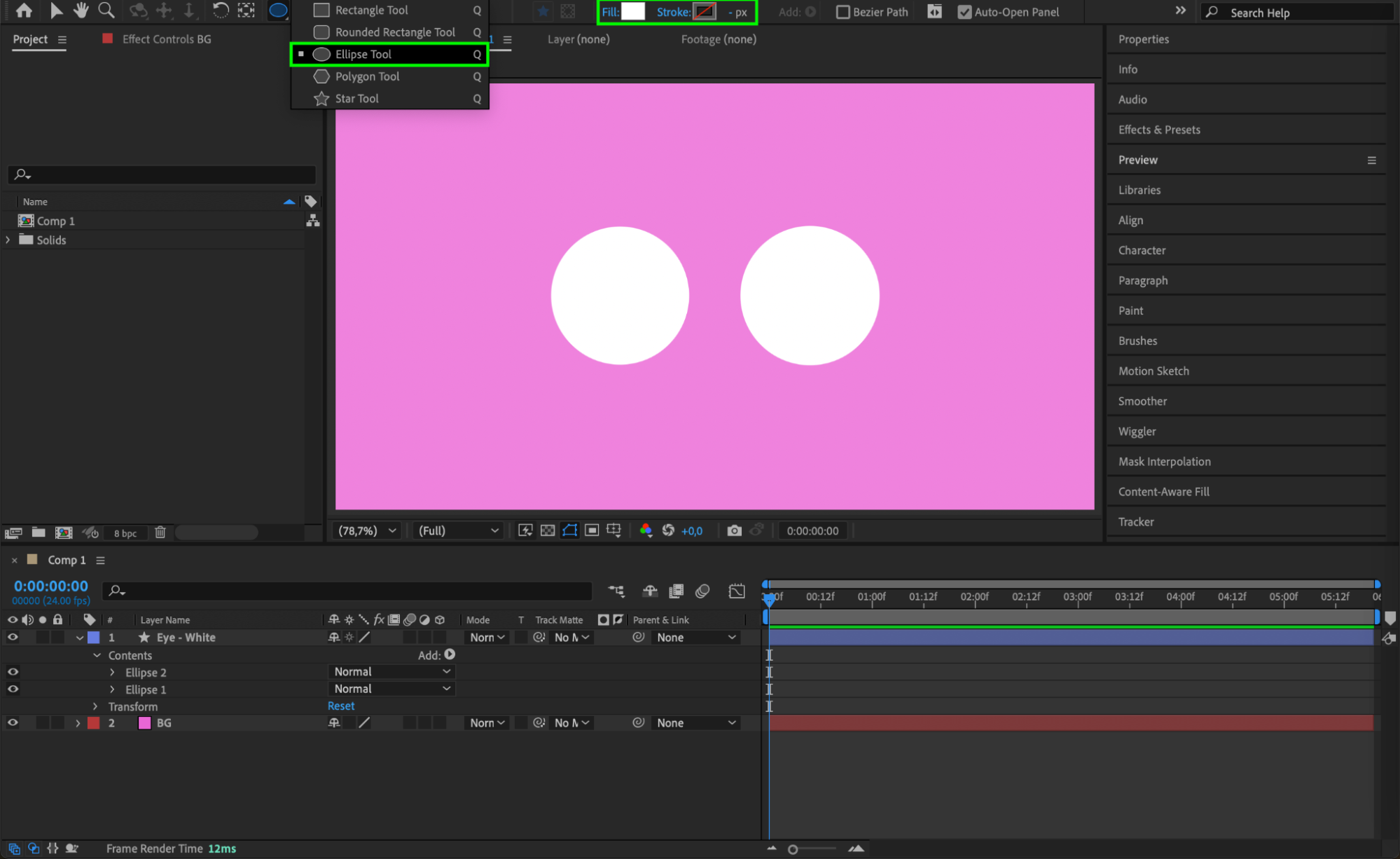
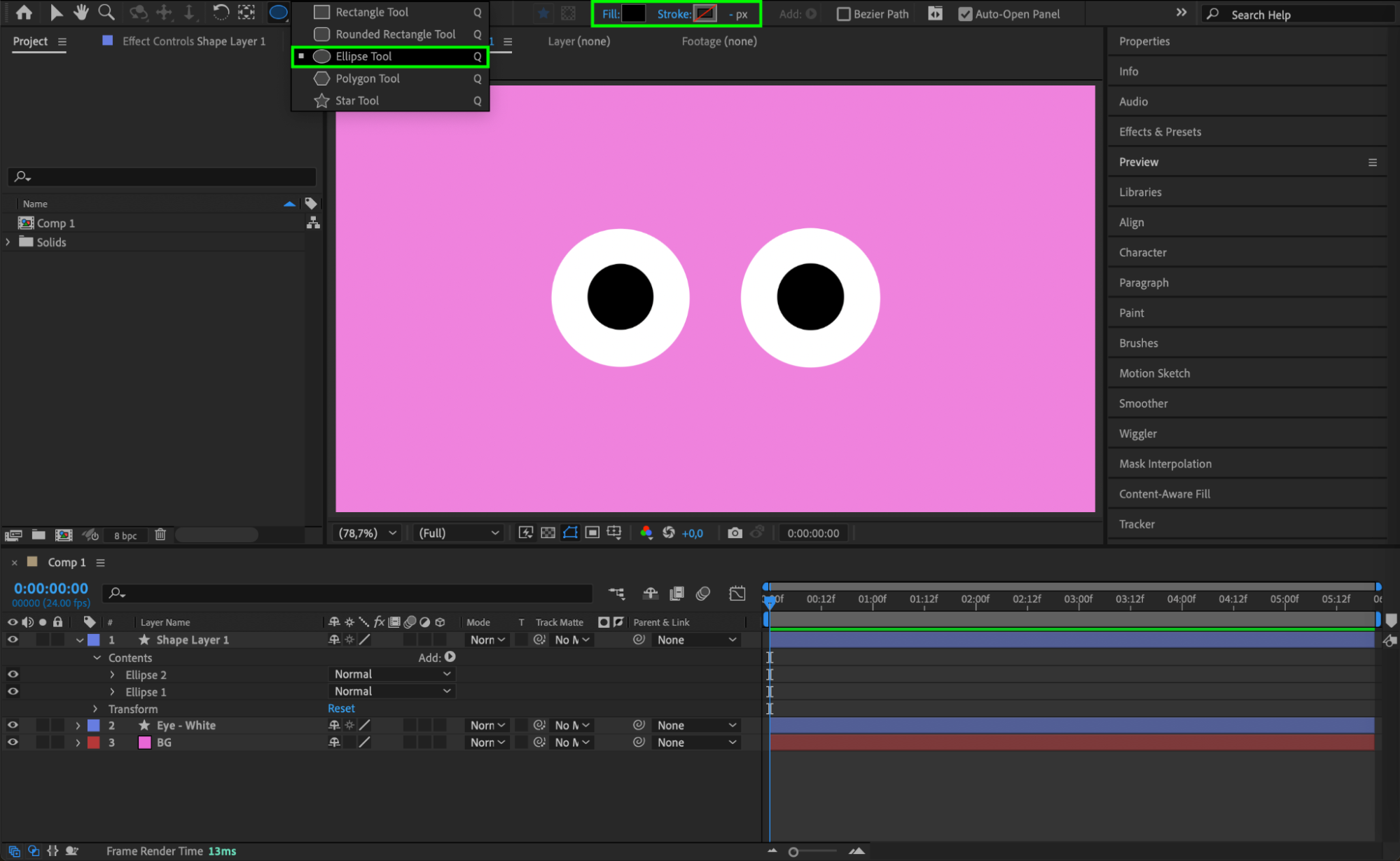 Étape 4 : Créer un objet nul pour le contrôle
Il nous faut maintenant un objet nul pour contrôler les mouvements des yeux et l'animation de clignement. Créez-en un en sélectionnant Layer > New > Null Object. Ce calque invisible servira de point central pour manipuler les pupilles et les autres calques plus tard dans le processus. Étape 5 : Ajuster le point d'ancrage de l'objet nul
Pour garantir un contrôle précis de votre animation des yeux, ajustez le point d'ancrage de l'objet nul. Sélectionnez l'objet nul, puis utilisez l'outil Pan Behind (Y) pour déplacer le point d'ancrage exactement au centre de l'objet nul. Ainsi, tout mouvement ou rotation appliqué à l'objet nul affectera les yeux de manière homogène et fluide, le point d'ancrage agissant désormais comme le point de contrôle central de l'animation.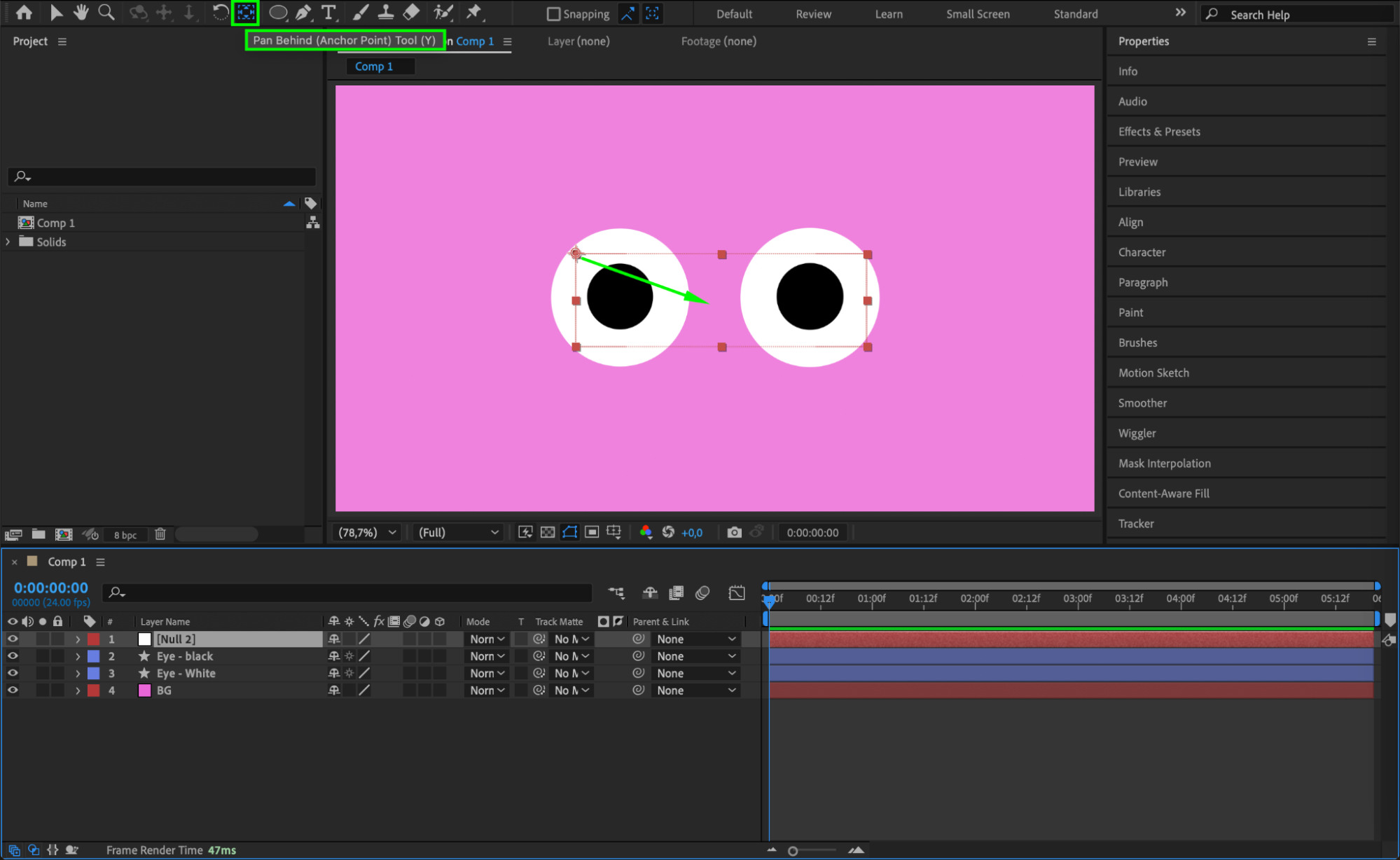
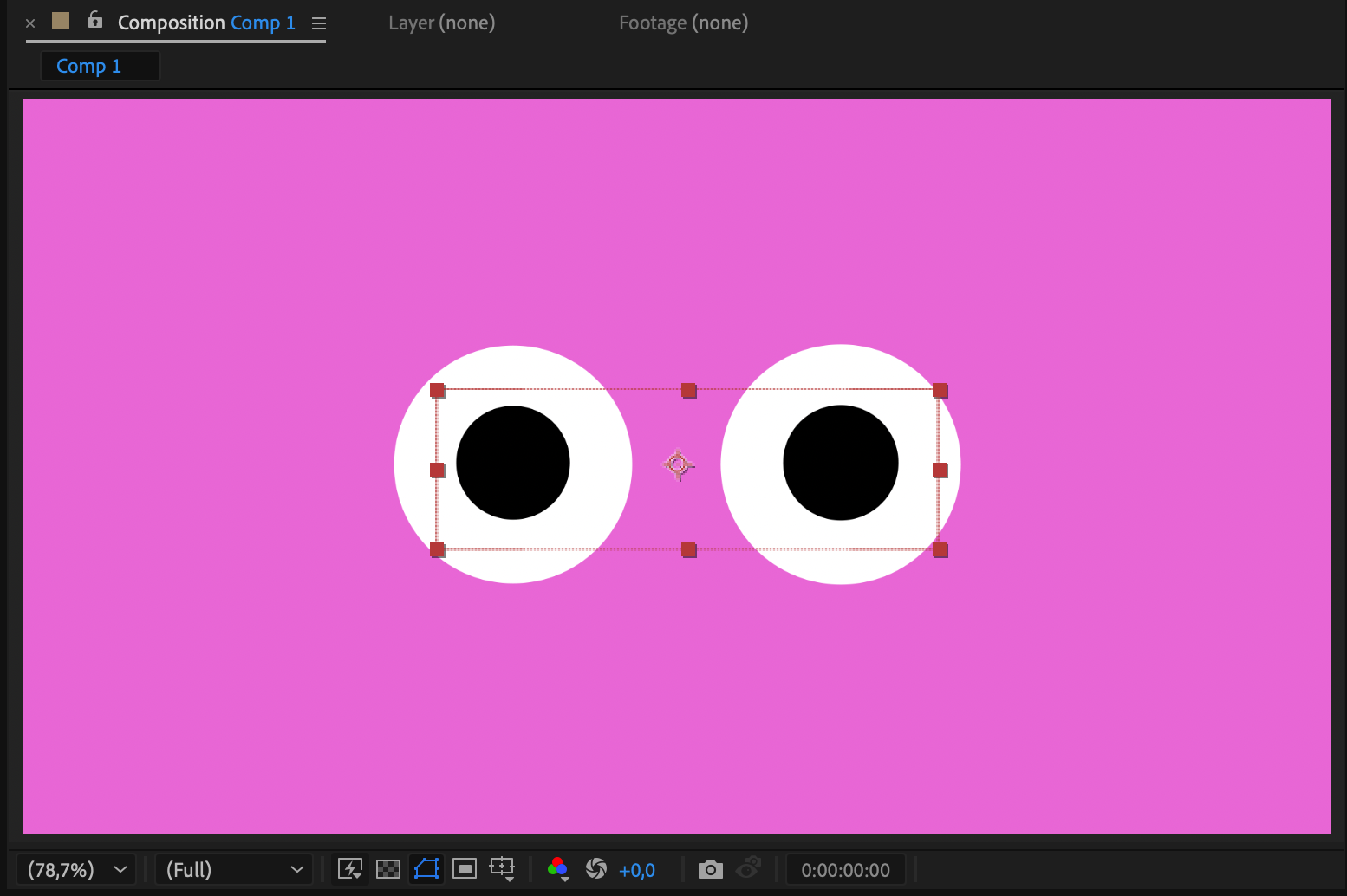 Étape 6 : Renommer l'objet nul et lui parenter les yeux
Renommez l'objet nul en « Controller » pour rester organisé. Dans la colonne Parent & Link, sélectionnez les pupilles et les yeux, puis parentez-les à l'objet nul. Ainsi, tout mouvement ou transformation appliqué à l'objet nul affectera à la fois les yeux et les pupilles.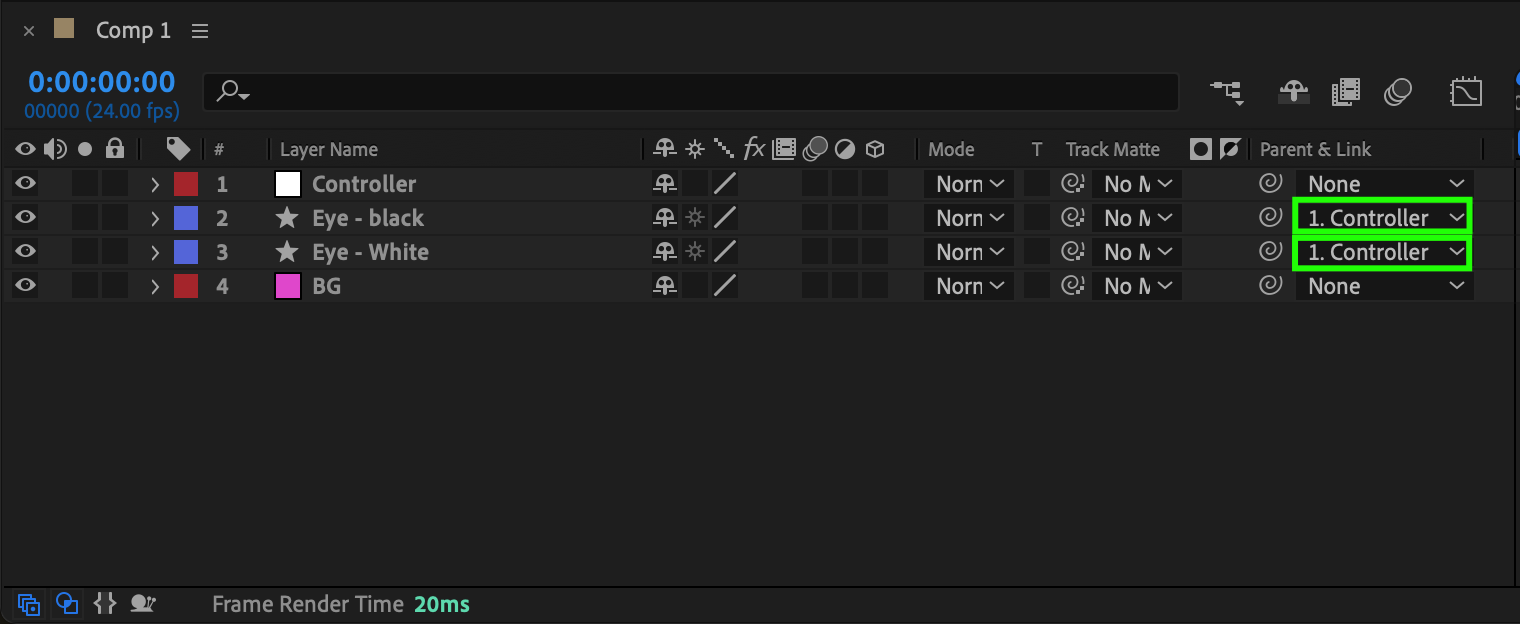 Étape 7 : Configurer le Track Matte pour les pupilles
Allez dans la colonne Track Matte des calques de pupilles, et choisissez le calque de l'œil comme matte. Cela garantira que les pupilles n'apparaissent qu'à l'intérieur des contours des yeux. Si la colonne Track Matte n'est pas visible, activez-la en cliquant sur les interrupteurs en bas de la timeline.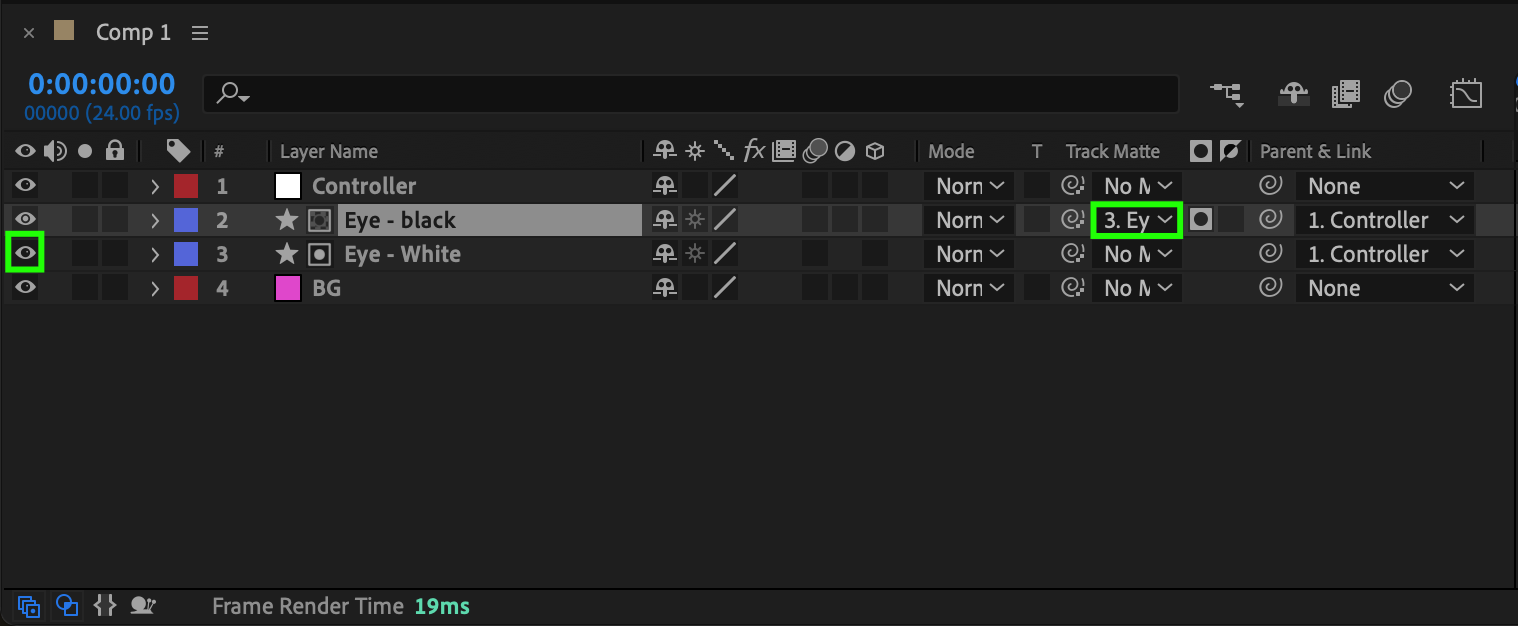 Étape 8 : Ajuster la zone de travail et rogner la composition
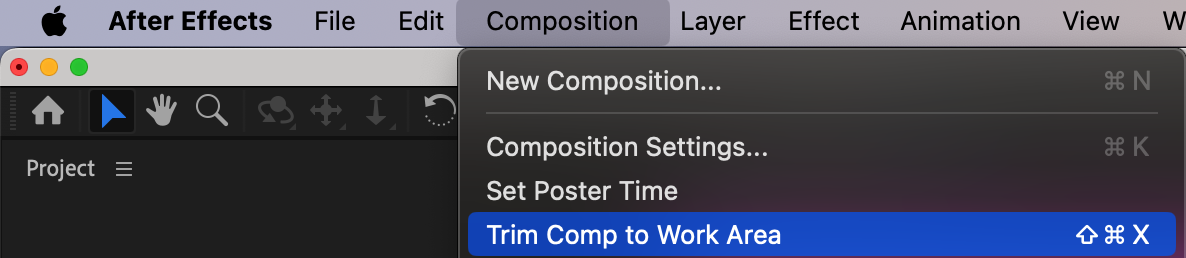
Avant de passer à l'animation, rapprochez la fin de la zone de travail (Work Area End) du début de la composition afin de vous concentrer uniquement sur les images clés que nous allons utiliser. Utilisez ensuite Composition > Trim Comp to Work Area pour supprimer l'espace superflu et rendre la timeline plus facile à parcourir.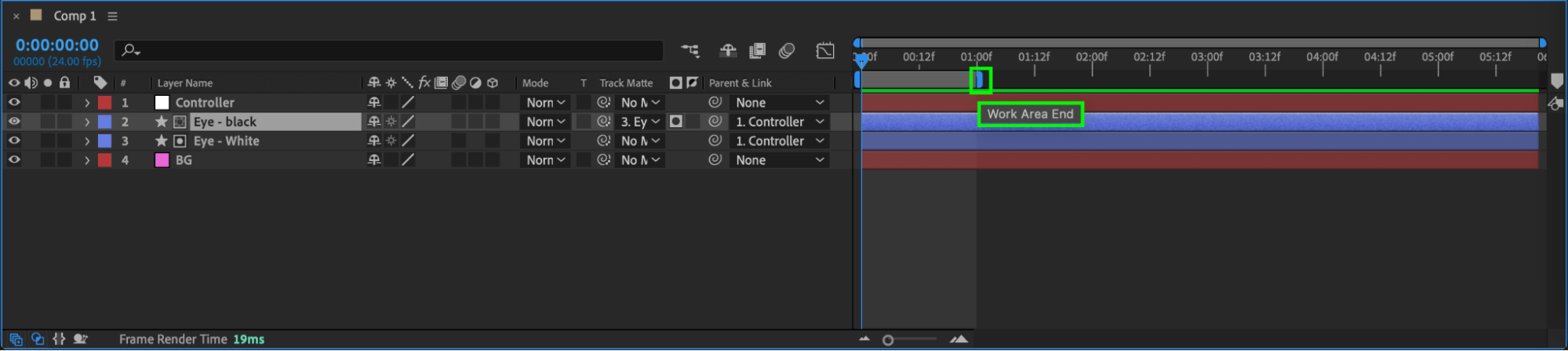
 Étape 9 : Animer le clignement des yeux
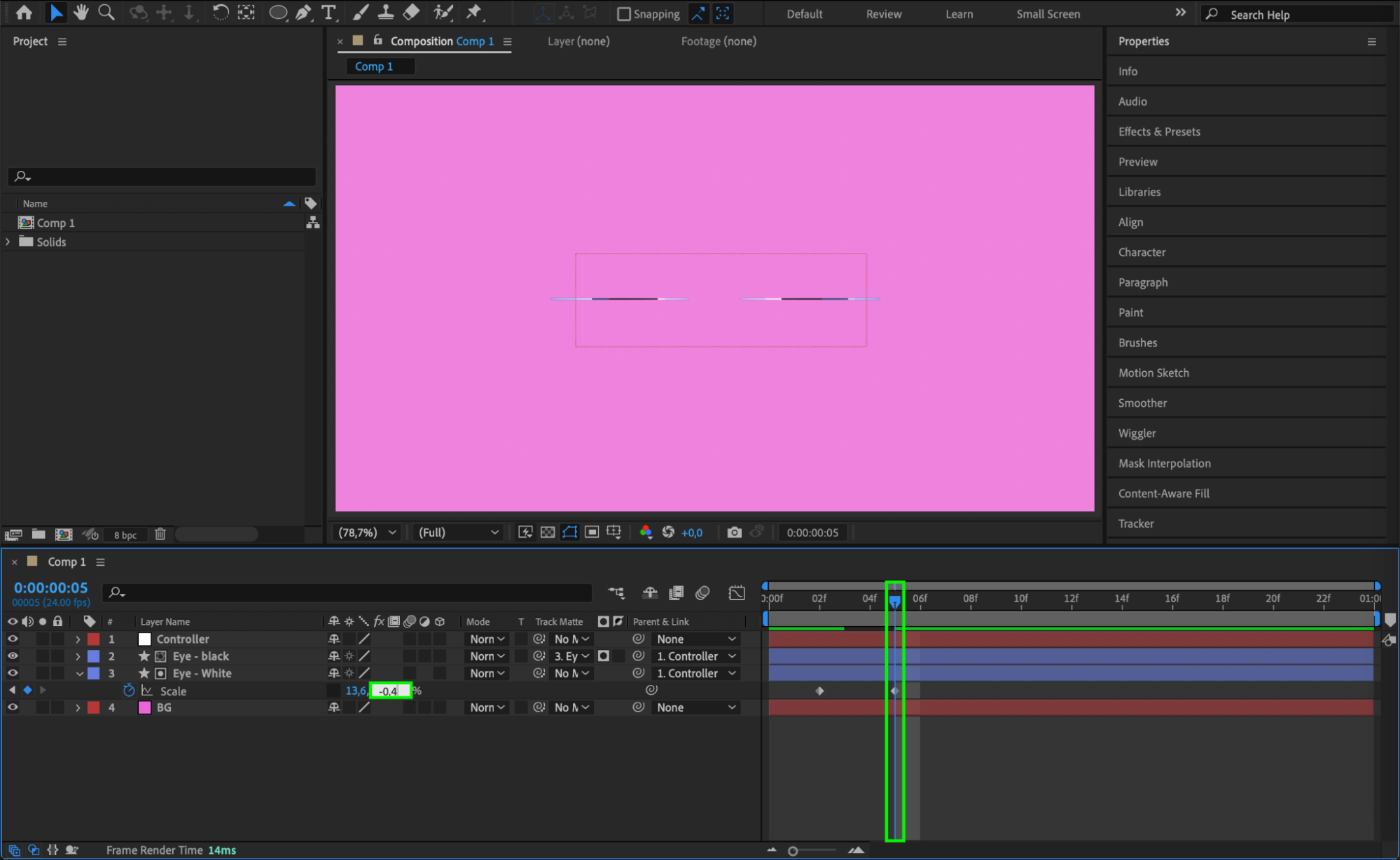
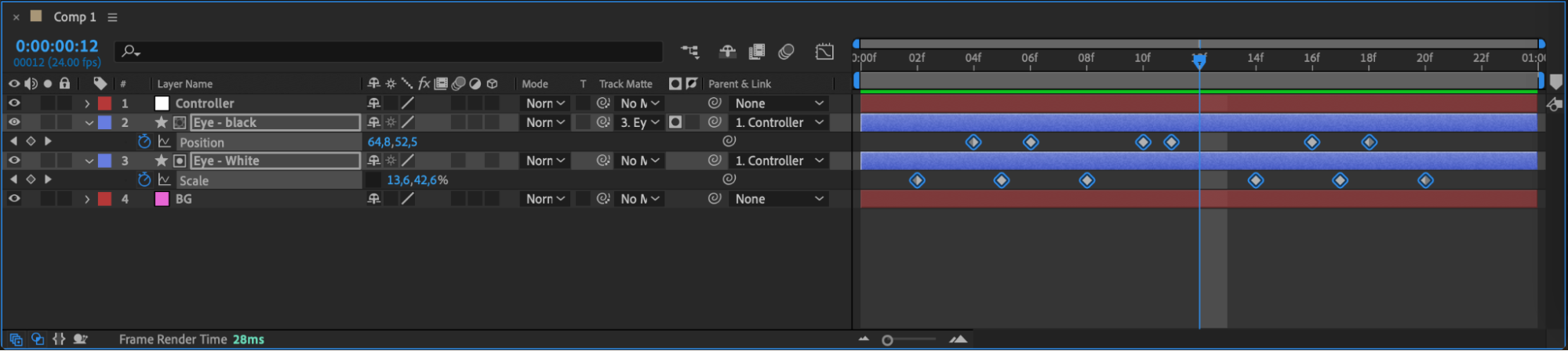
Pour l'effet de clignement, sélectionnez le calque de l'œil, dissociez la propriété Scale en cliquant sur l'icône de chaîne, puis avancez le CTI (Current Time Indicator) de deux images. Créez une image clé en cliquant sur l'icône du chronomètre à côté de Scale. Avancez ensuite le CTI de trois images, et ajustez les valeurs de Scale pour que les yeux paraissent fermés. Avancez le CTI de trois images supplémentaires et revenez aux valeurs de Scale d'origine, ce qui rouvre les yeux. Vous venez de créer l'animation de clignement de base.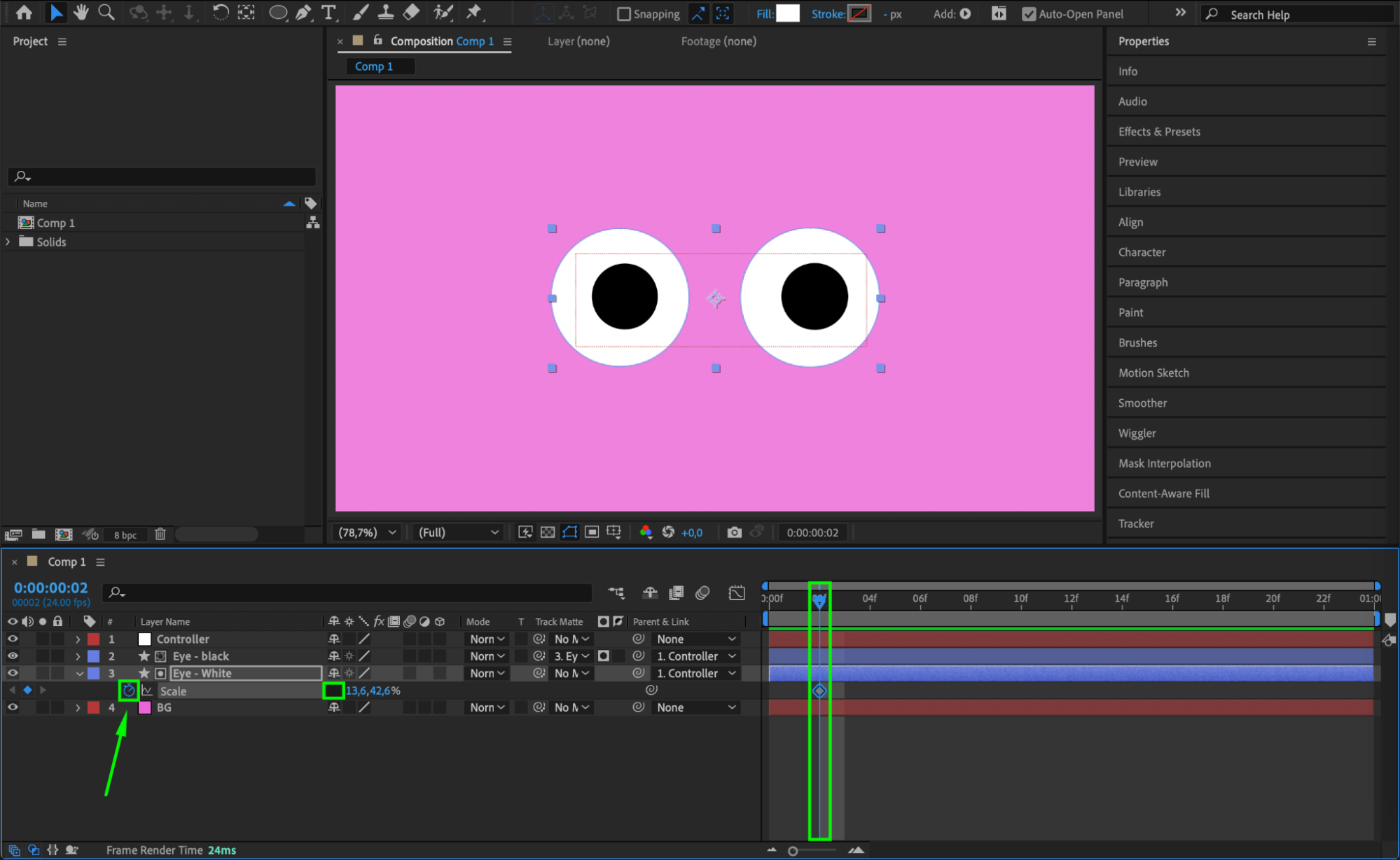
 Étape 10 : Animer le mouvement des pupilles
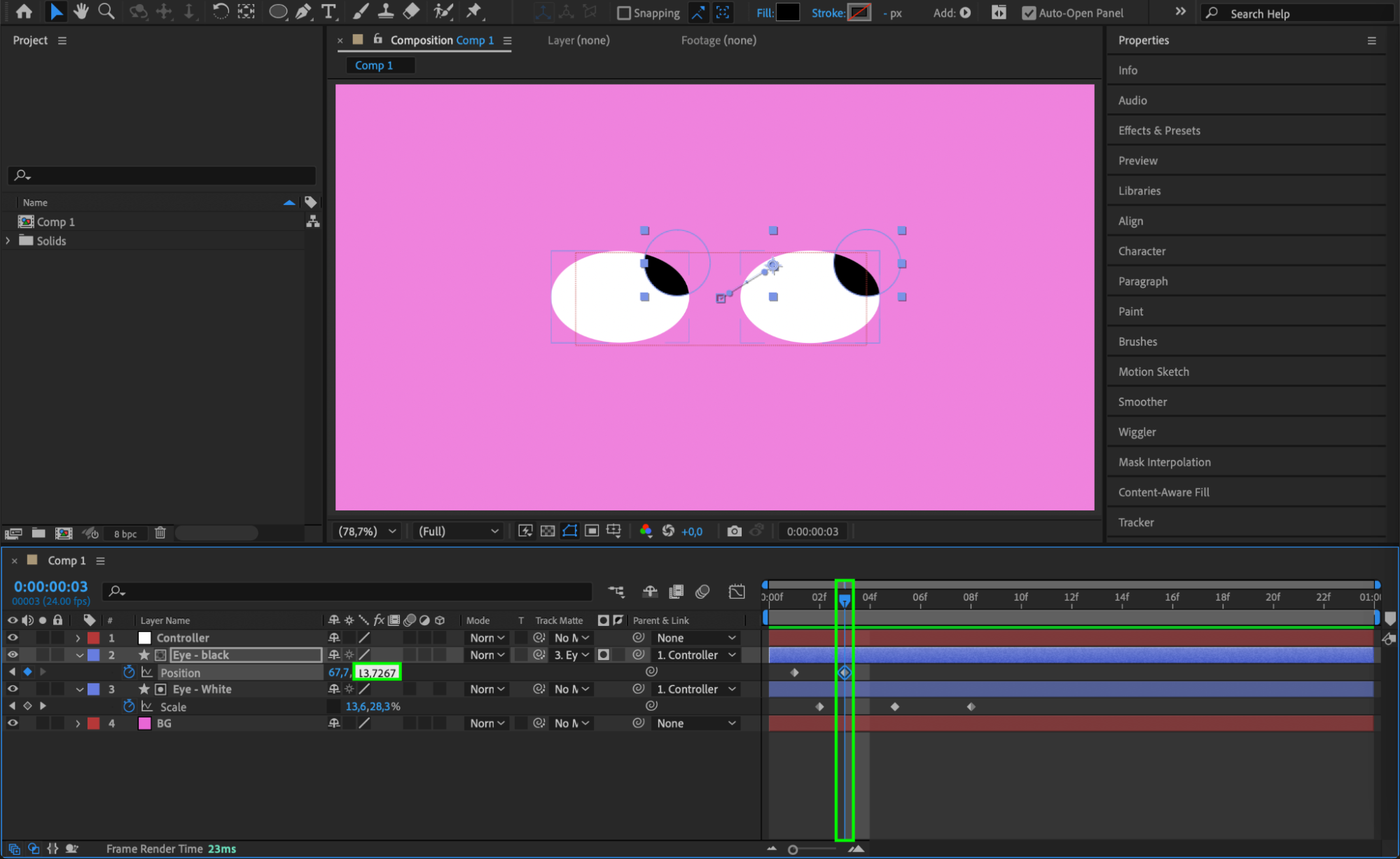
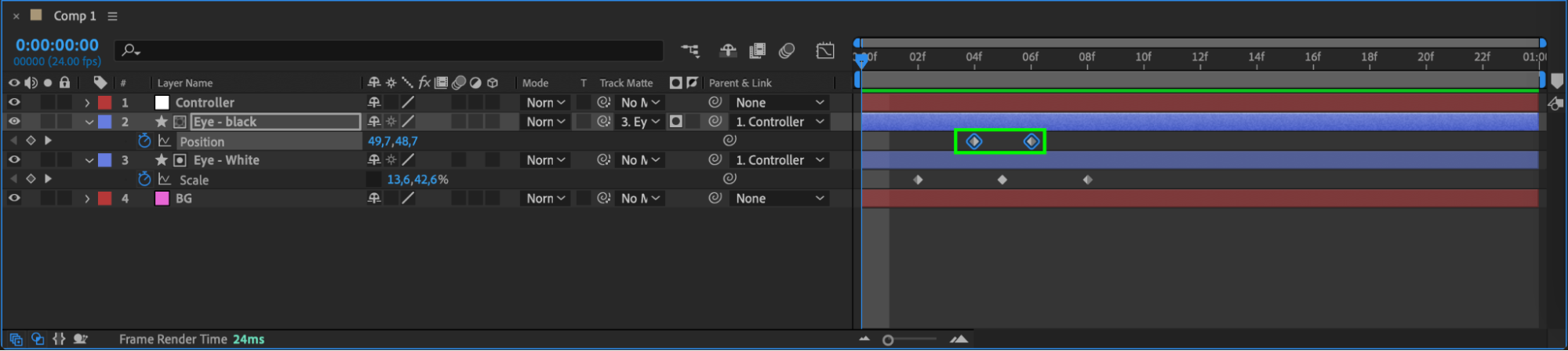
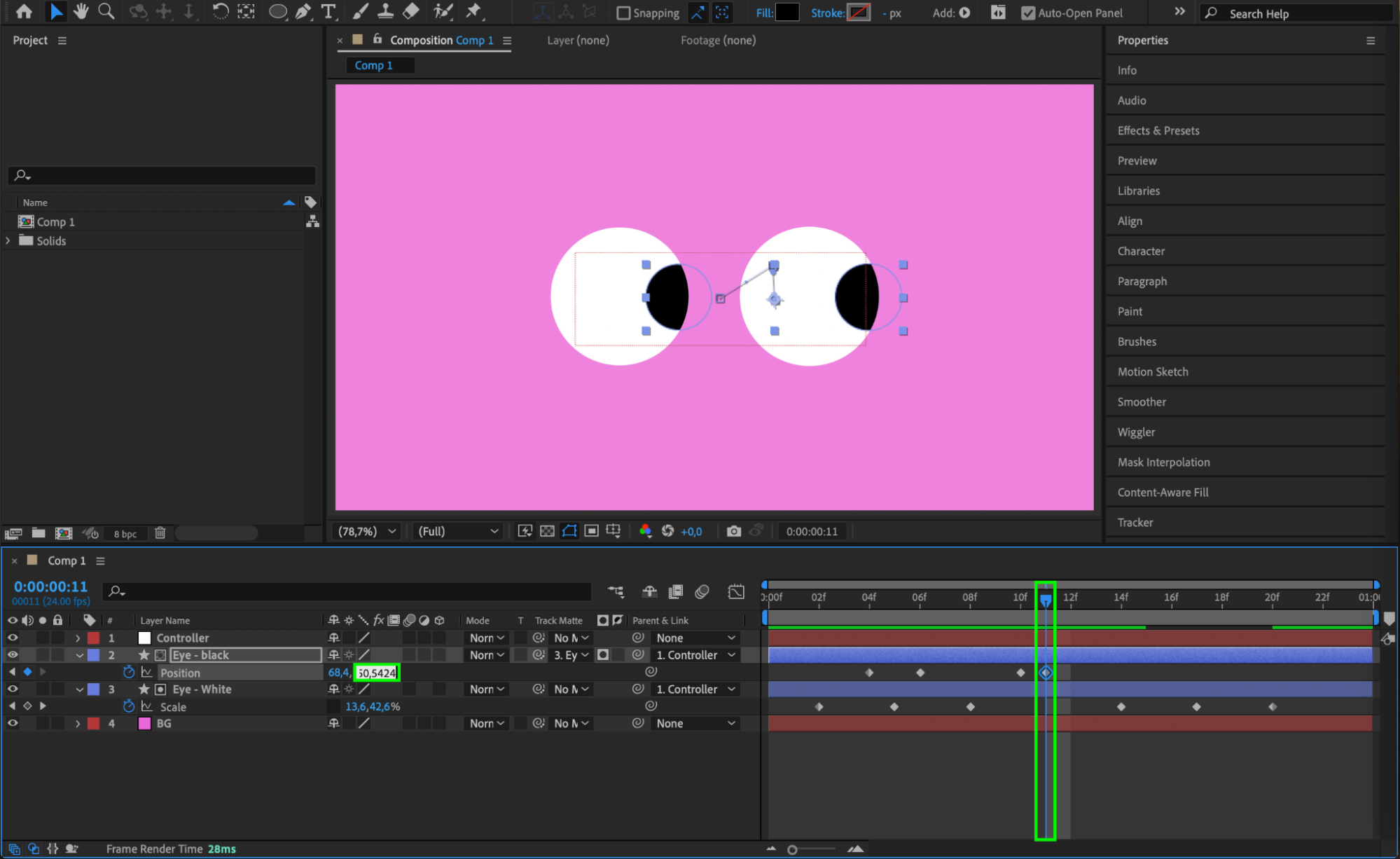
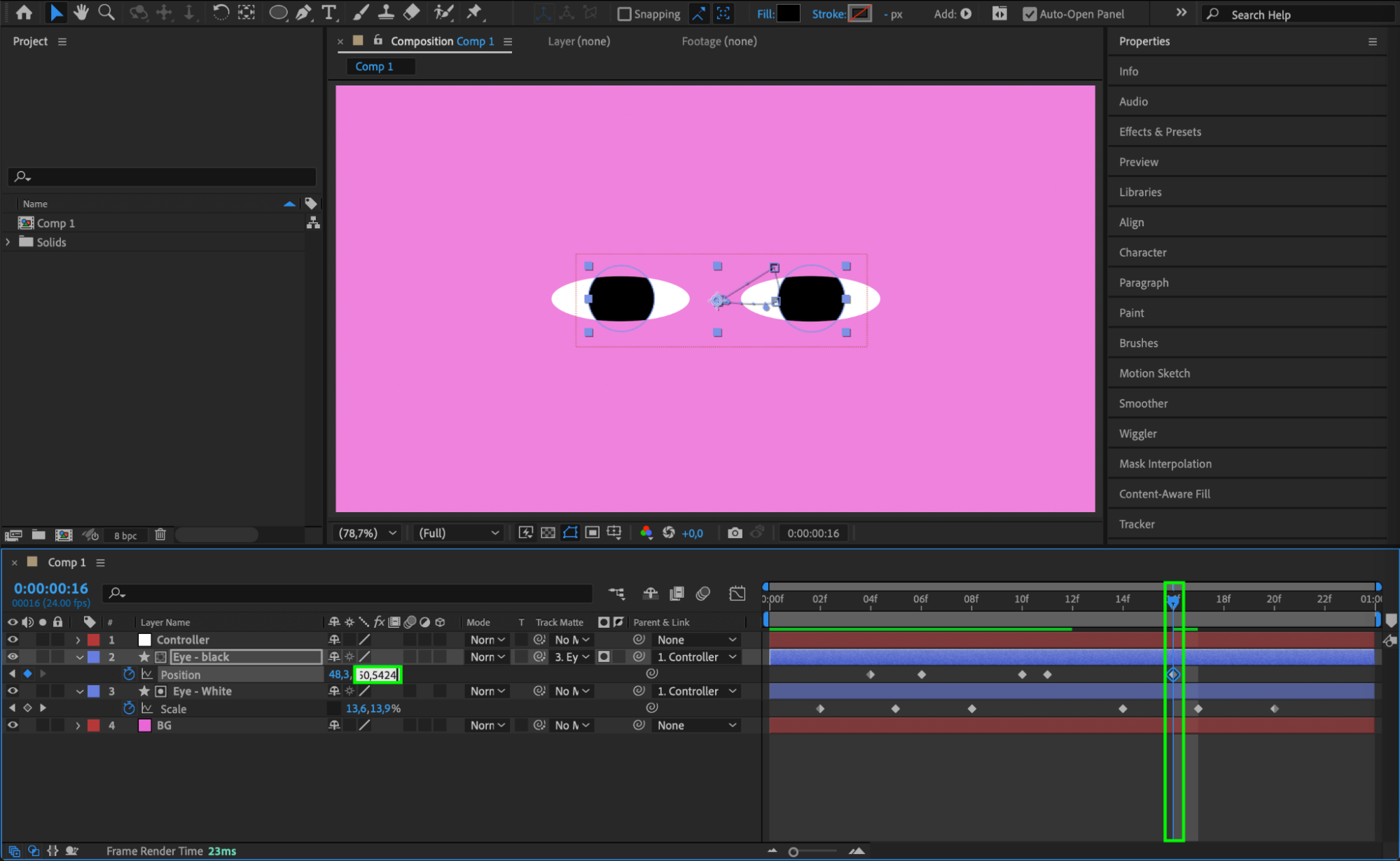
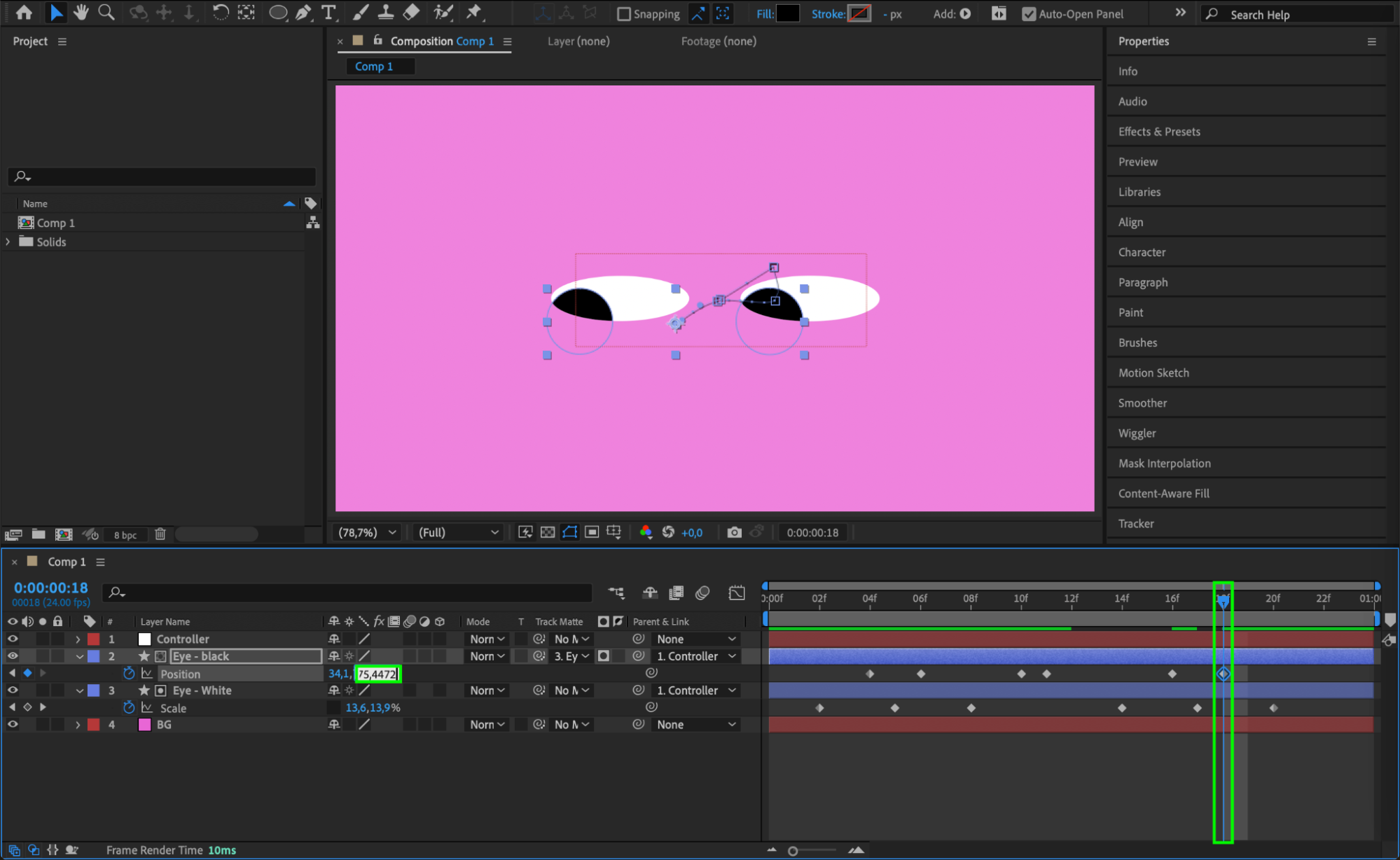
Sélectionnez le calque de la pupille et animez sa Position. Avancez le CTI de deux images et créez une image clé. Avancez-le ensuite de deux images supplémentaires, en ajustant les pupilles pour qu'elles regardent vers le haut et vers la droite. Placez ces images clés au-dessus de celles de l'animation de clignement pour synchroniser le mouvement des yeux.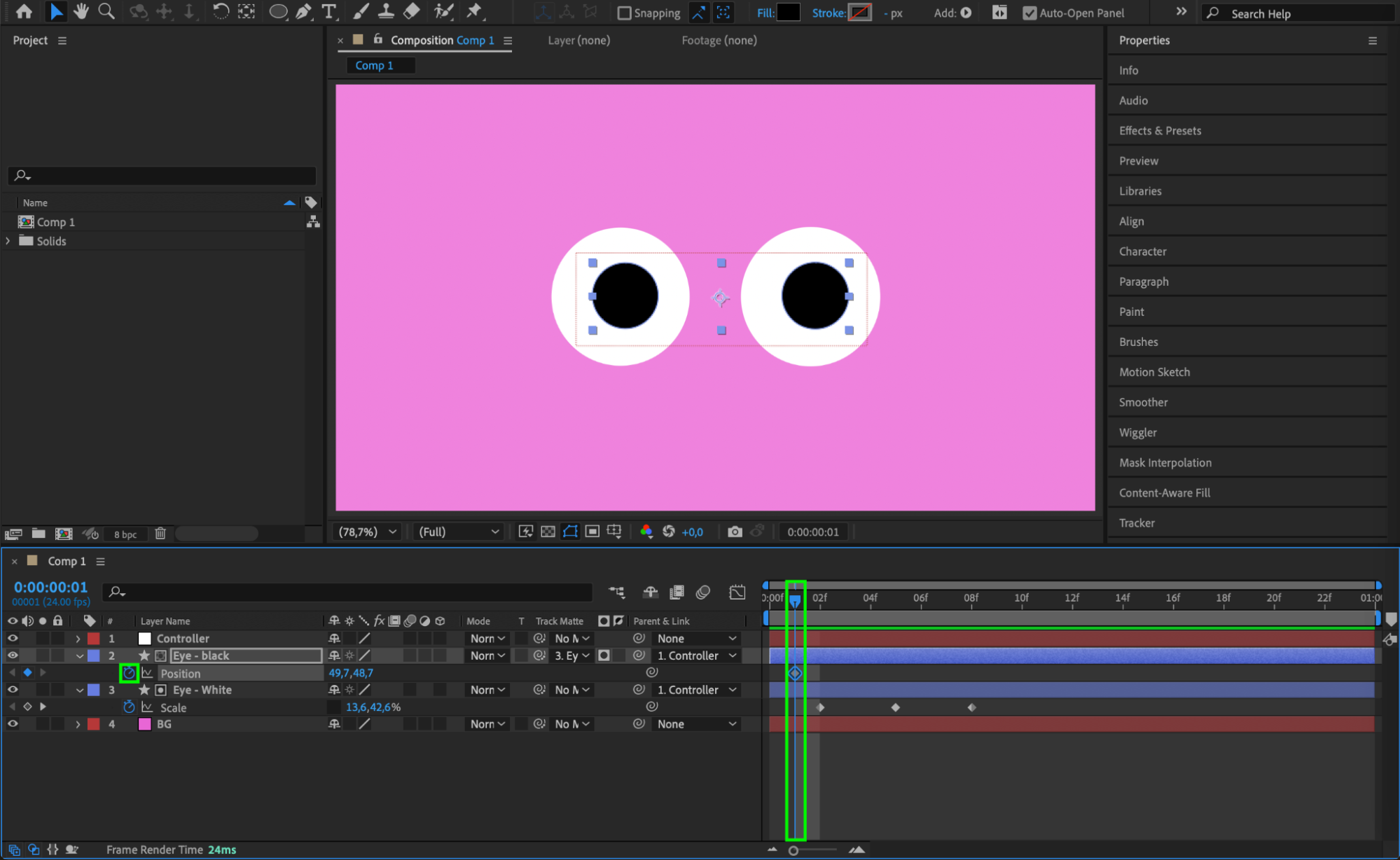
 Étape 11 : Copier-coller des images clés pour des clignements répétés
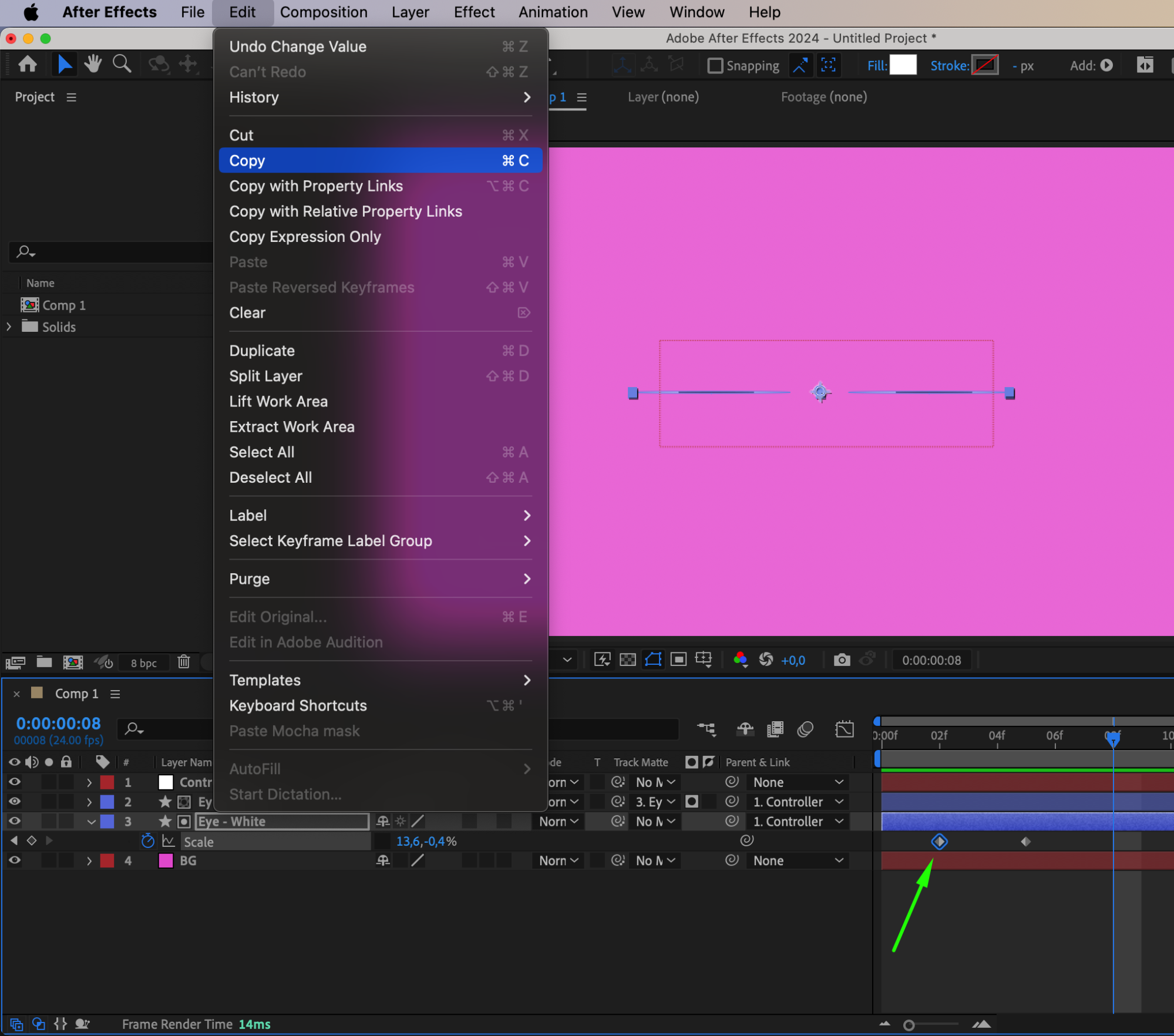
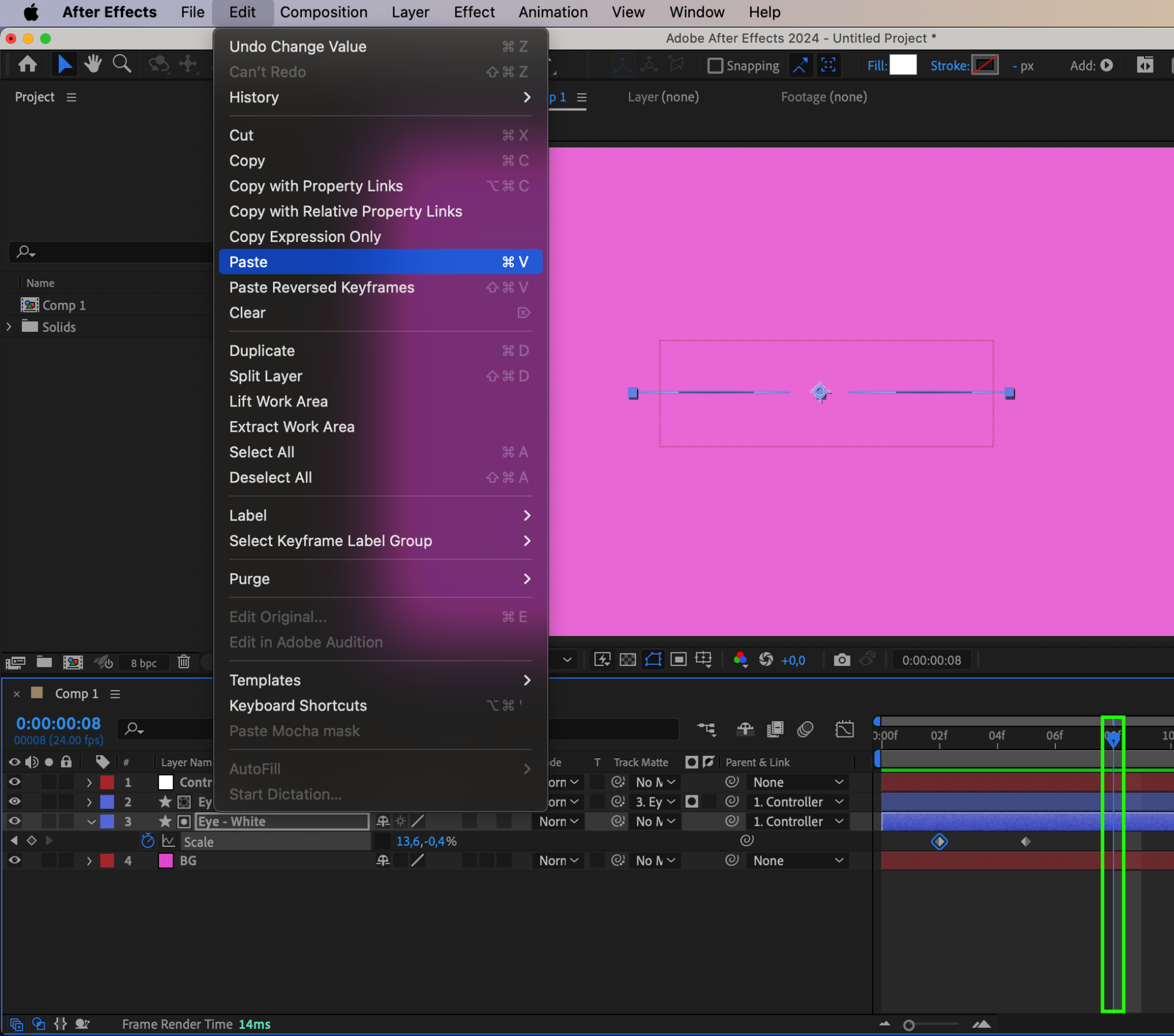
Pour créer d'autres clignements, copiez les images clés du calque de l'œil et collez-les six images plus loin après le premier clignement. Cela créera une séquence naturelle de plusieurs clignements, ajoutant de la profondeur à l'animation.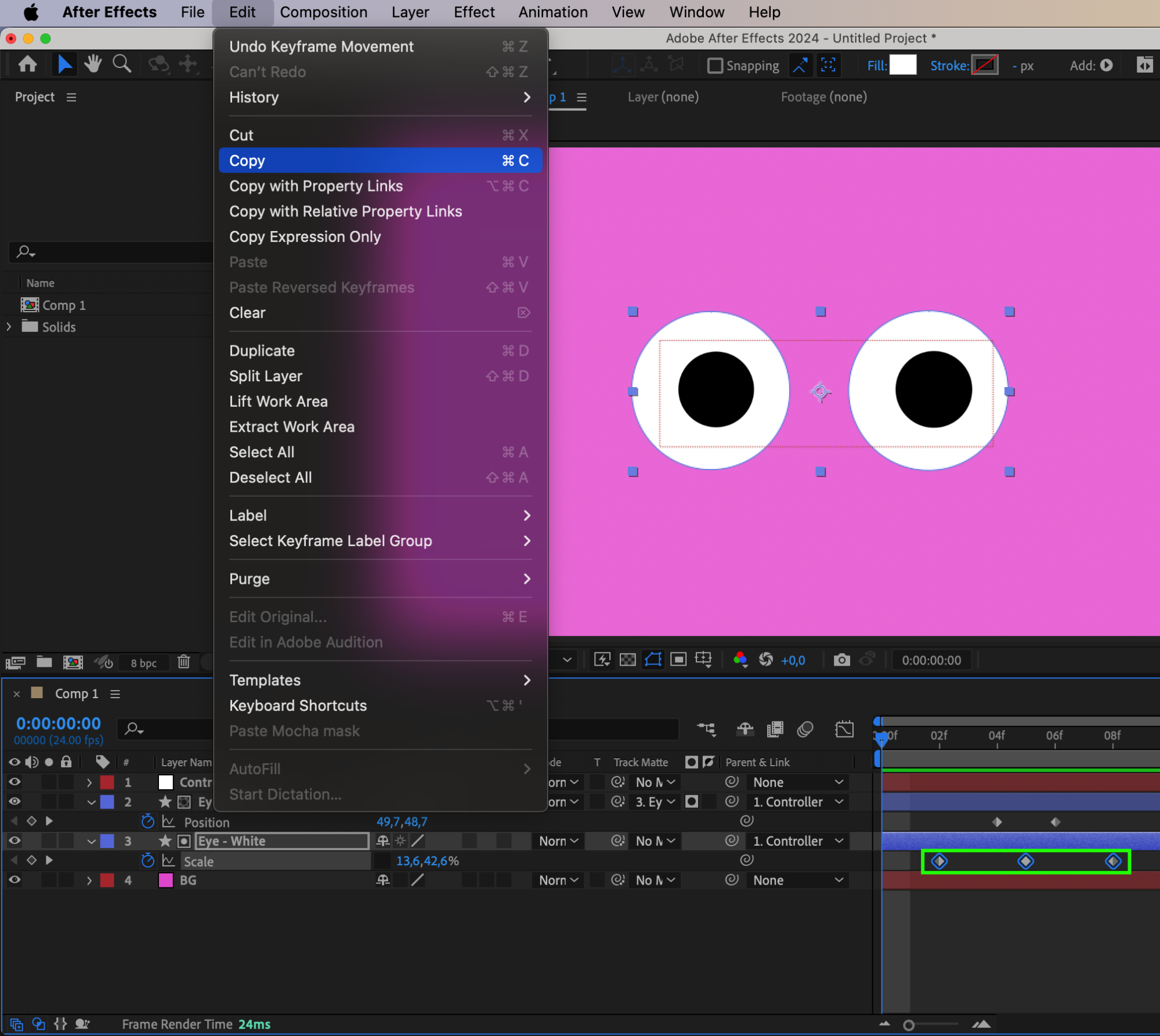
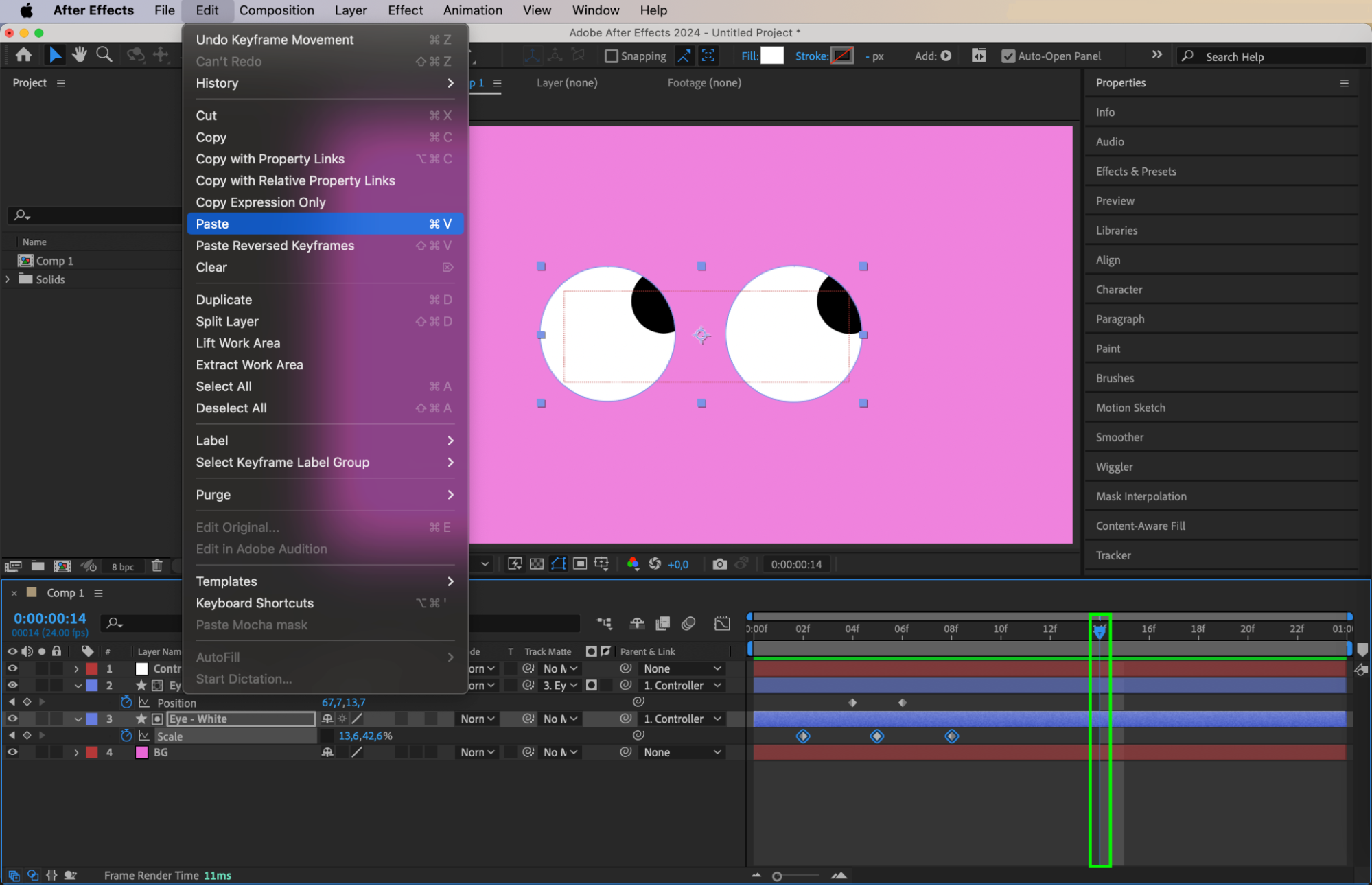 Étape 12 : Ajouter d'autres images clés pour la position des pupilles
Entre les clignements, ajoutez des images clés de position supplémentaires pour les pupilles. Par exemple, après le premier clignement, faites regarder les pupilles vers le haut et vers la droite, et après le deuxième, vers le bas et vers la gauche. Cela apporte de la variété au mouvement et renforce le réalisme.
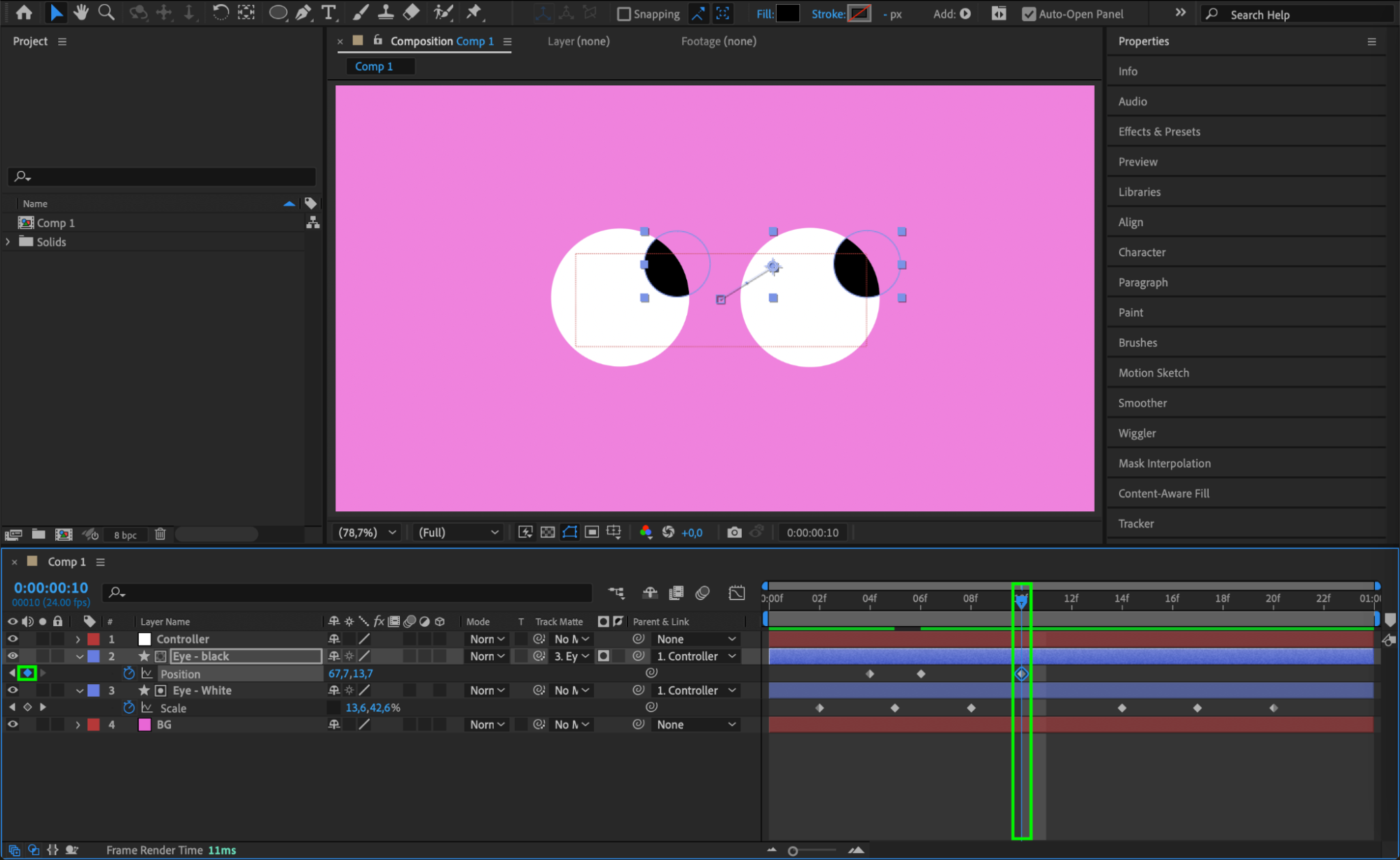
Étape 13 : Appliquer Easy Ease aux images clés
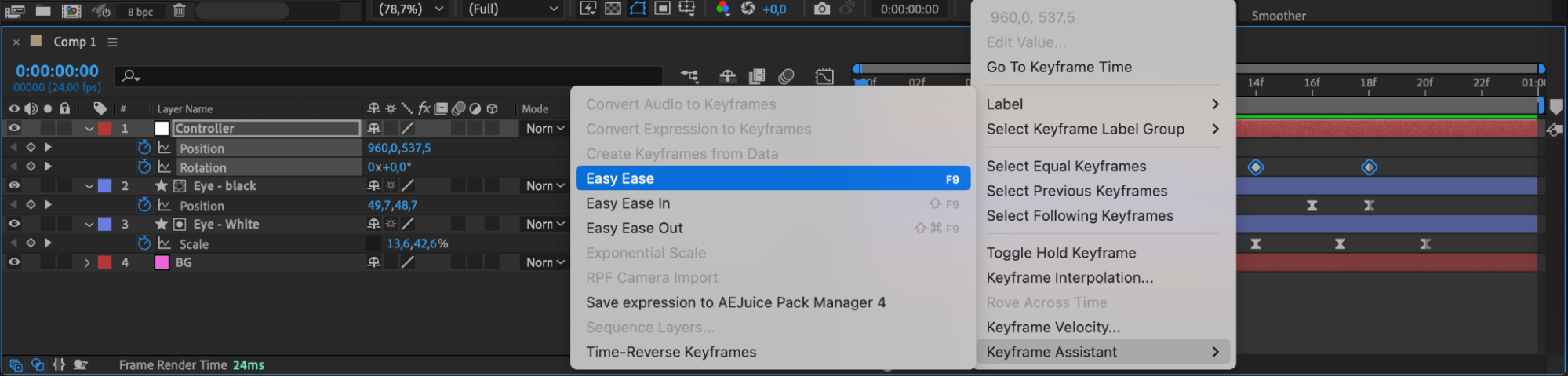
Faites un clic droit sur les images clés des yeux et des pupilles, puis sélectionnez Keyframe Assistant > Easy Ease. Cela adoucira les transitions entre les images clés, rendant le mouvement plus fluide et plus naturel.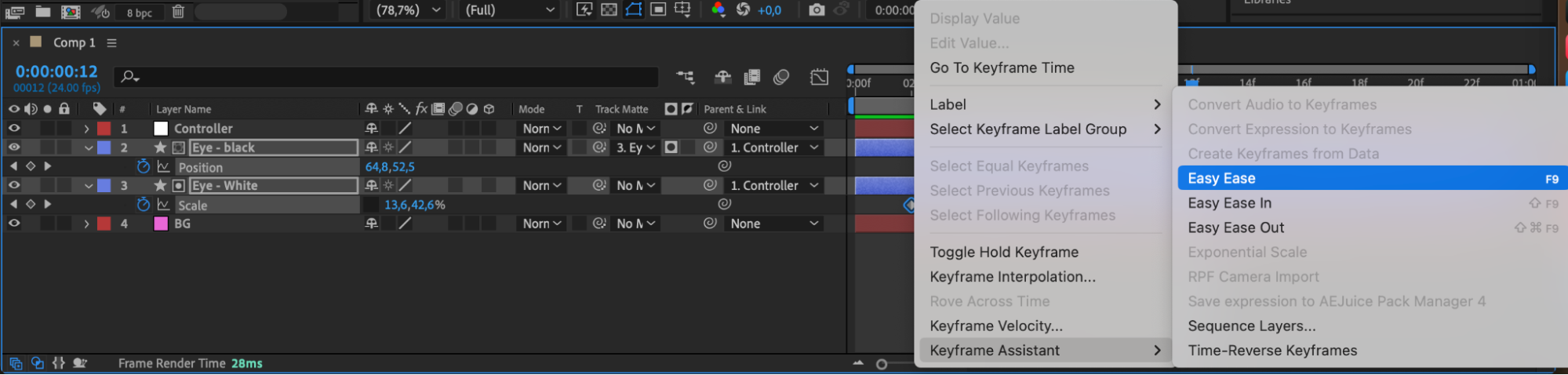
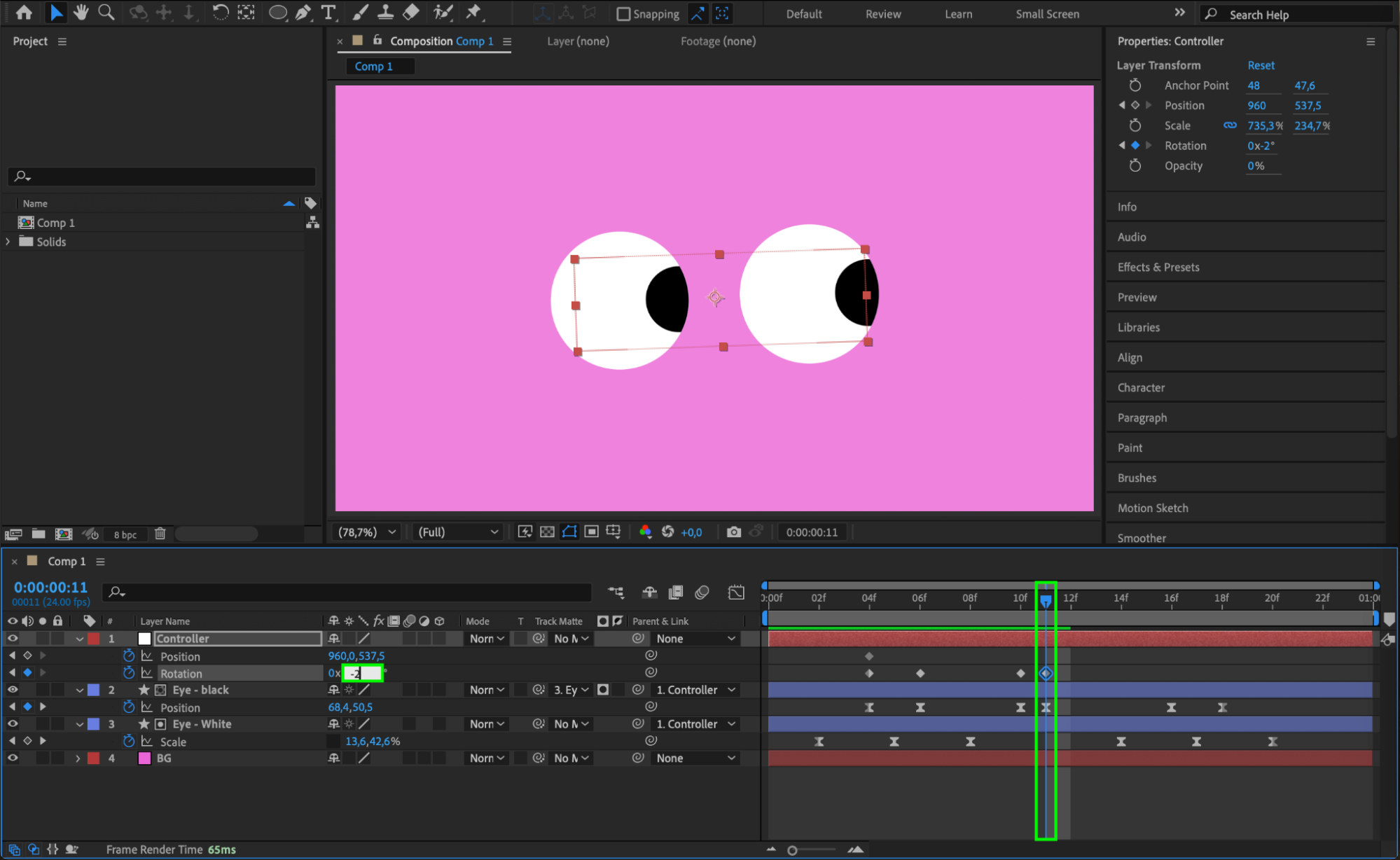
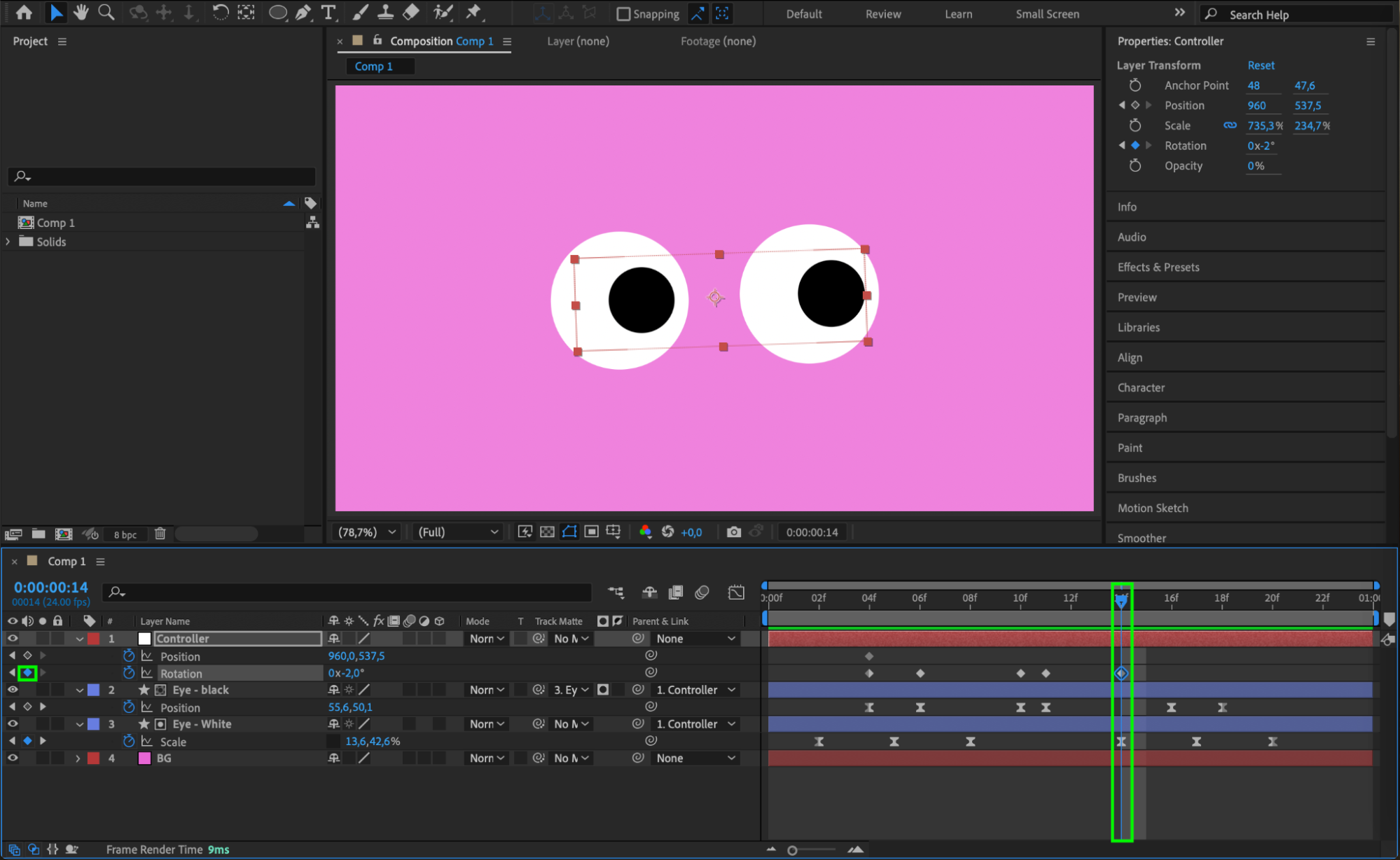
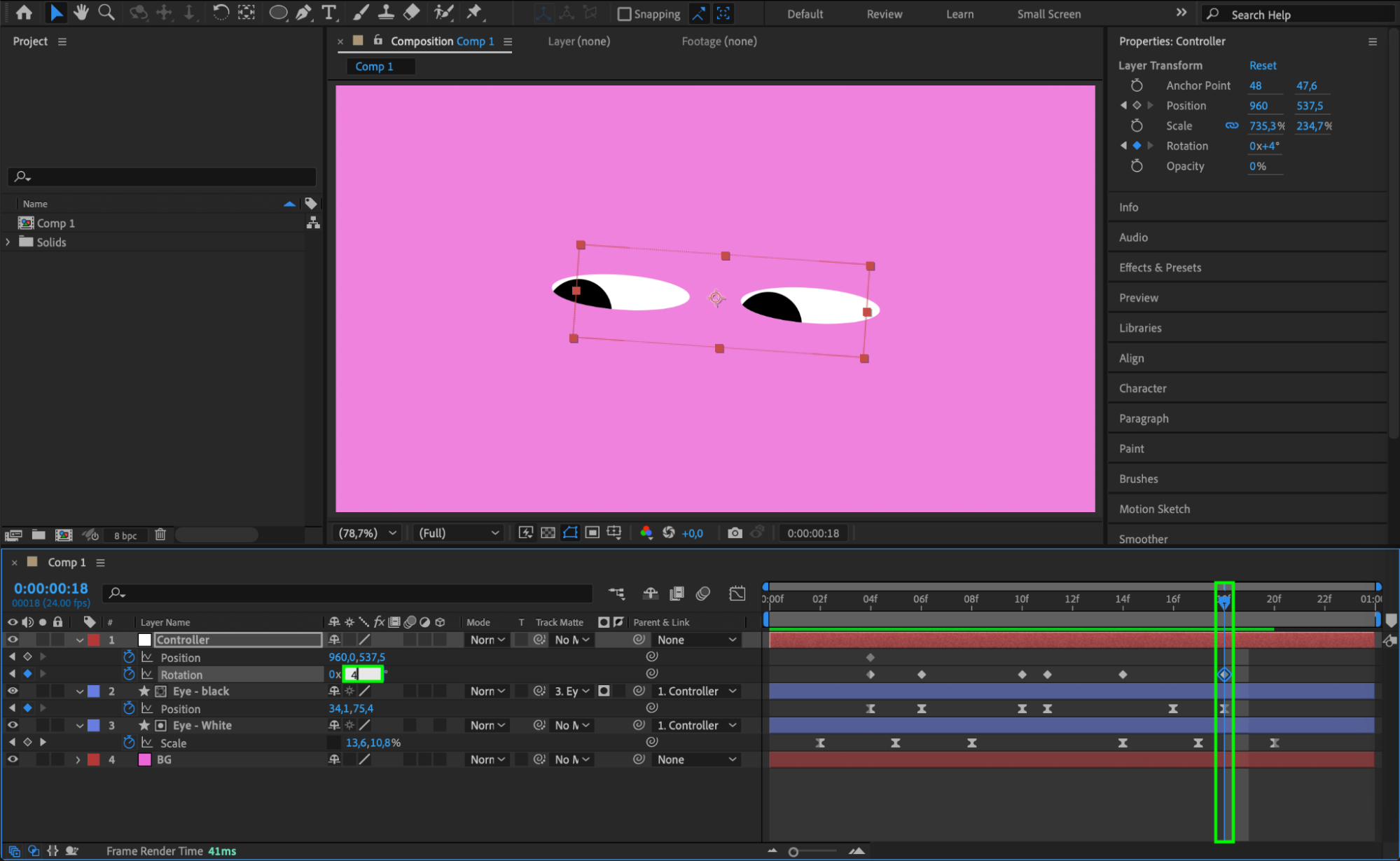
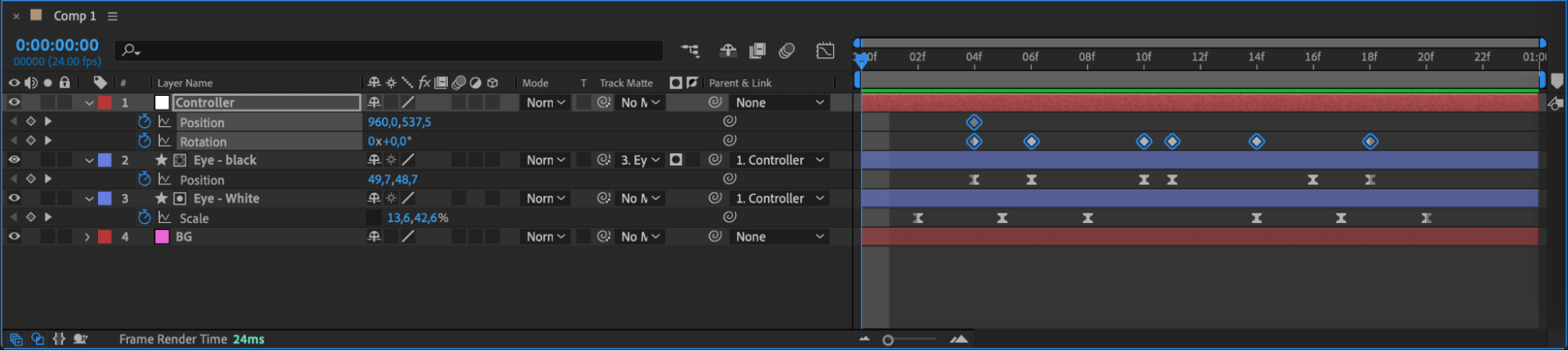
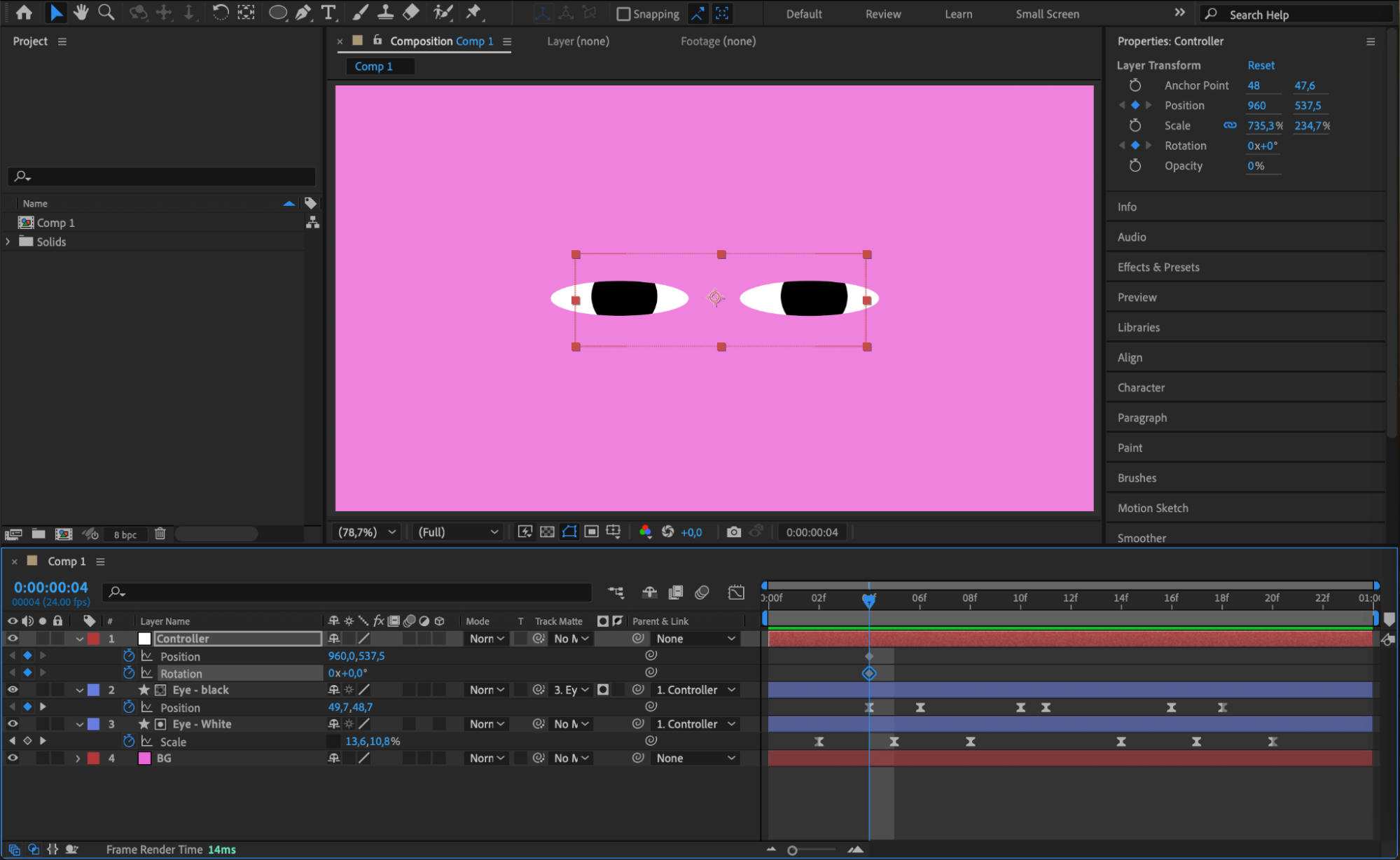 Étape 14 : Animer la rotation et la position du controller
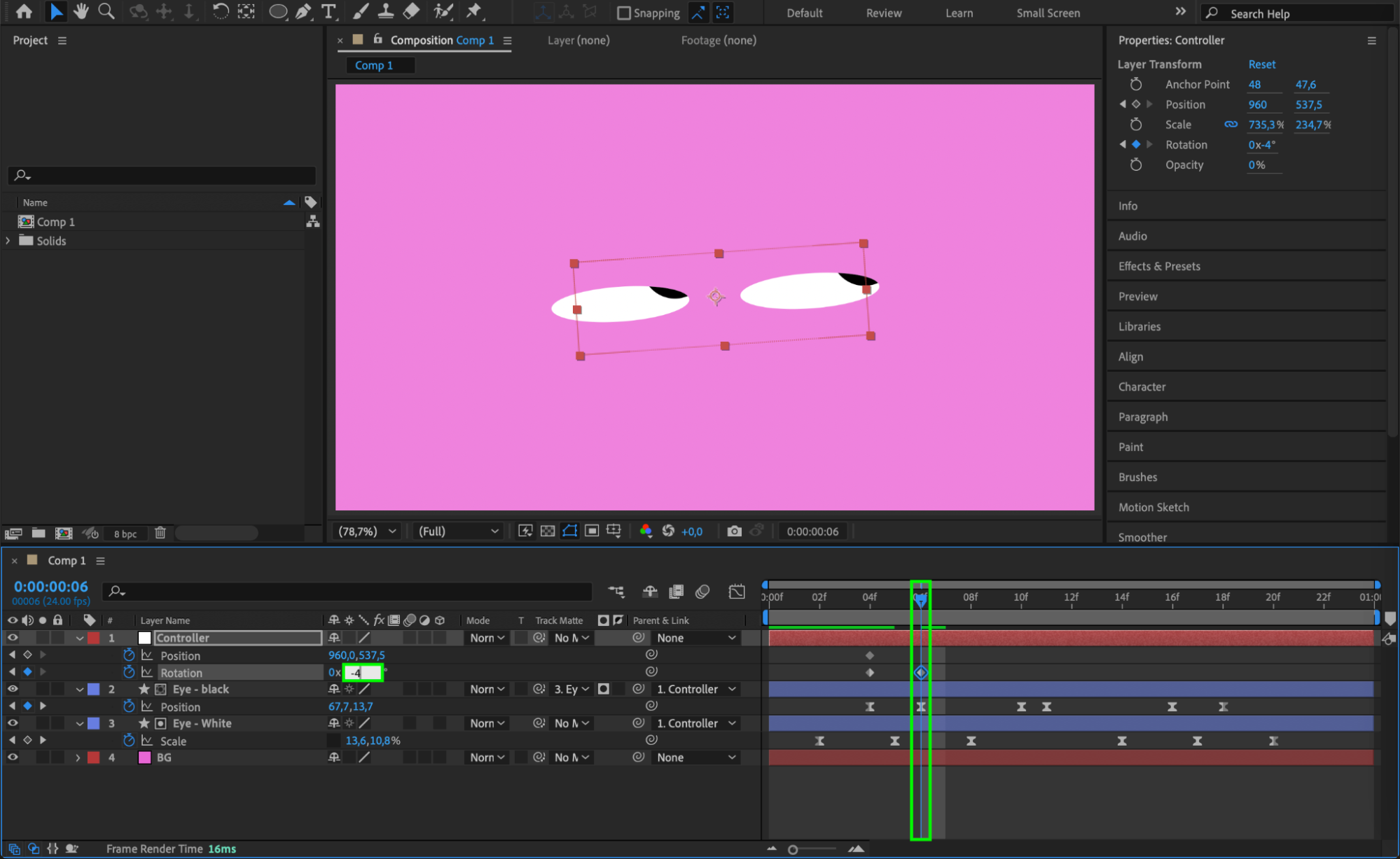
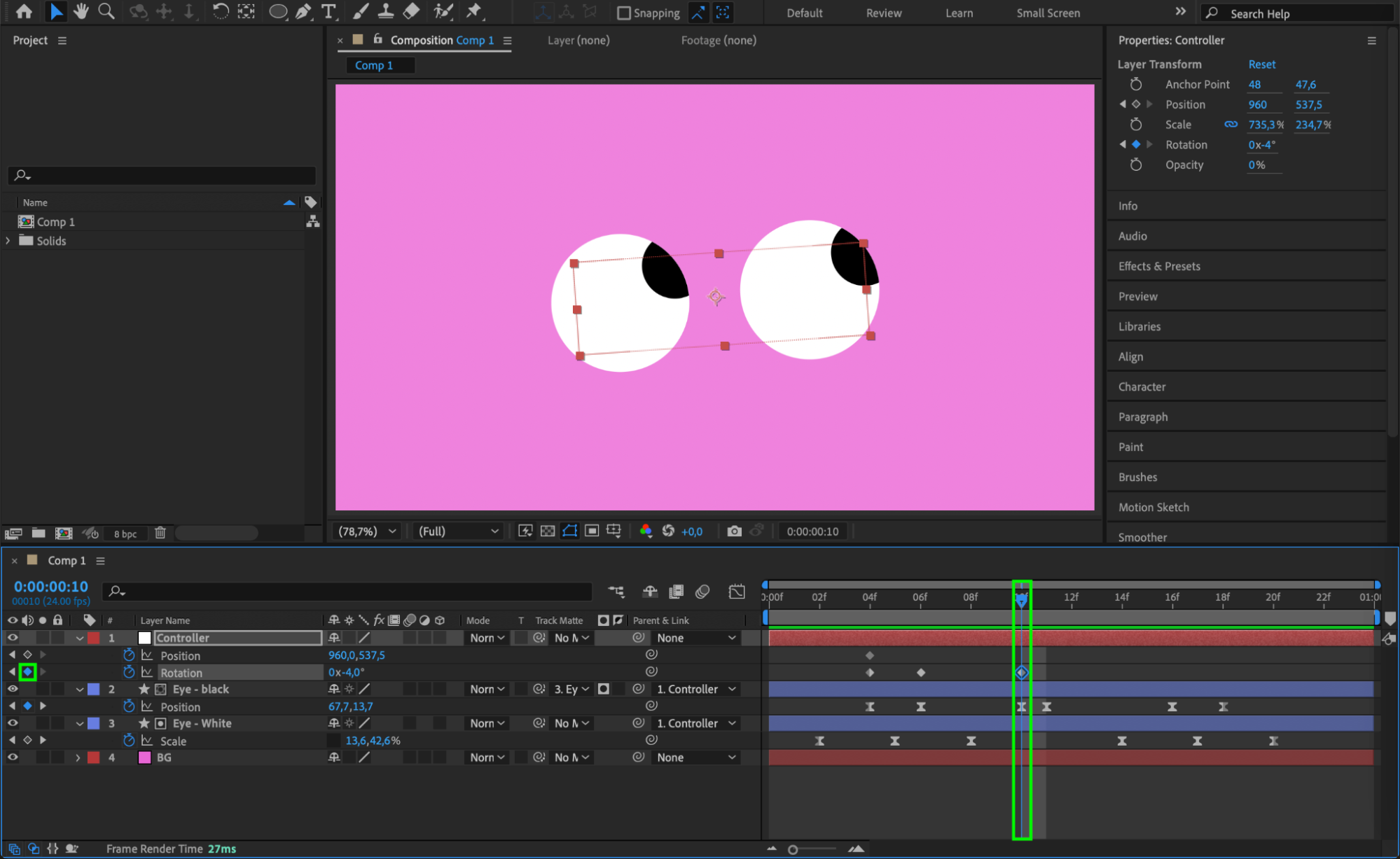
Pour plus de réalisme, animez les propriétés Rotation et Position du controller (l'objet nul). De subtils mouvements des yeux dans différentes directions, combinés à de légères inclinaisons, donneront aux yeux un aspect plus vivant lorsqu'ils clignent et bougent.
 Étape 14 : Activer le Motion Blur
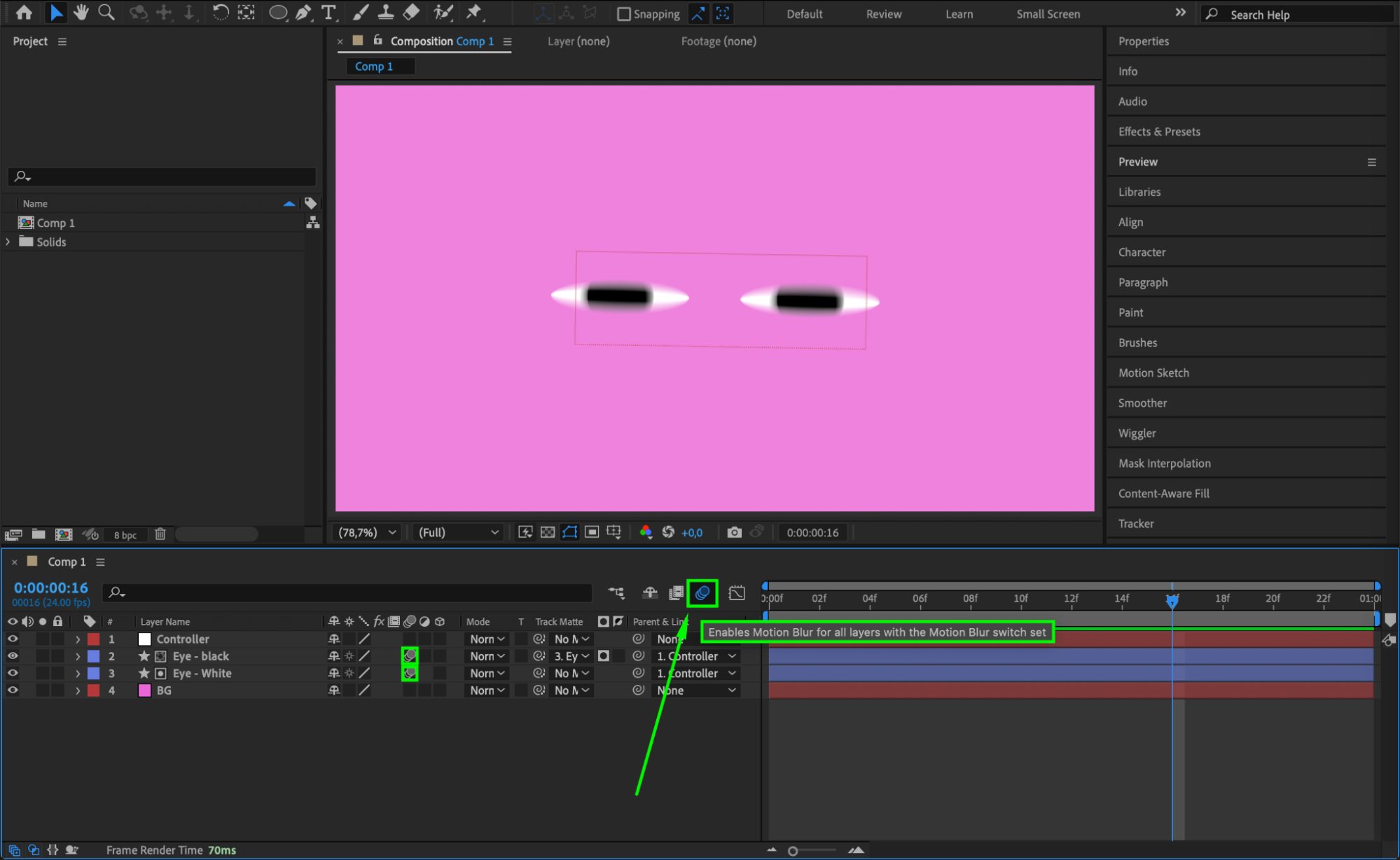
Pour renforcer le réalisme de votre effet de clignement, activez le Motion Blur sur vos calques. Cela simulera le flou naturel qui apparaît lors de mouvements rapides, comme un clignement. Pour cela, cliquez sur l'icône Motion Blur (représentée par une série de cercles superposés) pour chaque calque impliqué dans l'animation. Assurez-vous également que l'interrupteur Motion Blur est activé pour la composition en cliquant sur l'icône Motion Blur en haut du panneau timeline. Cela appliquera un flou réaliste à votre animation, rendant le clignement plus fluide et plus naturel.
 Étape 15 : Aperçu
Avant de finaliser votre projet, prévisualisez l'animation de clignement en appuyant sur la barre d'espace. Ajustez si besoin le timing ou les mouvements.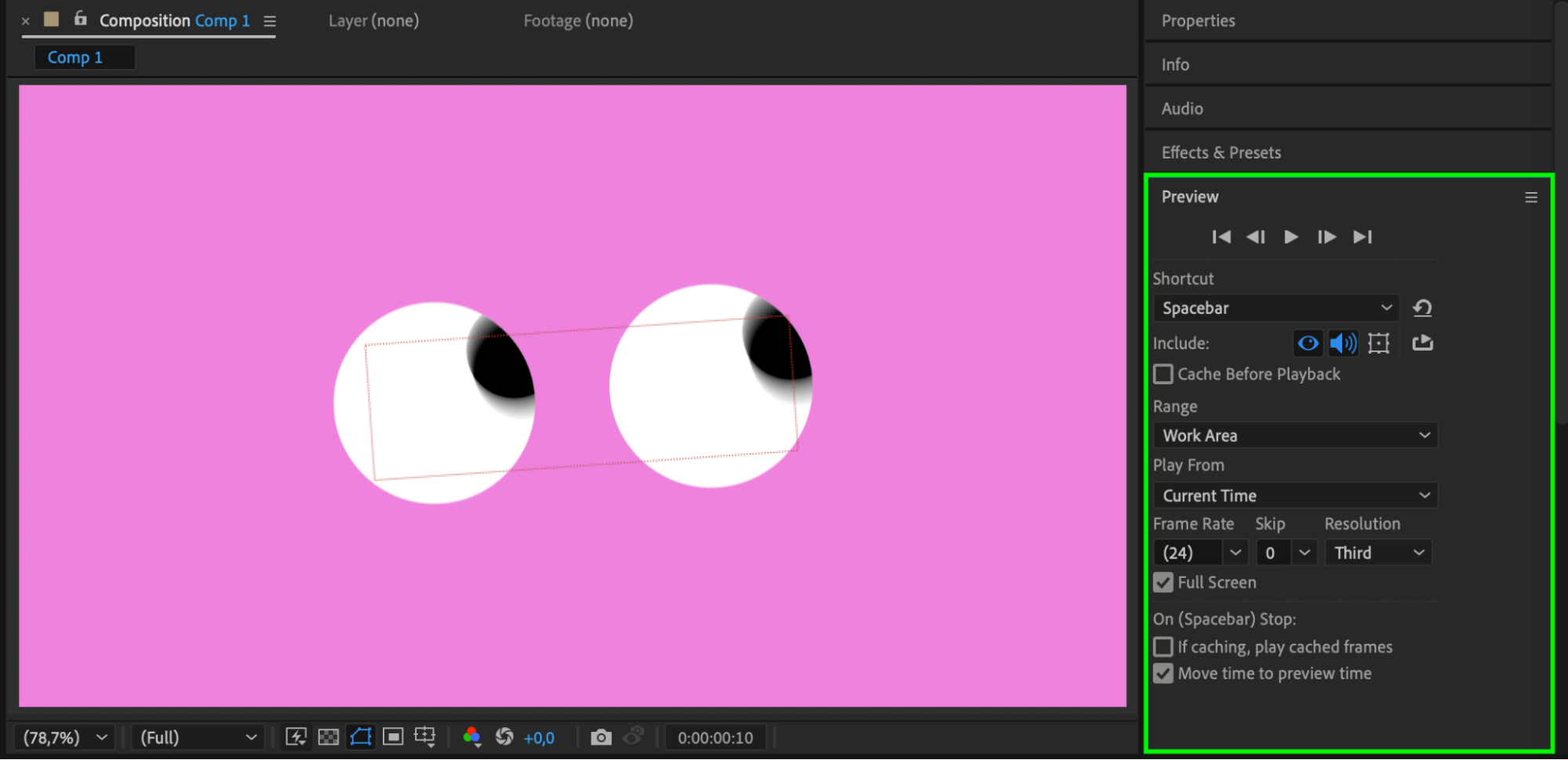 Conclusion
En résumé, créer un effet de clignement des yeux dans After Effects est un excellent moyen de donner vie à vos animations. En suivant ces étapes et en utilisant des images clés, des objets nuls et un système de calques soigné, vous pouvez donner vie à des personnages statiques grâce à des clignements et mouvements d'yeux réalistes. Continuez à expérimenter ces techniques pour affiner vos compétences et explorer d'autres possibilités créatives. Bonne animation !2
Our Bestsellers
Our Bestsellers


