
Créer un effet de fondu fluide dans After Effects
Introduction
Créer un effet de fondu dans After Effects est un processus simple qui apporte à vos vidéos et animations une fin soignée et professionnelle. Cette transition très appréciée réduit progressivement l’opacité d’un élément jusqu’à sa disparition, ajoutant ainsi une touche de raffinement et d’élégance à votre projet. Dans ce tutoriel, nous allons vous guider pas à pas pour créer un superbe effet de fondu dans After Effects.
Guide étape par étape : comment créer un effet de fondu dans After Effects
Étape 1 : importez votre métrage
Pour commencer, importez votre métrage ou votre animation dans After Effects. Vous pouvez faire glisser le fichier multimédia dans le panneau Project ou utiliser le menu File > Import > File. 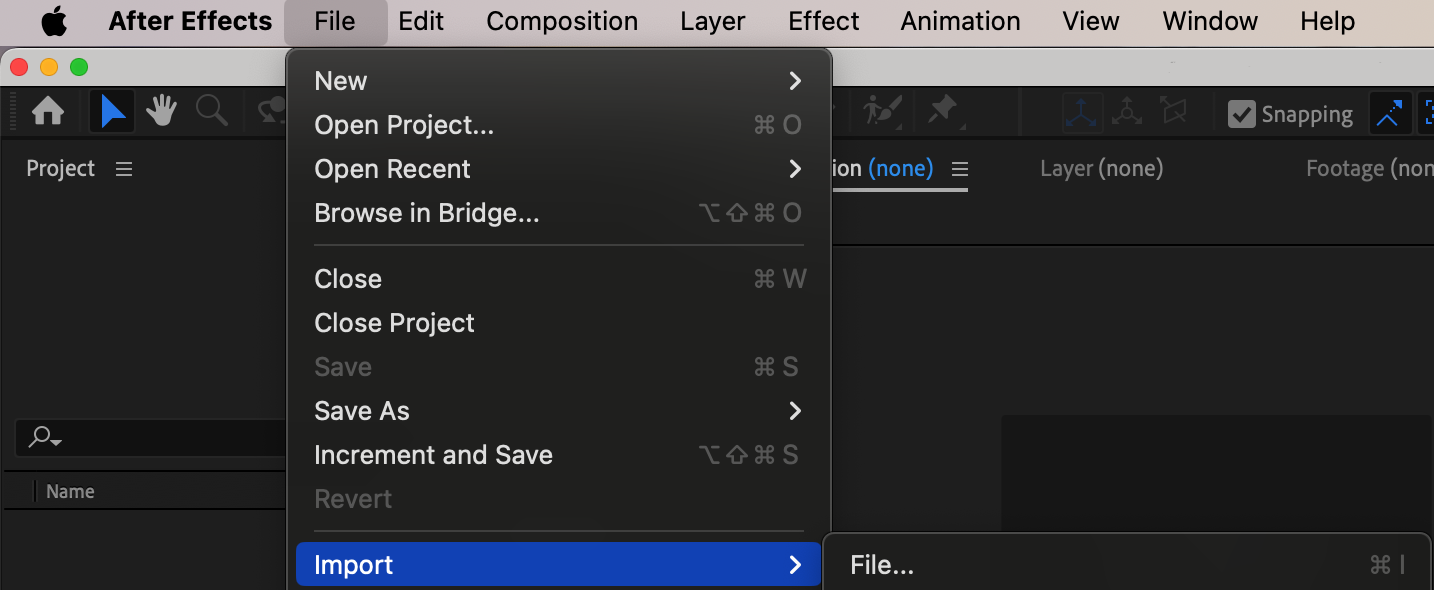 Étape 2 : créez une nouvelle composition
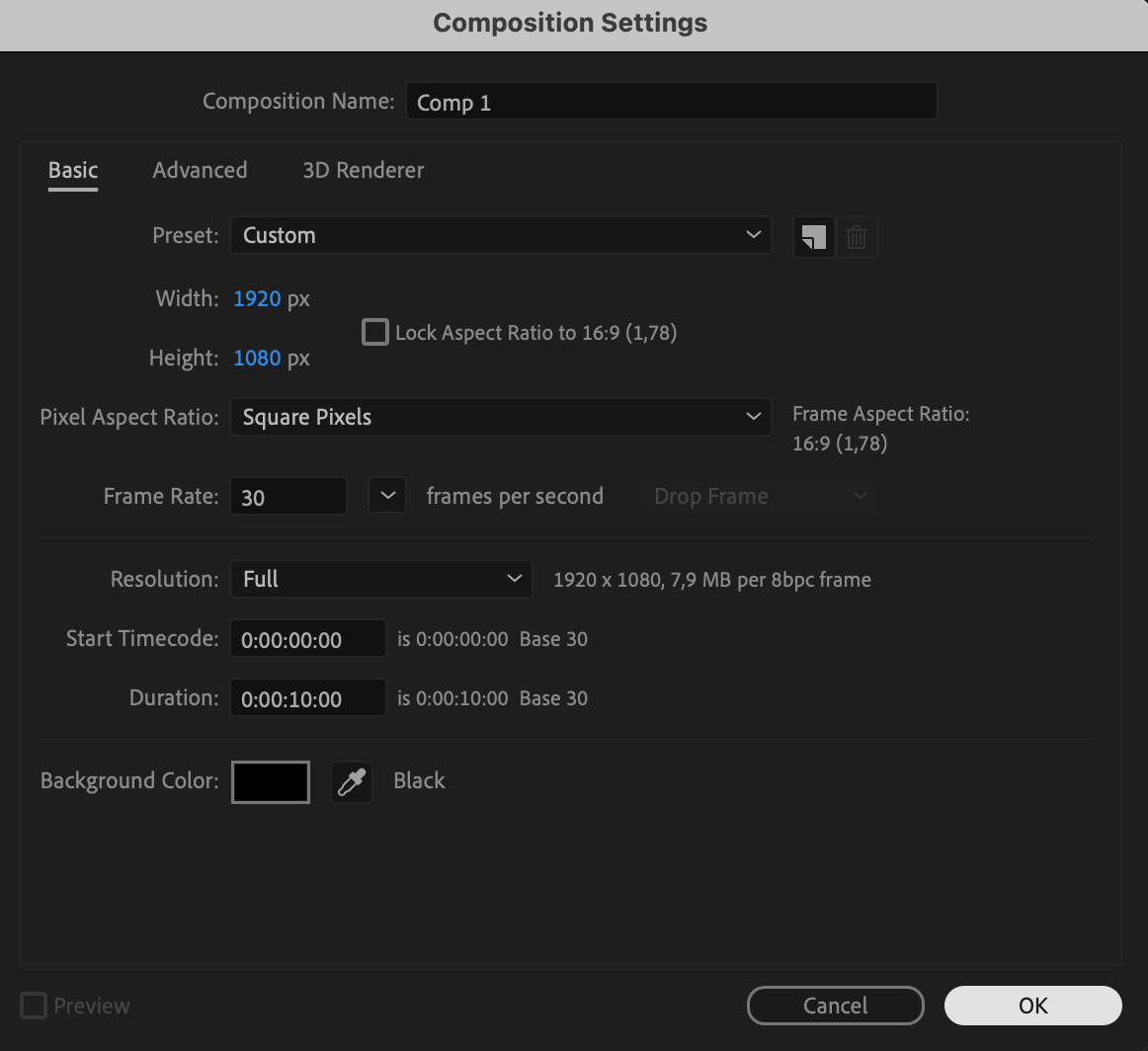
Créez ensuite une nouvelle composition en cliquant sur le bouton “Create a New Composition” dans le panneau Project. Définissez les paramètres souhaités, notamment la résolution, la cadence d’images et la durée, puis cliquez sur “OK.” Vérifiez que les paramètres de la composition correspondent aux besoins de votre projet.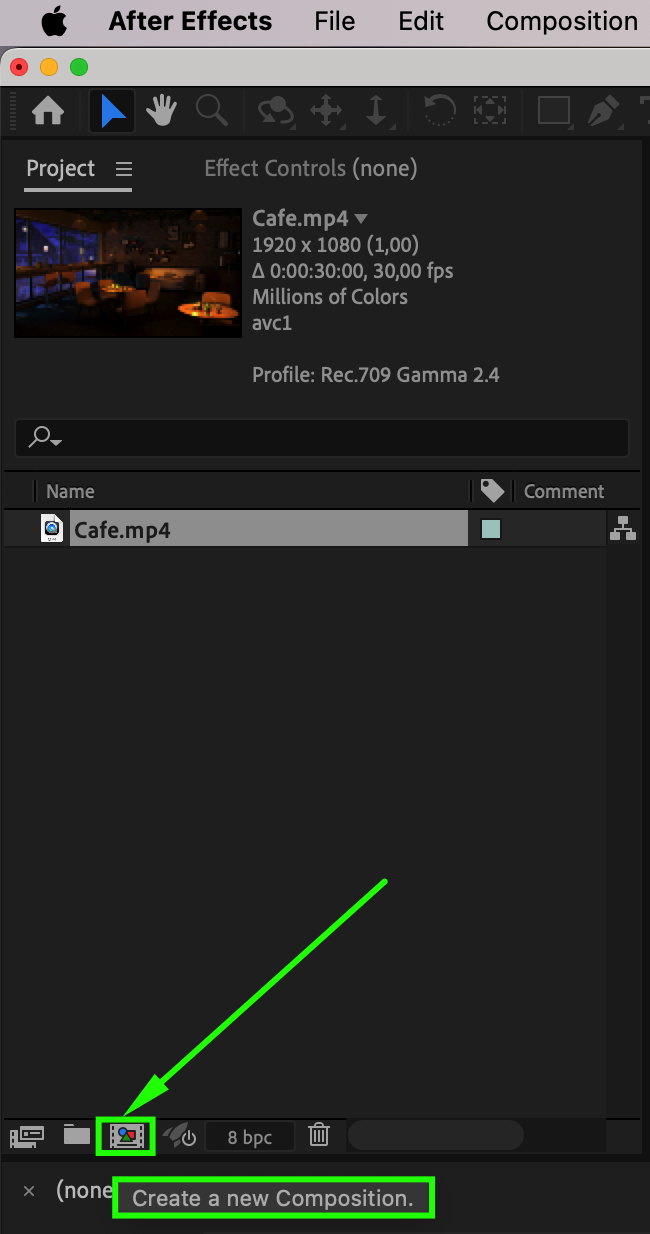
 Étape 3 : ajoutez le média à la timeline
Une fois votre composition configurée, ajoutez votre média à la timeline en le faisant glisser du panneau Project vers le panneau Timeline. Un nouveau calque correspondant à votre média sera alors créé dans la composition.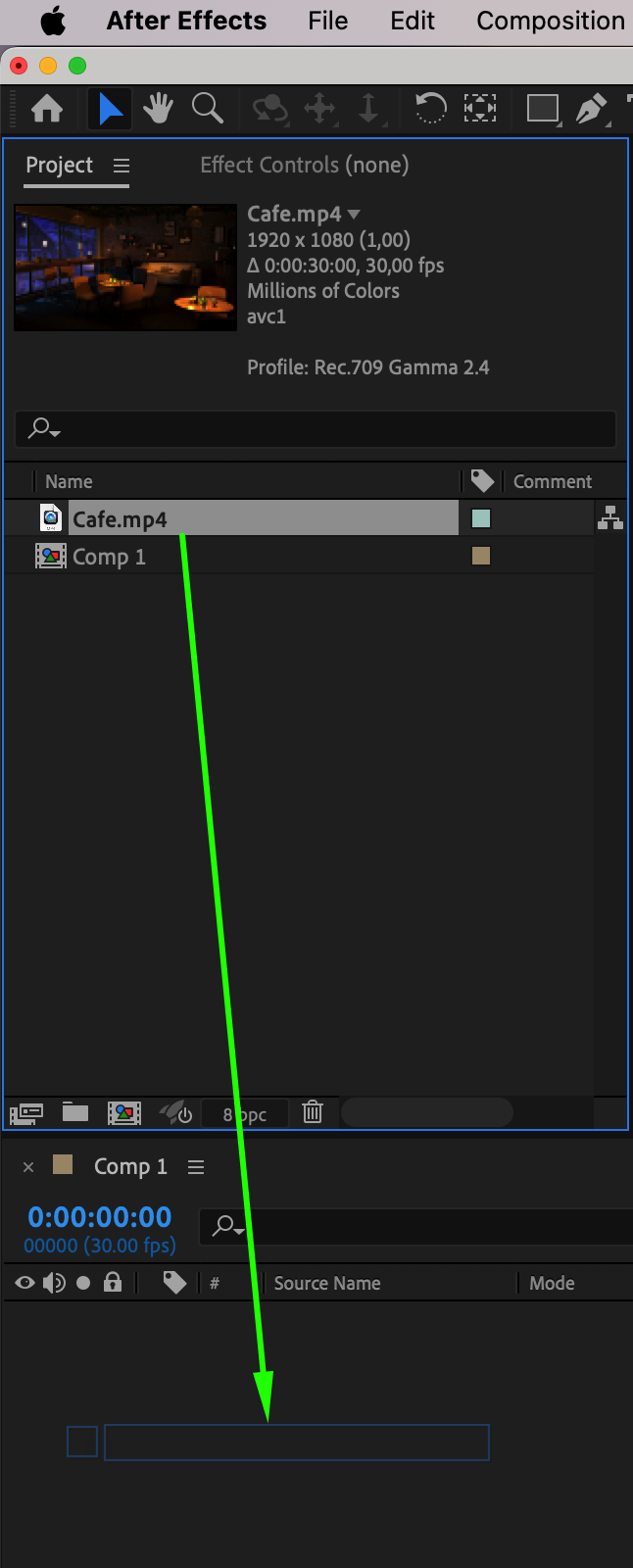 Étape 4 : affichez les propriétés du calque
Développez les propriétés du calque en cliquant sur le petit triangle situé à côté de votre calque multimédia. Vous verrez alors apparaître des propriétés supplémentaires, telles que Transform, qui vous permettent de modifier différents attributs du calque. Repérez la propriété Opacity dans la section Transform de votre calque. 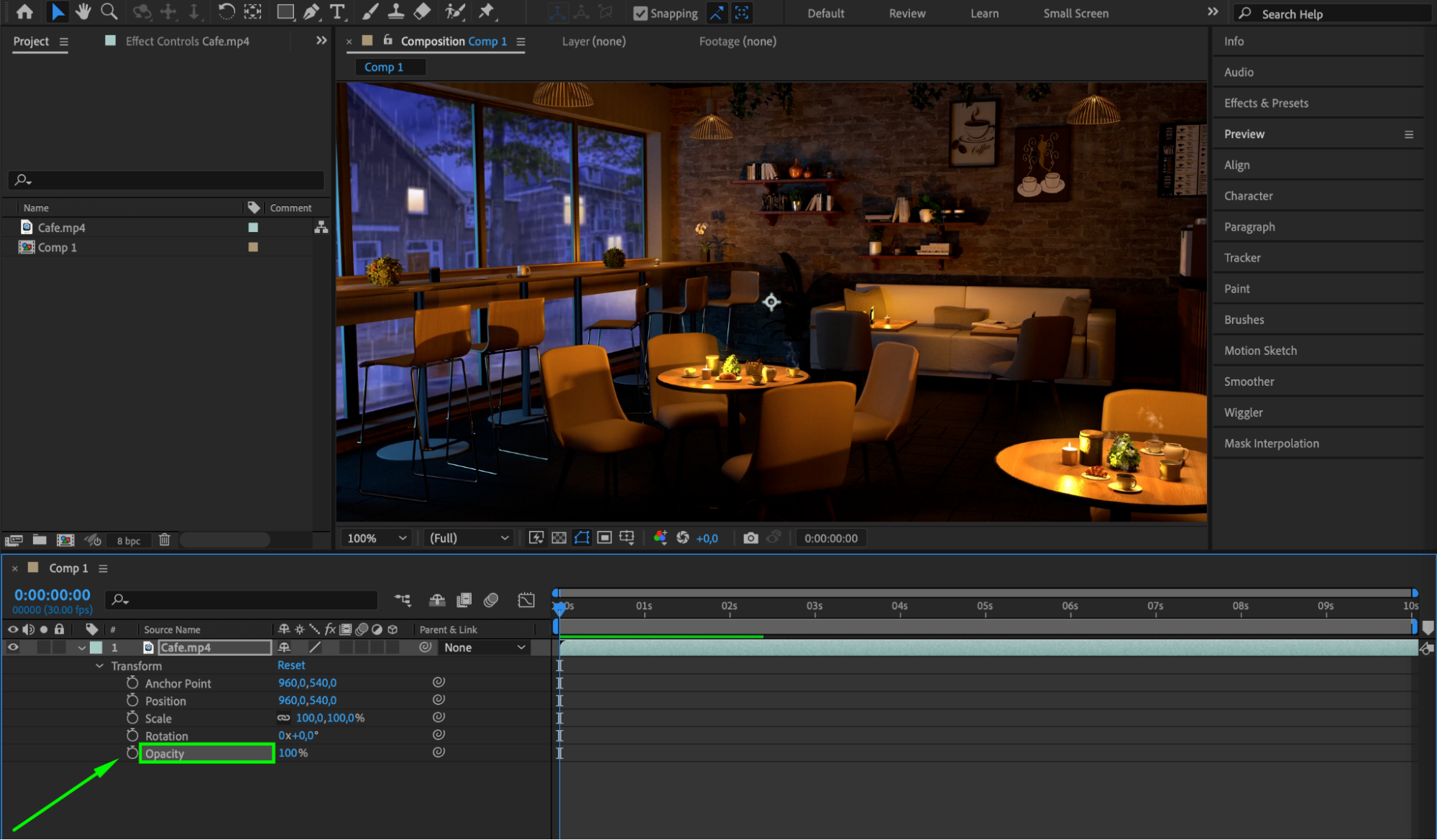 Étape 5 : créez la première image clé du fondu
Déplacez le Current Time Indicator (CTI) jusqu’au point de la timeline où vous souhaitez faire commencer le fondu. Réglez l’opacité initiale sur 100% afin que votre média soit entièrement visible à cet instant. Cliquez sur l’icône de chronomètre située à côté de la propriété Opacity pour créer la première image clé.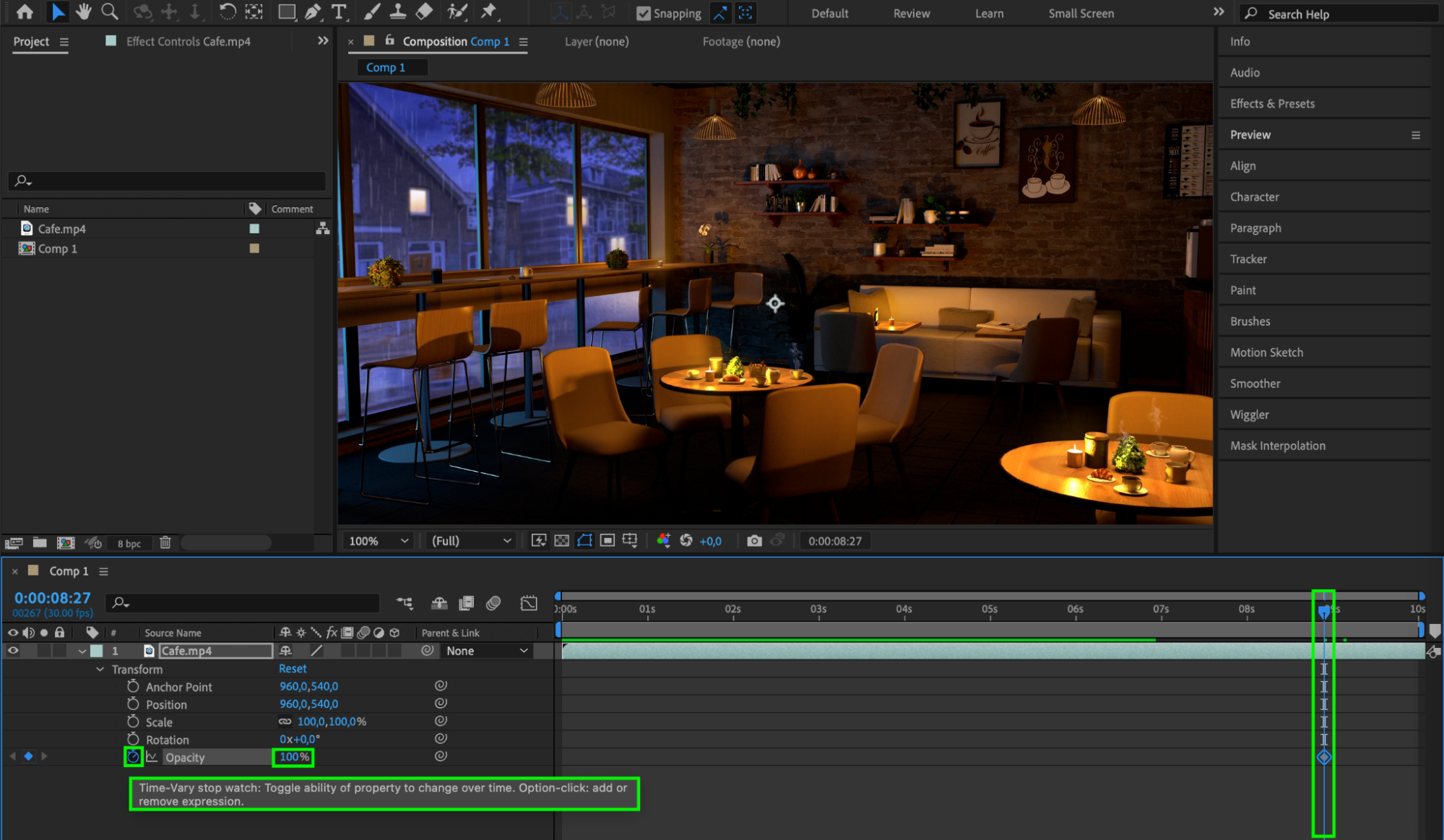 Étape 6 : définissez l’opacité finale
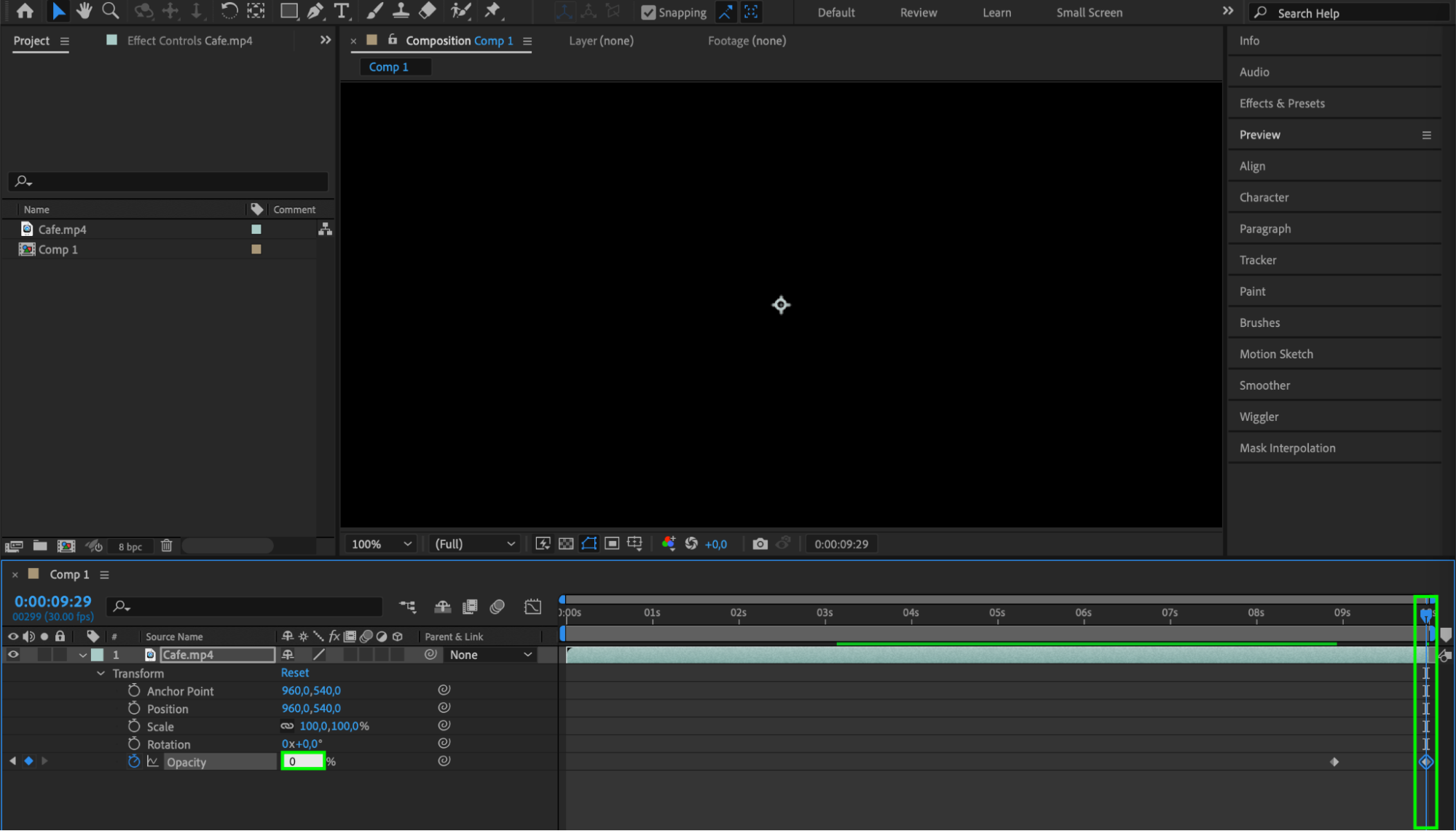
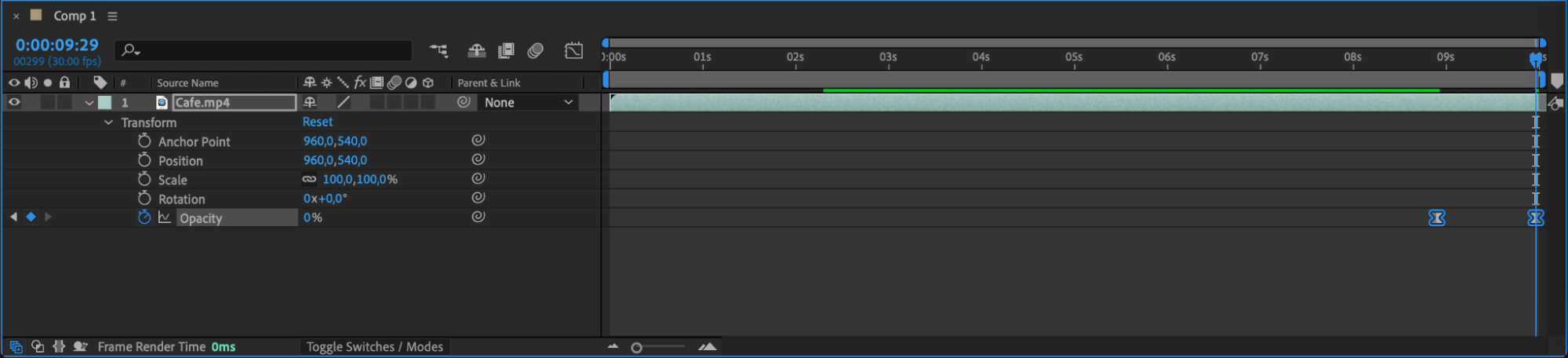
Déplacez le CTI à la fin de la timeline ou jusqu’au point où le fondu doit être terminé. Réglez la valeur Opacity sur 0%. Une nouvelle image clé sera créée et After Effects interpolera automatiquement l’opacité entre les deux images clés pour produire un fondu fluide.
 Étape 7 : utilisez Easy Ease pour fluidifier la transition
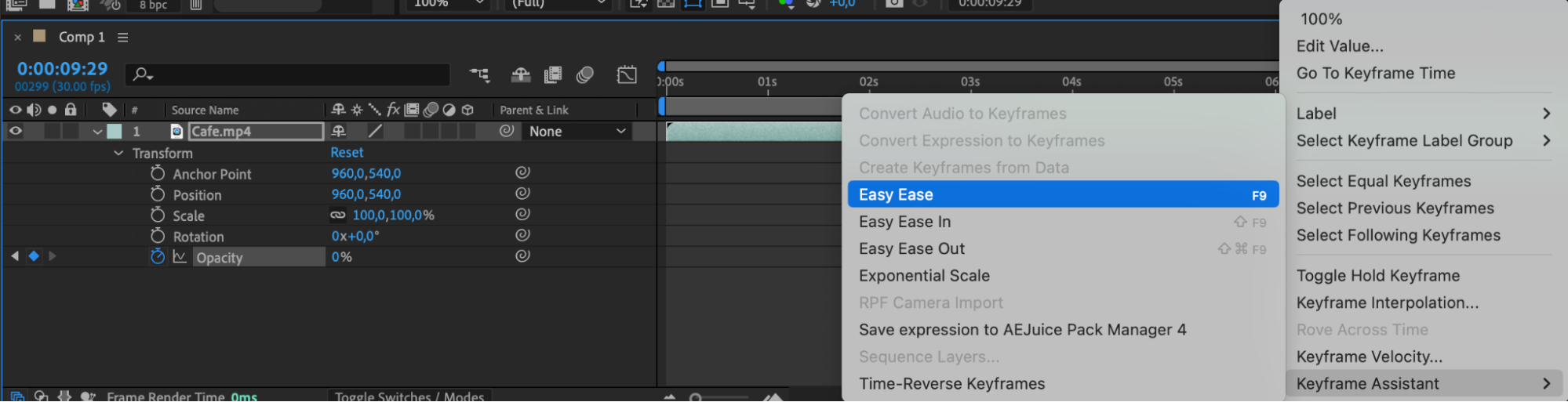
Pour rendre la transition plus fluide, sélectionnez les deux images clés en traçant un cadre de sélection, puis faites un clic droit. Accédez à Keyframe Assistant > Easy Ease. Le fondu paraîtra ainsi plus naturel et moins abrupt.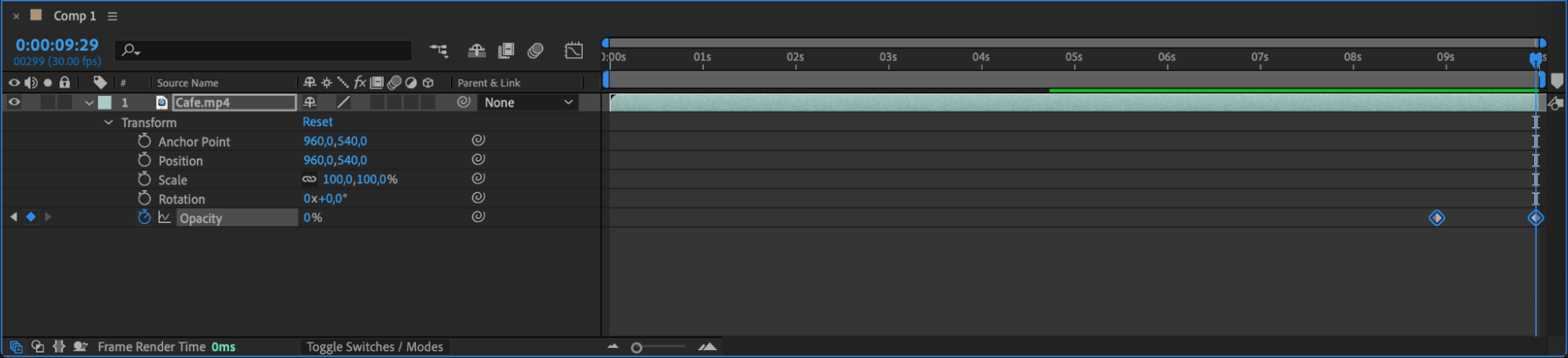
 Étape 8 : prévisualisez votre composition
Prévisualisez votre composition en appuyant sur la barre d’espace. La timeline sera lue, ce qui vous permettra d’observer le fondu en action. Si nécessaire, ajustez le timing ou les valeurs d’opacité afin d’obtenir le résultat souhaité.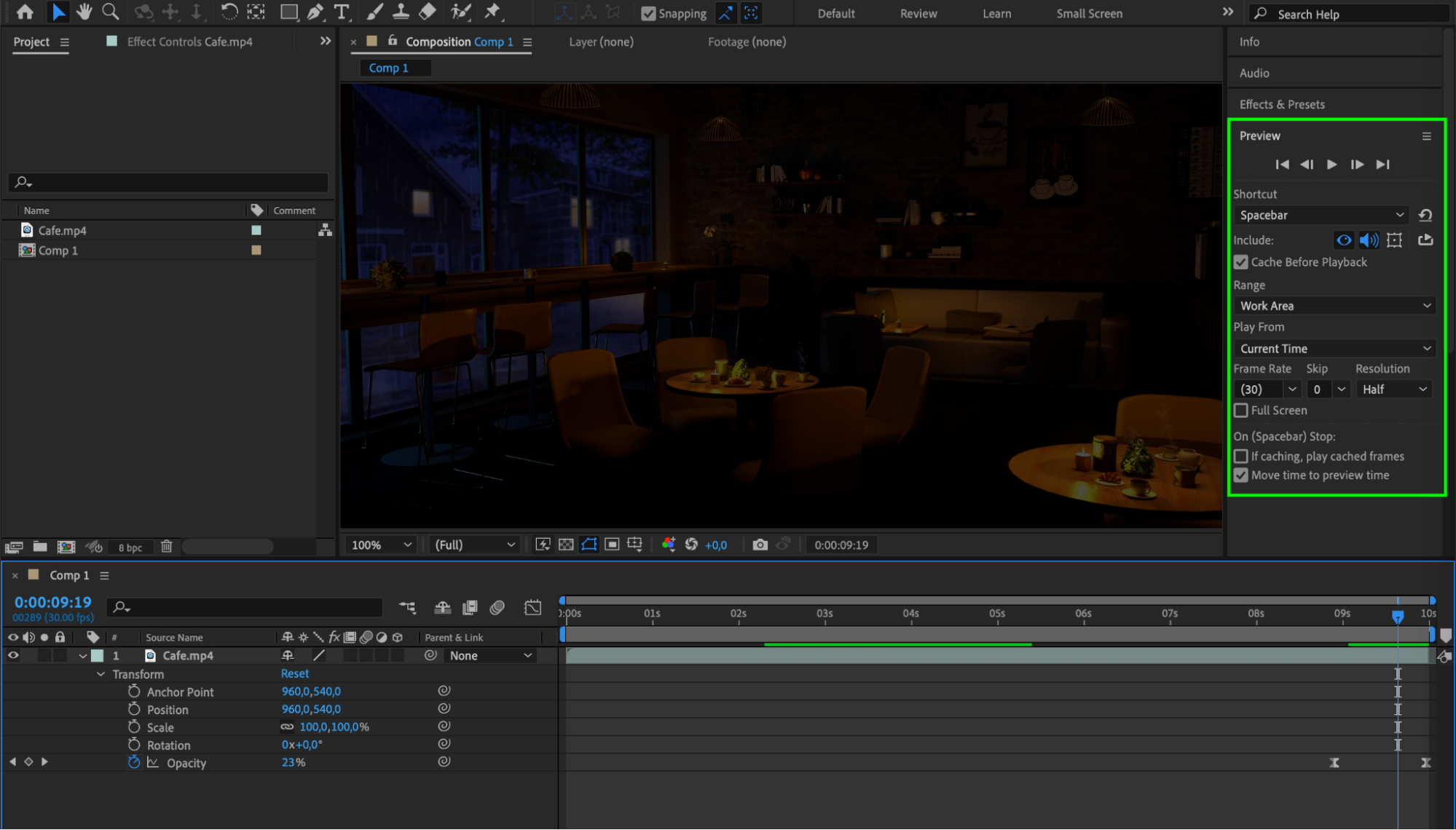 Étape 9 : effectuez le rendu de votre composition
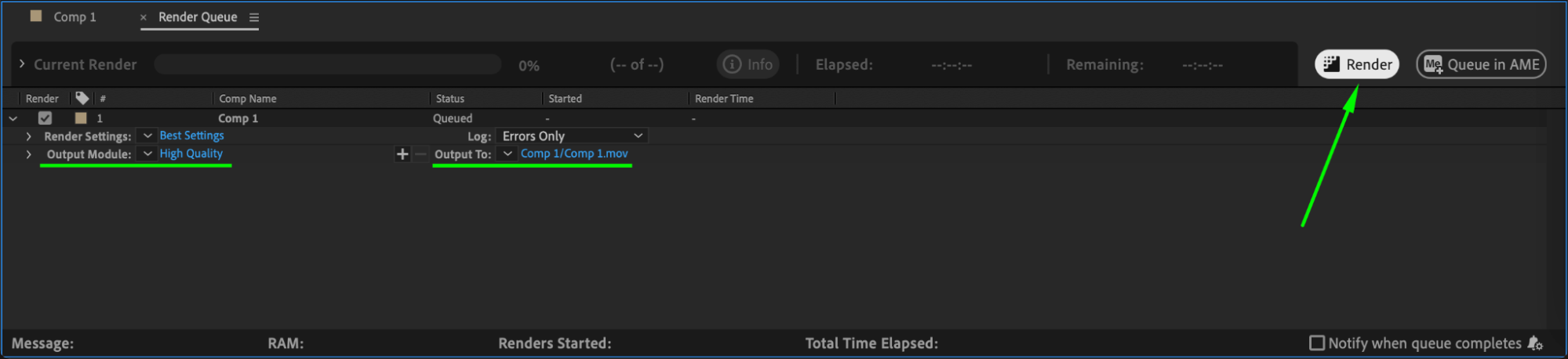
Si le résultat vous convient, effectuez le rendu de la composition en accédant à Composition > Add to Render Queue. Dans le panneau Render Queue, choisissez les paramètres de sortie souhaités, tels que le format du fichier et sa destination, puis cliquez sur “Render.”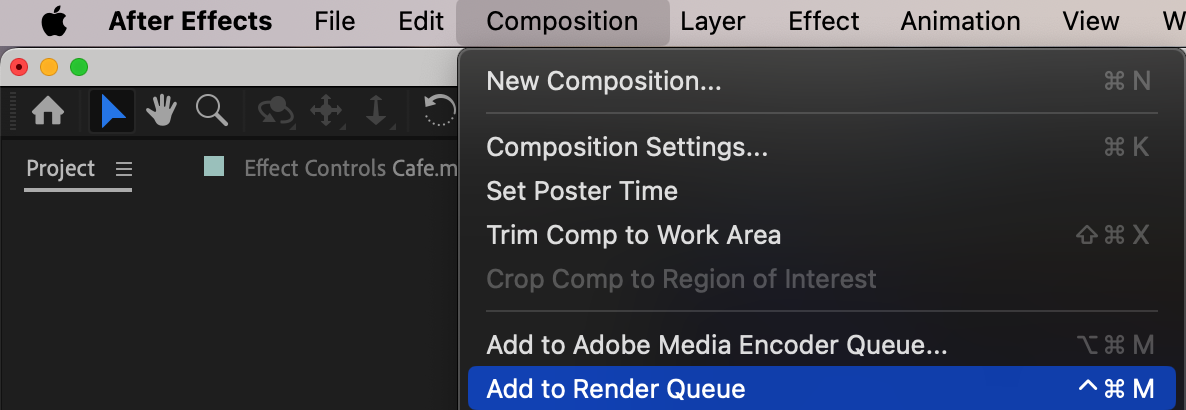
 Conclusion
En suivant ces étapes, vous pourrez facilement créer un superbe effet de fondu dans After Effects. Testez différents réglages et timings afin de trouver le fondu idéal pour votre prochaine vidéo ou animation. N’hésitez pas à y ajouter votre touche créative pour faire ressortir vos projets. Essayez cette technique simple et découvrez comment elle peut sublimer l’esthétique de vos vidéos et animations. Bon montage !
Our Bestsellers
Our Bestsellers


