
Comment créer des fan edits dans Adobe After Effects
Introduction au fan editing
Créer des fan edits avec Adobe After Effects vous permet de concevoir des versions personnalisées et captivantes de vos films, séries ou clips musicaux préférés. Que vous souhaitiez réimaginer des scènes, ajouter des effets sur mesure ou raconter une nouvelle histoire, les fan edits offrent des possibilités créatives illimitées. Ce guide vous accompagne pas à pas, de la sélection de vos rushs jusqu’à la finalisation et l’export de votre fan edit.
Étape 1 : choisissez vos rushs
La première étape pour réaliser un fan edit consiste à sélectionner les bons rushs. Vous pouvez piocher des scènes de films, des extraits de séries ou des moments de clips musicaux. Veillez à utiliser des séquences de haute qualité pour garantir un rendu visuel optimal. Il est également essentiel de respecter le droit d’auteur et de vous assurer que vous disposez des autorisations nécessaires ou d’un usage relevant du fair use. Une sélection réfléchie des moments clés donnera le ton de votre fan edit.
Étape 2 : importez vos rushs dans After Effects
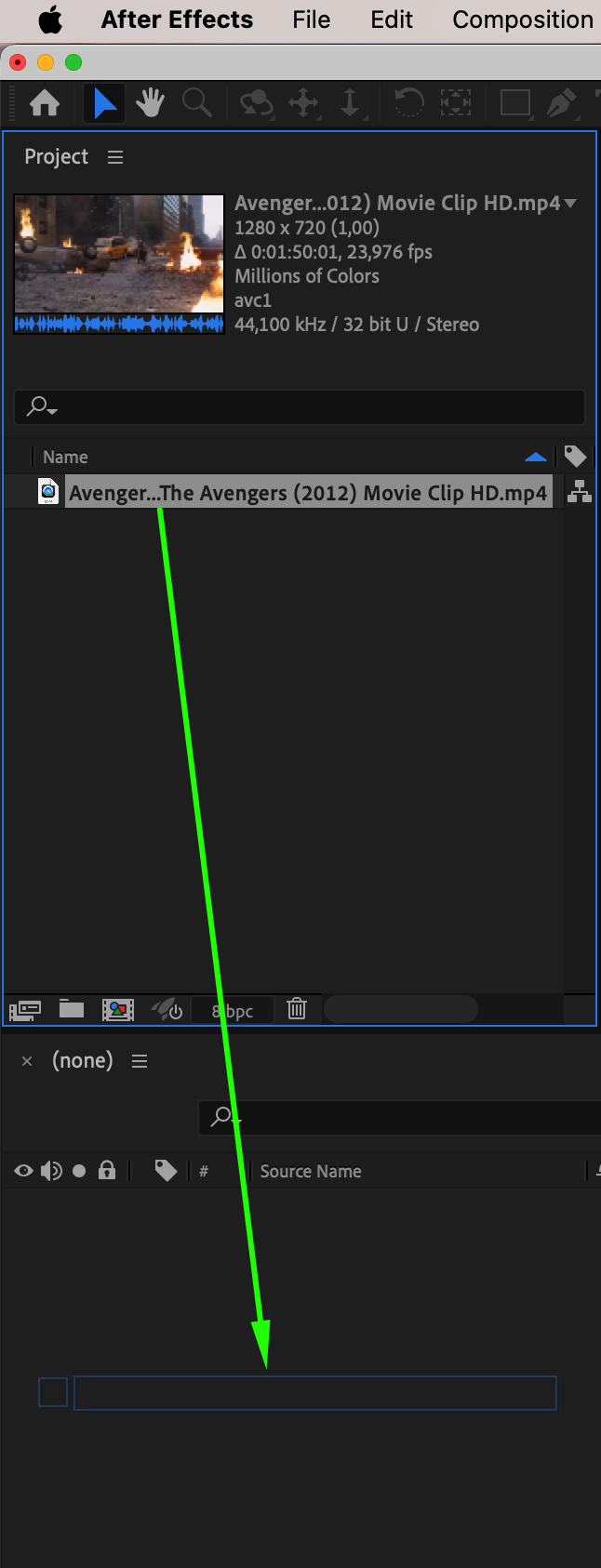
Pour commencer à travailler avec vos rushs dans After Effects, rendez-vous dans File > Import > File. Recherchez vos fichiers vidéo, sélectionnez-les, puis importez-les dans le panneau de projet. Une fois importés, glissez les clips sur la timeline pour commencer le montage. Organiser vos fichiers dès le départ sur la timeline vous fera gagner du temps par la suite, en facilitant la navigation entre les différents calques de clips.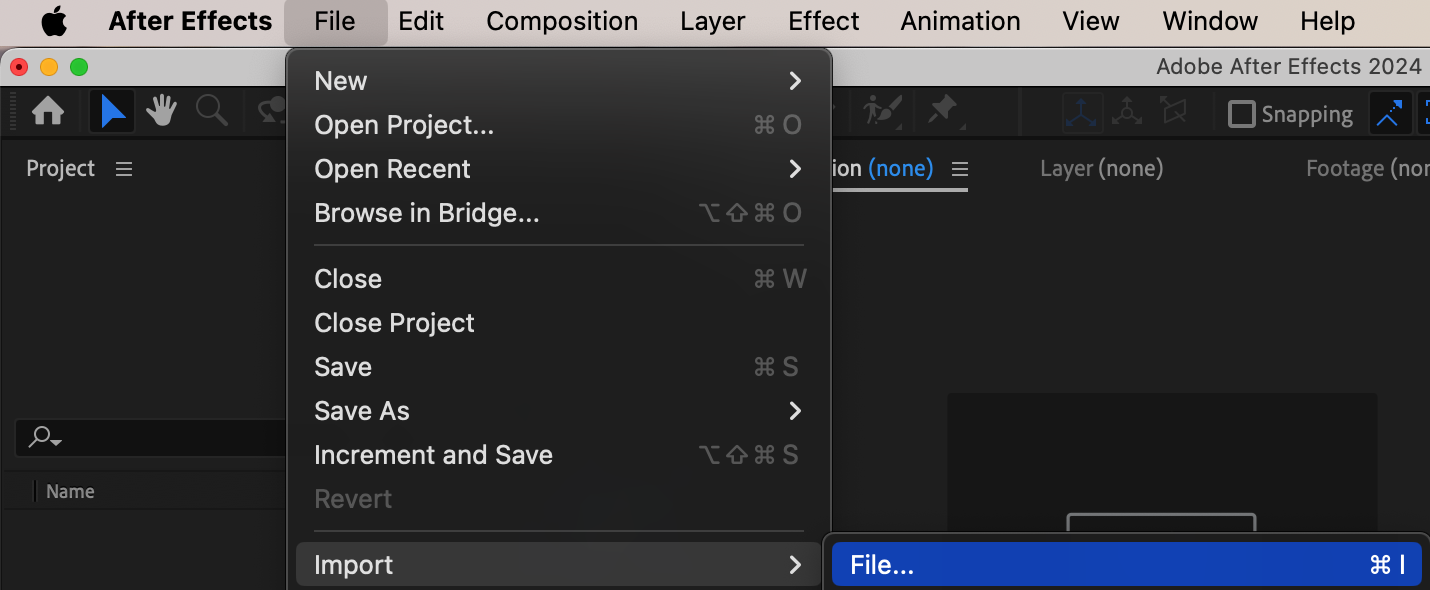
Étape 3 : organisez et scindez les calques
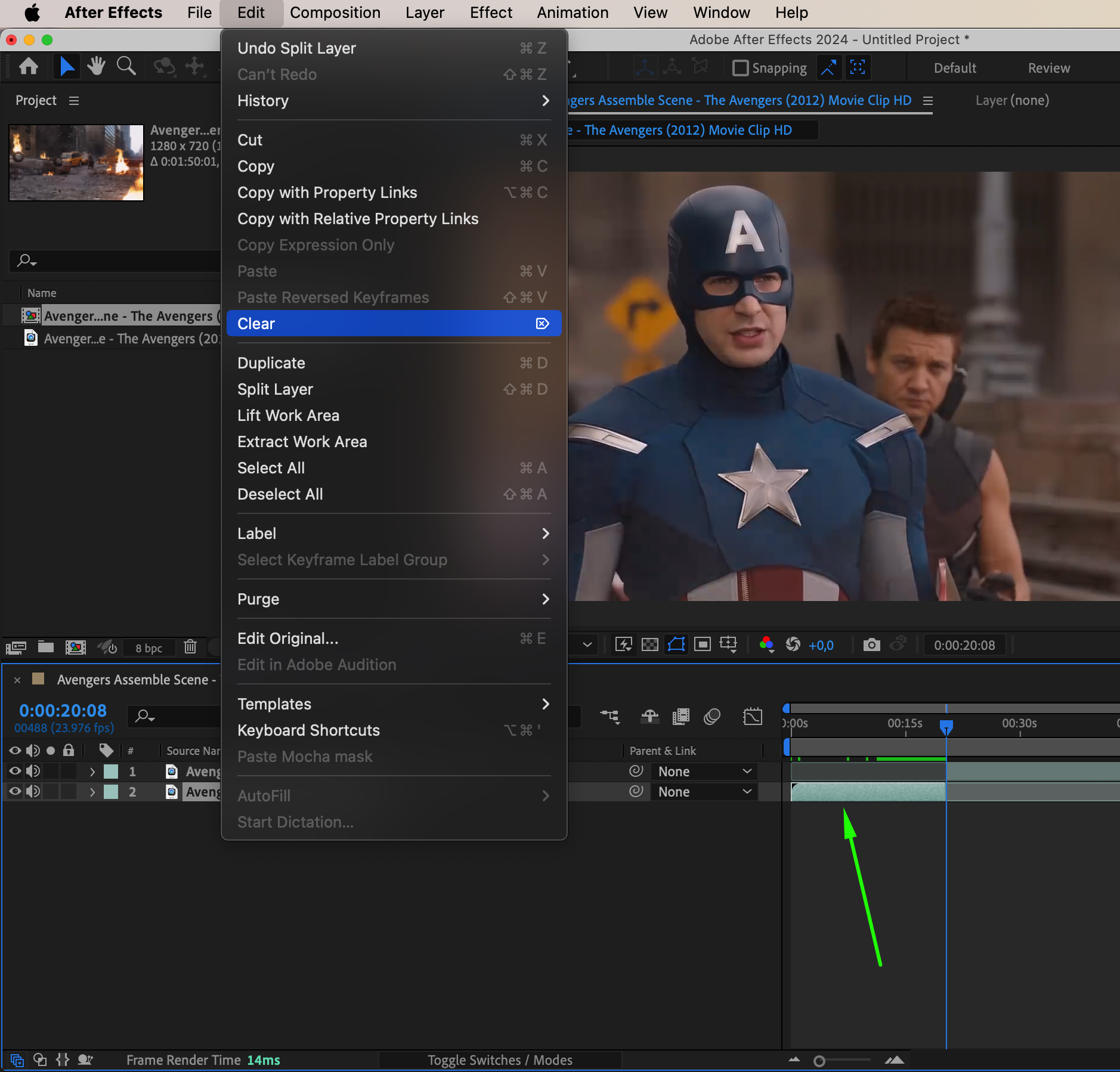
Maintenant que vos rushs sont sur la timeline, vous devez organiser les calques. Utilisez des raccourcis comme « Ctrl/Cmd + Shift + D » pour scinder les calques, ce qui vous permet de découper la vidéo en segments faciles à gérer. Supprimez les parties inutiles en les sélectionnant simplement puis en appuyant sur la touche Suppr. Organiser vos clips en calques individuels vous offre plus de flexibilité au montage, en vous permettant de contrôler chaque scène ou élément indépendamment.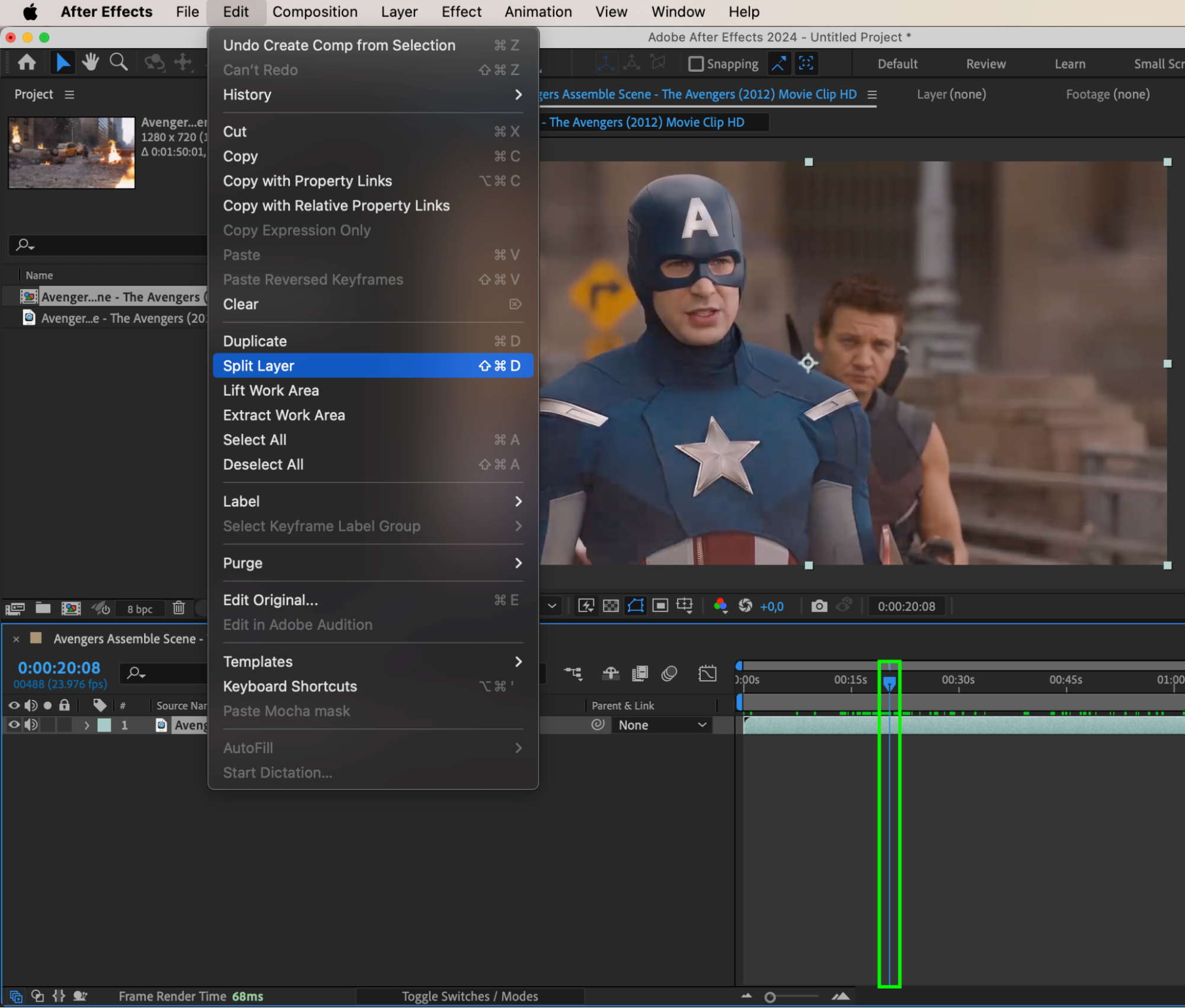
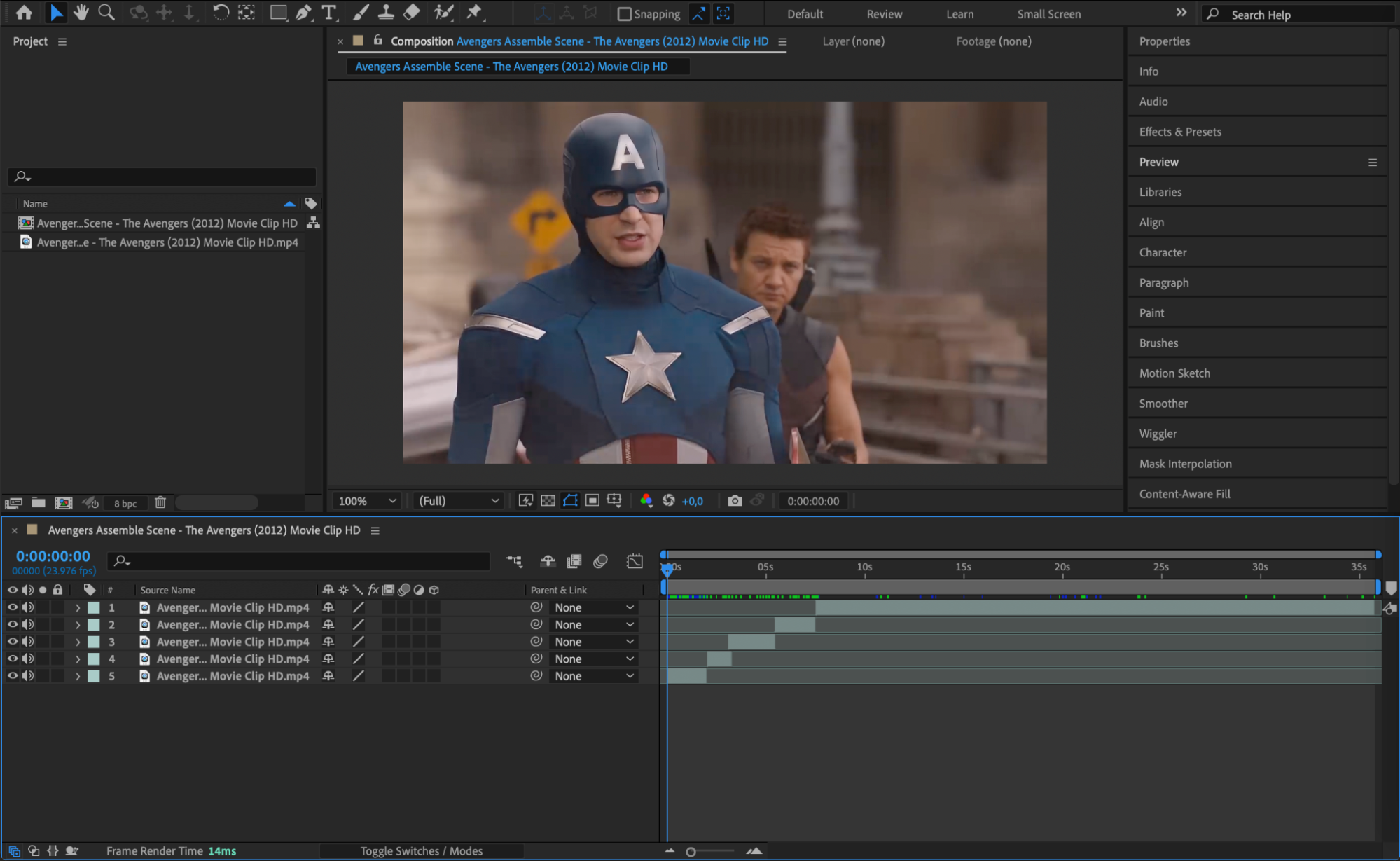 Étape 4 : ajoutez des effets et des transitions
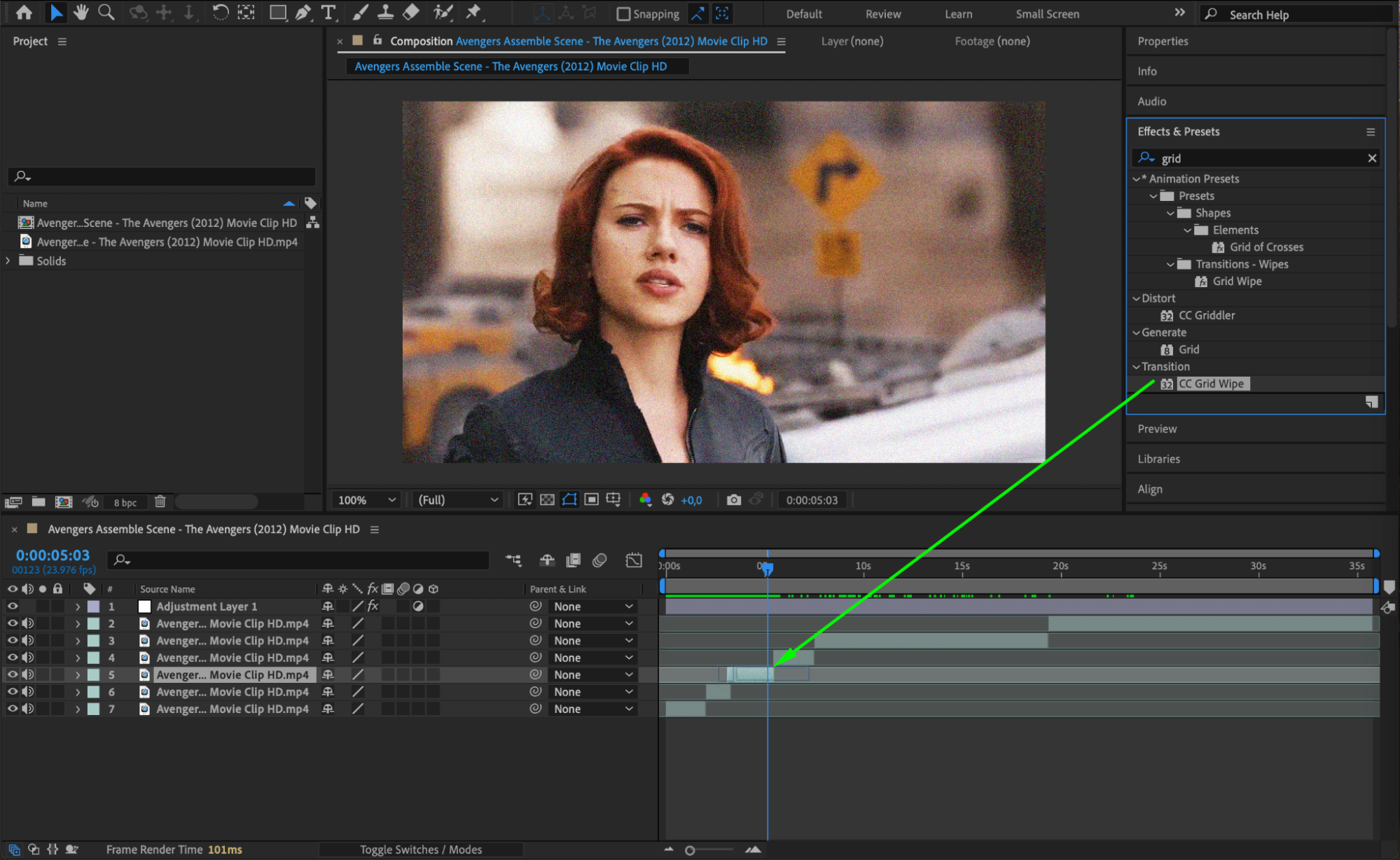
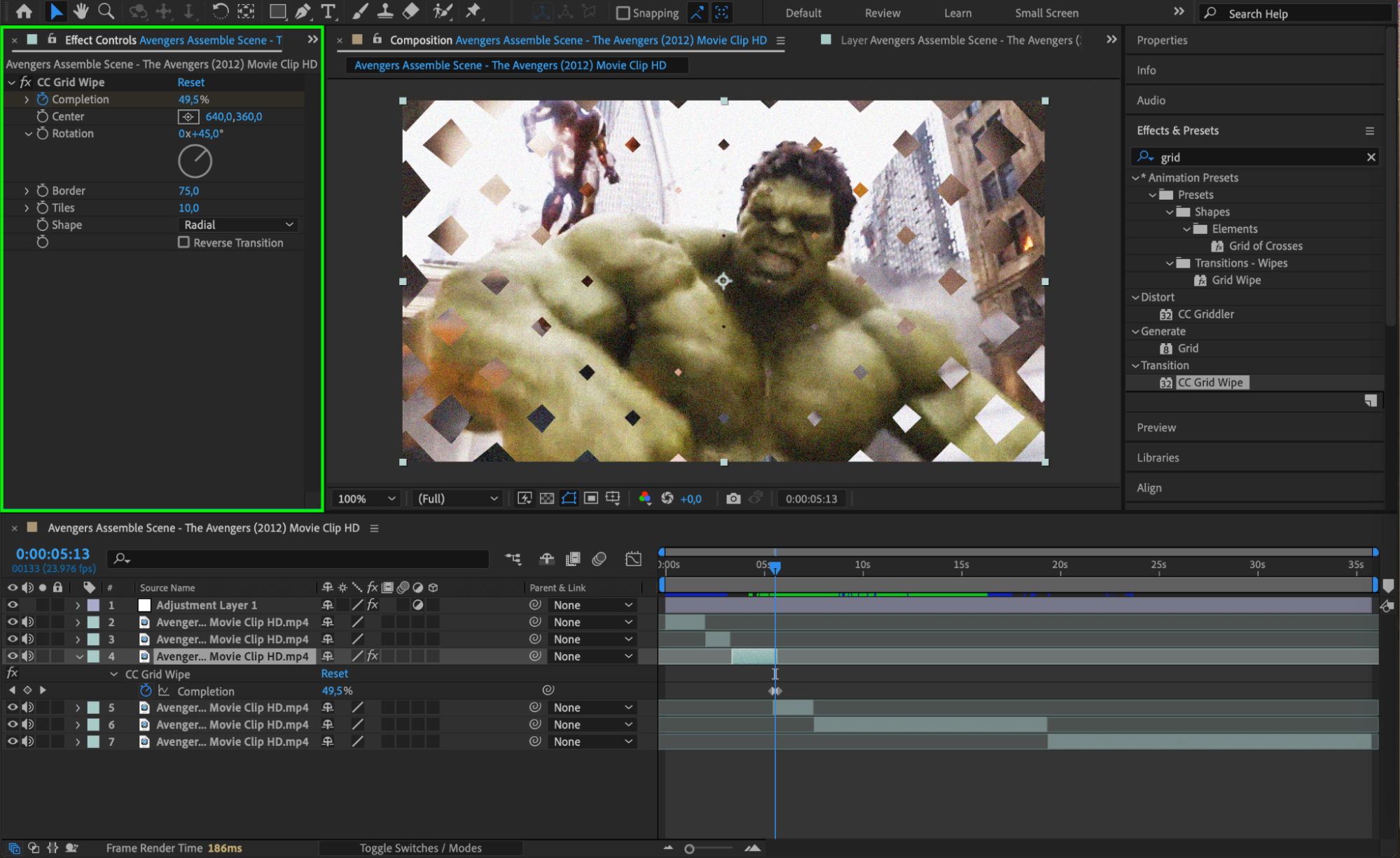
L’une des étapes les plus excitantes dans la création d’un fan edit est l’ajout d’effets et de transitions. Expérimentez avec des effets visuels comme l’étalonnage pour donner à vos rushs un rendu unique, ou ajoutez du motion blur pour dynamiser les scènes d’action. Vous pouvez utiliser des transitions comme les fondus, les coupes franches ou les fondus enchaînés pour assurer une continuité fluide entre les clips. Pensez à utiliser des calques de réglage pour appliquer des effets uniformes sur plusieurs clips et obtenir un rendu cohérent sur l’ensemble du montage.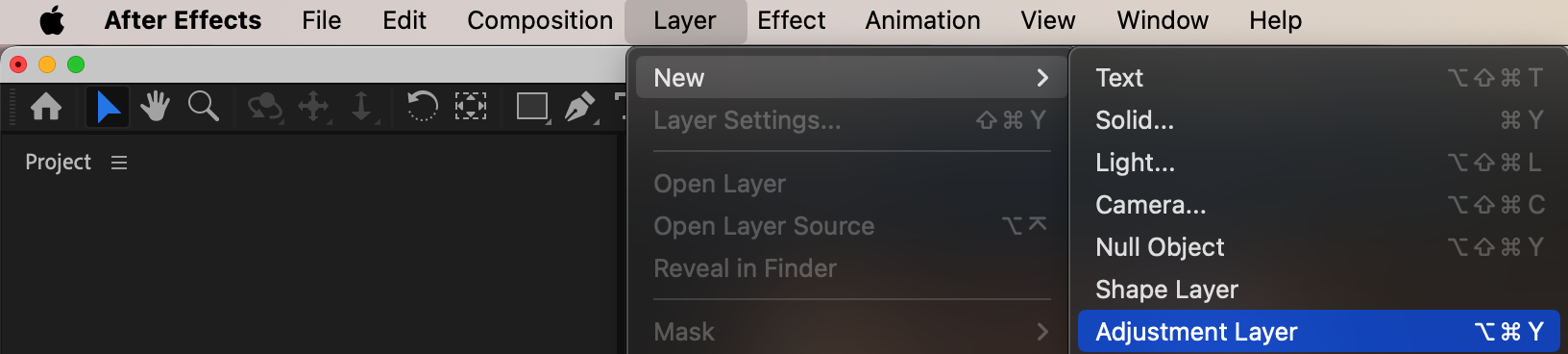
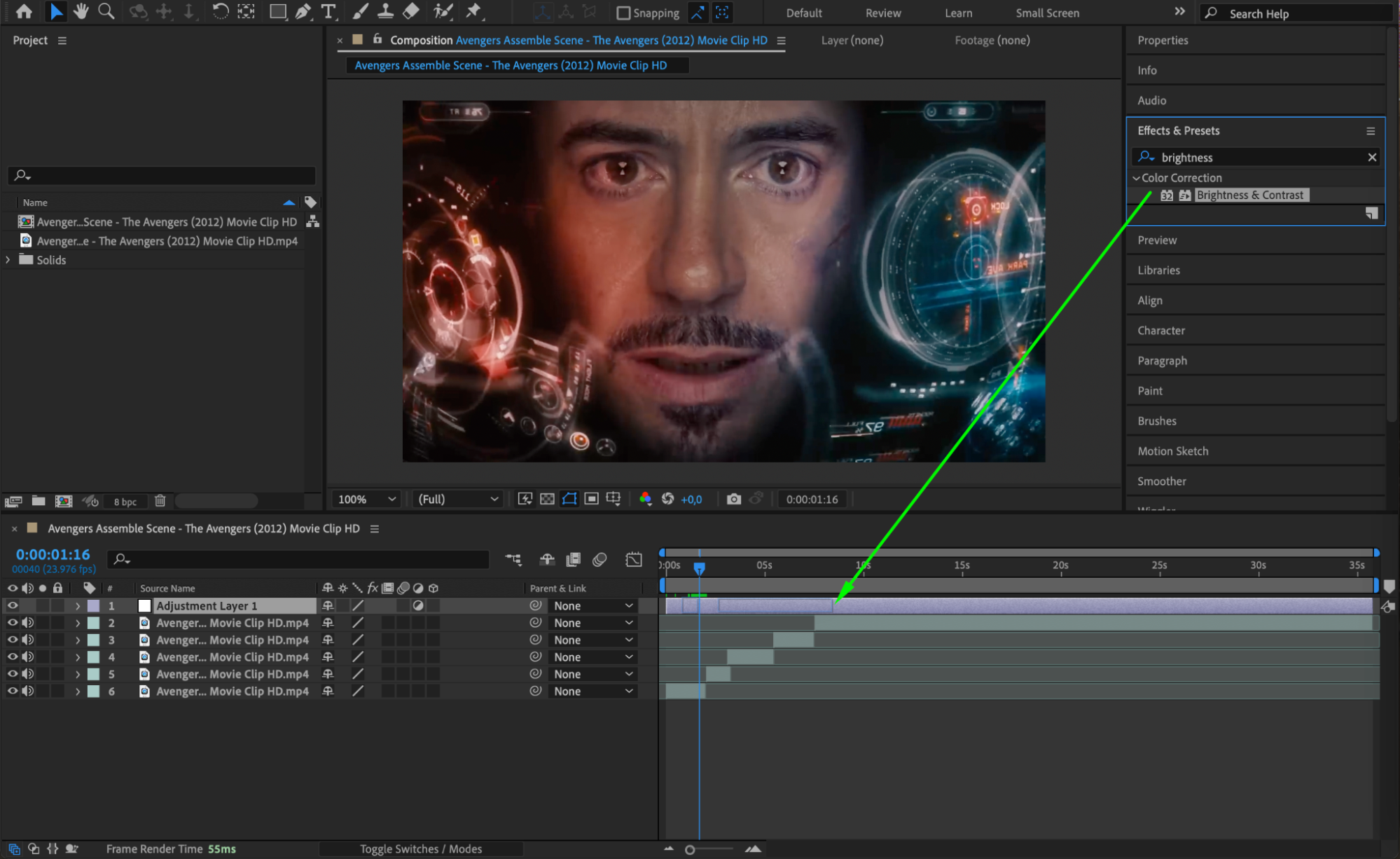
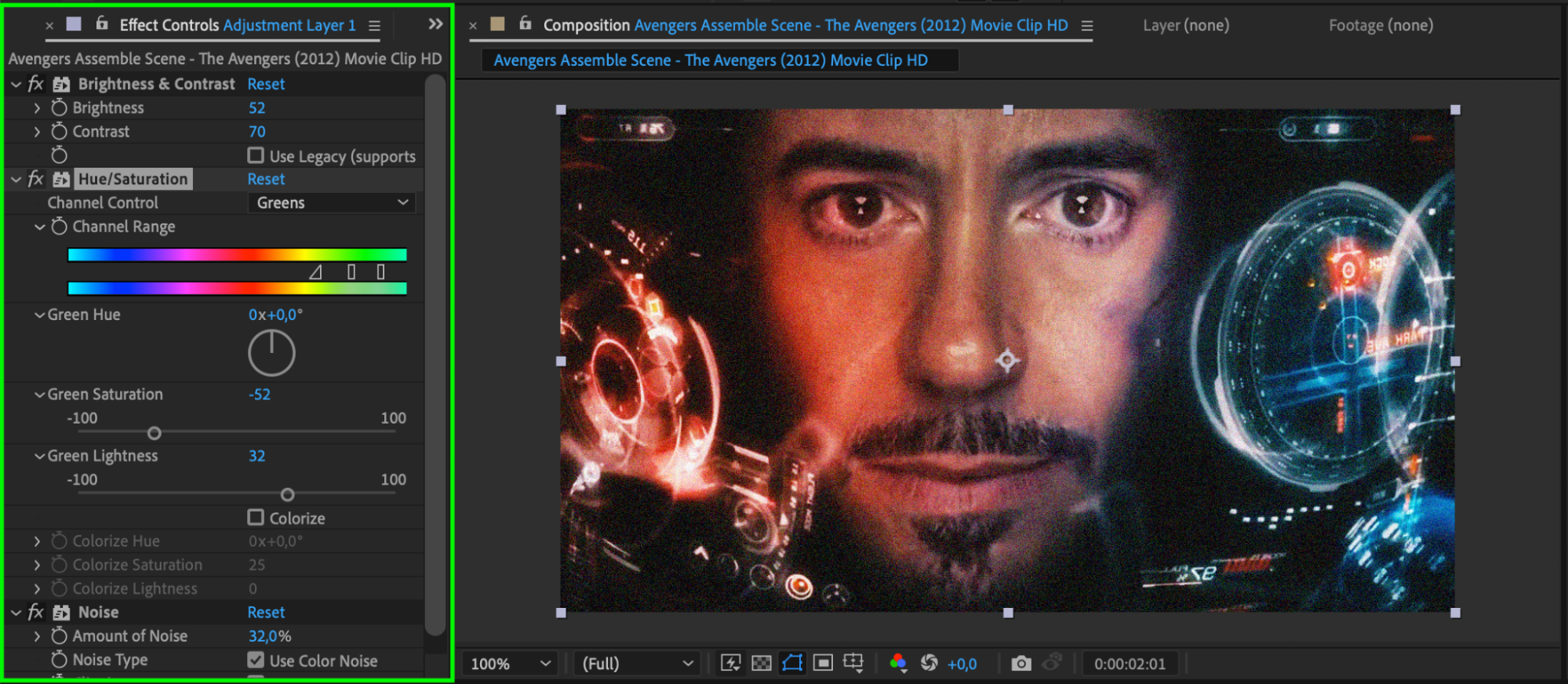
 Étape 5 : personnalisez avec du texte et des graphismes
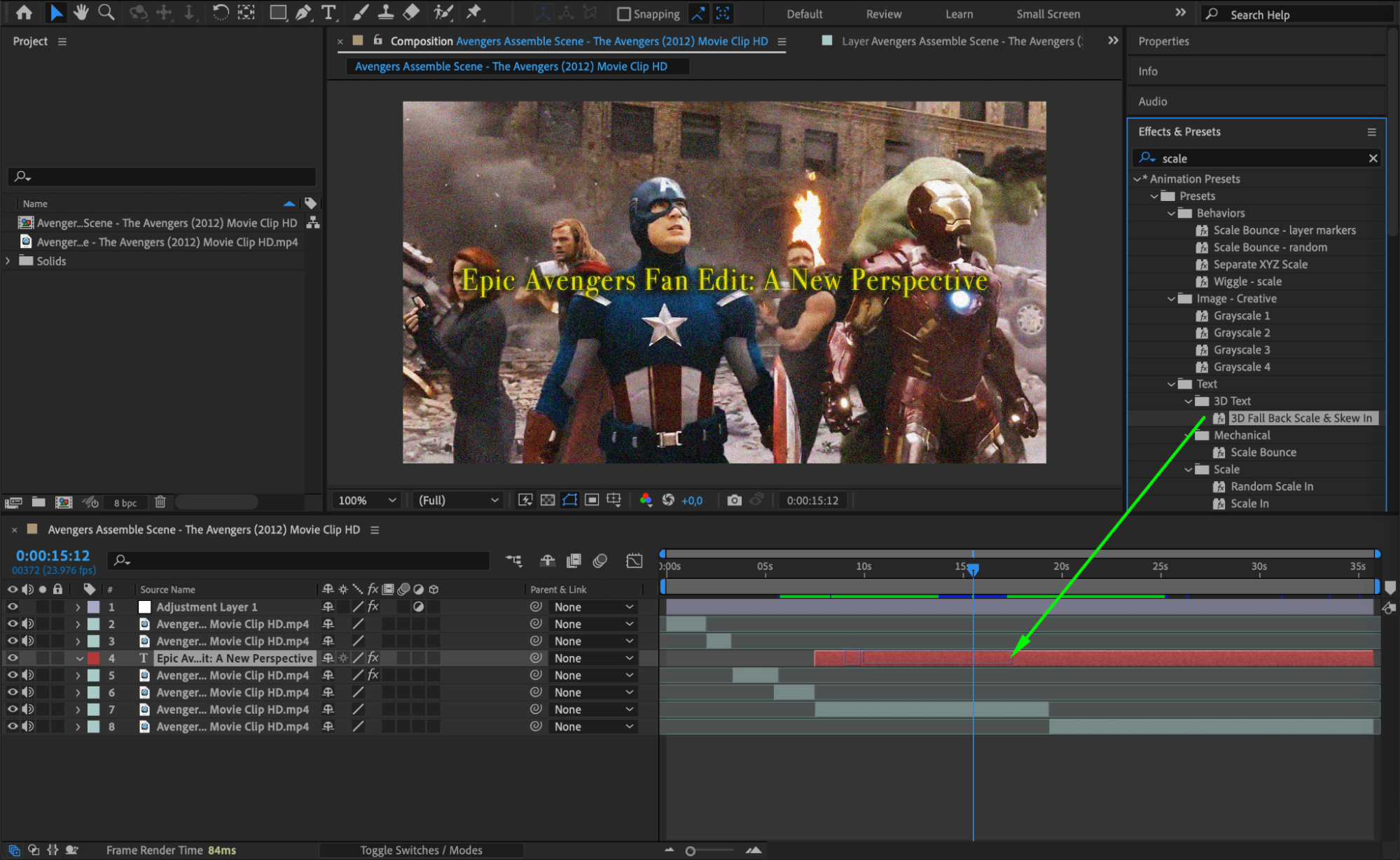
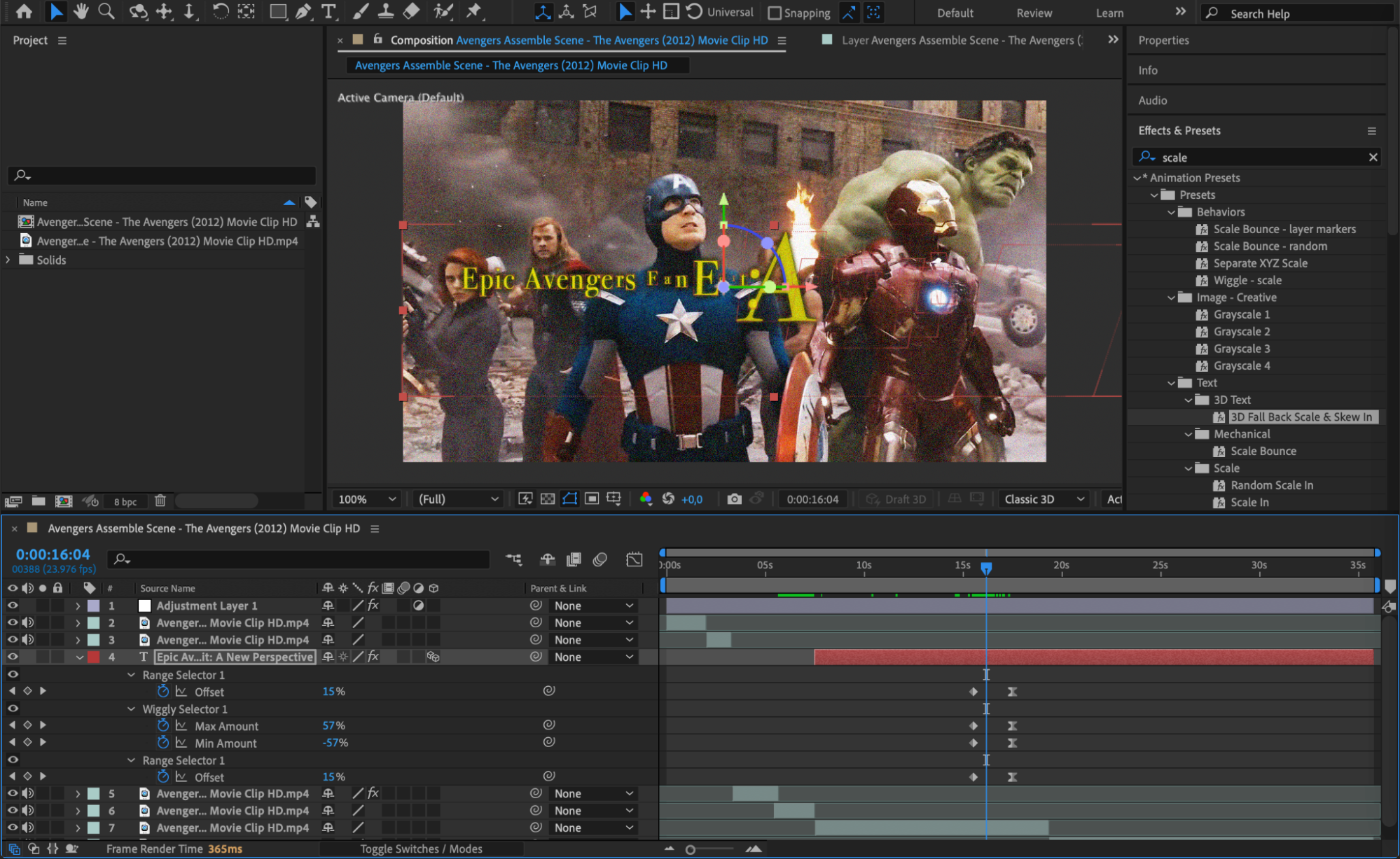
Personnalisez votre fan edit en ajoutant du texte, des logos ou des graphismes sur mesure. Vous pouvez animer le texte grâce aux presets d’animation d’After Effects pour le rendre visuellement percutant. L’ajout de graphismes ou de logos enrichit encore votre montage, que vous créiez des visuels symboliques ou que vous intégriez une identité de marque. Ces éléments permettent de mettre en valeur les moments clés ou d’apporter une signature unique à votre fan edit.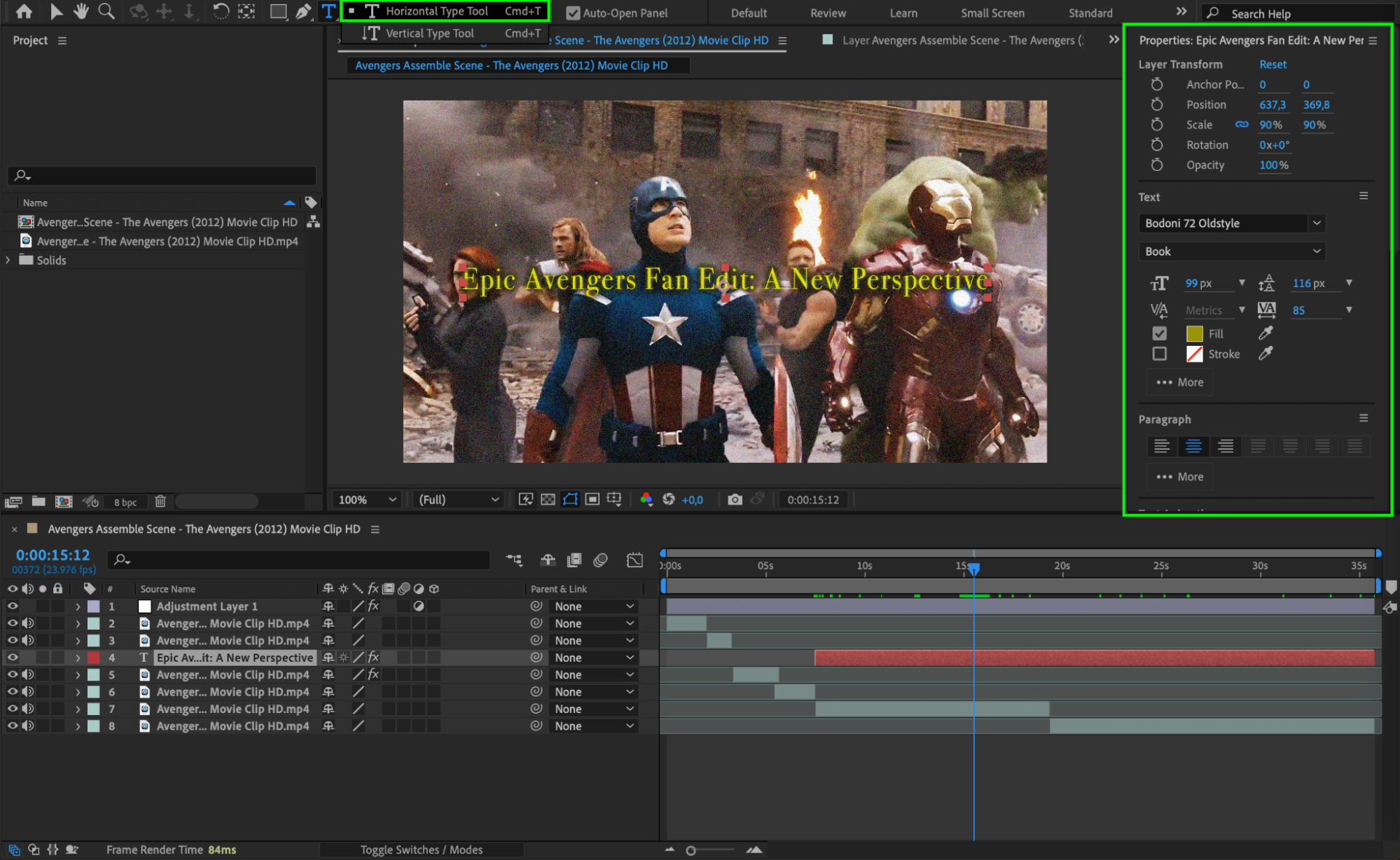
 Étape 6 : sublimez avec le son et la musique
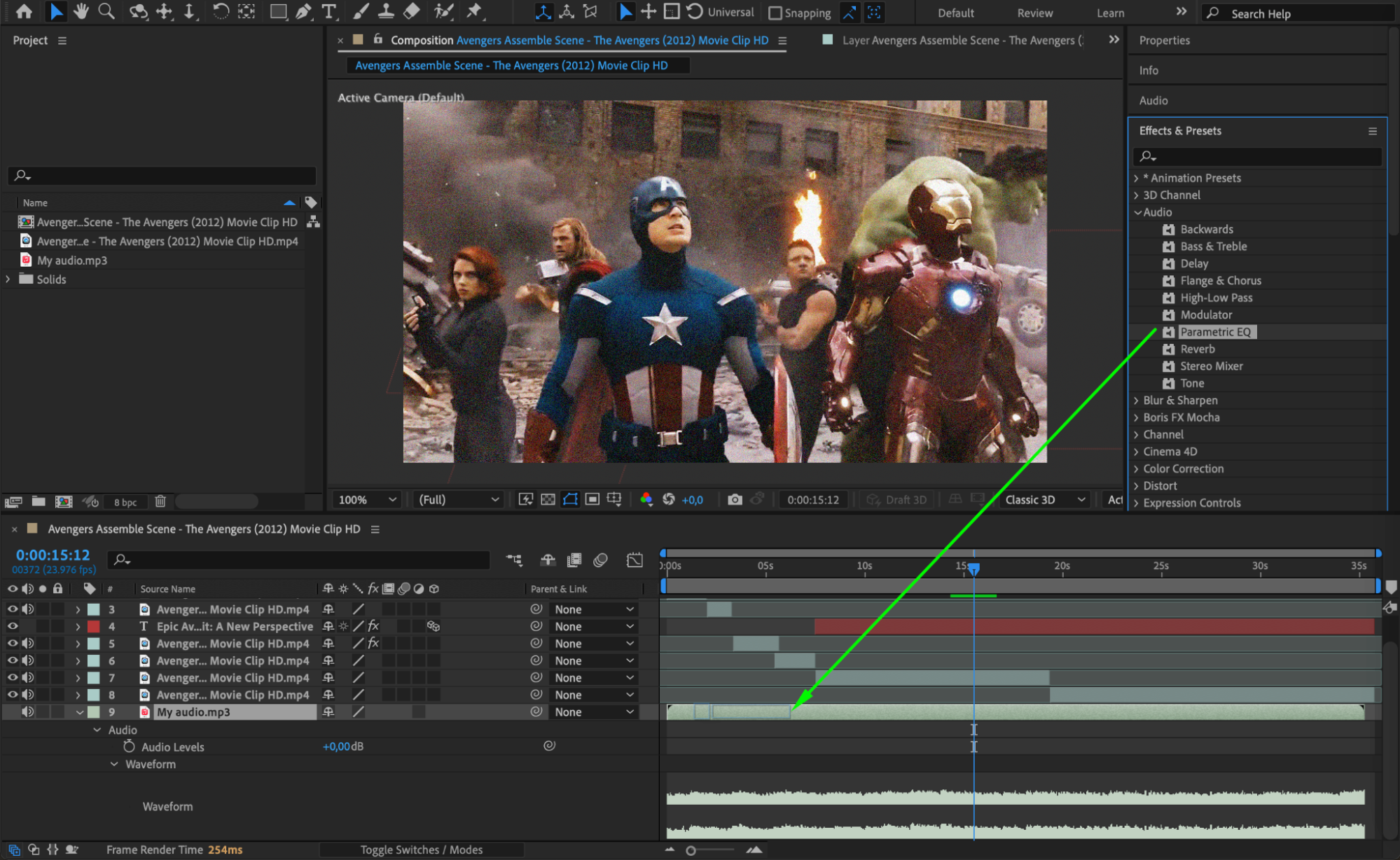
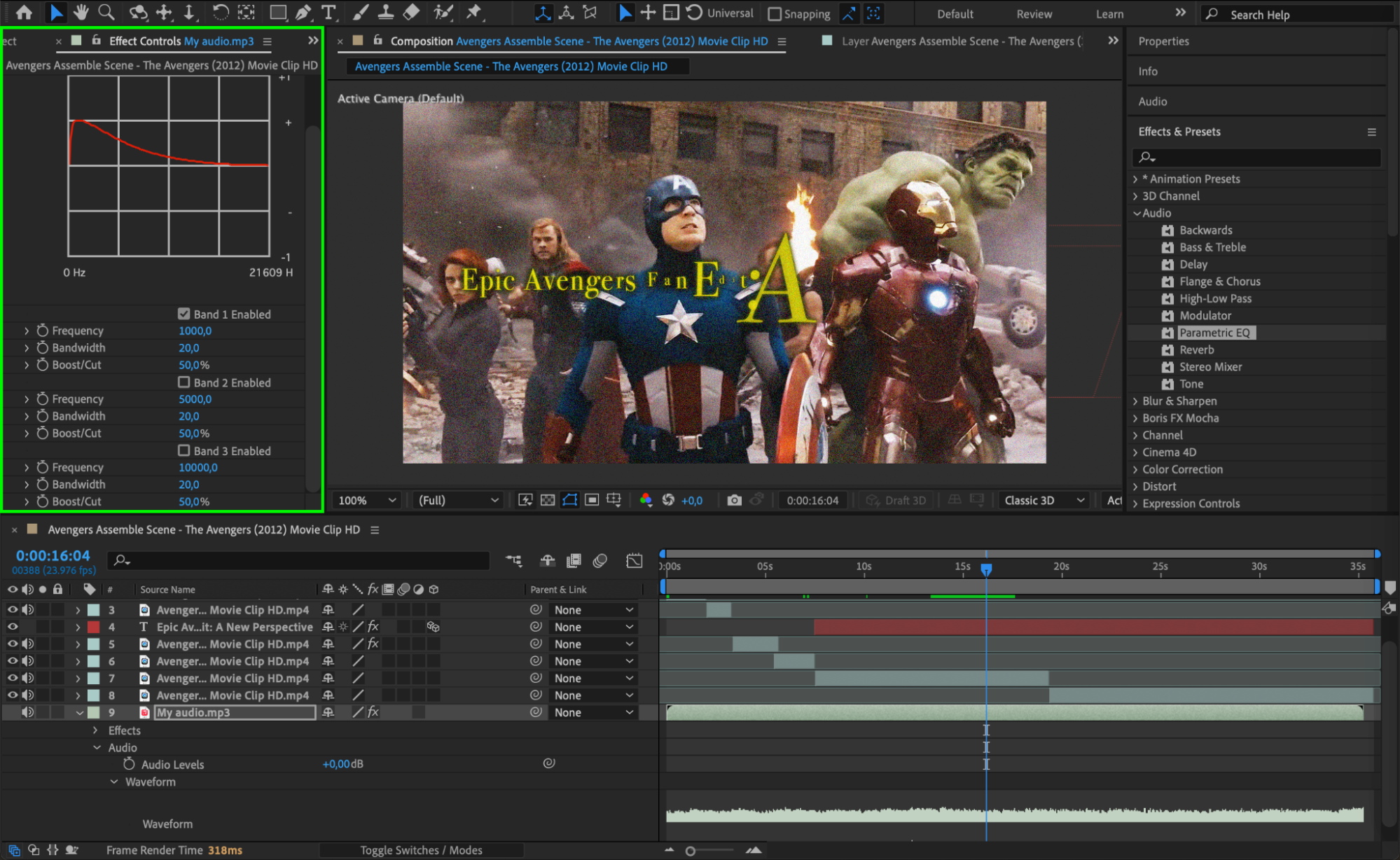
Le sound design joue un rôle essentiel pour susciter des émotions et installer l’ambiance dans un fan edit. Importez votre musique, vos dialogues ou vos effets sonores en allant dans File > Import > File et en sélectionnant vos pistes audio. After Effects vous permet de synchroniser le son avec les éléments visuels, renforçant ainsi l’impact des scènes. Utilisez des images clés audio pour ajuster les niveaux sonores ou appliquer des effets qui renforcent l’atmosphère et s’accordent avec l’énergie de votre montage.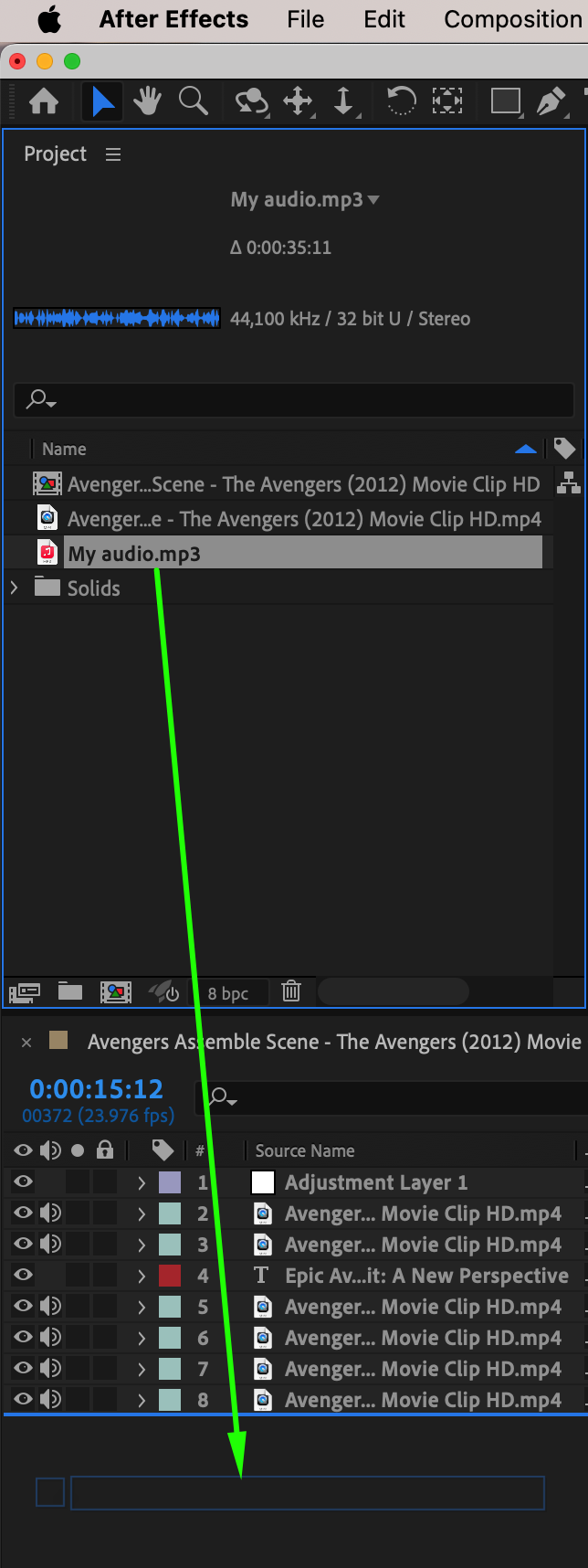
 Étape 7 : peaufinez et prévisualisez
Une fois vos éléments visuels et audio en place, il est temps d’affiner votre fan edit. Prévisualisez l’ensemble de la timeline pour vérifier la fluidité des transitions, la justesse du rythme et la cohérence des effets visuels. Vous devrez peut-être apporter de petits ajustements pour améliorer le tempo ou corriger des incohérences de couleur. Utilisez la RAM Preview pour vérifier la vitesse de lecture et vous assurer que la qualité correspond à vos attentes. C’est le moment idéal pour peaufiner le montage avant de le finaliser.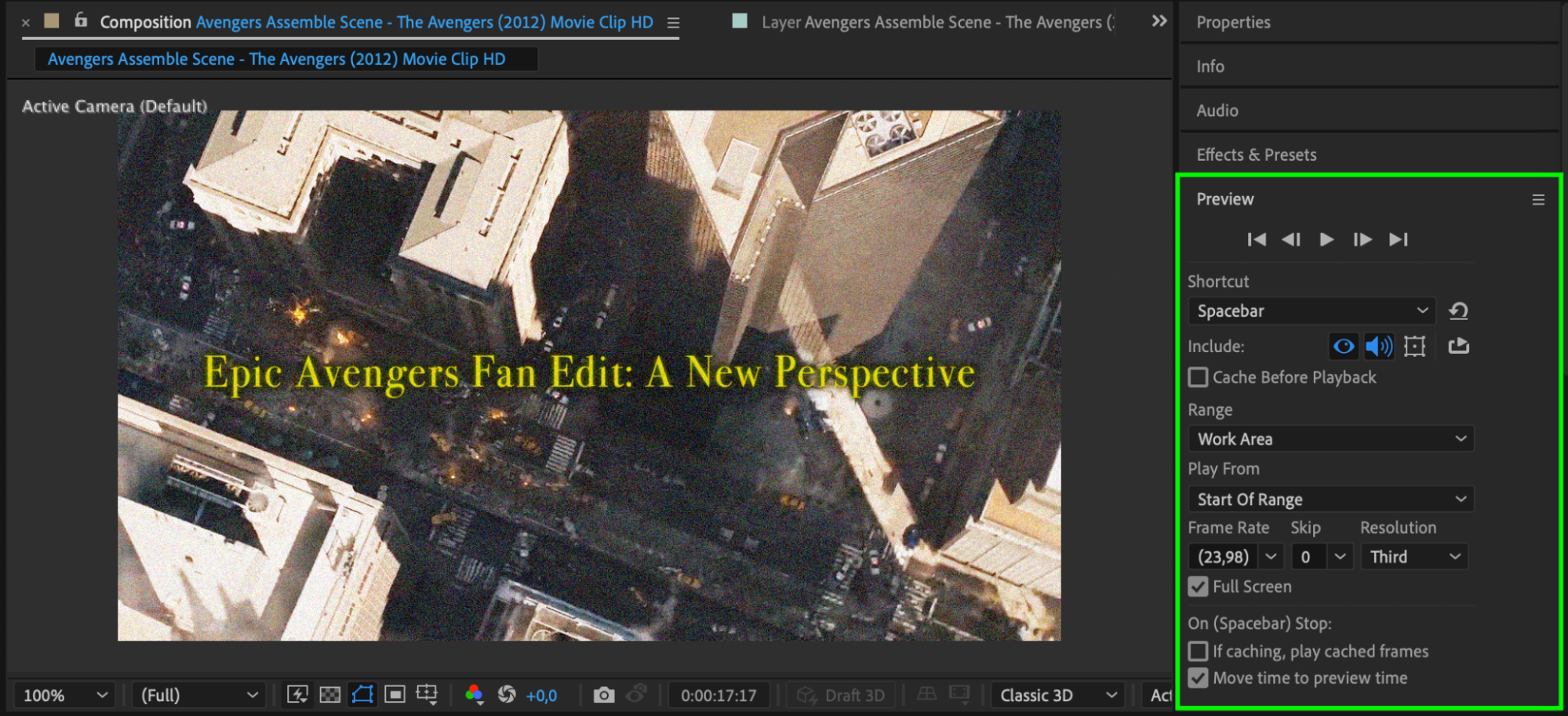
Étape 8 : exportez votre fan edit
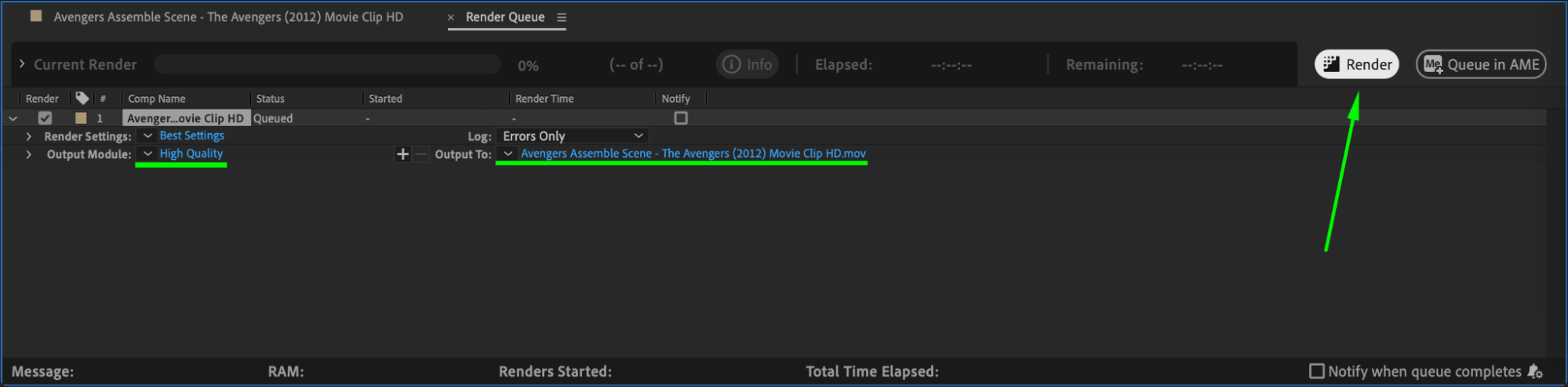
Une fois tous les ajustements effectués, il est temps d’exporter votre fan edit. Rendez-vous dans Composition > Add to Render Queue. Choisissez les paramètres d’export adaptés à la plateforme visée. Par exemple, vous pouvez sélectionner le format H.264 pour obtenir un fichier MP4 de haute qualité, adapté à la plupart des plateformes en ligne. Veillez à définir la résolution souhaitée (par exemple 1080p ou 4K) pour préserver la qualité vidéo à la lecture.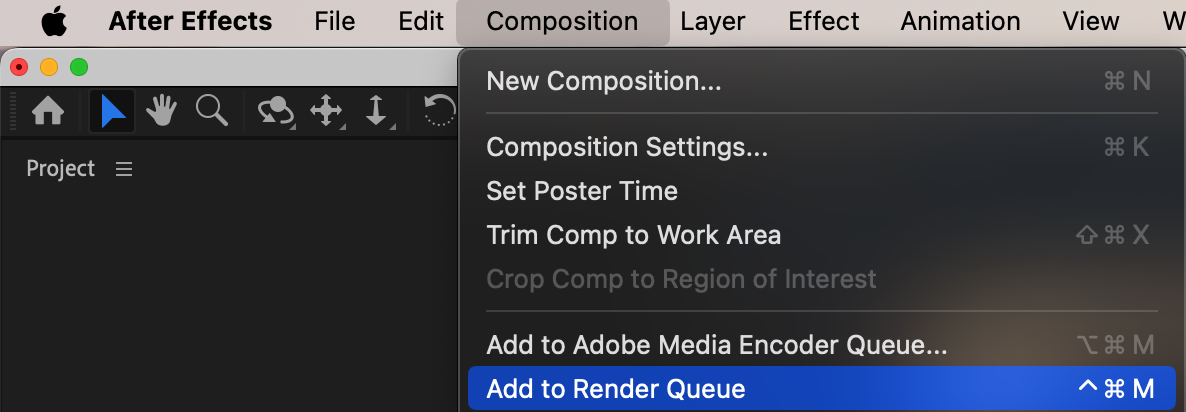
 Conclusion
Avec Adobe After Effects, les possibilités de fan editing sont infinies. Suivez ces étapes pour créer des fan edits qui impressionneront votre audience. N’oubliez pas de respecter le droit d’auteur et de créditer les créateurs originaux. Alors, qu’attendez-vous ? Récupérez vos rushs préférés, lancez After Effects, et commencez dès aujourd’hui à créer vos propres fan edits !
Notez que ce guide propose un aperçu général, et que le processus réel peut varier selon votre projet et votre vision créative.
Our Bestsellers
Our Bestsellers


