
Ajuster la transparence de remplissage dans After Effects
Introduction aux remplissages transparents dans After Effects
Obtenir des remplissages transparents dans After Effects enrichit la narration visuelle en permettant aux calques de se fondre harmonieusement dans les arrière-plans ou dans d’autres éléments. Comprendre les différentes méthodes et techniques est essentiel pour obtenir les effets de transparence souhaités dans vos compositions vidéo.
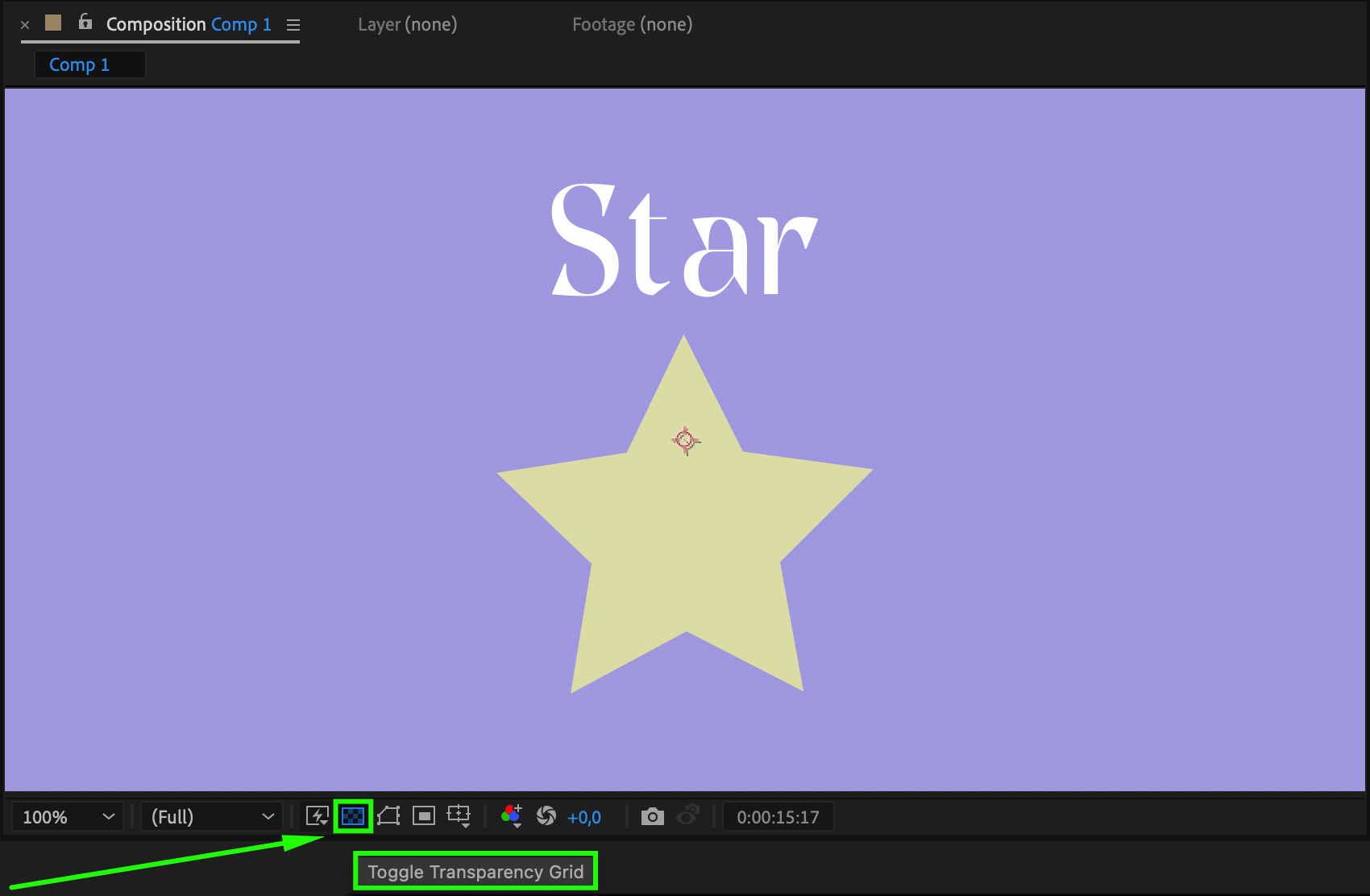
Avant de manipuler vos calques, veillez à activer le bouton Transparency Grid pour prévisualiser les modifications avec précision dans le panneau de composition.
 Méthode 1 : ajuster l’opacité
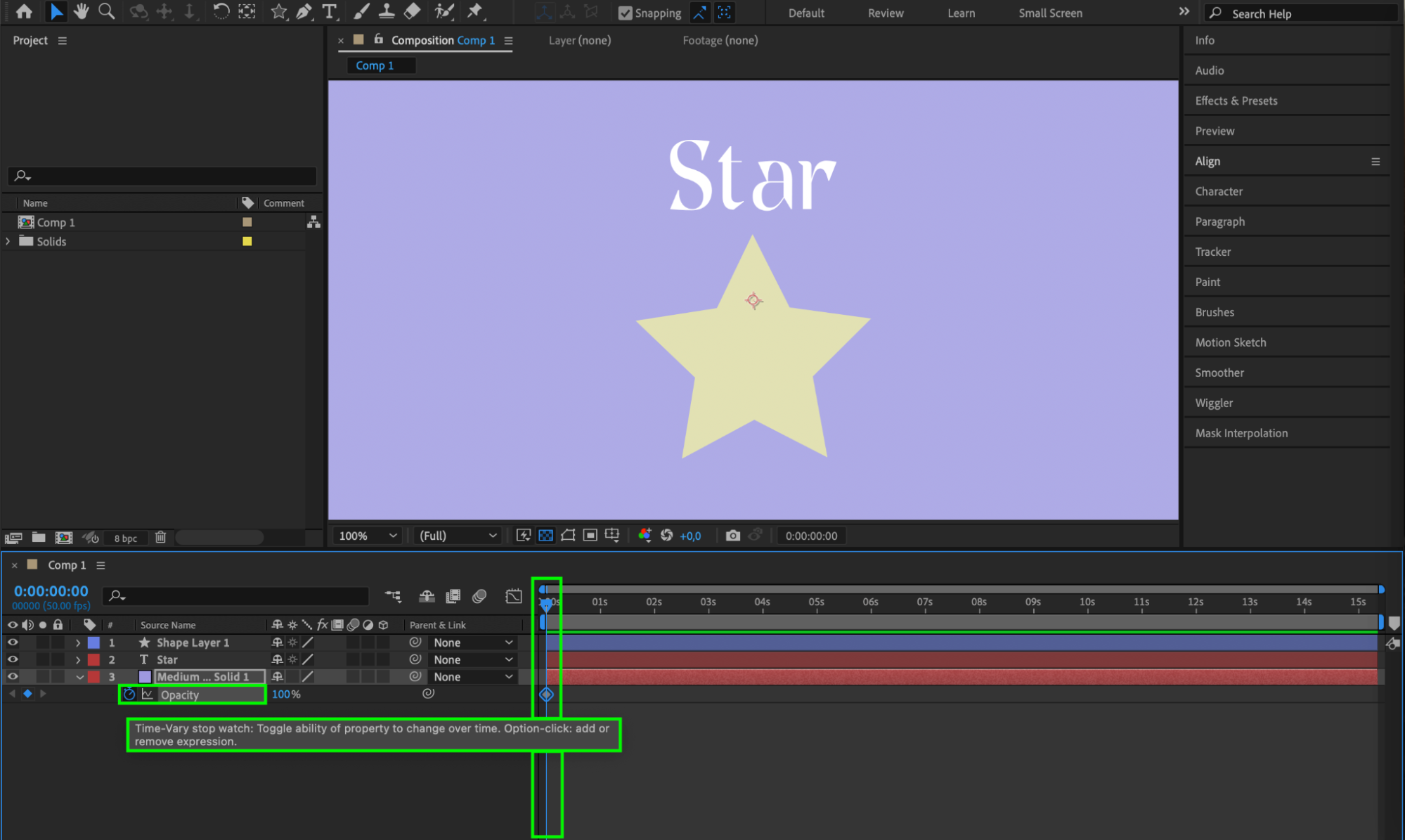
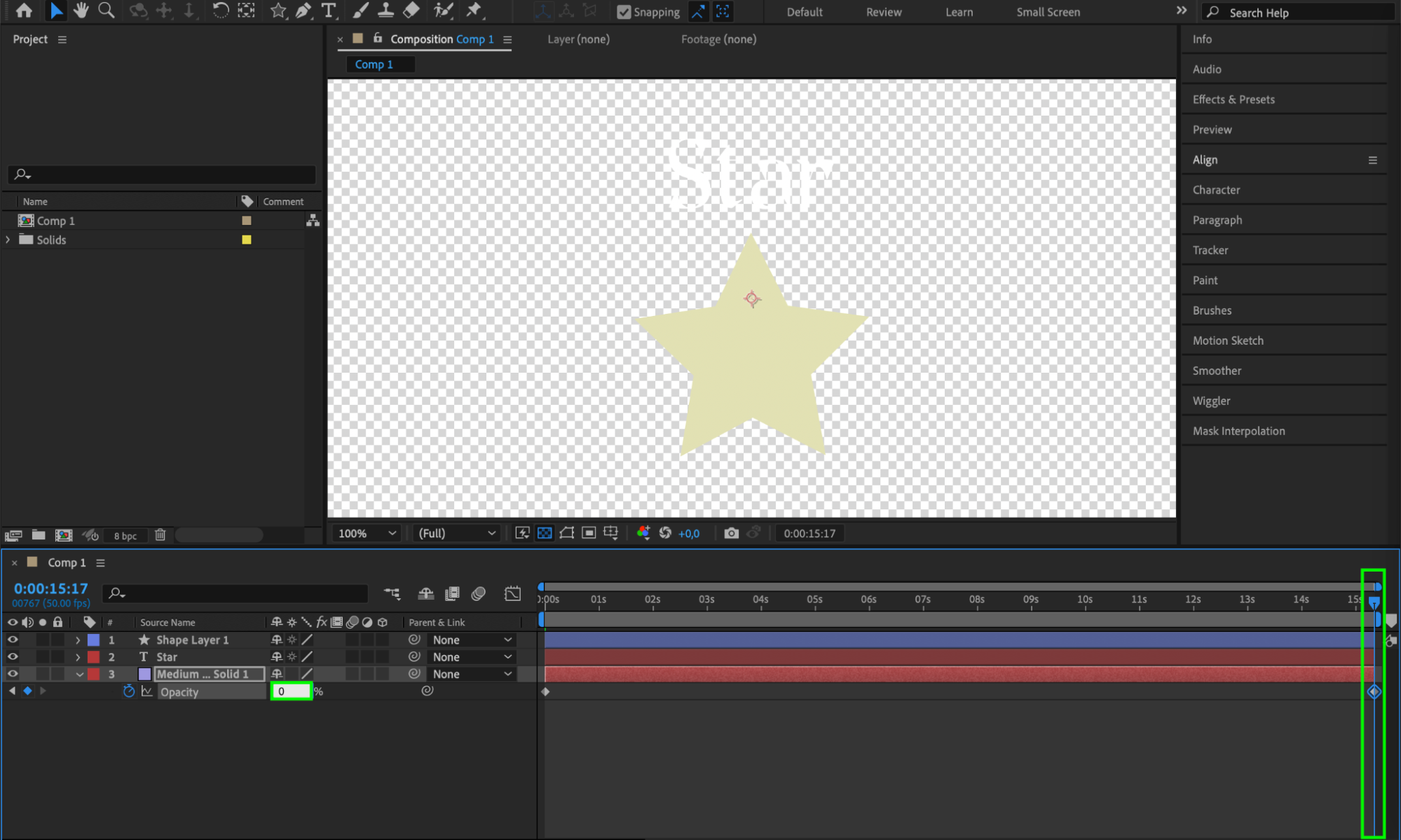
Pour obtenir des remplissages transparents en ajustant l’opacité dans After Effects, commencez par sélectionner le calque à modifier. Déployez les propriétés du calque pour afficher le paramètre d’opacité ou utilisez le raccourci « T ». En diminuant la valeur d’opacité, vous augmentez progressivement la transparence du calque. Cette méthode offre un contrôle précis de la visibilité et convient parfaitement aux ajustements de transparence de base. Pour des changements dynamiques, utilisez des keyframes sur la propriété d’opacité afin de créer des transitions fluides entre les niveaux de transparence au fil du temps, une technique essentielle pour le compositing de base dans After Effects.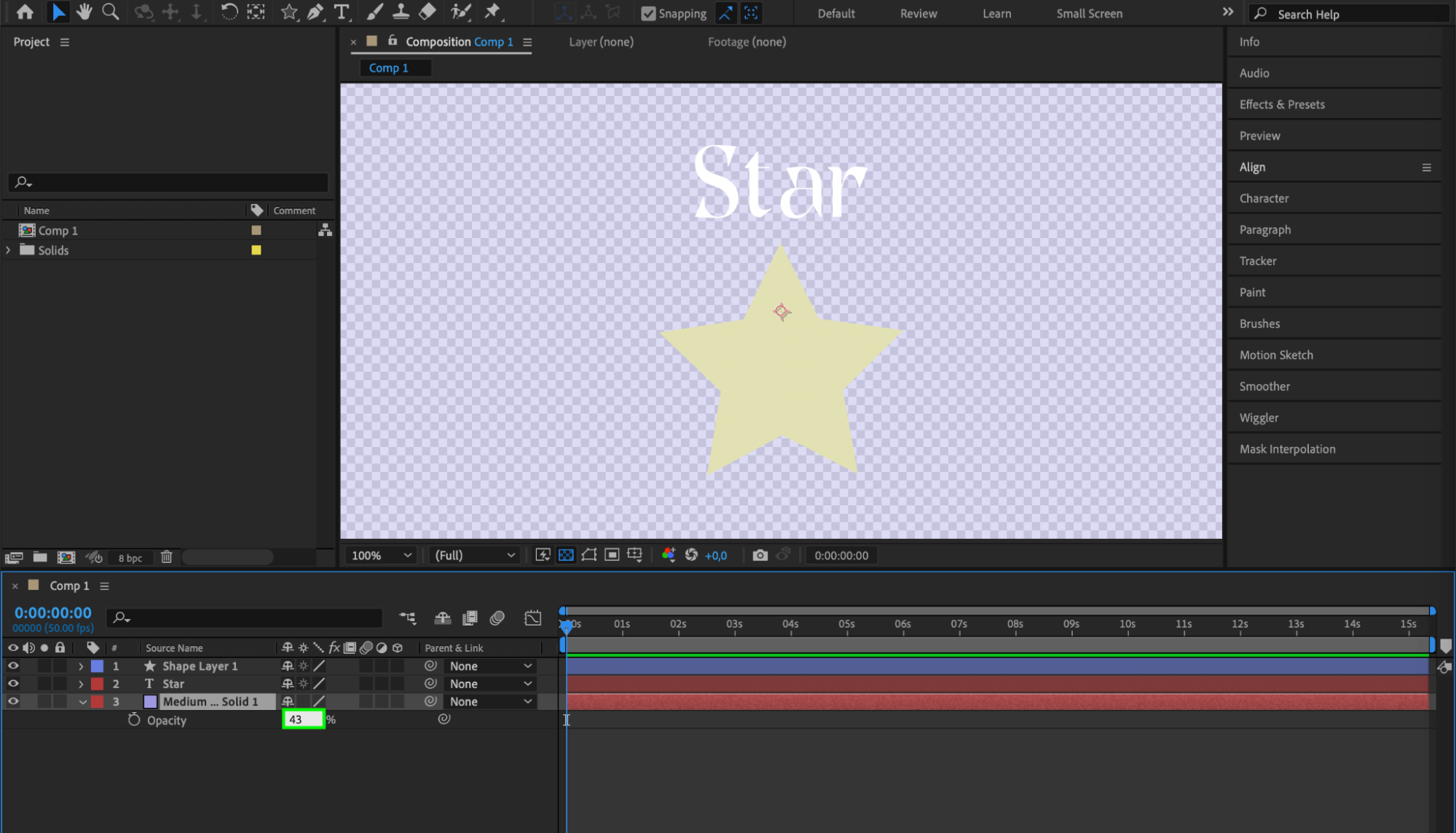
 Méthode 2 : utiliser Set Matte
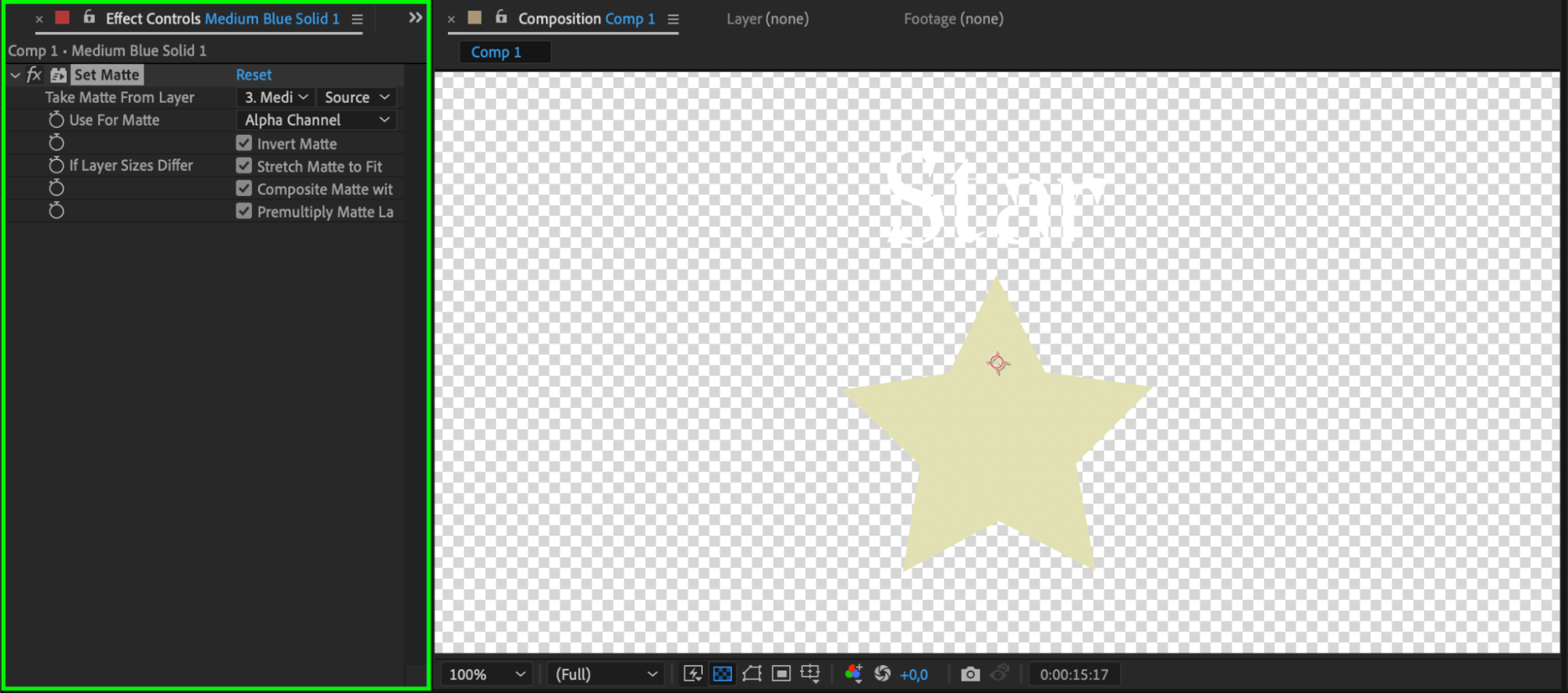
Une autre méthode efficace pour obtenir des remplissages transparents consiste à utiliser l’effet « Set Matte ». Commencez par faire glisser l’effet « Set Matte » depuis le panneau Effects & Presets sur le calque cible. Dans le panneau Effect Controls, désignez le calque de matte qui définira la transparence de votre calque actuel. Si nécessaire, inversez le matte pour garantir que les zones souhaitées restent transparentes. Cette méthode est particulièrement utile lorsque vous avez besoin d’une transparence basée sur le contenu spécifique d’un calque, permettant un masquage complexe et des effets de transparence sans avoir à ajuster manuellement les paramètres d’opacité.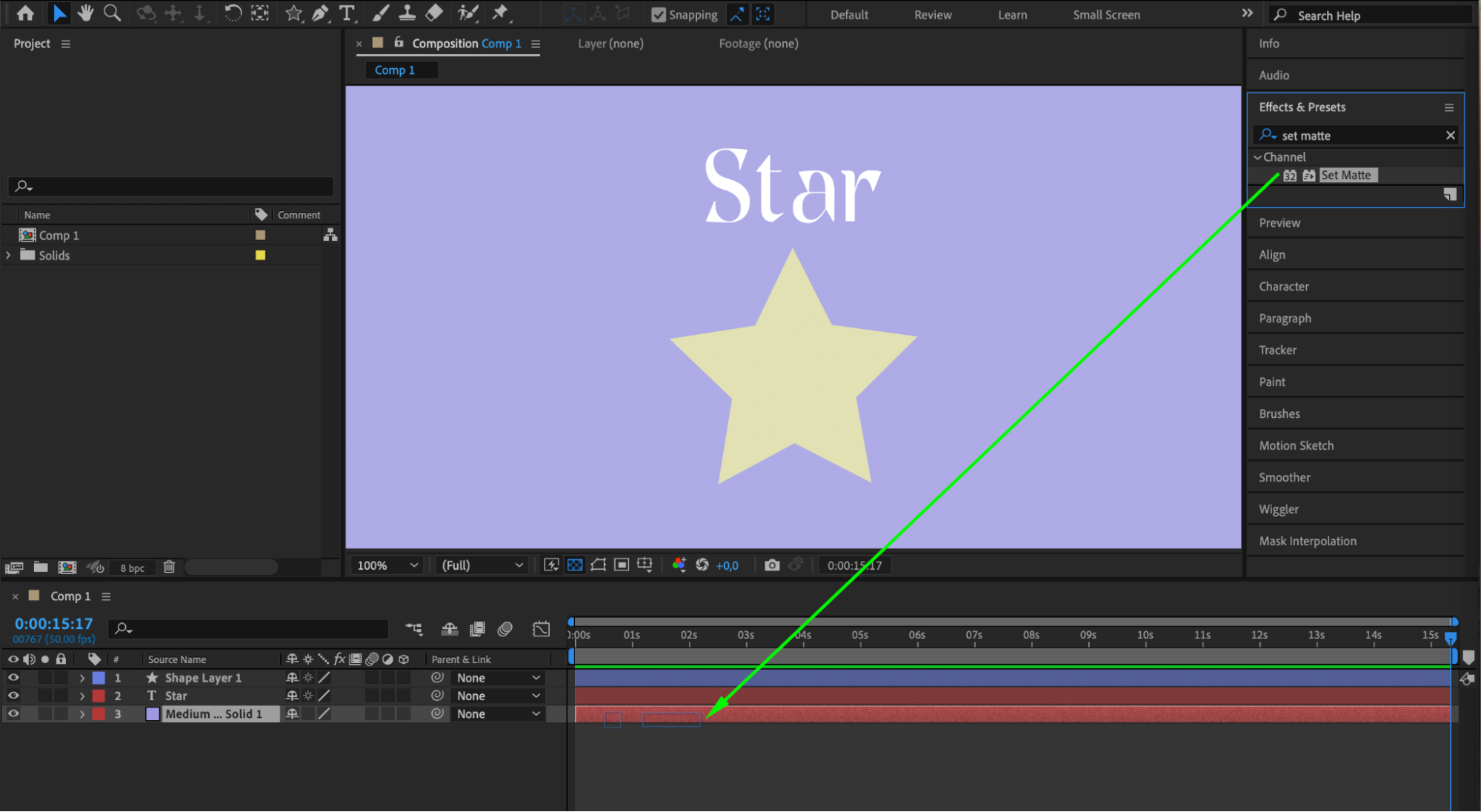
 Méthode 3 : utiliser des masques
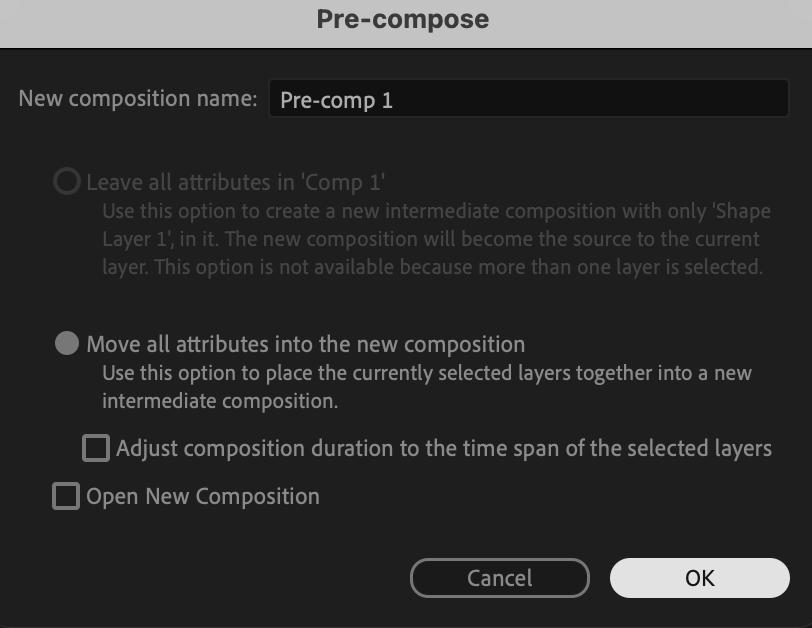
Les masques dans After Effects offrent des options polyvalentes pour créer des remplissages transparents. Commencez par créer un masque autour de la zone que vous souhaitez garder visible sur votre calque. Ajustez l’opacité du masque pour contrôler le niveau de transparence : plus la valeur d’opacité est basse, plus la transparence est importante. Vous pouvez utiliser plusieurs masques sur un même calque, chacun avec ses propres paramètres d’opacité et modes de fusion, offrant un contrôle nuancé des effets de transparence. Pour gérer des compositions complexes, envisagez de précomposer les calques contenant des masques afin de simplifier le montage et d’améliorer l’organisation de votre projet.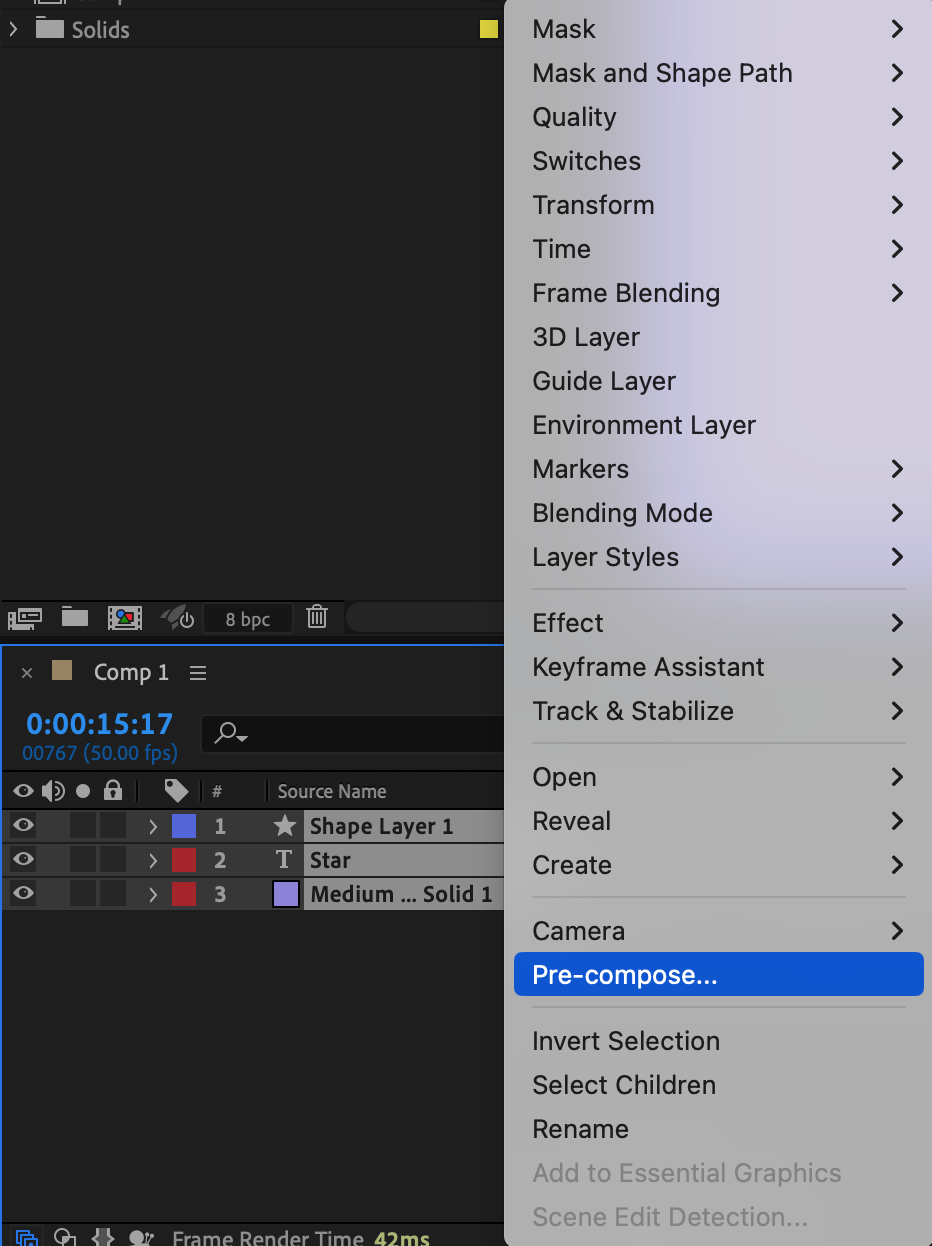
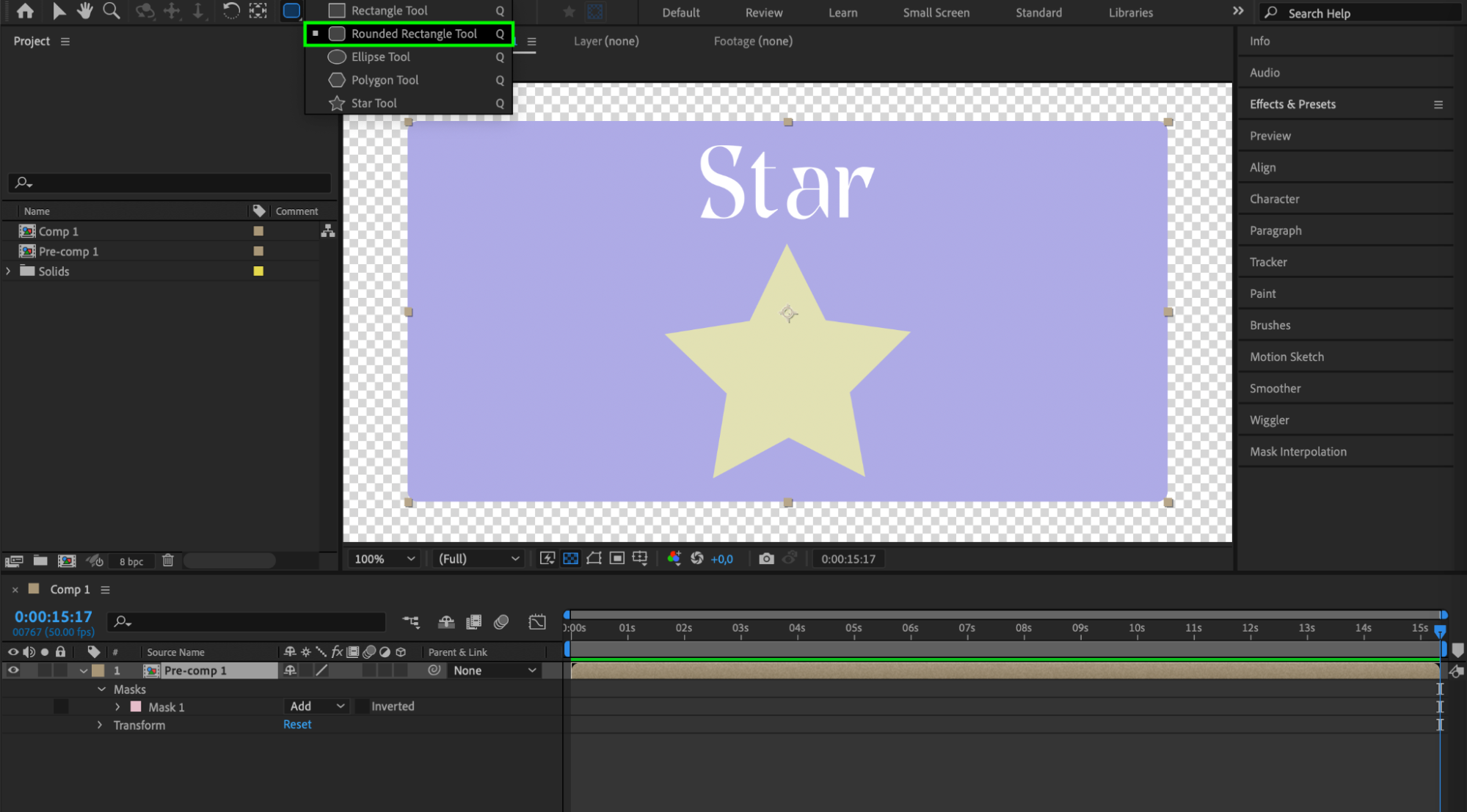 Explorer les effets et les presets
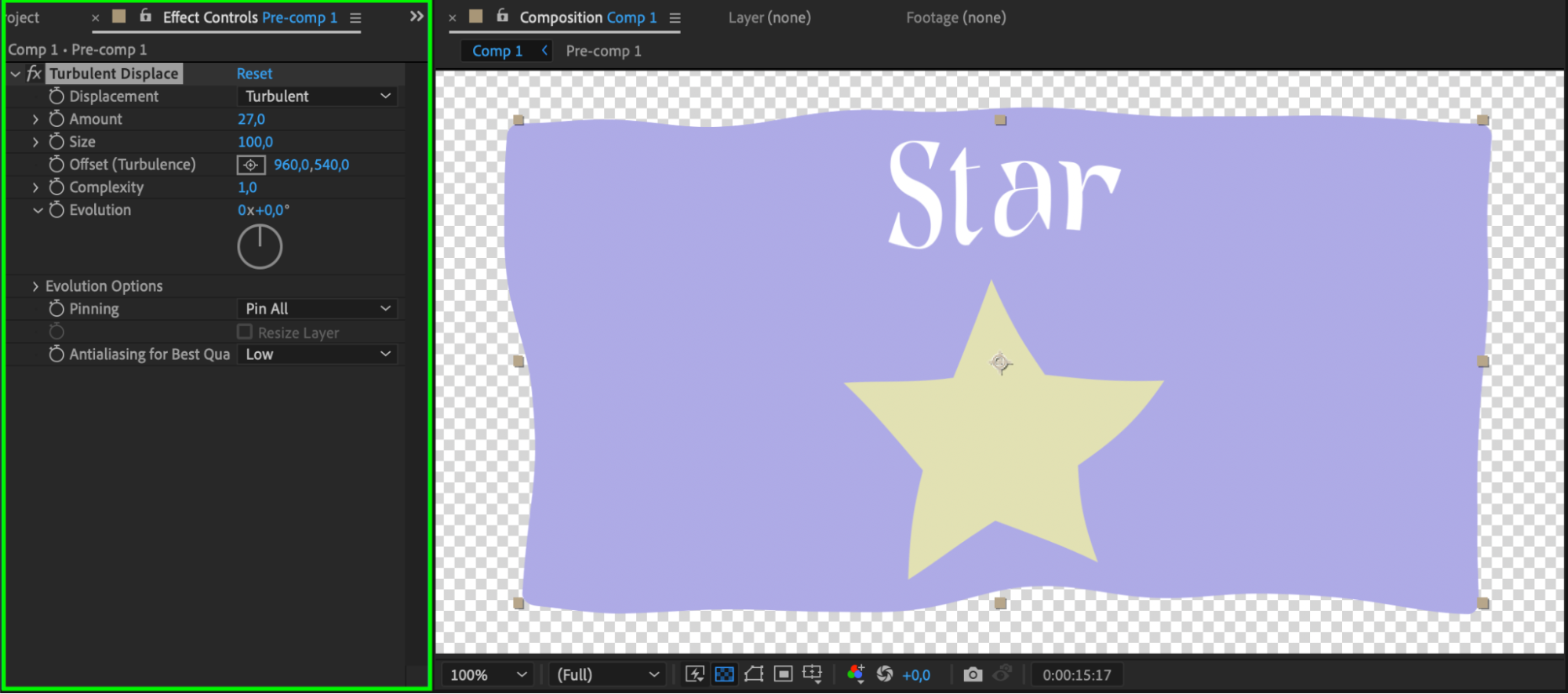
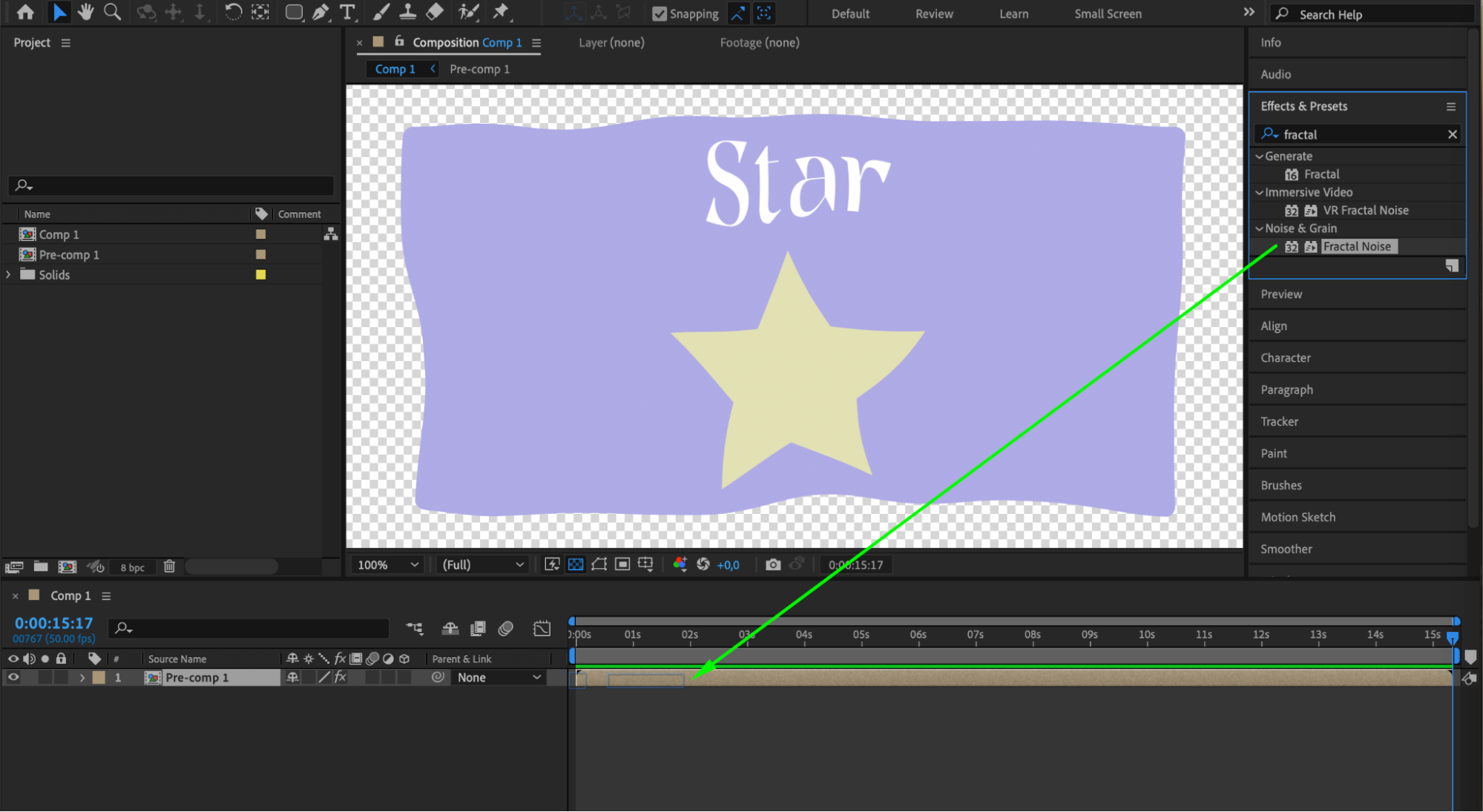
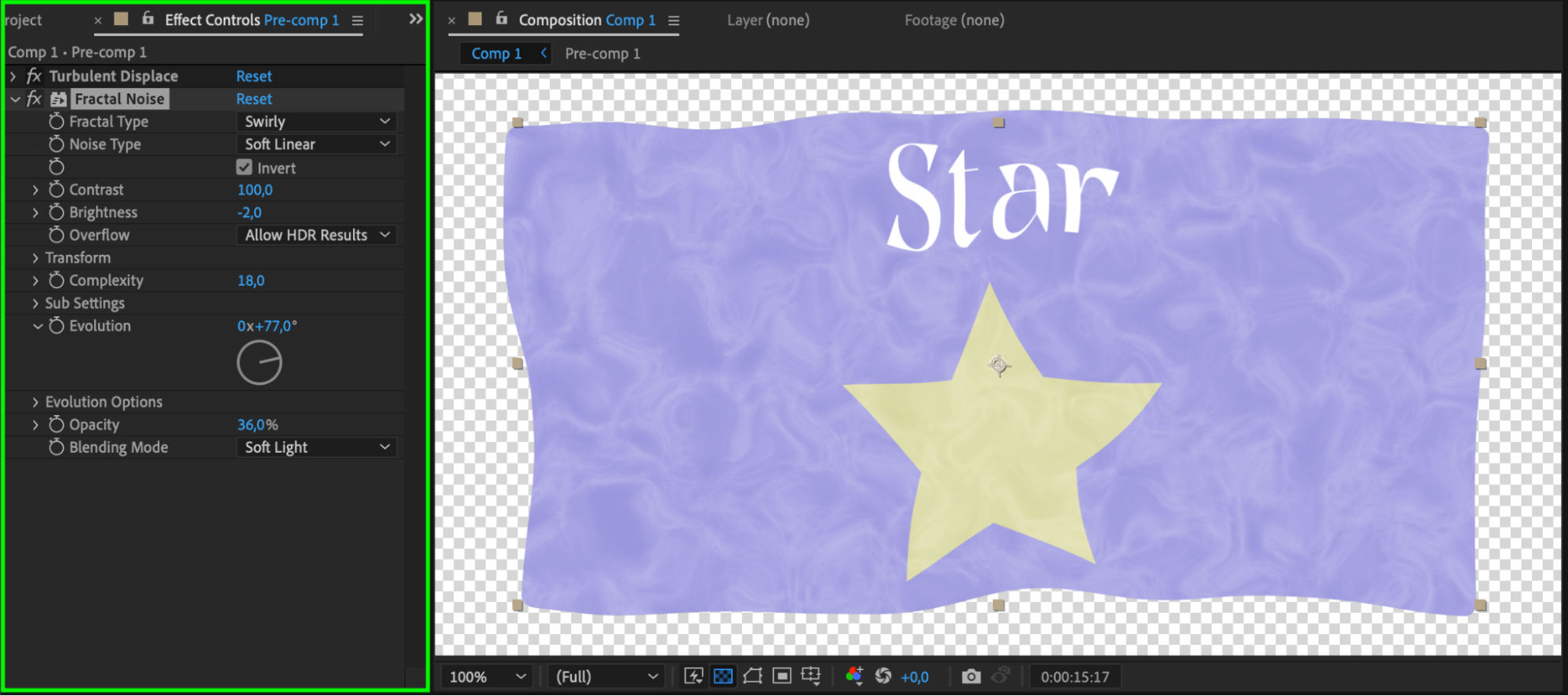
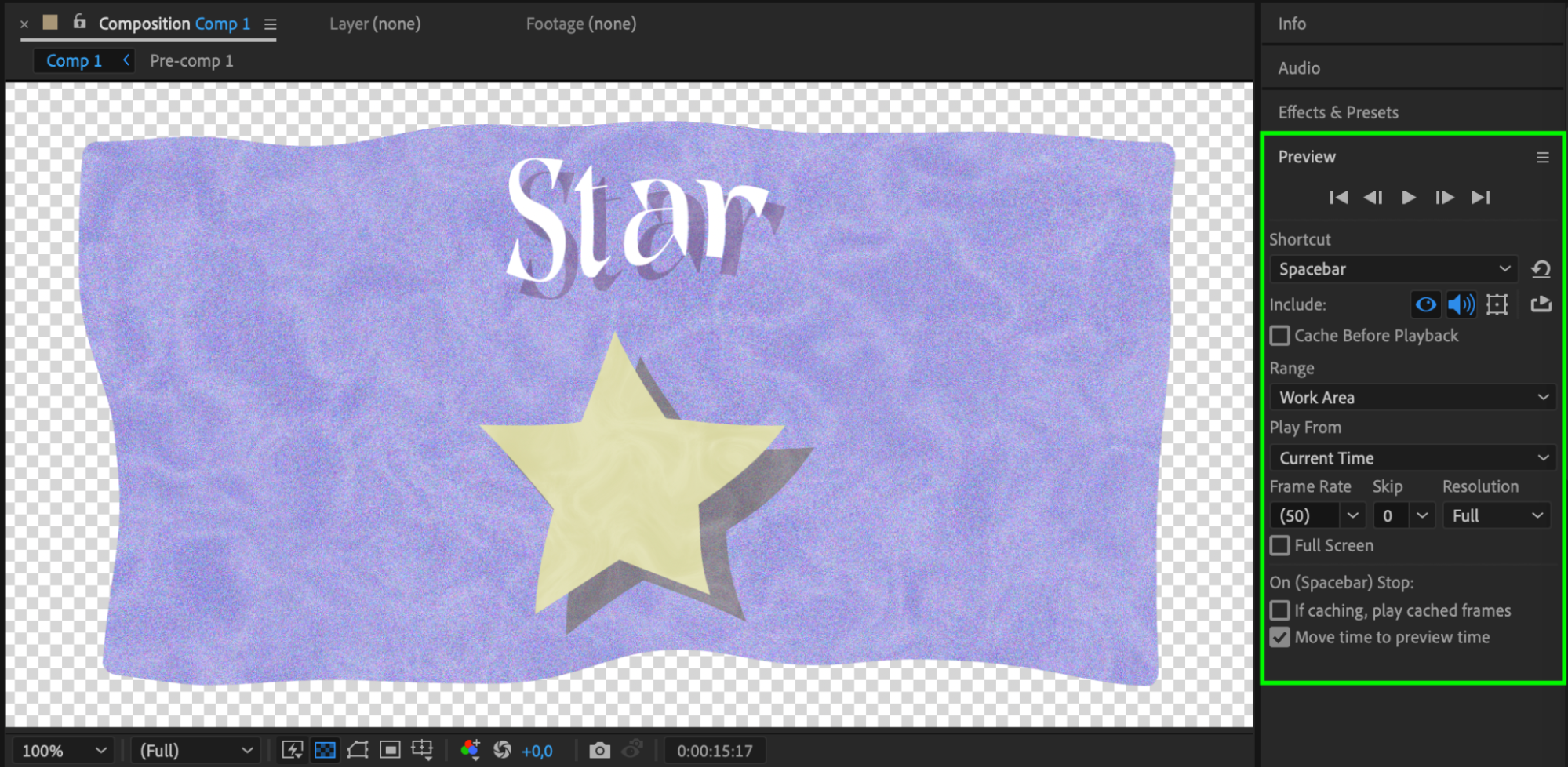
After Effects propose une large gamme d’effets et de presets qui peuvent être appliqués pour obtenir des effets de remplissage transparent uniques. Expérimentez des effets comme « Fractal Noise » ou « Turbulent Displace », en ajustant leurs paramètres pour créer des effets de transparence visuellement saisissants. Ces effets peuvent être animés par keyframes et combinés avec d’autres techniques pour obtenir des transitions de transparence complexes et dynamiques dans vos compositions. Utilisez la fonction de prévisualisation ou le raccourci de la barre d’espace pour visualiser instantanément les résultats, améliorant ainsi votre efficacité de travail et votre créativité dans la réalisation de remplissages transparents.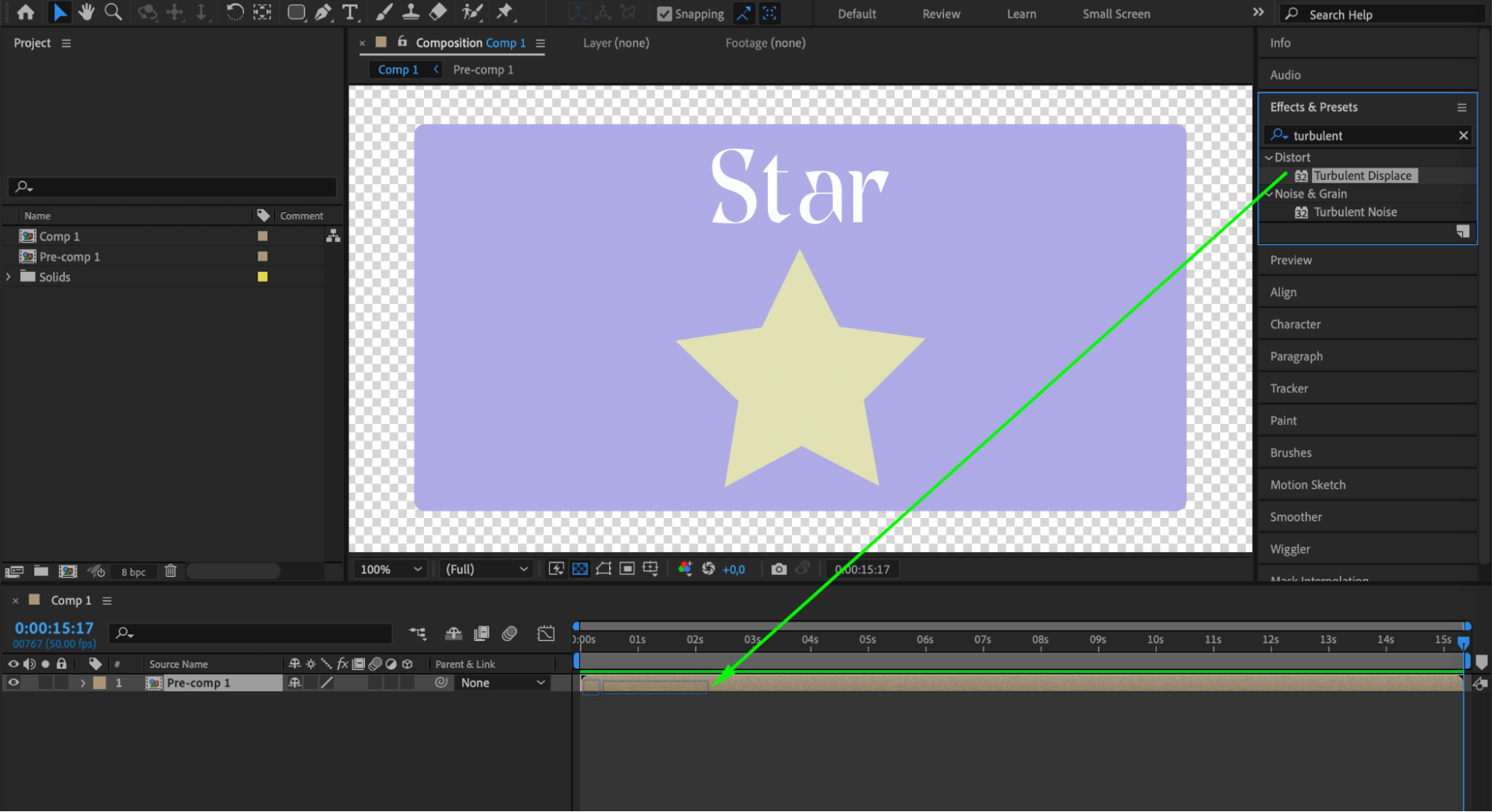
Conclusion
Maîtriser la transparence de remplissage dans After Effects demande créativité et exploration. En combinant ces techniques et en expérimentant différents outils, vous pourrez sublimer vos projets vidéo avec des remplissages transparents captivants qui renforcent l’attrait visuel global. Avec de la pratique, vous gagnerez en confiance pour créer des compositions dynamiques et d’aspect professionnel qui se démarquent.
Our Bestsellers
Our Bestsellers


