
Creer des effets de feu realistes dans After Effects
Introduction aux effets de feu dans After Effects
Creer des effets de feu dans After Effects peut apporter une touche de magie a n’importe quel projet video. Que vous vouliez simuler un brasier ardent ou une petite flamme vacillante, After Effects propose une variete d’outils pour vous aider a obtenir des resultats saisissants. Dans ce guide, nous allons vous accompagner pas a pas dans la creation d’un effet de feu realiste.
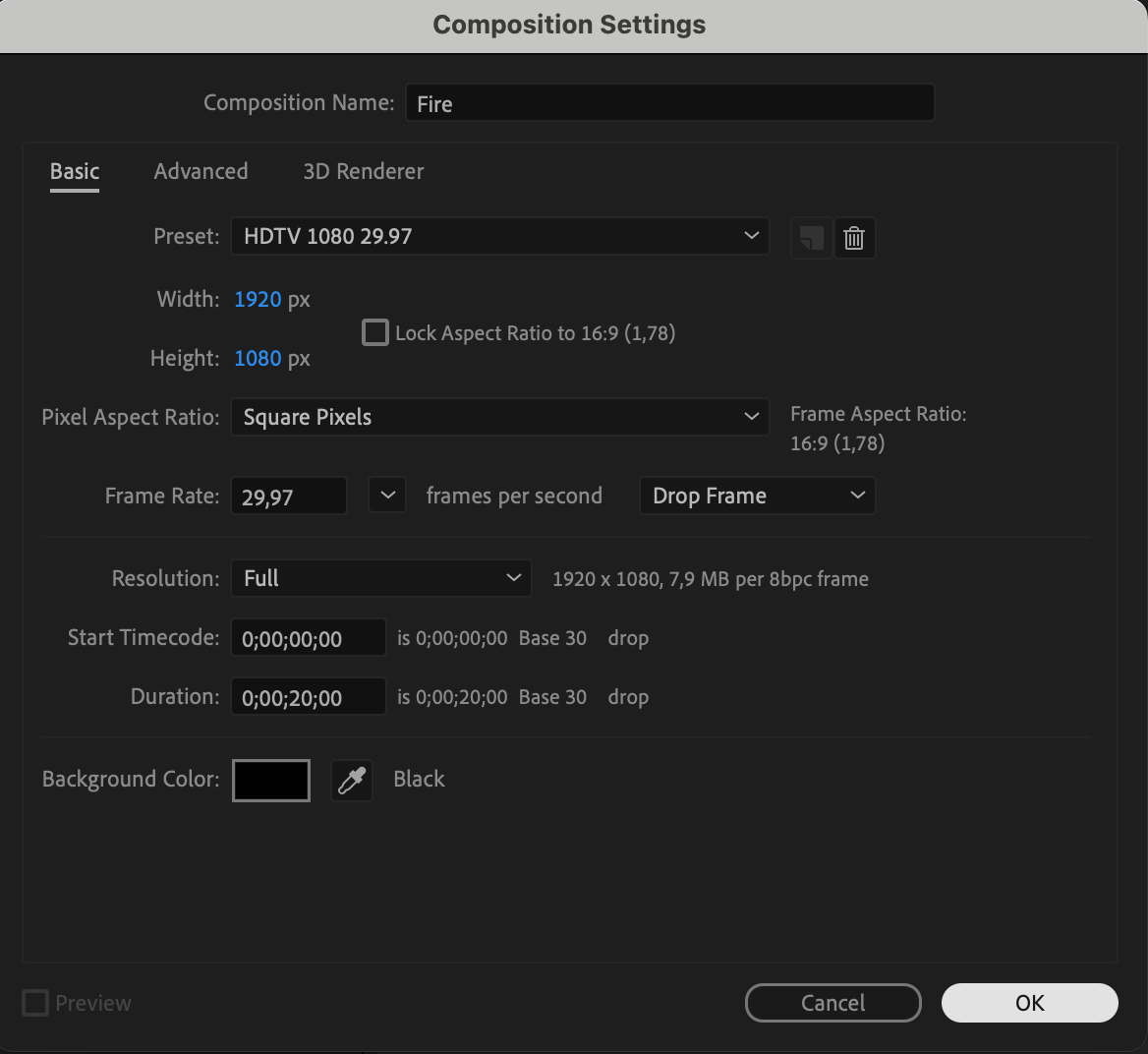
1. Configurer votre composition
Pour commencer, configurez votre composition. Determinez la resolution, la frequence d’images et la duree de votre projet. Reflechissez a l’ambiance et au style global que vous souhaitez obtenir avec l’effet de feu, car cela guidera vos choix creatifs.

 2. Creer un nouveau calque solide
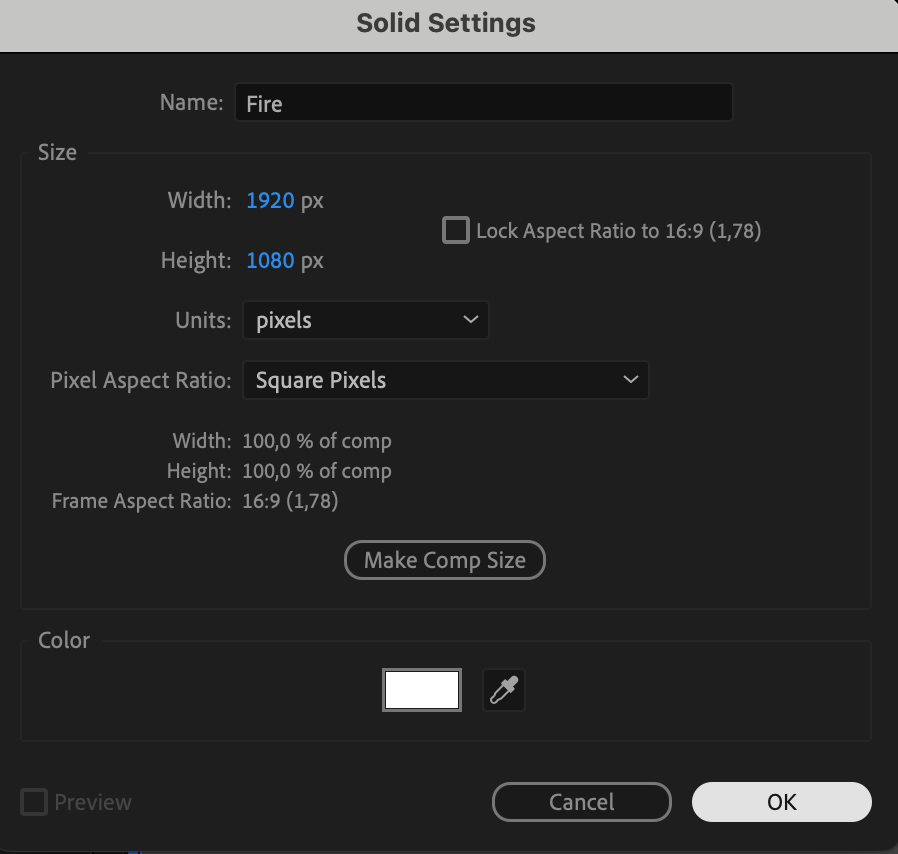
Dans le menu, choisissez Layer > New > Solid. Nommez ce solide “Fire” et assurez-vous que sa couleur est blanche. Ce solide servira de base a votre effet de feu.
 3. Creer un rectangle
Utilisez le Rectangle Tool pour creer un rectangle au centre du panneau de composition. Cette forme servira de base a votre effet de feu.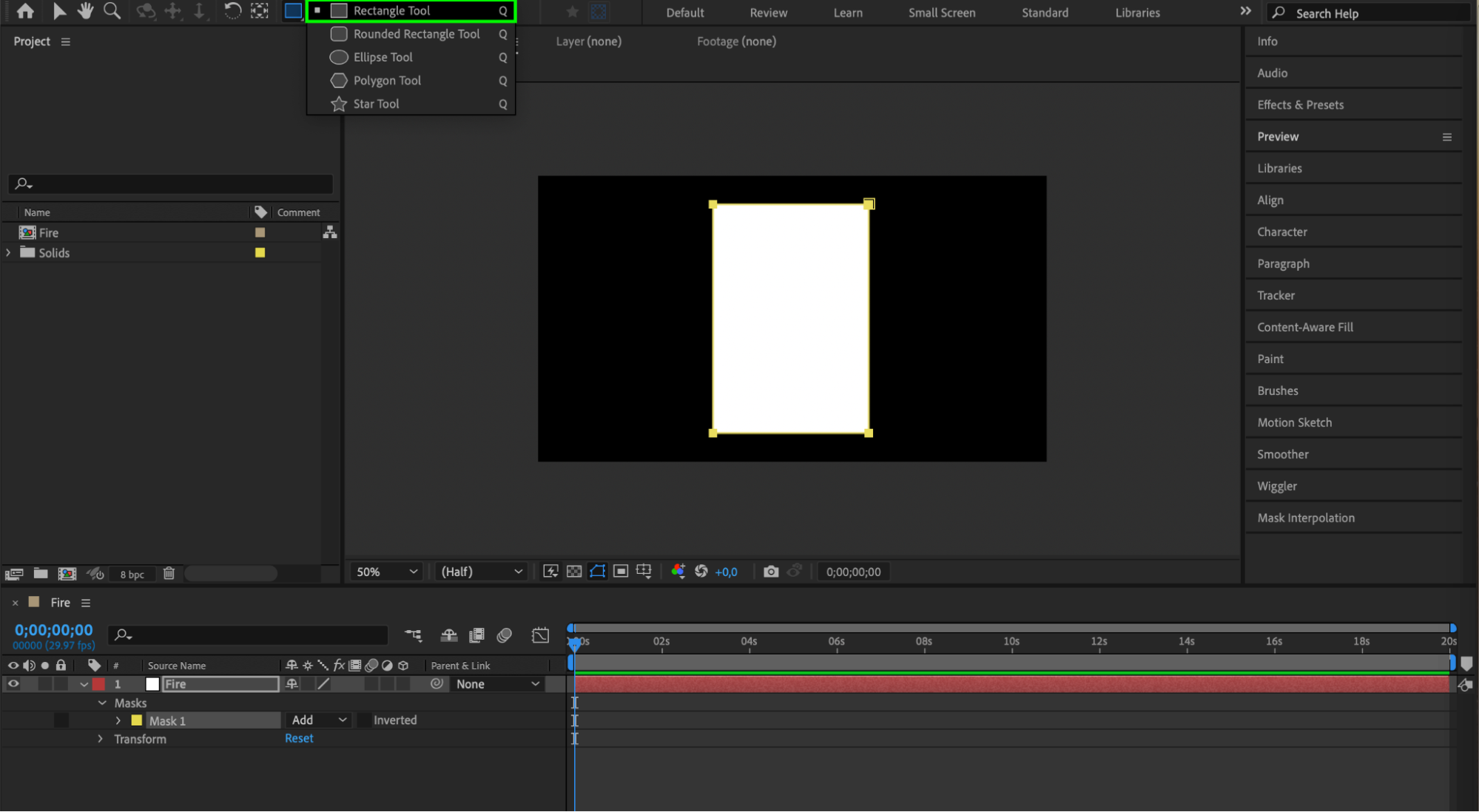 4. Transformer le rectangle en triangle
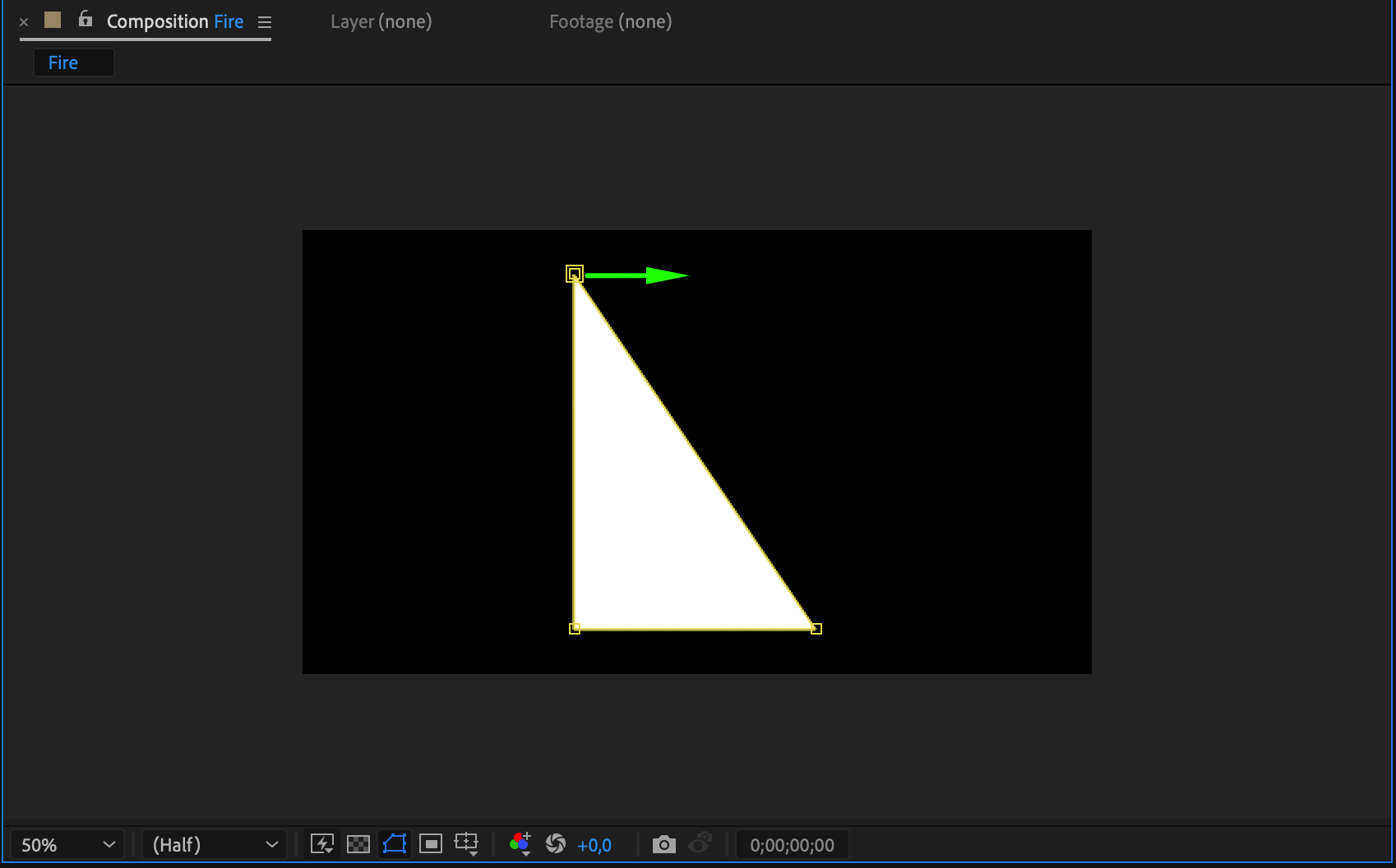
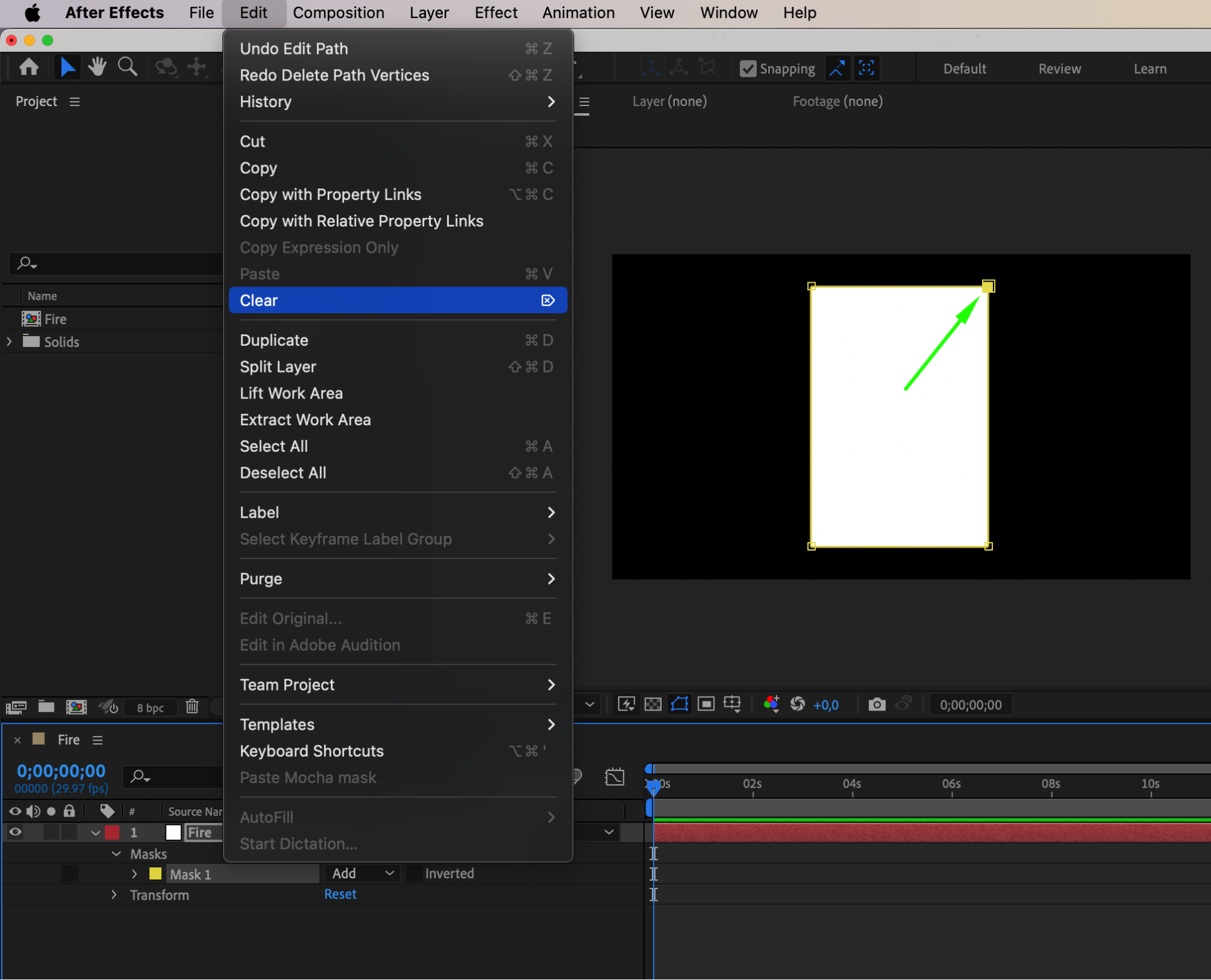
Supprimez l’un des coins du rectangle et ajustez les points pour former un triangle isocele. Cela commencera a donner sa forme de base a votre flamme.
 5. Ajuster le triangle avec le Convert Vertex Tool
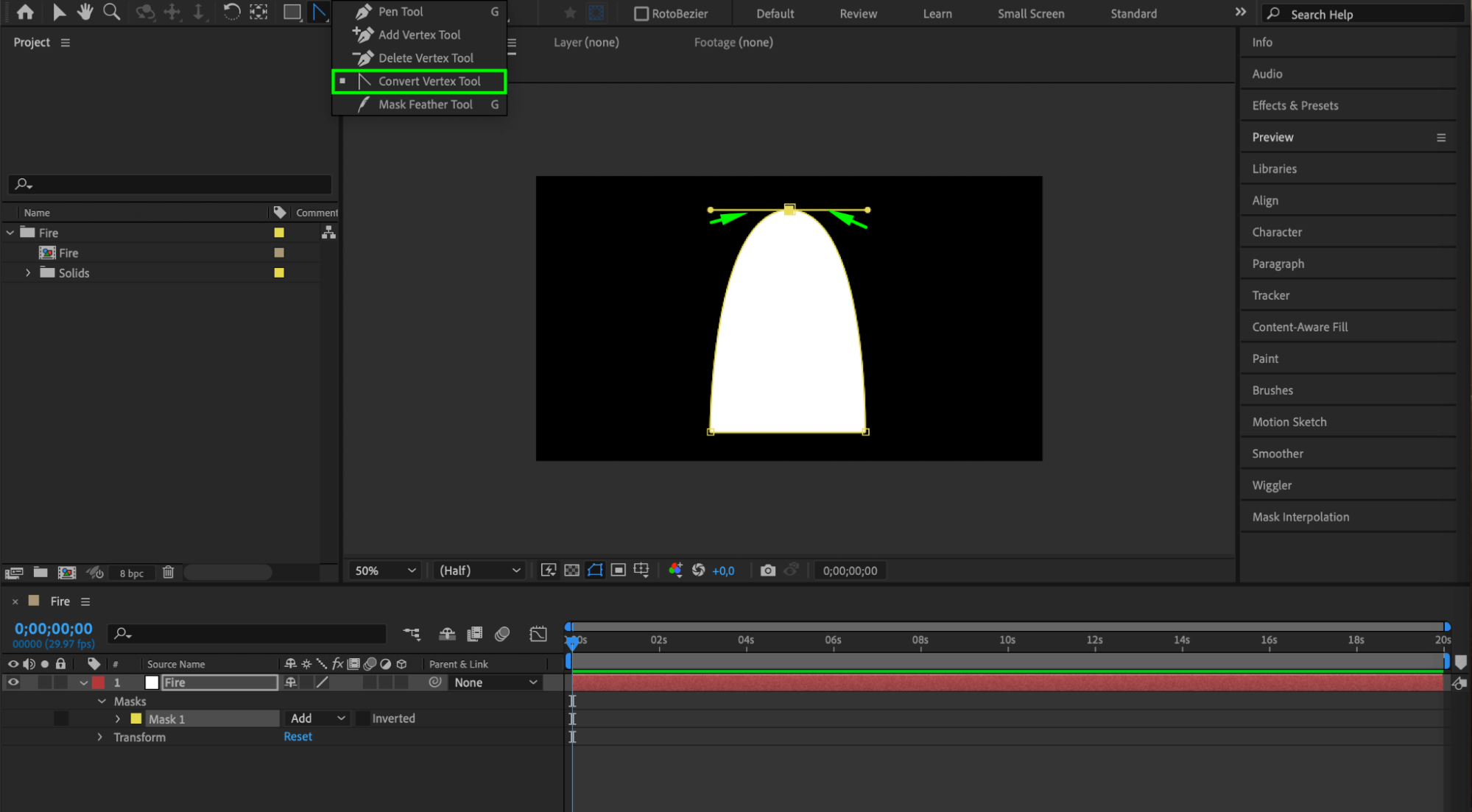
Utilisez le Convert Vertex Tool pour creer un arc etroit sur l’un des coins du triangle. Cela donnera a la forme une apparence plus organique, semblable a une flamme.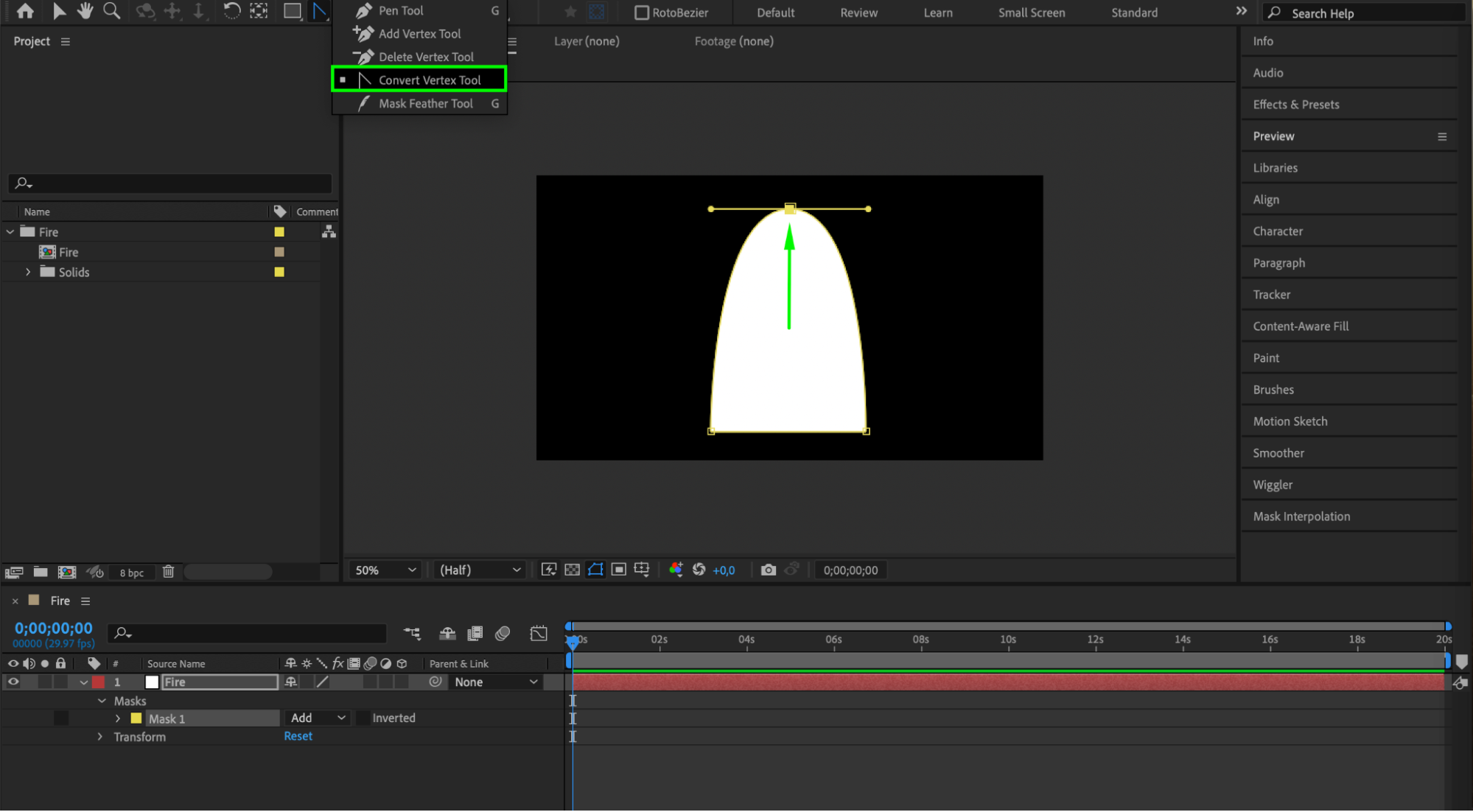
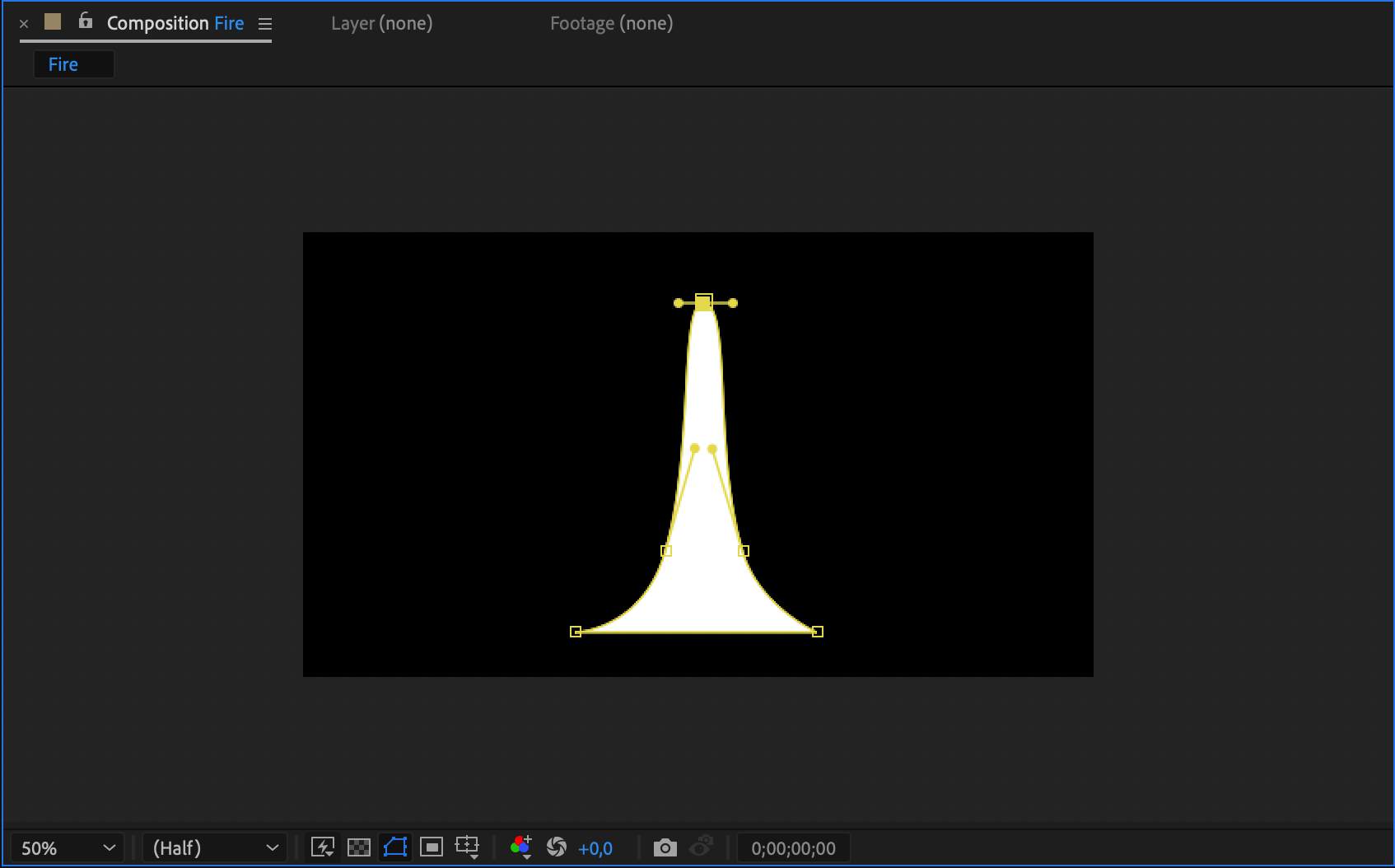
 6. Affiner la forme avec le Pen Tool
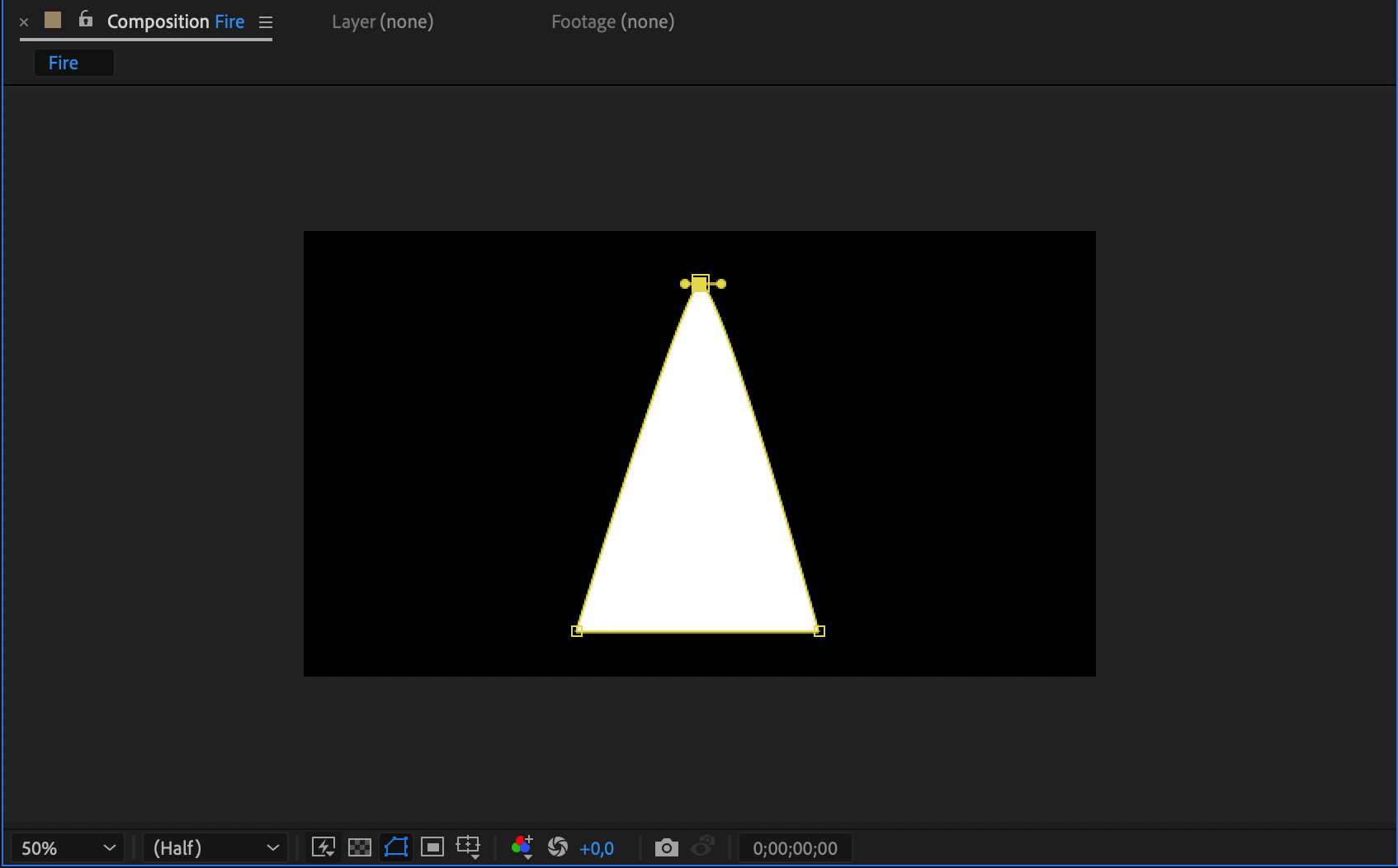
Avec le Pen Tool, ajoutez deux points juste au-dessus de la base du triangle pour affiner davantage la forme en une flamme. Ajustez ces points pour creer un contour de flamme realiste.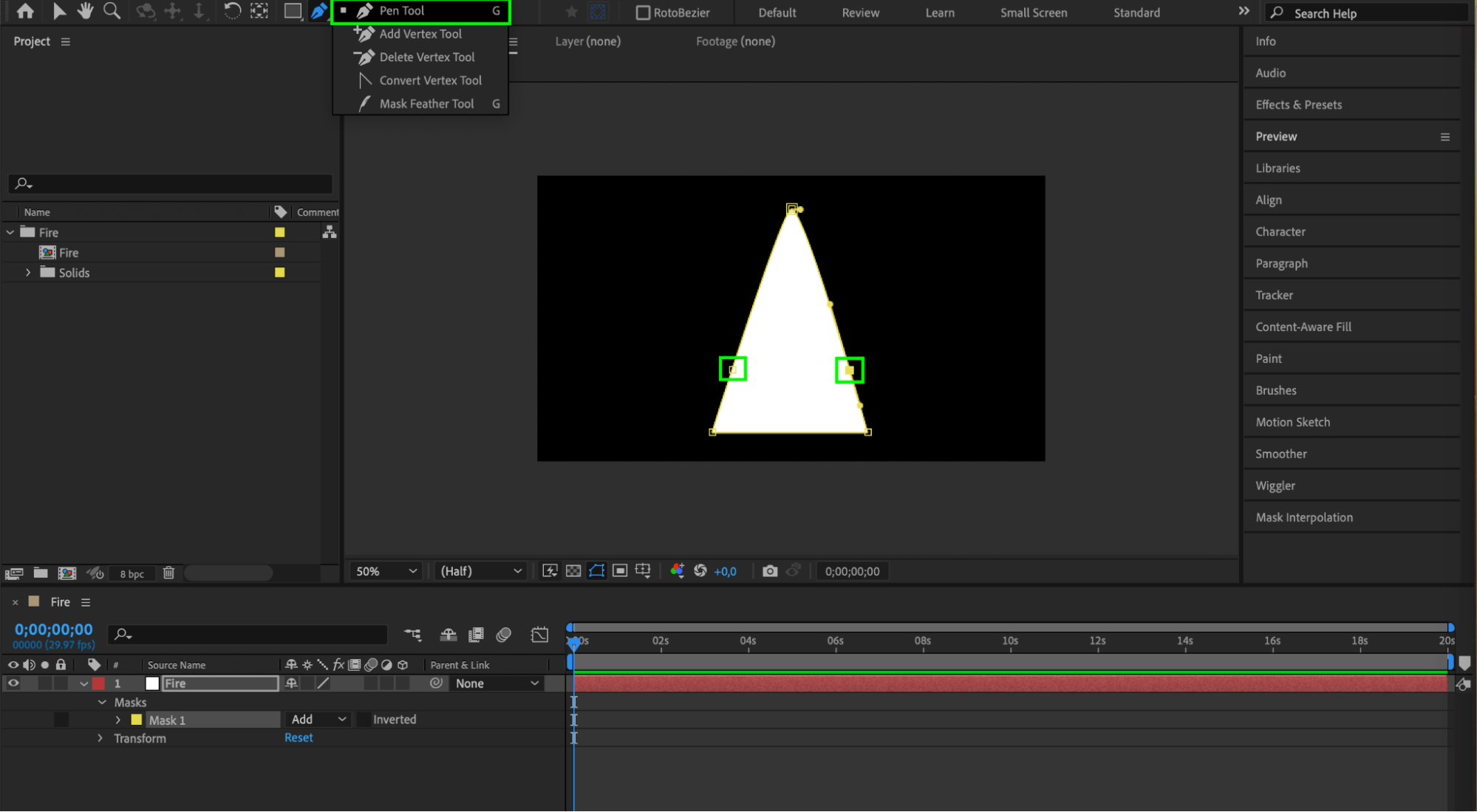
 7. Appliquer l’effet Fast Box Blur
Faites un clic droit sur le calque solide, puis choisissez Effect > Blur & Sharpen > Fast Box Blur. Ajustez les reglages de flou pour adoucir les bords de votre forme de flamme.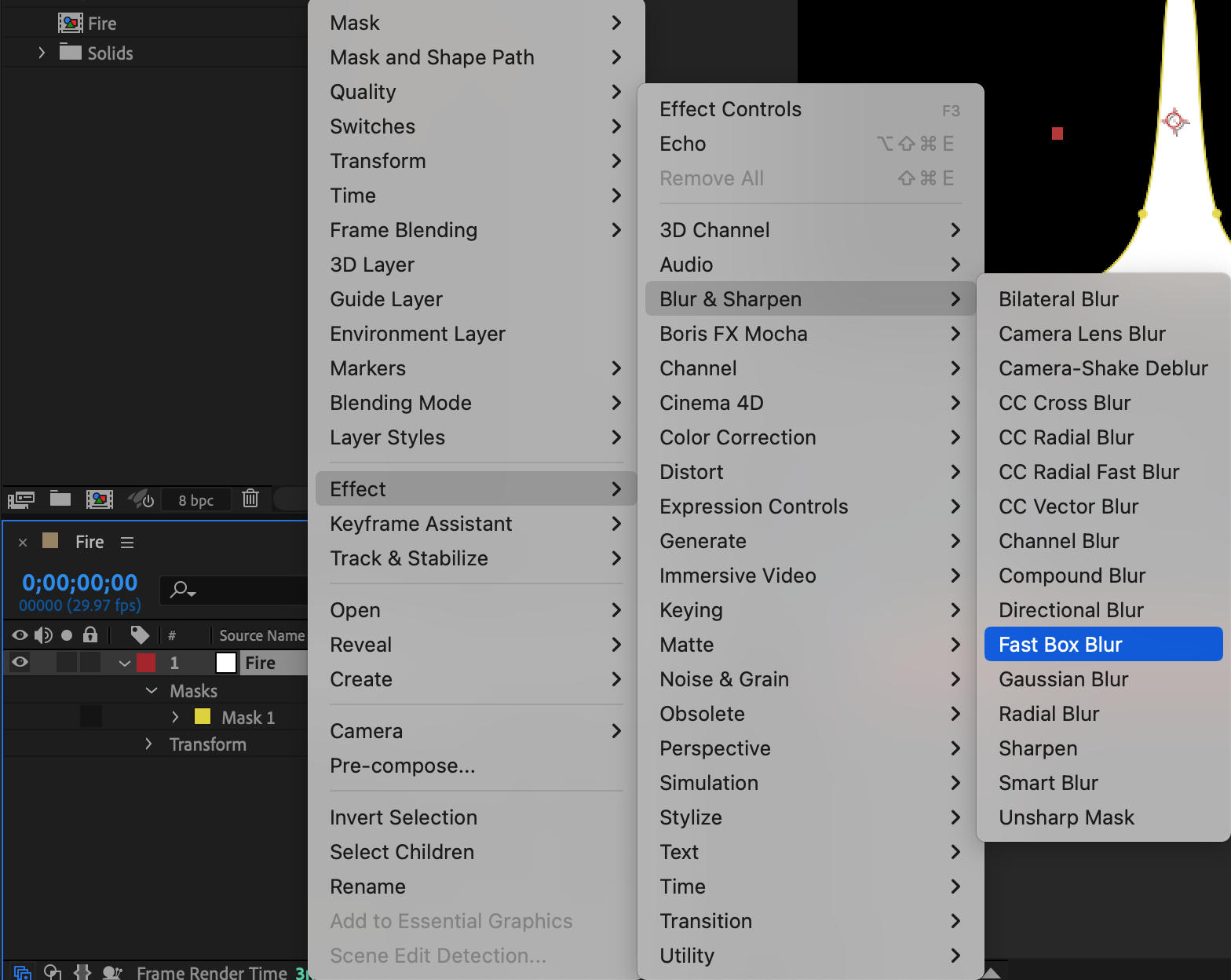
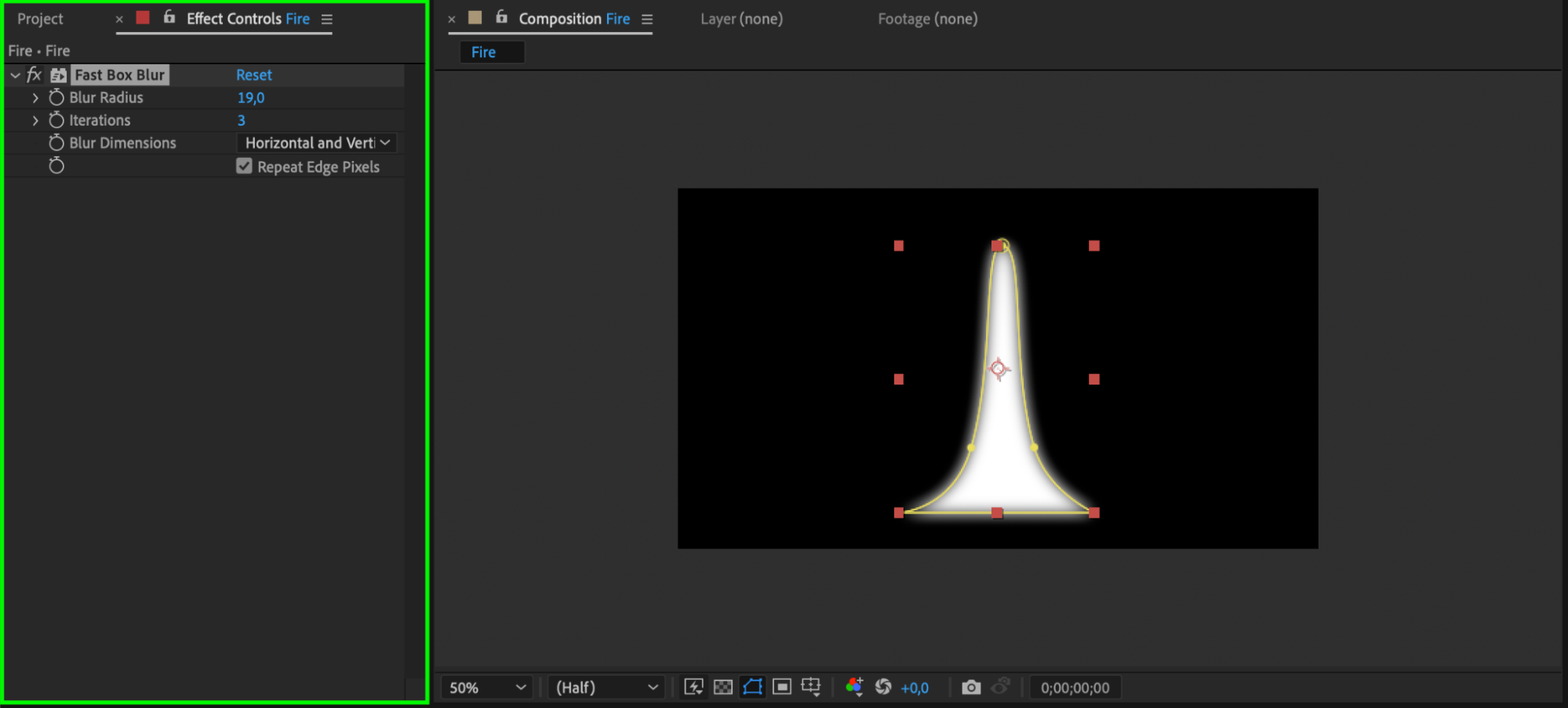 8. Creer un second masque
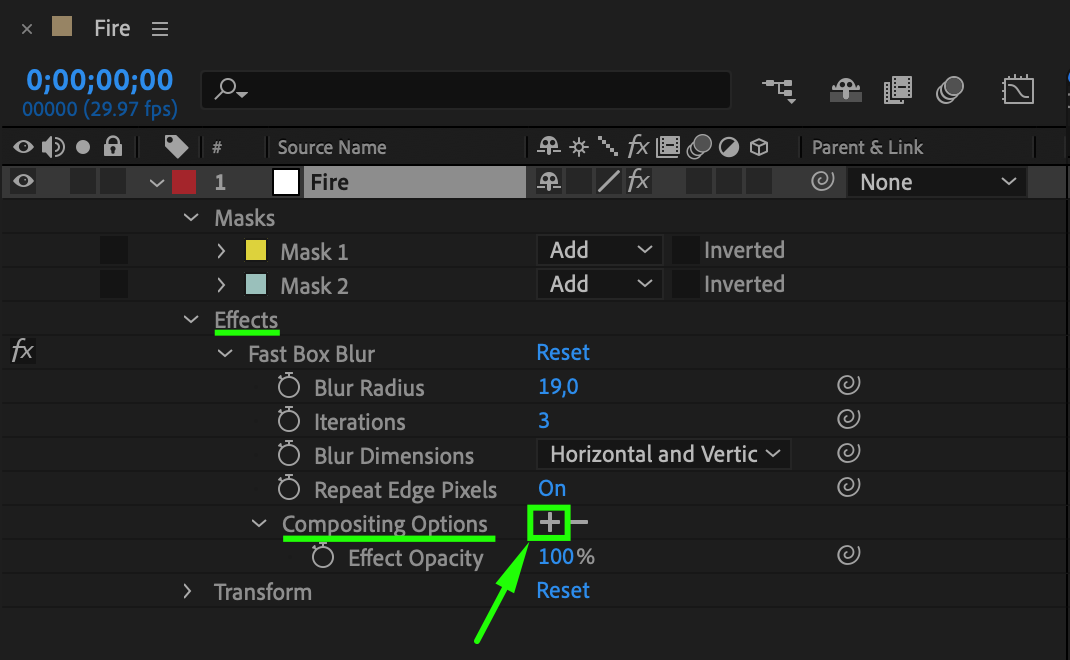
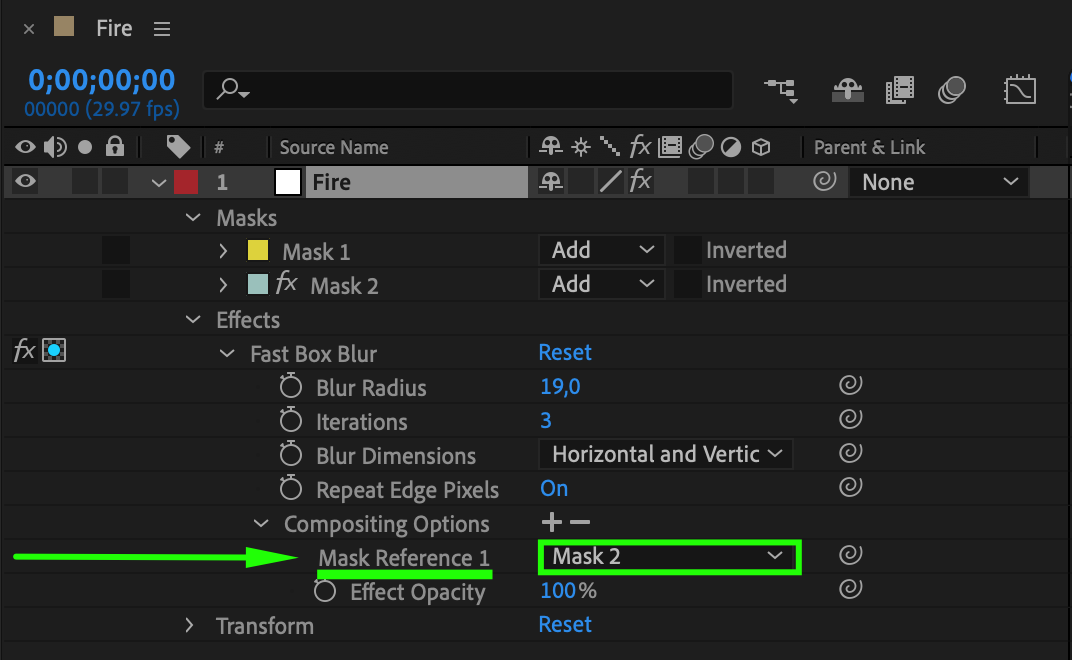
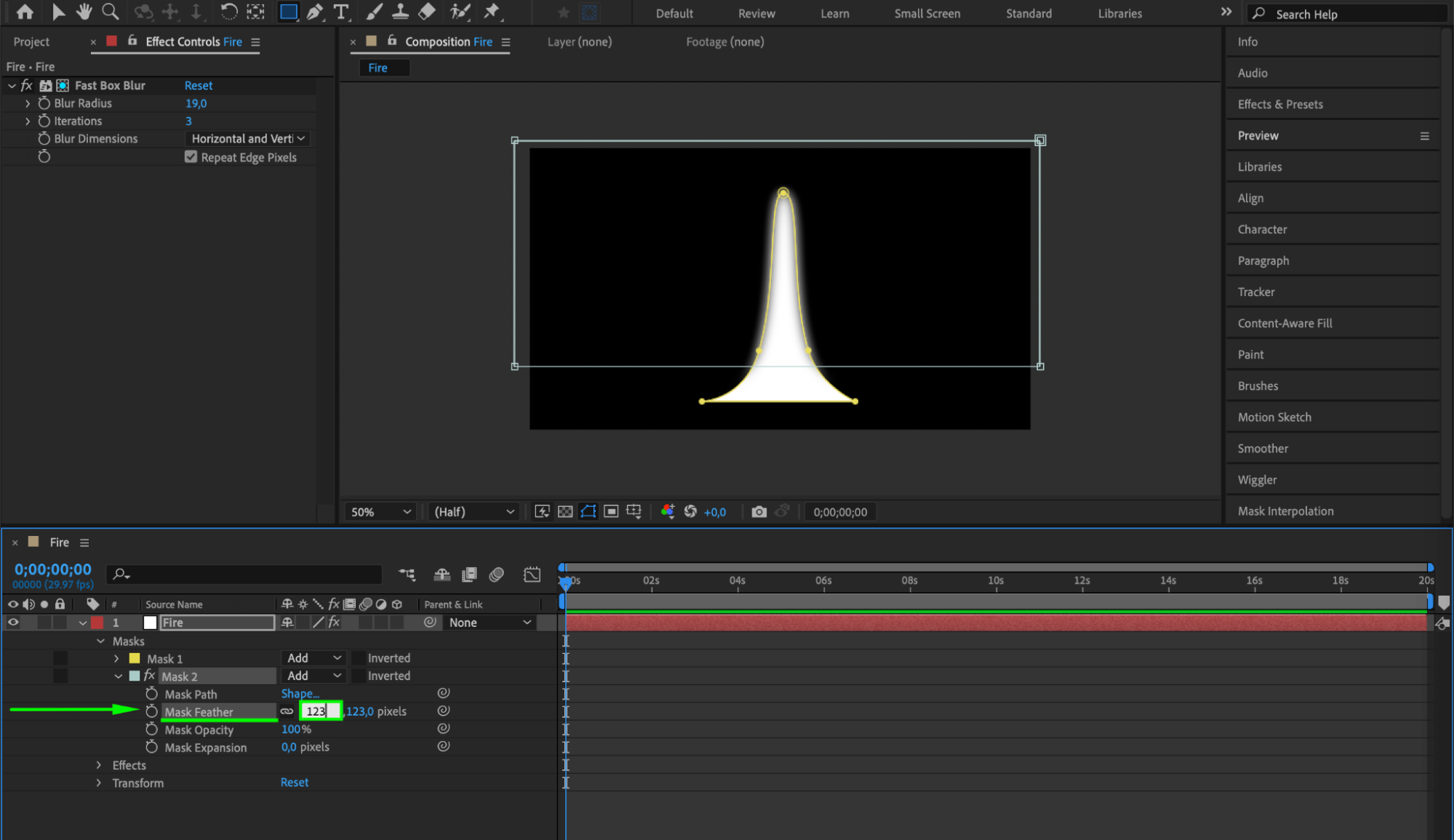
Utilisez le Rectangle Tool pour creer un second masque sur votre calque solide. Ajustez les options de composition et les reglages de plumage du masque pour fondre les bords en douceur.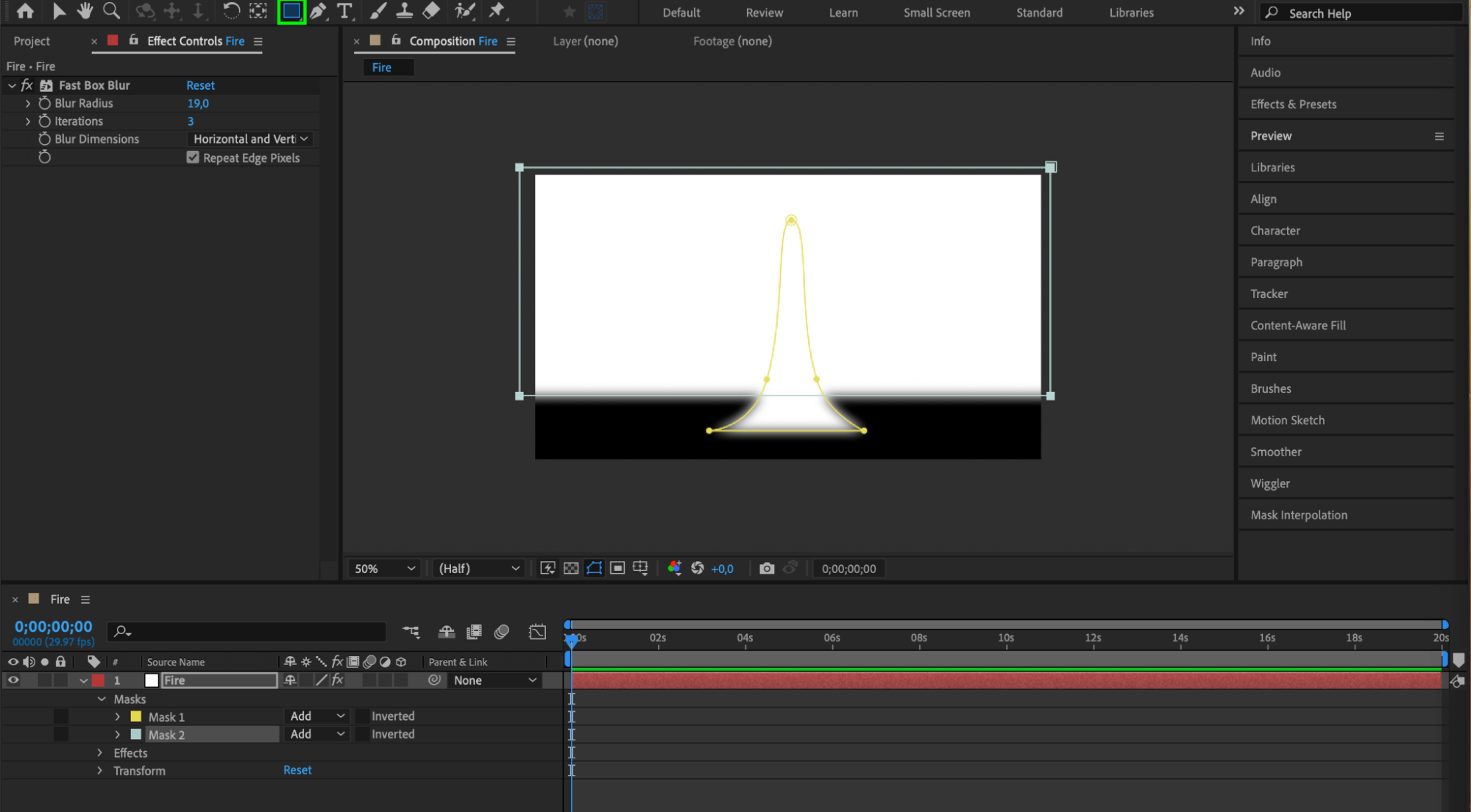
 9. Appliquer a nouveau l’effet Fast Box Blur
Faites de nouveau un clic droit sur le calque solide et choisissez Effect > Blur & Sharpen > Fast Box Blur. Appliquez l’effet au second masque pour affiner davantage les bords.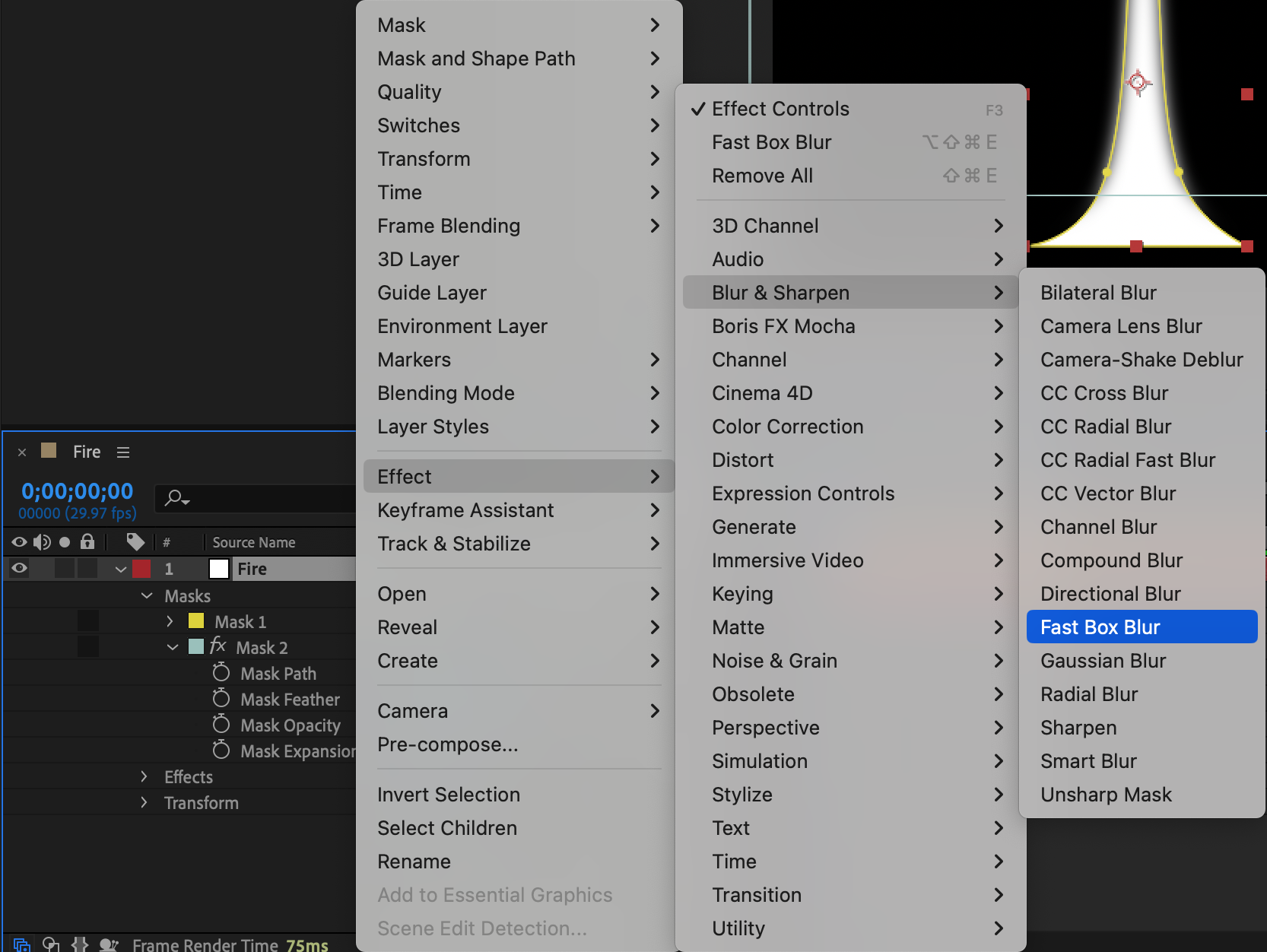
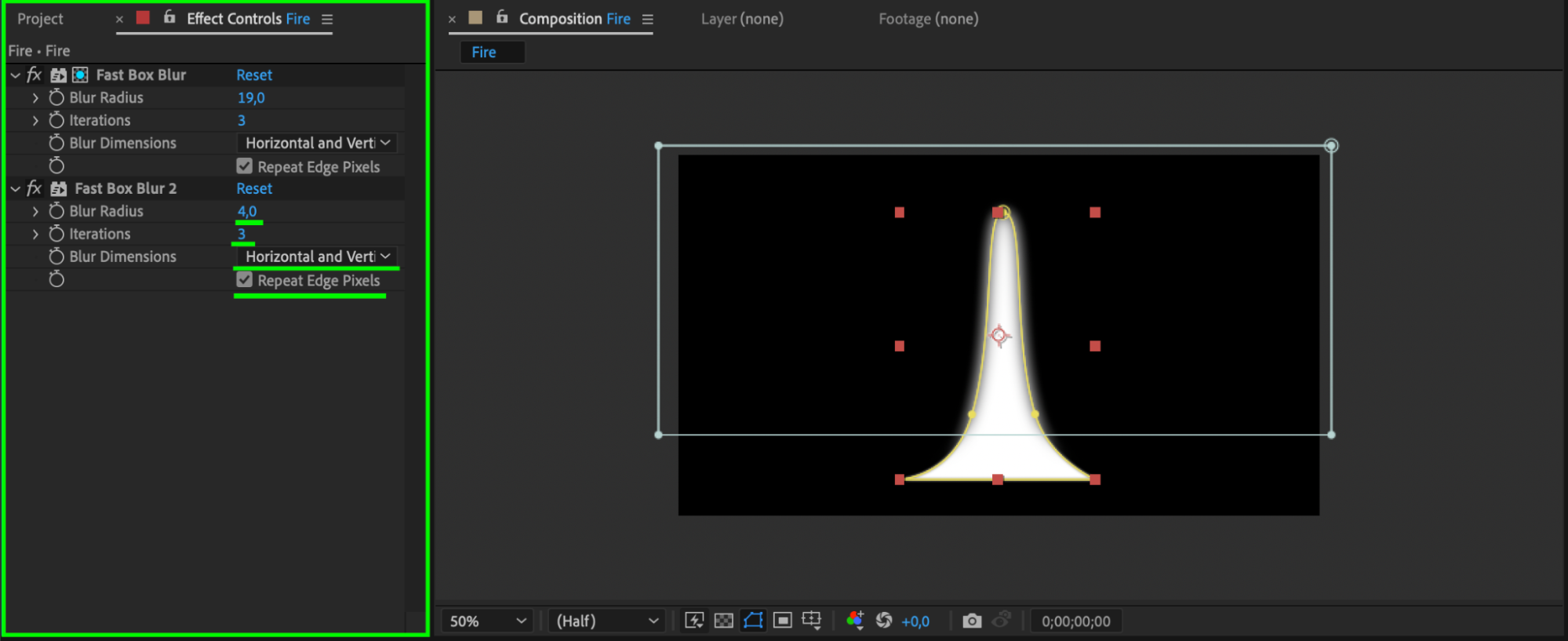 10. Creer un nouveau solide pour la Fire Map
Dans le menu, choisissez Layer > New > Solid et nommez-le “Fire Map”. Ce solide servira a creer la texture du feu.
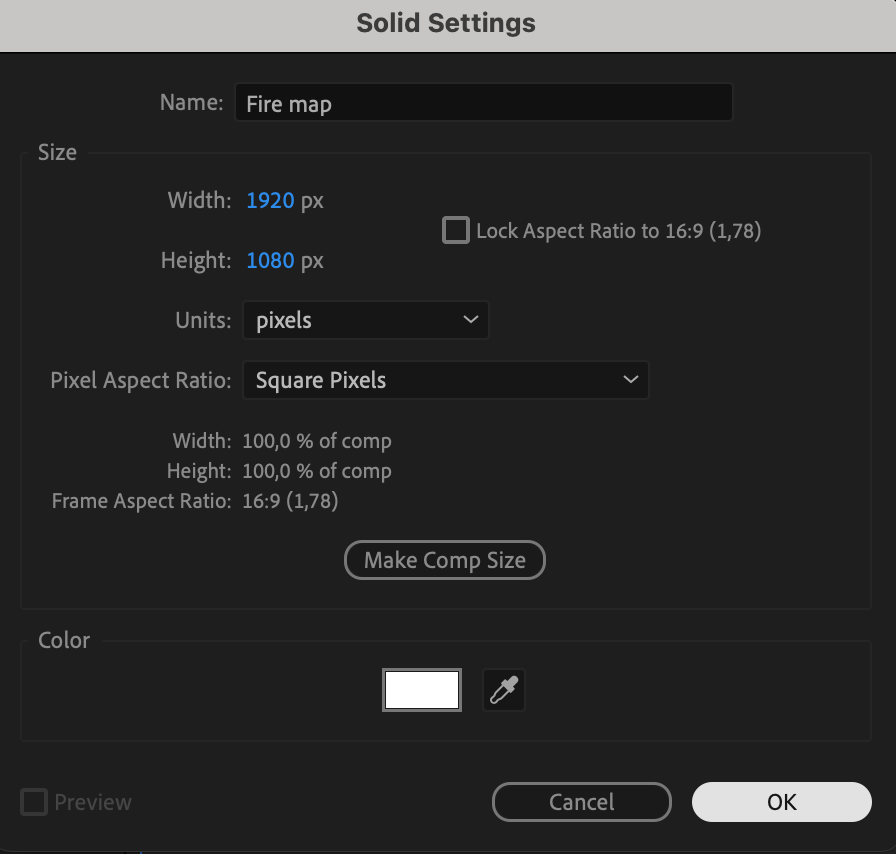 11. Appliquer l’effet Fractal Noise
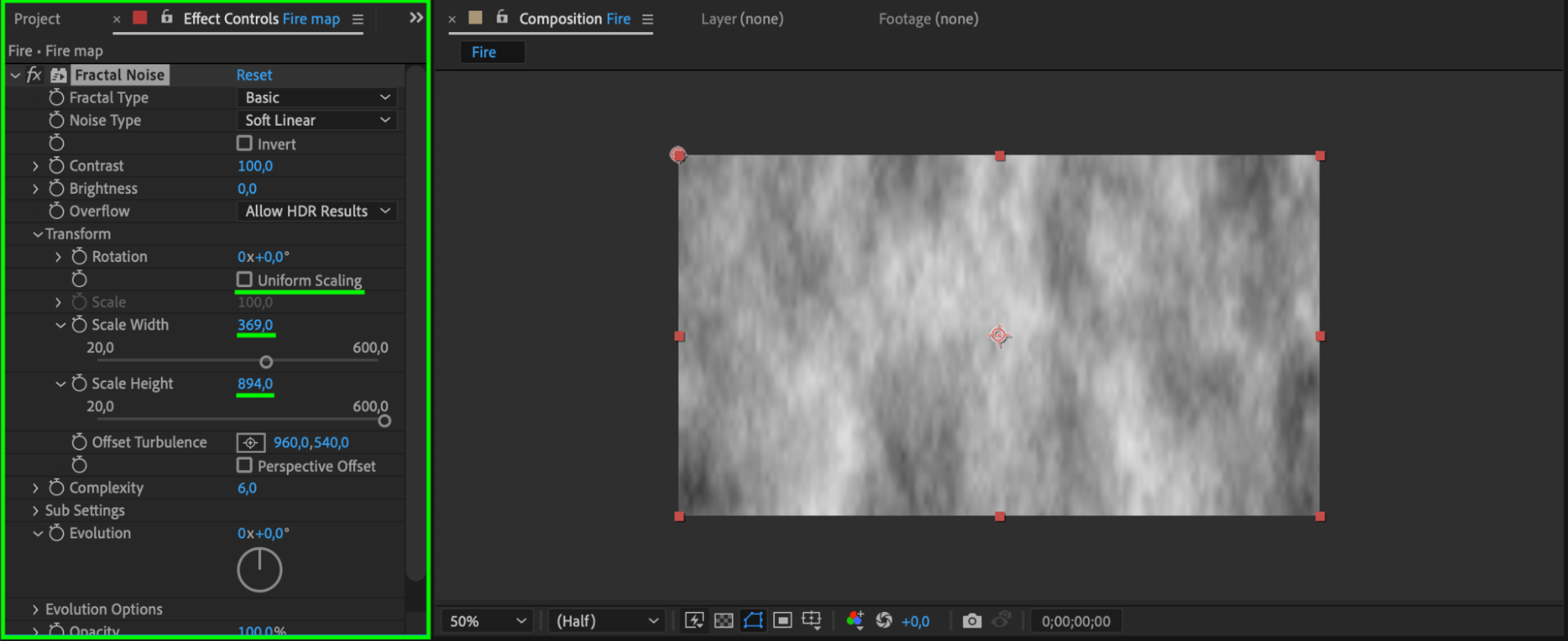
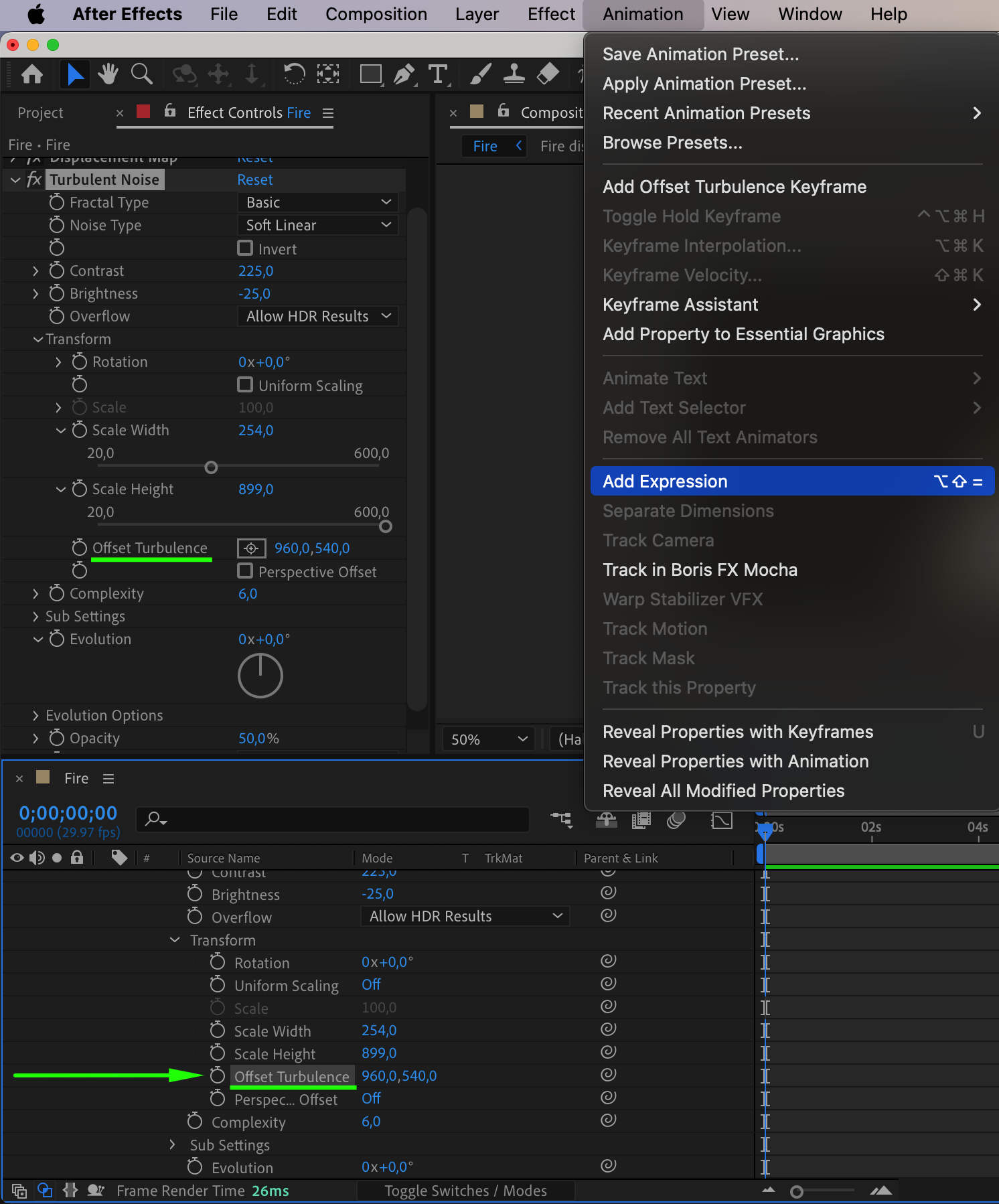
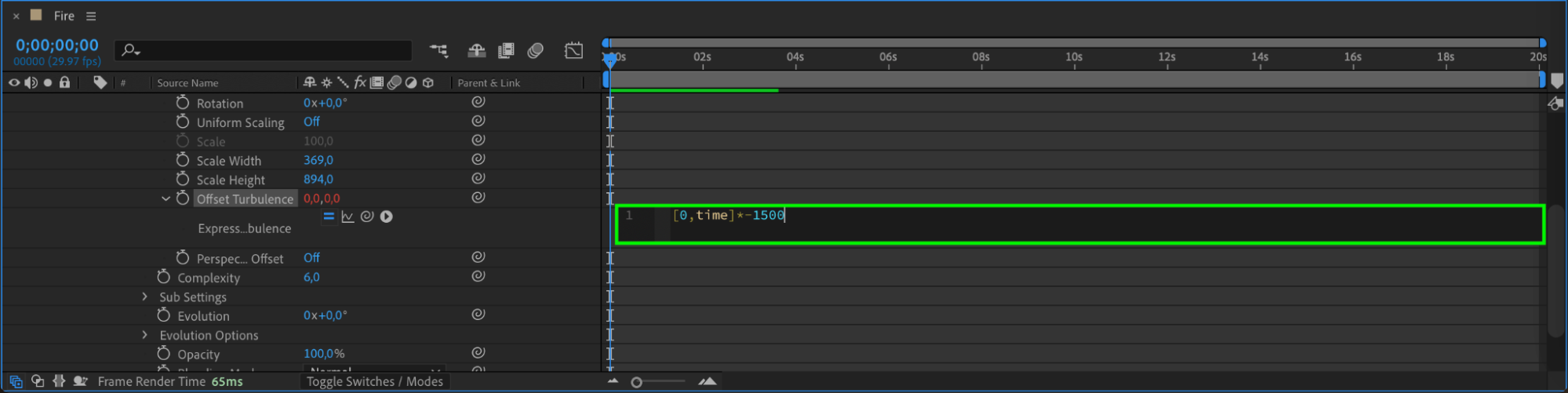
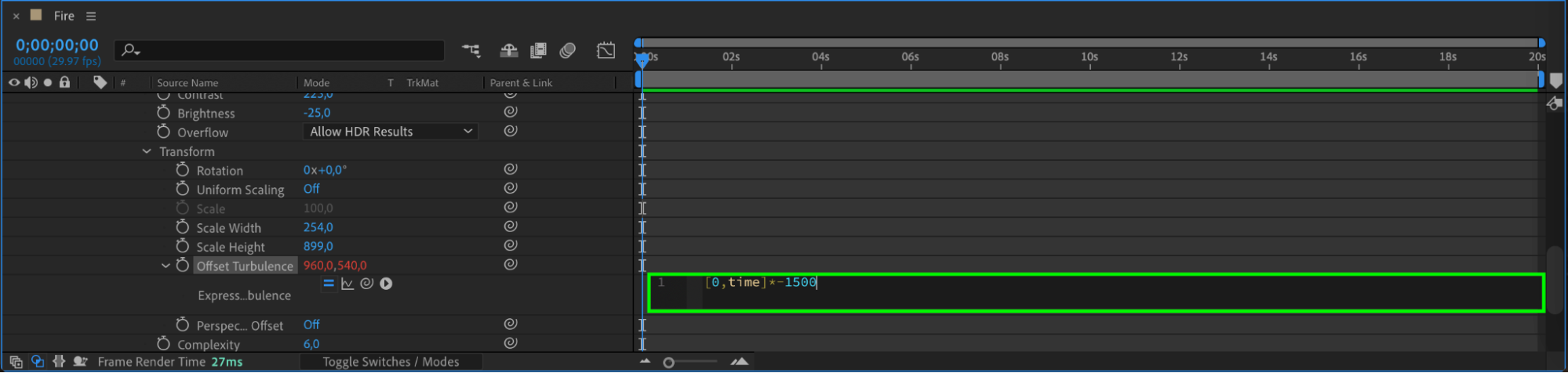
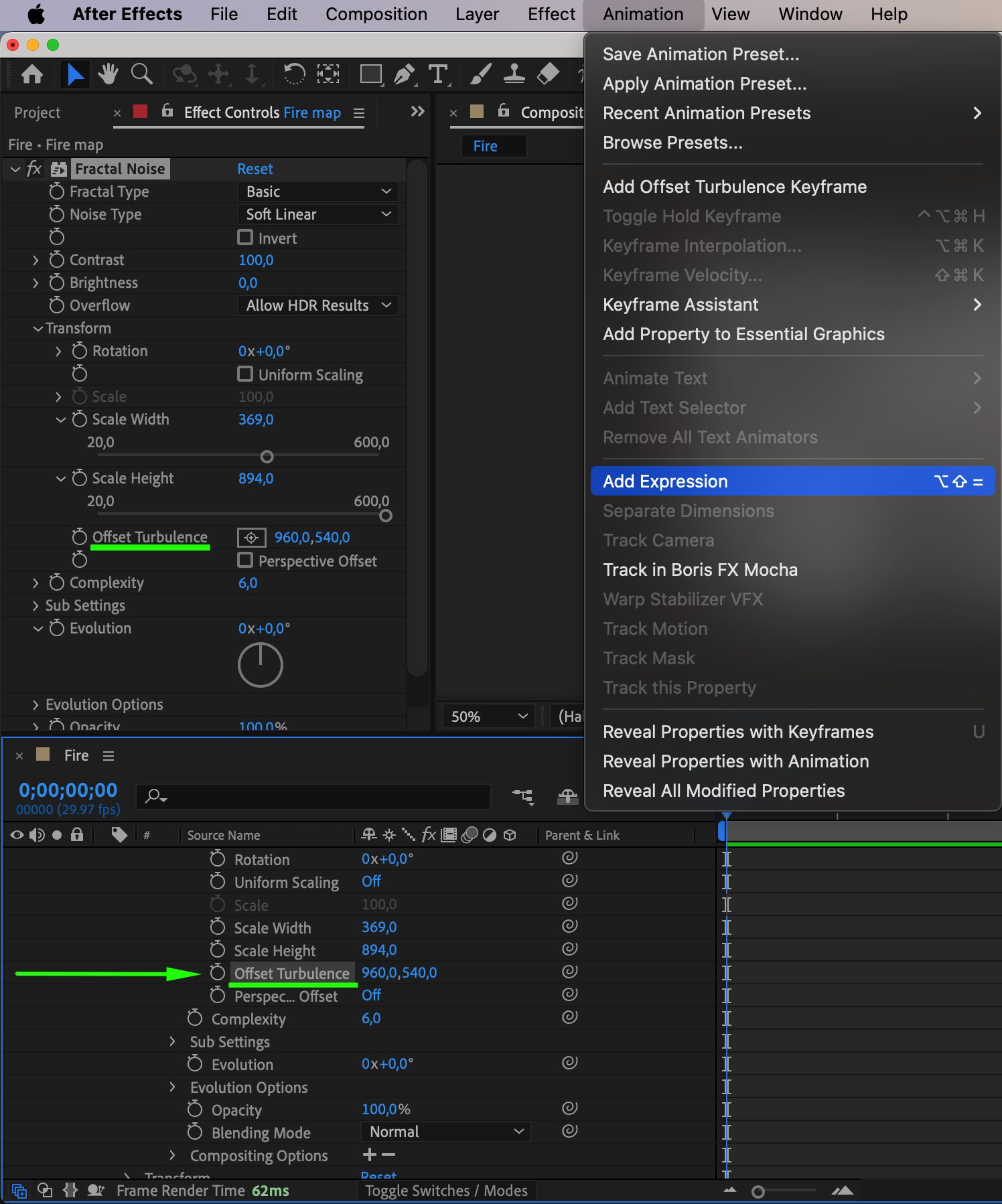
Faites un clic droit sur le solide Fire Map et choisissez Effect > Noise & Grain > Fractal Noise. Ajustez les reglages pour creer une texture ressemblant a du feu. Pour le parametre Offset Turbulence, saisissez l’expression : [0, time * -1500].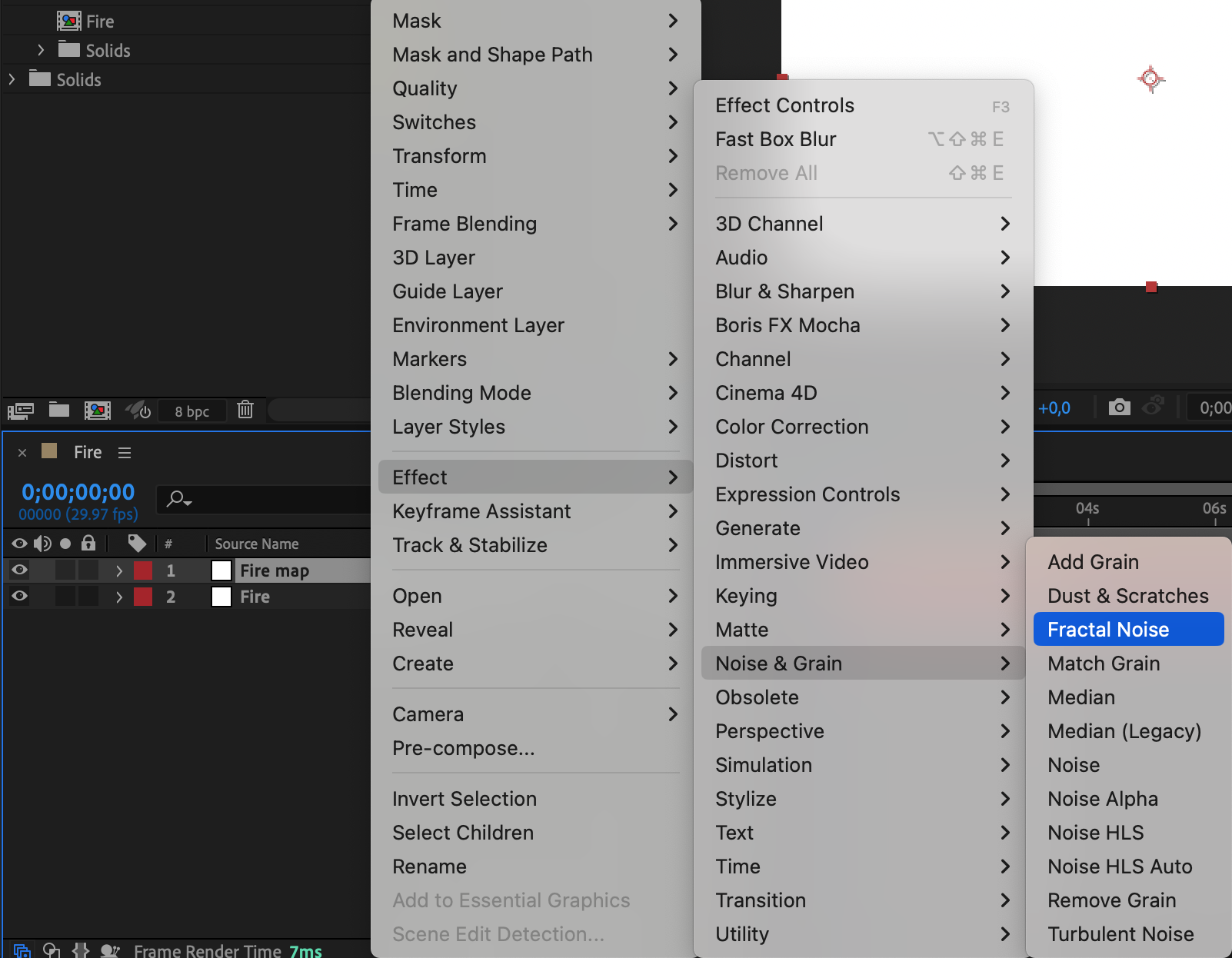
 12. Appliquer l’effet Turbulent Displace
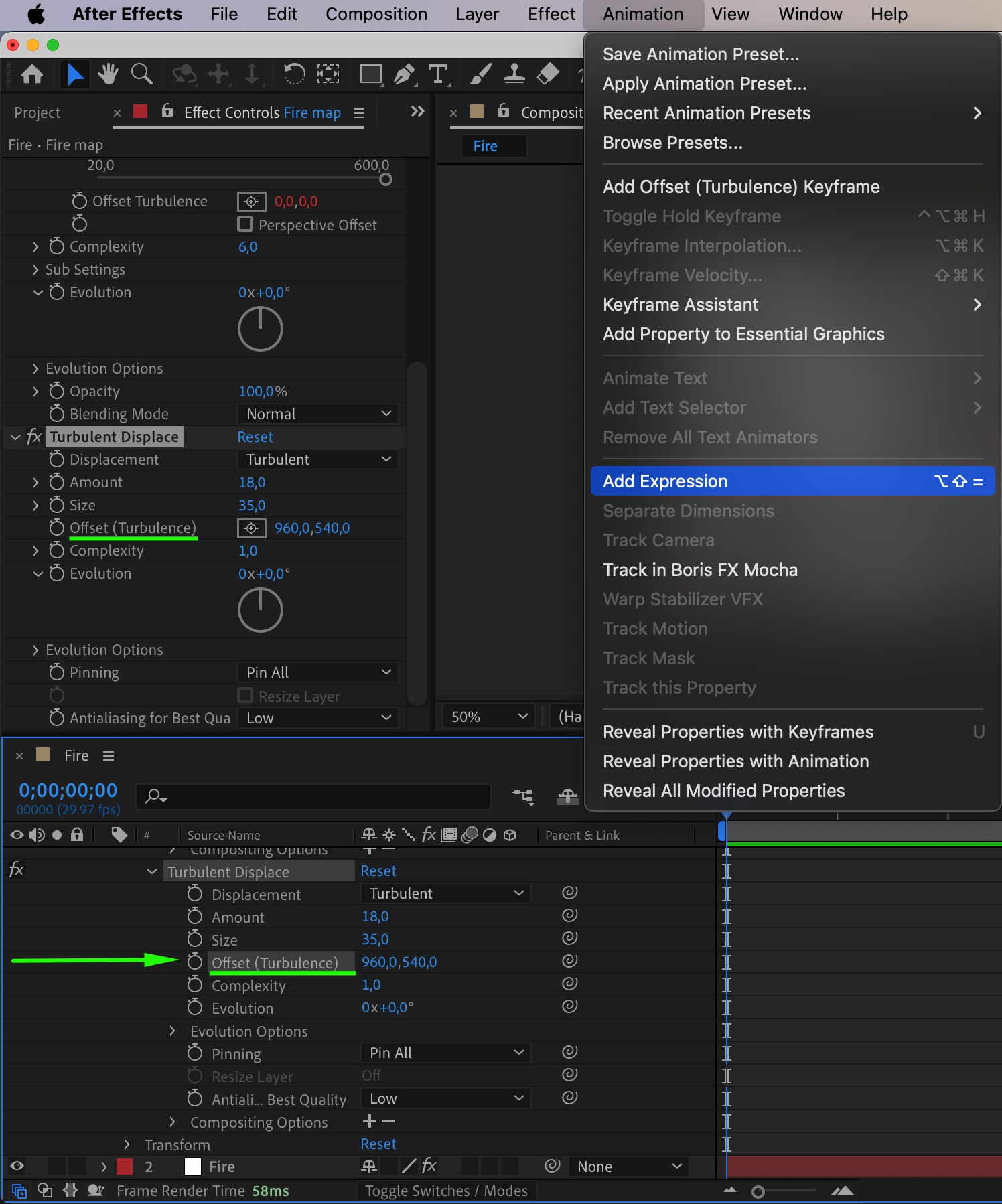
Faites un clic droit sur le meme solide et choisissez Effect > Distort > Turbulent Displace. Ajustez les reglages pour animer le mouvement de votre feu. Faites en sorte que le parametre Offset de cet effet soit parente a l’Offset Turbulence du Fractal Noise.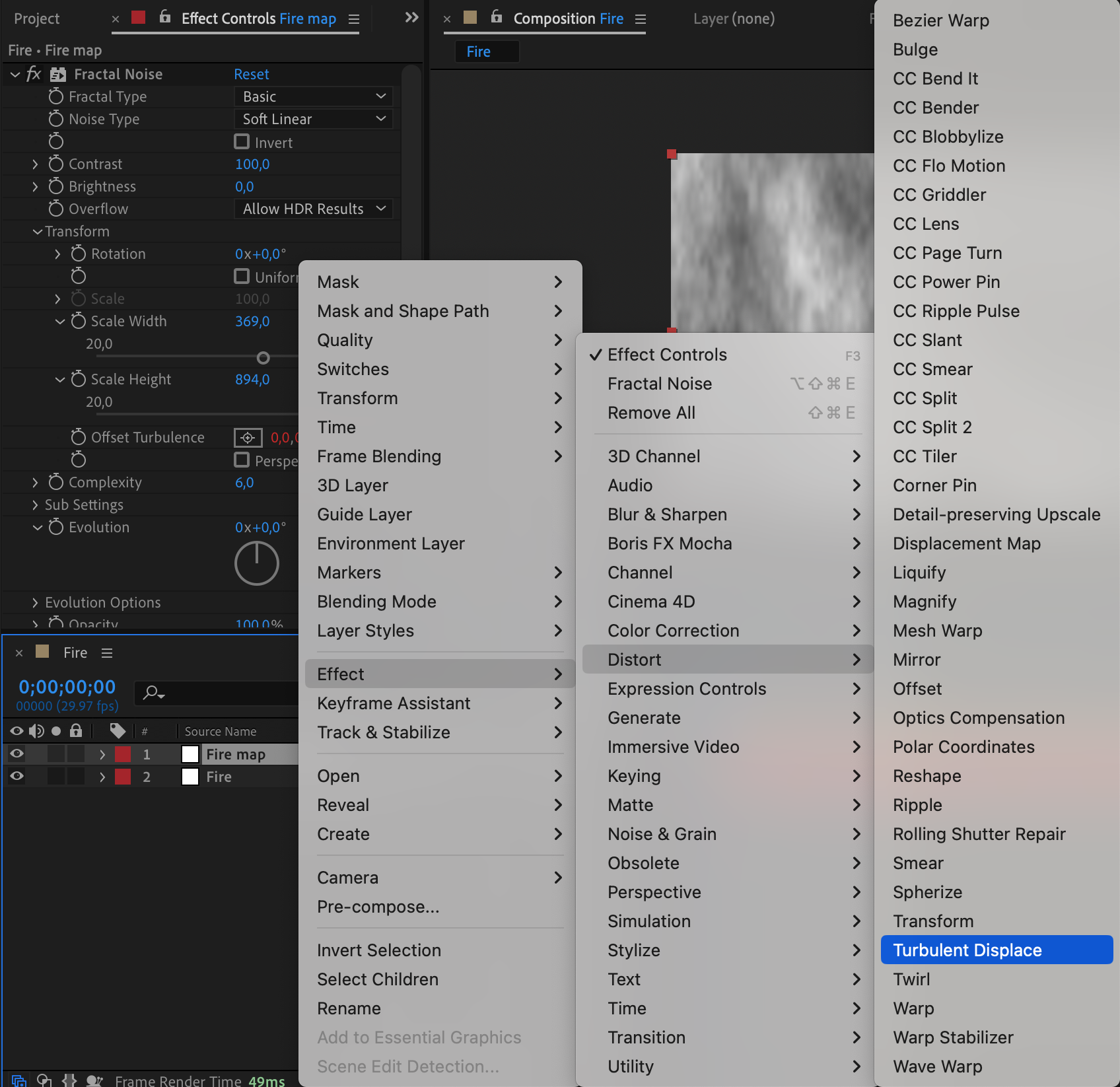
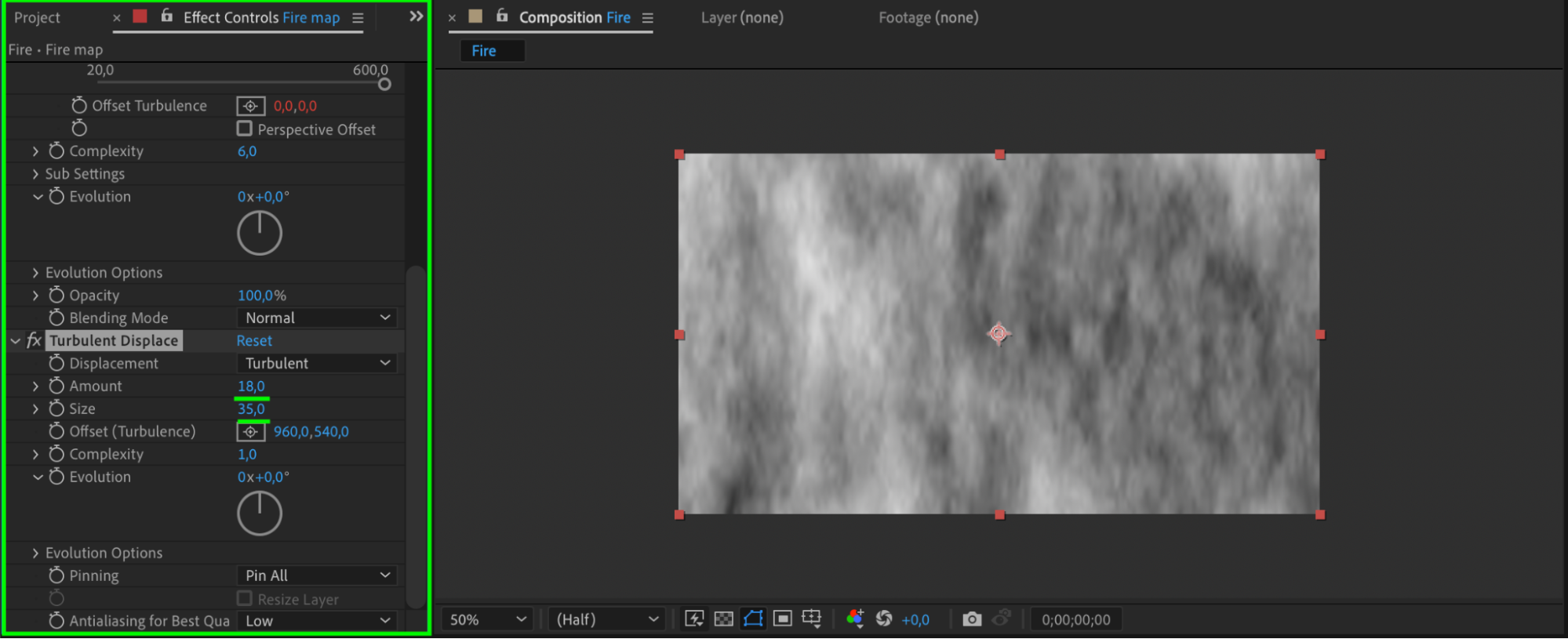
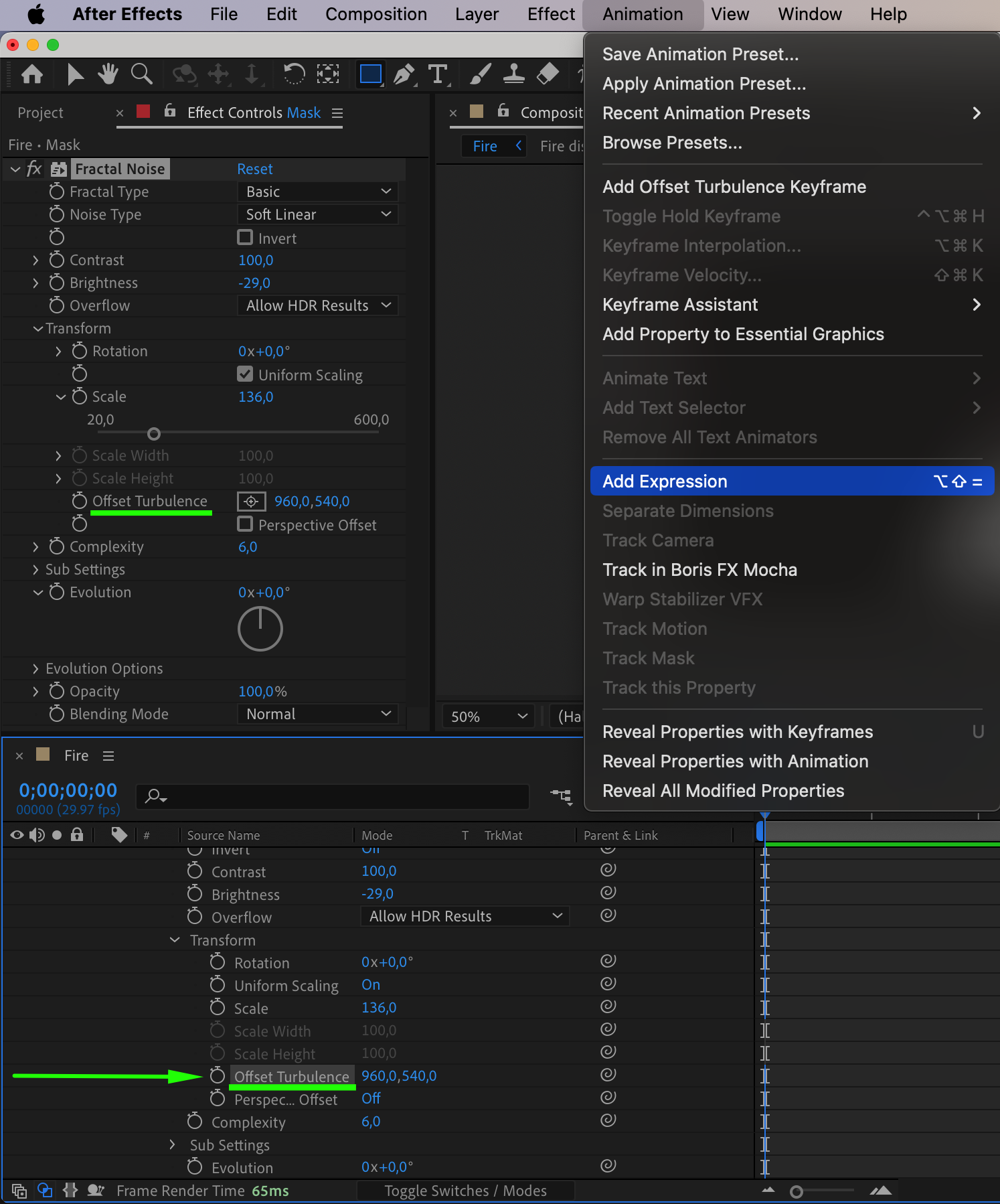
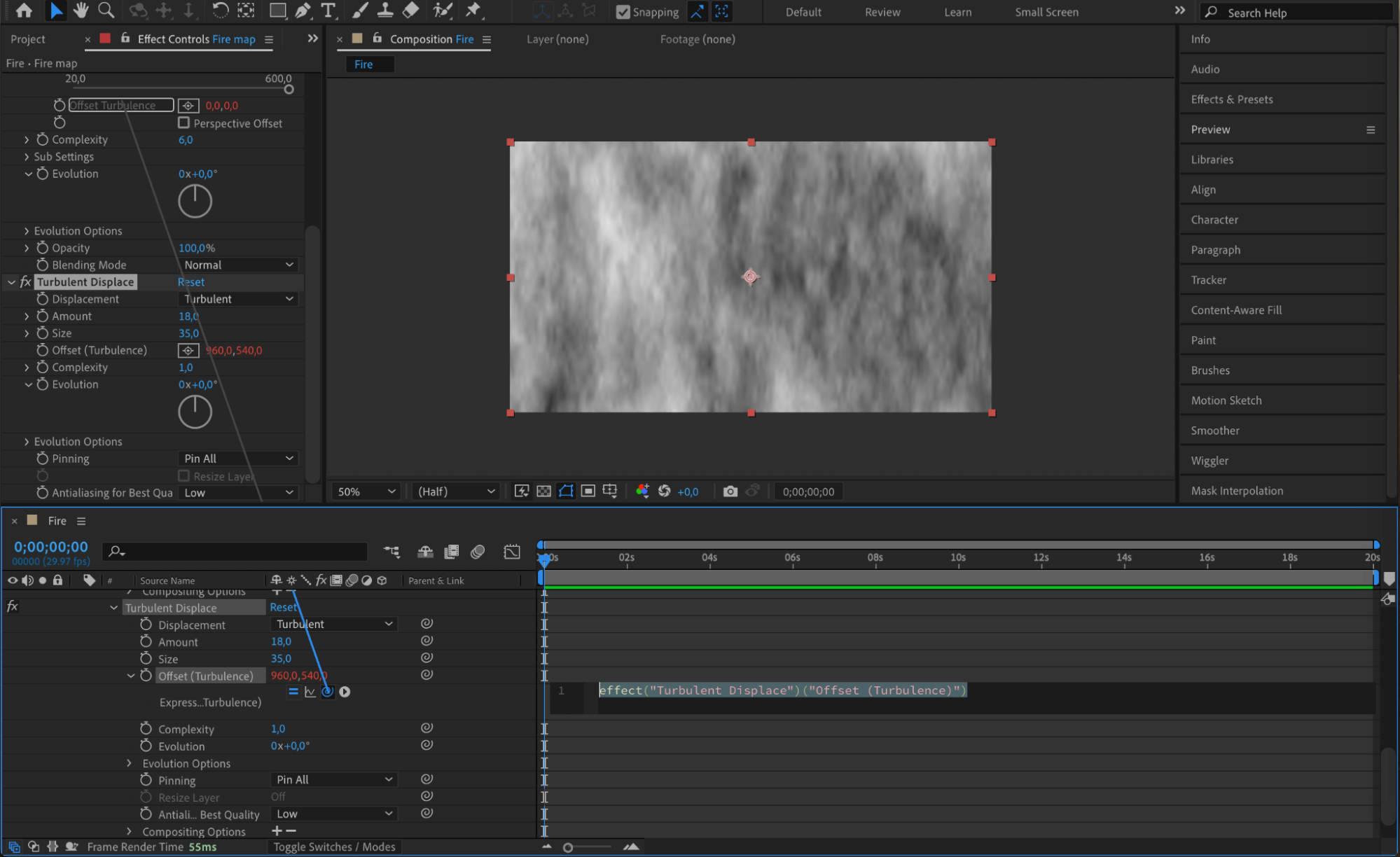 13. Creer un nouveau solide pour le Fire Mask
Dans le menu, choisissez Layer > New > Solid et nommez-le “Fire Mask” avec la couleur #808080. Il servira a masquer l’effet de feu.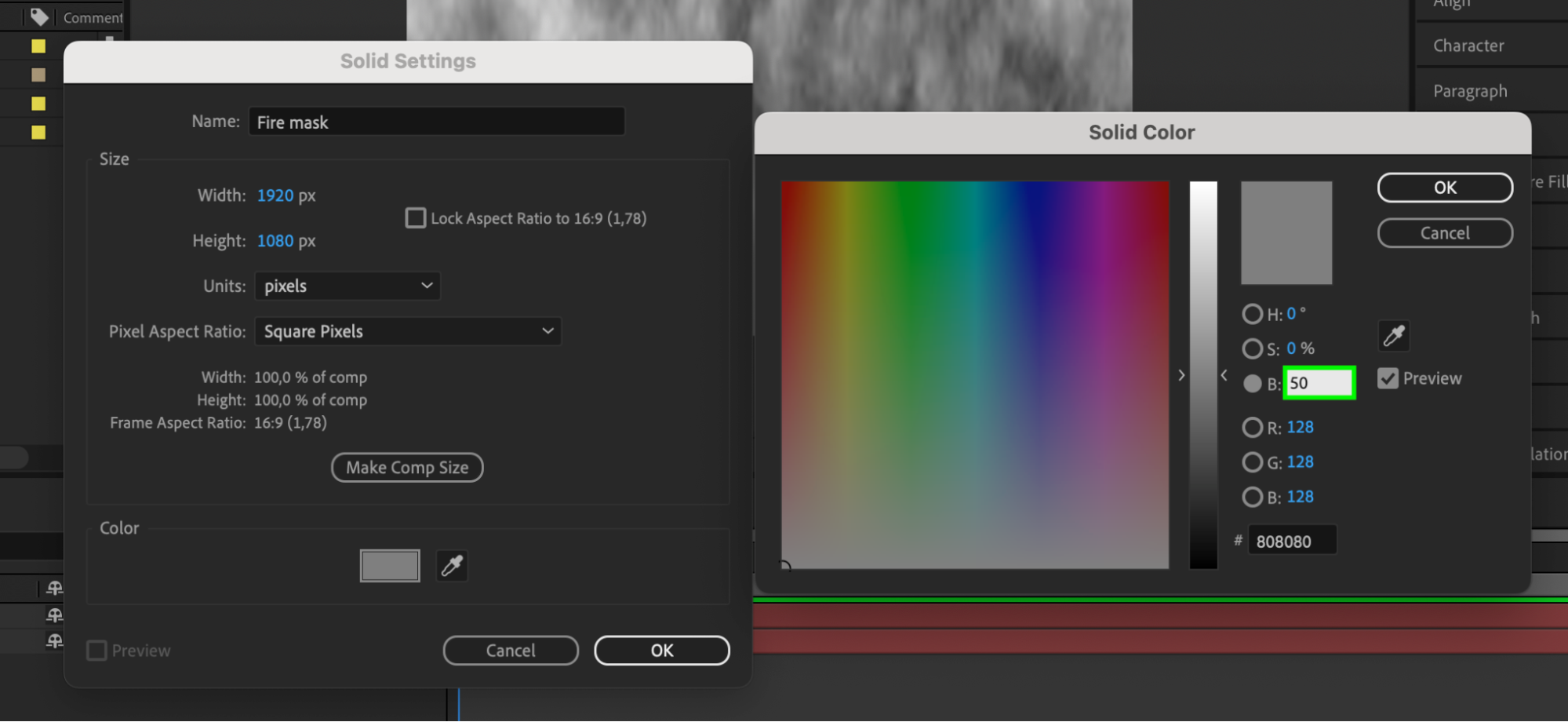 14. Creer un masque rectangulaire
Selectionnez le solide Fire Mask et utilisez le Rectangle Tool pour creer un rectangle etroit en bas de la composition. Ajustez les reglages de Mask Feather pour fondre les bords en douceur.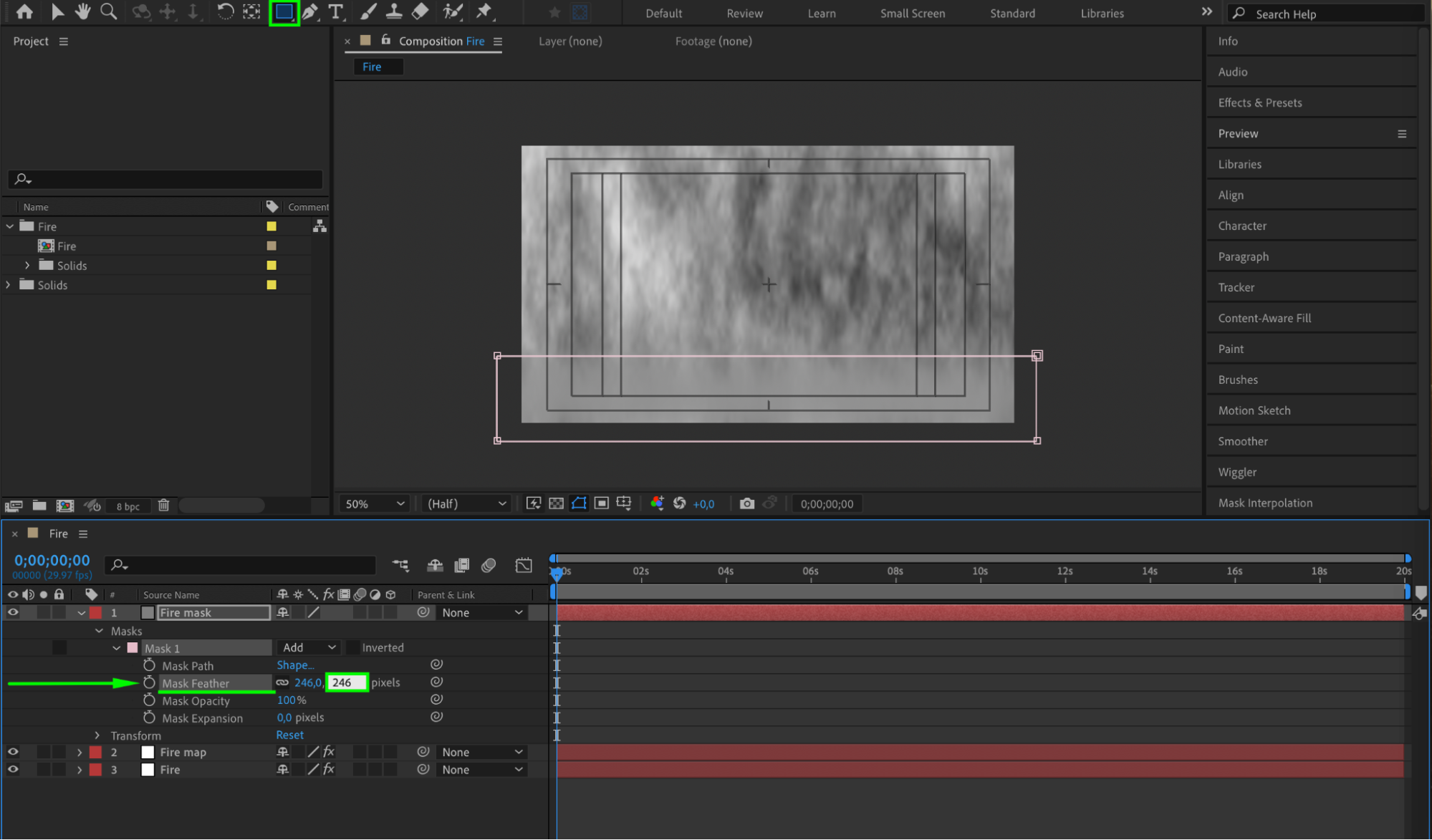
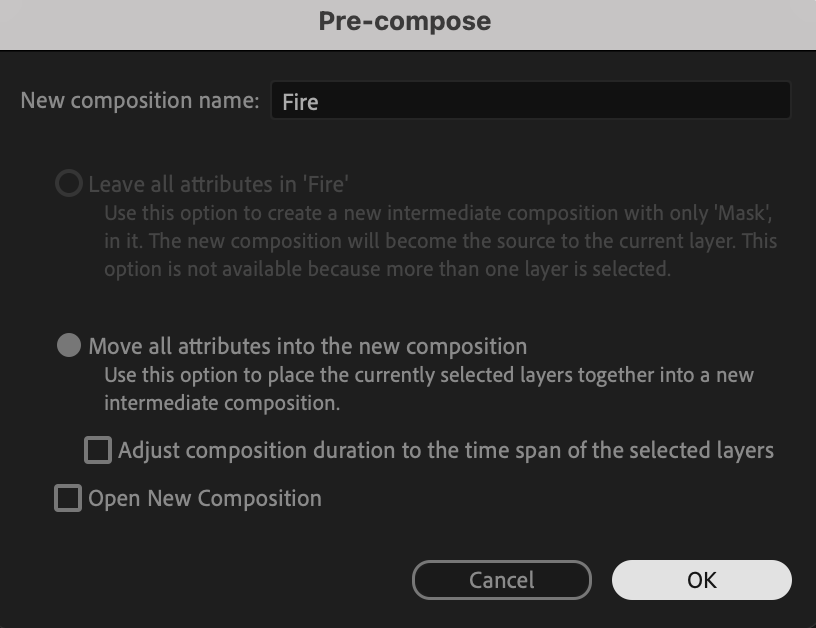
15. Pre-composer le Fire Mask et la Fire Map
Selectionnez a la fois les solides Fire Mask et Fire Map, faites un clic droit, et choisissez Pre-compose. Nommez la pre-composition “Fire Displacement Map”. Desactivez la visibilite en cliquant sur l’icone en forme d’oeil.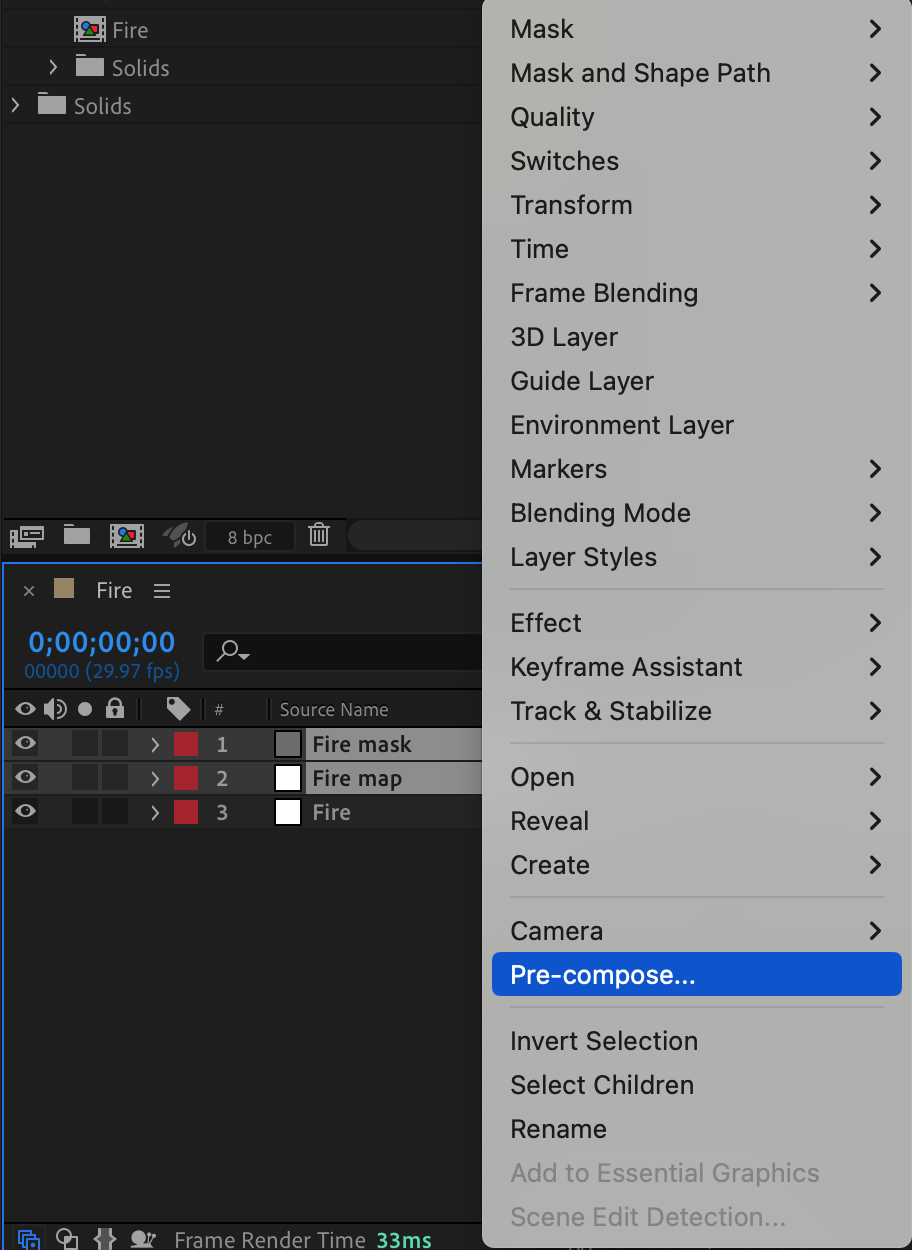
 16. Appliquer l’effet Displacement Map
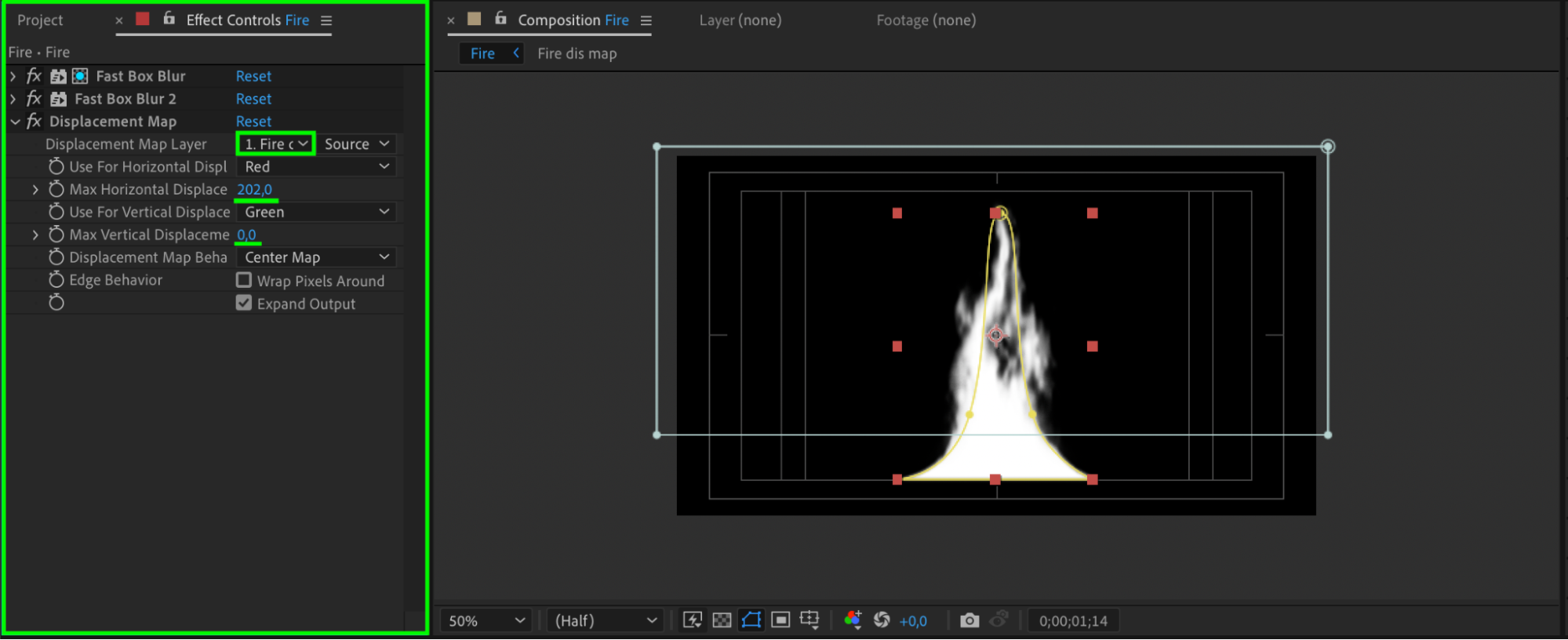
Selectionnez le solide Fire, faites un clic droit, et choisissez Effect > Distort > Displacement Map. Dans le panneau Effect Controls, definissez le Displacement Map Layer sur votre pre-composition “Fire Displacement Map” et ajustez les autres parametres en consequence.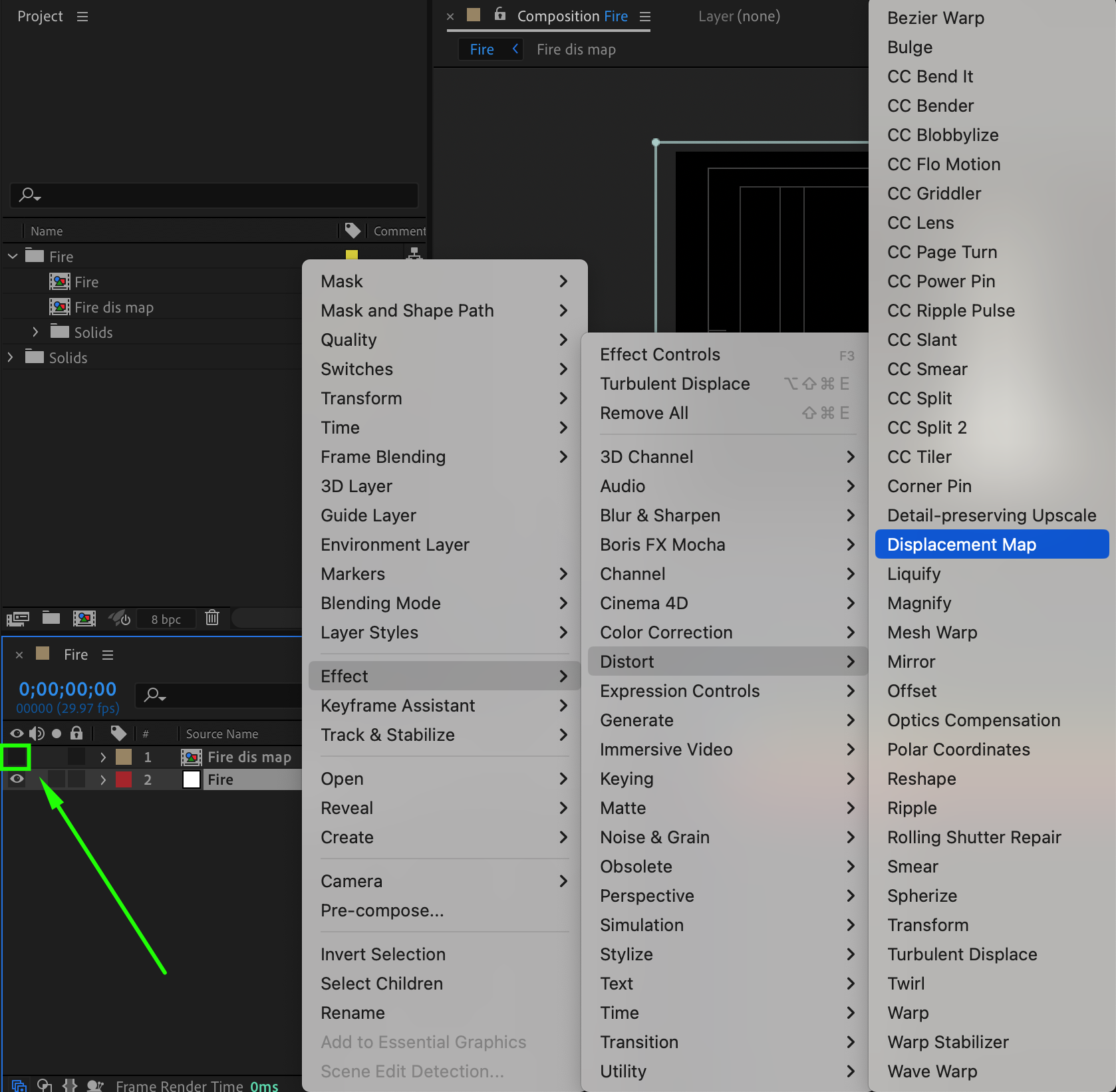
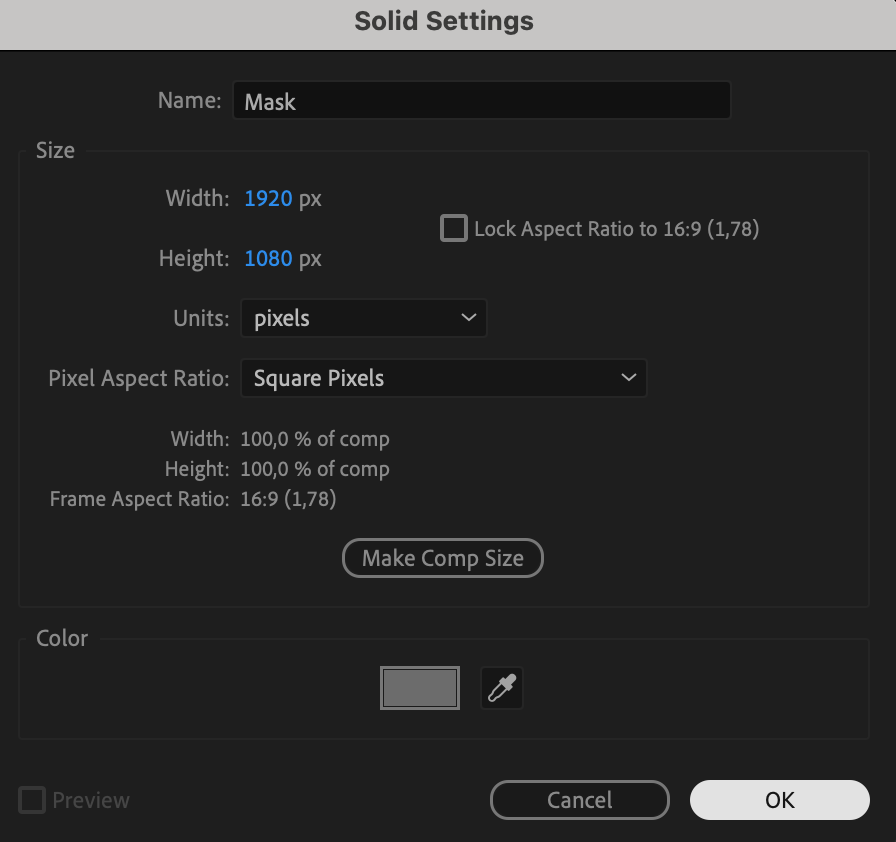
 17. Creer un nouveau solide pour le masque
Dans le menu, choisissez Layer > New > Solid et nommez-le “Mask”. Cela aidera a creer l’effet d’estompage au sommet de la flamme.
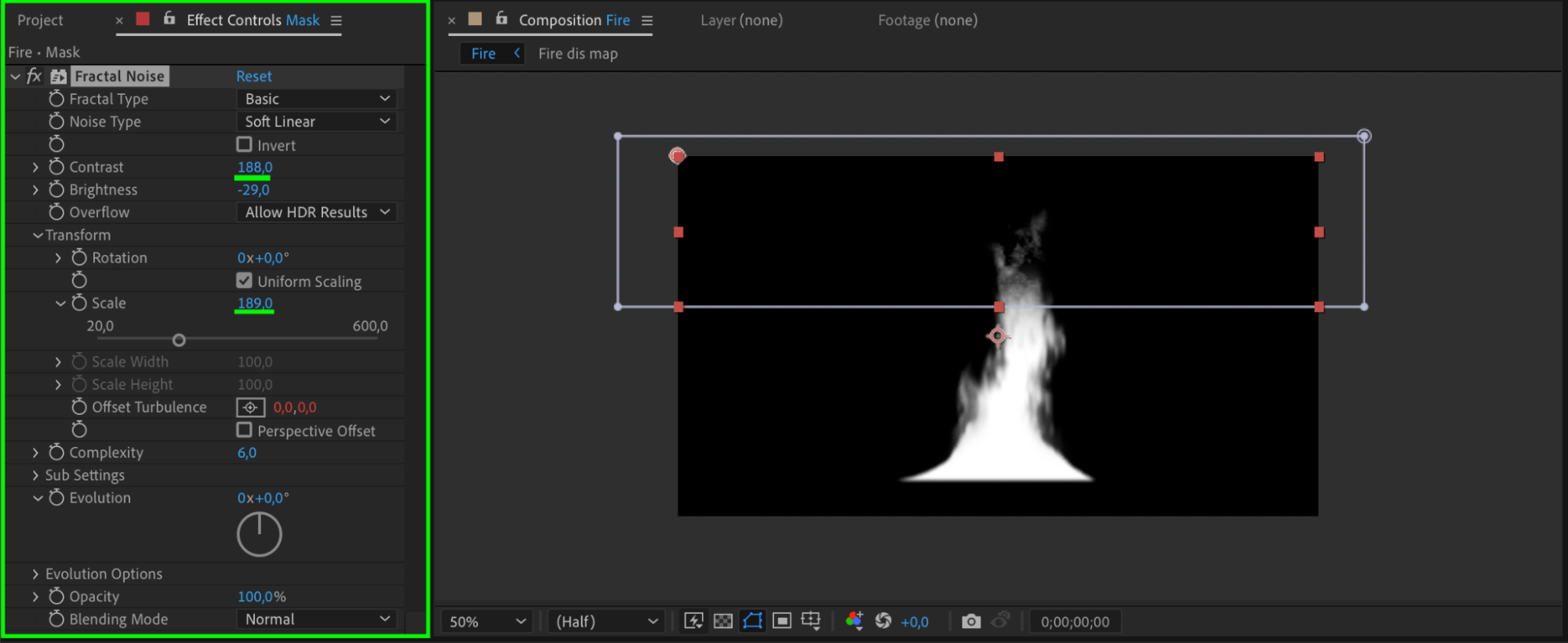
 18. Appliquer l’effet Fractal Noise
Faites un clic droit sur le solide Mask et choisissez Effect > Noise & Grain > Fractal Noise. Ajustez les reglages pour creer une texture qui aidera a masquer le feu.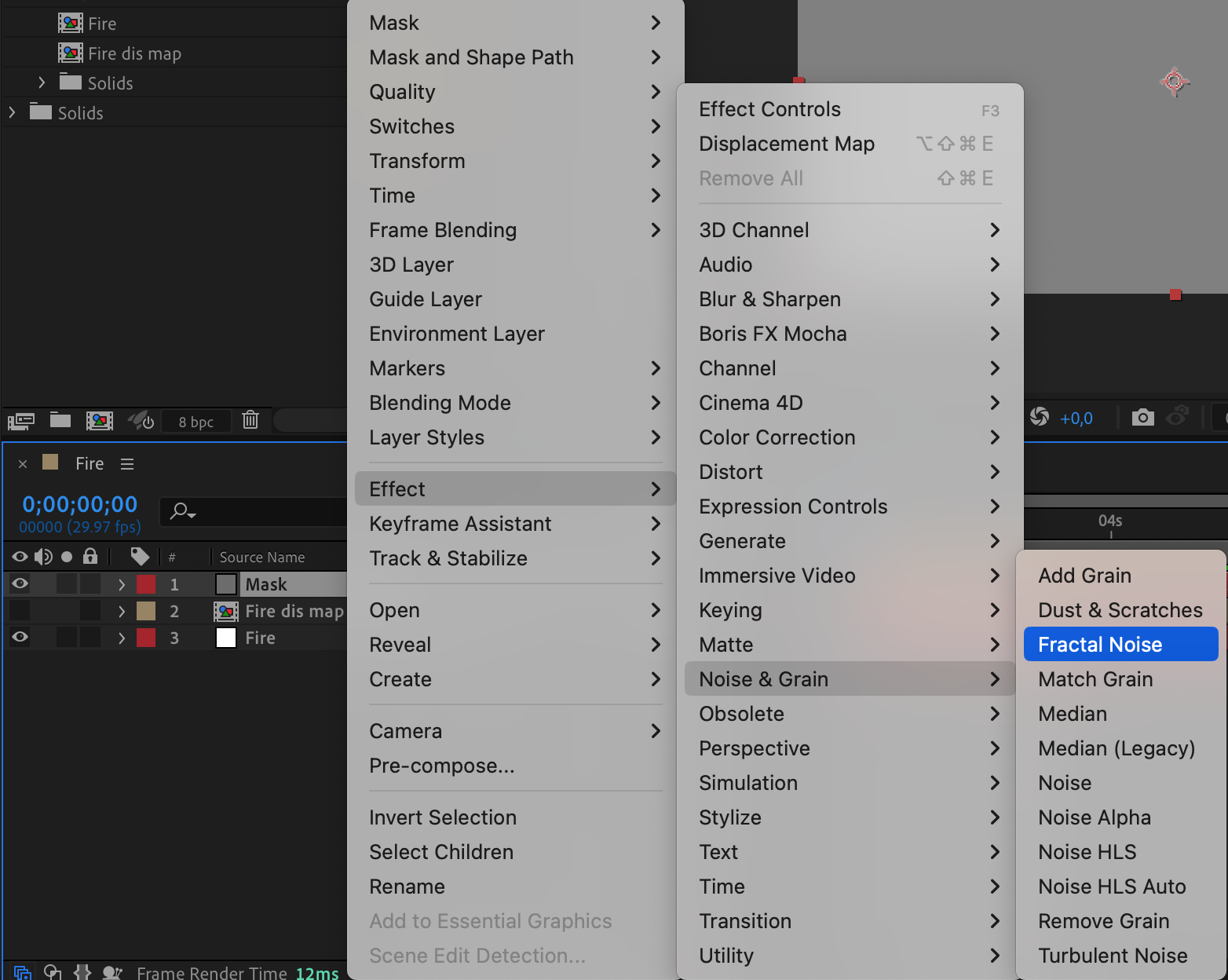
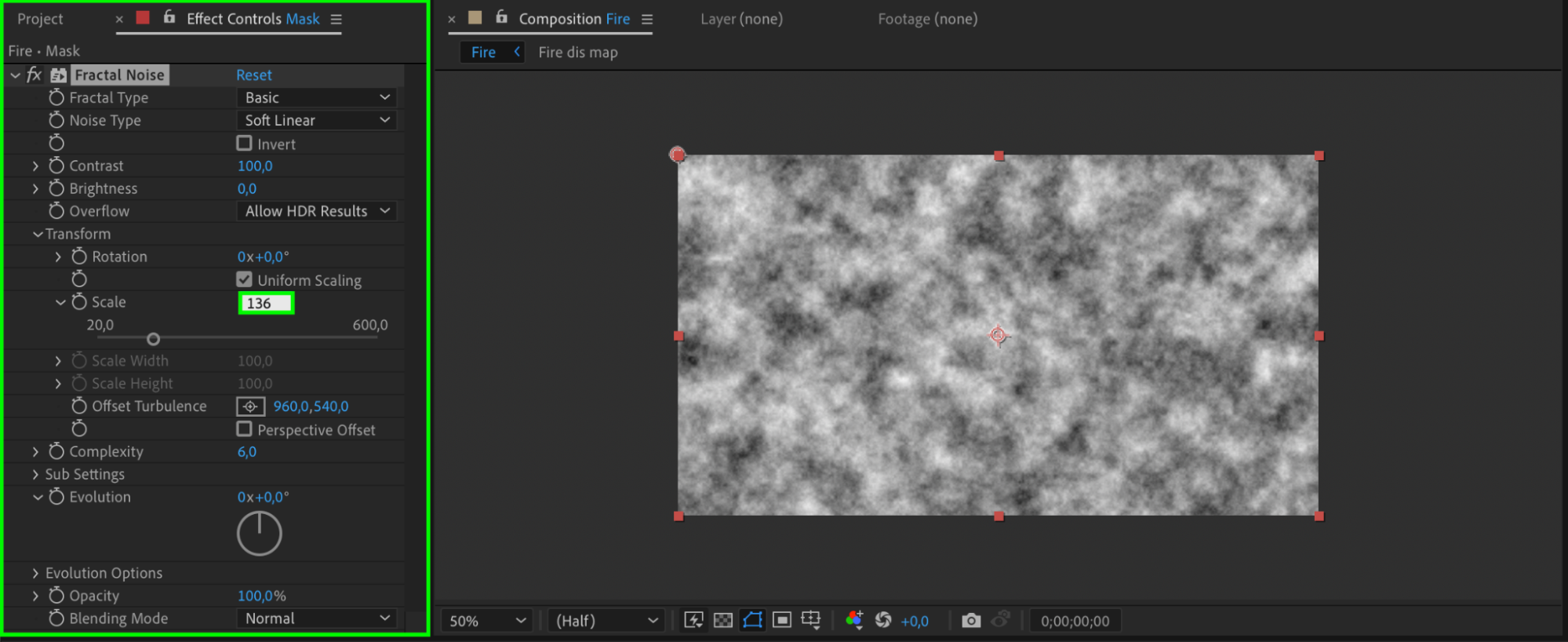 19. Creer un calque de reglage
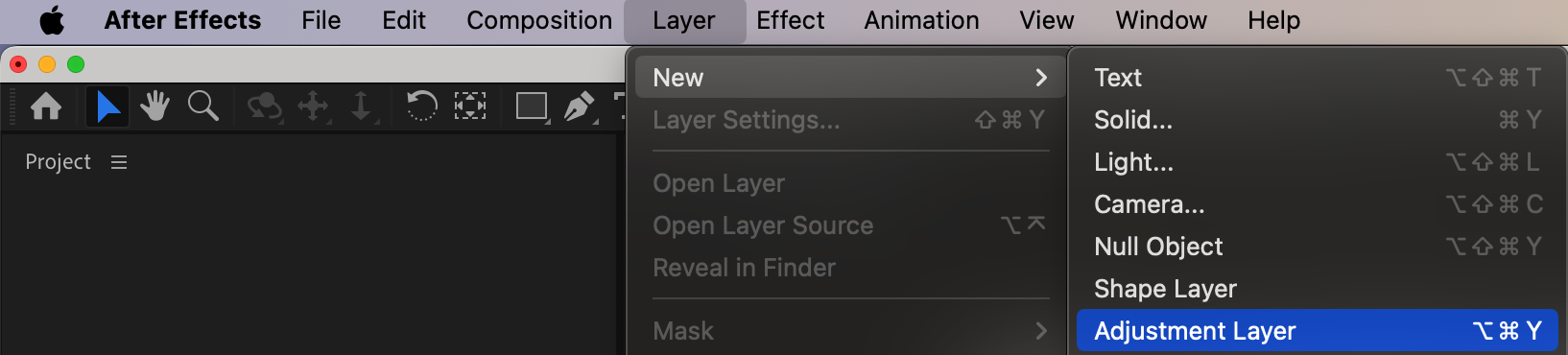
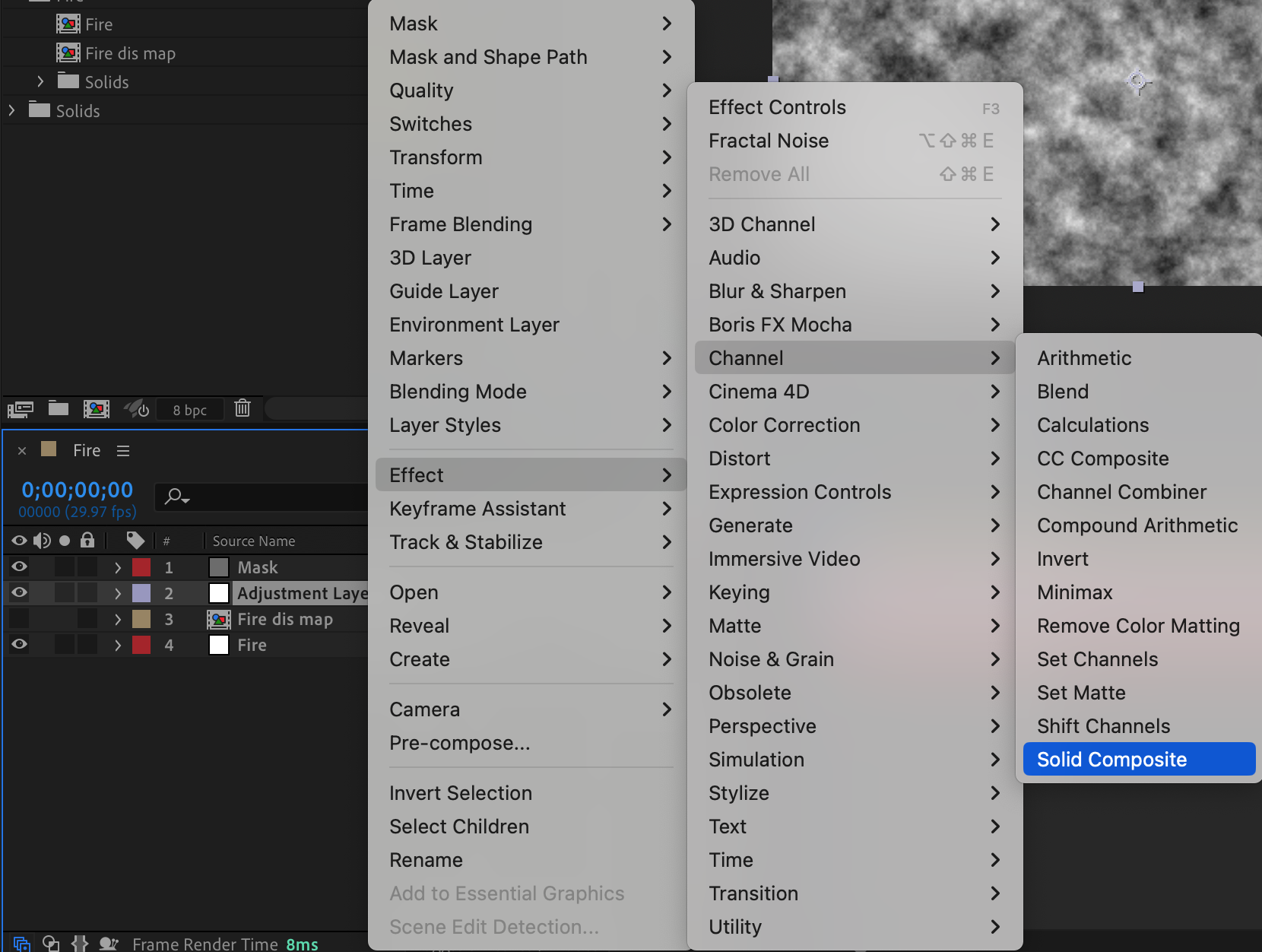
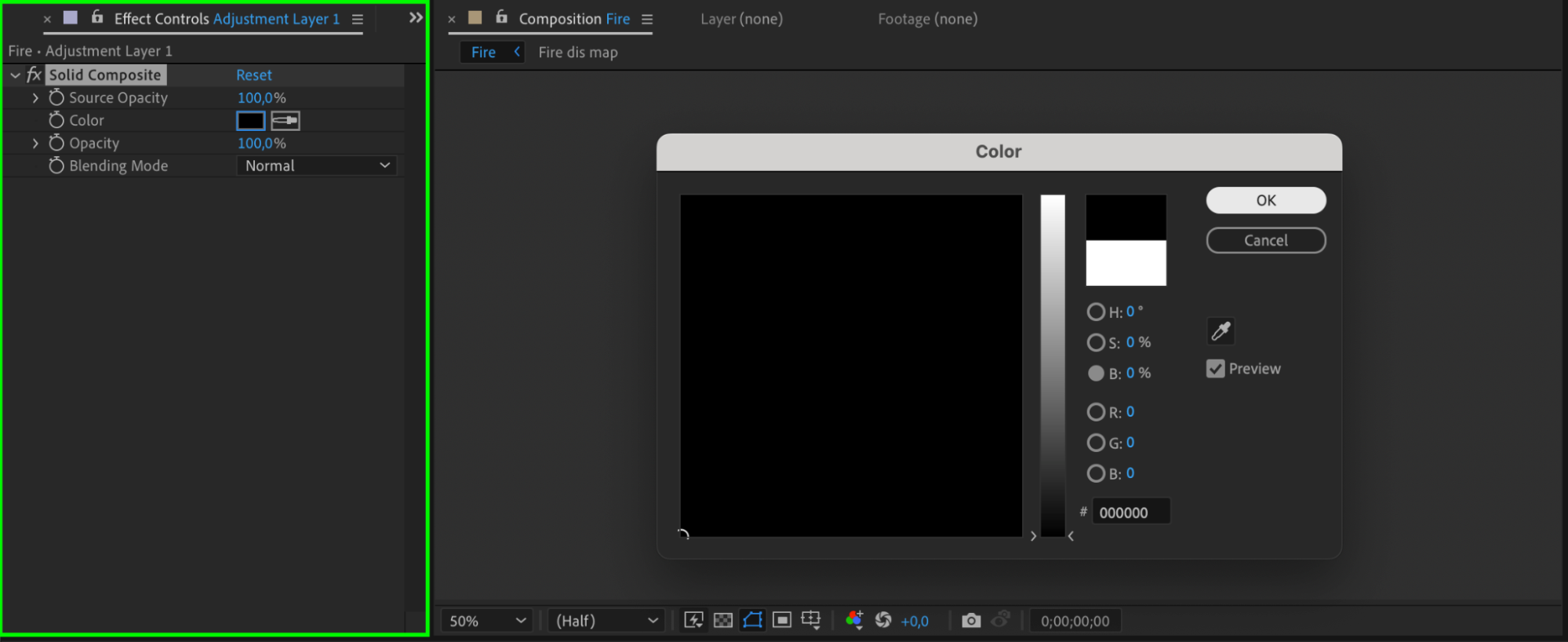
Dans le menu, choisissez Layer > New > Adjustment Layer et placez-le sous le solide Mask. Faites un clic droit sur le calque de reglage et choisissez Effect > Generate > Solid Composite. Definissez la couleur sur noir dans le panneau Effect Controls.
 20. Definir le mode de fusion
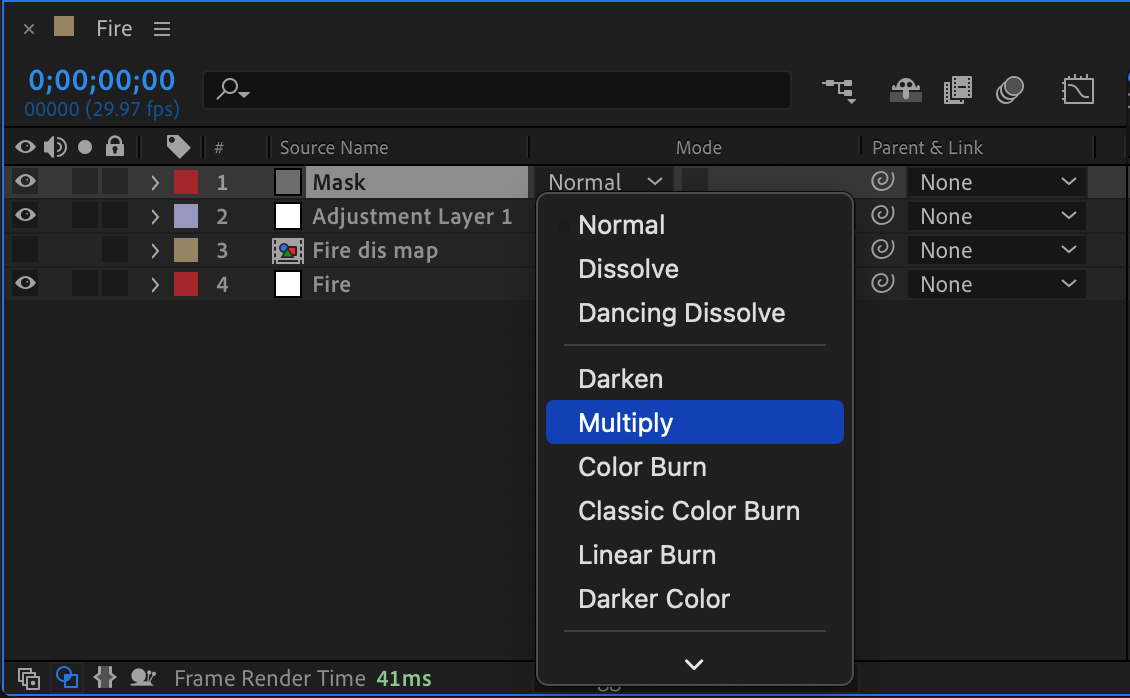
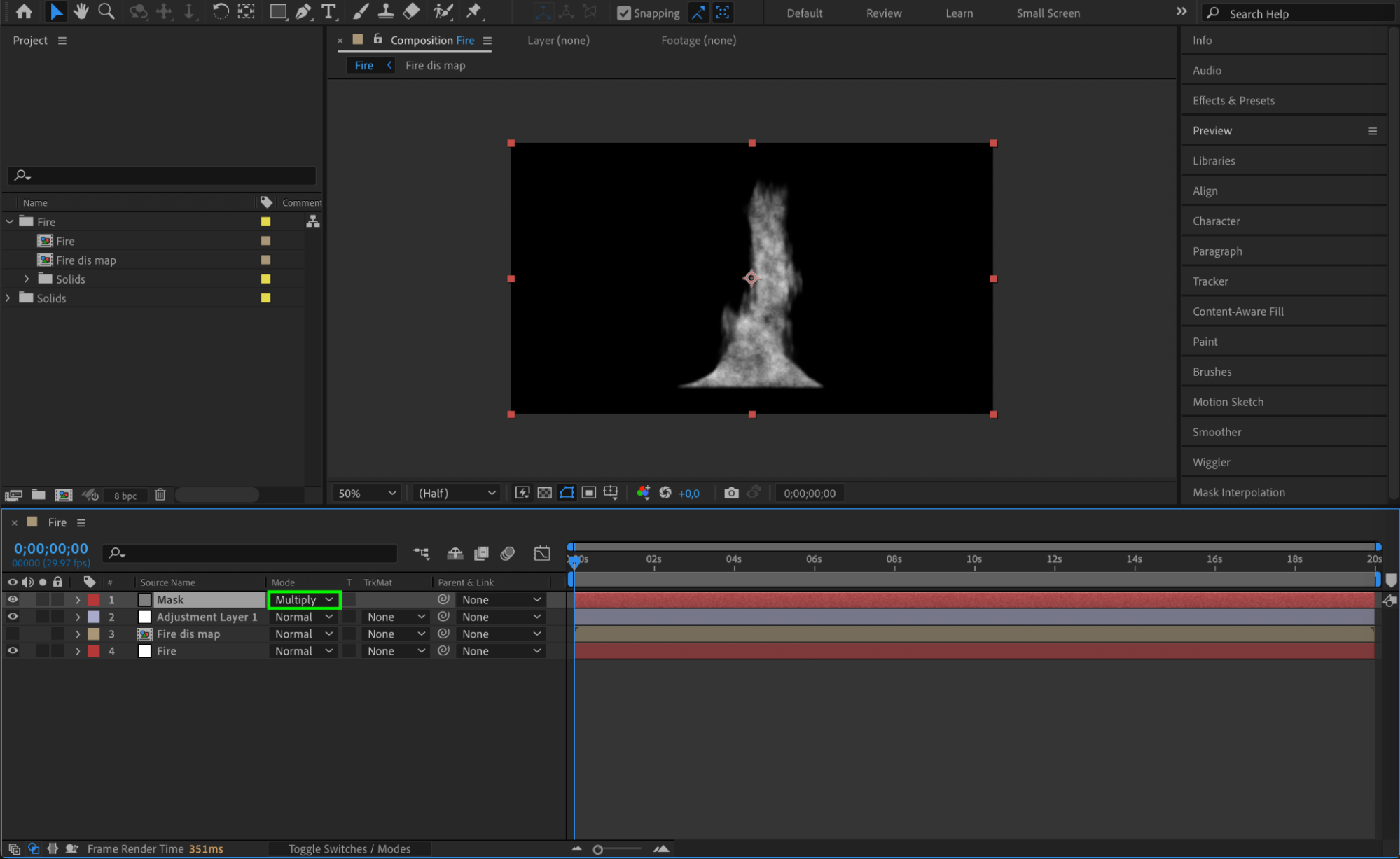
Definissez le mode de fusion du calque Mask sur Multiply. Cela fondra la texture avec l’effet de feu situe en dessous.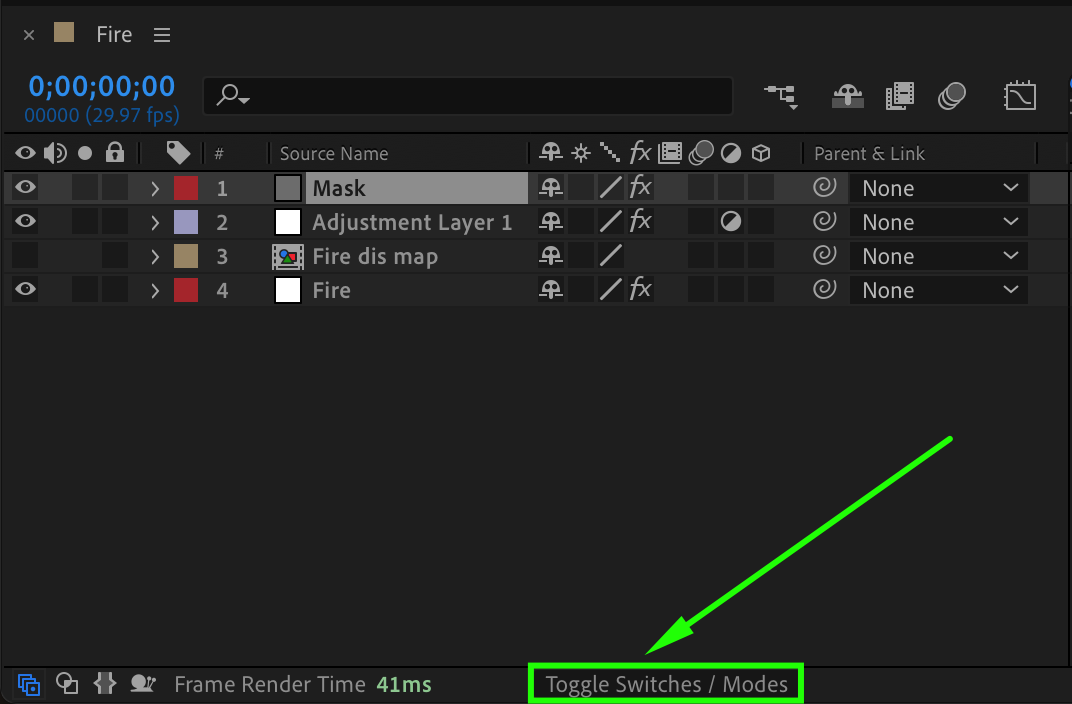
 21. Creer un masque rectangulaire pour l’effet de fondu
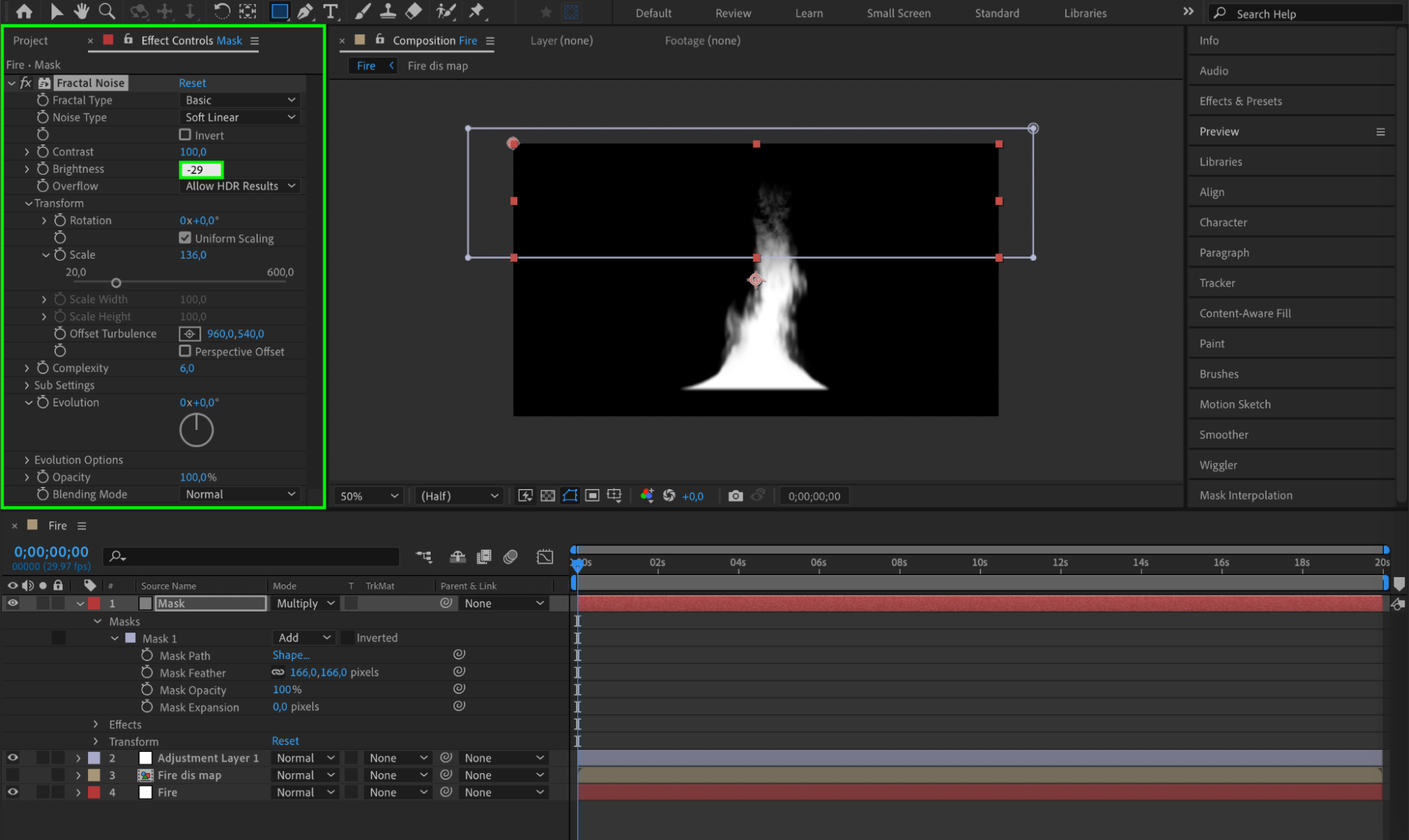
Selectionnez le solide Mask et utilisez le Rectangle Tool pour creer un rectangle etroit en haut. Ajustez les reglages de Mask Feather pour creer un effet de fondu en douceur au sommet de la flamme. Dans le panneau Effect Controls, saisissez l’expression [0, time * -1500] pour le parametre Offset Turbulence et ajustez les autres reglages pour obtenir un rendu realiste.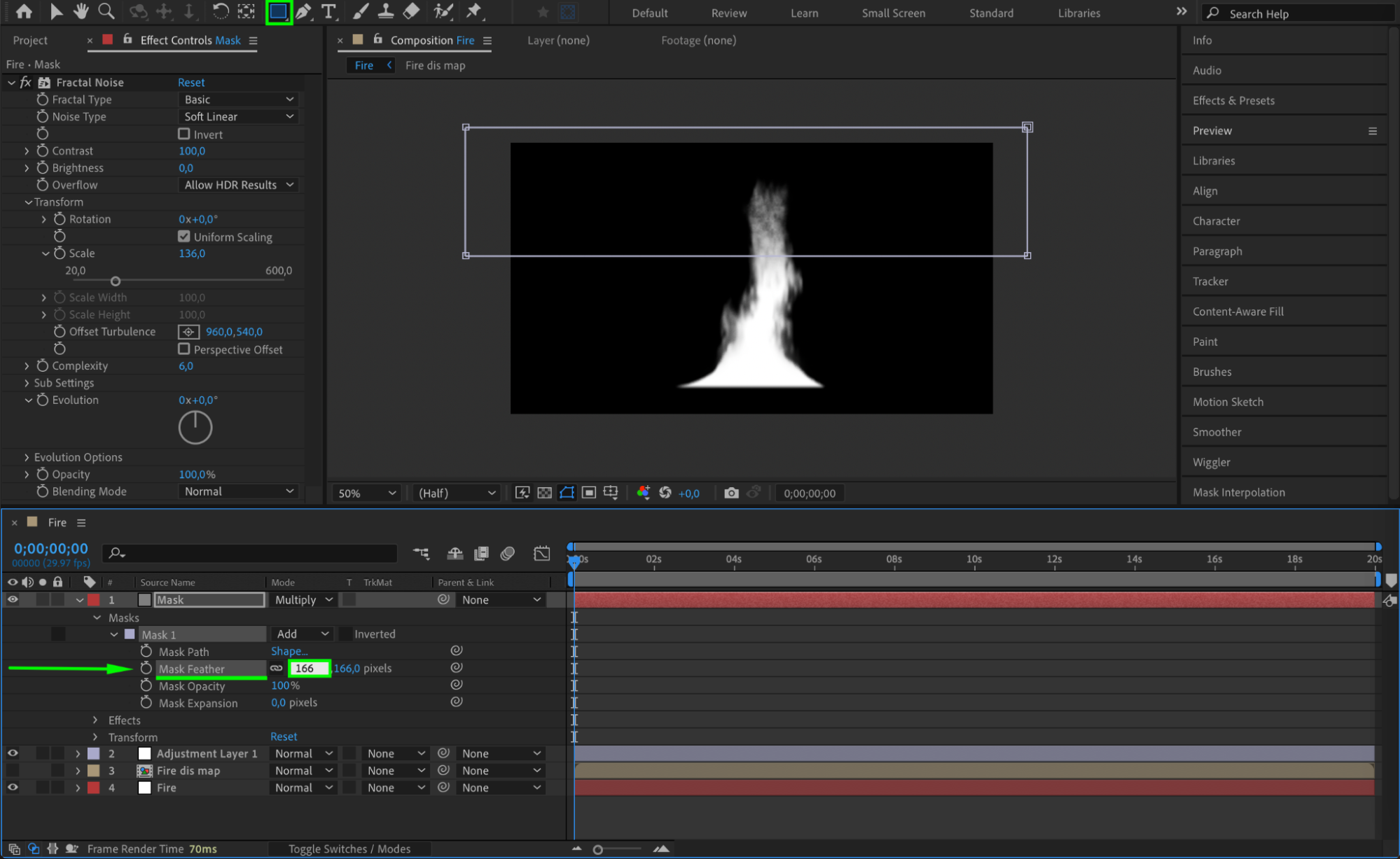
 22. Appliquer l’effet Turbulent Noise
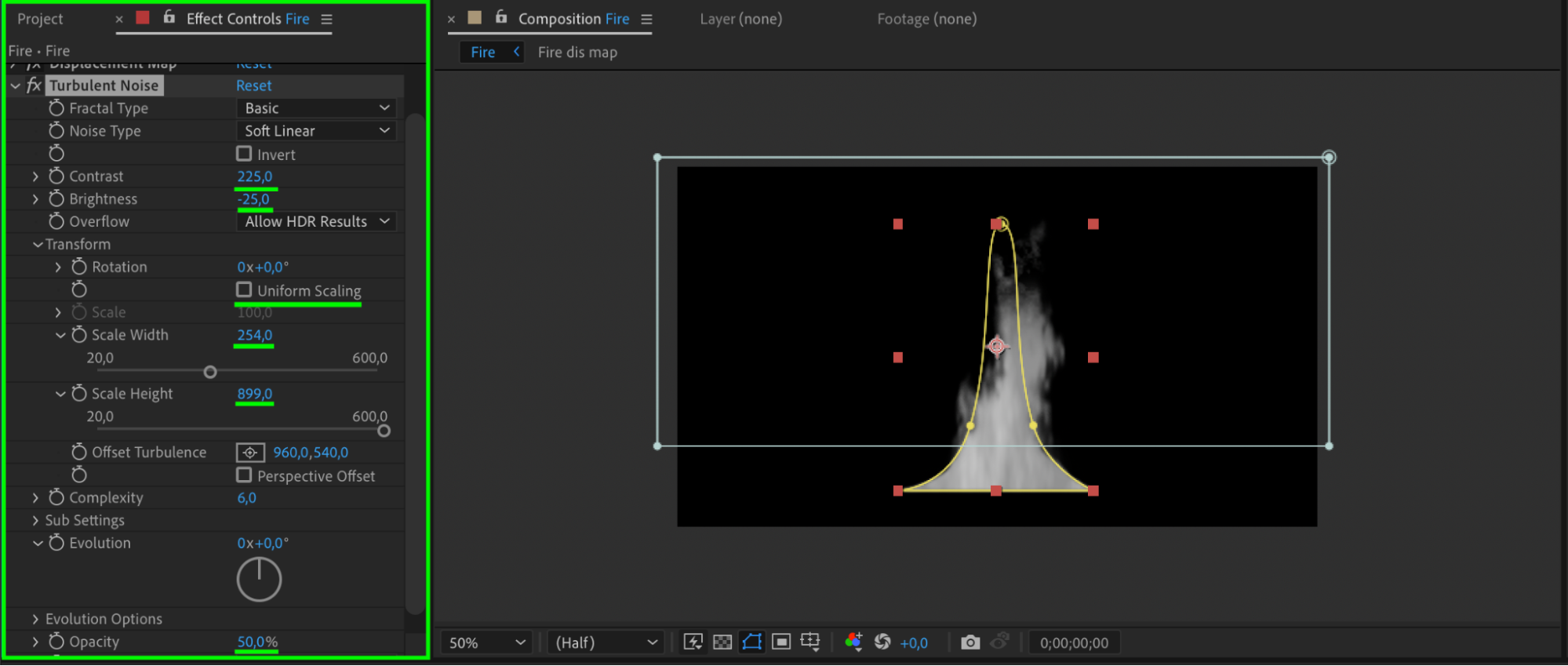
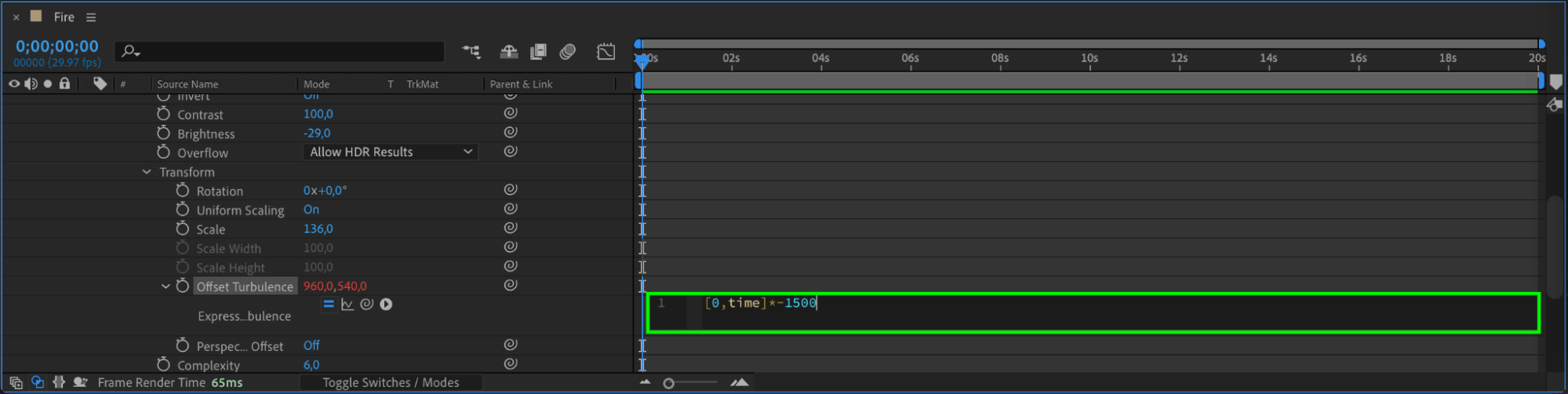
Selectionnez le solide Fire, faites un clic droit, et choisissez Effect > Noise & Grain > Turbulent Noise. Ajustez les reglages pour que votre forme ressemble davantage a une flamme. Pour le parametre Offset Turbulence, utilisez l’expression [0, time * -1500] afin de simuler un mouvement de feu realiste.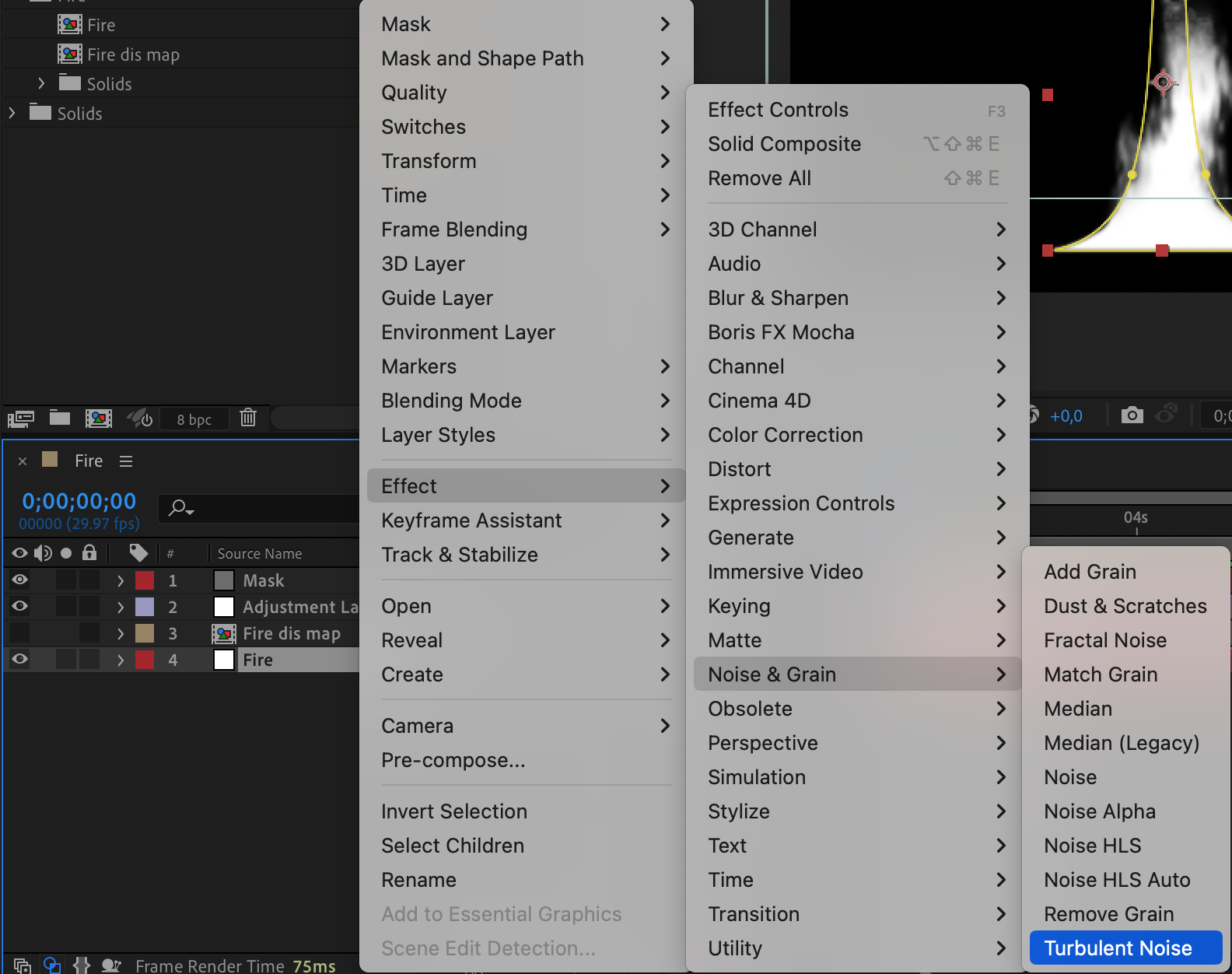
 23. Pre-composer les calques de feu
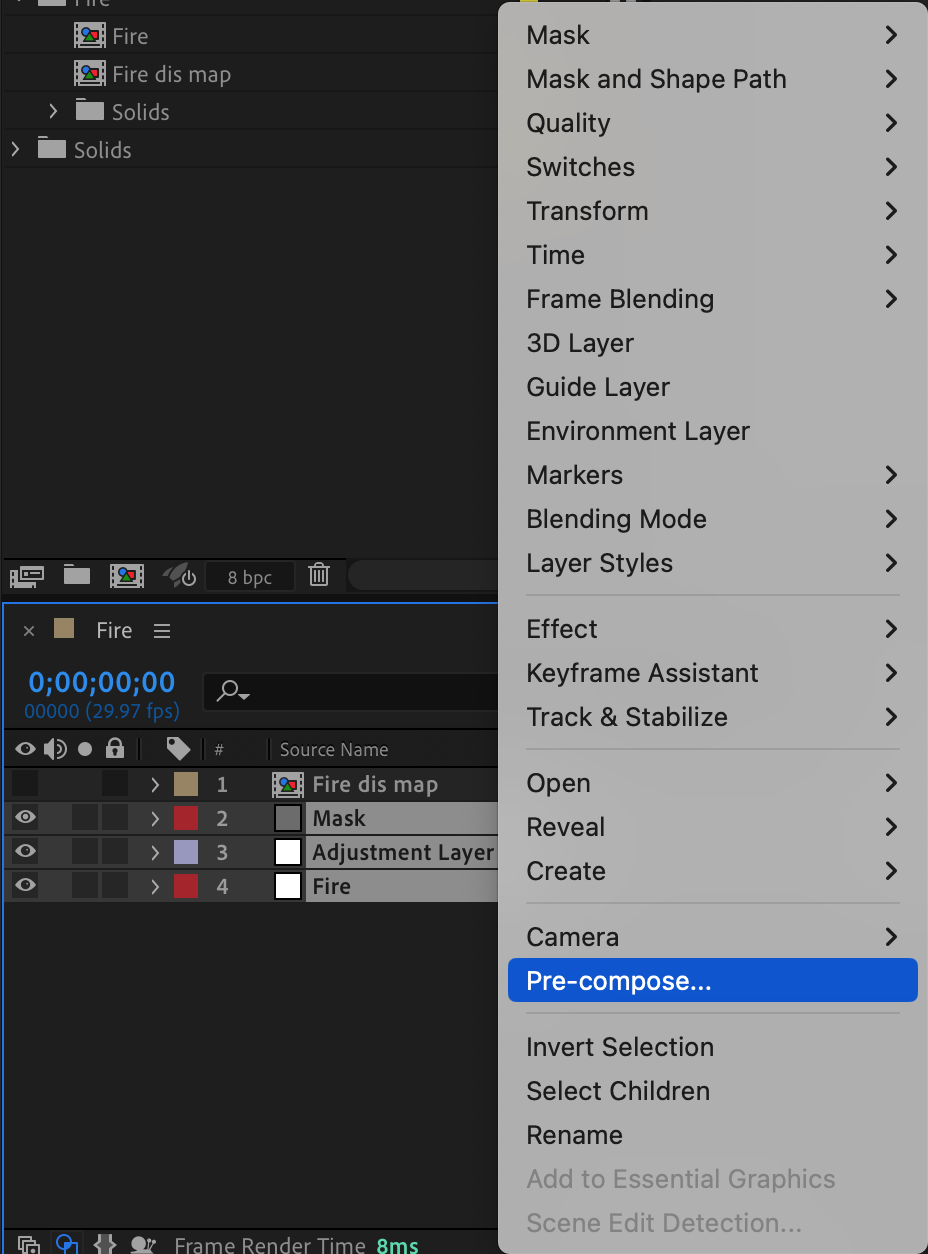
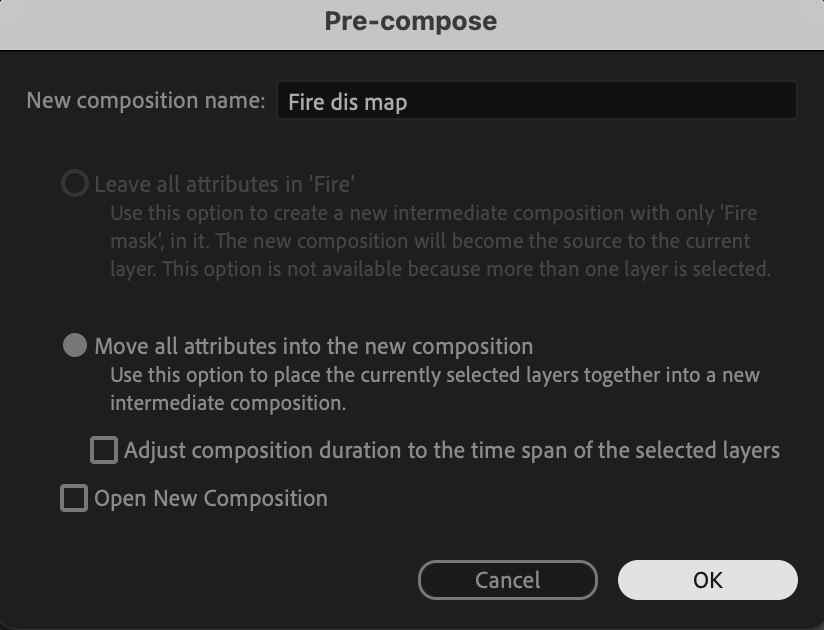
Selectionnez les calques Mask, Adjustment Layer et Fire, faites un clic droit, et choisissez Pre-compose. Nommez-le “Fire”. 24. Appliquer l’effet Curves
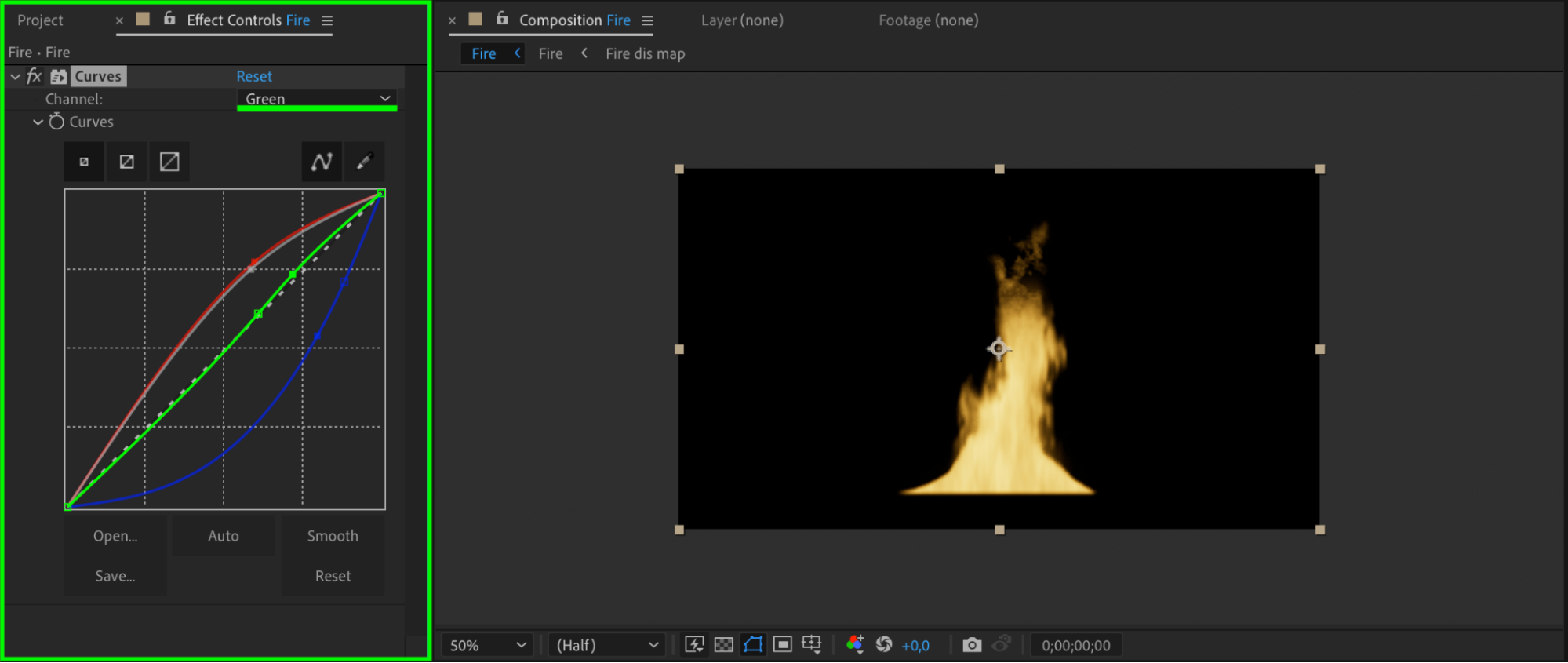
Selectionnez le pre-comp Fire, faites un clic droit, et choisissez Effect > Color Correction > Curves. Ajustez les courbes dans le panneau Effect Controls pour obtenir une couleur de flamme jaune.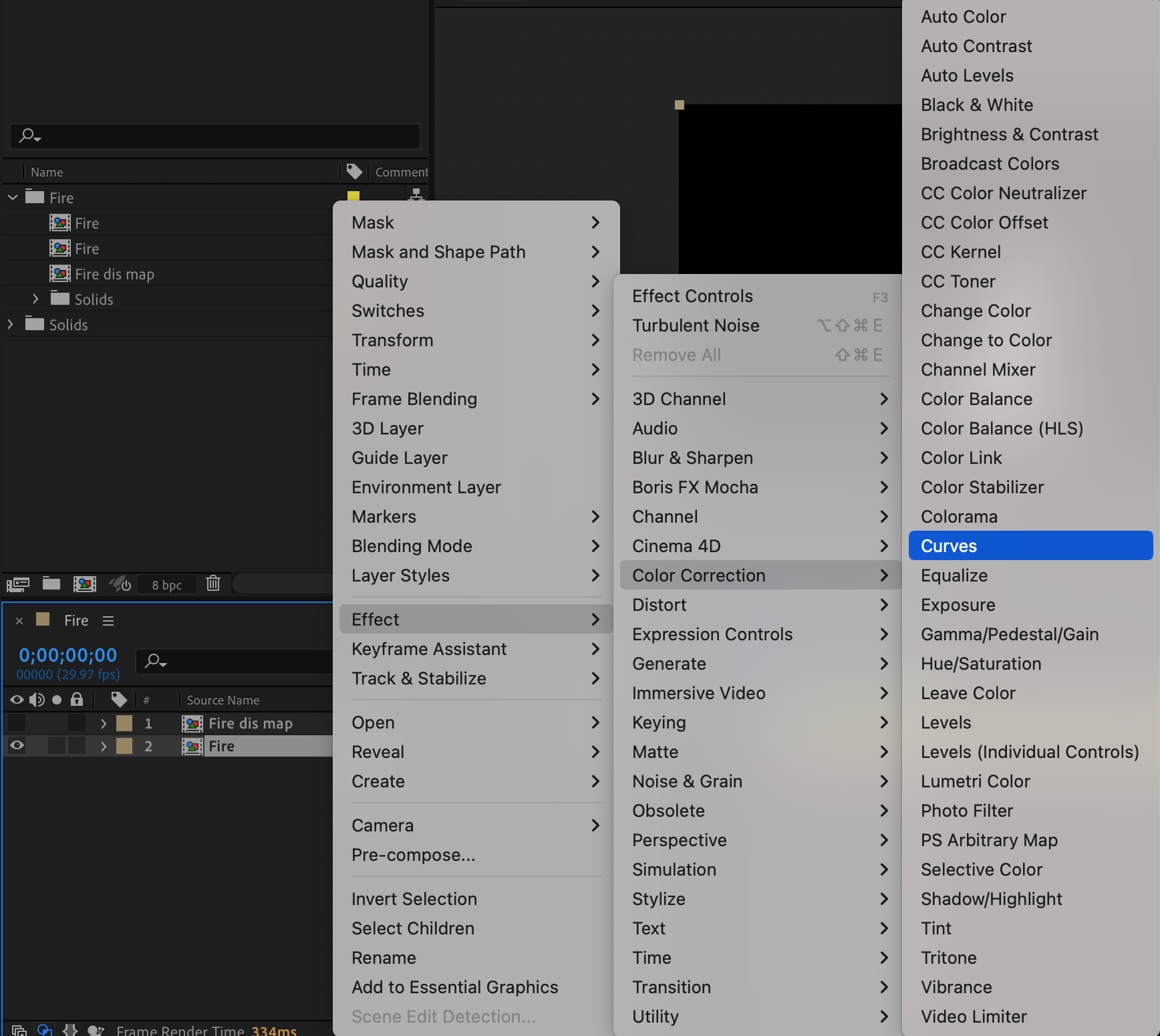
 25. Appliquer l’effet Glow
Faites un clic droit sur le pre-comp Fire, choisissez Effect > Stylize > Glow. Reglez les couleurs du glow sur jaune et orange, puis ajustez les autres parametres selon vos preferences.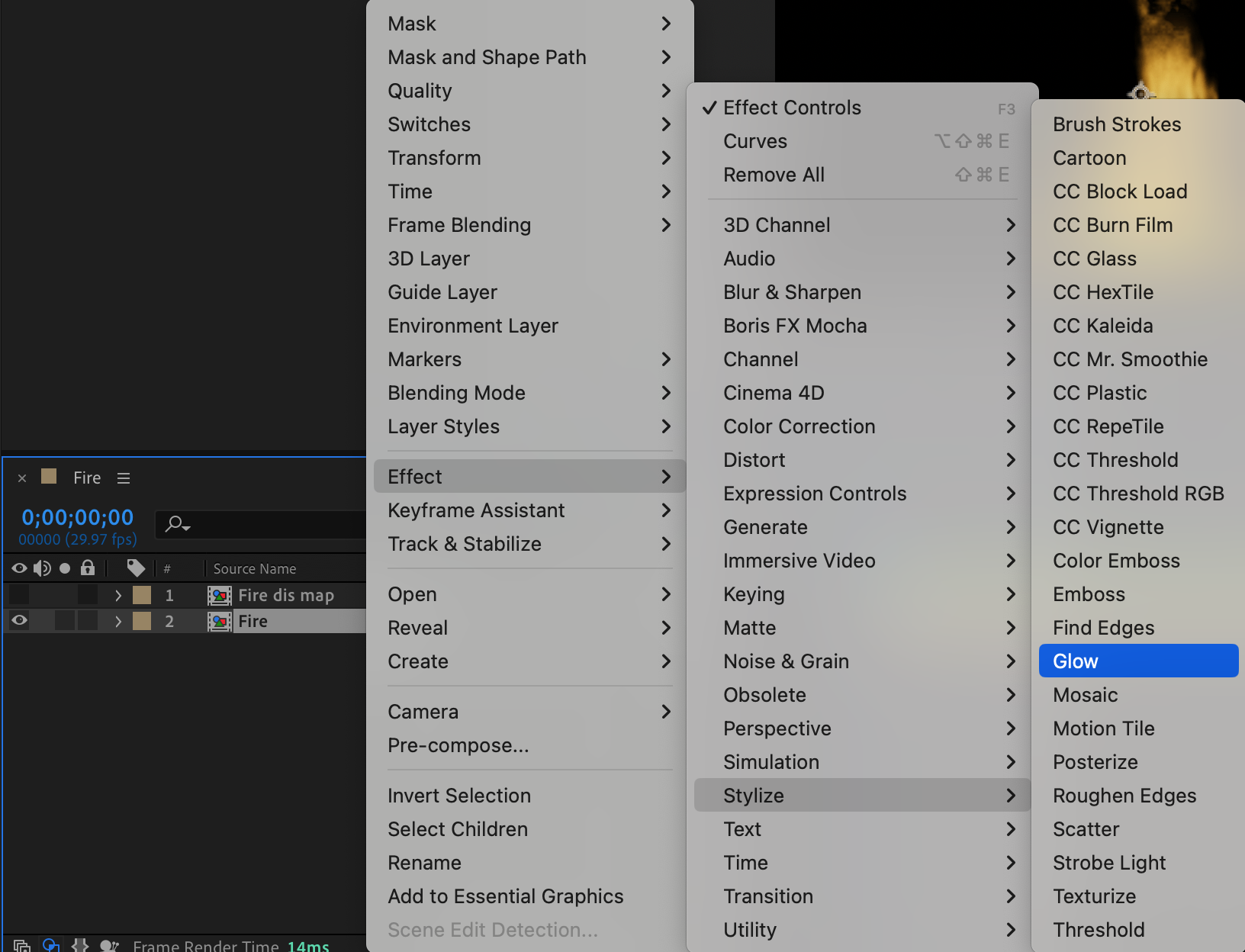
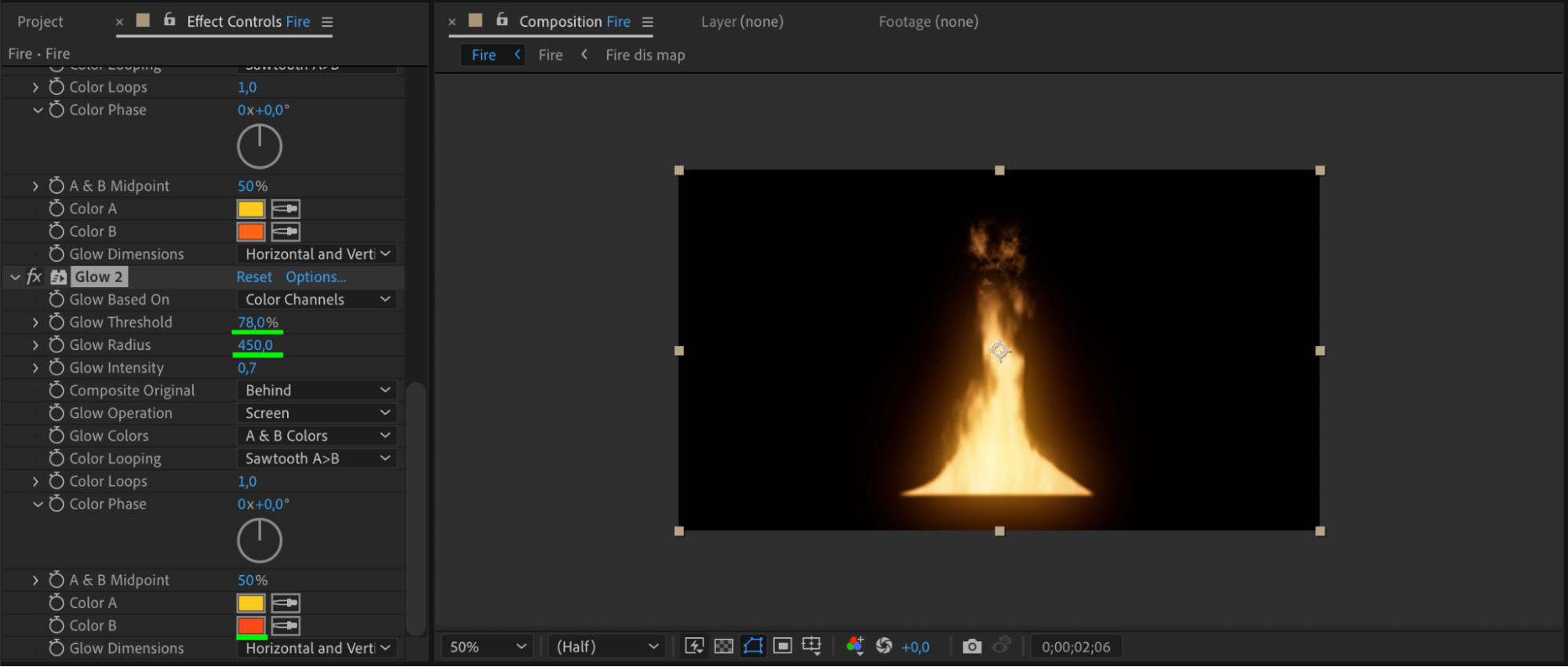
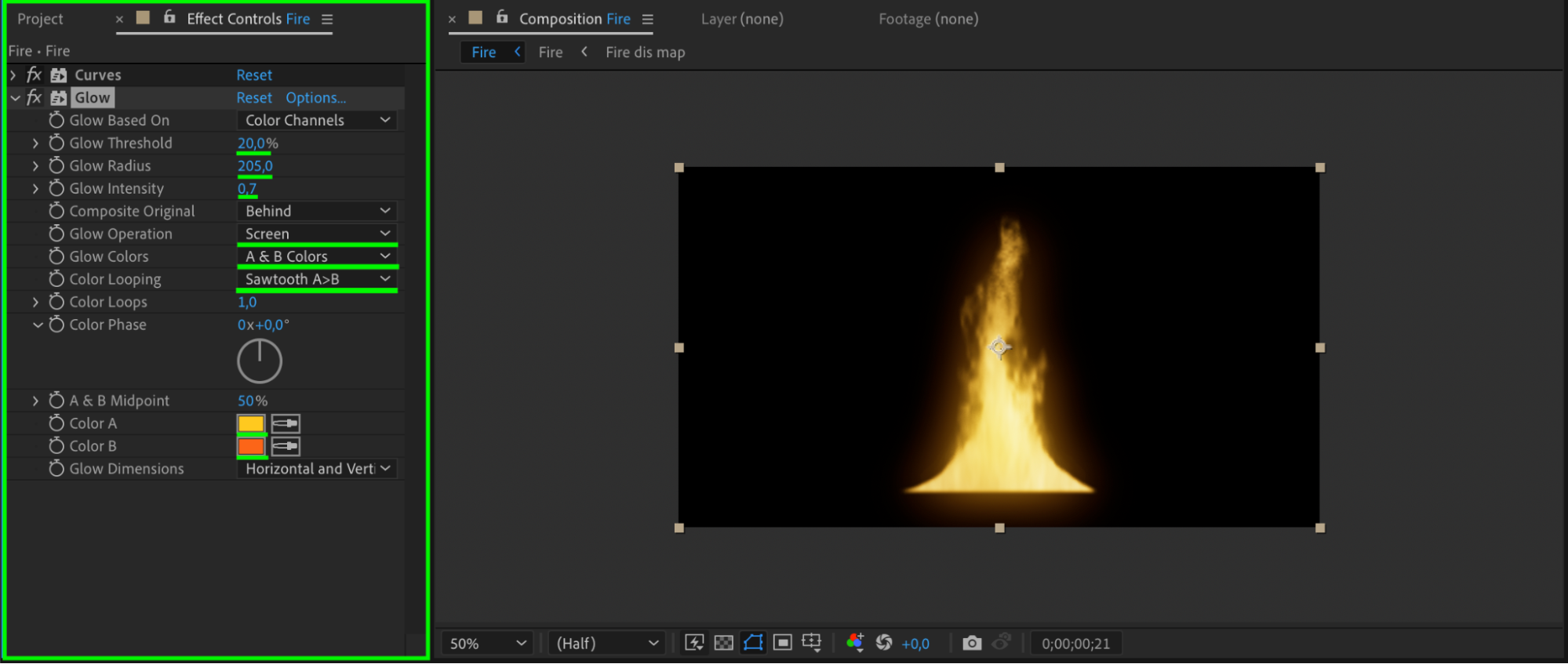 26. Dupliquer l’effet Glow
Dupliquez l’effet Glow en faisant un clic droit dessus et en selectionnant Duplicate. Modifiez les reglages, par exemple en assombrissant les couleurs, pour ajouter plus de profondeur et de realisme au feu.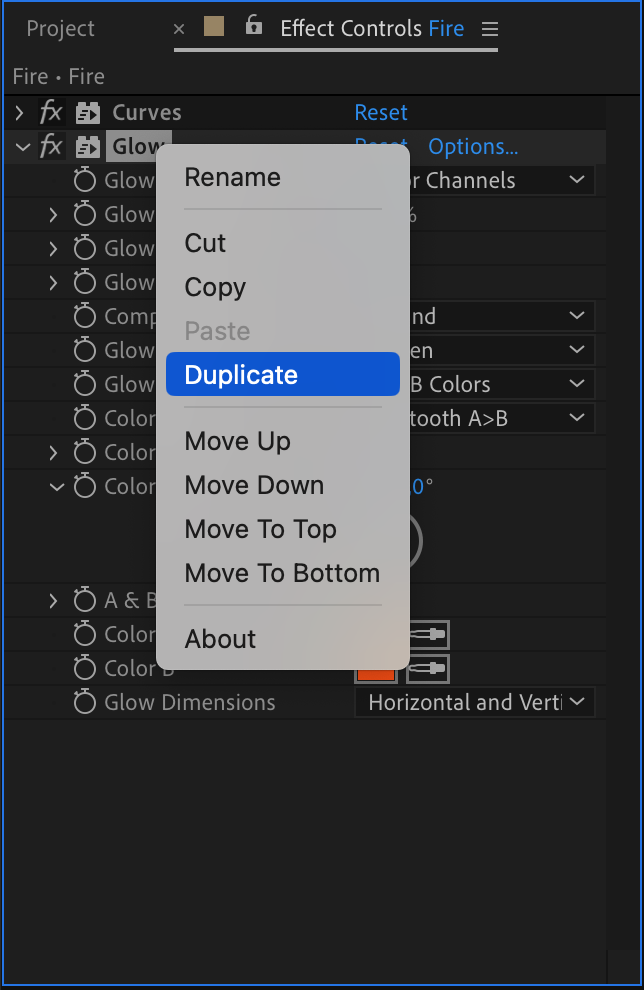
 27. Appliquer l’effet Exposure
Faites un clic droit sur le pre-comp Fire, choisissez Effect > Color Correction > Exposure. Ajustez les reglages pour ameliorer l’exposition et la correction gamma, afin de rendre le feu plus realiste.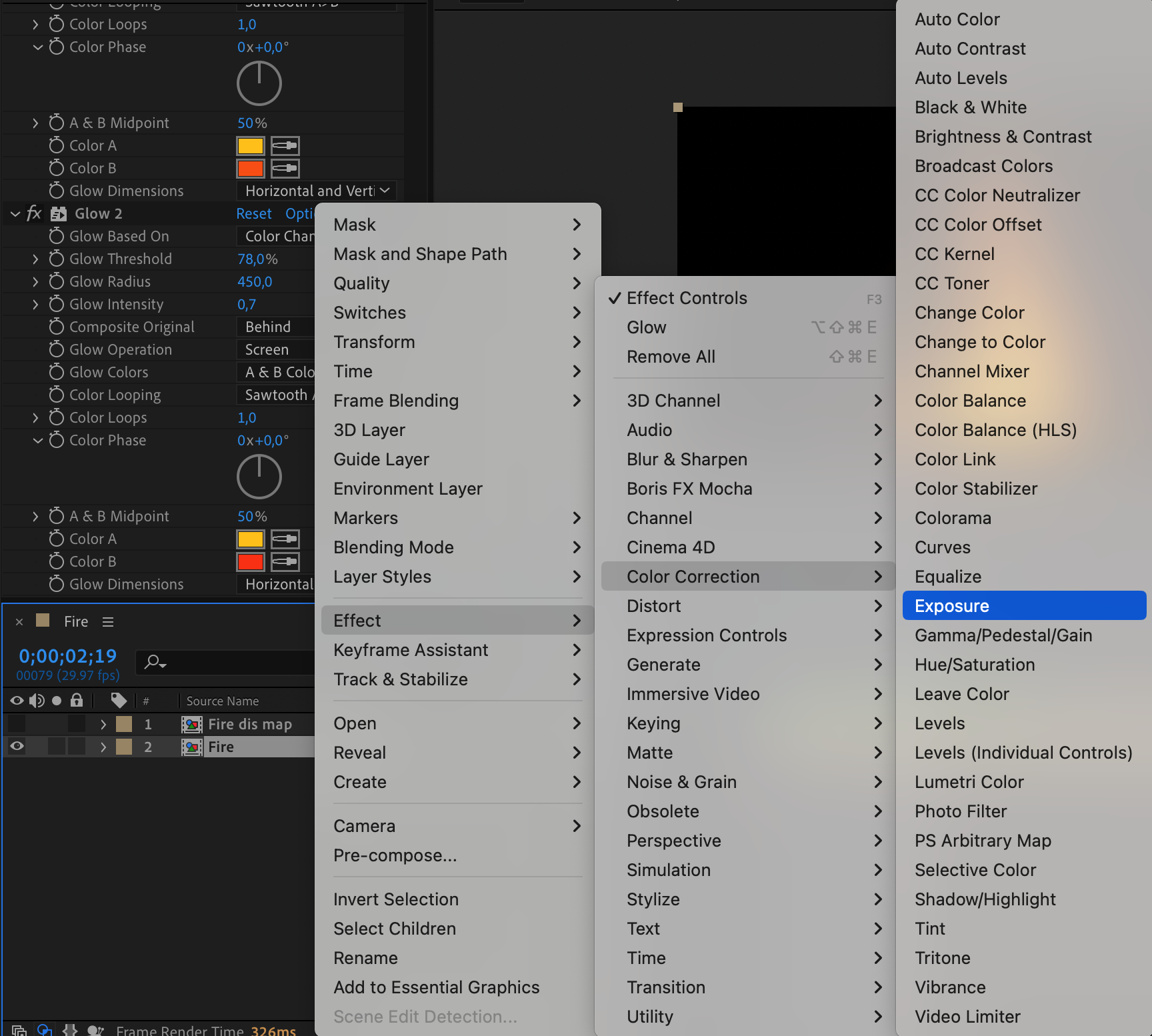
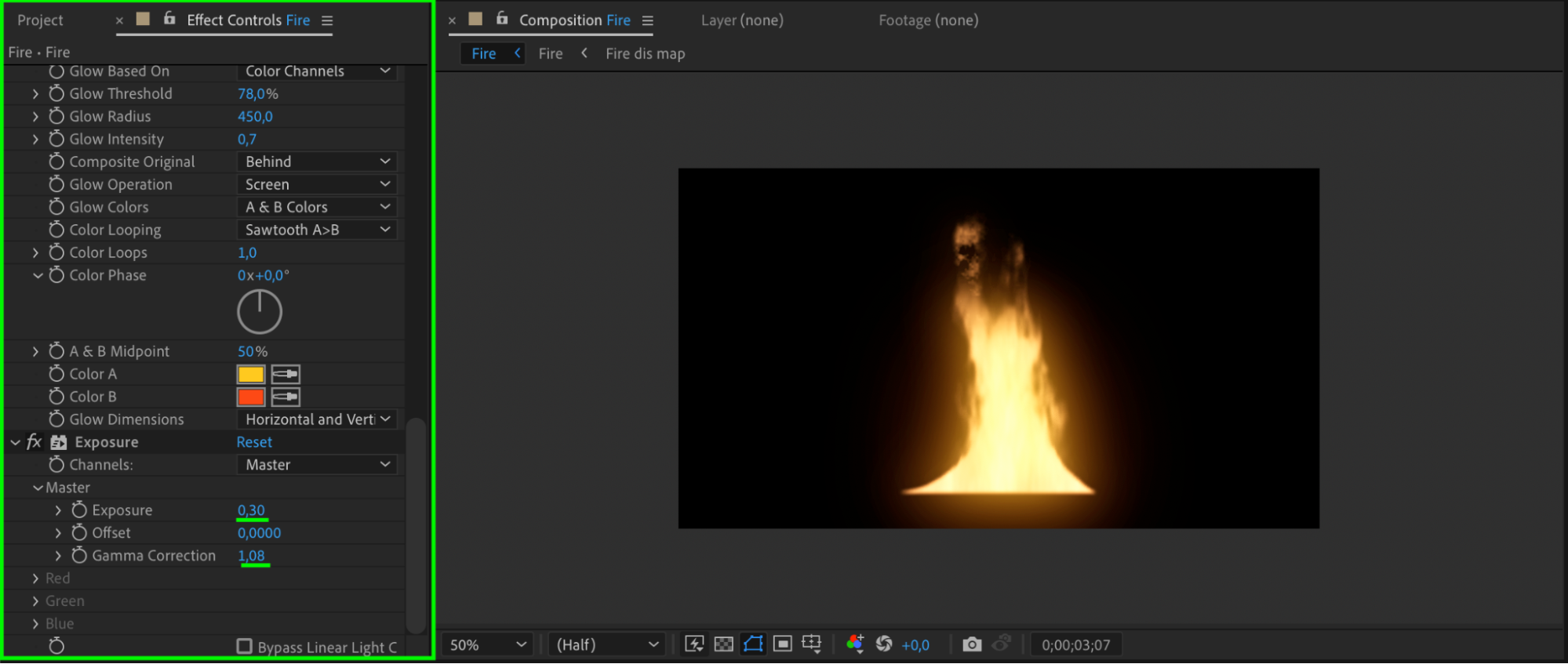 28. Previsualiser votre effet
Enfin, previsualisez votre composition pour voir l’effet de feu en action. Apportez les ajustements necessaires aux effets et aux reglages pour peaufiner le rendu.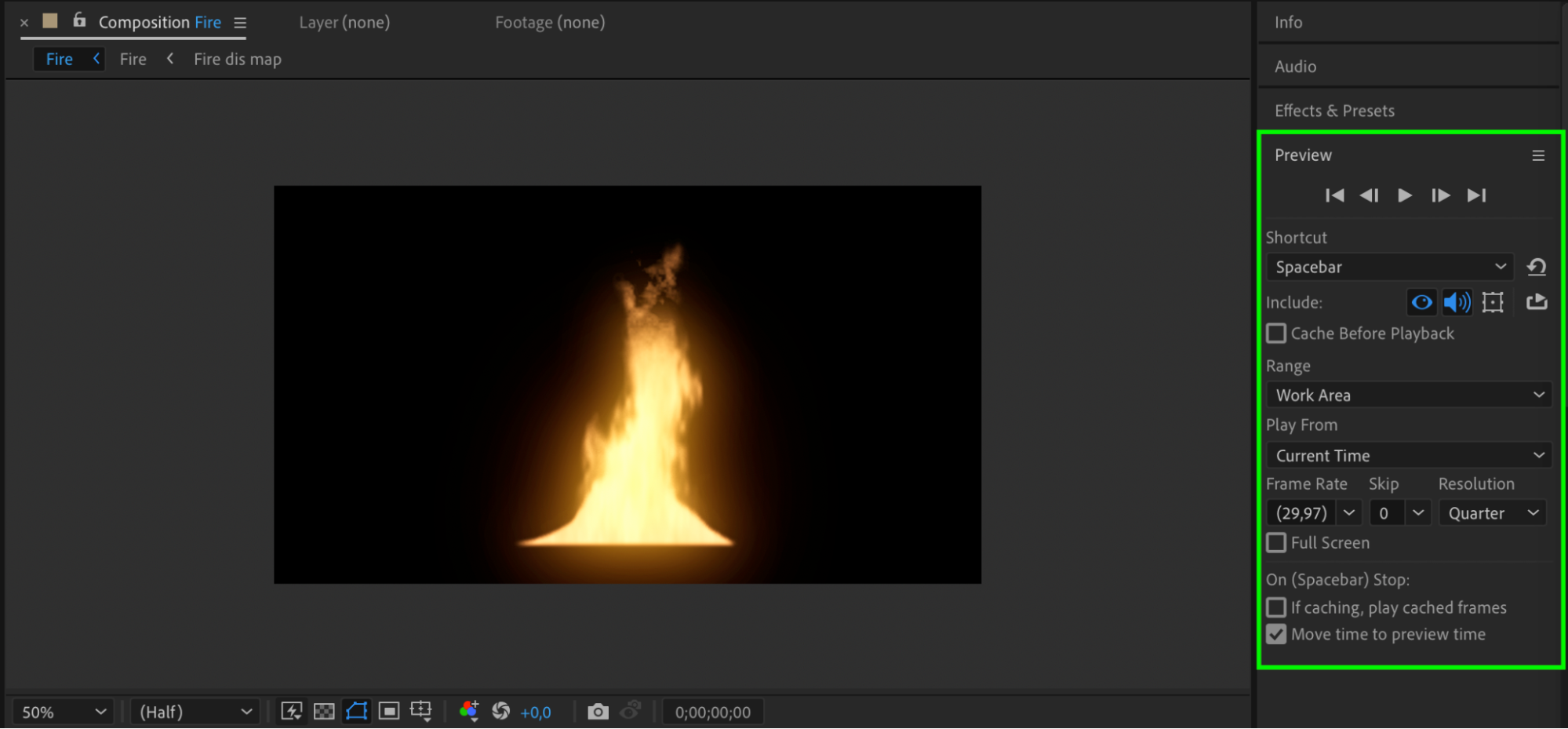
Conclusion
Creer des effets de feu dans After Effects, c’est allier savoir-faire technique et vision artistique. En combinant les bons outils, les bonnes sequences et les bonnes techniques, vous pouvez insuffler la beaute fascinante du feu a vos projets video. Alors n’hesitez pas a experimenter, a repousser les limites et a laisser votre creativite s’embraser en vous lancant dans la creation d’effets de feu spectaculaires dans After Effects.
Our Bestsellers
Our Bestsellers


