
Maîtriser les effets de texte enflammé dans After Effects
Introduction – Donnez vie à votre texte avec des flammes
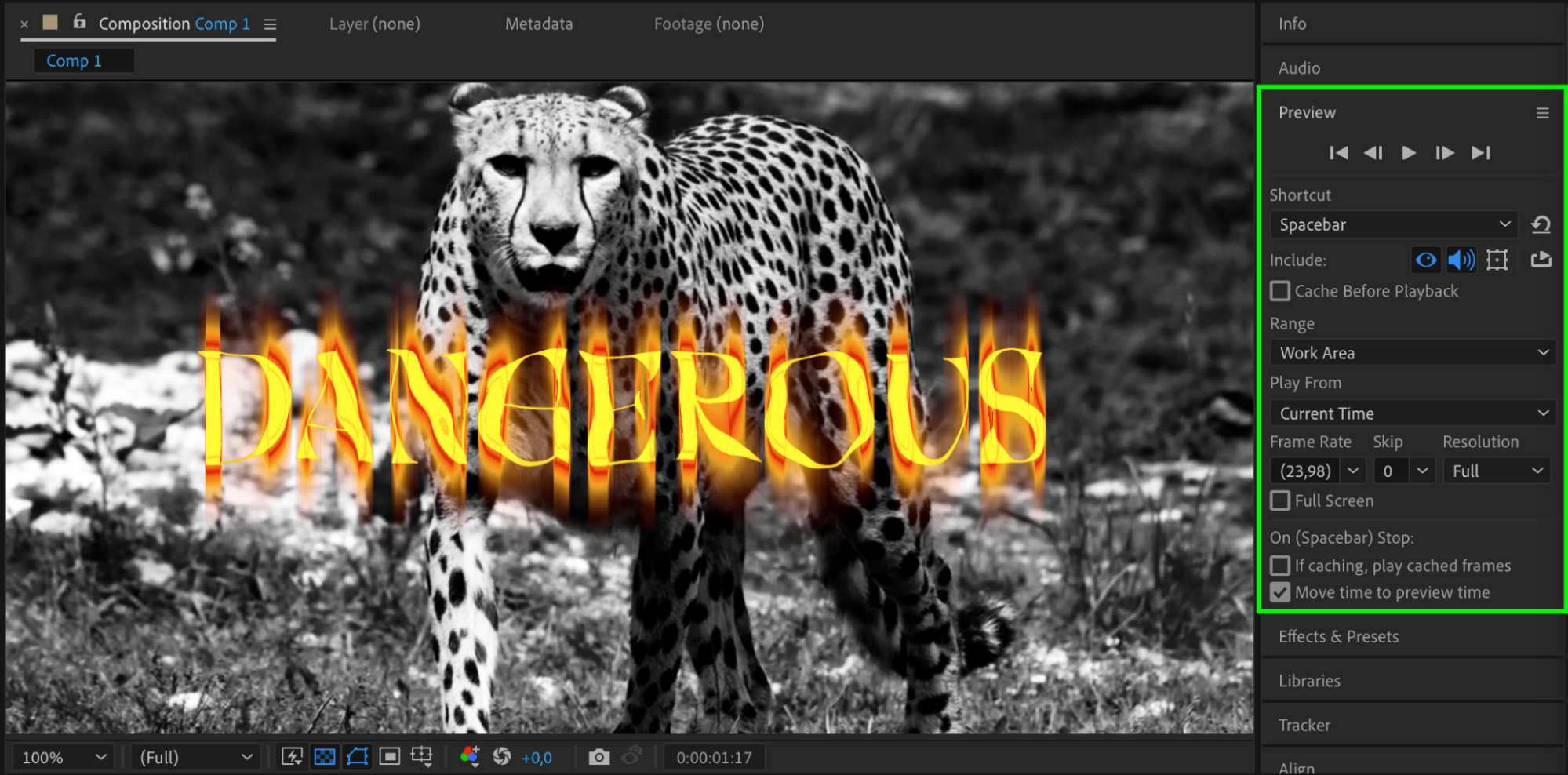
Vous souhaitez donner une nouvelle dimension à vos vidéos et à vos animations graphiques ? Avec Adobe After Effects, vous pouvez créer un texte enflammé saisissant qui apportera de l’énergie et un impact visuel supplémentaire à vos créations. Dans ce tutoriel, nous allons vous guider pas à pas pour créer un texte enflammé spectaculaire et donner vie à vos projets.
Avant de commencer, vérifiez qu’Adobe After Effects est installé sur votre ordinateur. Une fois After Effects ouvert, suivez ces étapes pour créer un superbe texte enflammé :
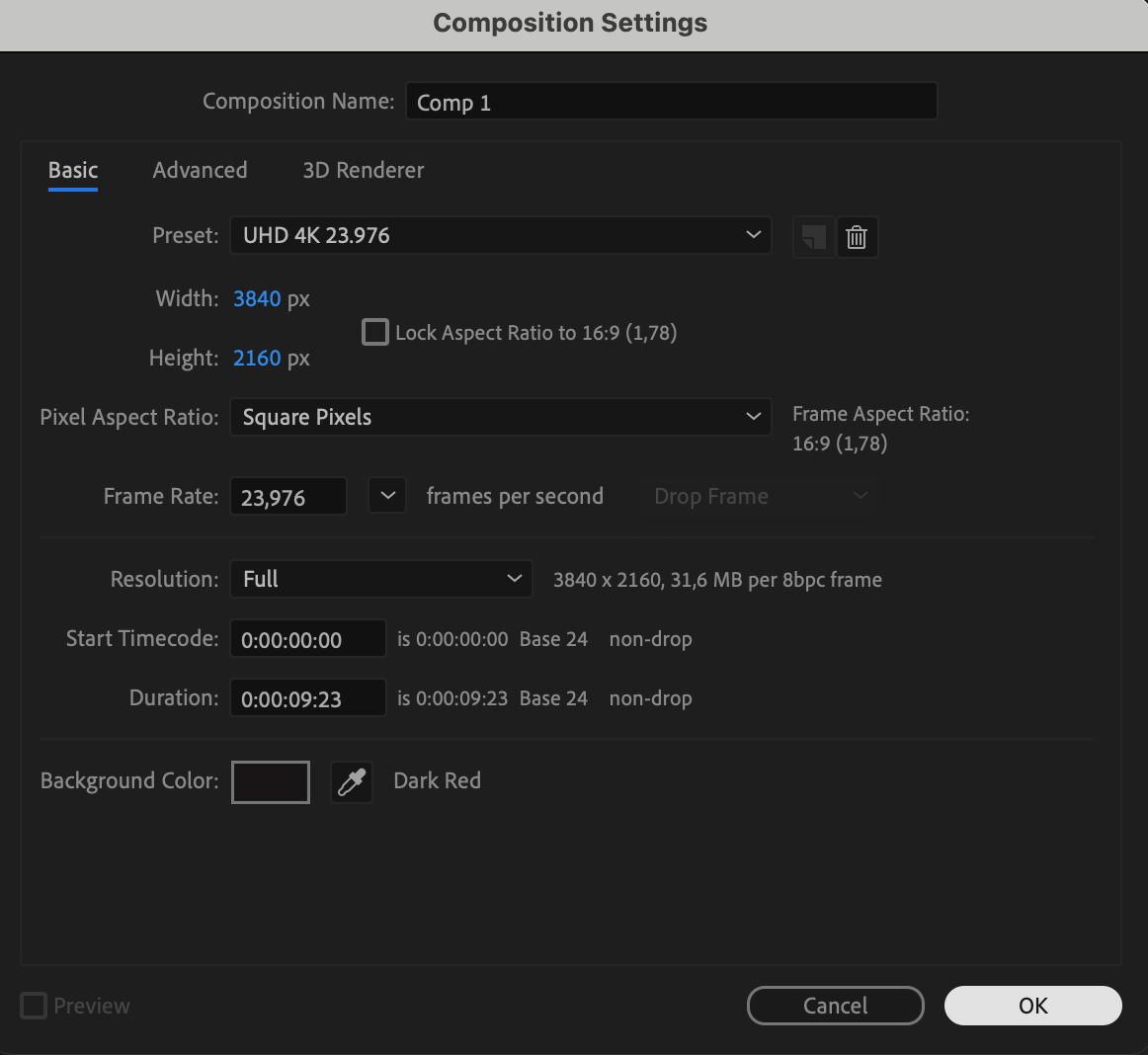
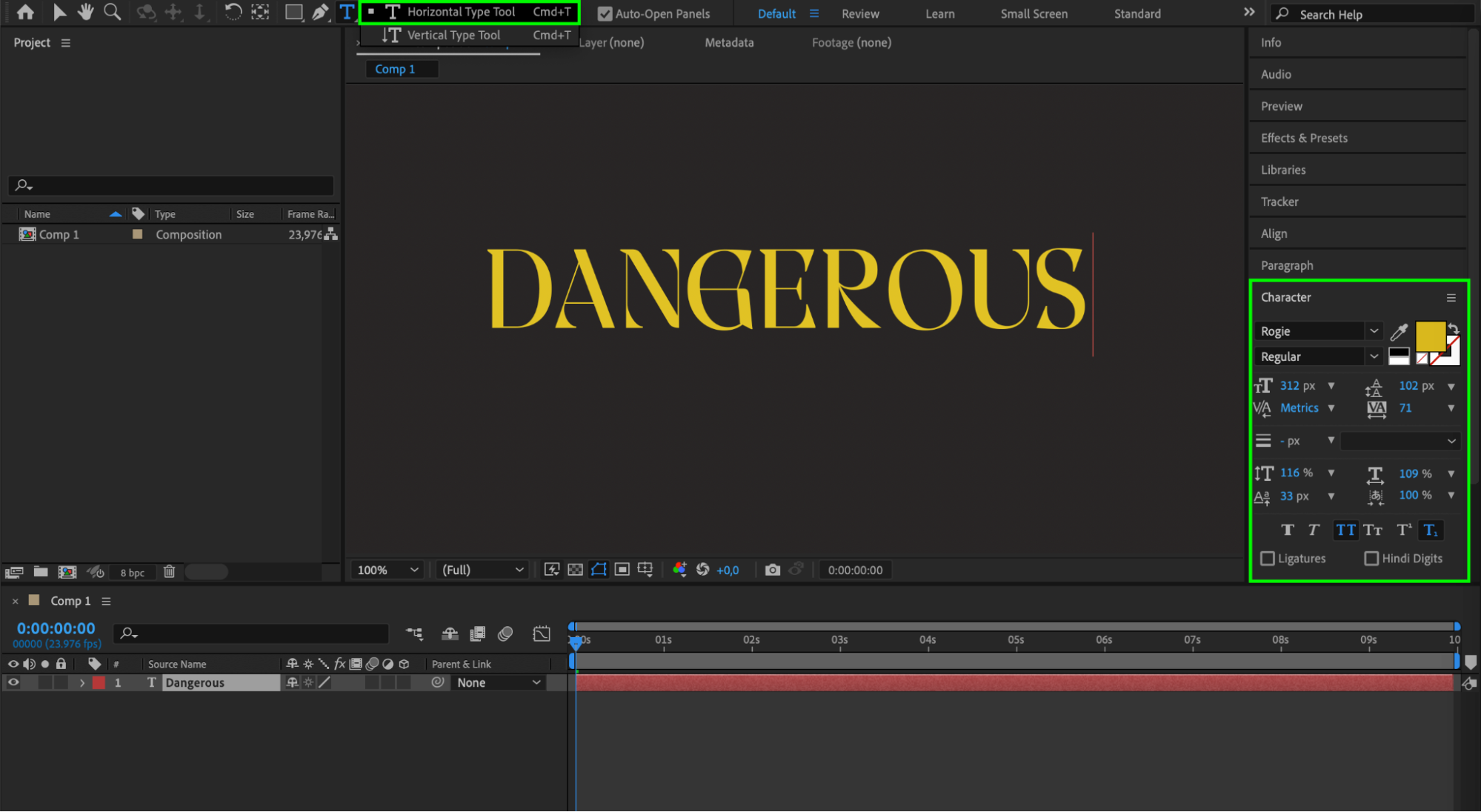
1. Commencez par créer une composition dans After Effects. Choisissez les dimensions et la durée les mieux adaptées à votre projet. Créez ensuite un calque de texte et saisissez le texte de votre choix.
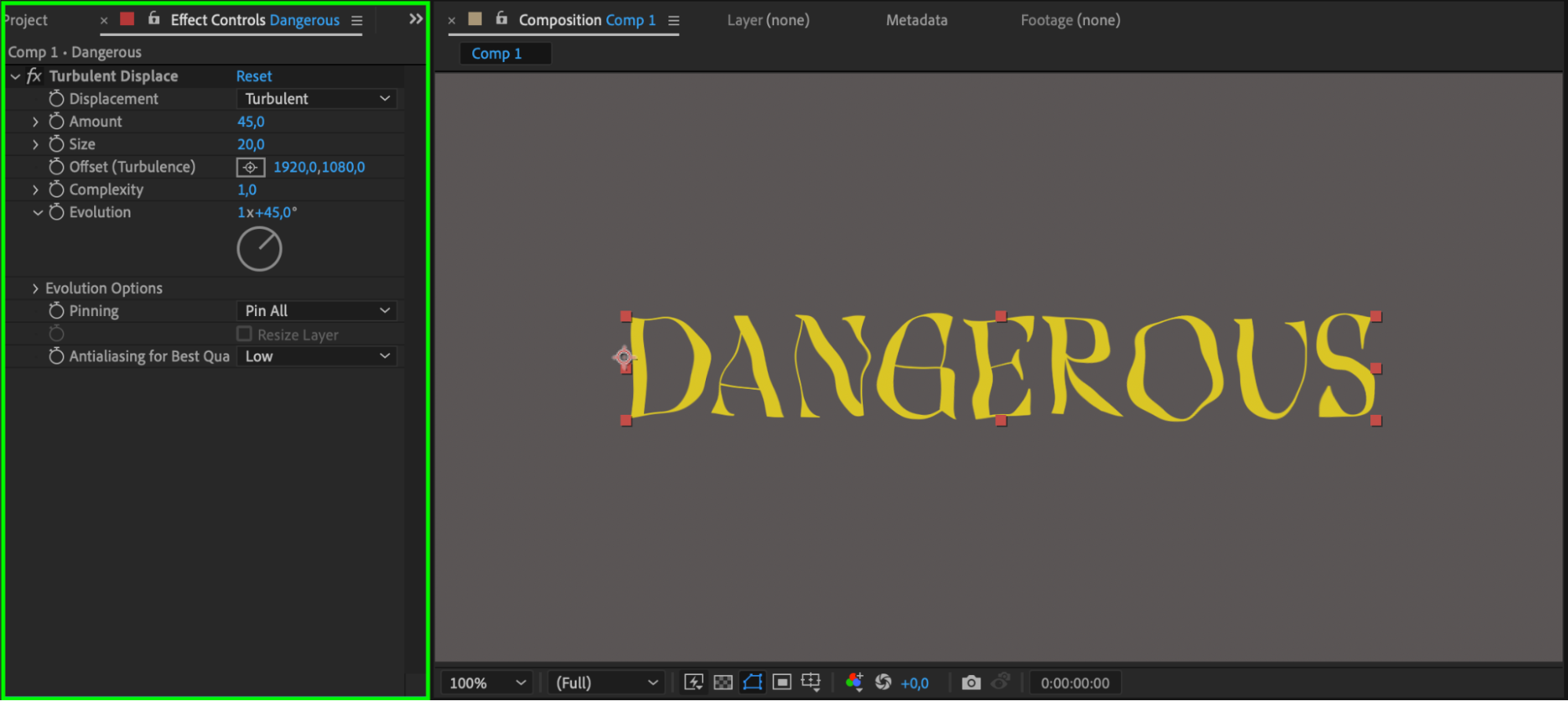
 2. Appliquez l’effet Turbulent Displace à votre calque de texte. Cet effet donnera l’impression que votre texte est en feu. Ajustez les paramètres, notamment la quantité et la taille, pour contrôler l’apparence des flammes.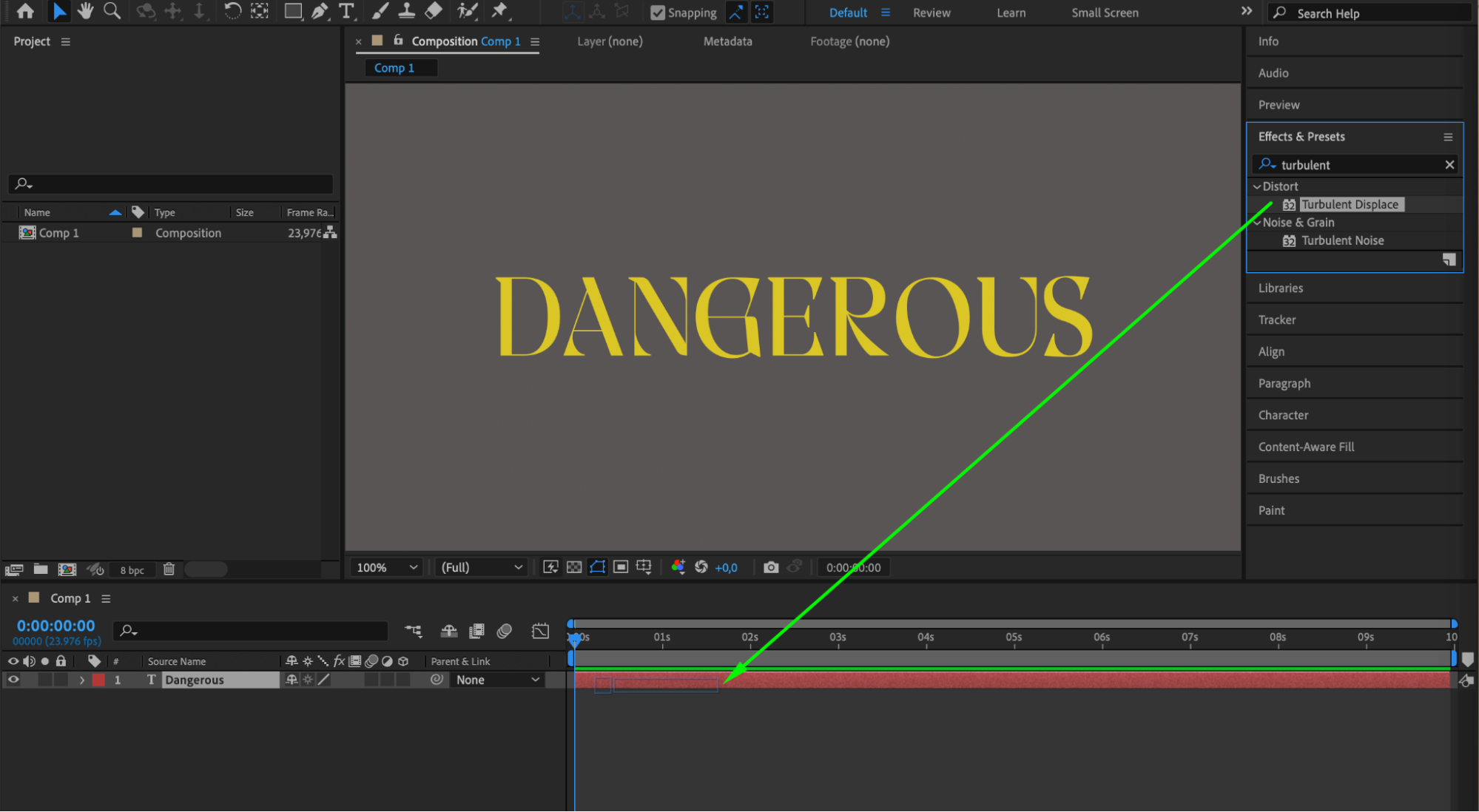
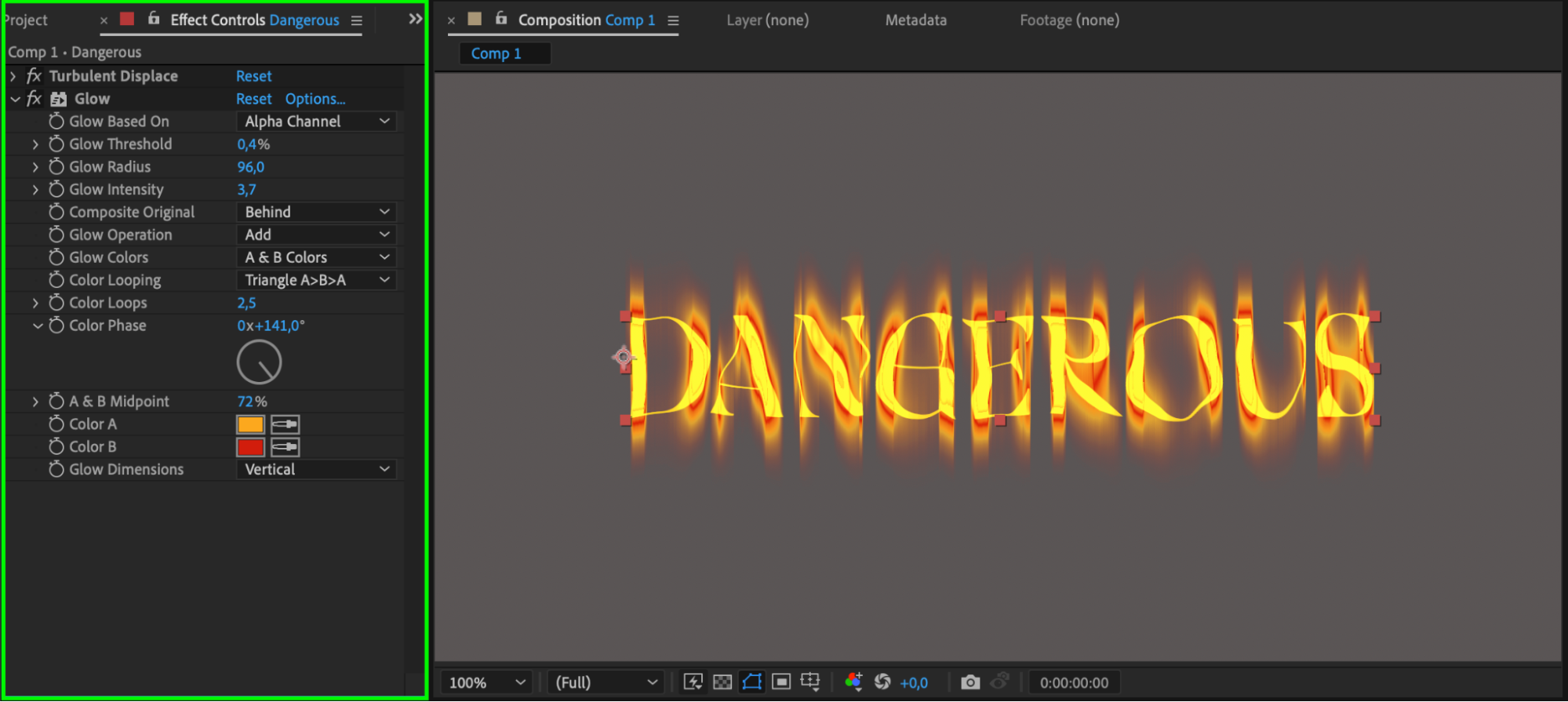
 3. Intensifiez les flammes en ajoutant l’effet Glow au calque de texte. Elles gagneront ainsi en éclat et en luminosité. Personnalisez les paramètres de Glow jusqu’à obtenir le résultat souhaité.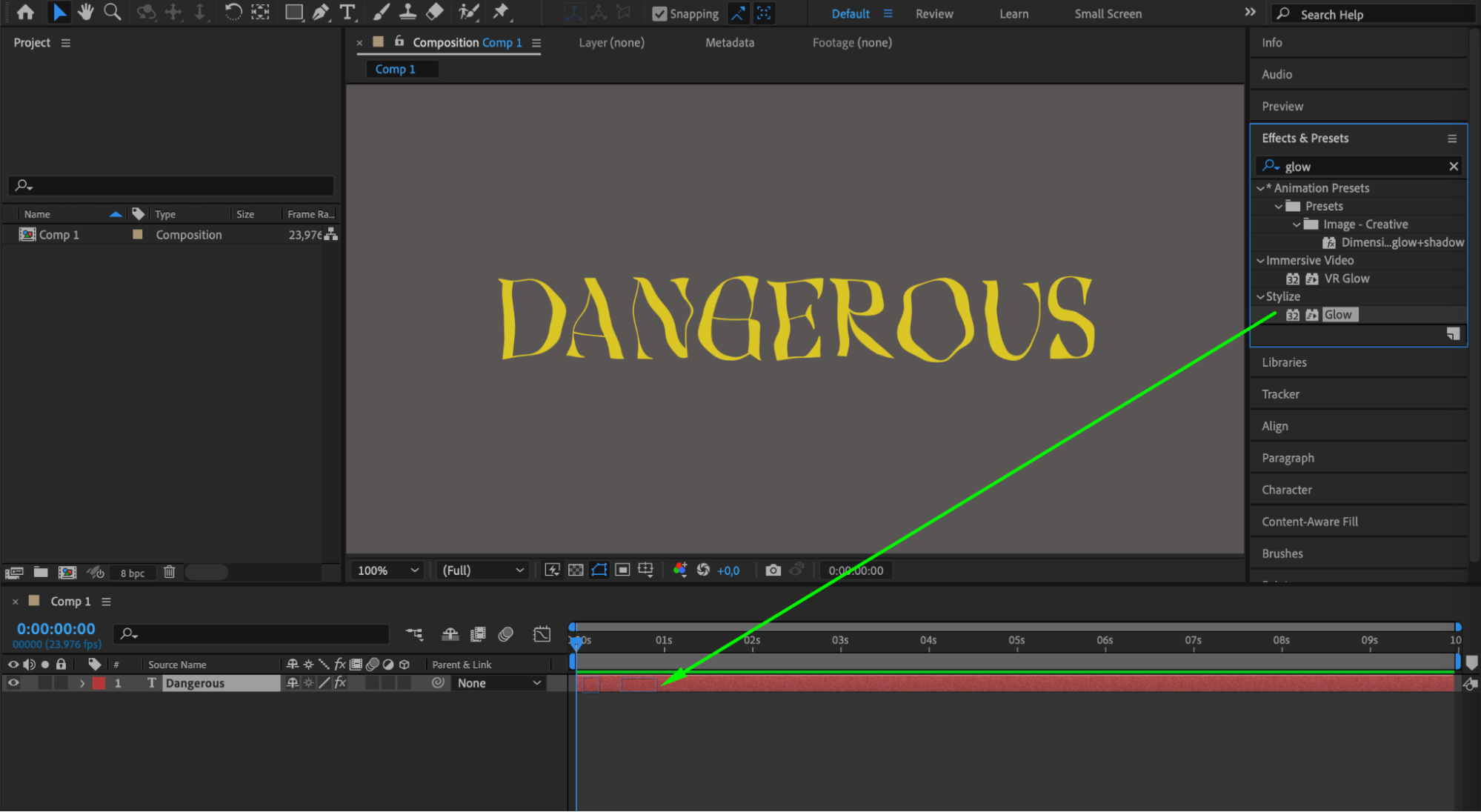
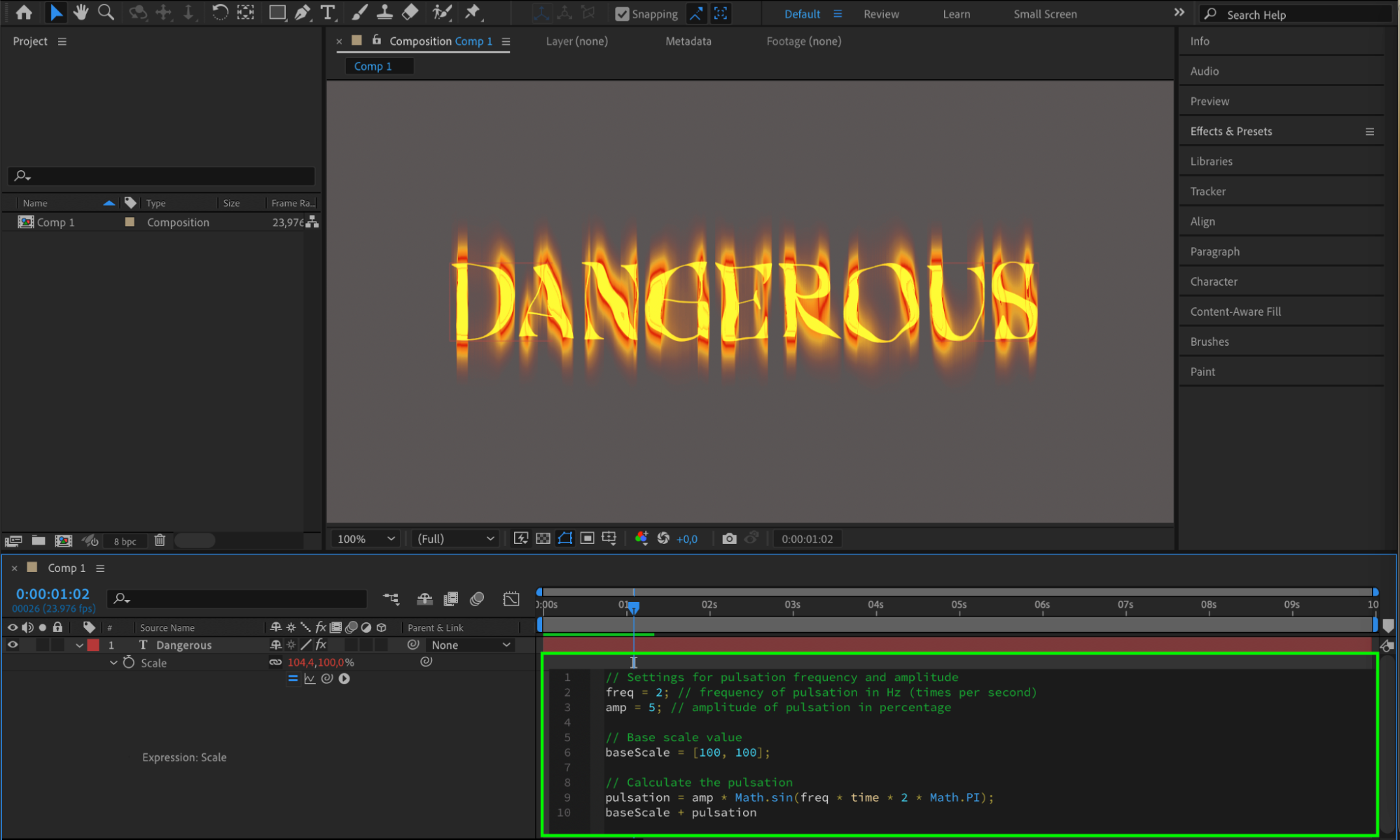
 4. N’hésitez pas à expérimenter avec des images clés ou des expressions pour créer des animations captivantes.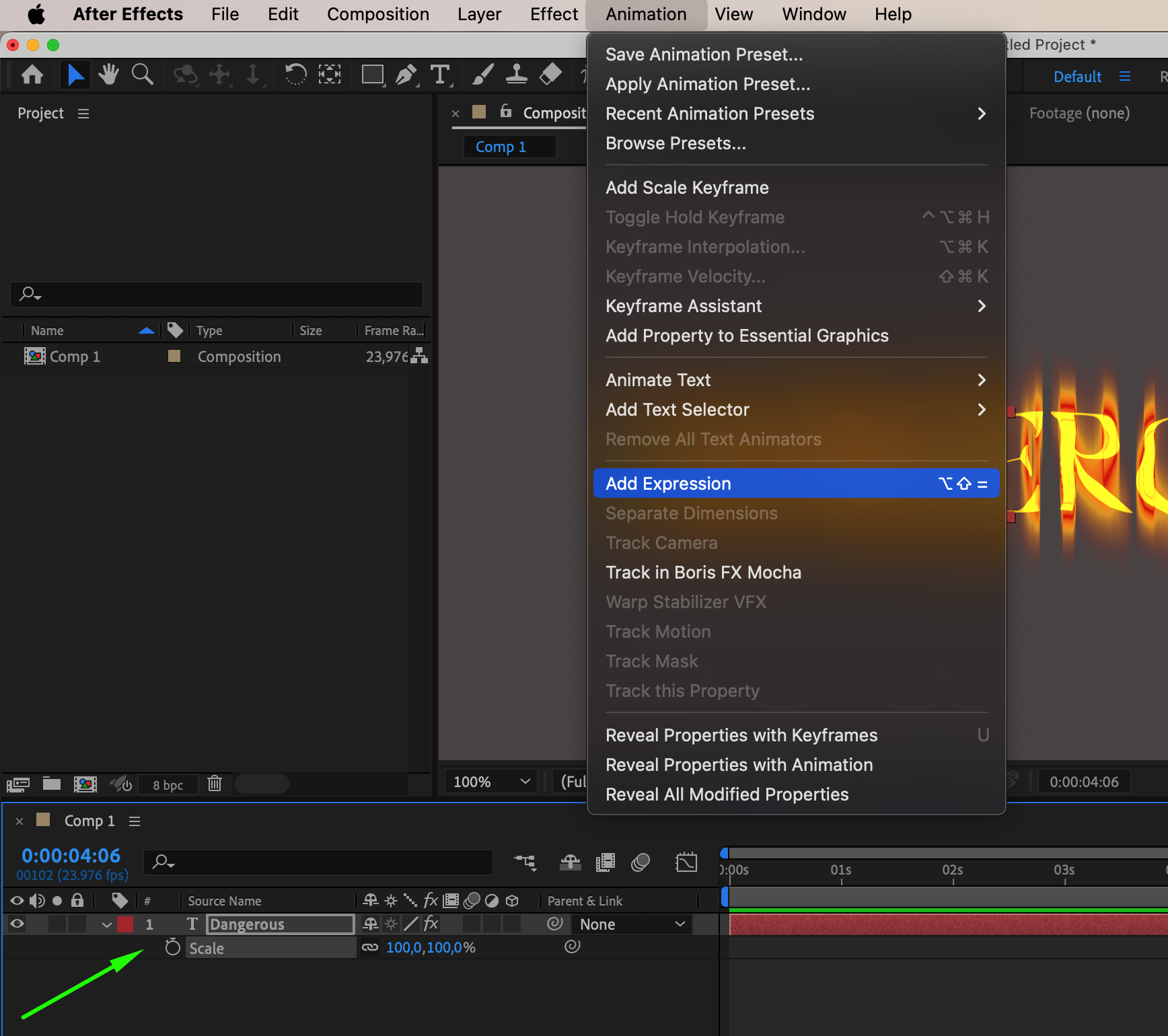
 5. Une fois votre composition finalisée, effectuez le rendu et exportez votre projet. Ajustez les paramètres de sortie, comme le format et la résolution, puis cliquez sur “Render” pour générer la vidéo finale avec votre texte enflammé.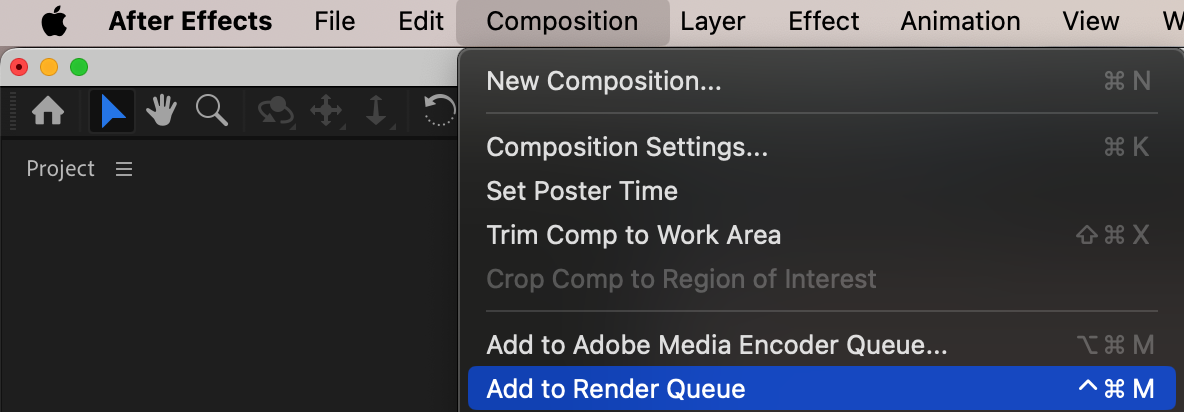
 6. Importez la vidéo obtenue dans votre logiciel de montage, puis placez-la au-dessus de la séquence de votre choix. Ajustez le mode de fusion et l’opacité pour intégrer naturellement le texte enflammé à votre vidéo.
 Conclusion
En suivant ces étapes, vous pourrez créer un texte enflammé au rendu professionnel qui captera immédiatement l’attention de votre public. Alors, donnez vie à vos créations avec toute l’intensité du feu dans Adobe After Effects !
Our Bestsellers
Our Bestsellers


