
Comment créer des objets flottants dans After Effects
Introduction
Créer des objets flottants dans After Effects permet d’apporter une touche surréaliste à vos vidéos. Dans ce tutoriel, nous vous guidons pas à pas pour réaliser cet effet fascinant.
Étape 1 : Importez vos fichiers dans le panneau Project
Pour commencer, importez les fichiers de votre choix dans le panneau Project d’After Effects. Il peut s’agir d’images, de vidéos ou d’éléments graphiques que vous souhaitez animer sous forme d’objets flottants.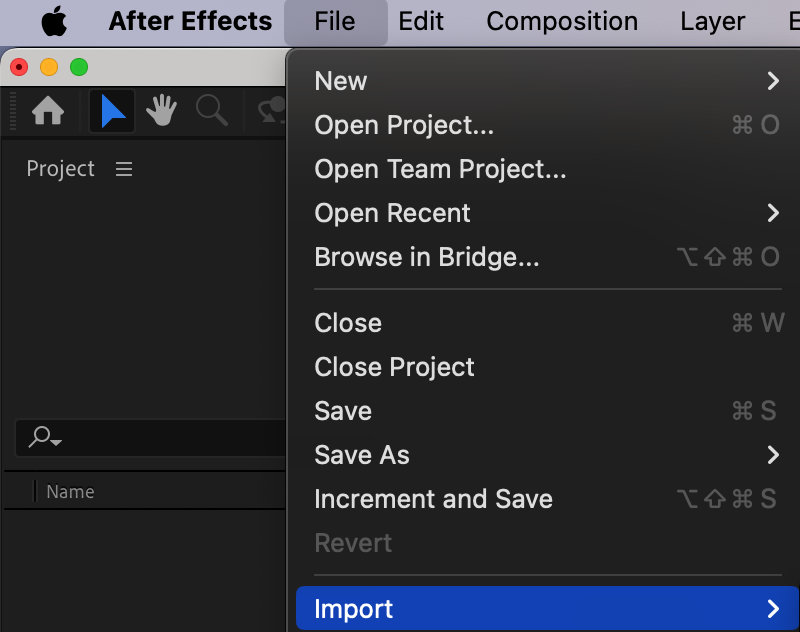 Étape 2 : Créez une nouvelle composition
Créez ensuite une nouvelle composition en sélectionnant les fichiers importés, puis en les faisant glisser dans le panneau de la timeline. Adaptez les paramètres de la composition aux besoins de votre projet.
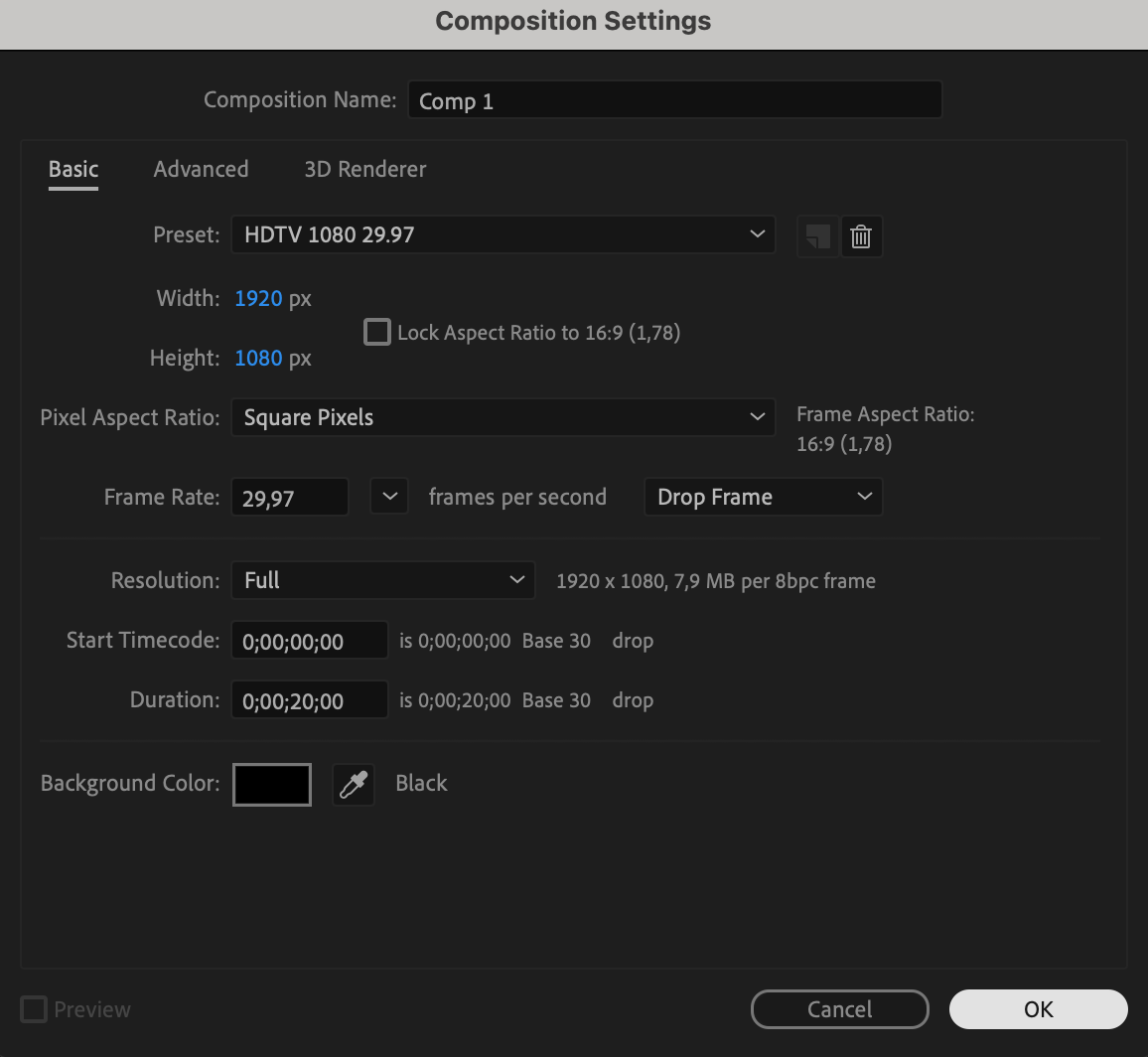 Étape 3 : Transférez vos fichiers importés vers le panneau de la timeline
Après avoir importé vos fichiers dans le panneau Project, transférez-les dans le panneau de la timeline. Ils seront ainsi prêts à être animés et positionnés dans votre composition.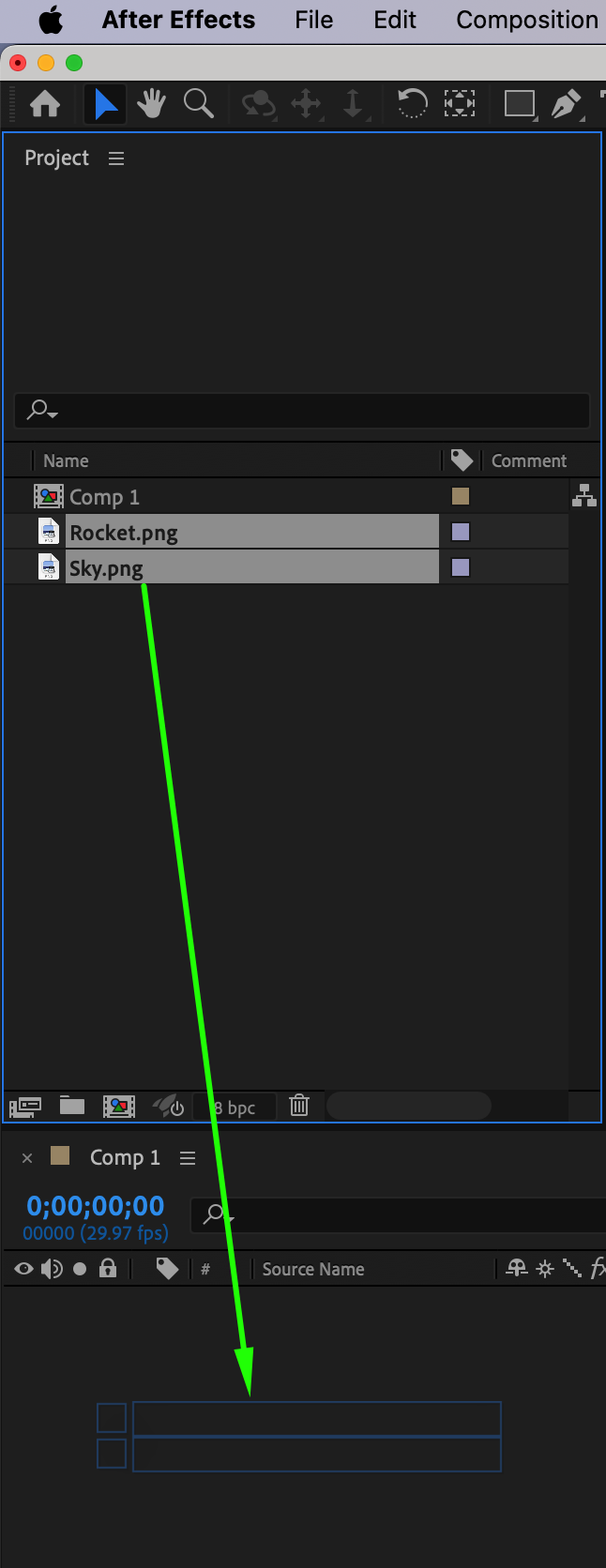 Étape 4 : Positionnez vos objets dans le panneau Composition
Utilisez le panneau Transform pour positionner et redimensionner les objets importés au sein de la composition. Veillez à ce qu’ils soient bien visibles et correctement placés par rapport à l’arrière-plan.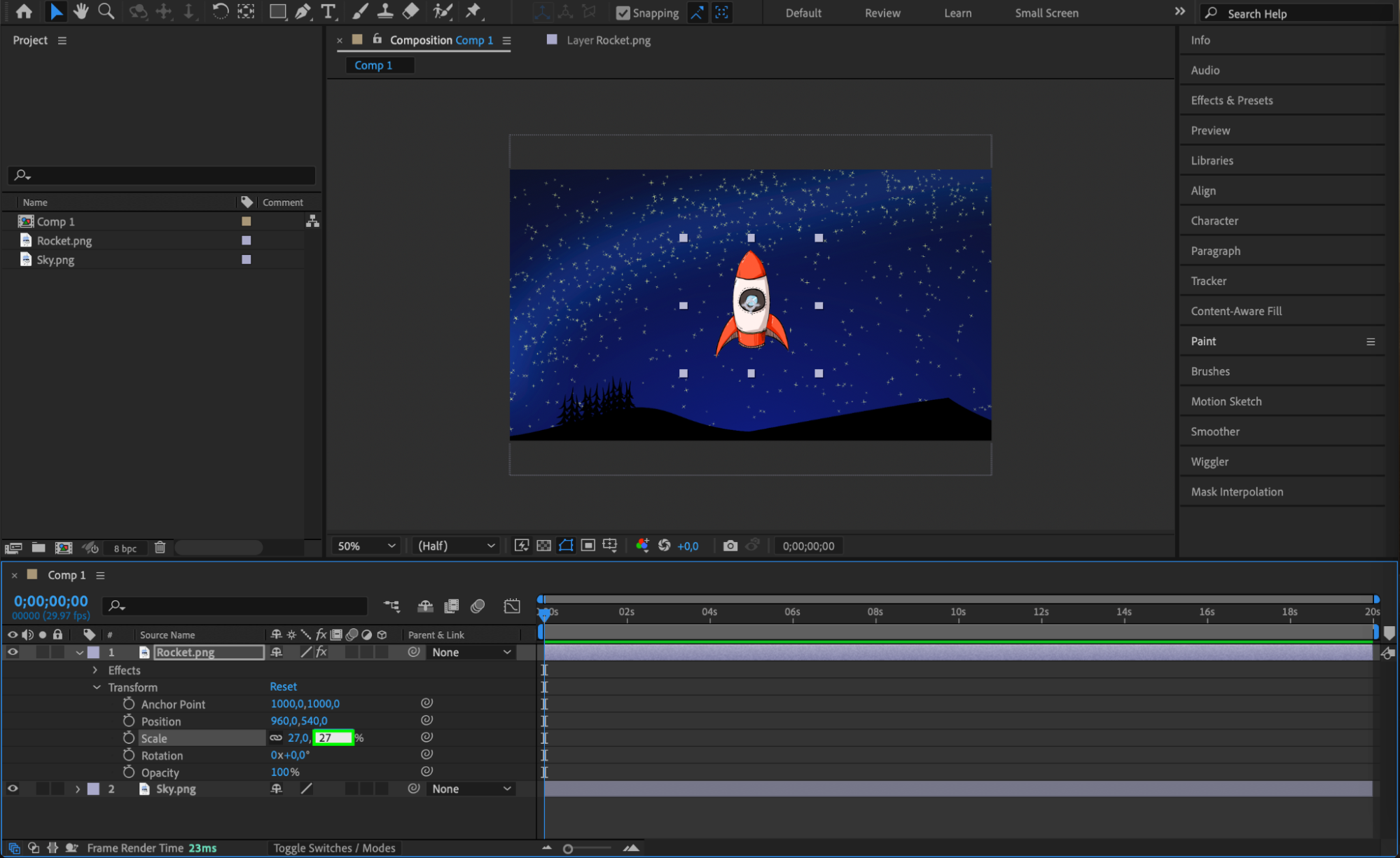 Étape 5 : Ajoutez des images clés pour créer le mouvement
Commencez par ajouter des images clés afin de mettre votre objet flottant en mouvement. Placez l’objet à l’endroit où vous souhaitez que son mouvement commence, puis avancez de quelques images sur la timeline. Modifiez légèrement sa position pour simuler un déplacement.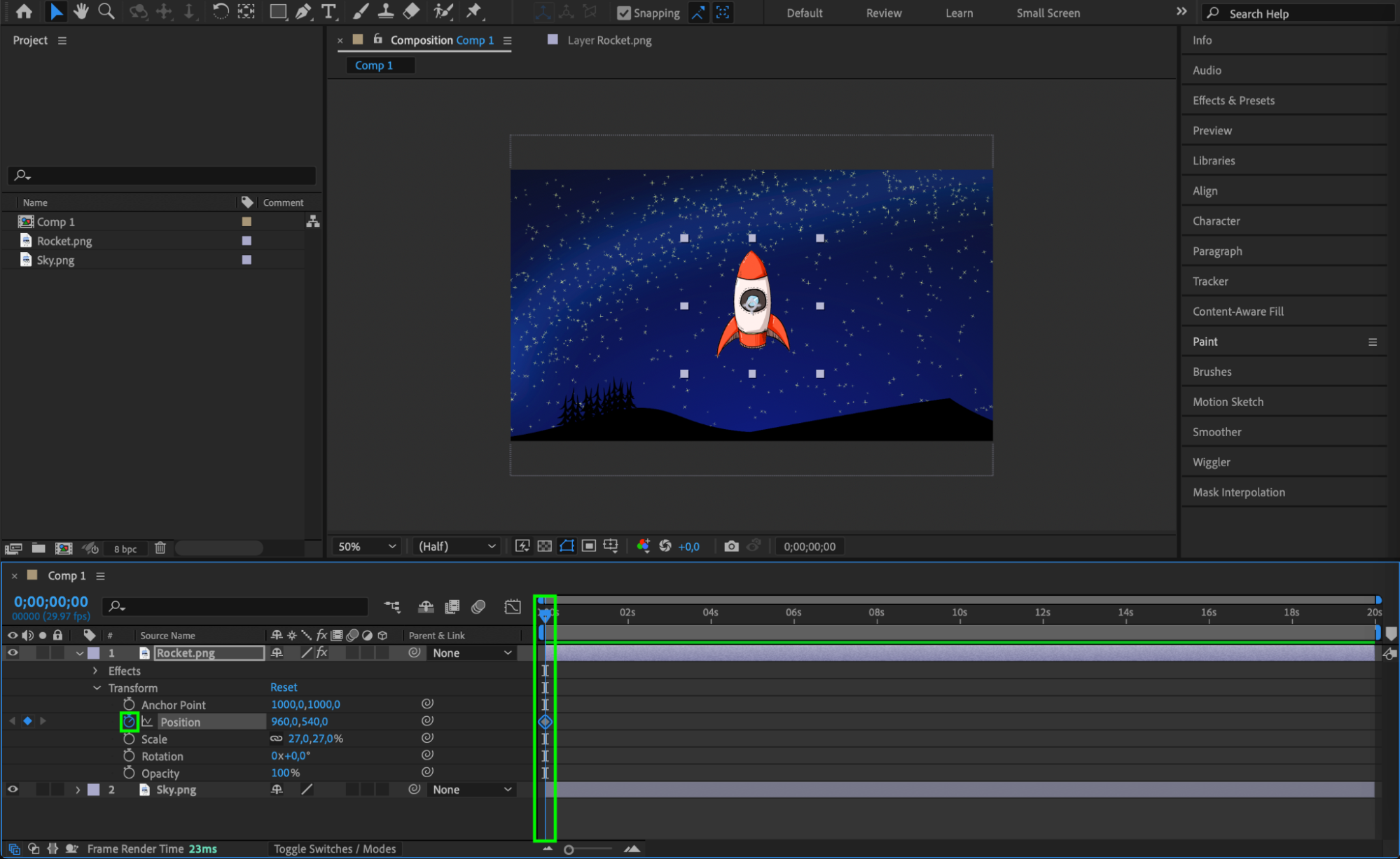
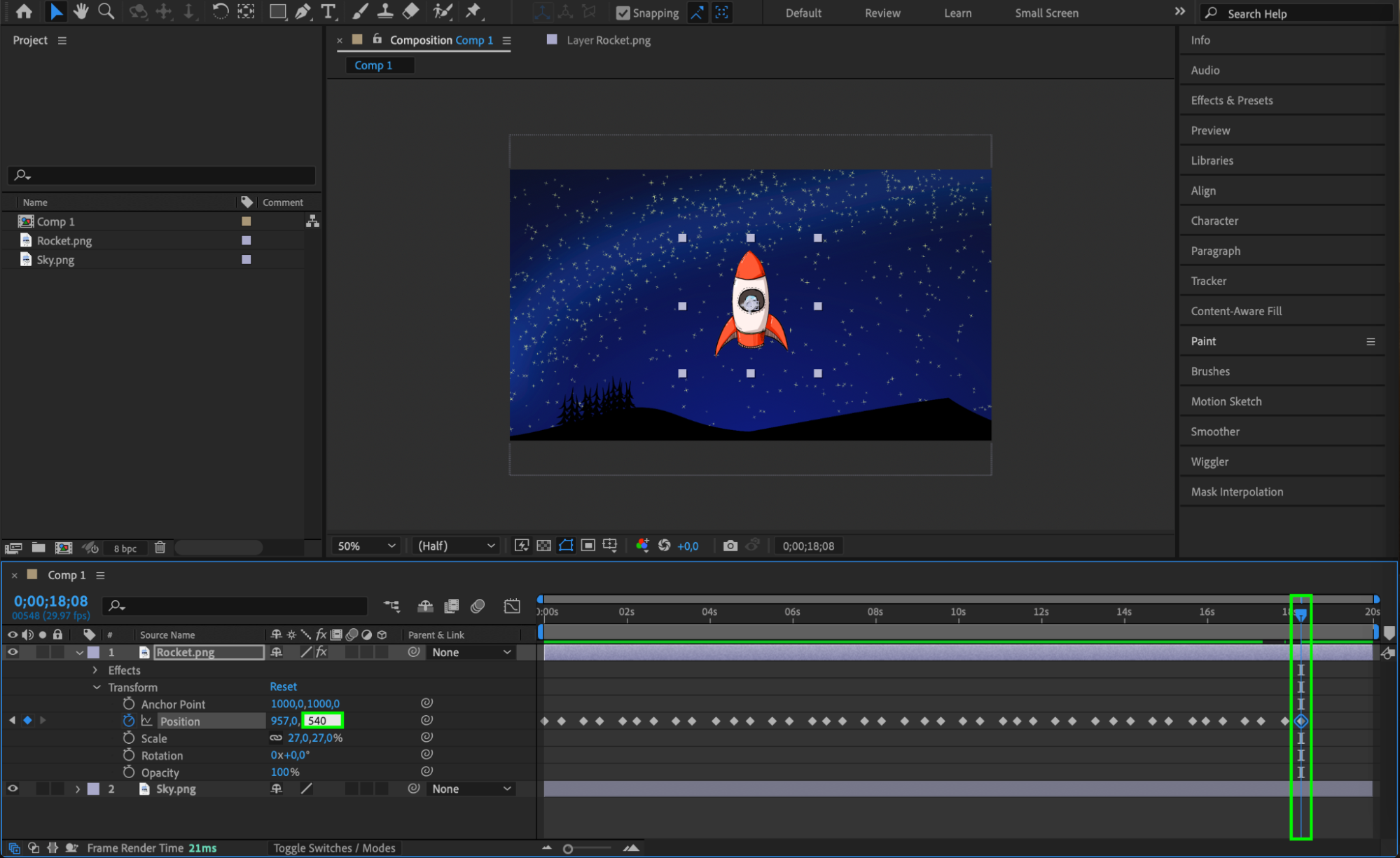 Étape 6 : Appliquez une interpolation pour fluidifier le mouvement
Pour obtenir un mouvement flottant naturel, appliquez une interpolation à vos images clés. Testez les différentes options disponibles dans le Graph Editor afin de contrôler précisément la dynamique du mouvement.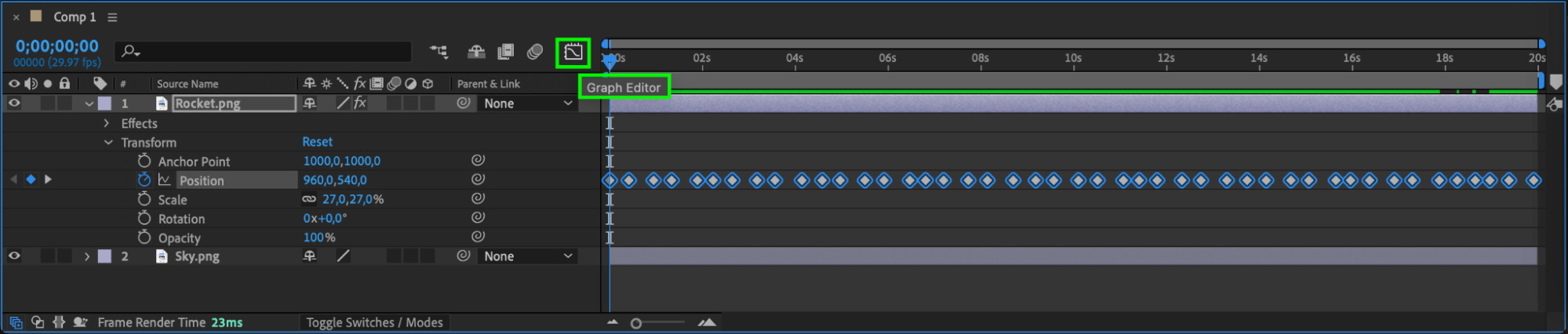
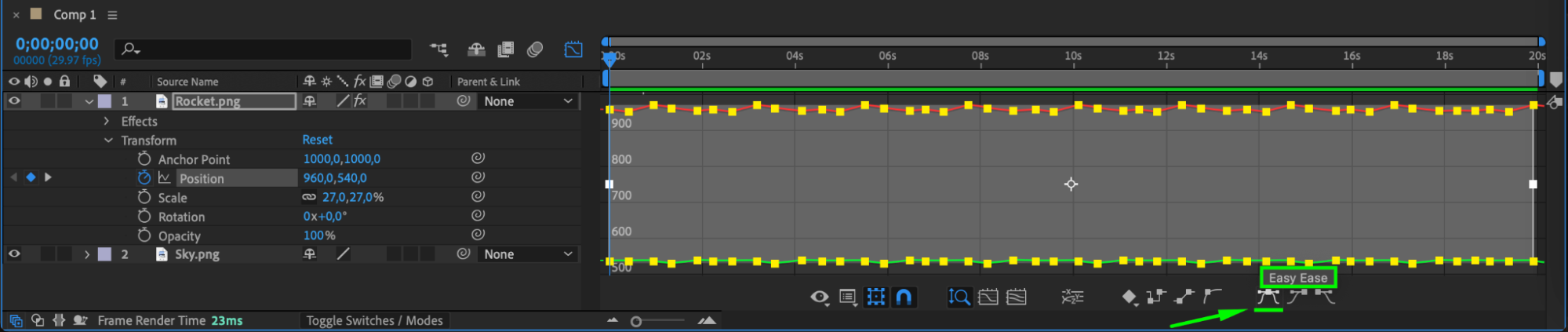 Étape 7 : Enrichissez l’animation avec des mouvements secondaires et des effets
Vous pouvez ajouter des mouvements secondaires, comme une rotation ou une légère variation d’échelle, afin de renforcer l’effet de flottement. Ajustez les images clés manuellement ou utilisez des presets du panneau Effects & Presets pour accélérer votre workflow.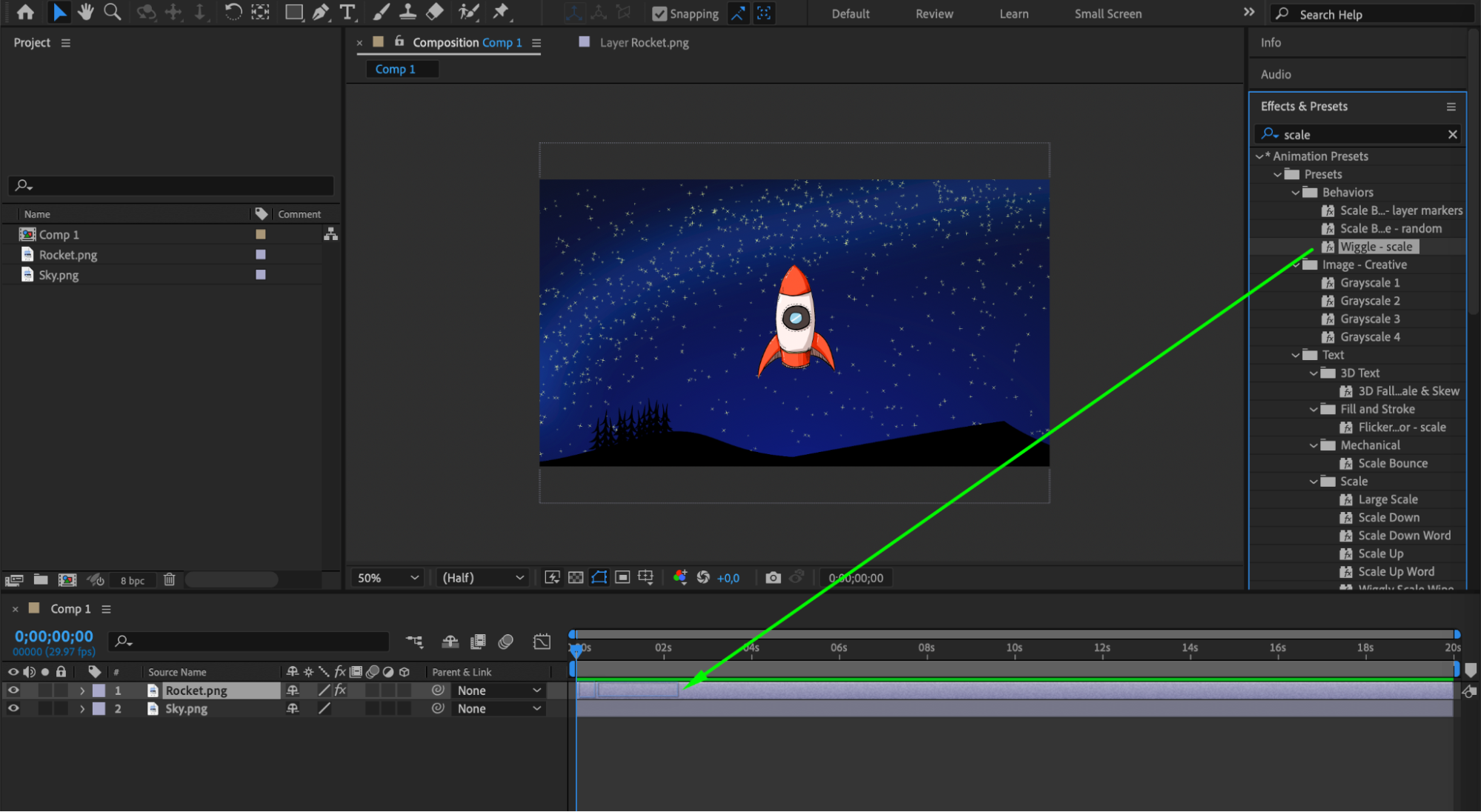
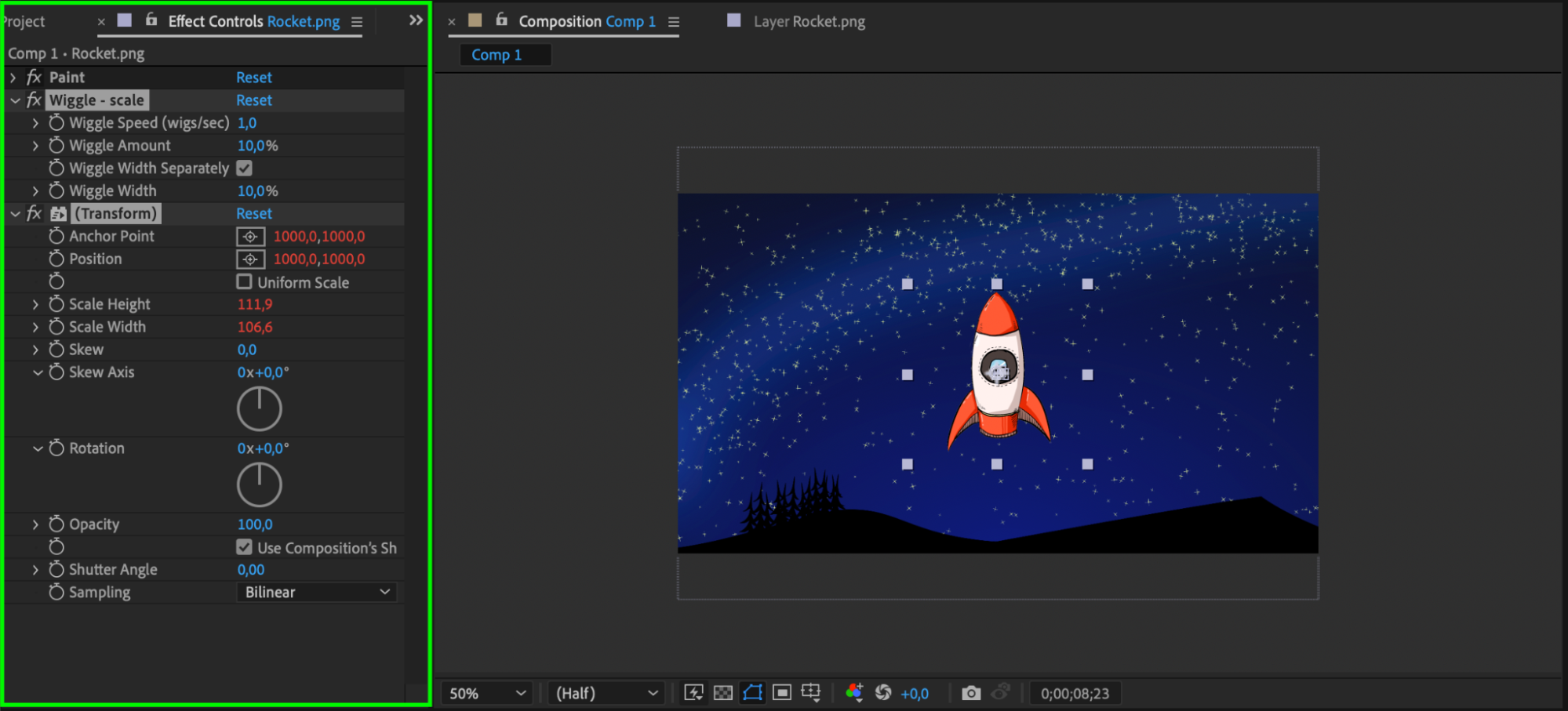 Étape 8 : Ajoutez des ombres ou des effets d’éclairage
Pour apporter davantage de profondeur et de réalisme, ajoutez des ombres avec l’effet Drop Shadow, ou créez un éclairage et des ombres via Layer > New > Light. Cette étape peut considérablement renforcer l’impact visuel de vos objets flottants.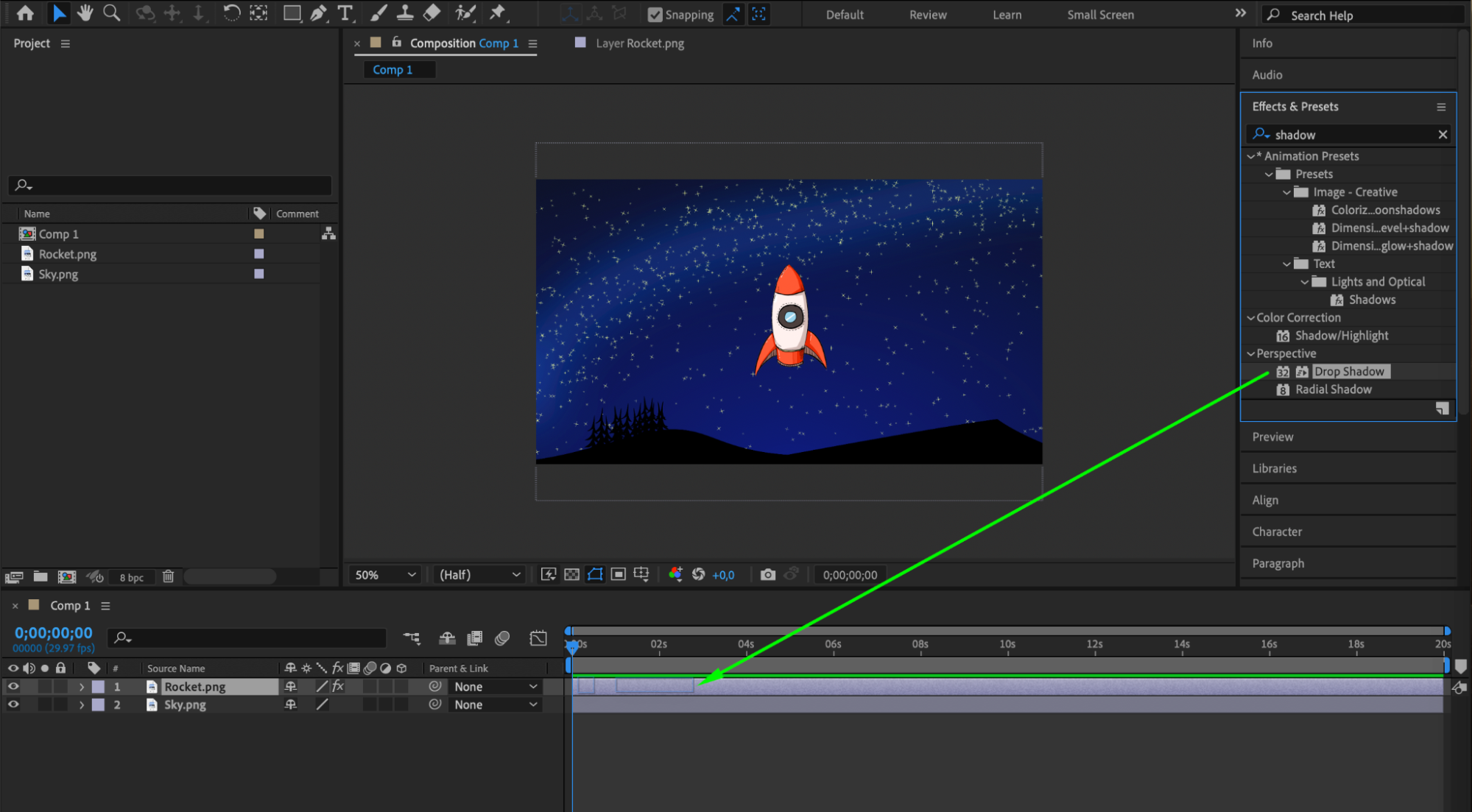
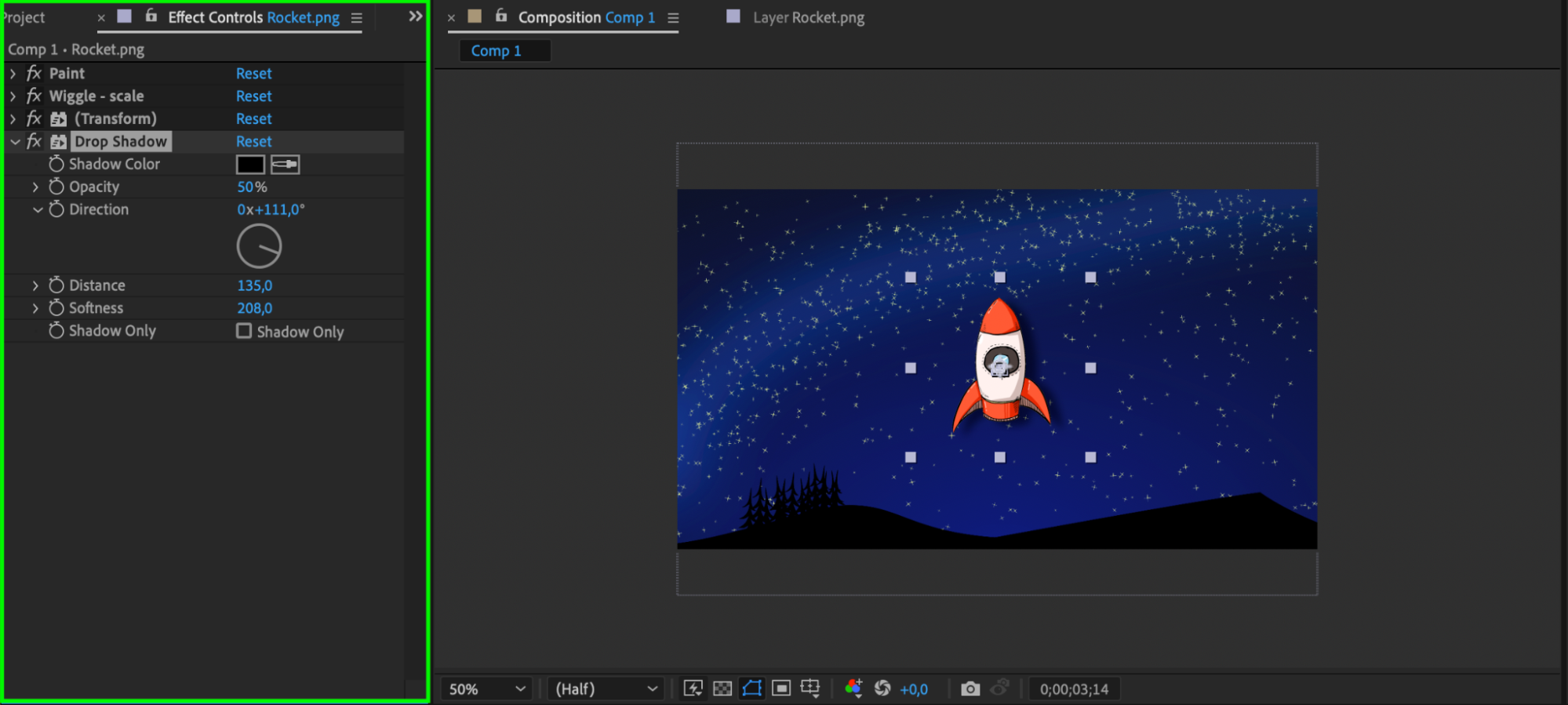 Étape 9 : Prévisualisez et effectuez les ajustements nécessaires
Prévisualisez votre composition pour observer la manière dont l’objet flottant interagit avec l’arrière-plan et les autres éléments. Ajustez si nécessaire le timing, le positionnement ou les effets afin d’obtenir le résultat visuel souhaité.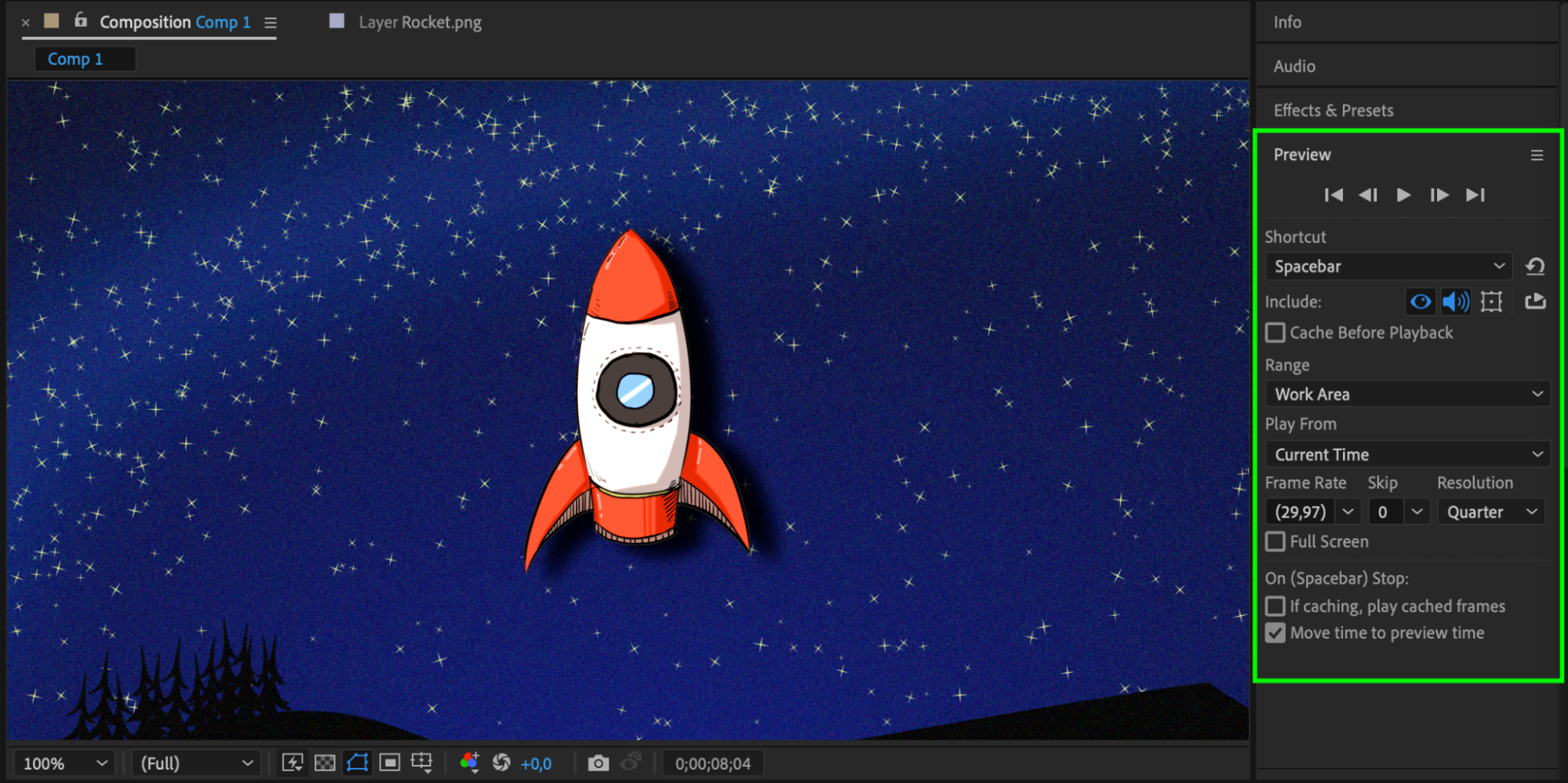 Étape 10 : Exportez votre composition
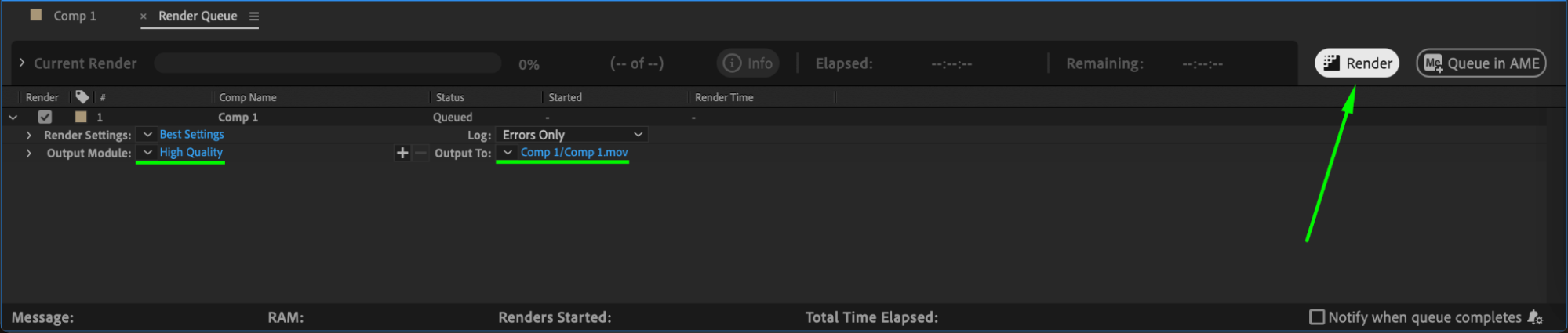
Lorsque votre composition vous convient, ajoutez-la à la file d’attente de rendu via Composition > Add to Render Queue. Configurez les paramètres de rendu, puis exportez votre vidéo en conservant l’animation de l’objet flottant.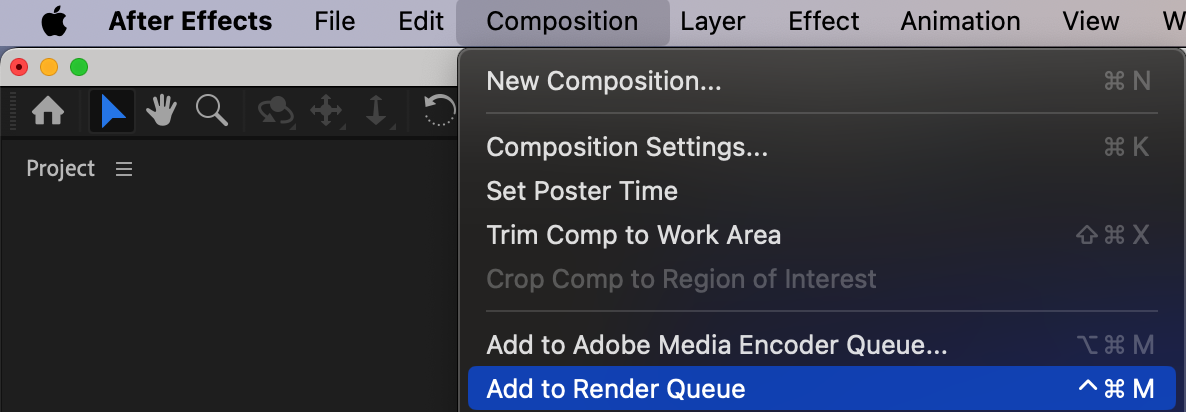
 Conclusion
En suivant ces étapes, vous pourrez donner vie à votre imagination et créer de superbes objets flottants dans After Effects. Expérimentez avec différents objets, mouvements et effets pour explorer une infinité de possibilités créatives.
Our Bestsellers
Our Bestsellers


