
Comment creer un GIF en boucle dans After Effects
Introduction a la creation d’animations GIF fluides
Vous souhaitez apporter une touche de dynamisme a vos publications sur les reseaux sociaux ou aux bannieres de votre site web ? Creer des animations GIF fluides qui bouclent a l’infini peut donner a vos designs un rendu professionnel et soigne. Dans ce tutoriel etape par etape, nous allons vous guider dans la creation d’un GIF en boucle dans After Effects.
After Effects est un logiciel de montage video et de motion design largement utilise, qui offre les outils et fonctionnalites necessaires pour creer des animations captivantes. Que vous soyez un graphiste experimente ou un debutant, ce guide vous donnera les connaissances et les competences pour realiser des GIF en boucle percutants.
Lancons-nous et laissons parler votre creativite avec After Effects !
Etape 1 : importez vos sequences
Commencez par importer le GIF a partir duquel vous souhaitez creer une boucle. Allez dans le menu Fichier, selectionnez Importer > Fichier, et choisissez votre fichier. Une fois votre fichier visible dans le panneau Project, glissez-le sur le panneau Timeline. Cela creera automatiquement une nouvelle composition avec les memes parametres que votre fichier, vous permettant de commencer a l’editer rapidement.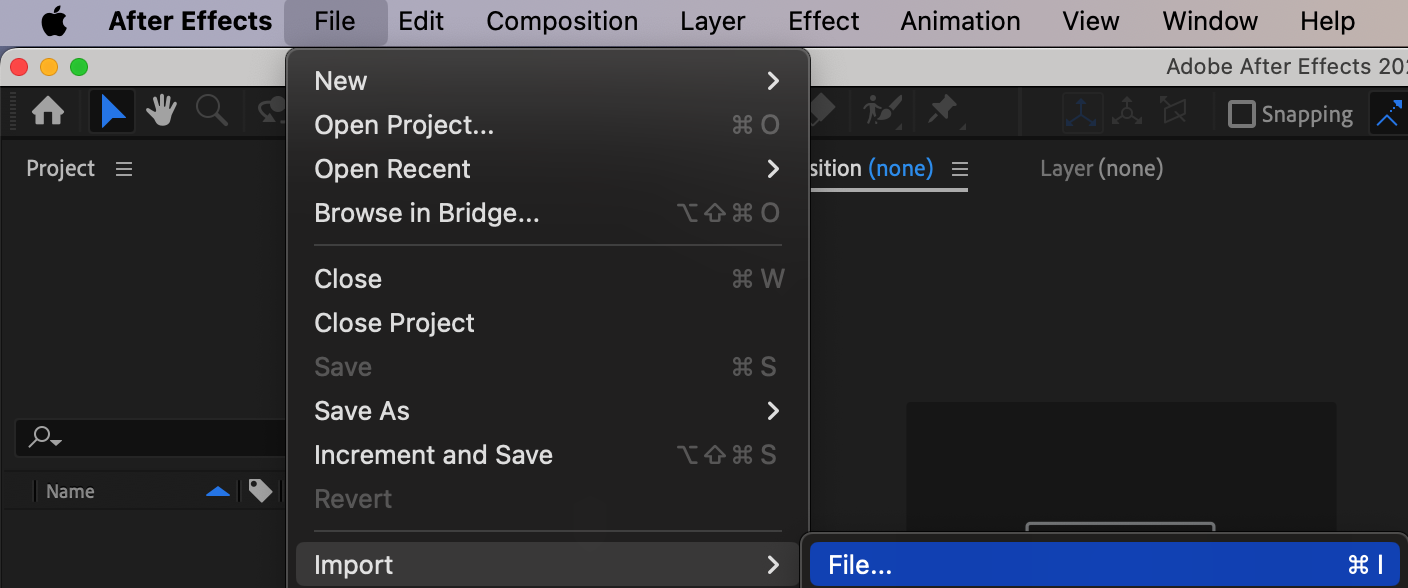
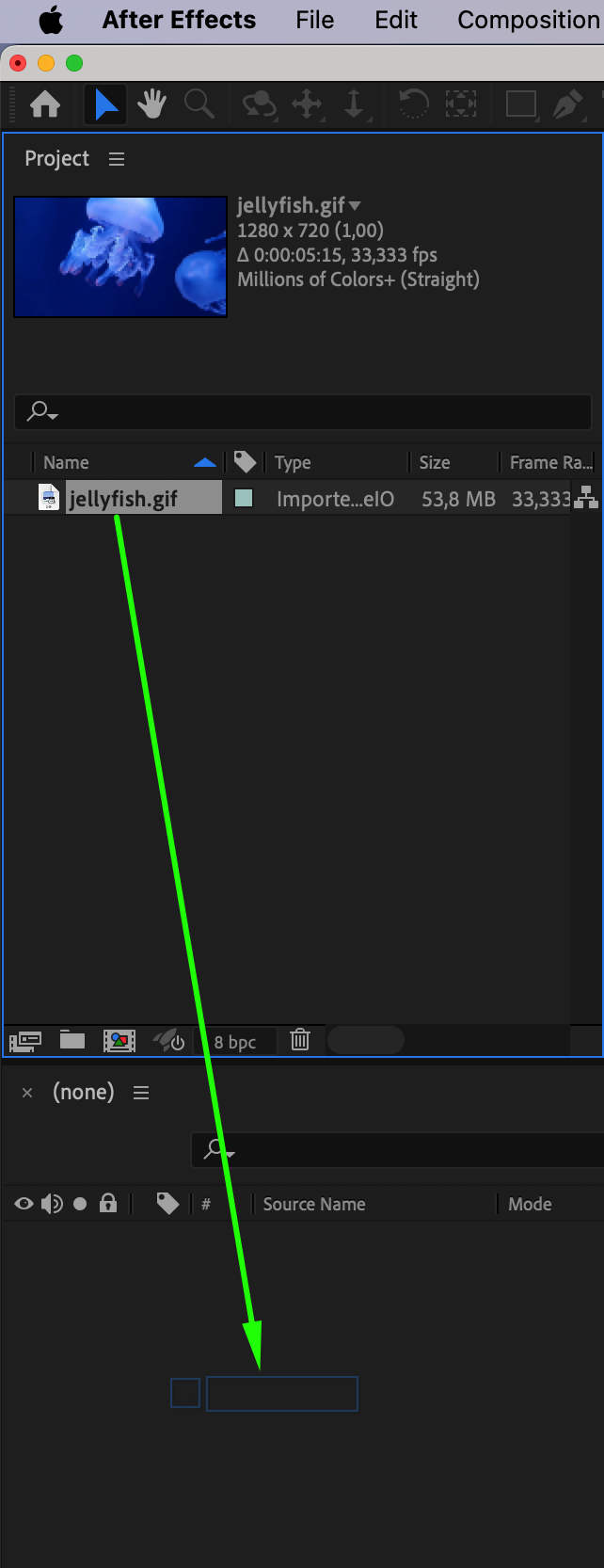 Etape 2 : pre-composez le calque
Une fois votre fichier sur la Timeline, faites un clic droit sur le calque selectionne et choisissez Pre-compose. Donnez-lui un nom explicite.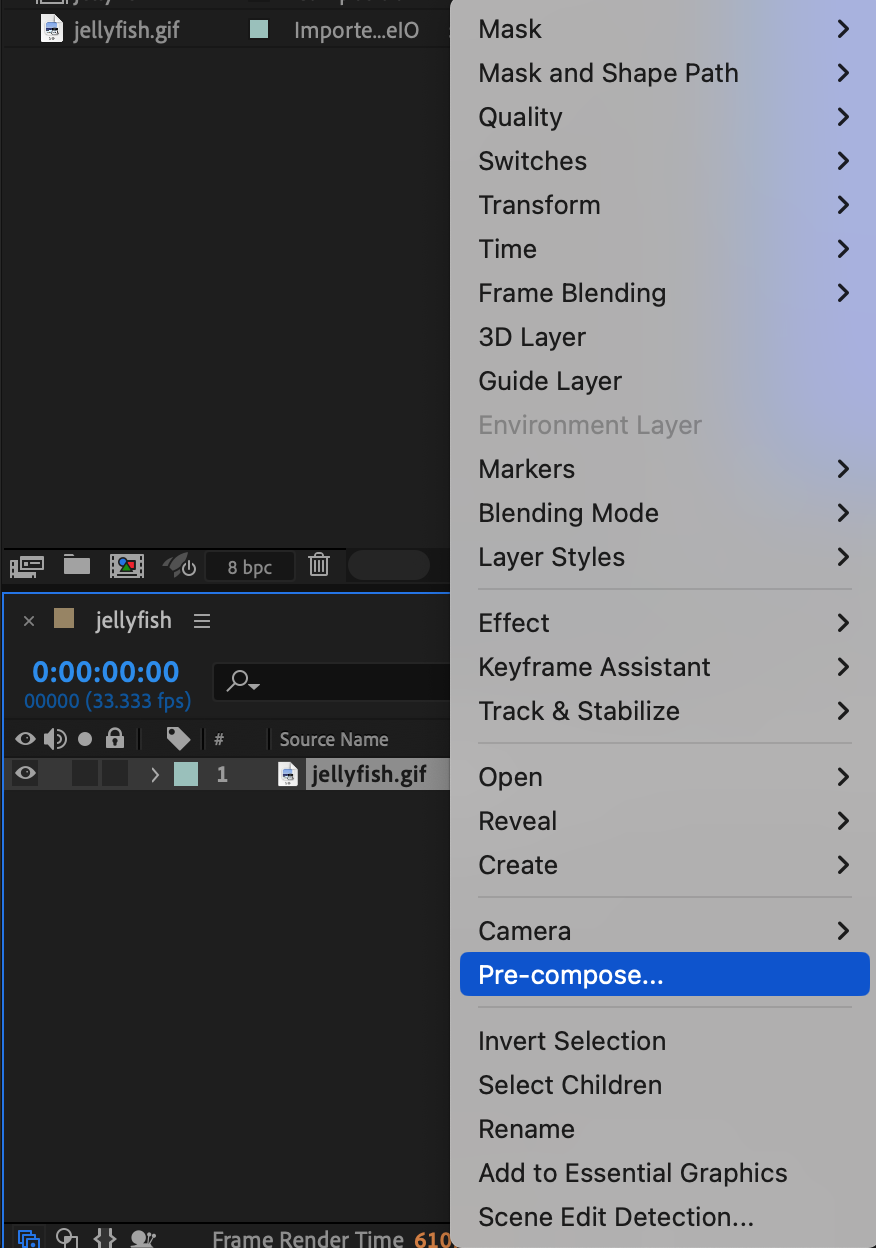
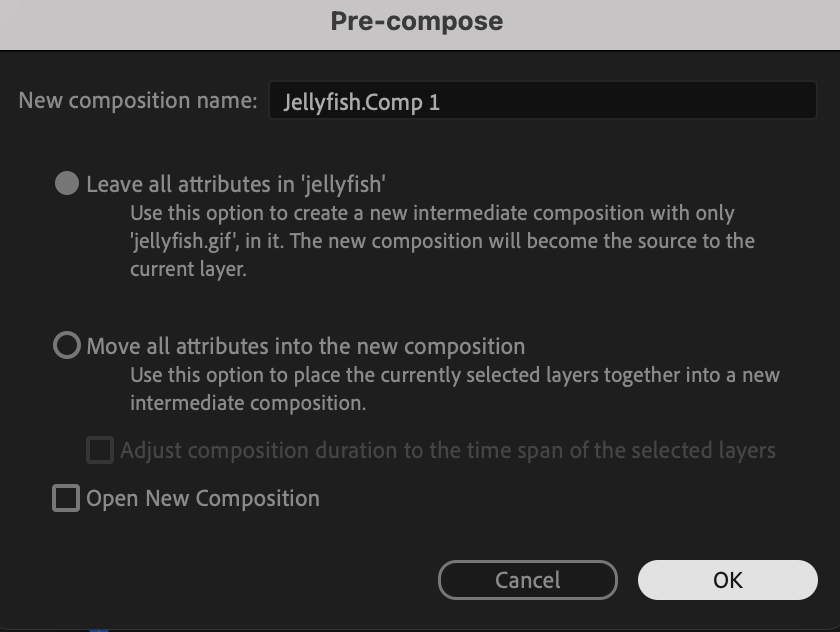 Etape 3 : activez le Time Remapping
Le calque pre-compose selectionne, faites un clic droit dessus, allez dans Time, puis selectionnez Enable Time Remapping. Activer le time remapping vous donne le controle sur le timing et la duree de votre animation, ce qui est essentiel pour creer une boucle fluide.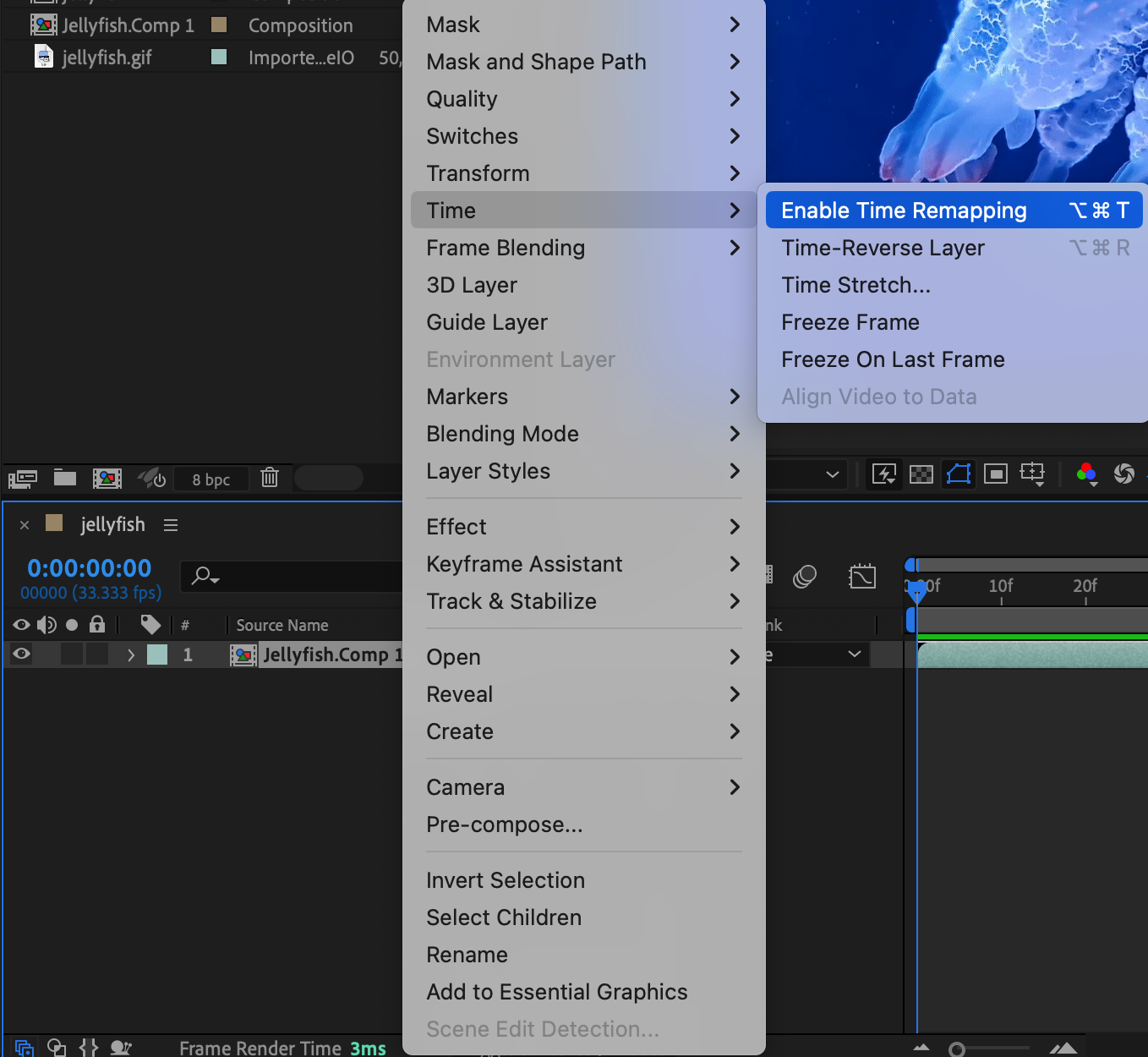 Etape 4 : creez une image cle pour la boucle
Pour definir le point ou vous souhaitez que votre GIF boucle, placez l’indicateur de temps actuel a la position souhaitee dans la Timeline. Cliquez sur l’icone en forme de losange a cote du parametre Time Remap pour creer une image cle. Cette image cle marque le debut de la boucle. Supprimez la seconde image cle creee automatiquement pour garantir que votre boucle commence et se termine aux bons points.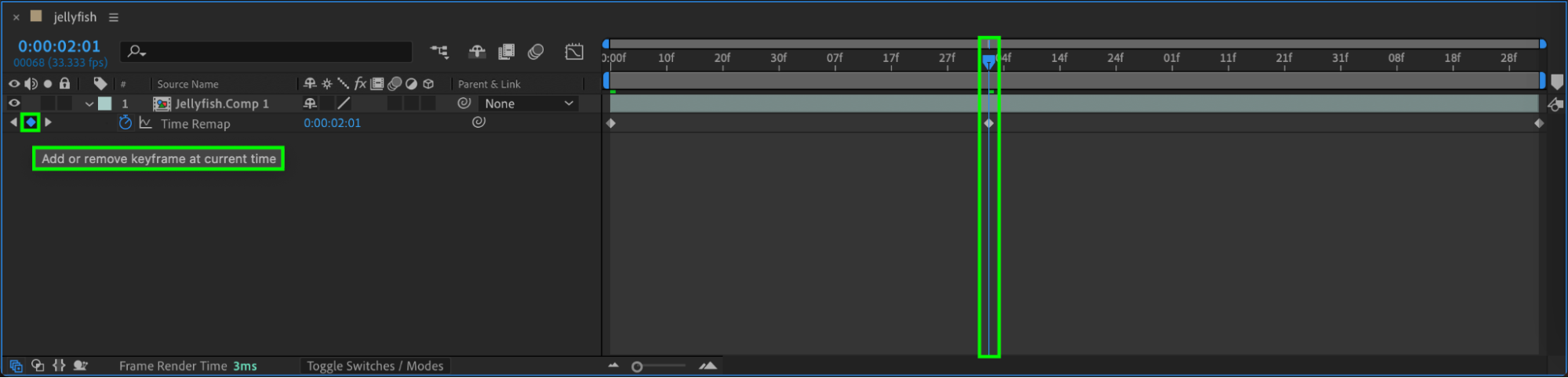
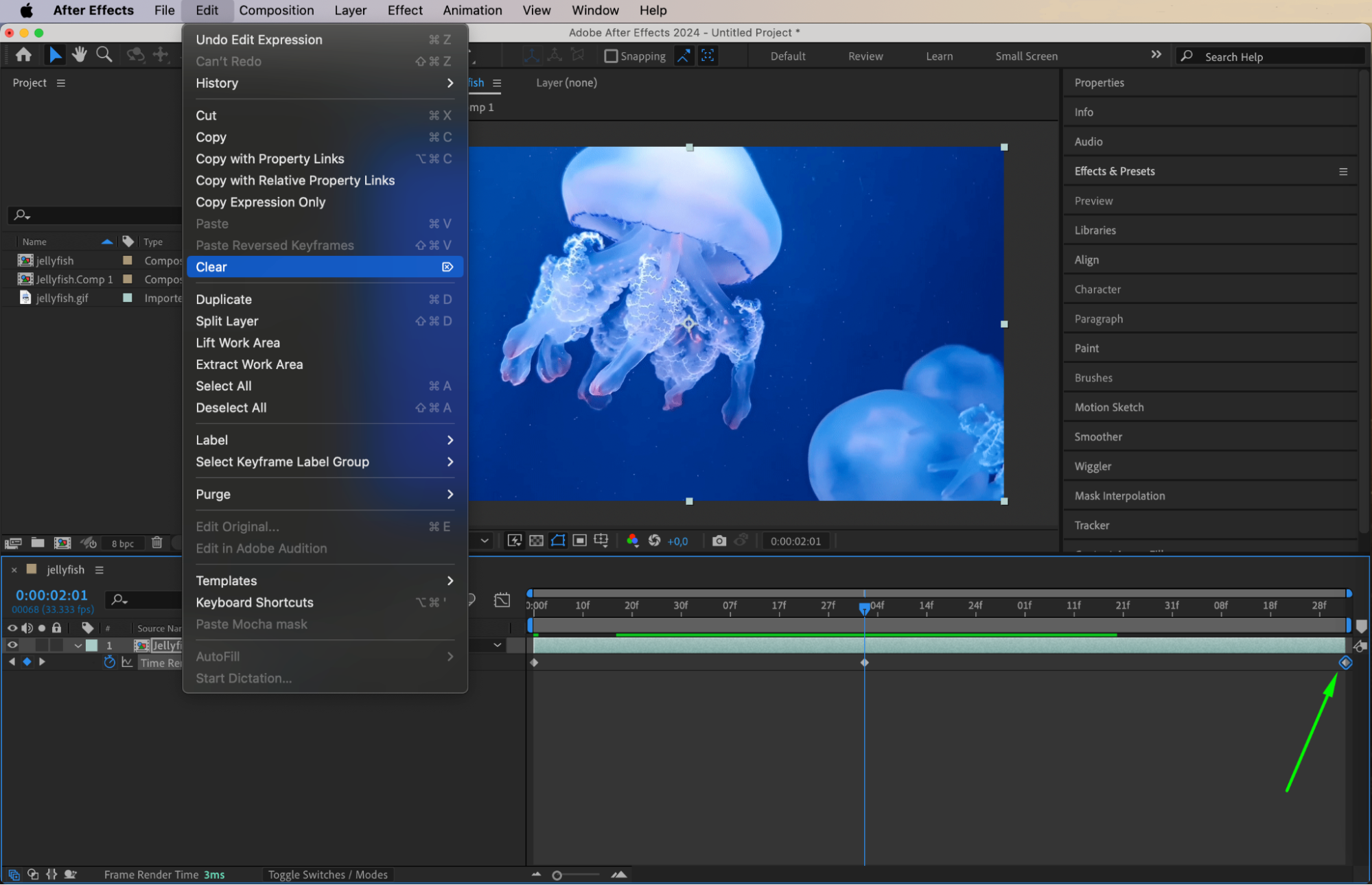 Etape 5 : ajoutez une expression de boucle
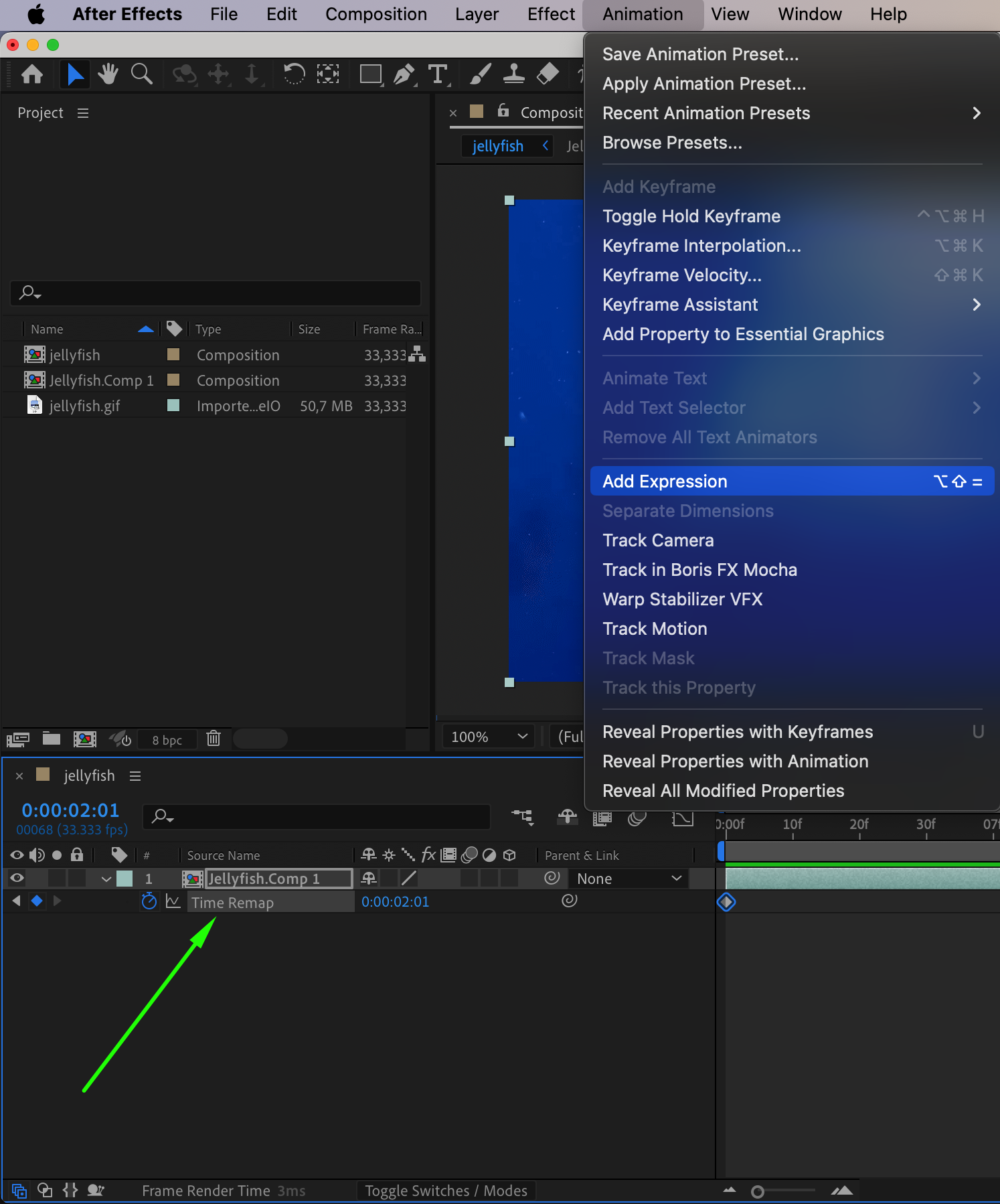
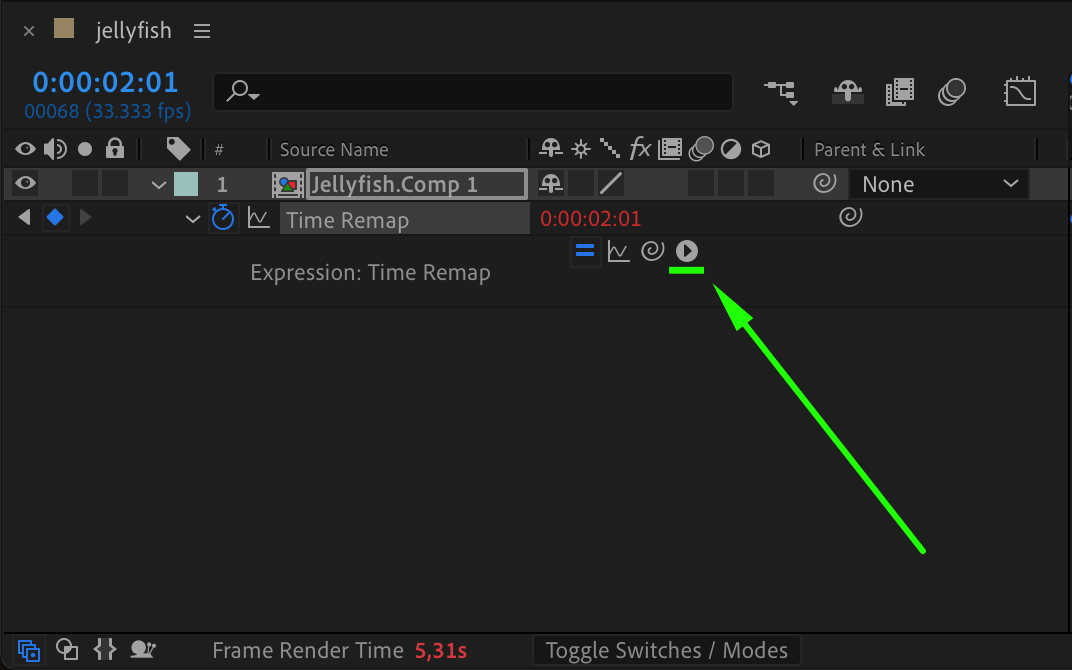
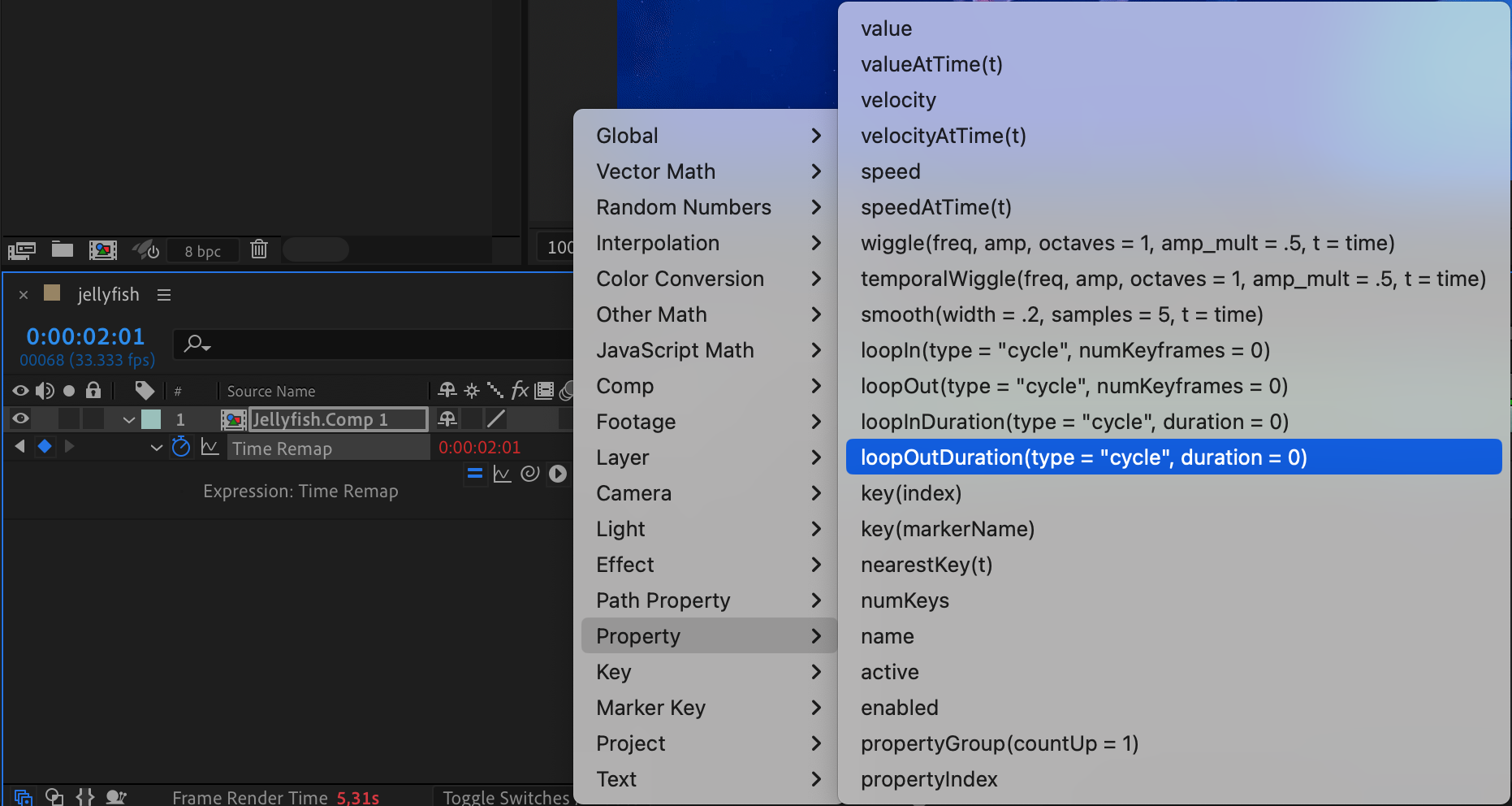
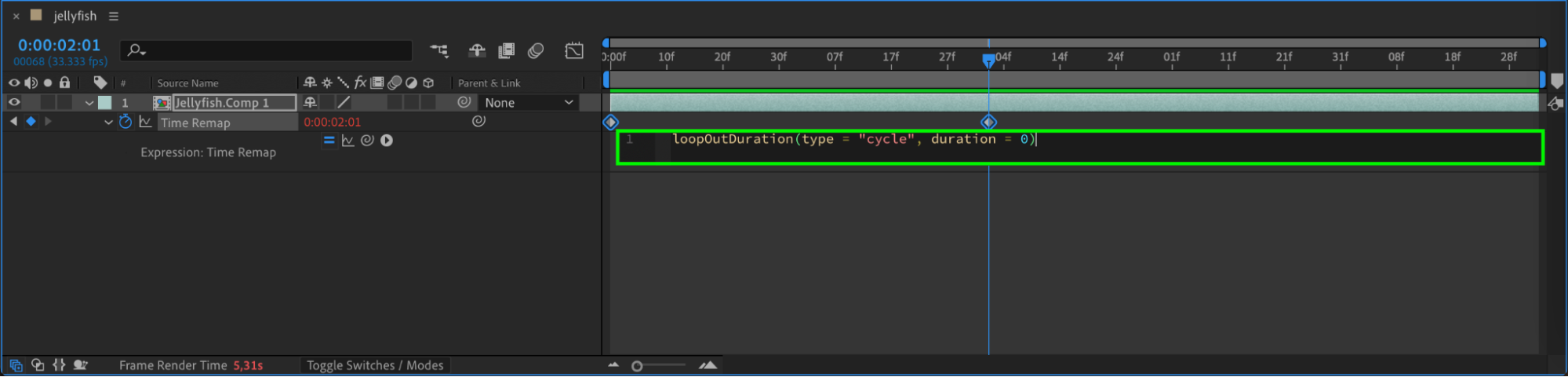
Pour que votre animation boucle en toute fluidite, vous devrez ajouter une expression a la propriete Time Remap. Cliquez sur le parametre Time Remap, puis allez dans le menu Animation et selectionnez Add Expression. Cliquez sur la petite fleche a cote du champ de saisie de l’expression, choisissez Property > loopOutDuration dans le menu. Appuyez sur Entree pour appliquer l’expression. Cette expression garantira que votre animation boucle en continu.
Etape 6 : previsualisez votre GIF en boucle
Avant l’export, il est essentiel de previsualiser votre GIF en boucle pour vous assurer que tout est fluide. Appuyez sur la barre d’espace ou utilisez l’option Preview pour lire l’animation. Verifiez l’absence de saccades ou de problemes de timing et ajustez si necessaire.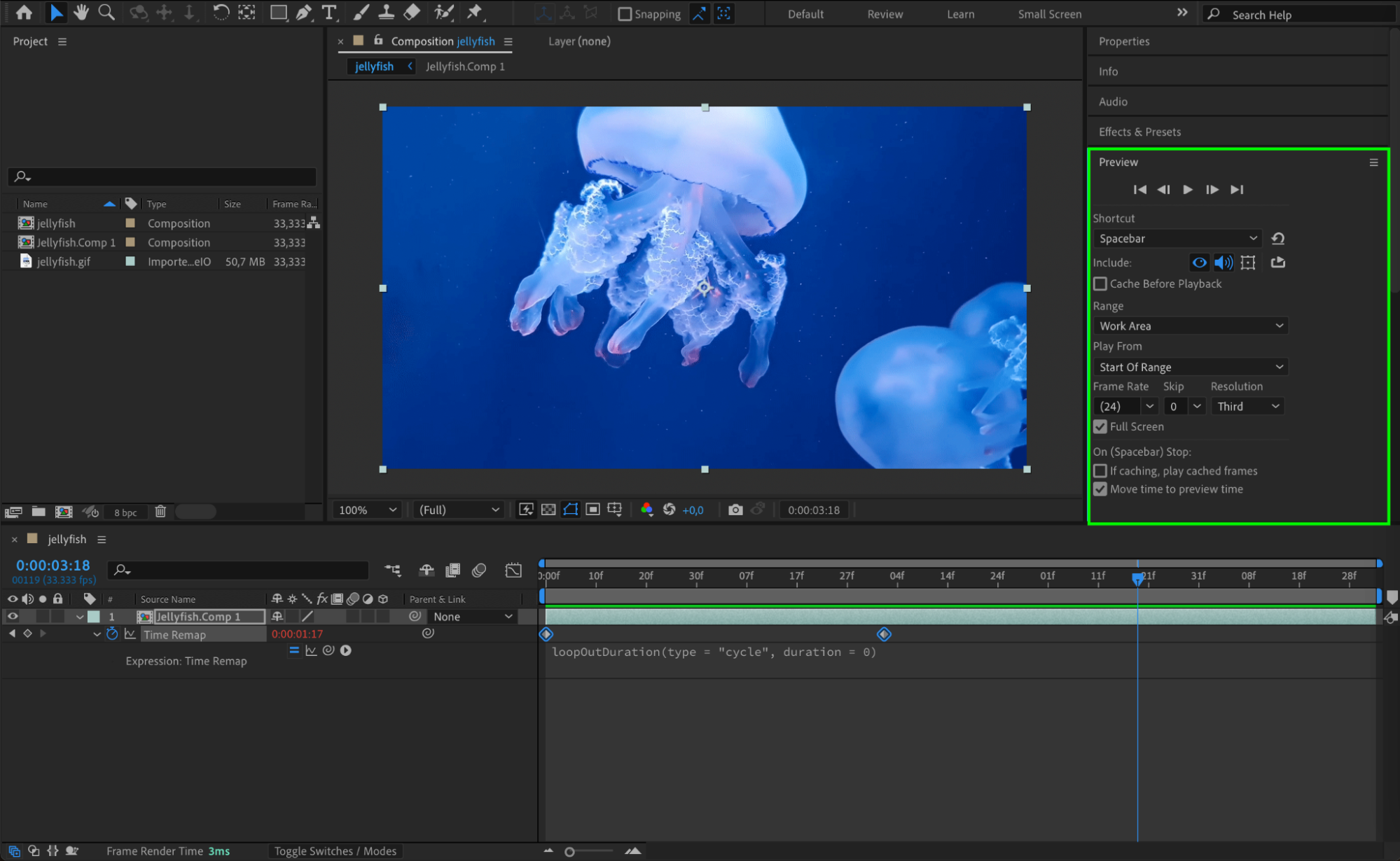
Etape 7 : exportez votre GIF
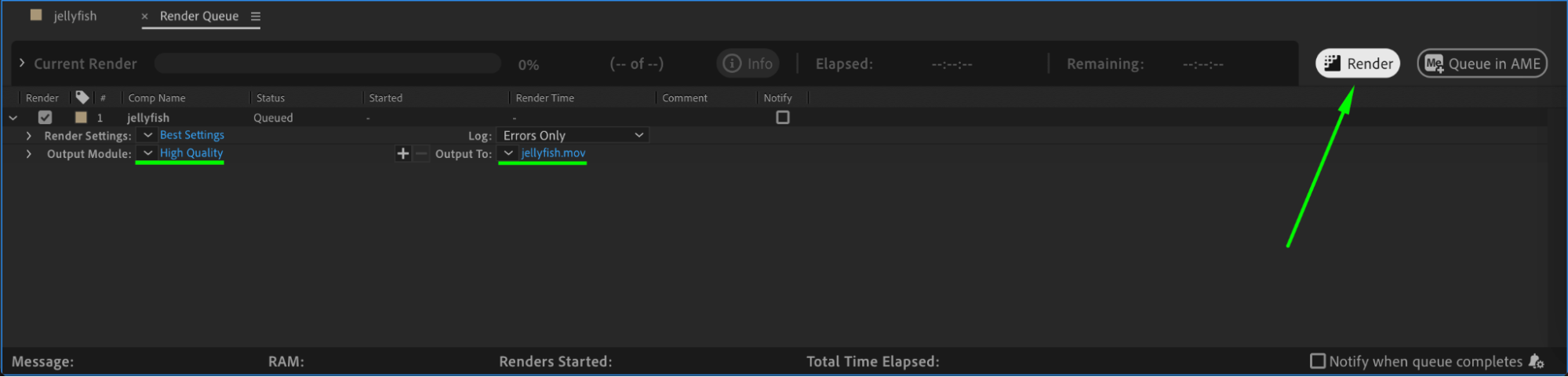
Si le resultat vous satisfait, il est temps d’exporter votre GIF. Allez dans le menu Composition, selectionnez Add to Render Queue. Dans le panneau Render Queue, ajustez les parametres de sortie selon vos besoins. Choisissez le format GIF s’il est disponible, ou exportez d’abord en fichier video puis convertissez-le en GIF avec un outil tiers. Une fois vos parametres definis, cliquez sur le bouton Render.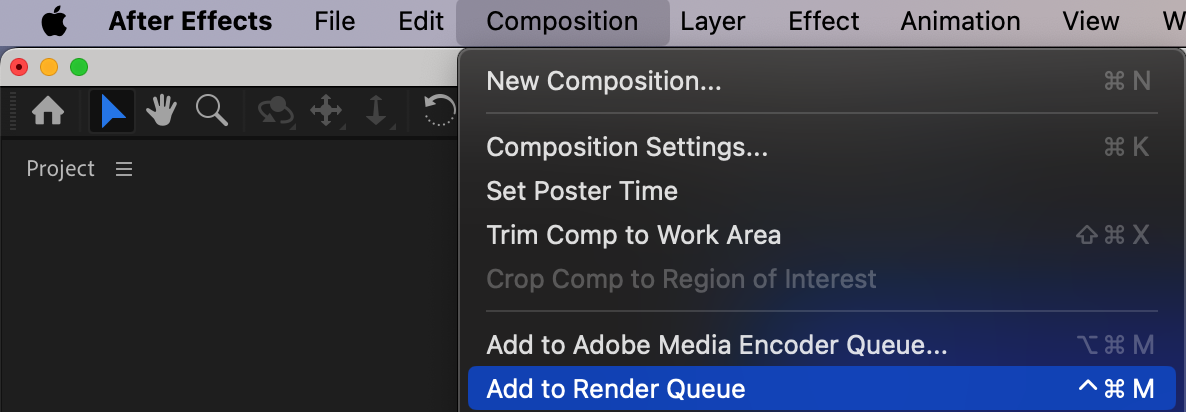
Etape 8 : partagez votre GIF
Une fois votre GIF en boucle exporte, vous pouvez le partager sur diverses plateformes, notamment les reseaux sociaux, les sites web et les applications de messagerie. Les GIF sont polyvalents et permettent de capter l’attention ou de transmettre une information de maniere ludique et engageante.
Conclusion
En suivant ces etapes simples, vous pouvez facilement creer des GIF en boucle captivants dans After Effects. Faites ressortir vos designs grace a des animations fluides qui marqueront durablement votre audience. Alors, laissez parler votre creativite et commencez a creer vos GIF en boucle des aujourd’hui !
Our Bestsellers
Our Bestsellers


