
Maîtriser les effets de texte doré dans After Effects
Introduction – Des effets de texte doré éclatants
Vous souhaitez faire briller votre texte comme de l’or dans After Effects ? Dans ce tutoriel détaillé, je vais vous guider dans la création d’un superbe texte doré avec Adobe After Effects. Suivez ces instructions pas à pas pour apporter une touche de luxe et de raffinement à vos vidéos.
Étape 1 : créez une nouvelle composition
Pour commencer, créez une nouvelle composition dans After Effects en ouvrant le menu “Composition”, puis en sélectionnant “New Composition”. Définissez les dimensions et la durée de votre composition, puis cliquez sur “OK”.

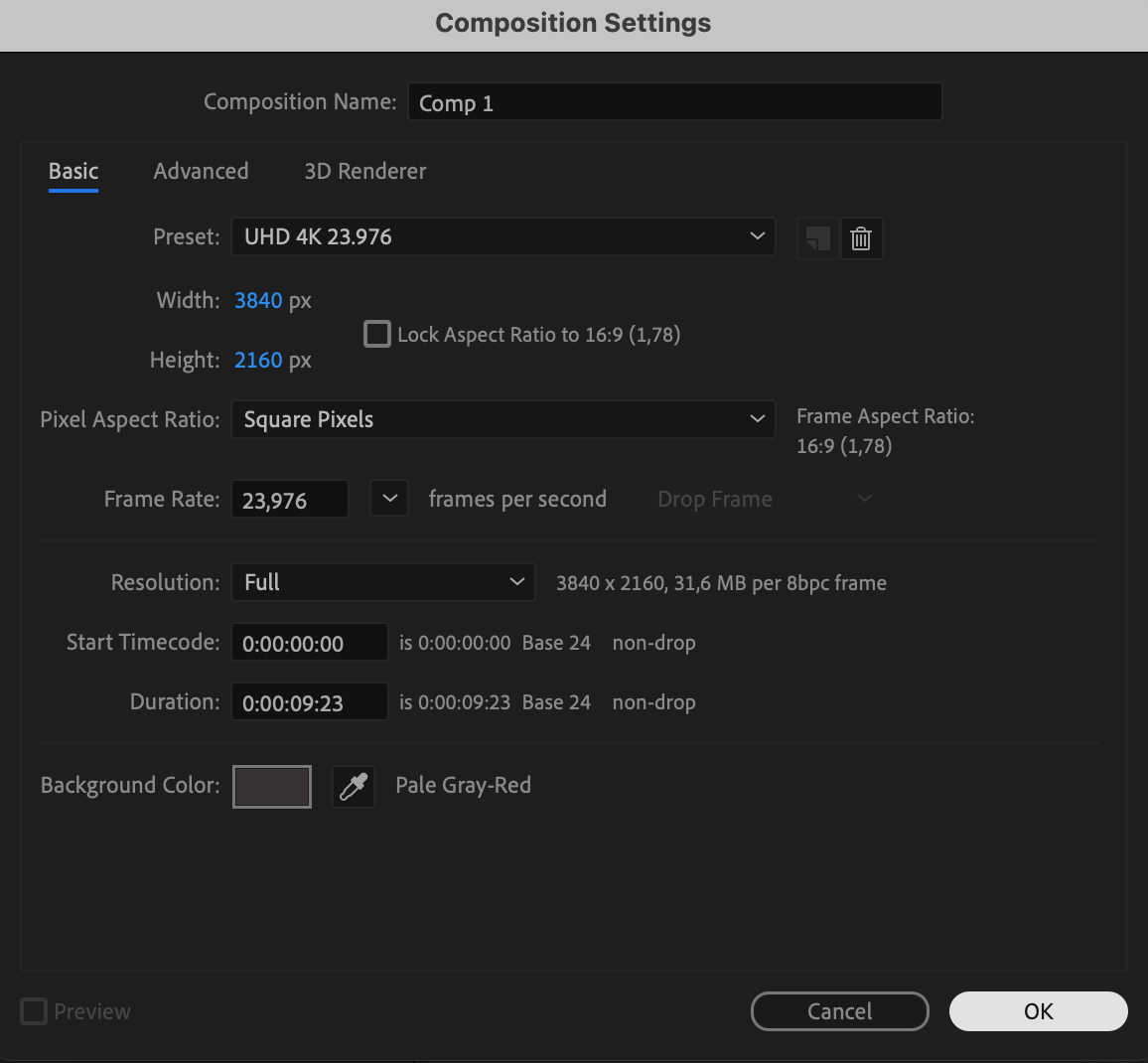 Étape 2 : créez un calque de texte
Utilisez ensuite “Type Tool” pour créer un calque de texte et saisissez le contenu de votre choix. Personnalisez la police, la taille et les autres propriétés du texte selon vos préférences.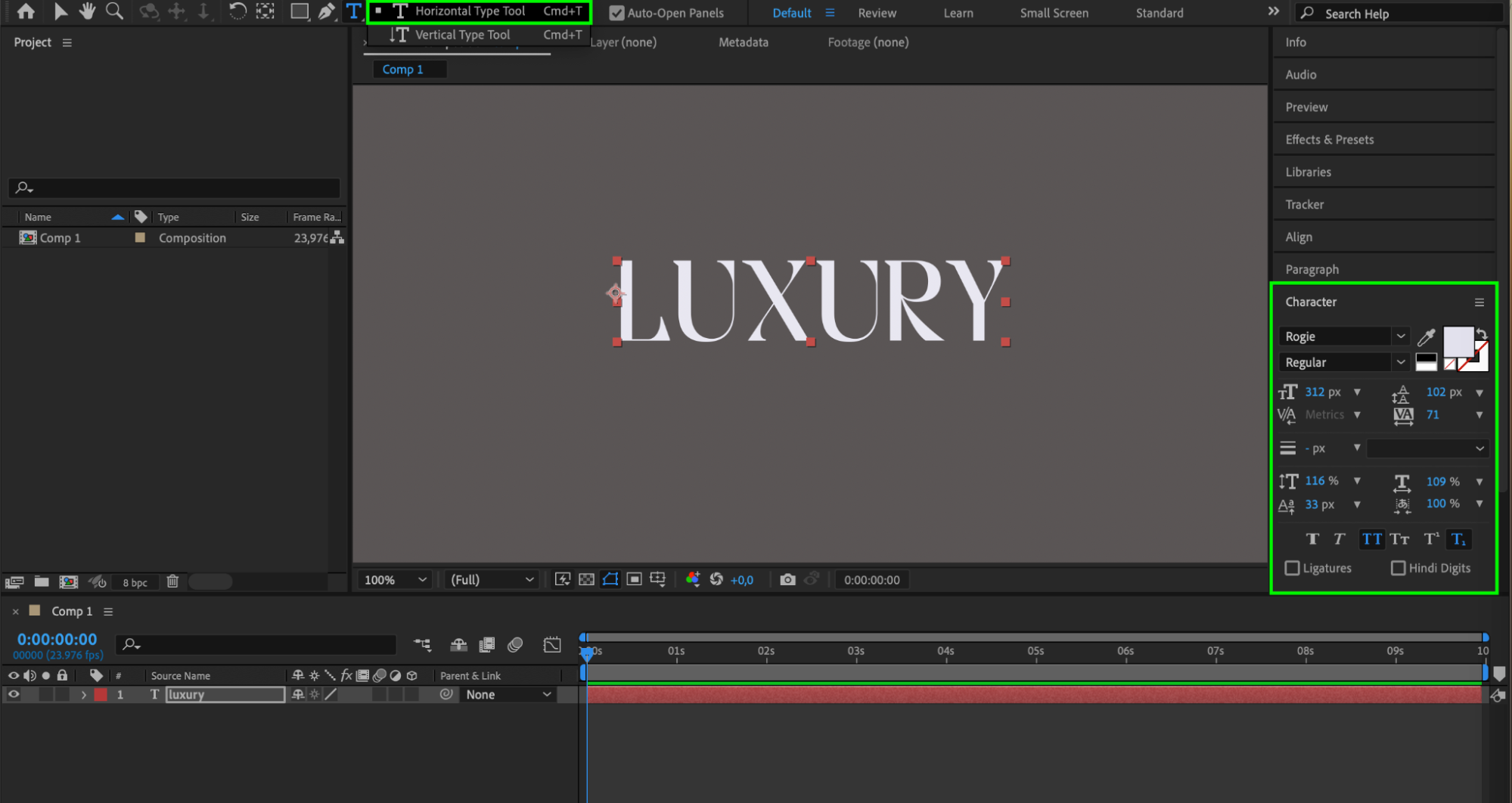 Étape 3 : appliquez une couleur dorée
Après avoir sélectionné le calque de texte, accédez au panneau Character et cliquez sur la case de couleur située en haut à droite. Choisissez une teinte dorée chaleureuse dans le sélecteur de couleurs ou saisissez le code hexadécimal (#D8B604).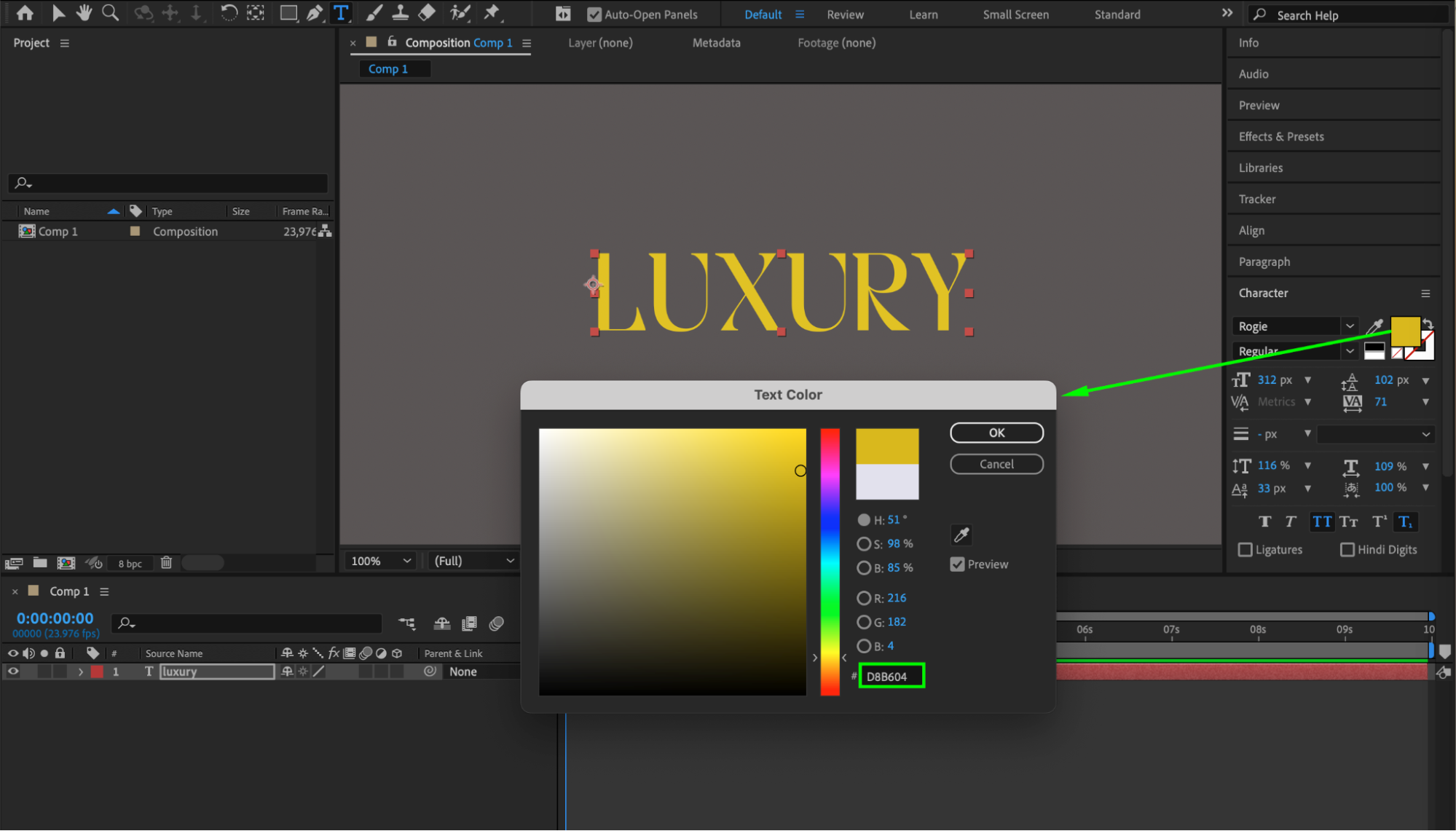 Étape 4 : ajoutez un dégradé
Pour donner du relief et de la profondeur à votre texte doré, ouvrez le menu “Effect”, accédez à “Generate”, puis sélectionnez “Gradient Ramp”. Ajustez les couleurs de début et de fin afin de créer un dégradé rappelant l’or.
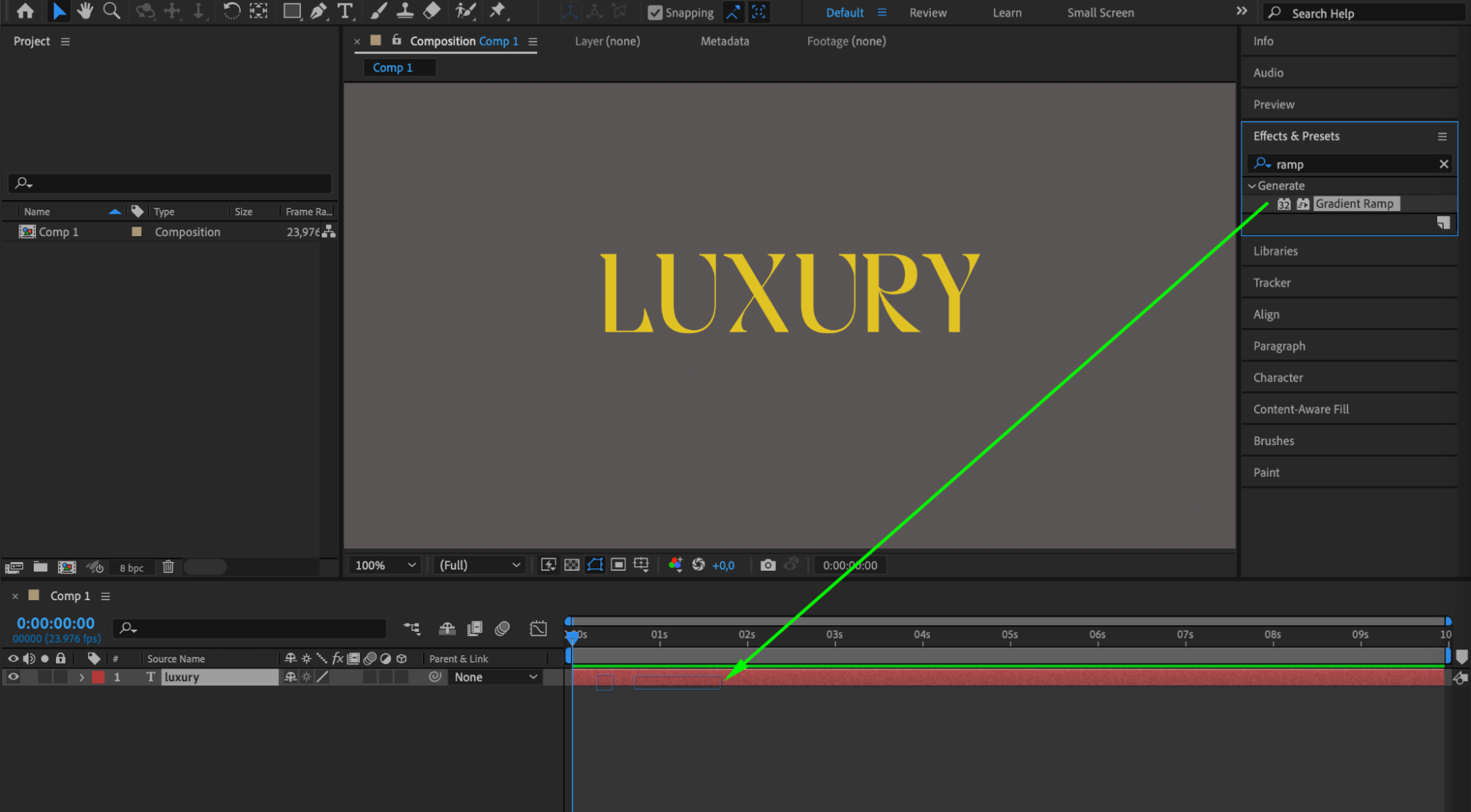
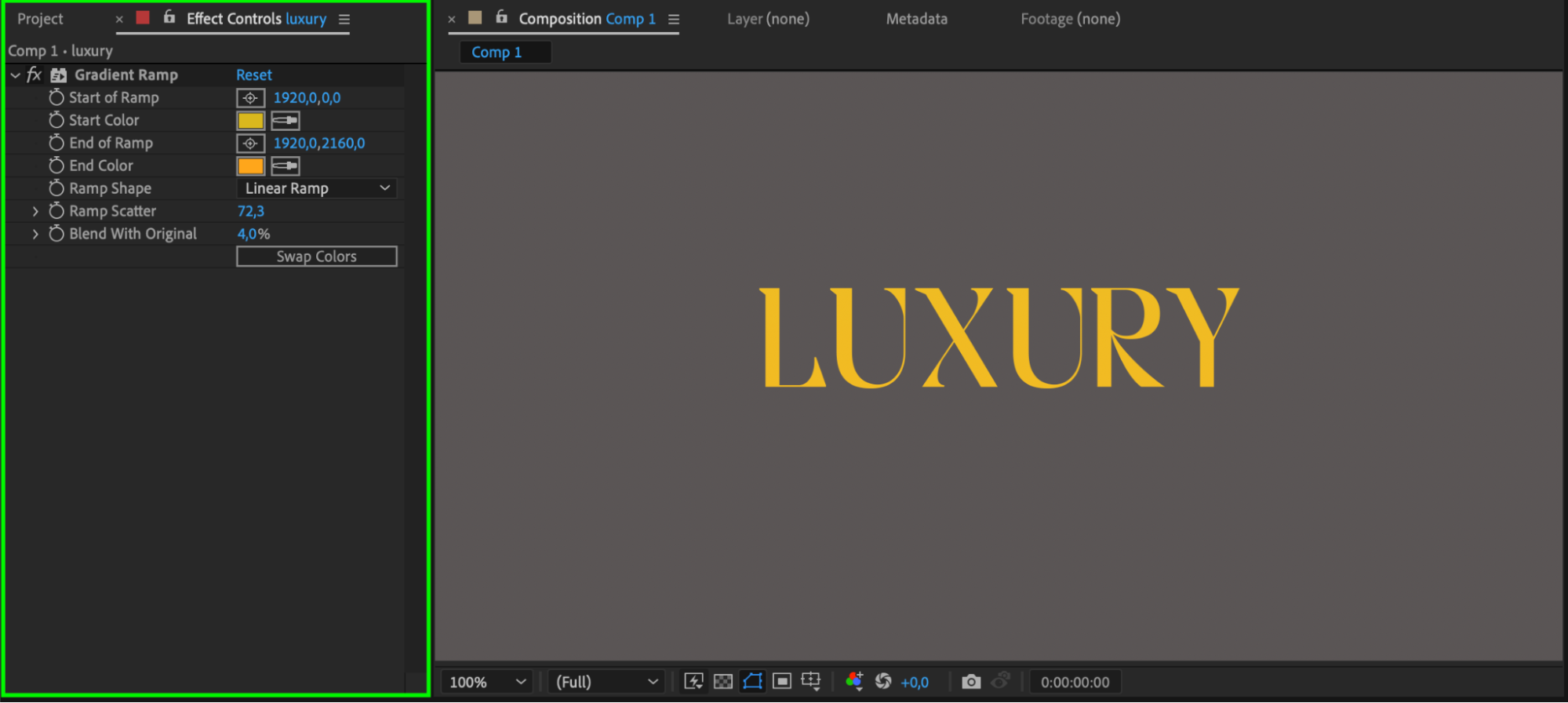
Étape 5 : ajoutez un bord biseauté
Pour obtenir un rendu plus réaliste, ajoutez un bord biseauté à votre texte doré. Ouvrez le menu “Effect”, accédez à “Perspective”, puis sélectionnez “Bevel Alpha”. Ajustez avec précision l’épaisseur, l’angle, la couleur et l’intensité du bord pour obtenir l’effet souhaité.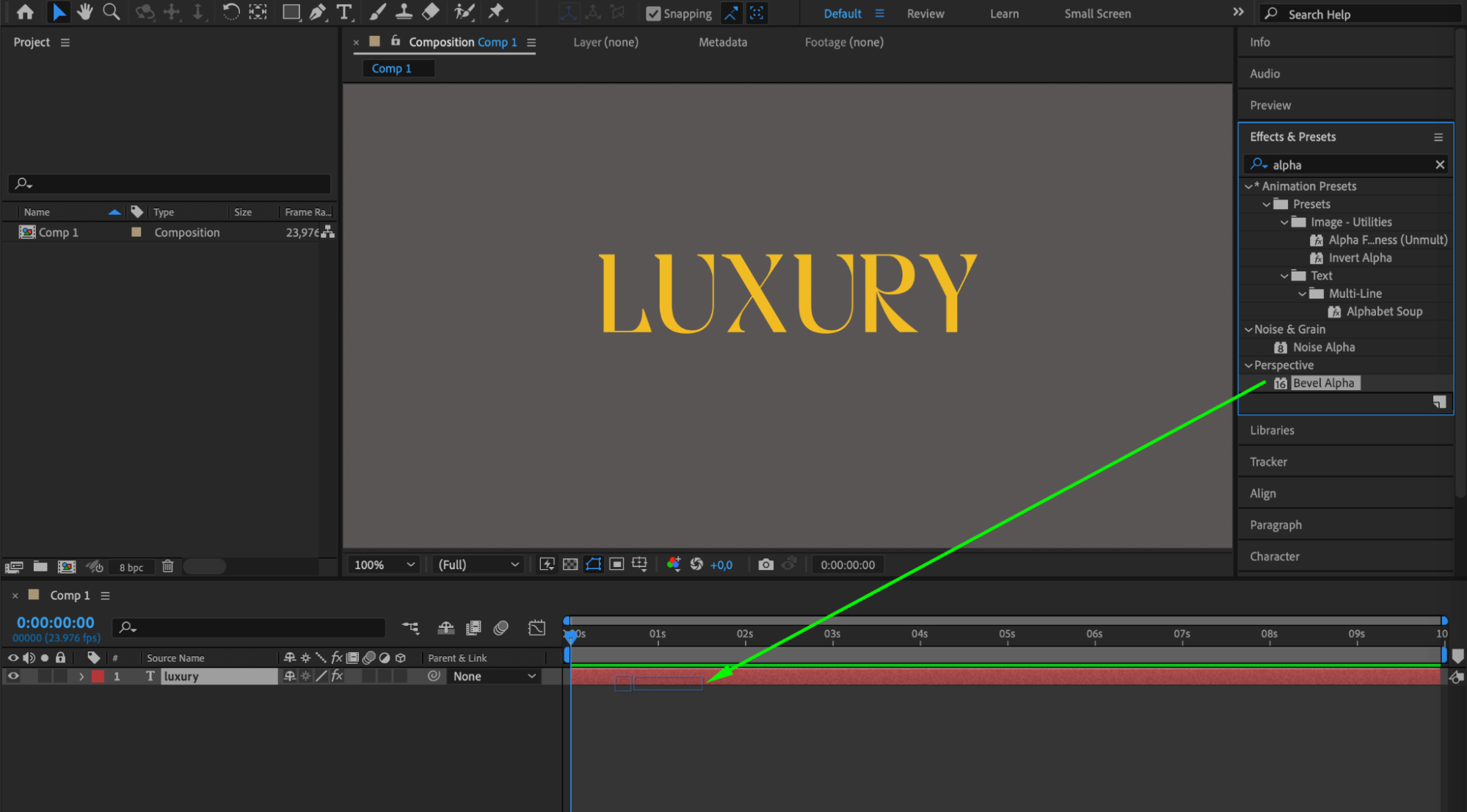
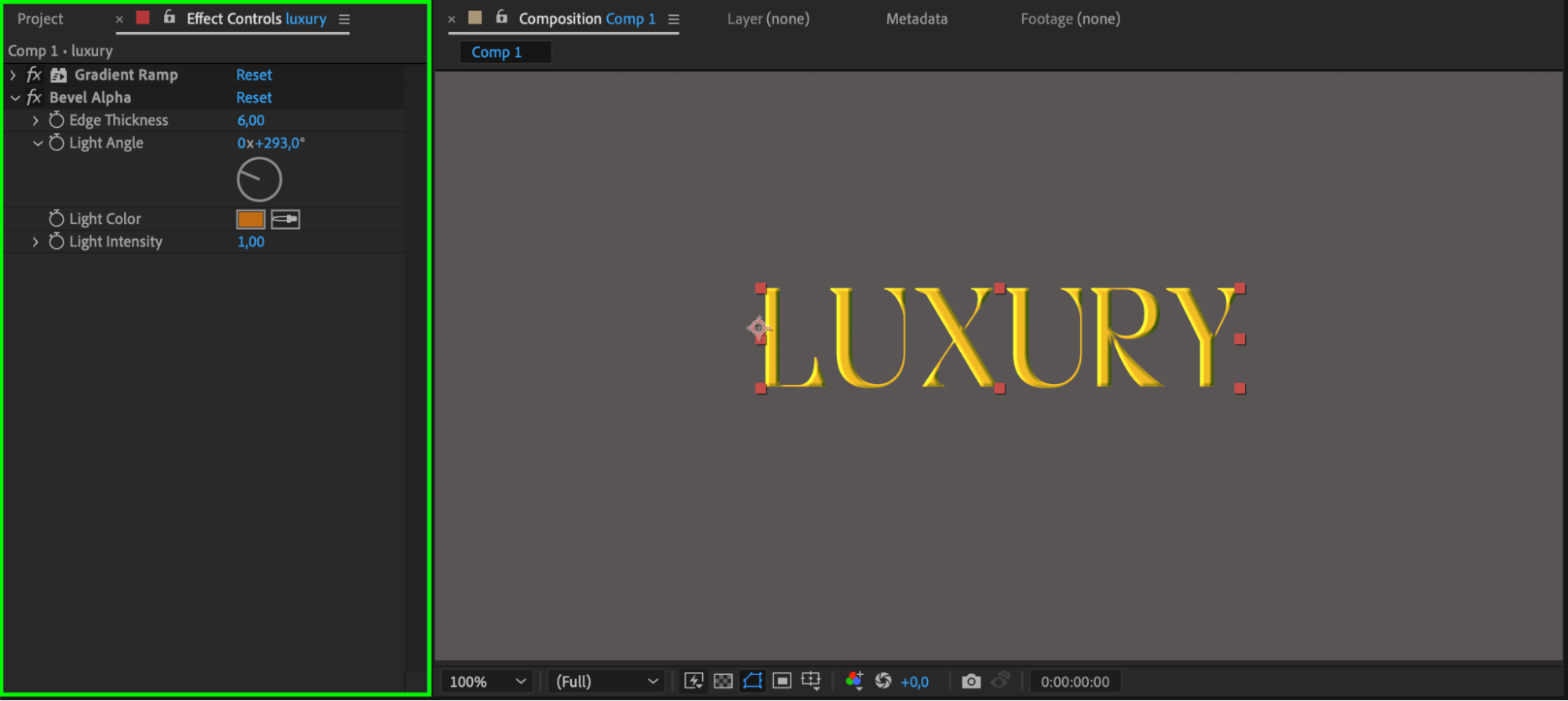 Étape 6 : ajoutez une ombre portée
Pour faire ressortir votre texte doré, ajoutez une ombre portée. Après avoir sélectionné le calque de texte, ouvrez le menu “Effect”, accédez à “Perspective”, puis sélectionnez “Drop Shadow”. Ajustez la distance, l’opacité et la douceur afin de créer un effet d’ombre subtil.
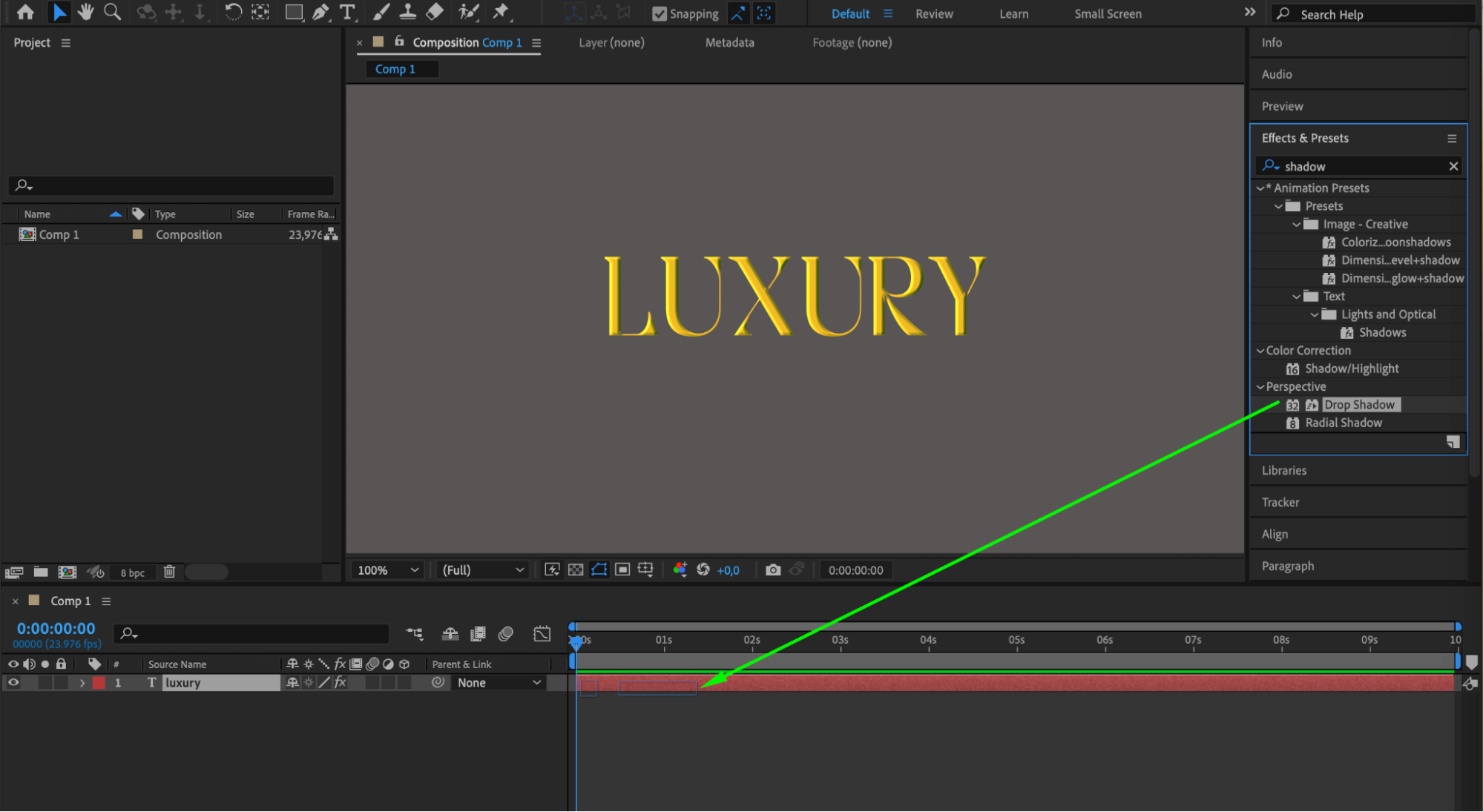
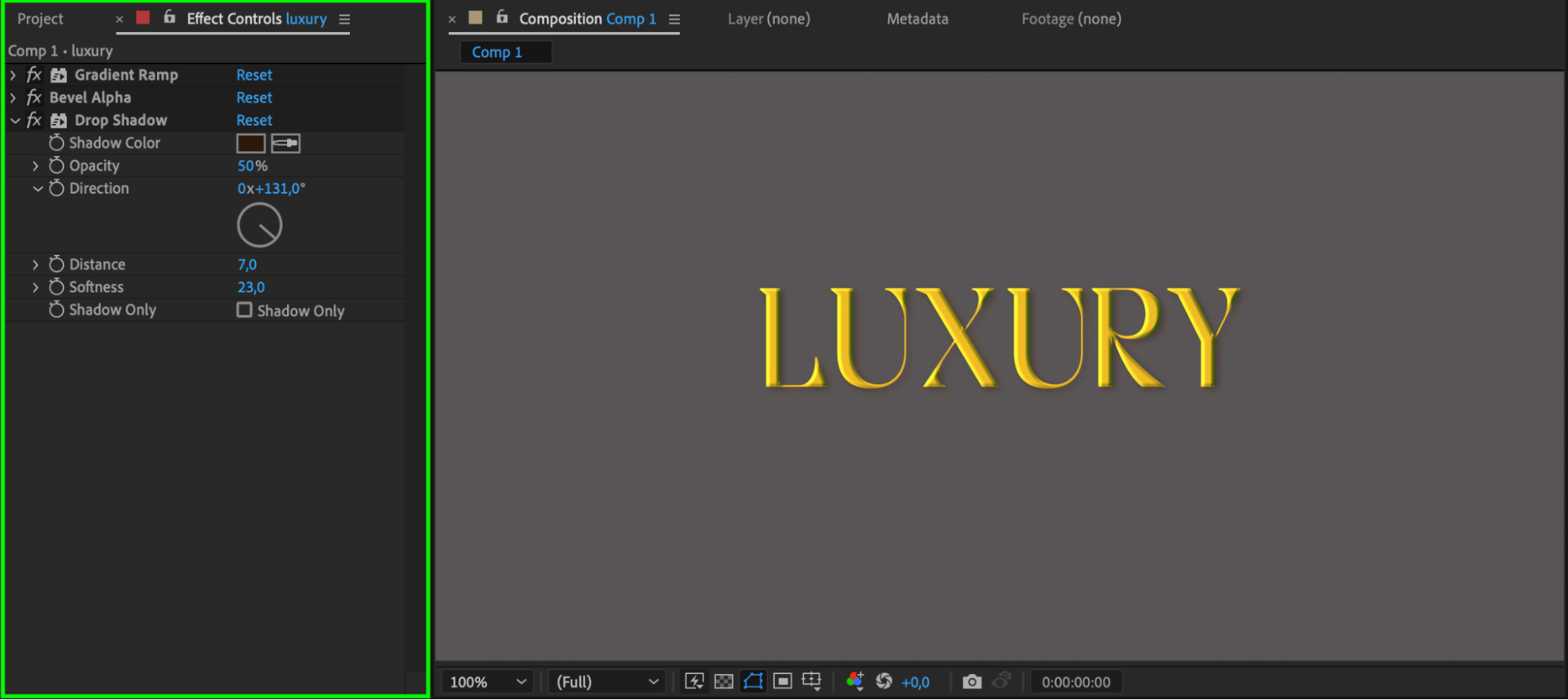
Étape 7 : créez des reflets lumineux
Pour ajouter encore plus d’éclat à votre texte doré, créez des reflets lumineux. Ouvrez le menu “Effect”, accédez à “Stylize,”, puis sélectionnez “Glow.” Ajustez les paramètres de la lueur afin d’obtenir un résultat réaliste.
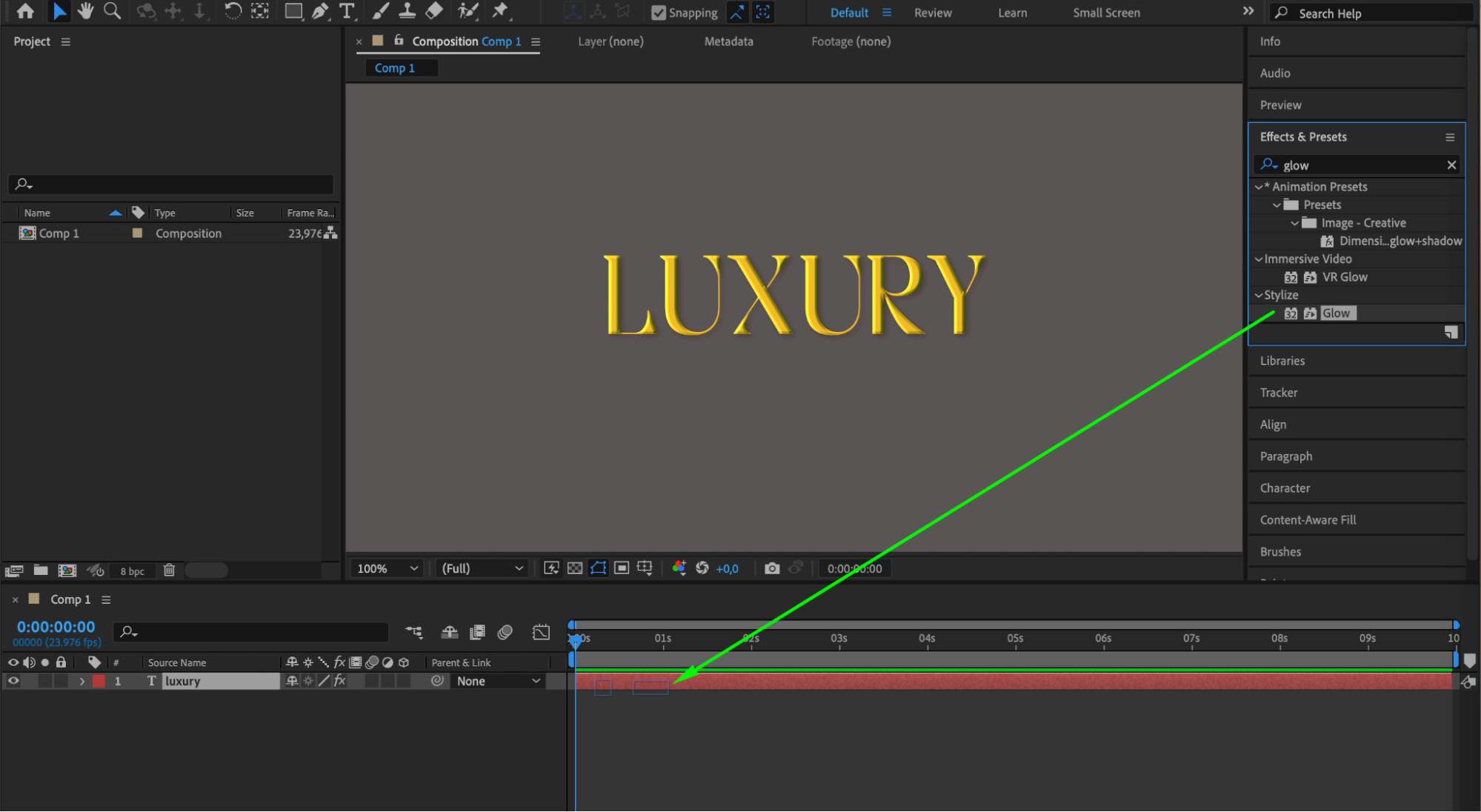
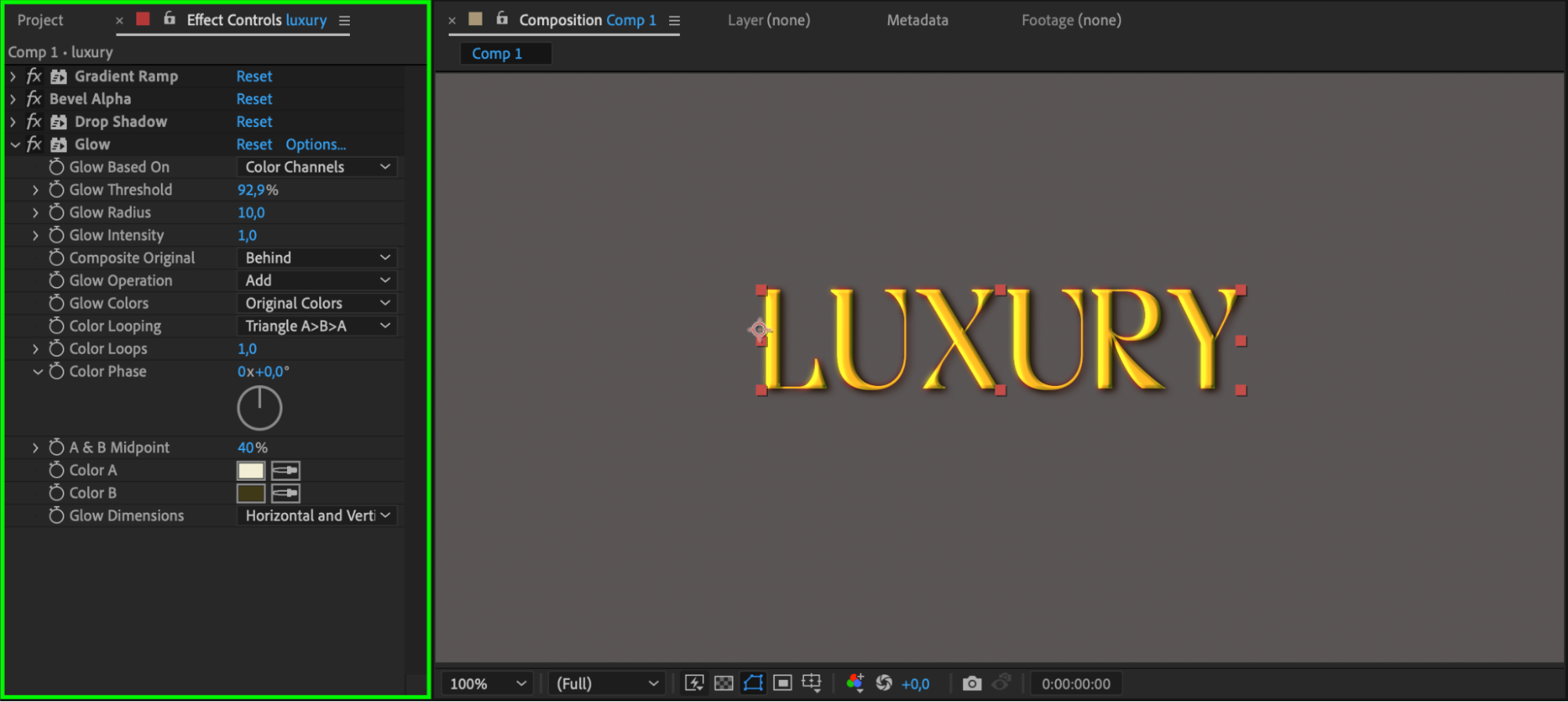
Étape 8 : testez différents réglages et affinez le résultat
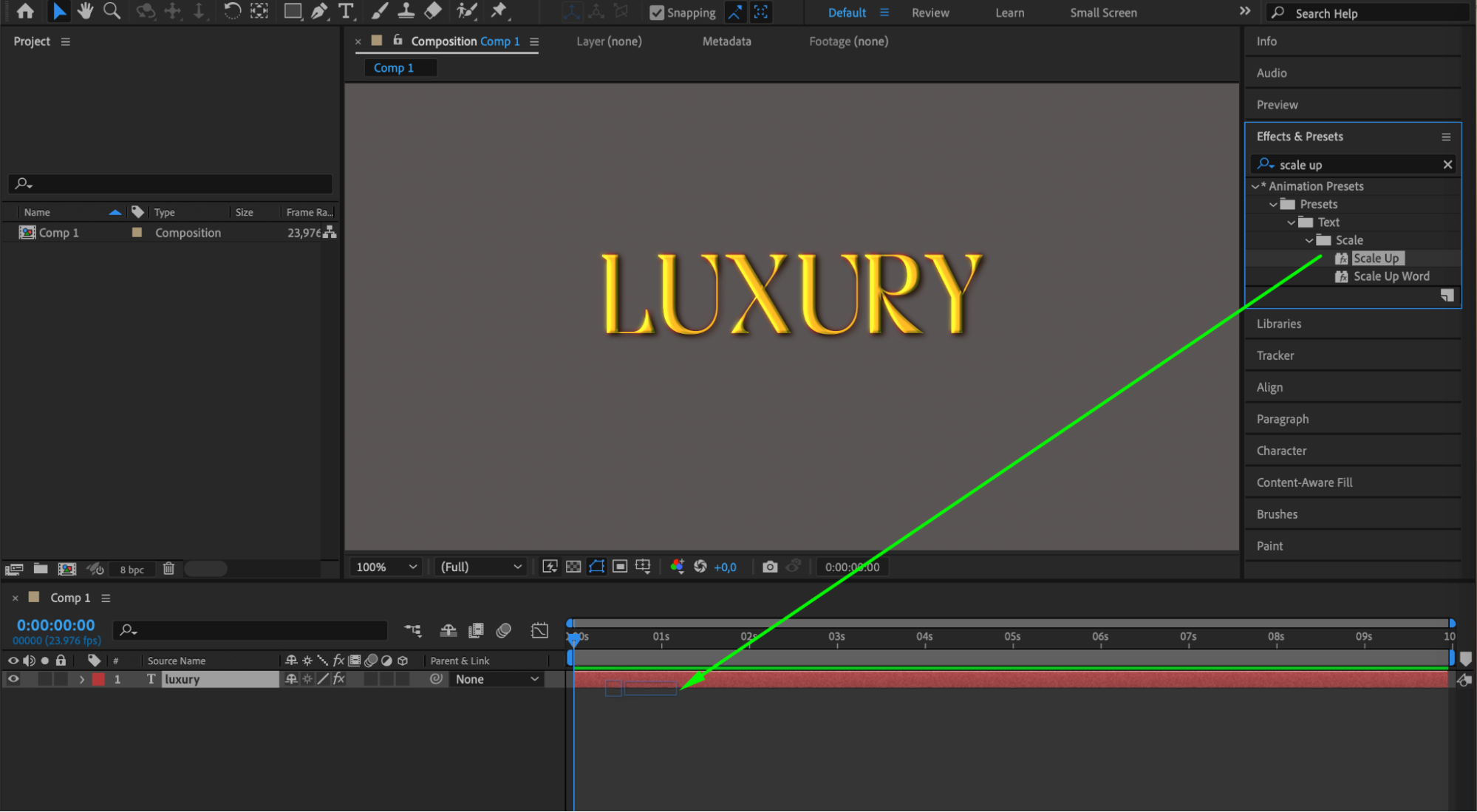
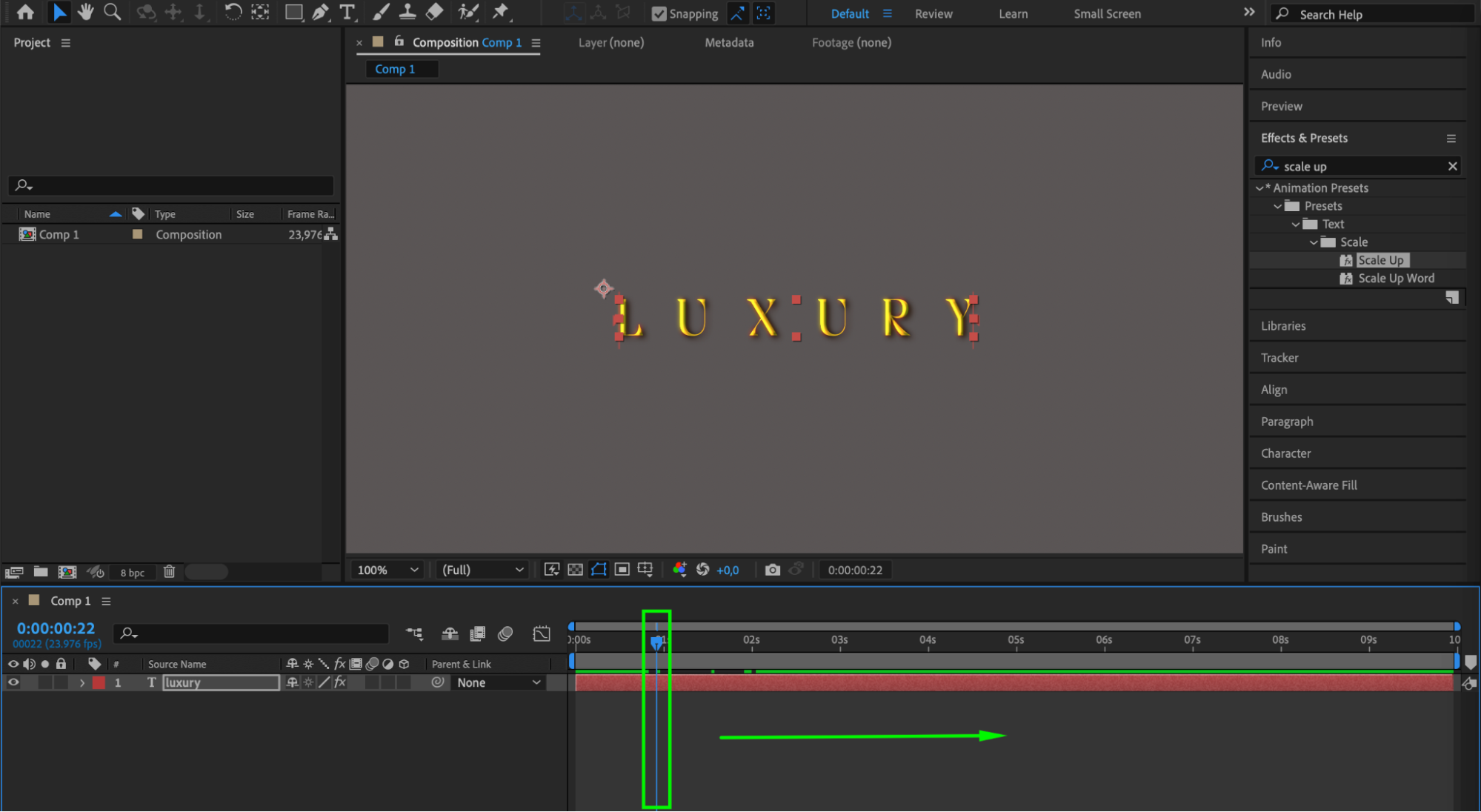
Pour finir, testez différents réglages et affinez les effets jusqu’à obtenir le rendu souhaité. Ajoutez d’autres effets ou explorez diverses techniques d’animation de texte pour faire véritablement ressortir votre texte doré.
Étape 9 : exportez votre composition
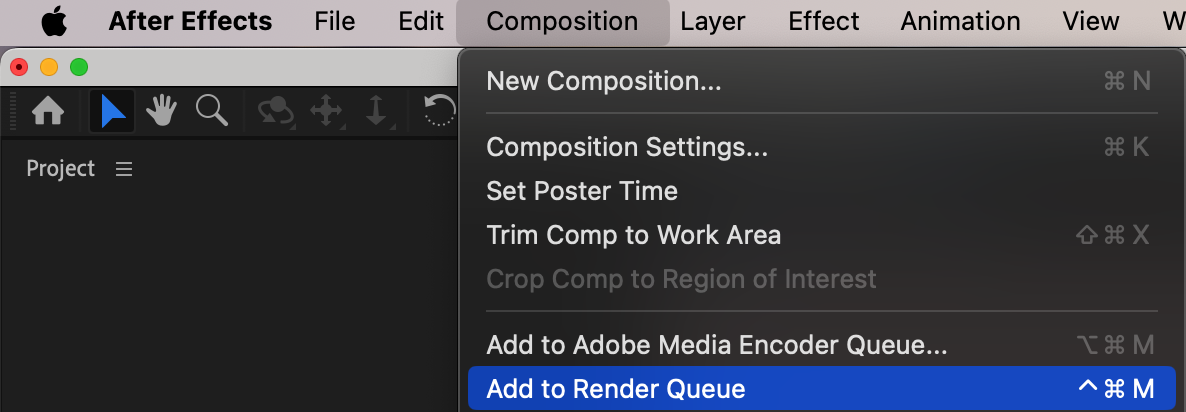
Lorsque votre texte doré vous convient, exportez votre composition en ouvrant le menu “Composition”, en sélectionnant “Add to Render Queue”, puis en configurant les paramètres d’exportation. Cliquez sur “Render” pour exporter votre vidéo avec ce superbe effet de texte doré.
Conclusion
En suivant ces étapes, vous pouvez créer un texte doré saisissant dans After Effects. Laissez libre cours à votre créativité et testez différents réglages pour concevoir des effets de texte doré uniques et spectaculaires. À vous maintenant d’apporter une touche d’élégance et de glamour à vos vidéos grâce à ce tutoriel consacré au texte doré dans After Effects.
Our Bestsellers
Our Bestsellers


