
Le guide pas à pas pour créer des effets d’incrustation fond vert avec After Effects
Introduction : maîtriser les techniques de fond vert avec After Effects
Prêt à passer un cap dans le montage vidéo ? Ce guide vous accompagne pas à pas dans la création d’un effet de fond vert professionnel, aussi appelé incrustation chroma (chroma keying), avec Adobe After Effects. Le fond vert permet aux cinéastes et créateurs vidéo de remplacer un arrière-plan vert ou bleu par n’importe quelle image ou vidéo, ouvrant la voie à des possibilités créatives infinies. Que vous soyez débutant ou monteur expérimenté, ce tutoriel vous donnera les conseils essentiels et les techniques avancées pour obtenir des effets de fond vert nets et convaincants.
Étape 1 : installer un éclairage adapté
Un bon éclairage est la base d’un effet de fond vert réussi. Utilisez une lumière douce et diffuse pour éclairer uniformément le fond vert, en évitant les ombres, les plis ou les zones surexposées. Un éclairage homogène sur l’ensemble de l’arrière-plan rendra le processus d’incrustation beaucoup plus fluide et évitera des problèmes comme une incrustation inégale ou des reflets colorés (color spill). Placez vos lumières en angle par rapport au fond et ajustez-les jusqu’à ce que l’écran soit uniformément éclairé, sans ombre visible.
Étape 2 : choisir un fond vert de qualité
Investissez dans un fond vert de qualité, sans plis et bien tendu. Plus votre fond vert est lisse et homogène, plus il sera facile d’obtenir une incrustation propre. Évitez les fonds bon marché ou mal éclairés, car ils peuvent compliquer le processus d’incrustation, notamment en provoquant une suppression inégale du fond vert. Un bon fond est essentiel pour obtenir un effet de fond vert d’aspect professionnel.
Étape 3 : appliquer l’effet d’incrustation dans After Effects
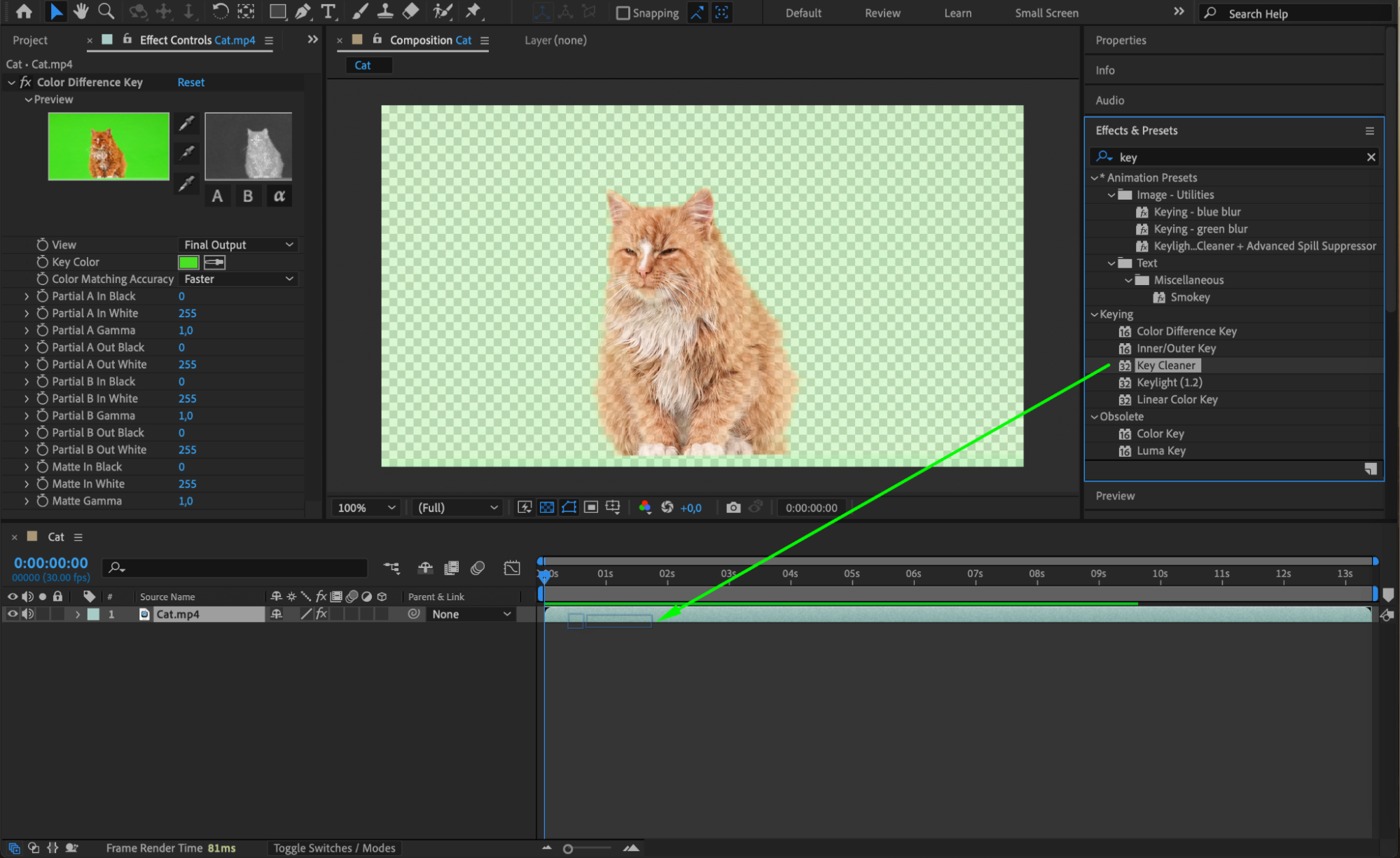
Une fois vos séquences importées dans After Effects, il est temps d’appliquer l’effet d’incrustation. After Effects propose plusieurs effets d’incrustation, comme Keylight, Linear Color Key et Color Difference Key. Faites glisser l’effet d’incrustation choisi depuis le panneau Effects & Presets vers votre calque de séquence. Utilisez le panneau Effect Controls pour ajuster les paramètres d’incrustation, comme Screen Gain et Screen Balance, jusqu’à obtenir une incrustation propre et précise. Cette étape est cruciale pour garantir que le fond vert est entièrement supprimé sans altérer la qualité de votre sujet.
Effet Keylight (1.2) – Un outil d’incrustation puissant utilisé pour supprimer les fonds verts ou bleus, offrant des contrôles avancés pour affiner l’incrustation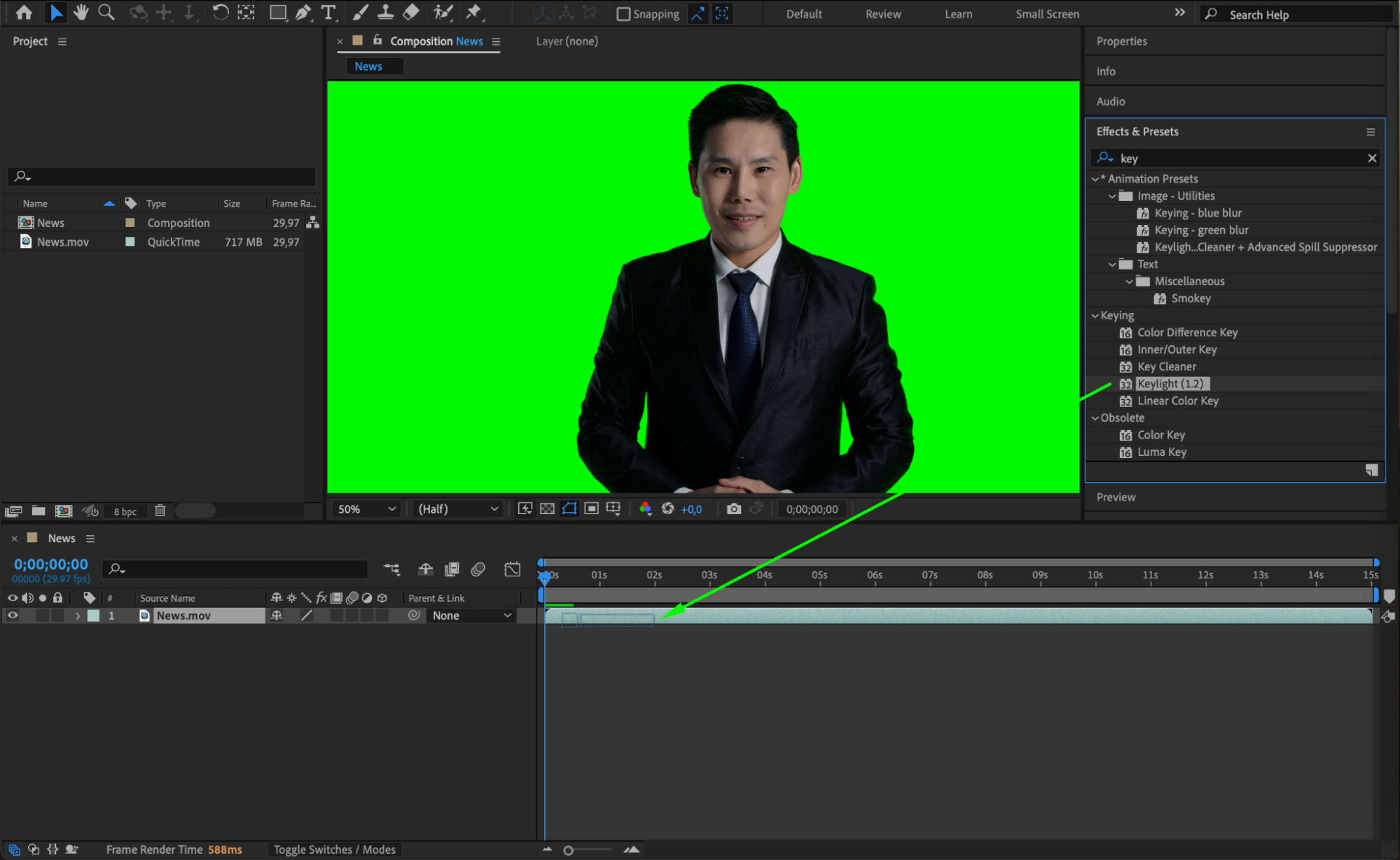
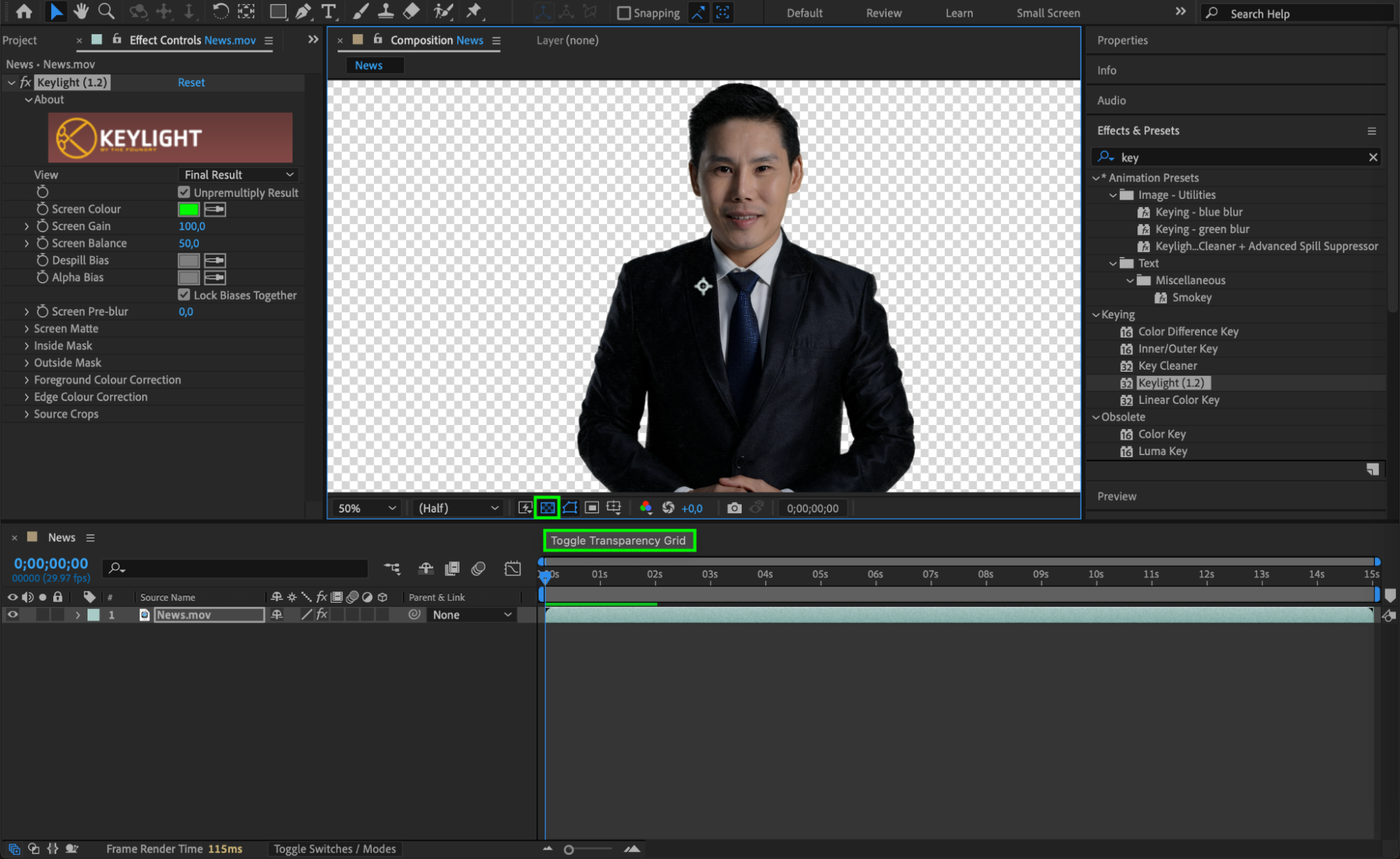
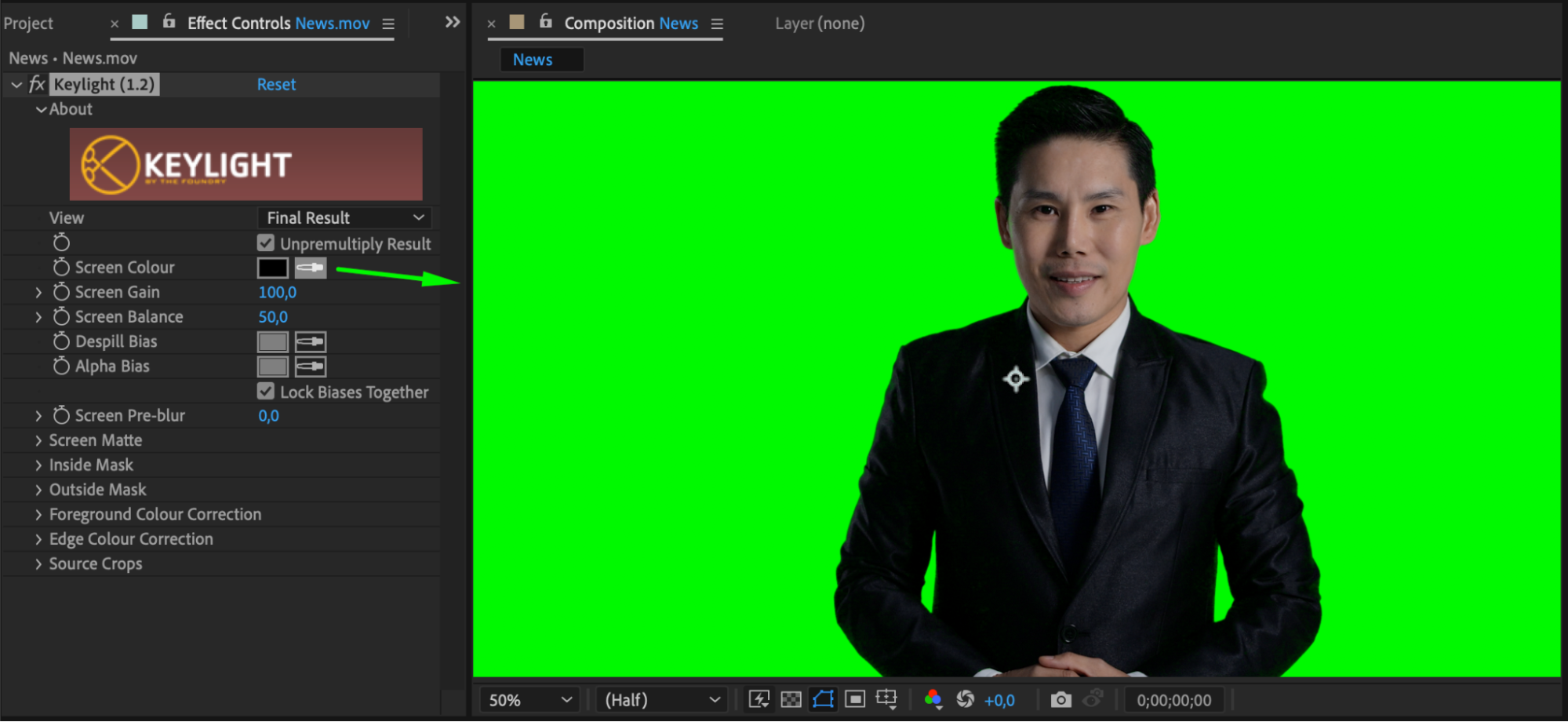 Astuce pro : utilisez le bouton “Toggle Transparency Grid” pour voir dans quelle mesure le fond vert a été supprimé.
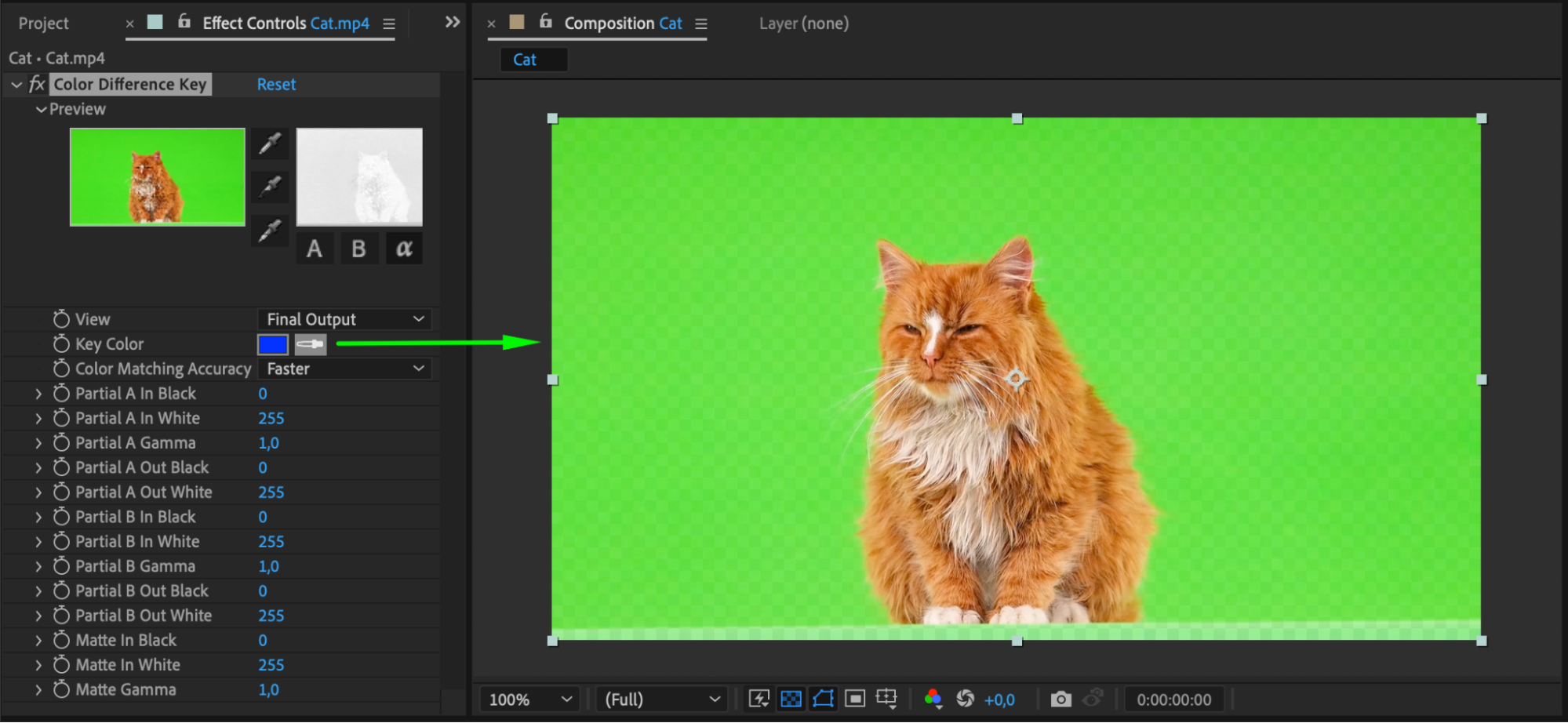
 Effet Color Difference Key – Un effet d’incrustation qui supprime l’arrière-plan en fonction des différences de couleur entre le sujet et le fond, couramment utilisé pour les fonds verts ou bleus.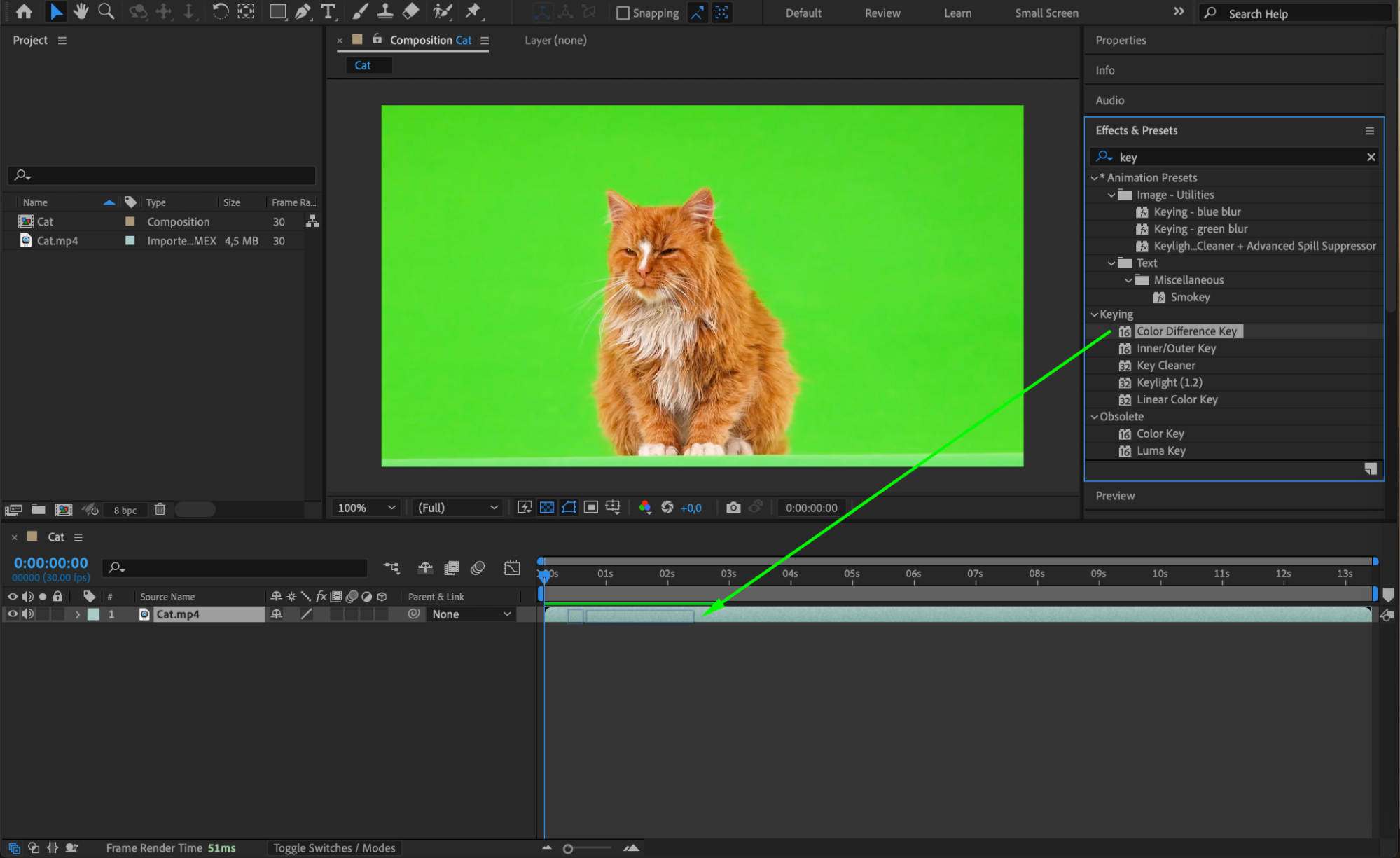
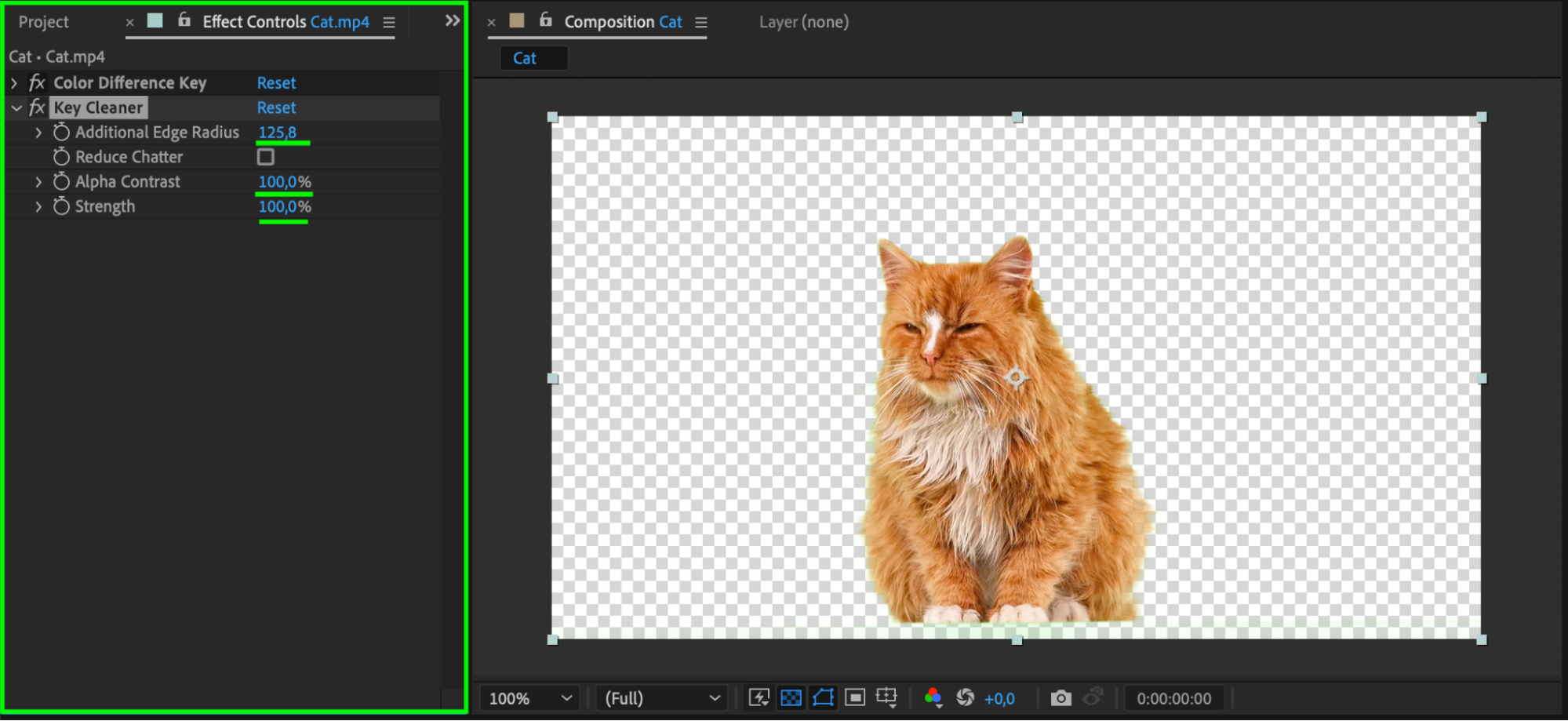
 Effet Key Cleaner – Un effet qui aide à affiner et lisser les bords des séquences incrustées, réduisant le bruit et améliorant la qualité globale de l’incrustation.
 Étape 4 : remplacer le fond vert par un nouvel arrière-plan
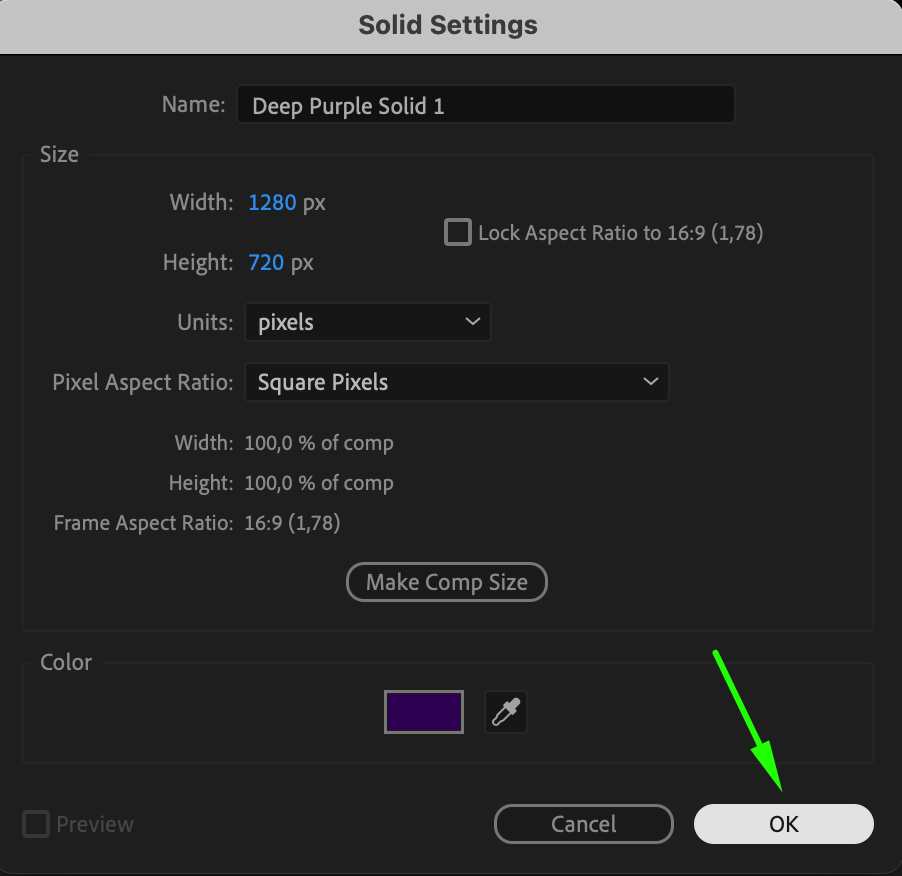
Une fois le fond vert correctement supprimé, il est temps d’ajouter un nouvel arrière-plan. Allez dans Layer > New > Solid pour créer un fond uni, ou importez une image ou une vidéo pour servir de nouveau décor. Faites glisser le nouveau calque d’arrière-plan sous votre calque incrusté dans la Timeline. Personnalisez l’arrière-plan pour qu’il corresponde au thème et au style de votre projet, en veillant à ce qu’il mette en valeur le sujet et enrichisse l’ensemble de la composition.
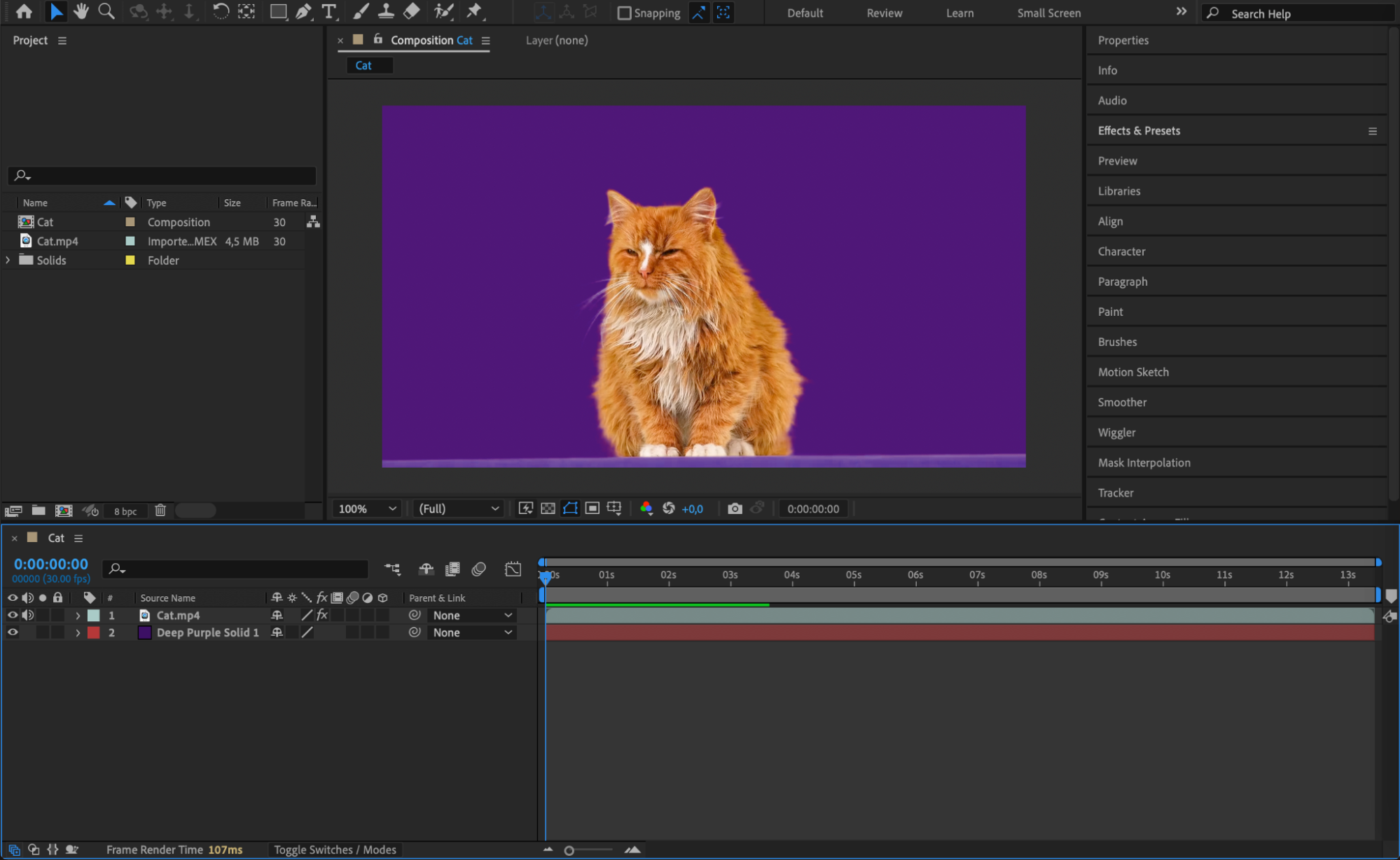 Étape 5 : ajouter des textures et des effets à l’arrière-plan
Pour rendre votre nouvel arrière-plan plus dynamique, utilisez le panneau Effects & Presets pour ajouter des textures, des corrections colorimétriques ou d’autres effets visuels. Appliquez ces effets à votre calque uni ou à l’arrière-plan importé pour créer un environnement plus immersif et visuellement attrayant. Expérimentez différents effets pour trouver le rendu idéal pour votre projet, et n’hésitez pas à superposer plusieurs effets pour ajouter profondeur et complexité.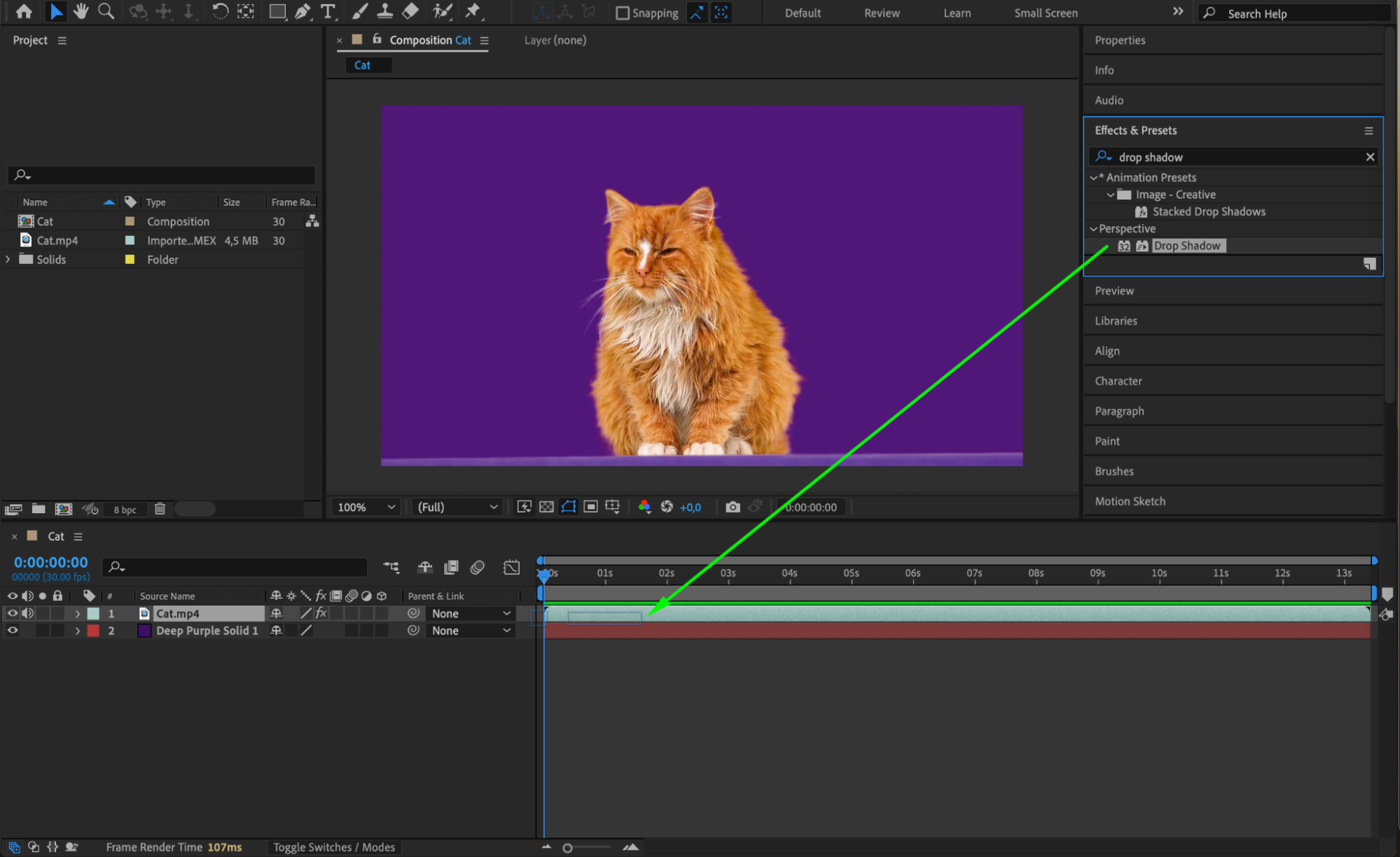
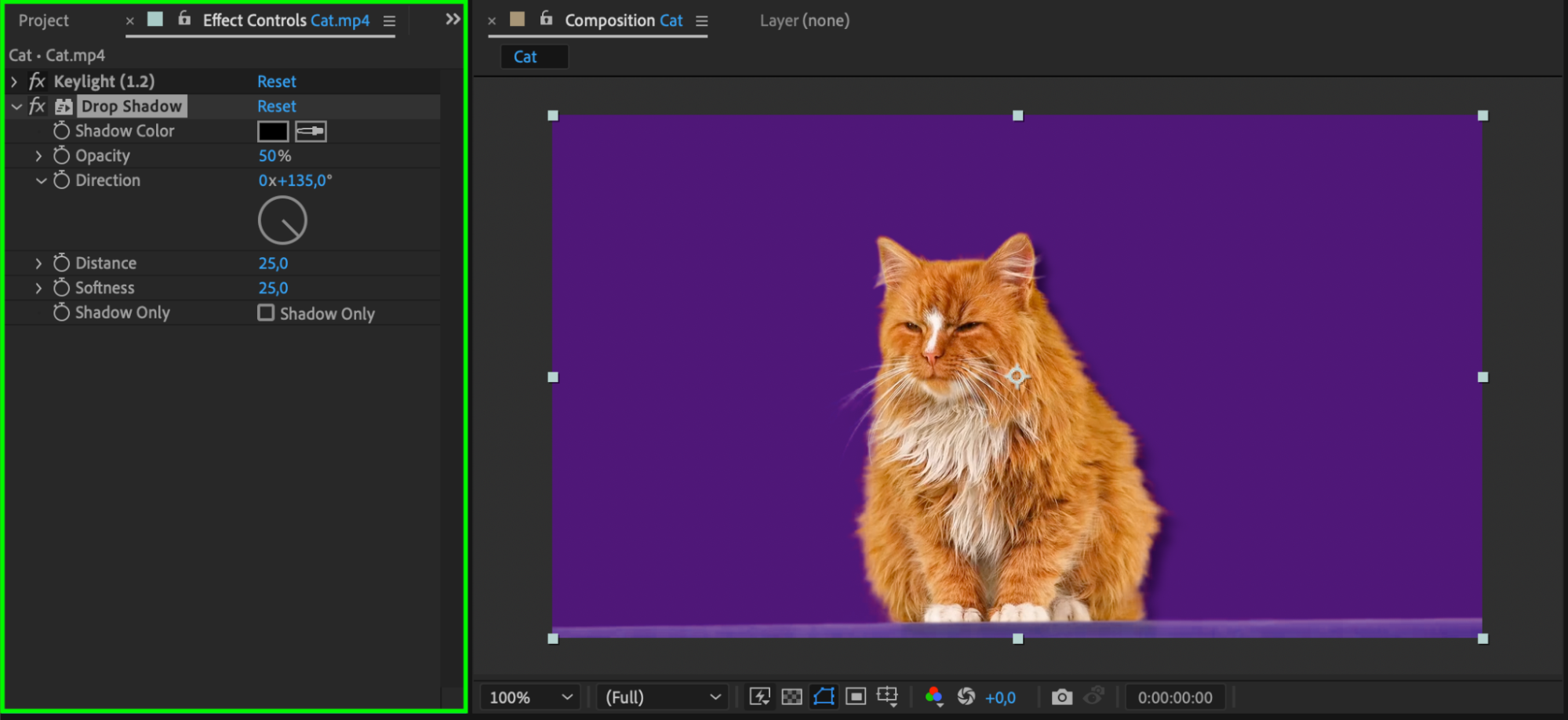
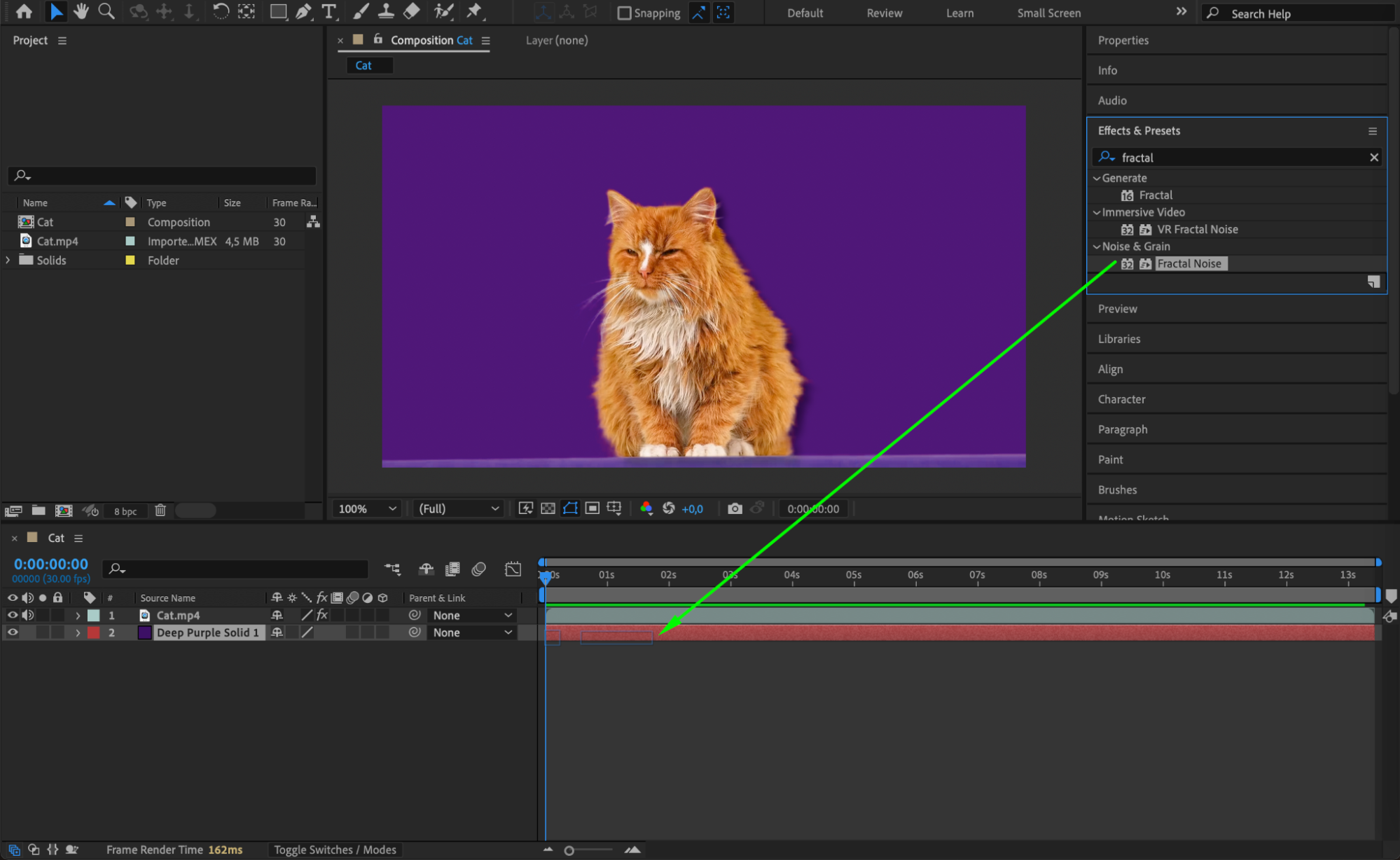
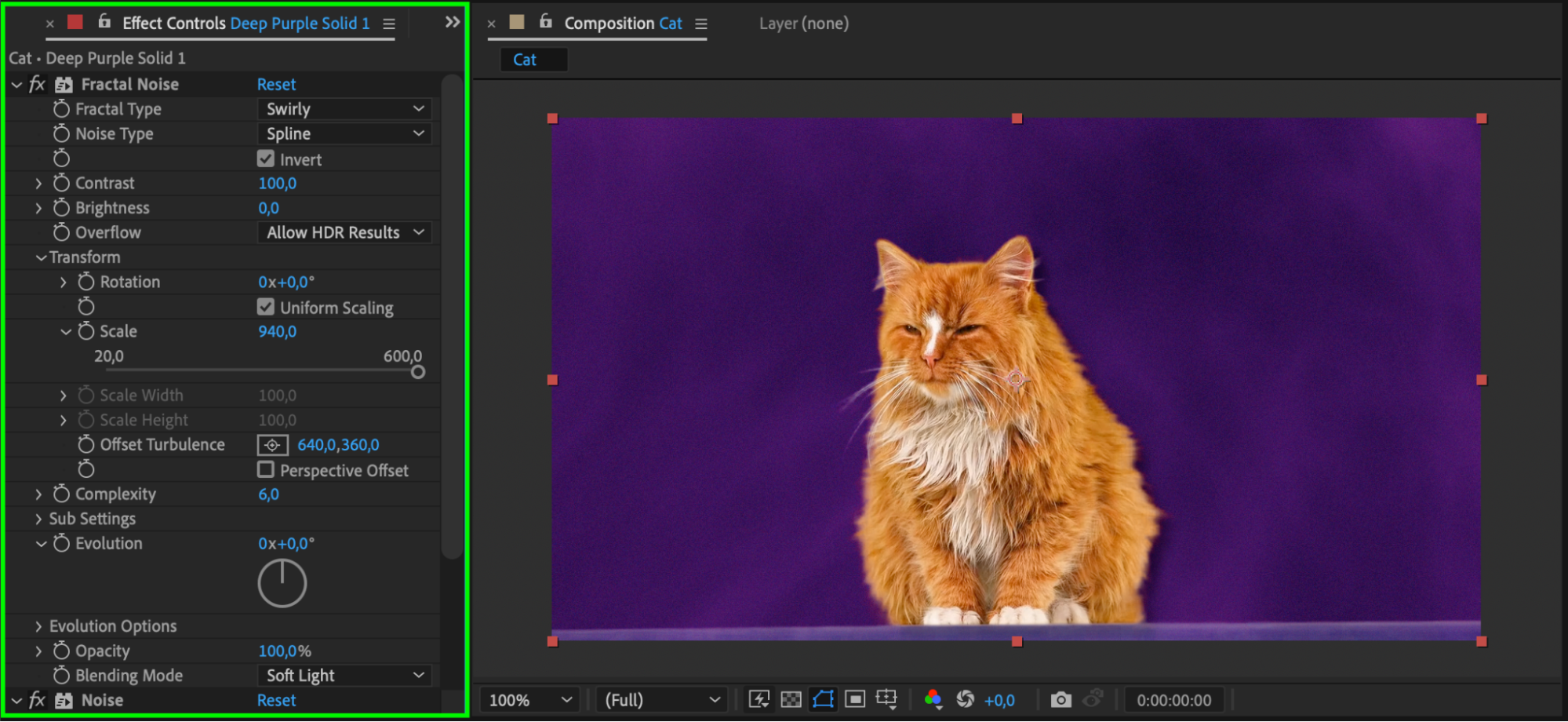 Étape 6 : prévisualiser votre composition
Avant de finaliser votre projet, prévisualisez la composition pour vérifier que tous les éléments s’harmonisent parfaitement. Portez une attention particulière à l’interaction entre votre sujet et le nouvel arrière-plan, en apportant les derniers ajustements nécessaires. 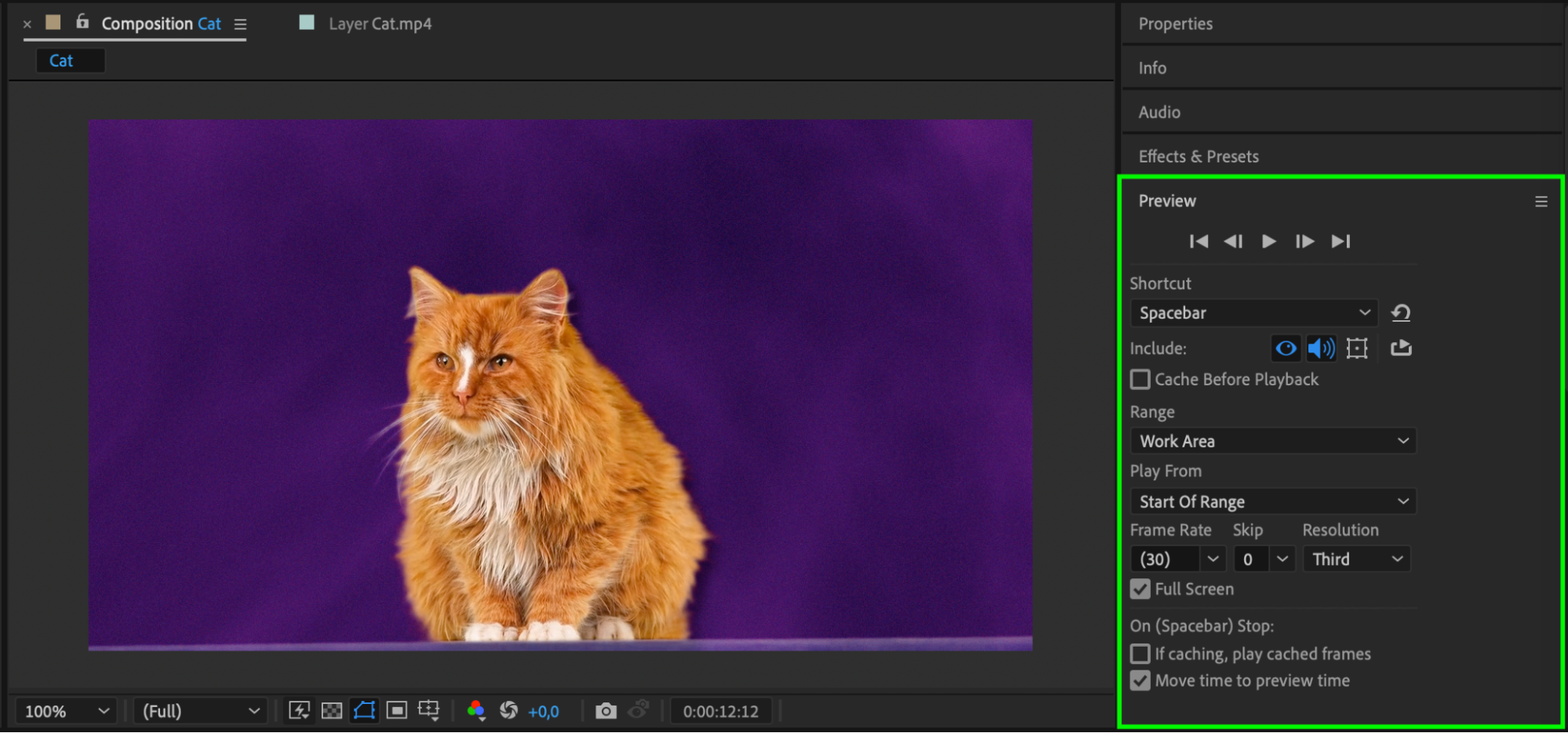
Conclusion
Maîtriser les techniques de fond vert avec After Effects demande de la pratique et de la patience, mais avec les bons outils et les bonnes connaissances, vous pourrez créer des effets visuels impressionnants qui captivent votre audience. Ne vous découragez pas si vos premiers essais ne sont pas parfaits ; continuez à expérimenter différents réglages et à apprendre de vos erreurs. Avec le temps et la persévérance, vous serez capable de produire des effets de fond vert d’un niveau professionnel qui subliment vos vidéos et renforcent votre storytelling. Alors, préparez-vous à exploiter tout le potentiel du fond vert avec After Effects et laissez parler votre créativité ! Bonne incrustation !
Our Bestsellers
Our Bestsellers


