
Maîtriser l’art de faire tourner des images dans After Effects
Introduction à la création d’effets de rotation dans After Effects
Créer un effet de rotation dans After Effects est une façon ludique et percutante de donner vie à vos images. Que vous travailliez sur un projet vidéo ou souhaitiez simplement dynamiser vos visuels, After Effects vous offre tous les outils nécessaires pour créer une rotation fluide et dynamique.
Guide pas à pas pour créer une image en rotation dans After Effects
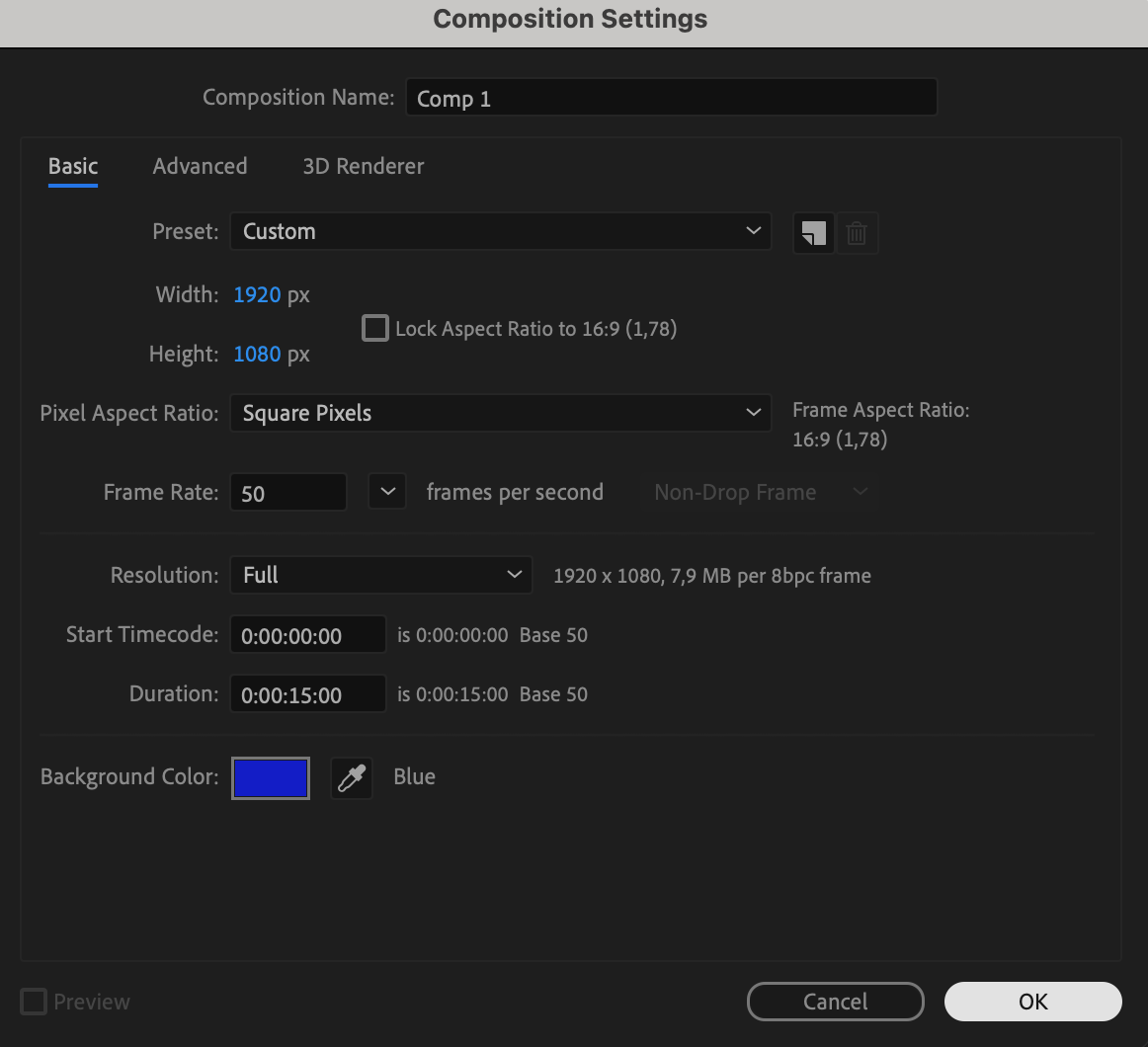
Étape 1 : créez une composition
Ouvrez After Effects et créez une composition. Pour cela, sélectionnez “Composition” dans le menu, puis “New Composition.” Réglez la résolution, la fréquence d’images et la durée en fonction des besoins de votre projet.
 Étape 2 : importez votre image
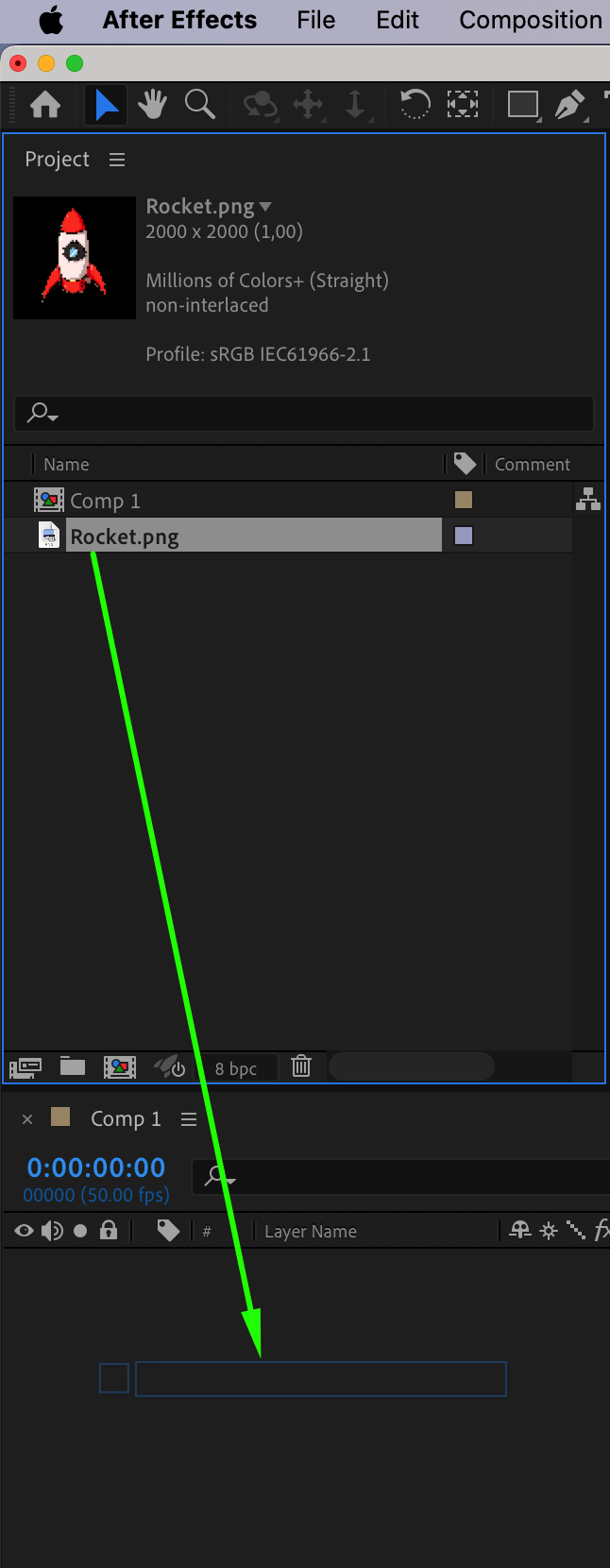
Importez votre image en accédant à “File” > “Import” > “File…”, puis sélectionnez l’image que vous souhaitez utiliser. Faites glisser l’image importée dans la timeline de la composition.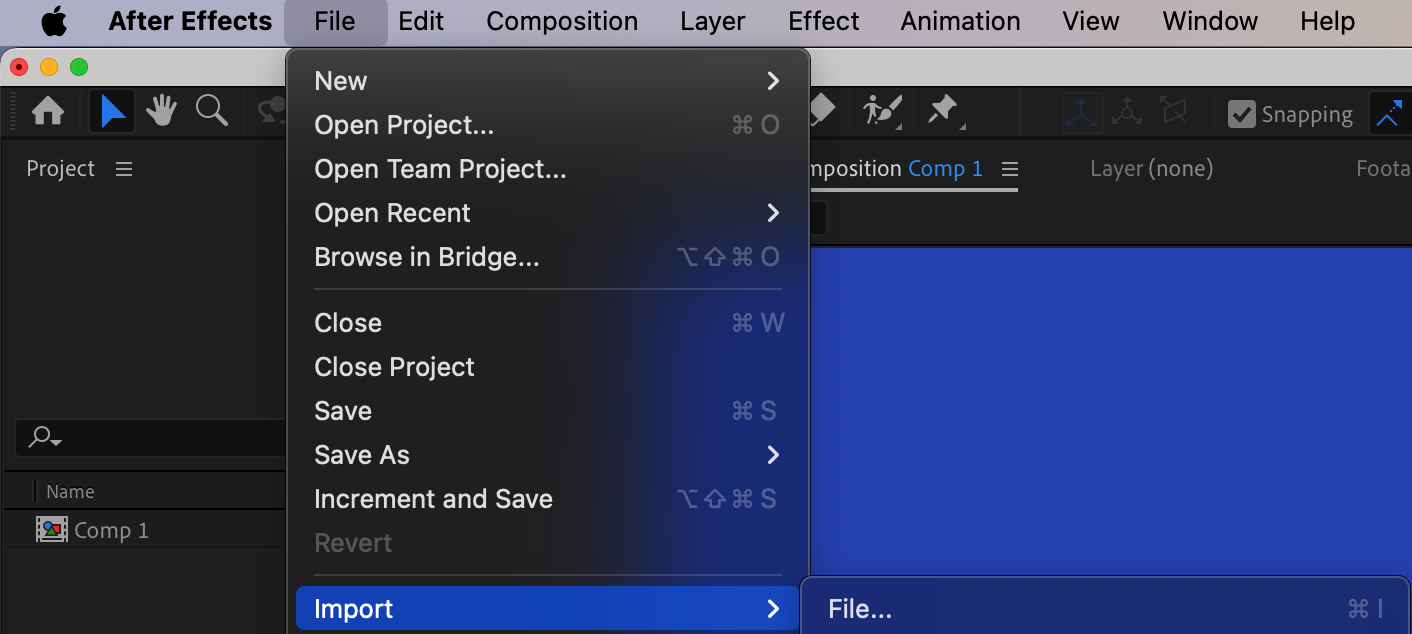
 Étape 3 : réglez le paramètre Rotation
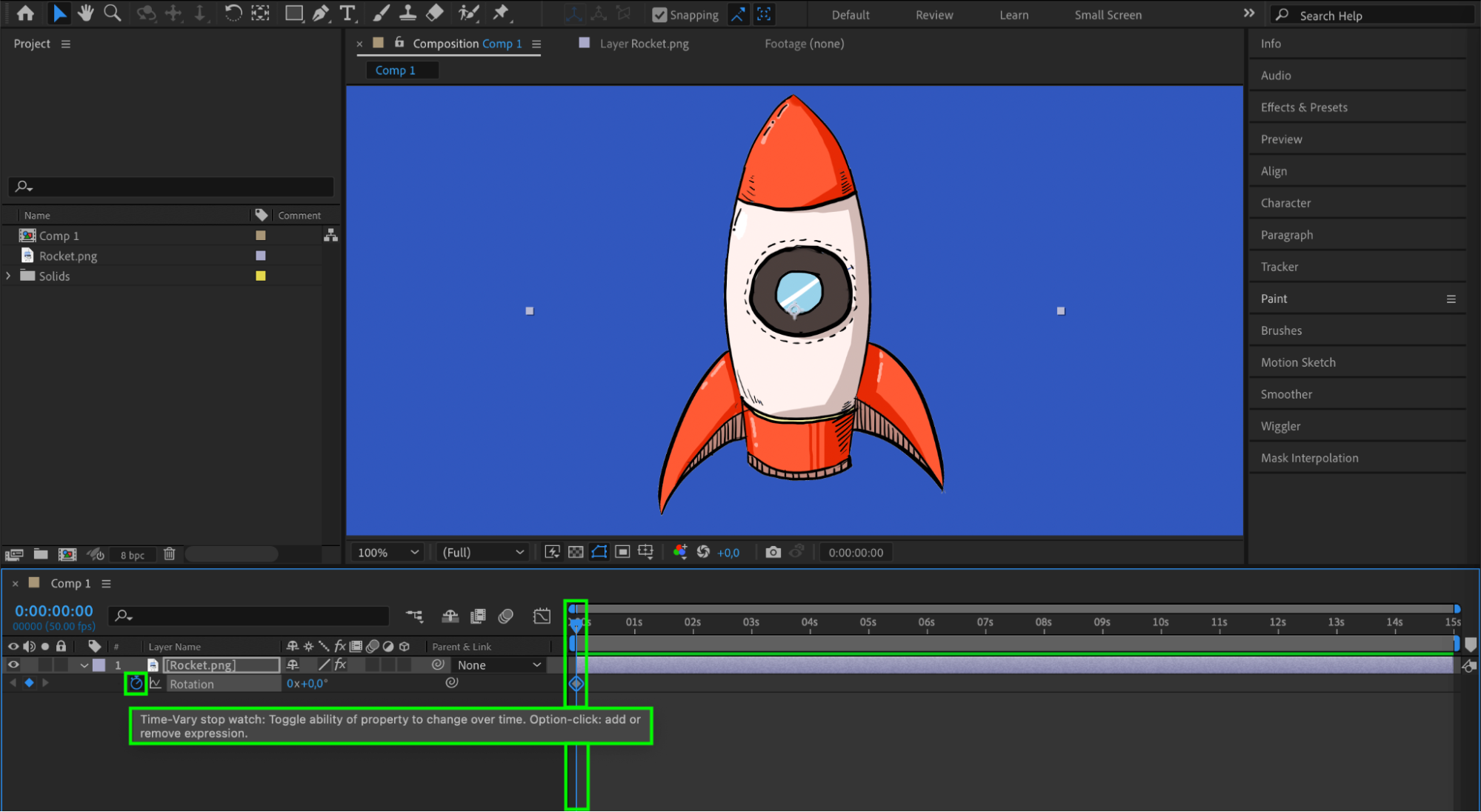
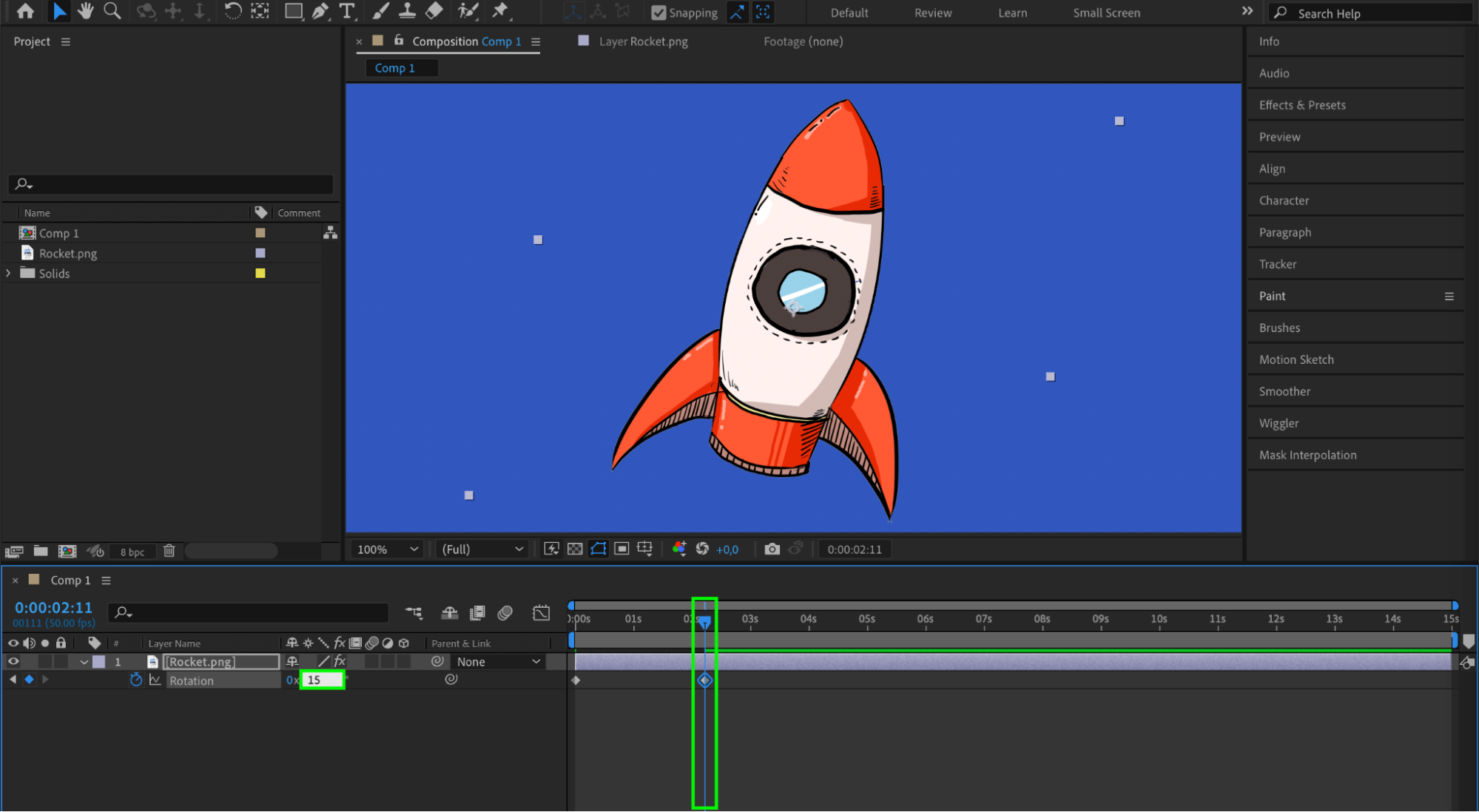
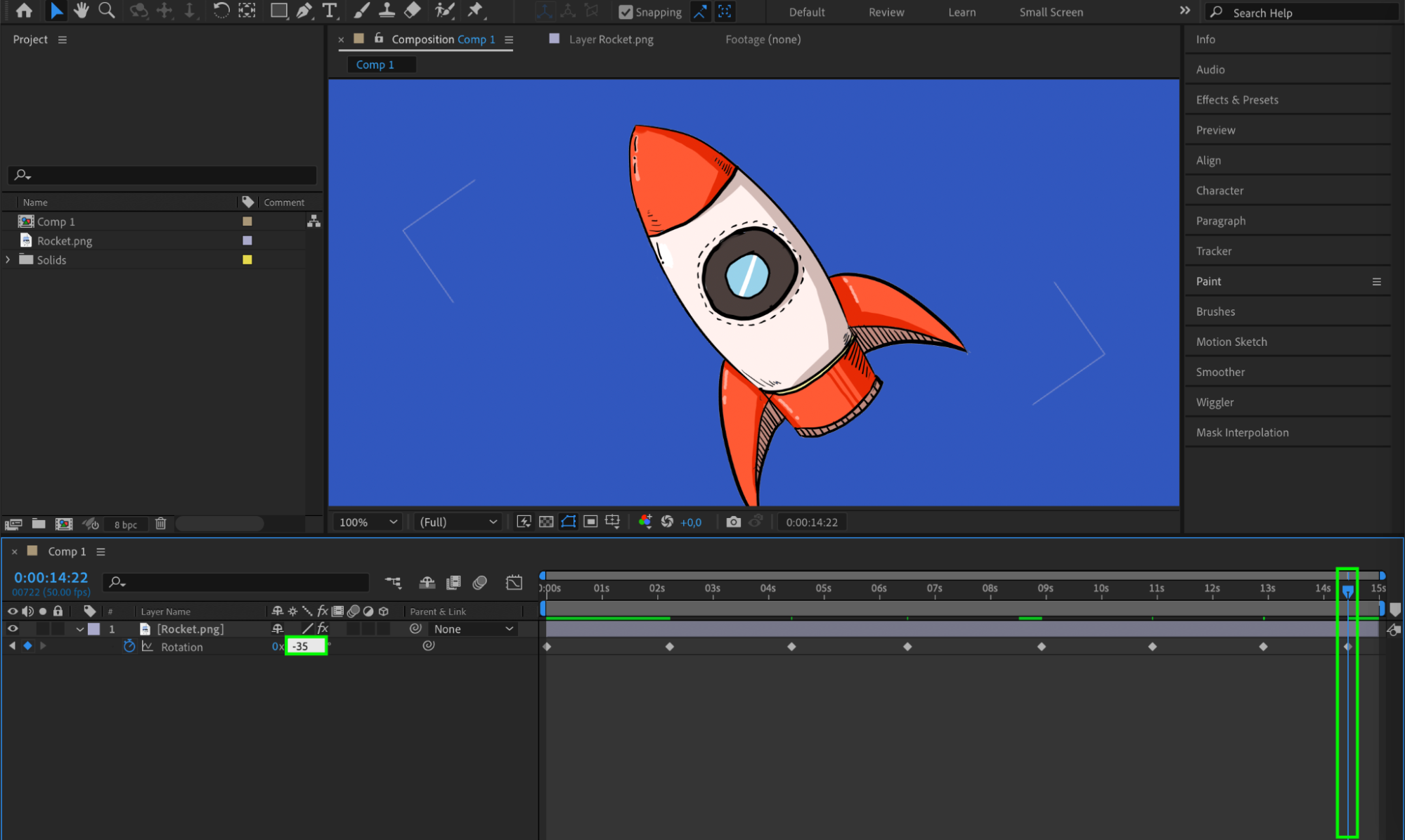
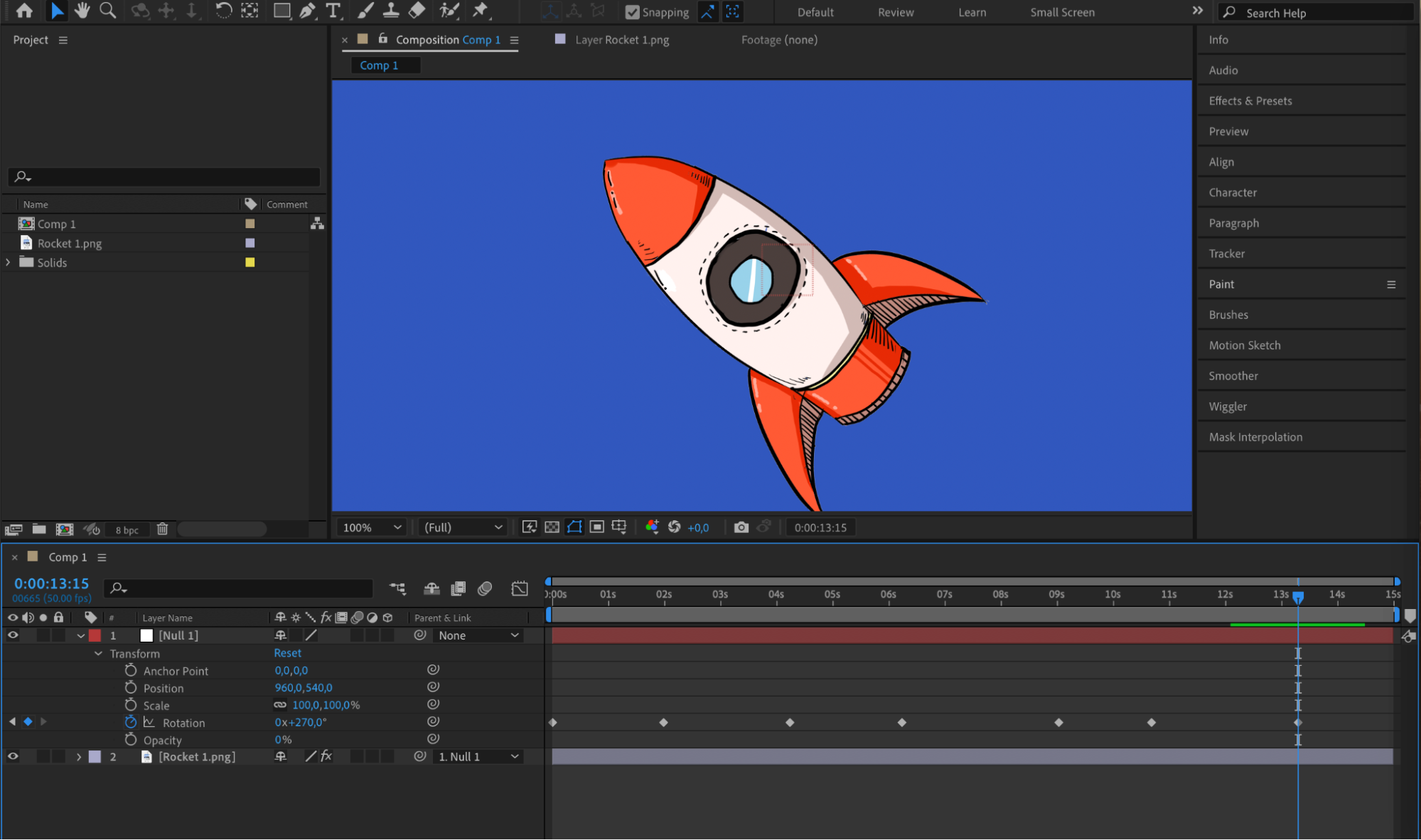
Après avoir sélectionné votre calque d’image, appuyez sur la touche “R” de votre clavier pour afficher la propriété Rotation. Cliquez sur l’icône du chronomètre à côté de Rotation pour activer les images clés. Placez la tête de lecture au point de départ souhaité, puis définissez une valeur de rotation initiale à l’aide de la molette ou en saisissant directement une valeur. Déplacez ensuite la tête de lecture jusqu’au point de la timeline où la rotation doit se terminer et ajustez la valeur de rotation pour obtenir l’orientation finale souhaitée.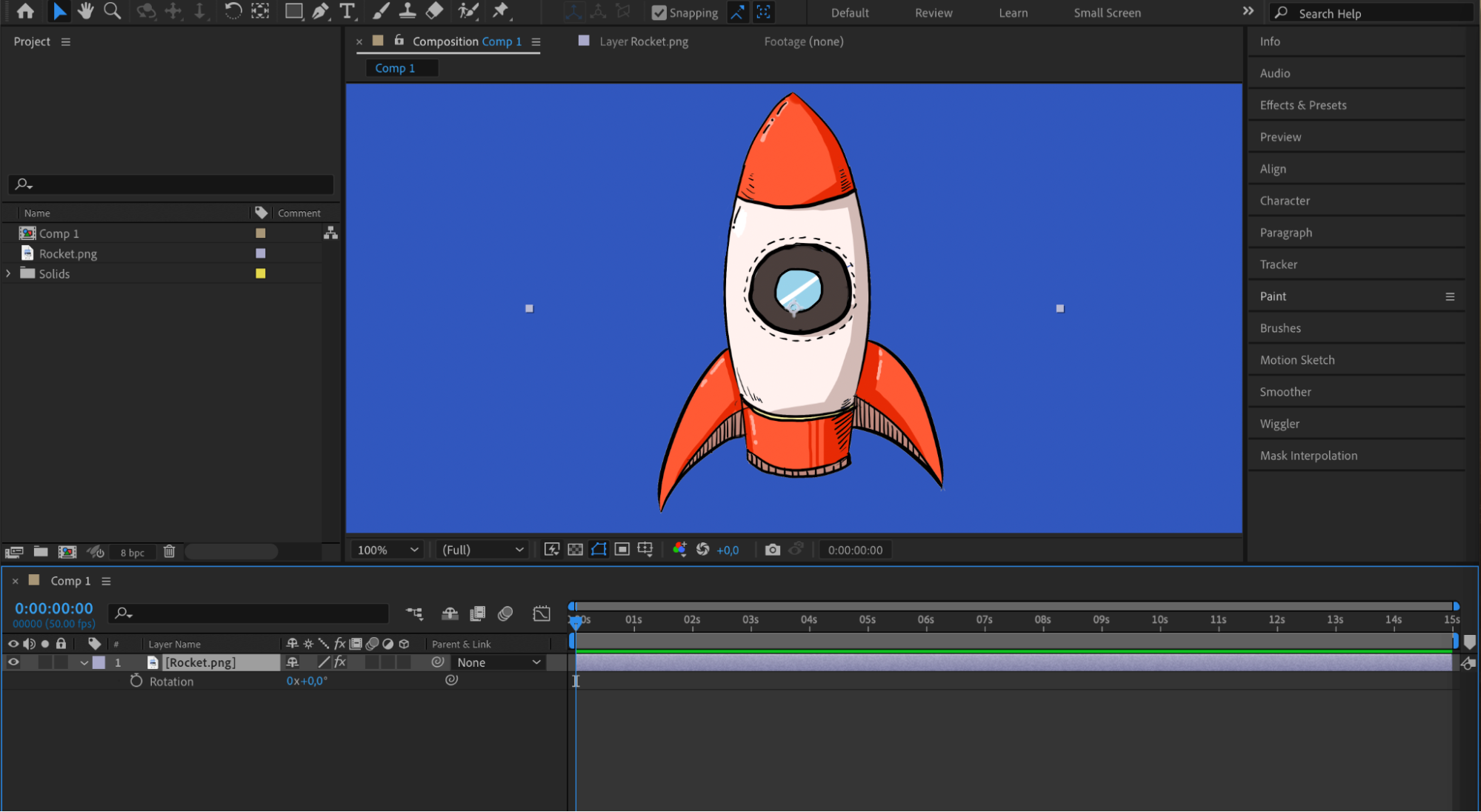
 Étape 4 : appliquez Easy Ease aux images clés
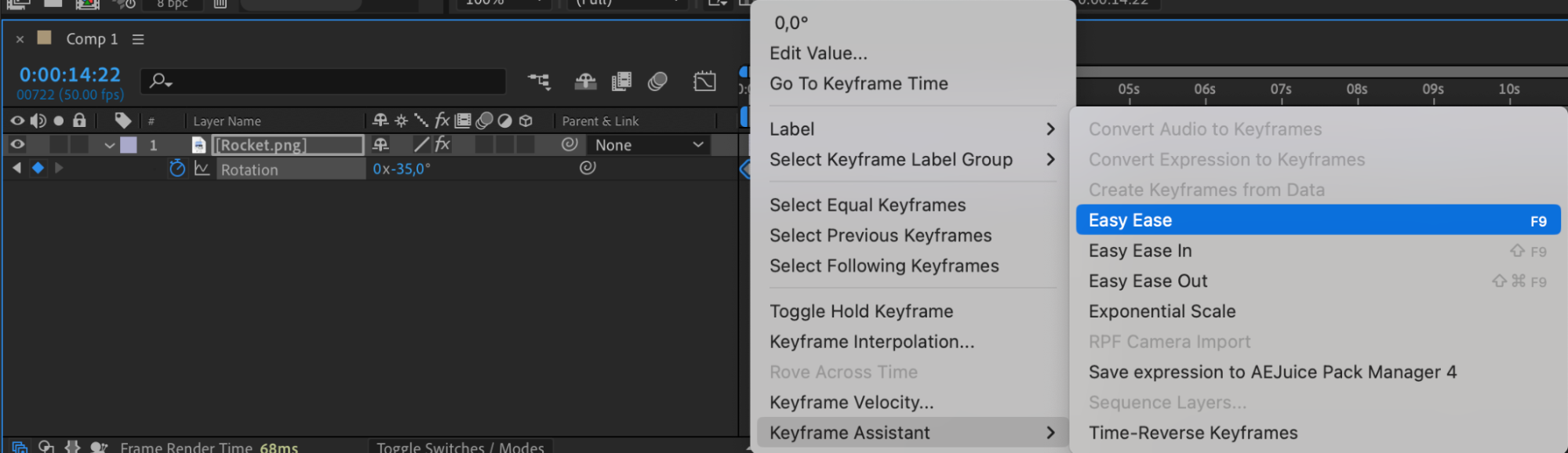
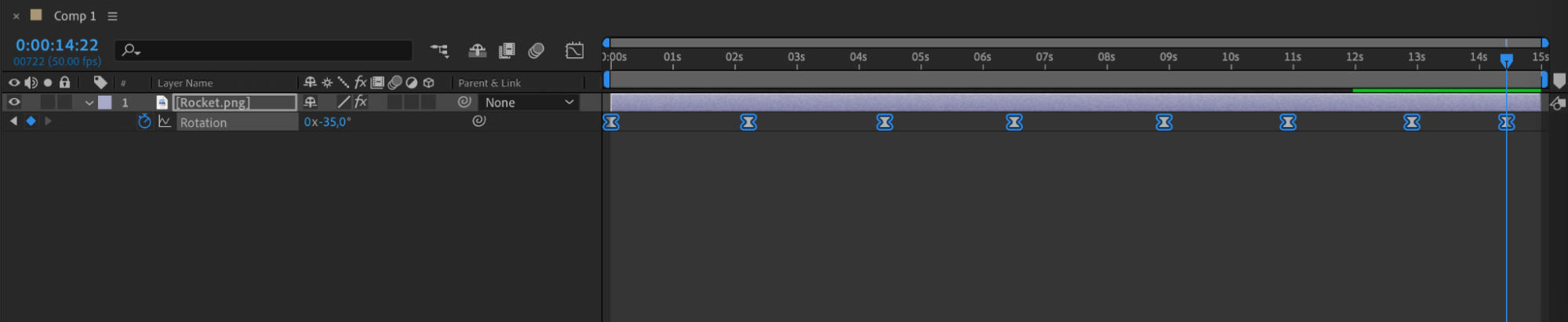
Sélectionnez les images clés, faites un clic droit sur l’une d’elles, accédez à “Keyframe Assistant,”, puis choisissez “Easy Ease.” Le mouvement sera ainsi plus fluide et la rotation paraîtra plus naturelle.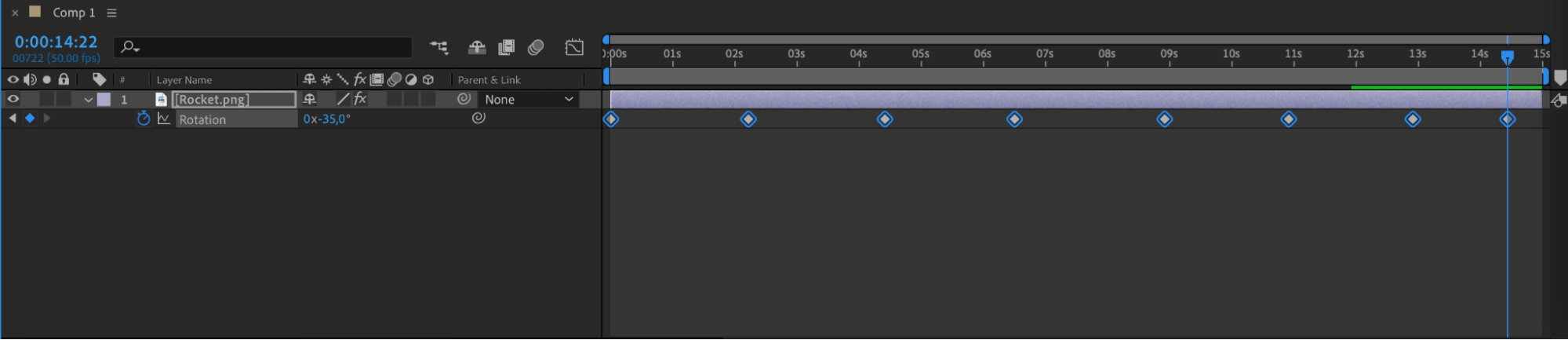
 Étape 5 : personnalisez l’effet de rotation
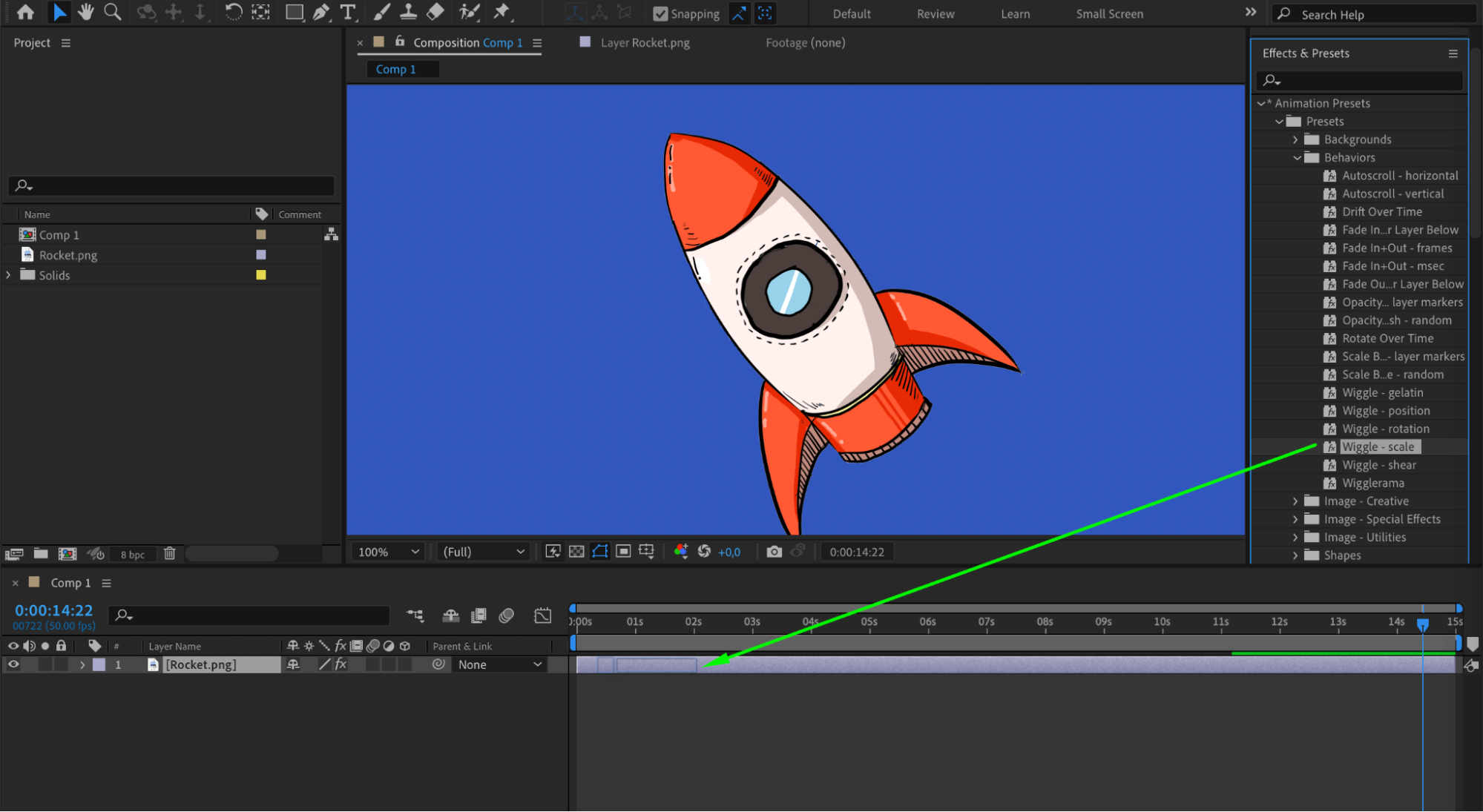
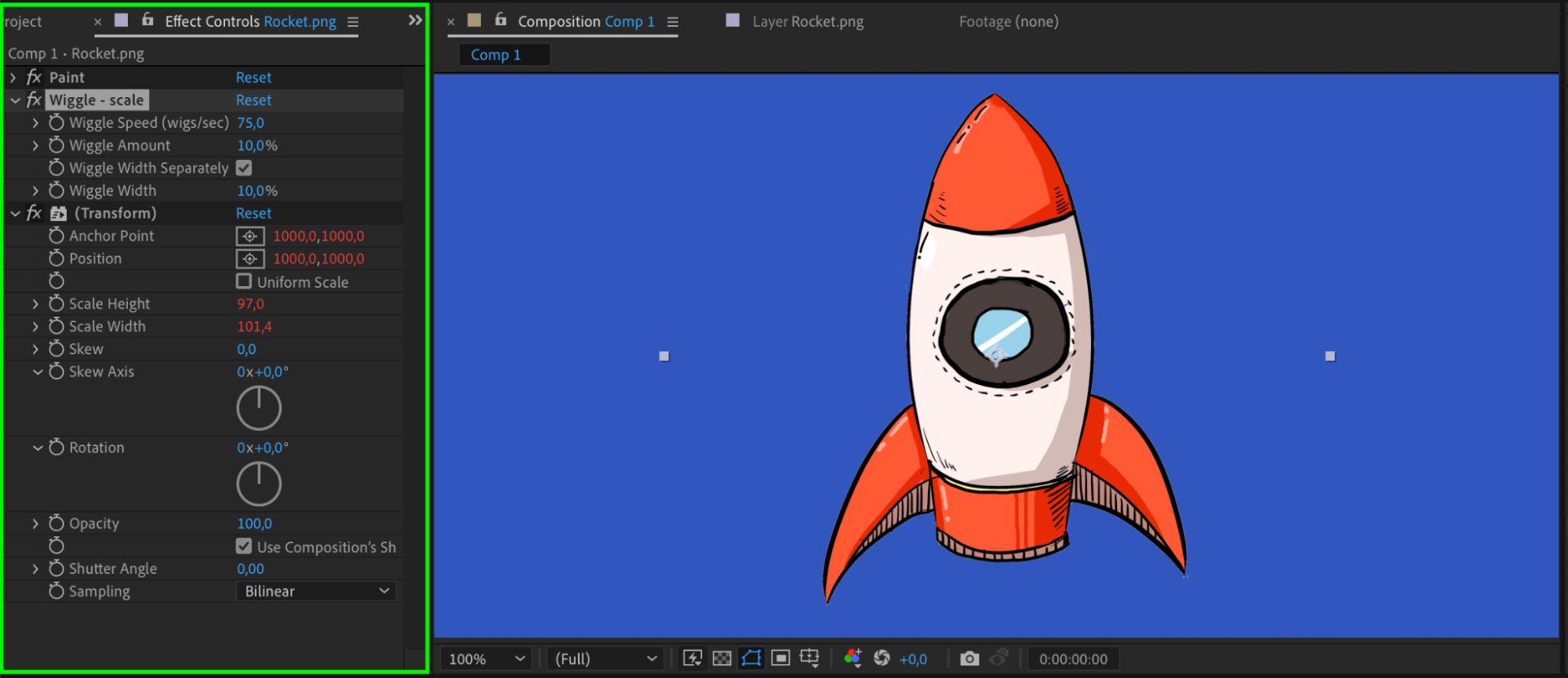
Pour enrichir l’effet de rotation, vous pouvez appliquer d’autres effets ou plugins à votre calque d’image. Testez par exemple des variations d’échelle, des réglages d’opacité ou une correction colorimétrique afin de créer un effet de rotation unique et dynamique.
 Étape 6 : activez le flou de mouvement
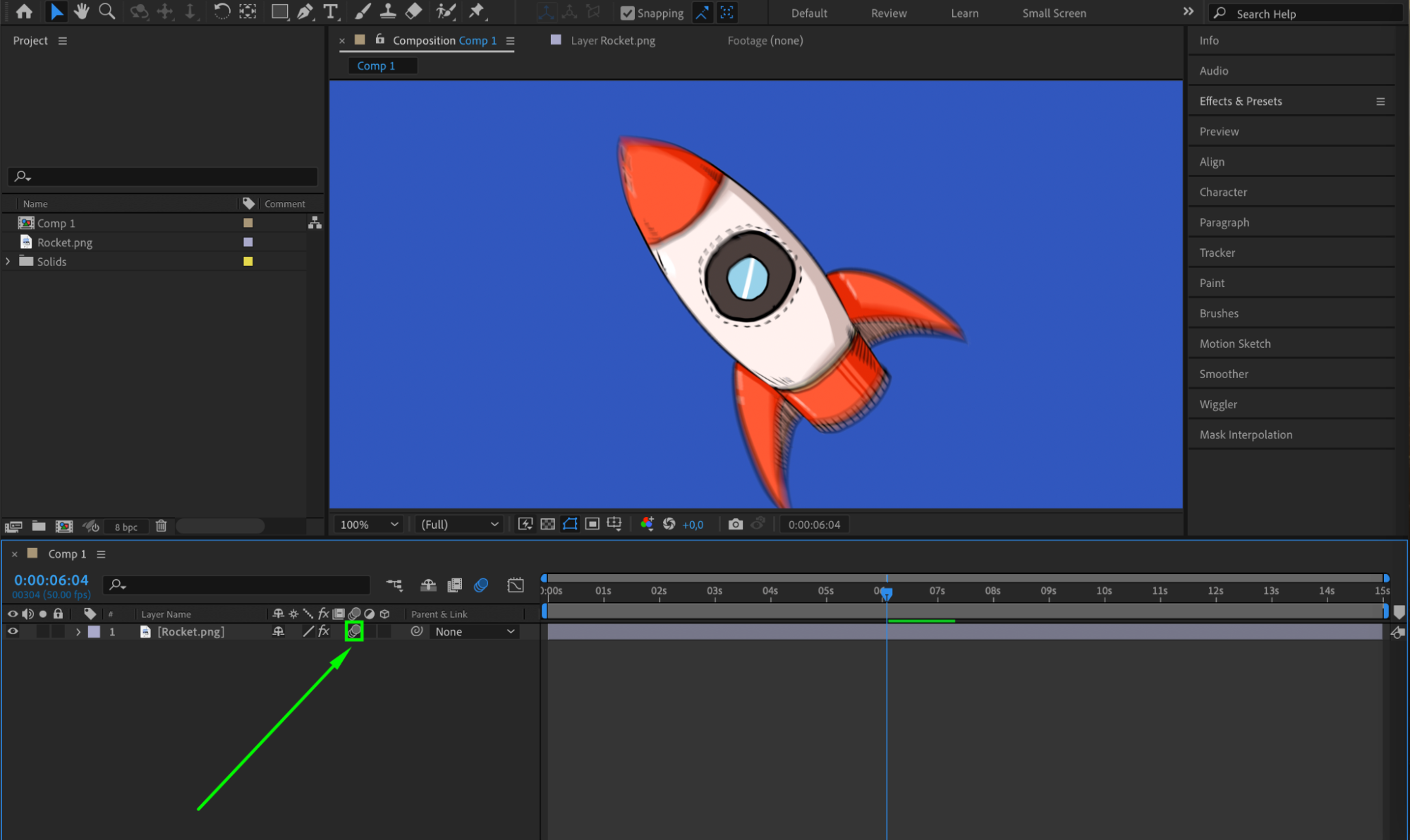
Pour ajouter un flou réaliste à l’image en rotation, cochez l’option de flou de mouvement située à côté du calque d’image dans la timeline, puis activez également le bouton général de flou de mouvement au-dessus de la timeline.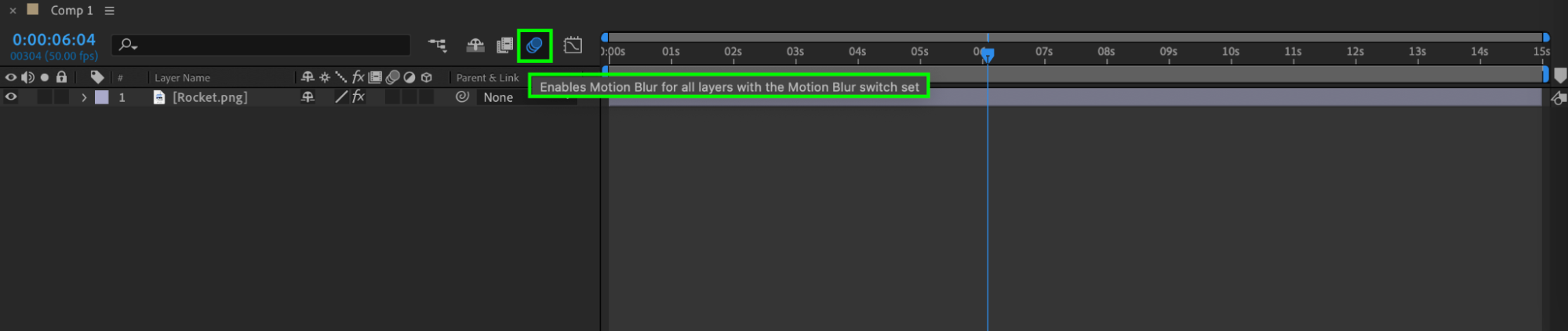
 Étape 7 : utilisez un Null Object pour un contrôle avancé (facultatif)
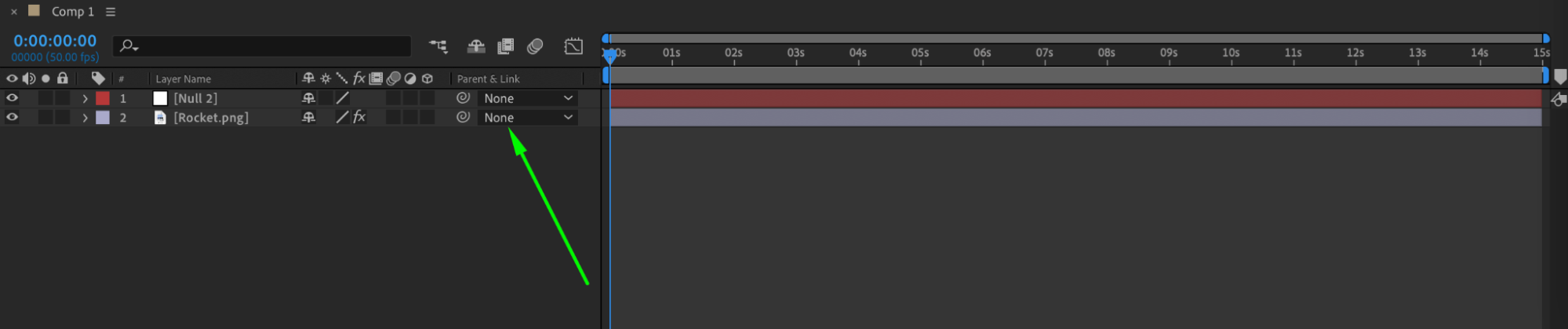
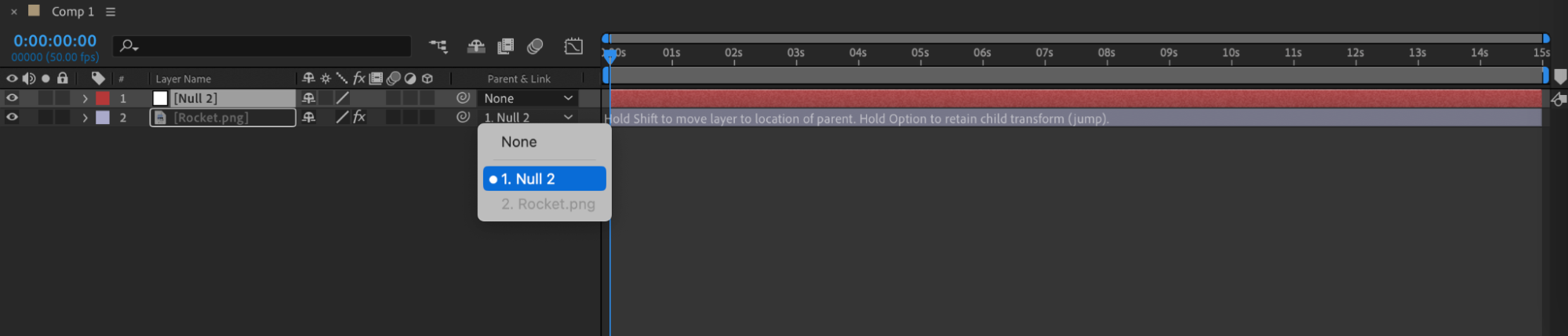
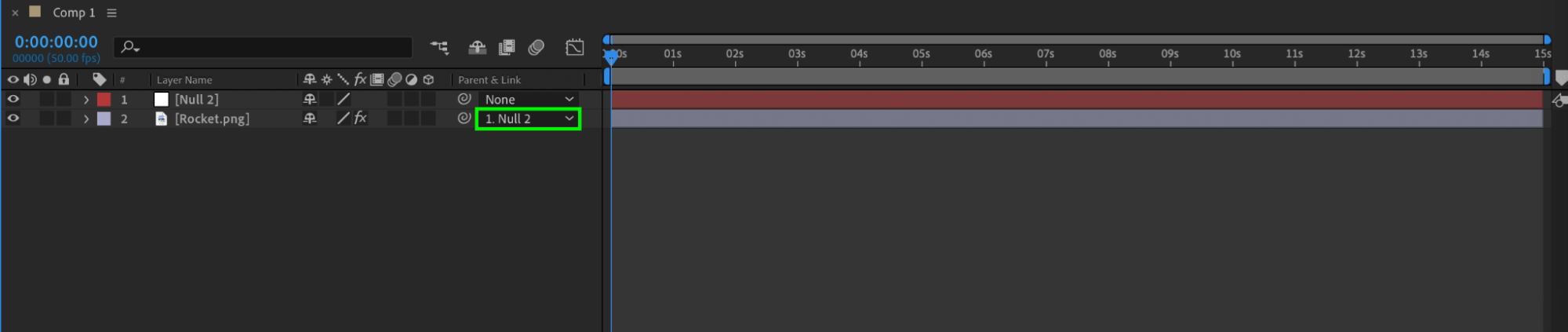
Pour mieux contrôler plusieurs calques ou des animations complexes, créez un Null Object. Accédez à “Layer” > “New” > “Null Object.” Parentez le calque d’image au Null Object, puis animez la propriété Rotation du Null Object pour contrôler la rotation.
 Étape 8 : prévisualisez et ajustez le résultat
Prévisualisez votre image en rotation en appuyant sur la barre d’espace ou en utilisant la fonction de prévisualisation d’After Effects. Ajustez si nécessaire le timing, la vitesse de rotation ou l’effet dans son ensemble jusqu’à obtenir le résultat souhaité.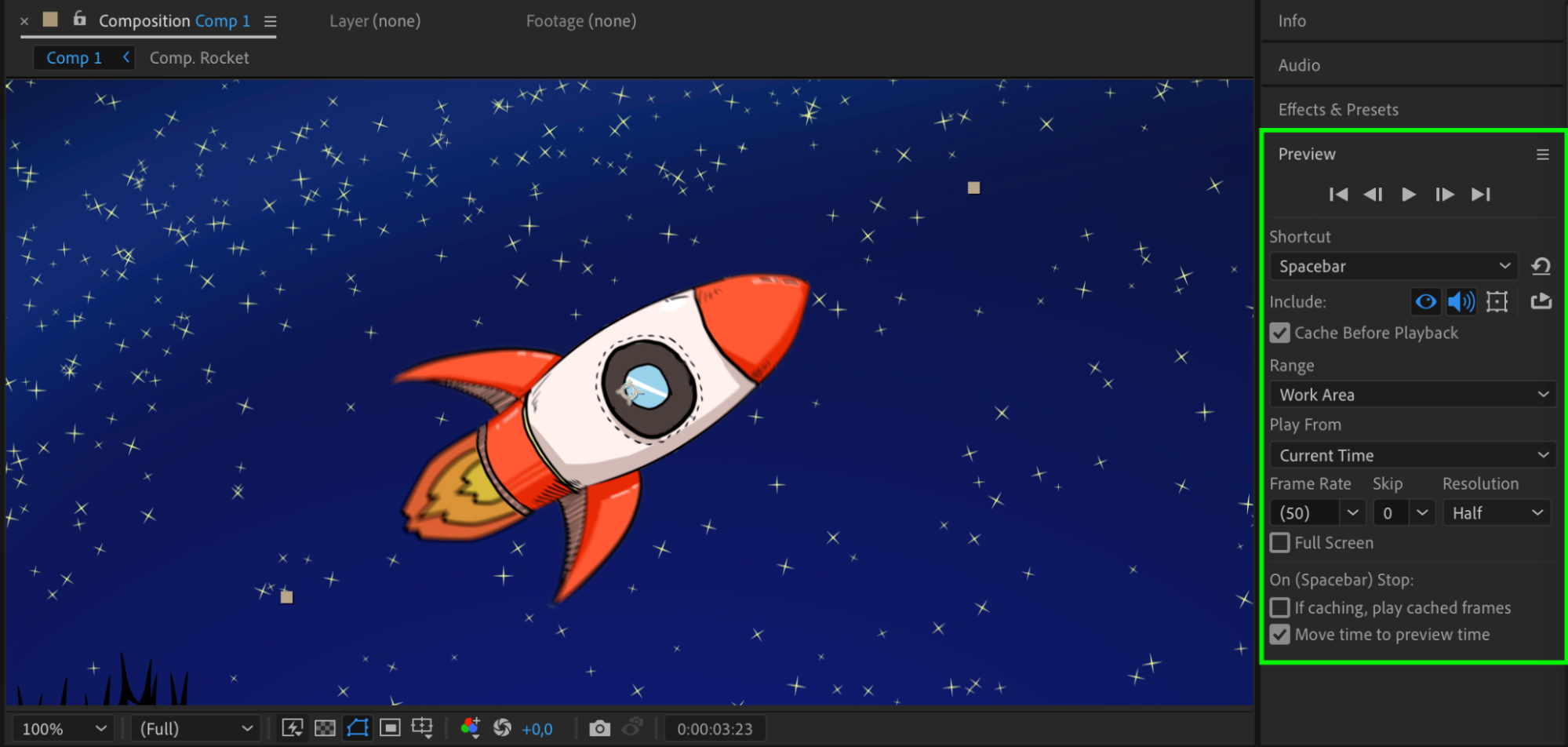 Étape 9 : effectuez le rendu et exportez
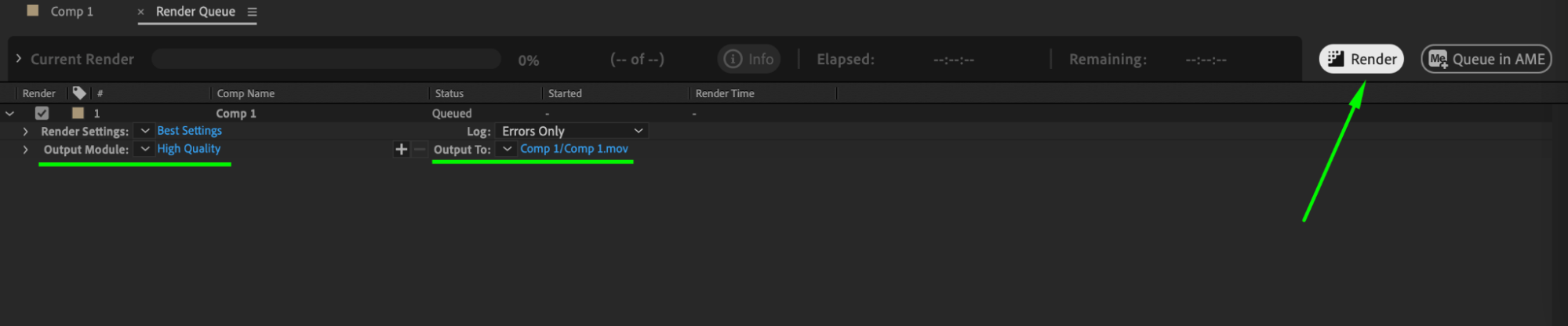
Lorsque l’effet de rotation vous convient, cliquez sur “Composition” dans le menu supérieur, puis sélectionnez “Add to Render Queue.” Ajustez les paramètres et préférences dans la fenêtre Render Queue, puis cliquez sur le bouton “Render” pour exporter votre vidéo finale avec son effet de rotation.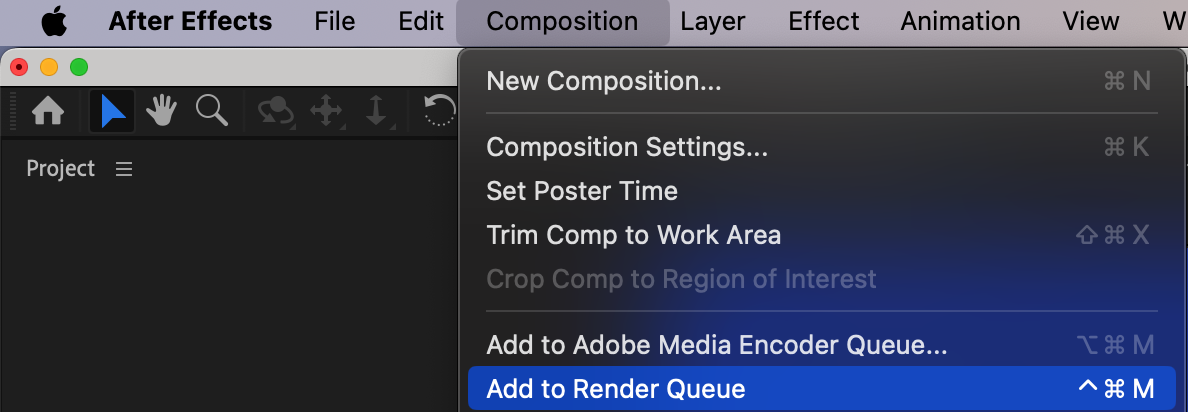
 Conclusion
Grâce à ces quelques étapes, vous pouvez facilement créer un effet de rotation captivant dans After Effects. Prenez le temps de tester différentes variantes et d’explorer de nouvelles possibilités pour donner plus d’impact à vos visuels. Profitez du processus et laissez libre cours à votre créativité !
Our Bestsellers
Our Bestsellers


