
Le guide complet pour créer des montages Instagram avec After Effects
Introduction : créez des montages Instagram percutants avec After Effects
Adobe After Effects est l’un des outils les plus puissants pour créer des montages Instagram visuellement bluffants. Que vous soyez un monteur aguerri ou débutant, ce guide pas à pas vous apprendra à utiliser After Effects pour sublimer votre contenu Instagram. De la configuration de votre composition à l’ajout d’effets créatifs et de transitions, ce tutoriel couvre tout ce qu’il faut savoir. Passons aux choses sérieuses et donnons à vos publications Instagram tout ce qu’il faut pour se démarquer !
Étape 1 : configurer une nouvelle composition
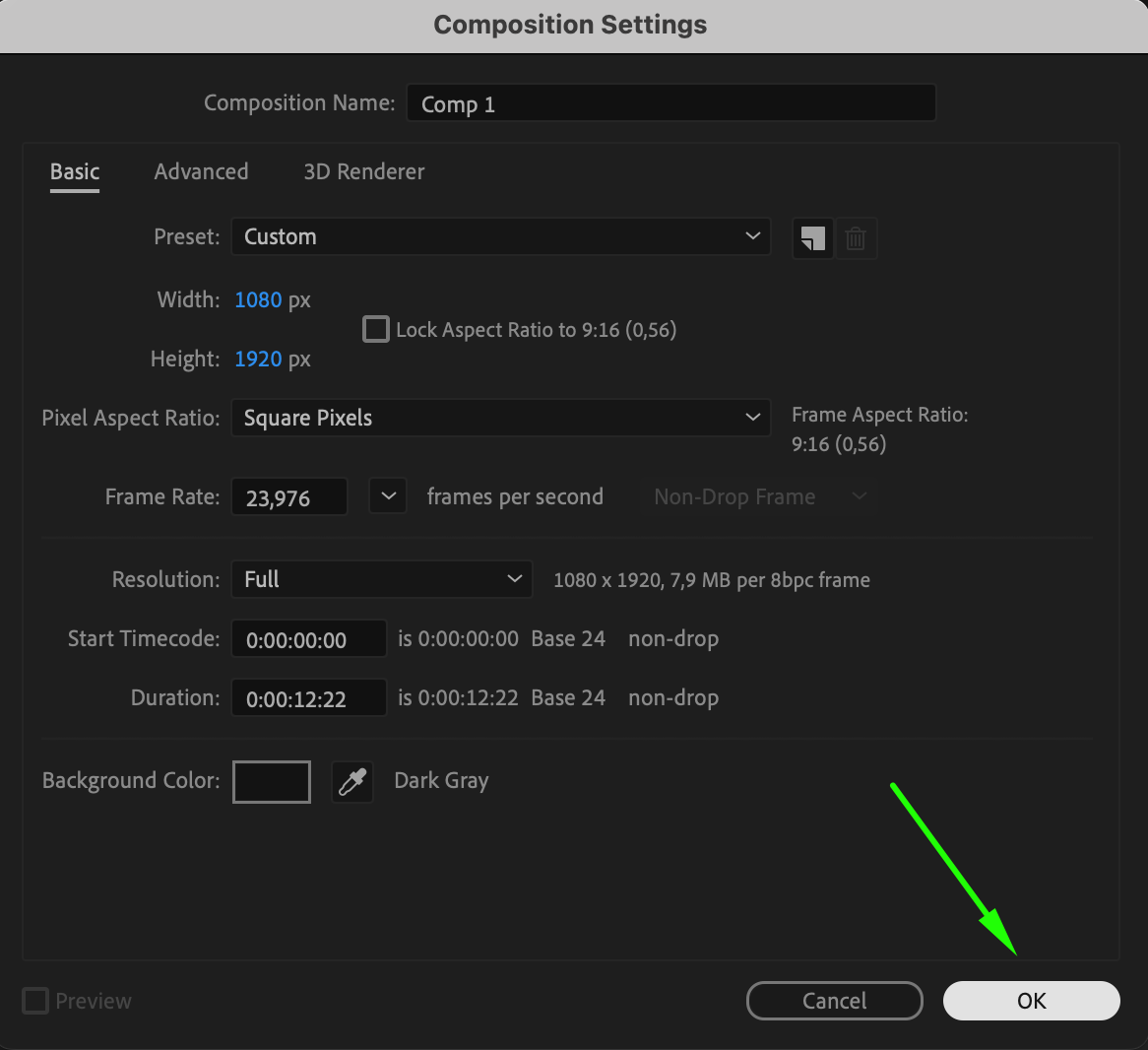
Pour commencer, ouvrez After Effects et créez une nouvelle composition adaptée aux dimensions préférées d’Instagram. Allez dans Composition > New Composition, puis définissez la largeur et la hauteur. Pour les stories ou reels verticaux, utilisez 1080 x 1920 pixels (ratio 9:16), ou pour les publications carrées, utilisez 1080 x 1080 pixels. Ajustez le Frame Rate (généralement 30 fps) et la durée selon la longueur de votre vidéo. Cliquez sur OK pour créer votre composition.
 Étape 2 : importer vos fichiers vidéo
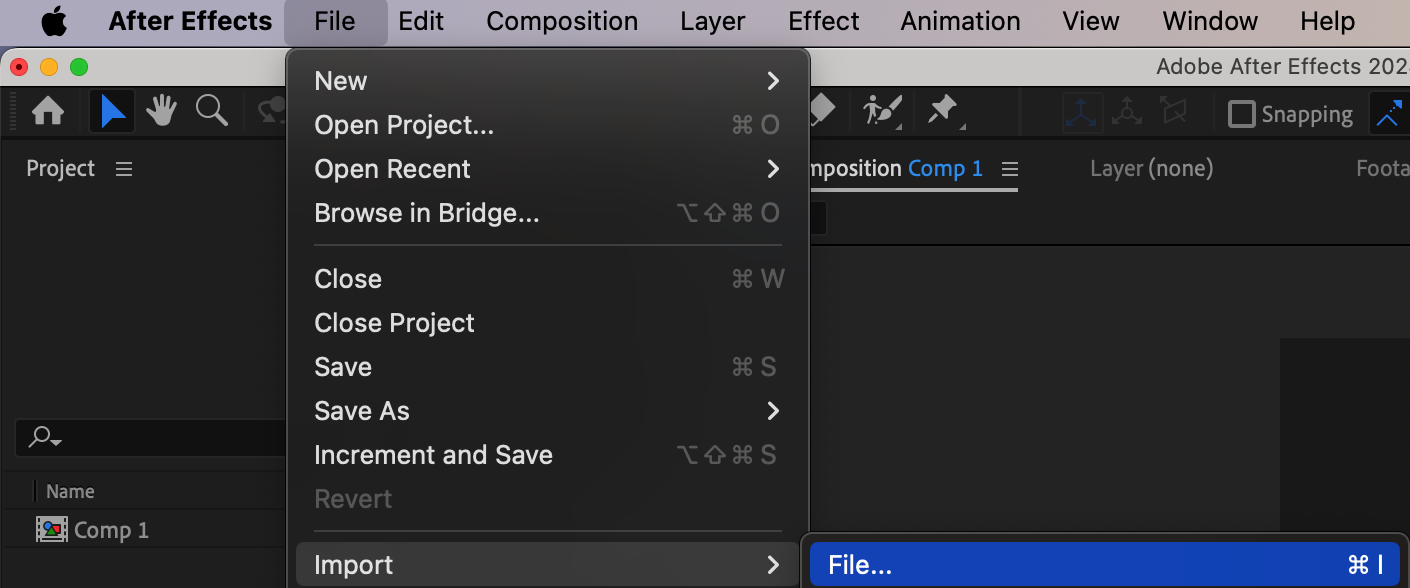
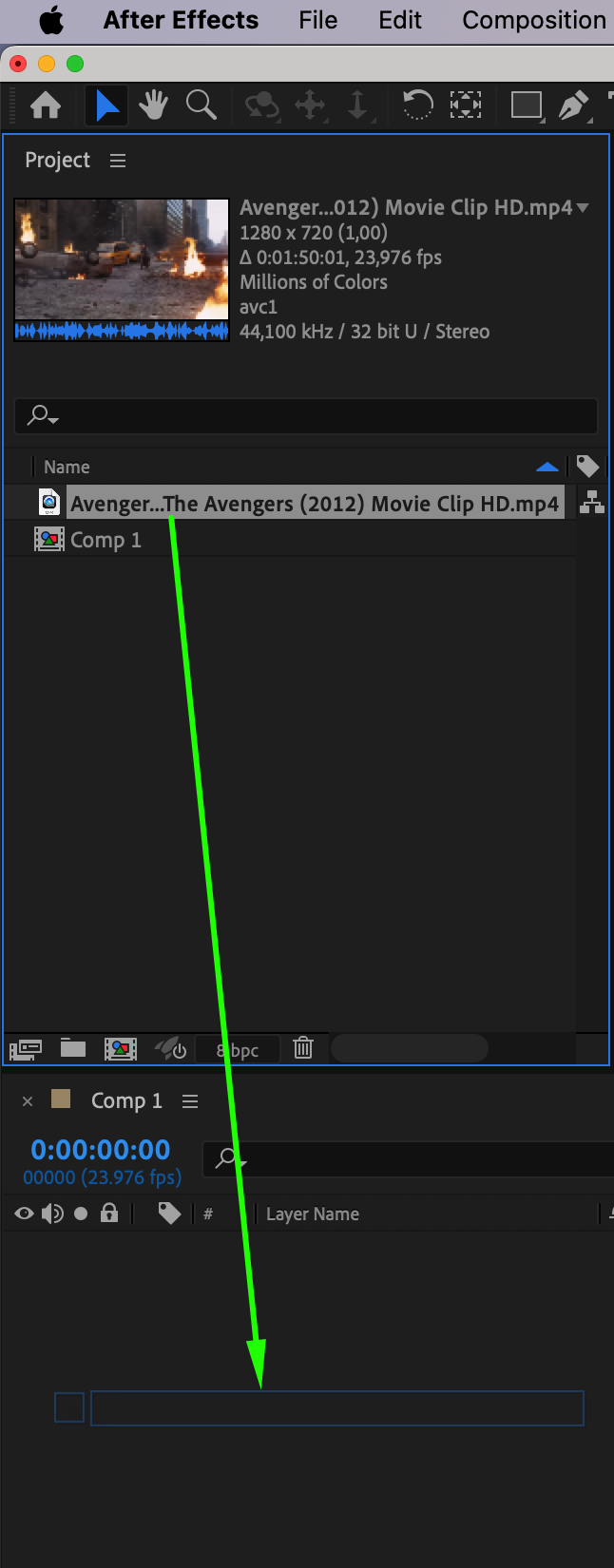
Ensuite, importez les fichiers vidéo que vous allez utiliser. Allez dans File > Import > File, localisez les vidéos sur votre ordinateur, puis cliquez sur Open. Les vidéos importées apparaîtront dans le Project Panel. Faites-les glisser du Project Panel vers la Timeline, où vous pourrez les modifier au sein de votre composition. Assurez-vous que toutes les séquences sont dans le bon ordre avant de continuer.
 Étape 3 : ajuster l’échelle et la position de la vidéo
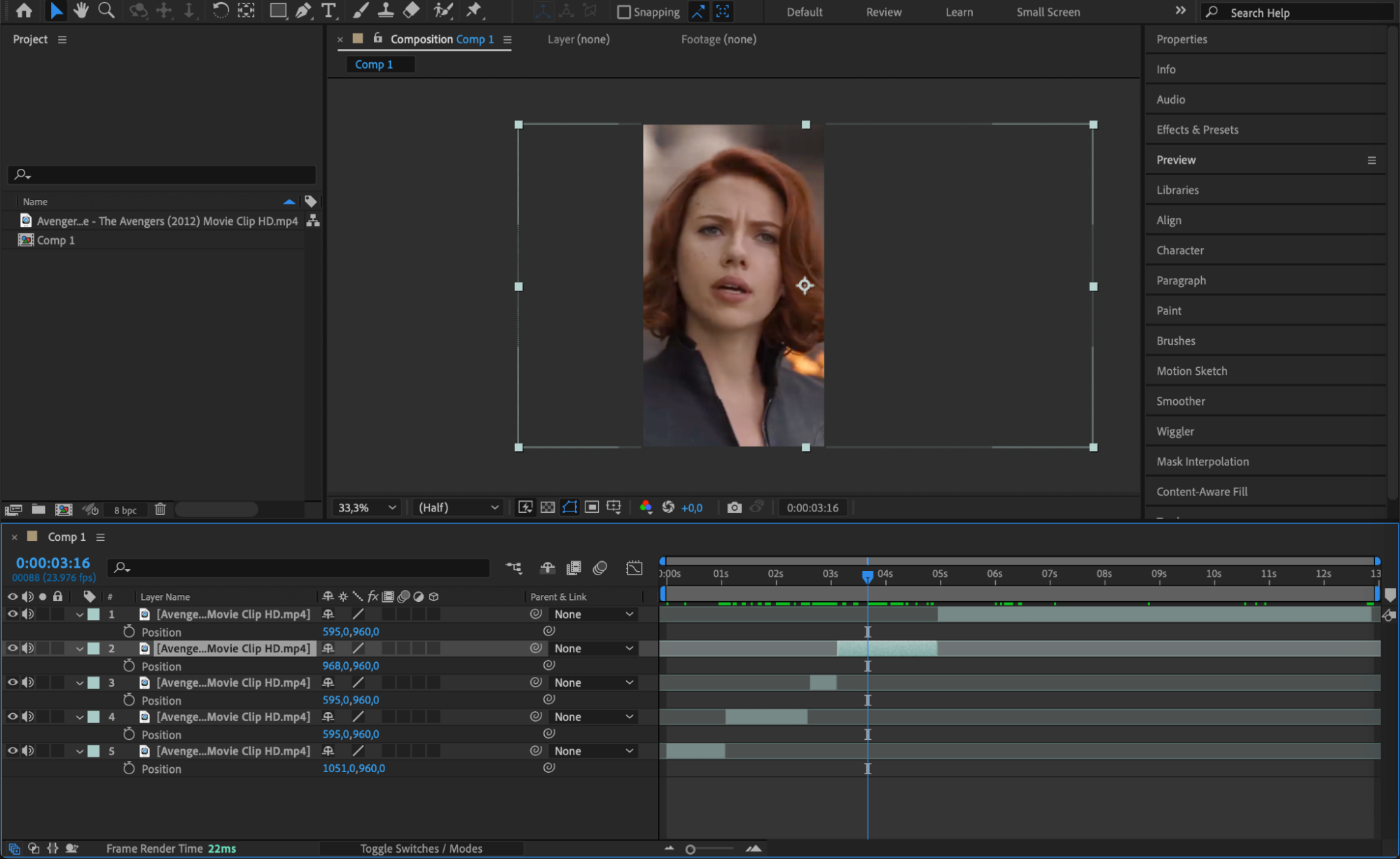
Une fois vos séquences placées sur la Timeline, il se peut que vous deviez ajuster la façon dont elles s’intègrent dans le cadre de la composition. Pour cela, déployez les propriétés du calque vidéo en cliquant sur la petite flèche à côté du nom du calque. Ensuite, dans la section Transform, utilisez les propriétés Scale et Position pour redimensionner et repositionner vos séquences, en veillant à ce qu’elles s’insèrent correctement dans le cadre. Cette étape est essentielle pour conserver un rendu soigné, surtout lorsque vous travaillez avec des séquences de résolutions ou de ratios différents.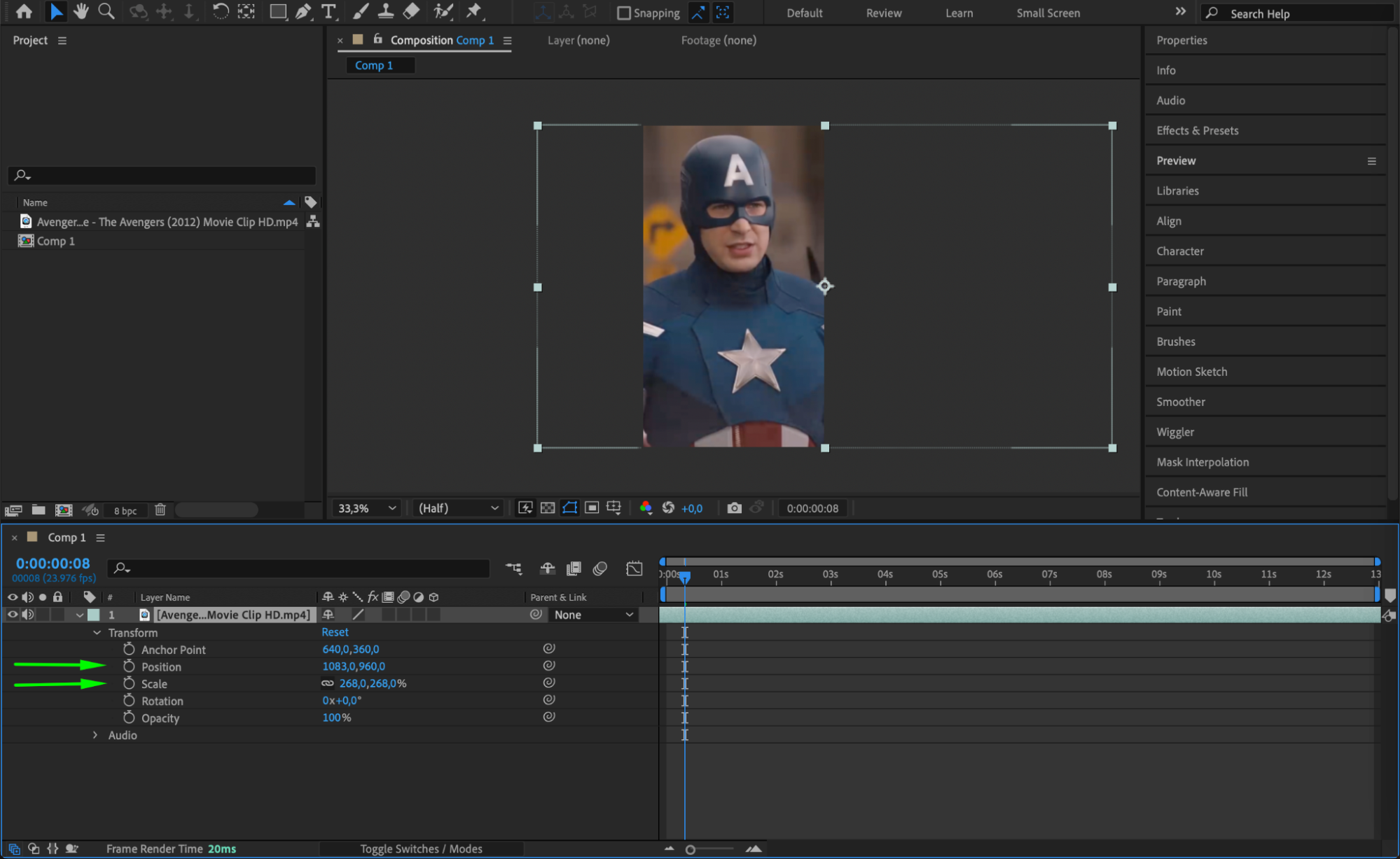 Étape 4 : découper et rogner vos plans
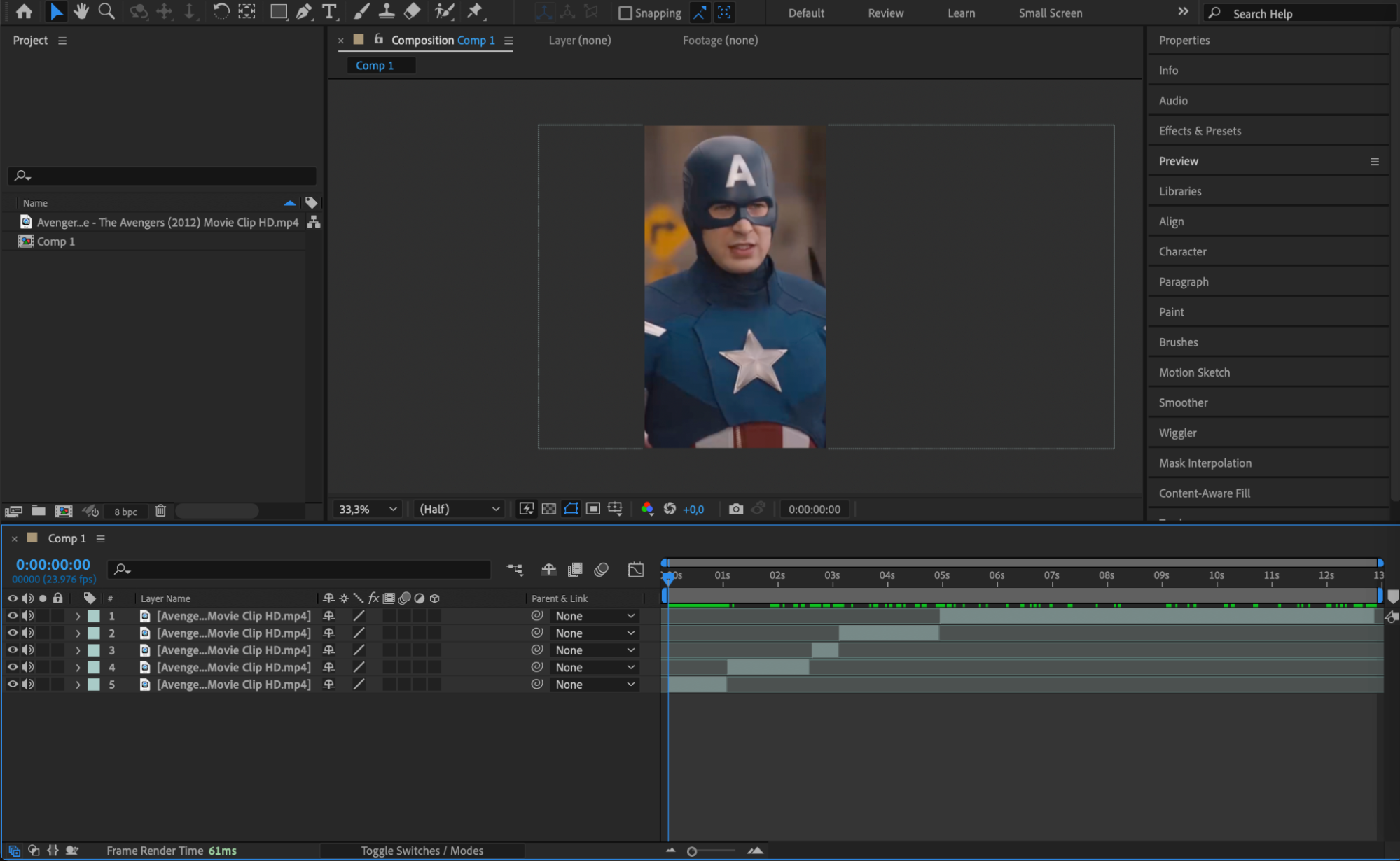
Pour supprimer les parties inutiles de la vidéo, vous devrez découper les calques à des points précis. Déplacez le Current Time Indicator jusqu’au point de coupe souhaité, puis appuyez sur « Ctrl/Cmd + Shift + D » pour scinder le calque. Vous pouvez ensuite supprimer les sections indésirables en sélectionnant le calque et en appuyant sur Delete. Une fois vos plans rognés, assurez-vous que chaque segment est correctement positionné sur la Timeline afin de conserver la fluidité de votre montage.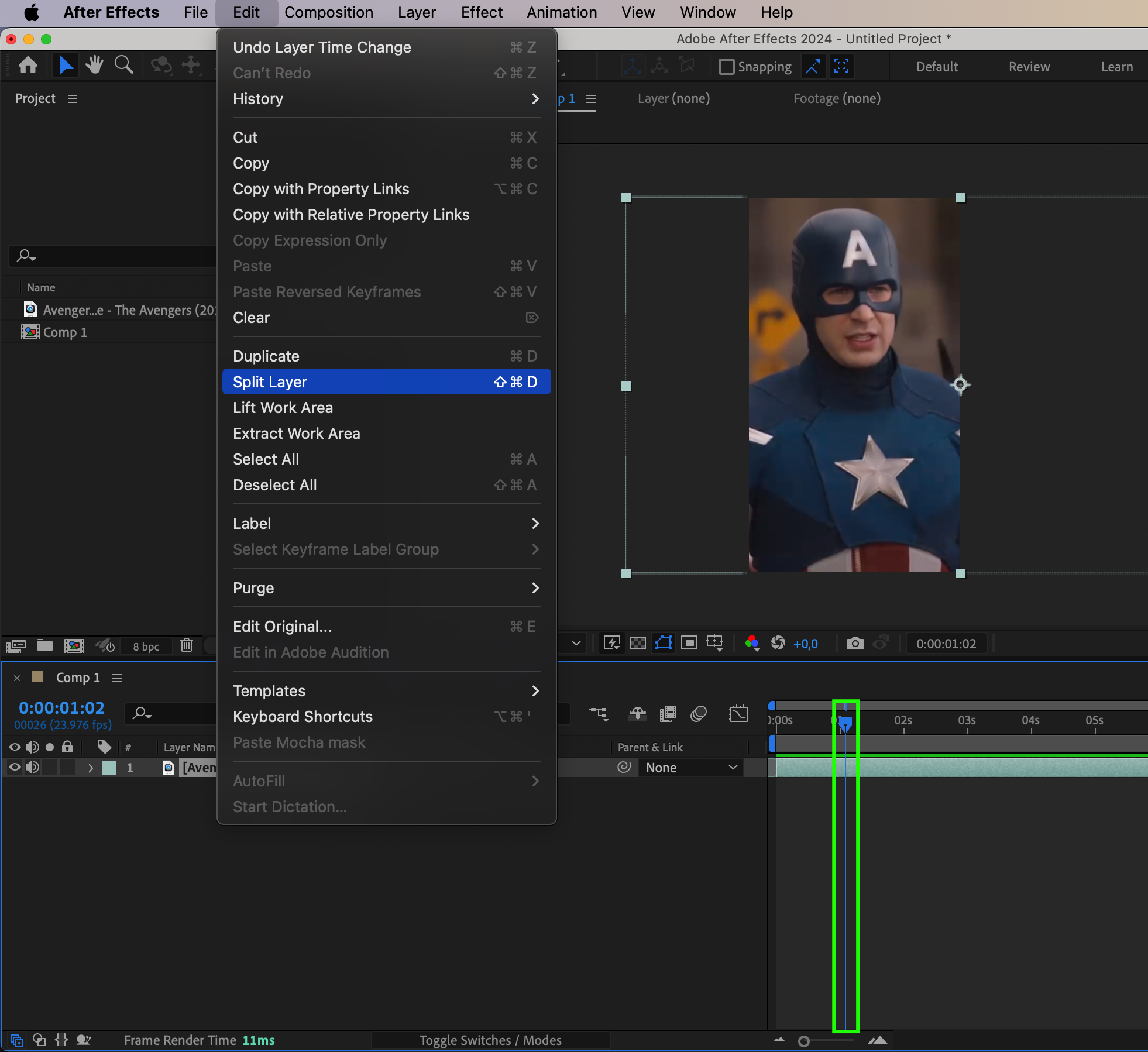
Étape 5 : appliquer un étalonnage et des effets
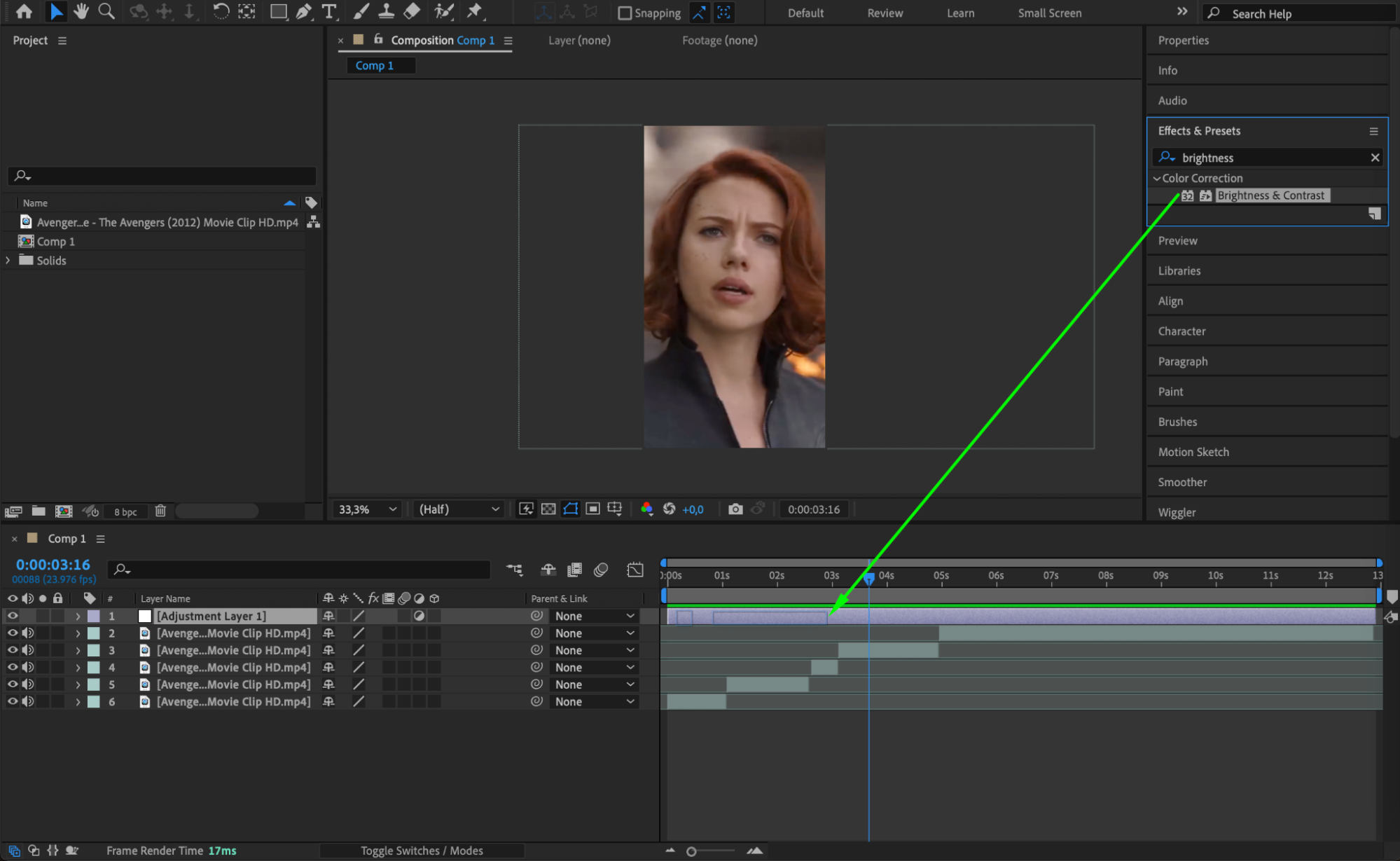
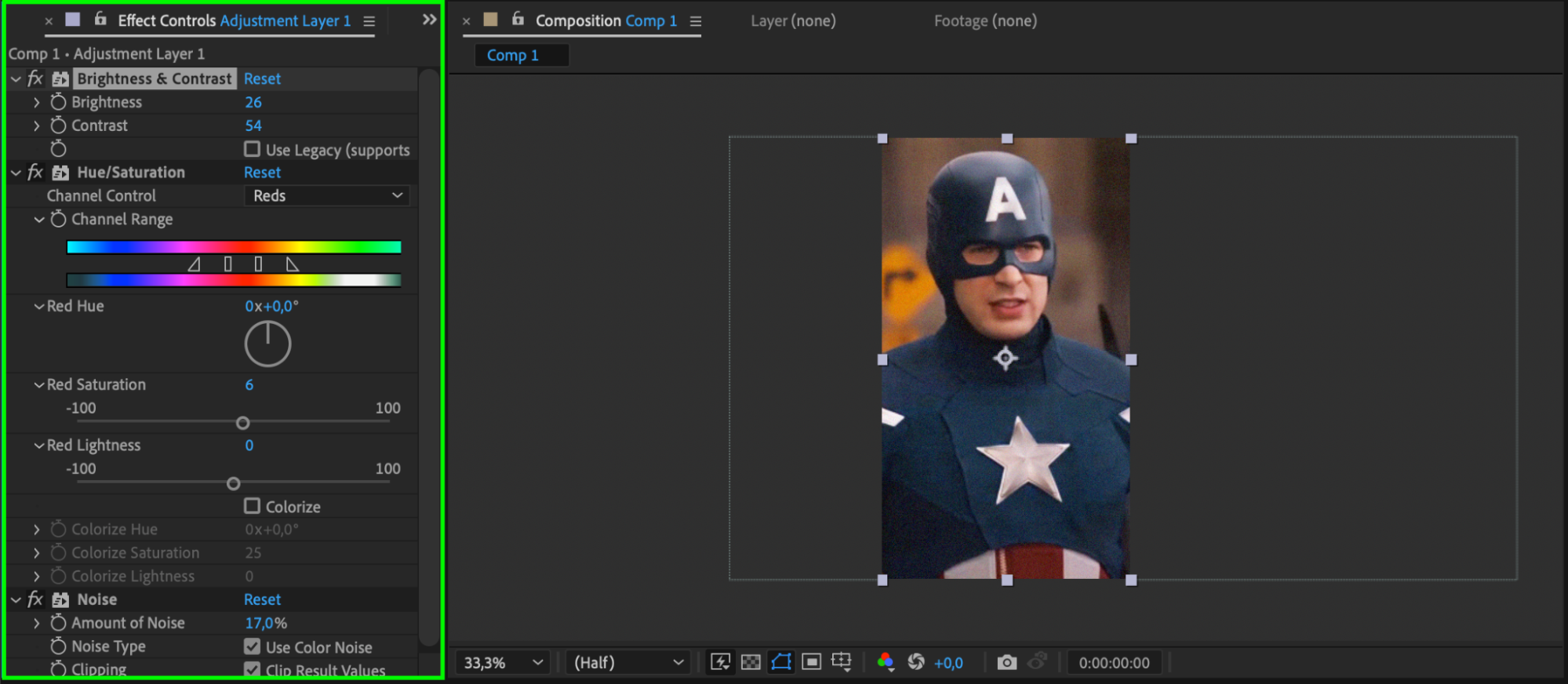
L’étalonnage peut considérablement améliorer la qualité visuelle de vos montages Instagram. Pour appliquer des effets, rendez-vous dans le panneau Effects & Presets et recherchez des outils d’étalonnage comme Brightness & Contrast ou Curves. Pour des ajustements plus complets, créez un Adjustment Layer via Layer > New > Adjustment Layer. Cela vous permettra d’appliquer des effets à plusieurs calques en une seule fois, garantissant une cohérence sur l’ensemble de votre composition et offrant à votre montage un rendu plus homogène et soigné.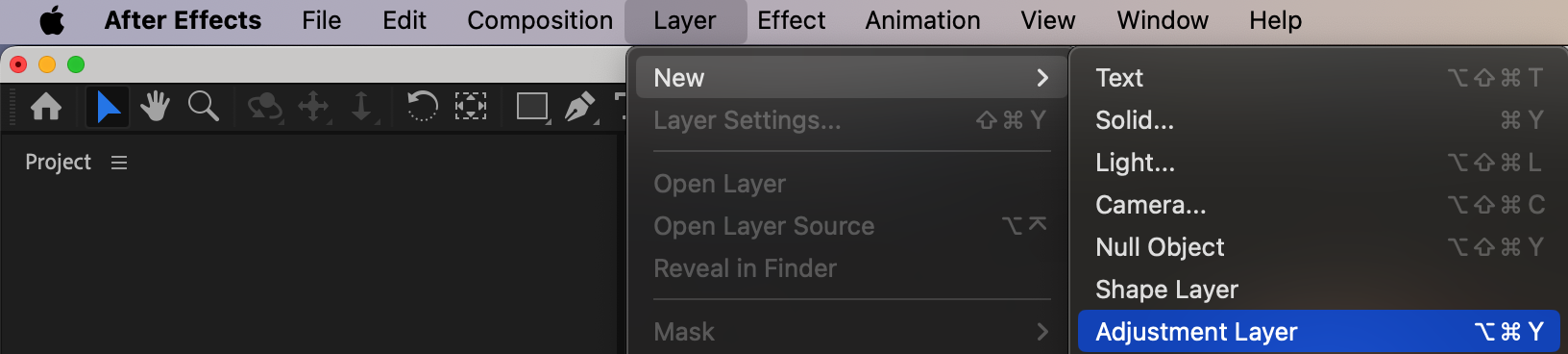
Étape 6 : ajouter des transitions et des animations
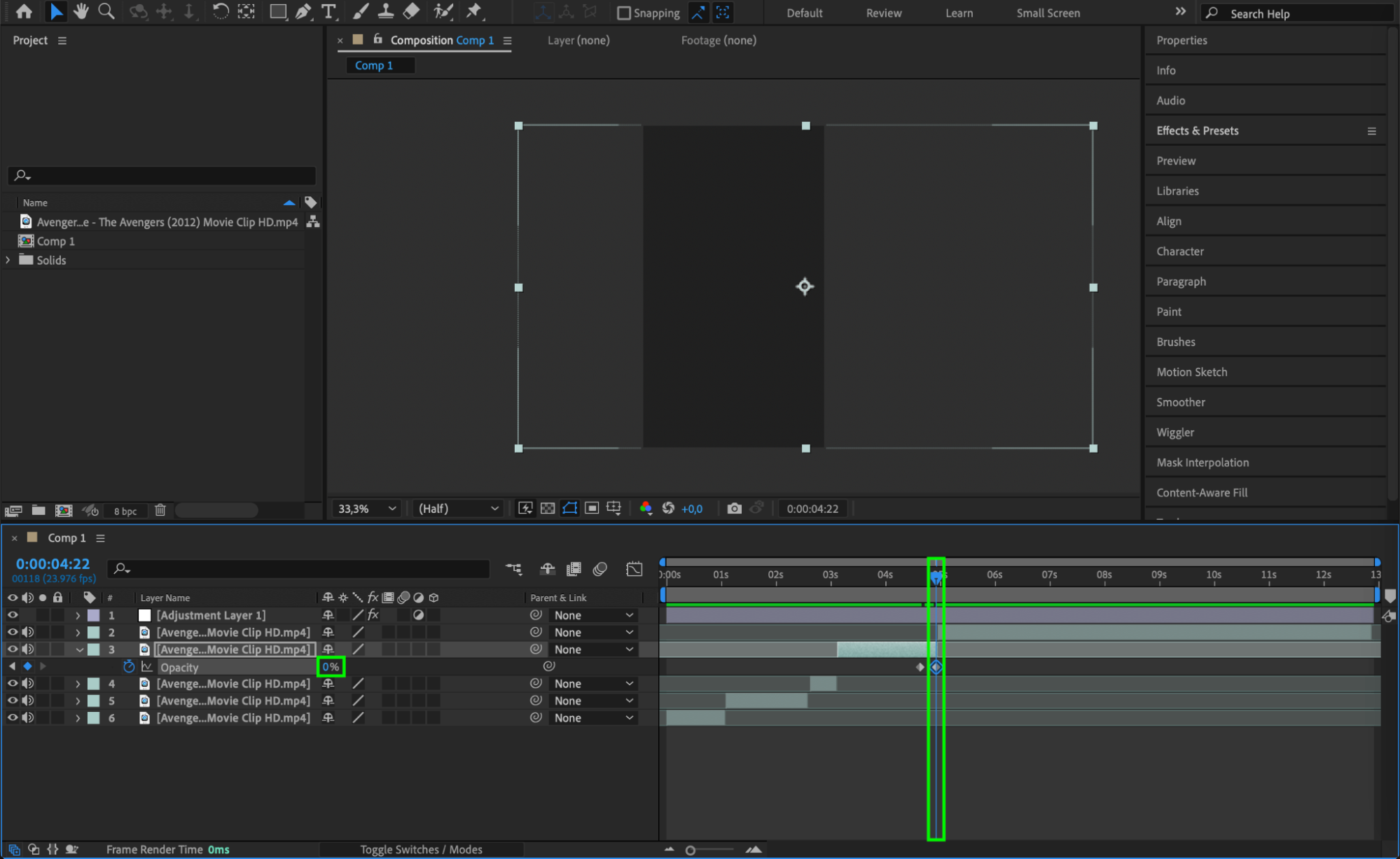
Les transitions et les animations sont des éléments clés pour rendre vos montages Instagram plus dynamiques. Utilisez des keyframes pour animer des propriétés comme Position, Scale et Opacity. Par exemple, vous pouvez créer des transitions fluides entre les plans en ajustant l’Opacity ou le Scale au début et à la fin de chaque calque. Vous pouvez également explorer les transitions et animations prêtes à l’emploi disponibles dans le panneau Effects & Presets, ce qui accélère encore le processus.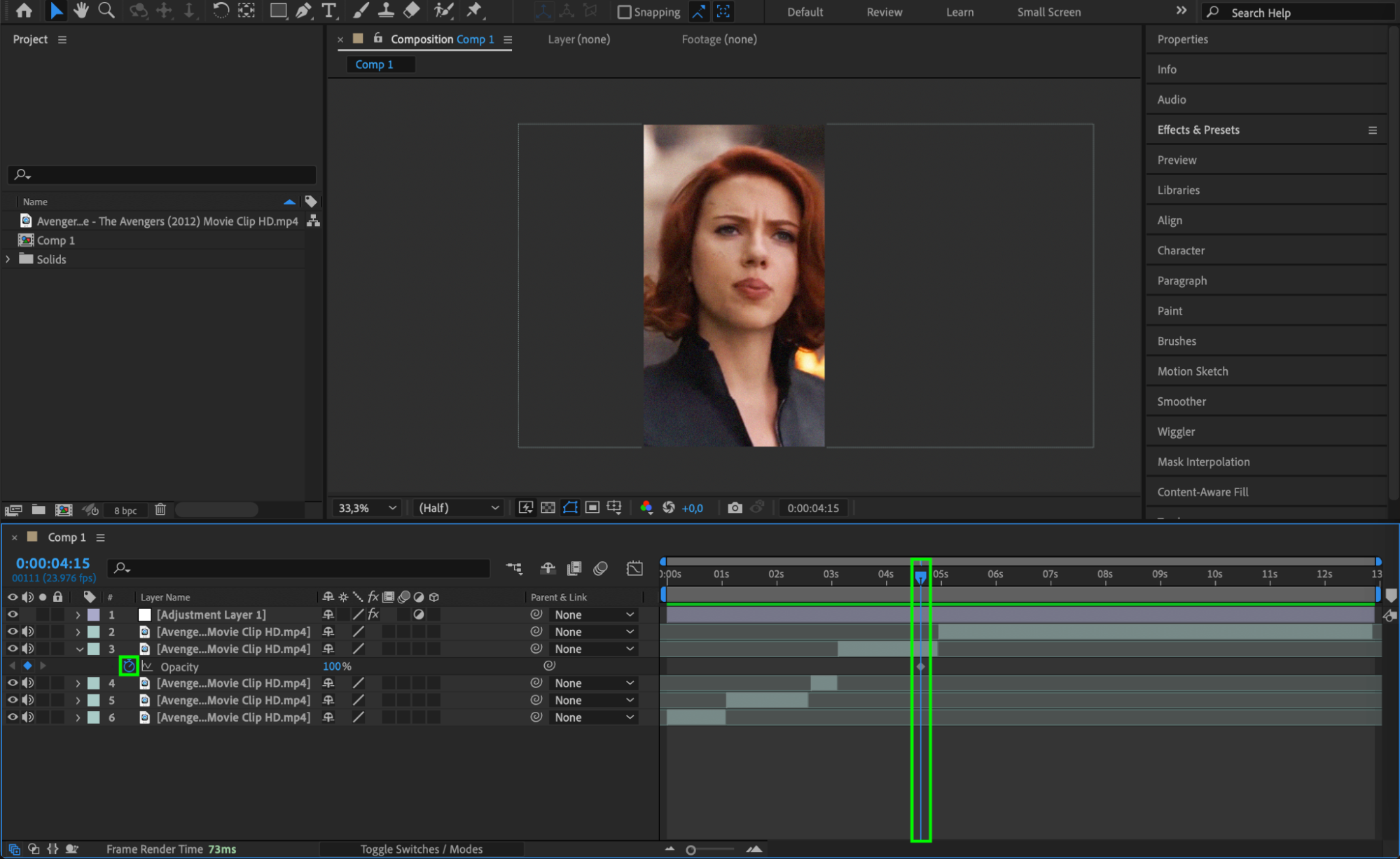
 Étape 7 : ajouter du texte avec le Type Tool
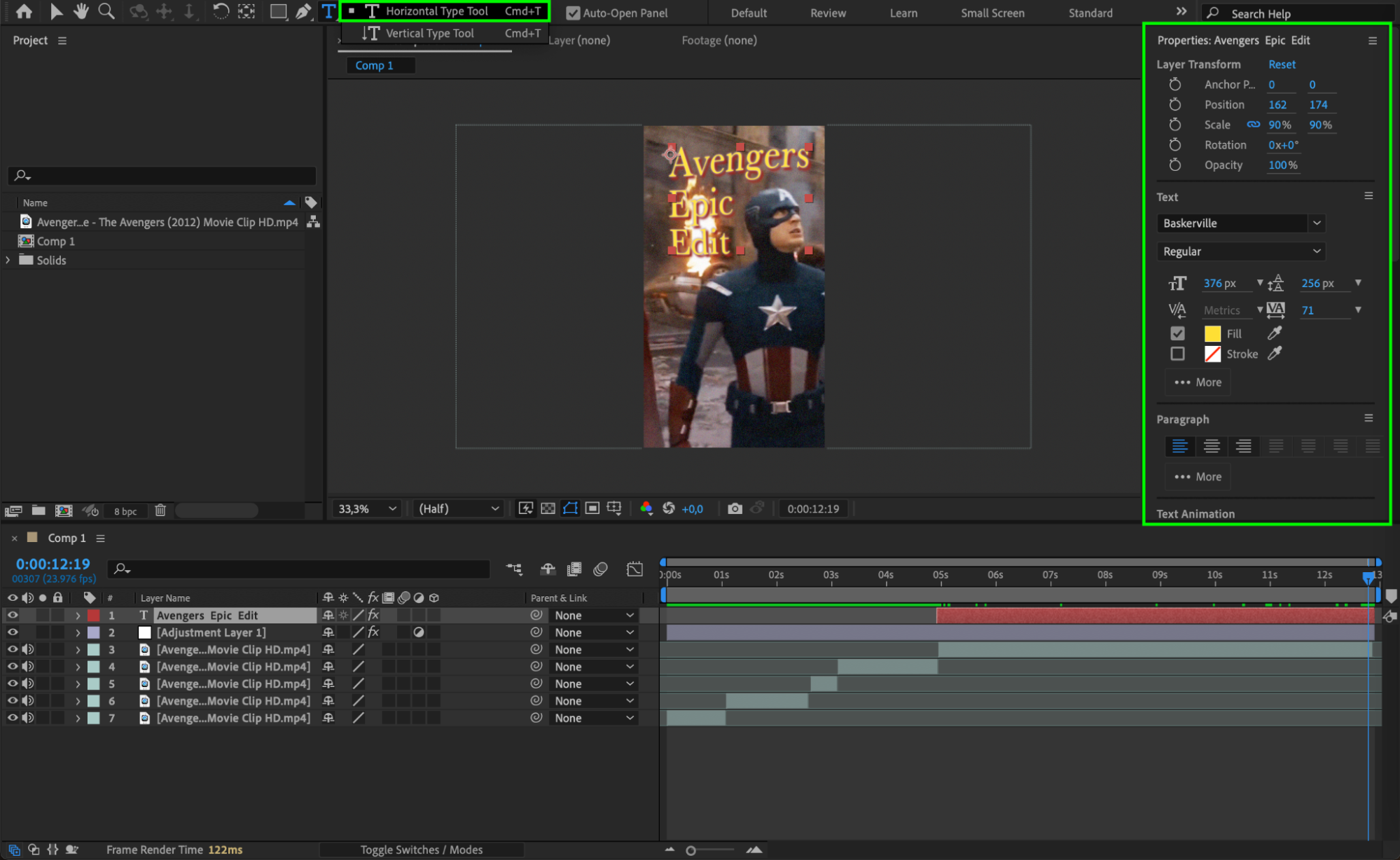
Le texte peut enrichir vos montages Instagram en transmettant des messages ou des légendes à votre audience. Utilisez le Type Tool en appuyant sur « Ctrl/Cmd + T » pour créer et personnaliser votre texte. Vous pouvez ajuster la taille, la couleur et le style de la police, ou appliquer une animation pour le rendre plus dynamique. Positionnez votre calque de texte sur la Timeline, en veillant à ce qu’il complète les visuels de votre montage sans les dominer.
 Étape 8 : prévisualiser votre montage
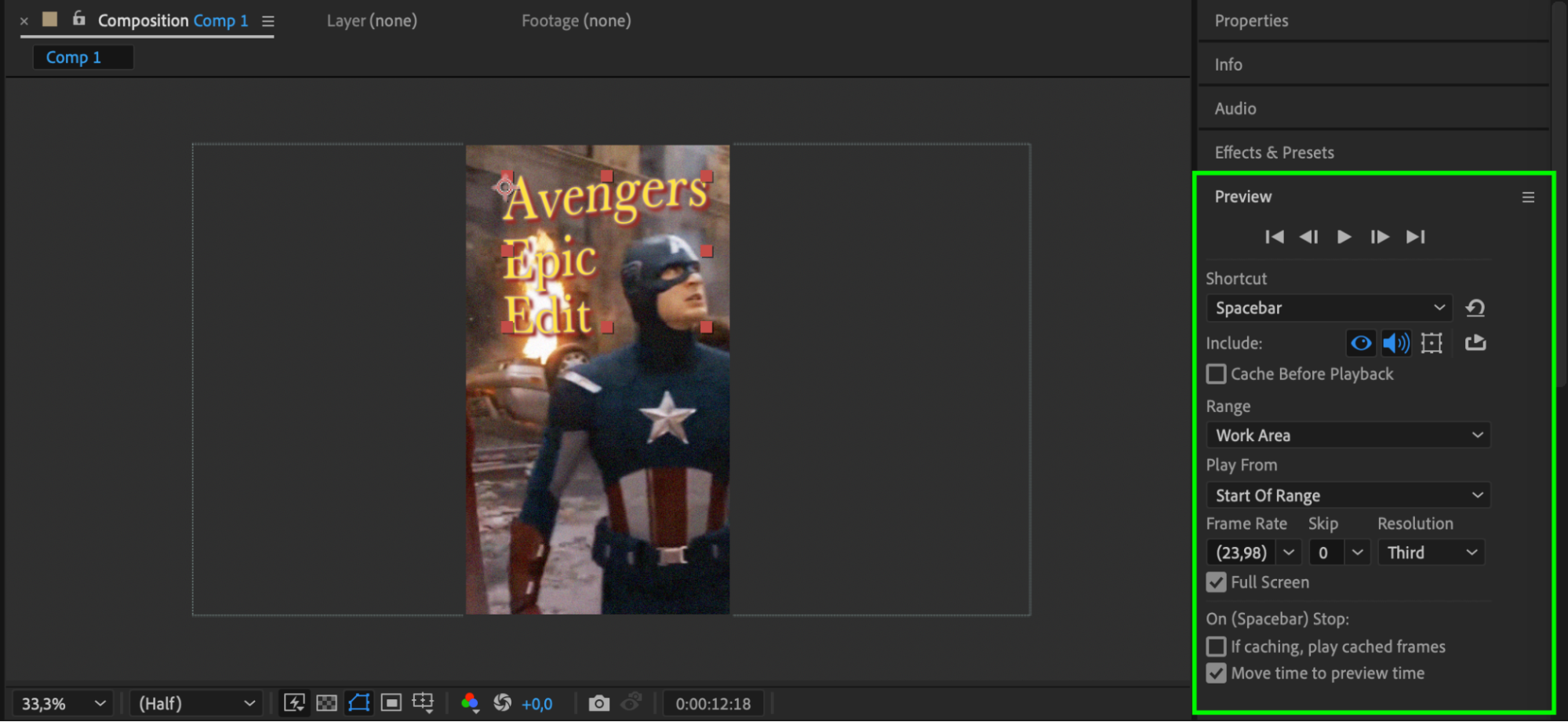
Avant de lancer le rendu, prévisualisez l’ensemble de votre composition pour vérifier que tout est parfait. Appuyez sur la barre d’espace pour lire votre montage et repérer d’éventuelles erreurs ou zones à ajuster. Vous pouvez également ajuster la Work Area dans la Timeline pour vous concentrer sur des sections spécifiques si nécessaire. Apportez les modifications nécessaires aux effets, au timing ou aux transitions avant de finaliser votre projet.
Étape 9 : exporter votre montage Instagram
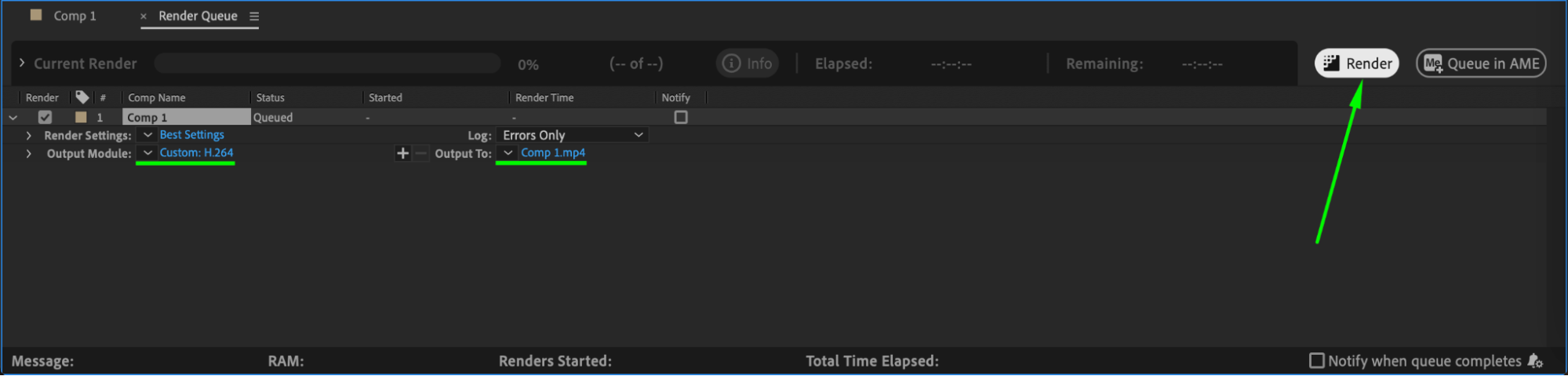
Une fois satisfait de votre montage Instagram, il est temps de l’exporter. Allez dans Composition > Add to Render Queue. Dans la Render Queue, ajustez les paramètres de l’Output Module en choisissant H.264 comme format pour des vidéos prêtes pour Instagram. Une fois vos paramètres corrects, cliquez sur Render pour exporter la vidéo.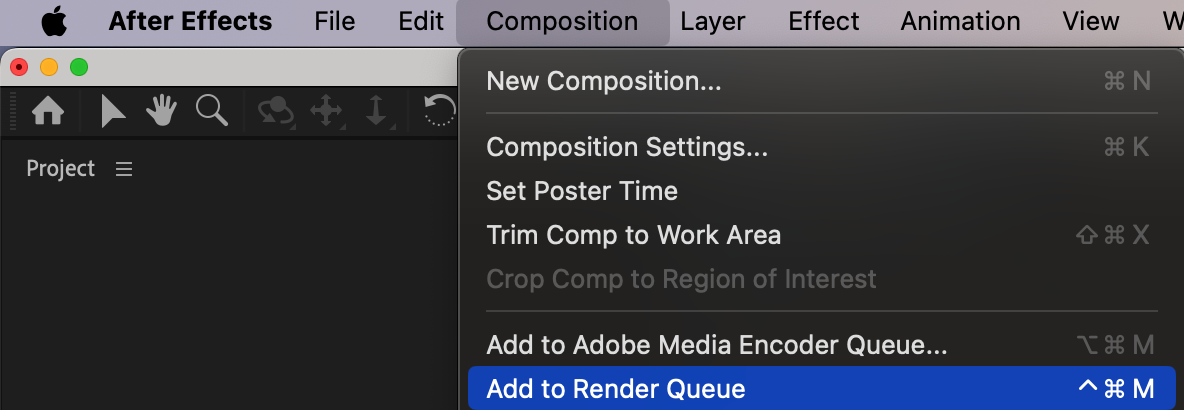
Conclusion
Maintenant que votre montage Instagram est terminé, il est temps de le partager avec le monde entier ! Ouvrez l’application Instagram sur votre téléphone, sélectionnez la vidéo dans votre pellicule, puis publiez-la. Vous pouvez même appliquer des filtres supplémentaires et effectuer des retouches directement dans Instagram. N’oubliez pas de rédiger une légende engageante et d’ajouter des hashtags pertinents pour booster votre visibilité.
Créer des montages Instagram avec After Effects est un processus ludique et créatif. Expérimentez différents effets, transitions et animations pour garder un contenu frais et captivant. Grâce à ces étapes, vous serez capable de réaliser des montages spectaculaires qui se démarquent dans l’univers effréné d’Instagram. Bon montage !
Our Bestsellers
Our Bestsellers


