
Maîtriser les images clés dans After Effects : guide étape par étape
Introduction
Vous avez toujours voulu créer des animations fluides et dynamiques dans Adobe After Effects ? Le secret réside dans la maîtrise des images clés. Véritables éléments fondamentaux de l’animation, elles vous permettent de contrôler les propriétés d’un objet ou d’un calque au fil du temps.
Dans cet article, nous allons démystifier la création d’images clés dans After Effects et vous transmettre les connaissances essentielles pour réaliser des motion designs et des effets visuels captivants. Que vous débutiez ou possédiez déjà un peu d’expérience, ce guide vous présente les bases de la création et de la manipulation des images clés.
Préparez-vous à plonger dans l’univers des images clés dans After Effects et à donner vie à toutes vos créations !
Guide étape par étape : créer des images clés dans After Effects
Étape 1 : comprendre les images clés
Les images clés sont des points précis dans le temps auxquels les propriétés d’un calque ou d’un objet changent. En les manipulant, vous pouvez créer des animations fluides et des effets dynamiques. Elles vous offrent un contrôle précis sur vos motion designs.
Étape 2 : accédez aux propriétés du calque
Développez les propriétés de votre calque en cliquant sur la flèche située à côté de son nom. Dans la section “Transform,” vous trouverez des paramètres tels que Anchor Point, Position, Scale, Rotation et Opacity. Vous pouvez modifier leurs valeurs afin de changer l’apparence de votre composition.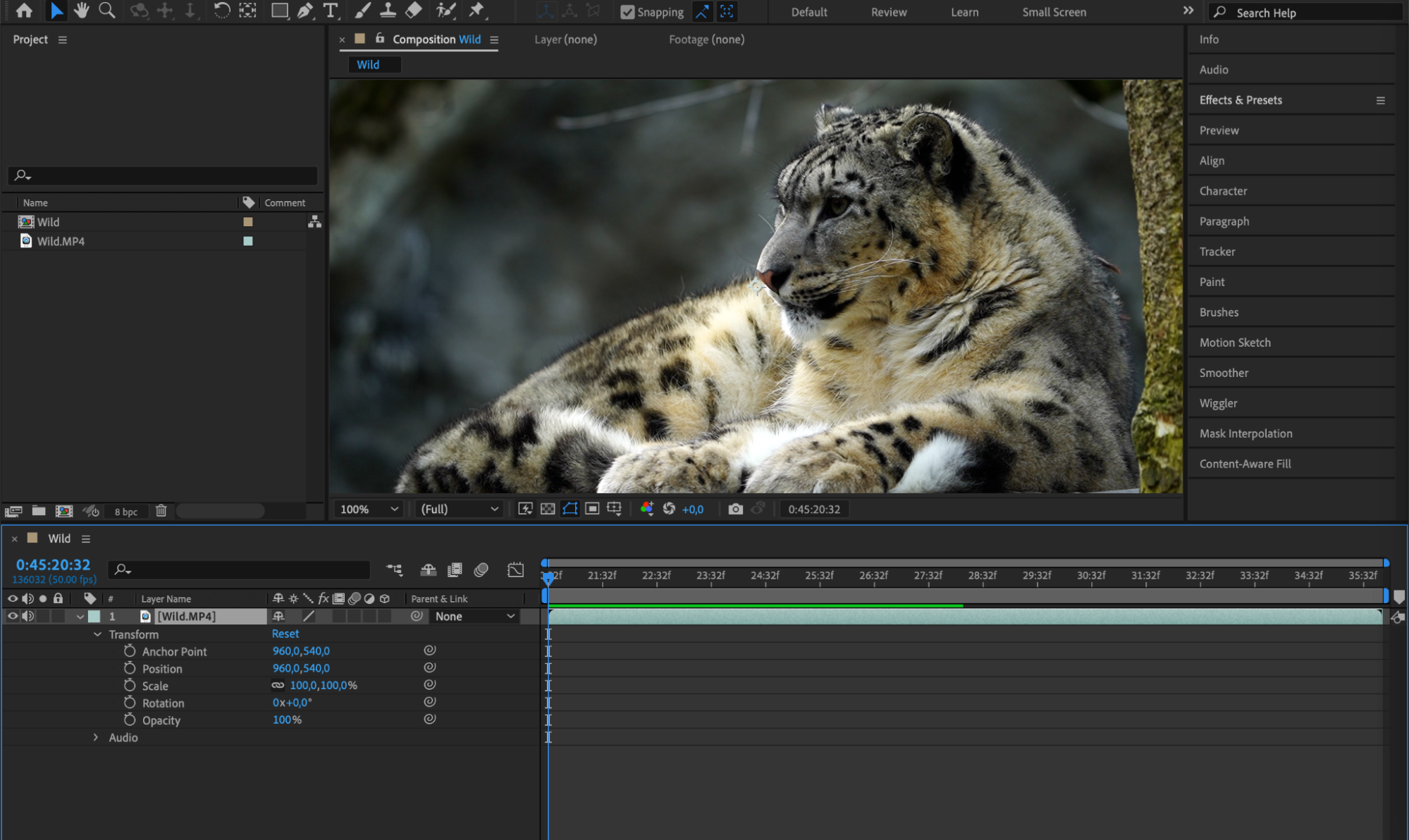 Étape 3 : définissez la première image clé
Placez le Current Time Indicator (CTI) au point où vous souhaitez faire commencer l’animation. Cliquez sur l’icône de chronomètre située à côté du paramètre à animer pour définir la première image clé. Cette action marque le point de départ de votre animation.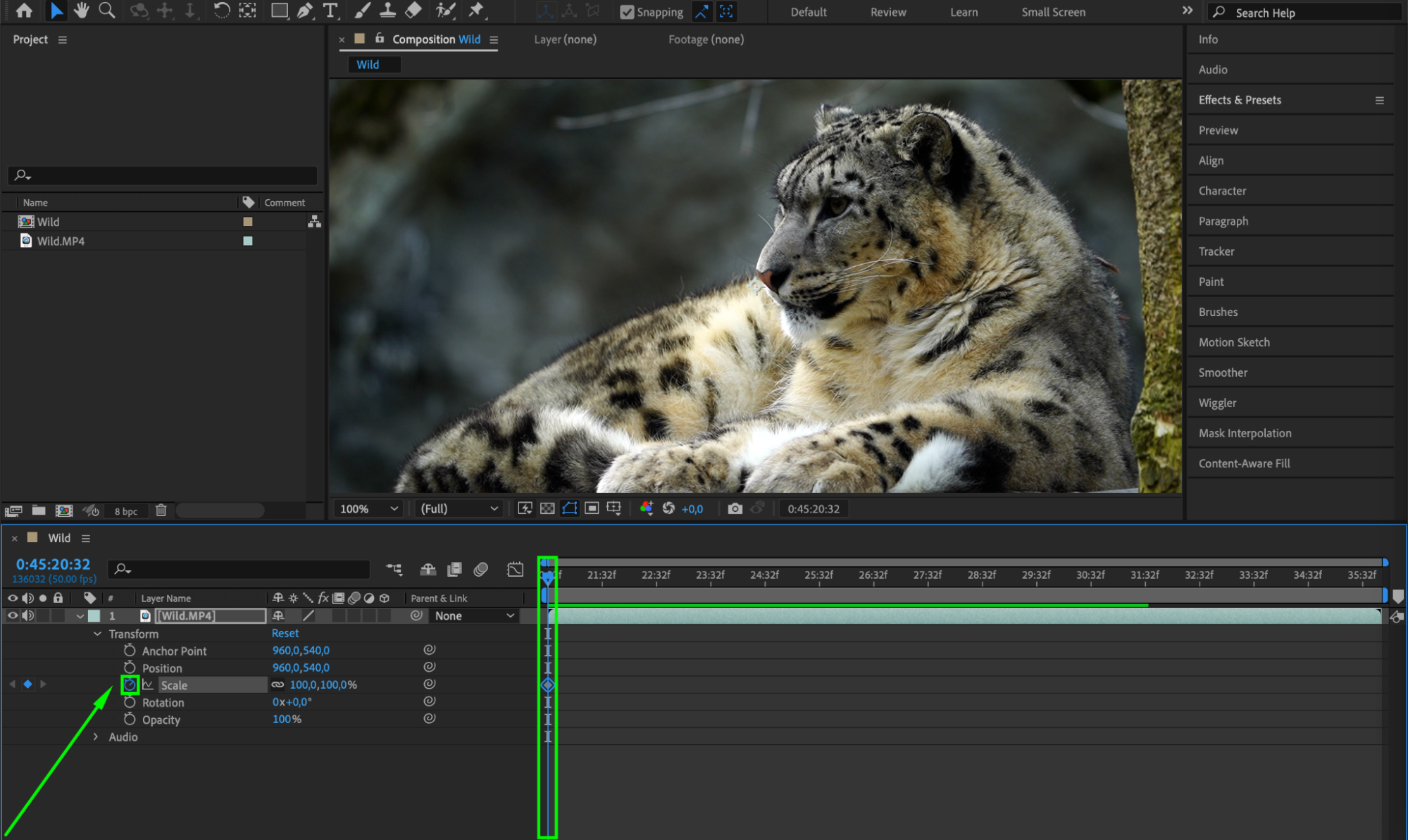 Étape 4 : créez une deuxième image clé
Déplacez le CTI vers un nouvel emplacement de la timeline, là où vous souhaitez que l’animation se termine ou évolue. Modifiez la valeur du paramètre : After Effects créera automatiquement une deuxième image clé. Celle-ci représente le point final de l’animation.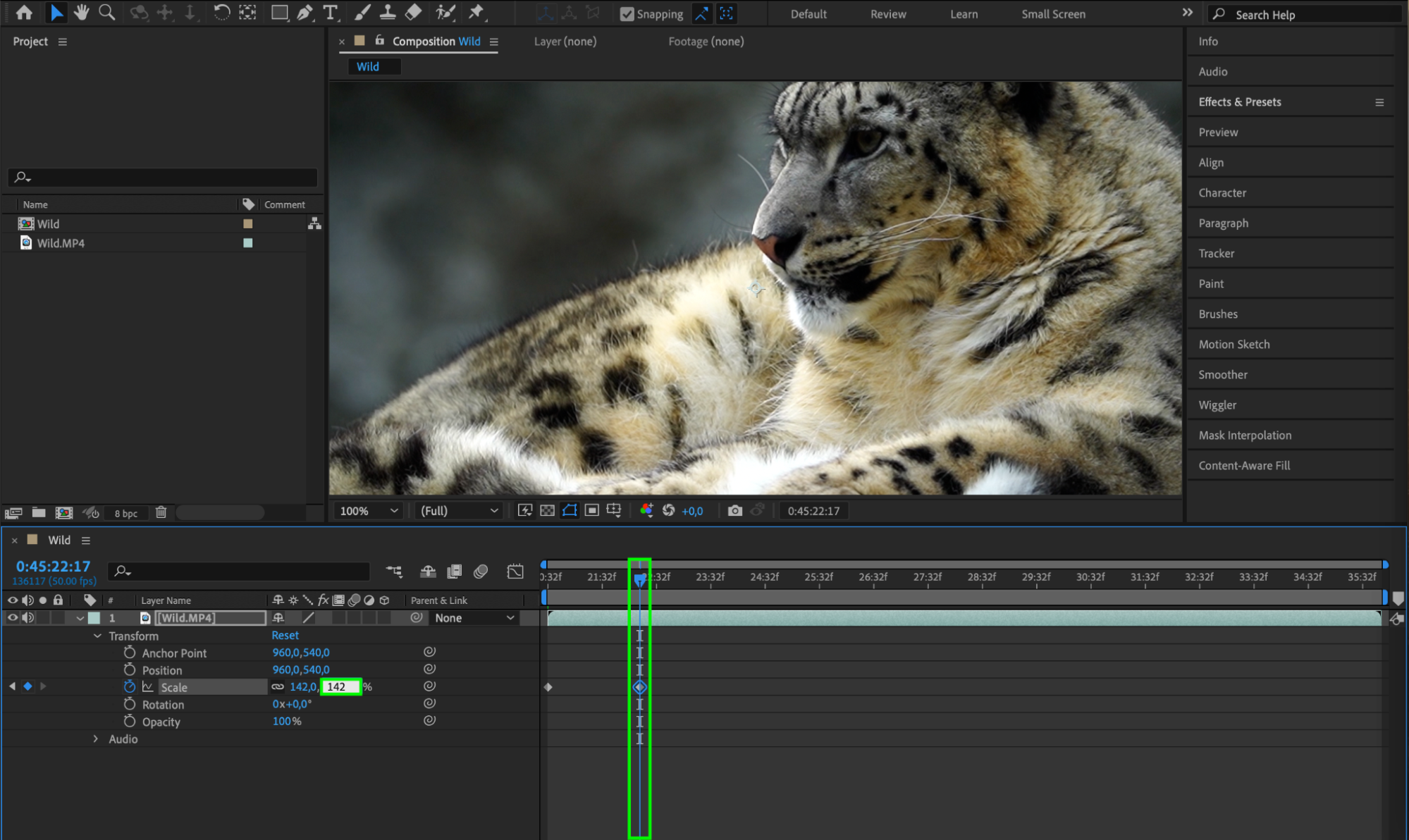 Étape 5 : affinez l’animation avec le Graph Editor
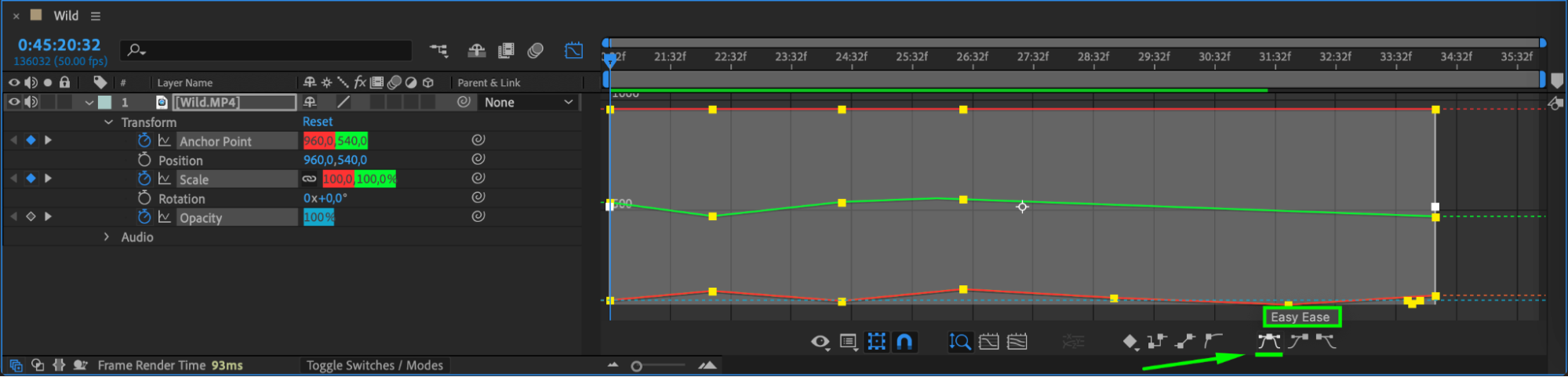
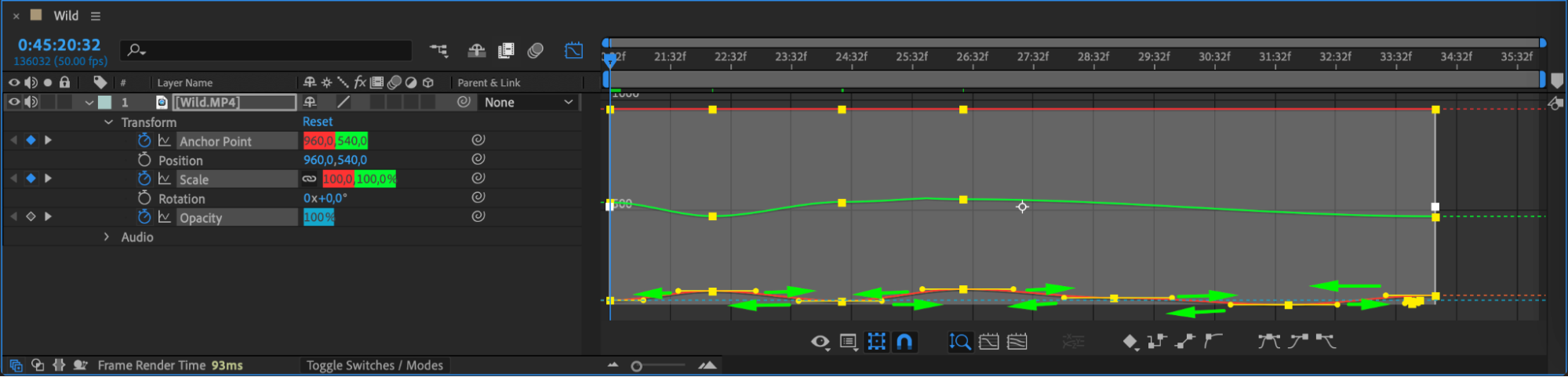
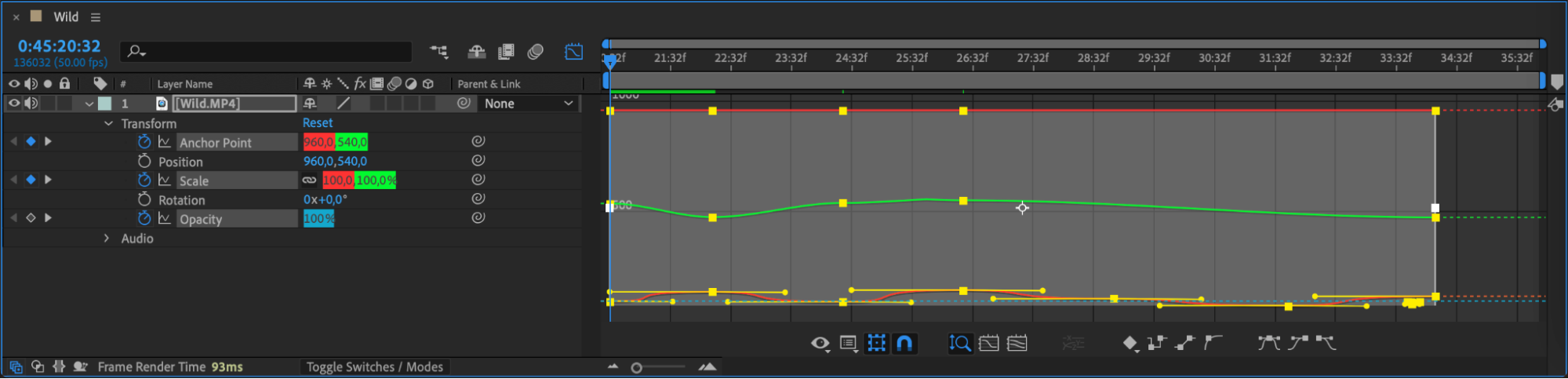
Utilisez le Graph Editor pour rendre votre animation plus fluide et réaliste. Sélectionnez les images clés et appliquez Easy Ease afin d’obtenir un mouvement plus naturel. Le Graph Editor permet de modifier la vitesse et l’interpolation des images clés, pour un contrôle plus précis des courbes d’animation.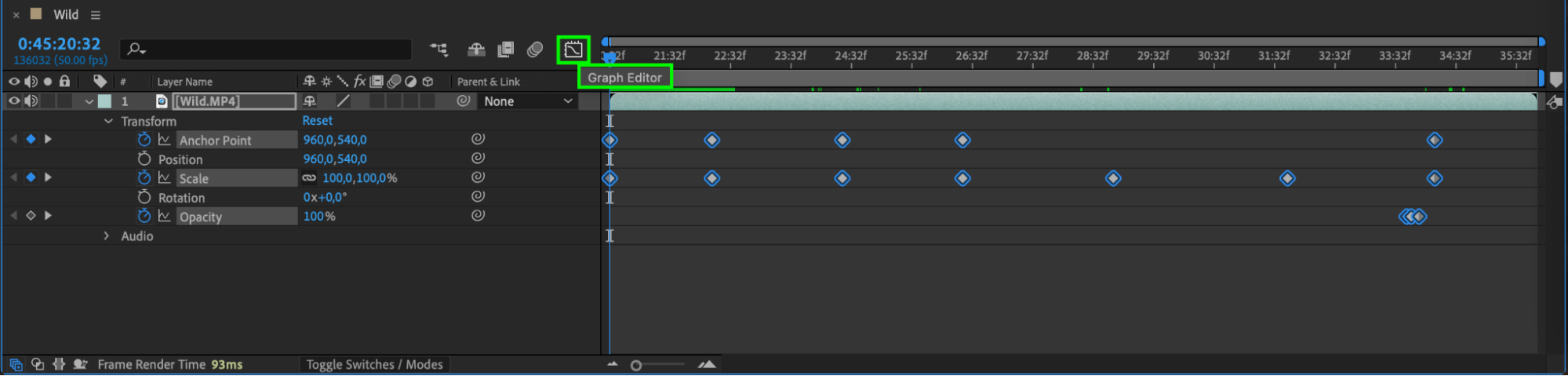
 Étape 6 : utilisez les expressions
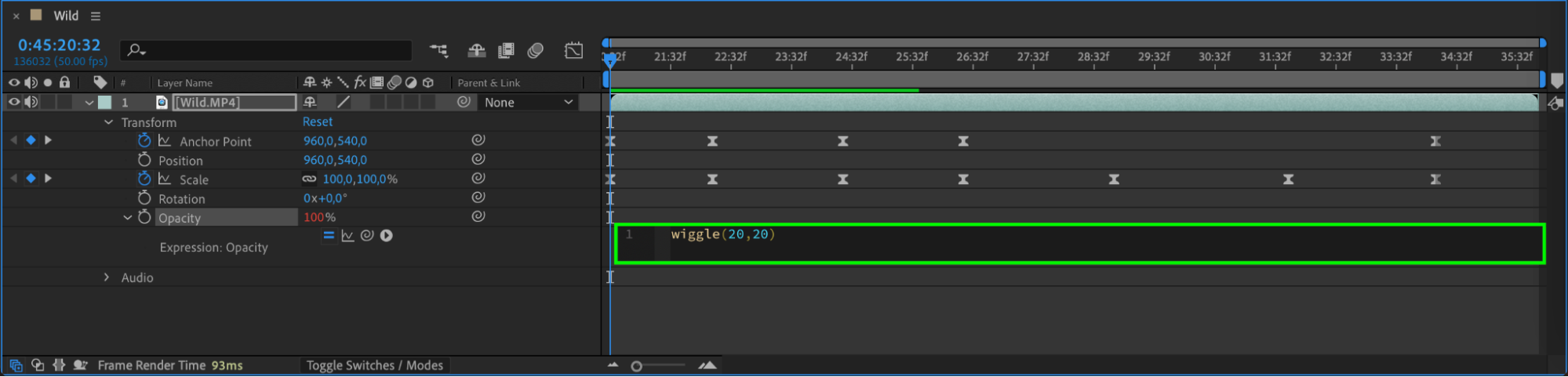
Pour réaliser des animations avancées, vous pouvez utiliser des expressions afin de contrôler les paramètres de la section “Transform.” Les expressions permettent de créer des animations complexes et d’automatiser les tâches répétitives, apportant ainsi une nouvelle dimension à vos créations.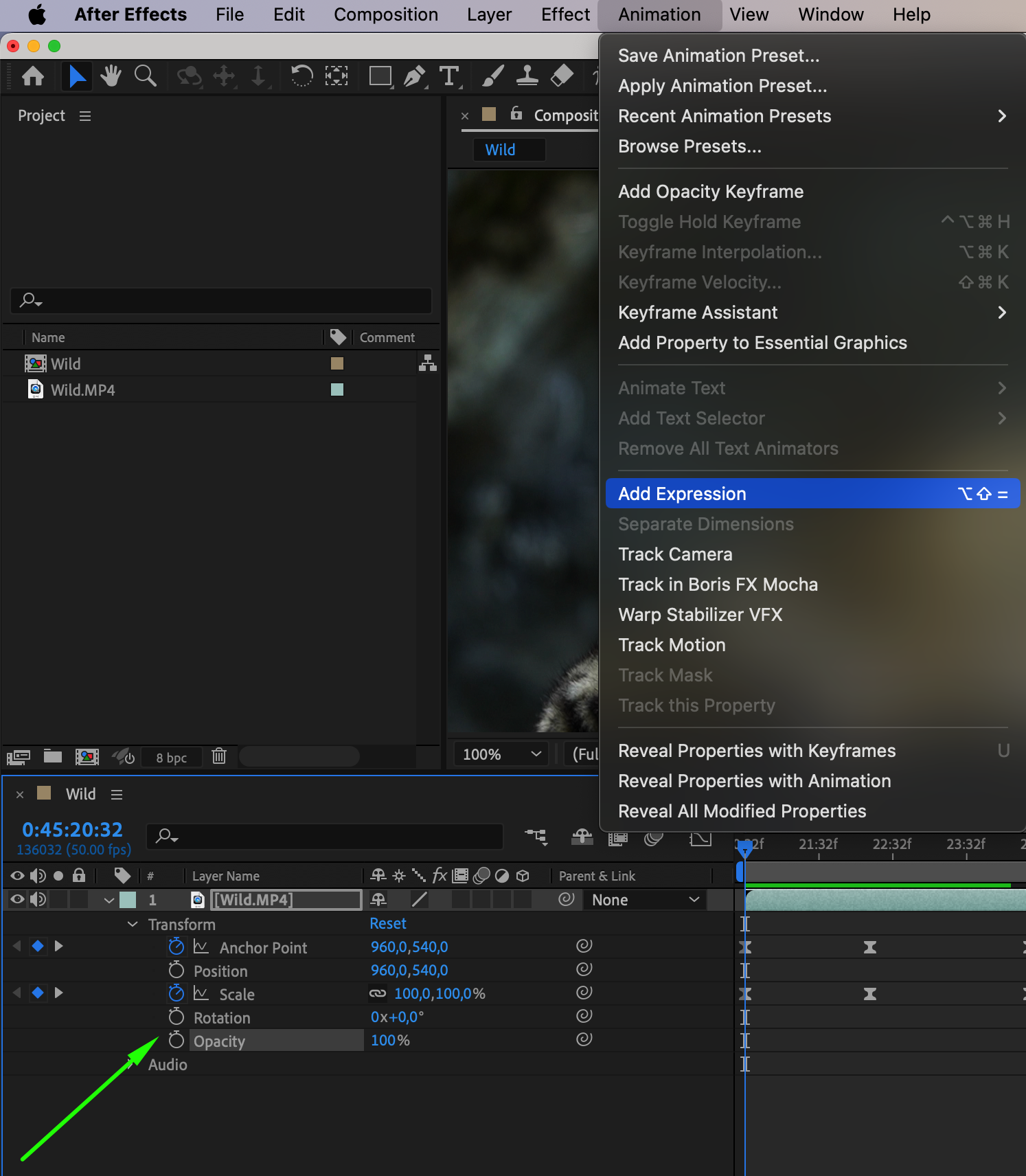
 Étape 7 : appliquez des Animation Presets
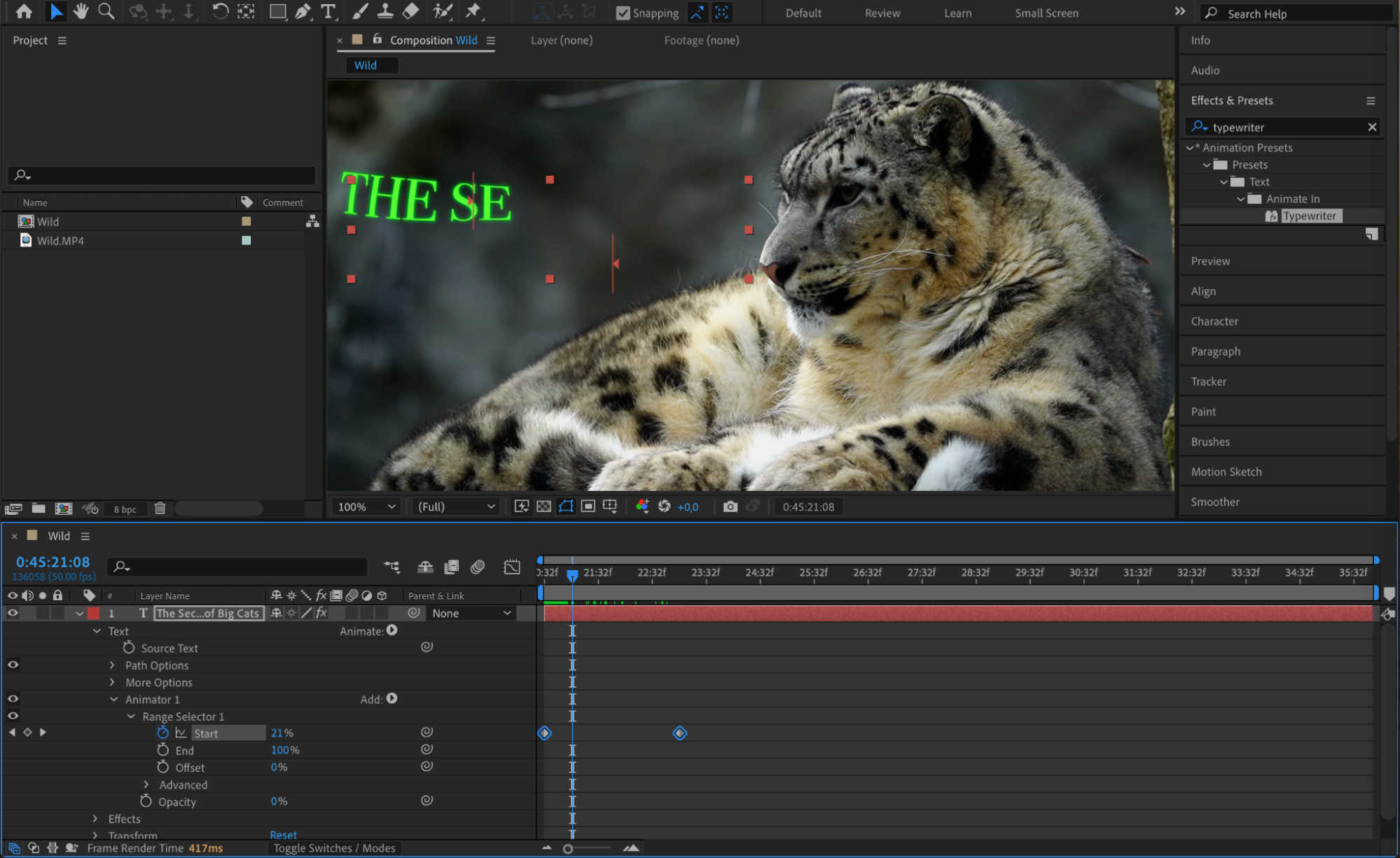
Vous pouvez également utiliser des presets d’animation intégrant déjà des images clés. Glissez-déposez les presets du panneau Effects & Presets sur votre calque. Ajustez ensuite les images clés pour personnaliser l’animation et obtenir le rendu souhaité.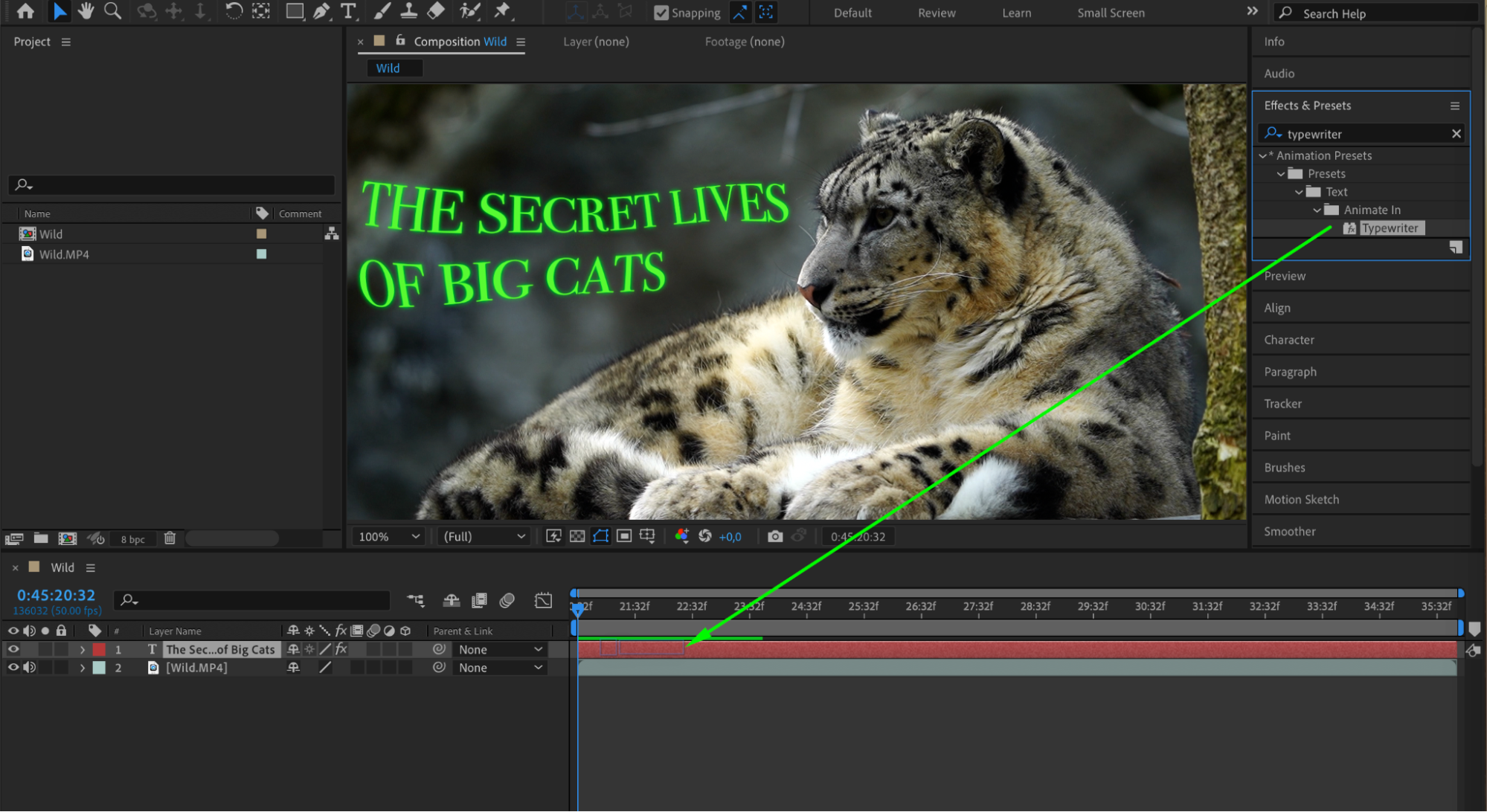
 Étape 8 : prévisualisez votre animation
Utilisez le panneau Preview pour visualiser votre animation en temps réel. Ajustez si nécessaire les images clés, le timing ou l’assouplissement afin d’obtenir une animation finale fluide et soignée.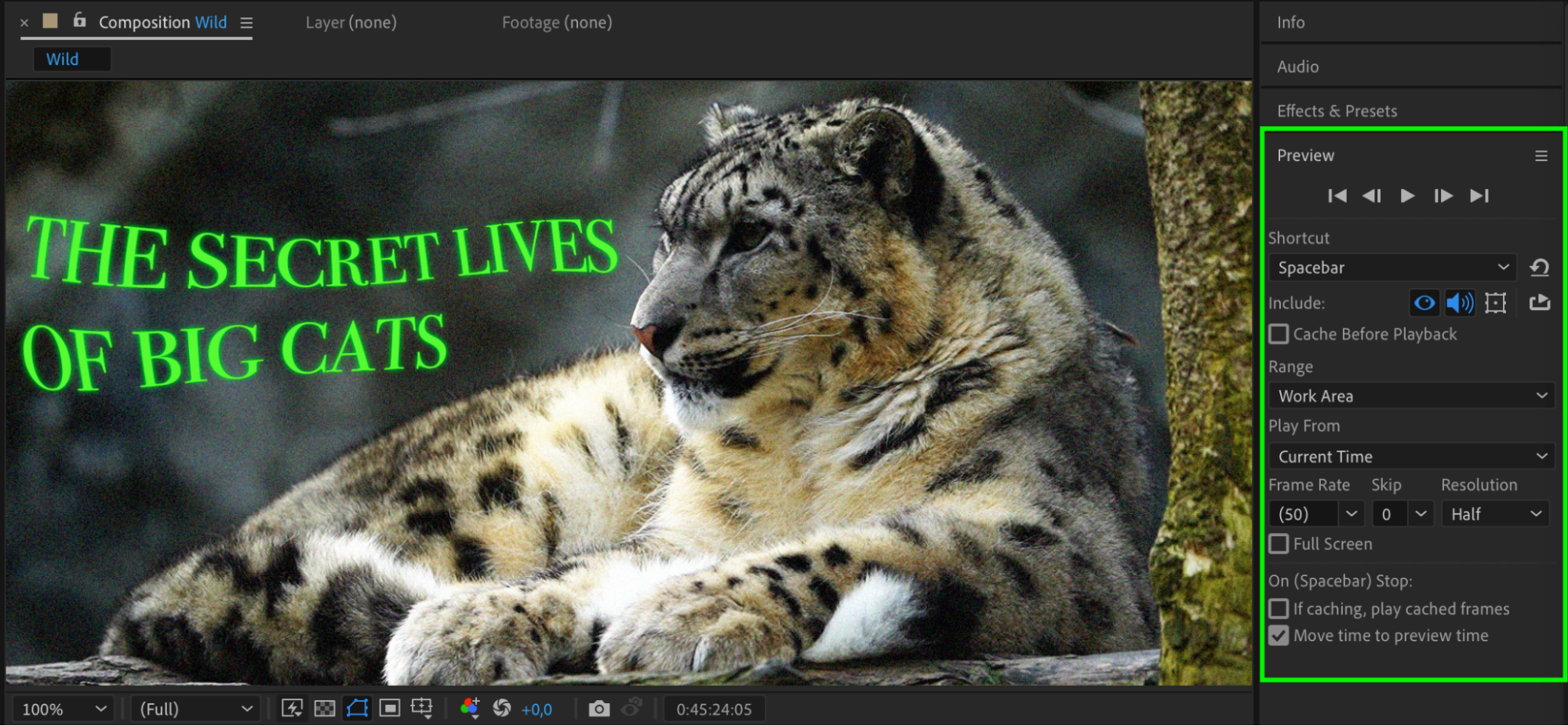 Étape 9 : effectuez le rendu de votre composition
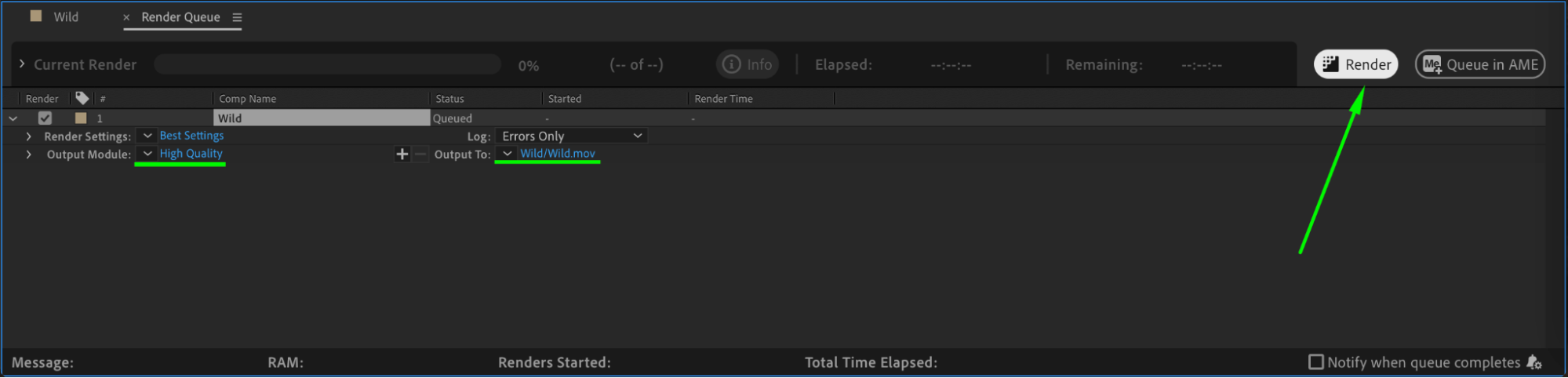
Lorsque votre animation vous satisfait, effectuez le rendu de la composition en accédant à Composition > Add to Render Queue. Choisissez vos paramètres de sortie et le format souhaité, puis cliquez sur “Render” pour exporter l’animation.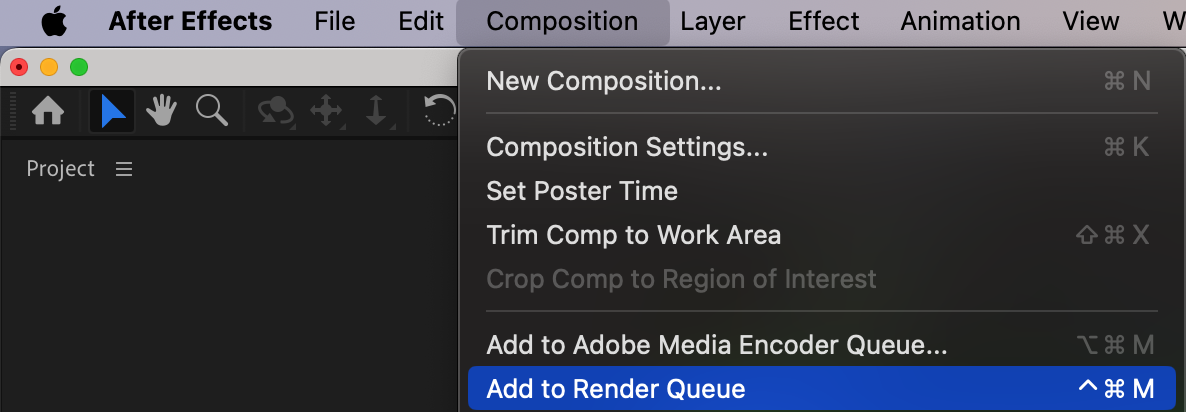
 Conclusion
Que vous découvriez tout juste l’animation ou que vous soyez un designer expérimenté souhaitant perfectionner ses compétences, ce guide vous donne toutes les bases nécessaires. En suivant ces étapes, vous pourrez créer des animations captivantes à l’aide d’images clés dans After Effects. Alors, si vous êtes prêt à libérer votre créativité et à faire passer votre motion design au niveau supérieur, lancez-vous et découvrez toute la puissance des images clés dans After Effects !
Our Bestsellers
Our Bestsellers


