
Maitriser l'animation d'eclairs dans After Effects
Guide etape par etape
Lancez-vous dans un voyage captivant au coeur de la creation d'effets d'eclairs realistes dans After Effects. Liberez votre creativite en decouvrant la puissance des effets visuels pour ajouter une touche d'electricite a vos motion graphics ou donner vie a des orages tonitruants a l'ecran. Ce guide etape par etape vous fera decouvrir les subtilites de la creation d'animations d'eclairs epoustouflantes, laissant votre imagination s'enflammer avec la magie d'Adobe After Effects. Rejoignez-nous dans cette aventure electrisante et hissez vos projets video vers de nouveaux sommets visuellement dynamiques.
Etape 1 : Configuration de la composition
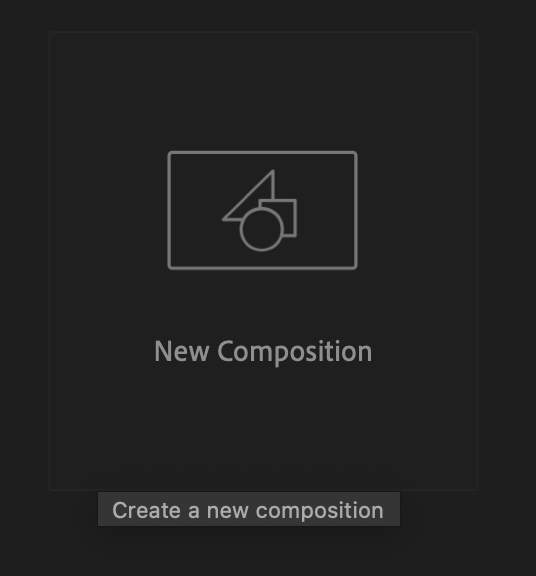
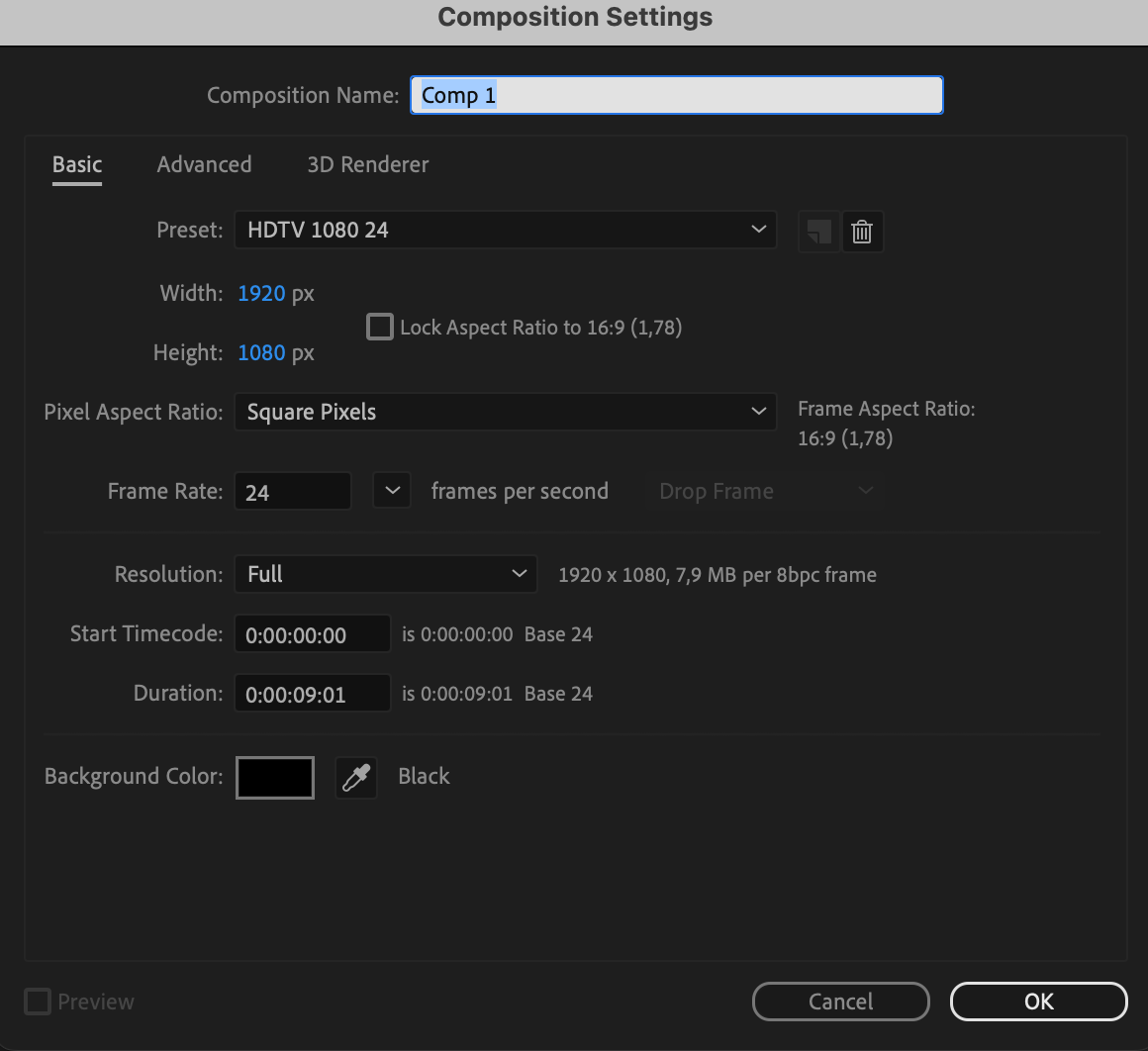
Creez une nouvelle composition avec le noir comme couleur d'arriere-plan.
Ajustez les parametres de la composition.
Etape 2 : Creer le trace de l'eclair
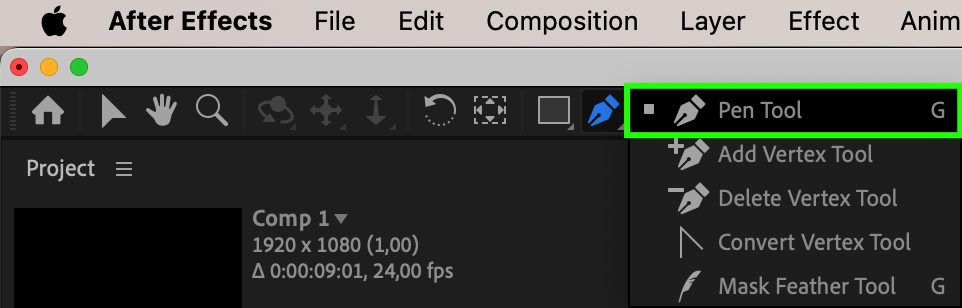
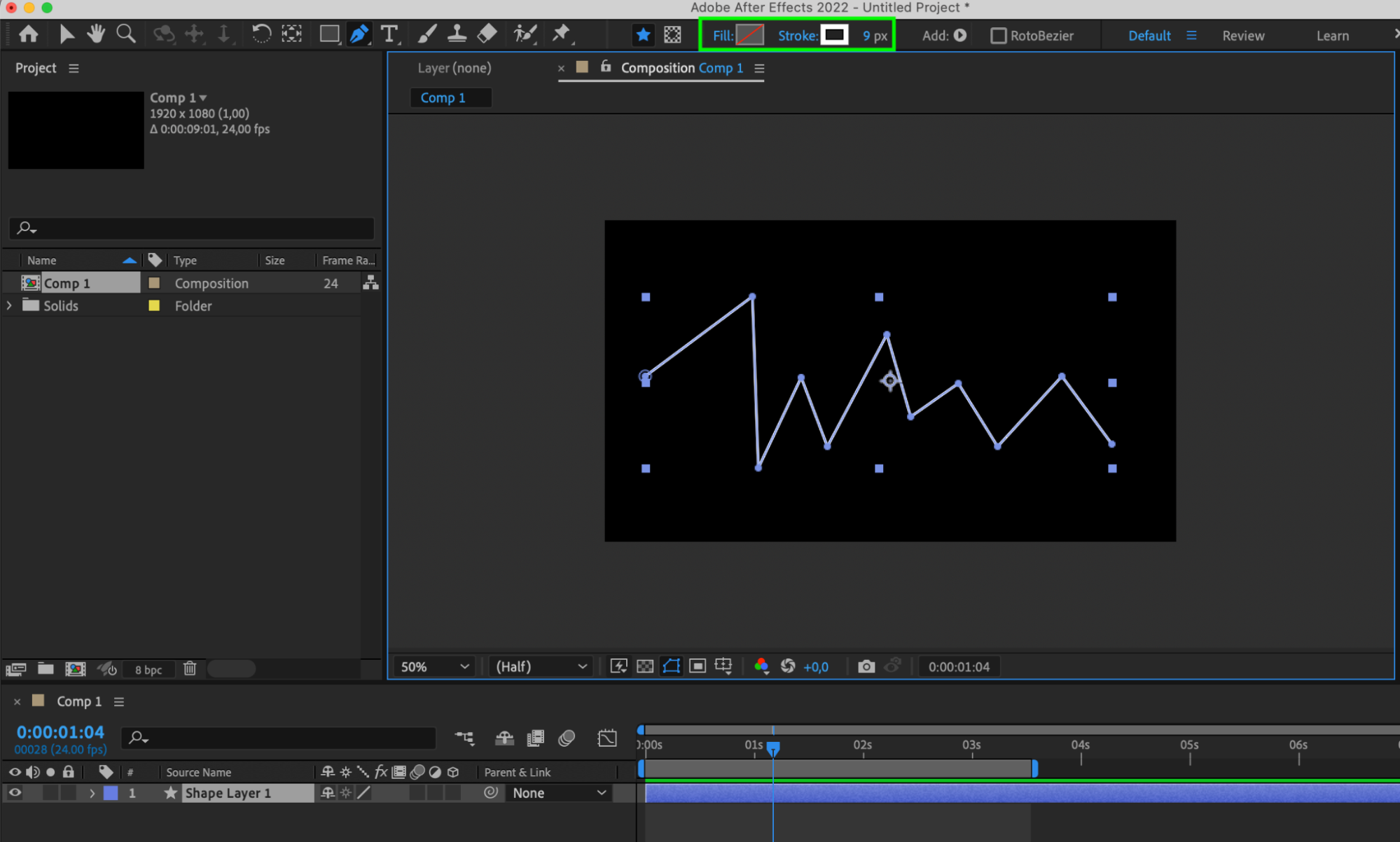
Utilisez l'outil Plume (G) pour creer un trace avec un contour blanc de 9 px.
Etape 3 : Animation Trim Paths
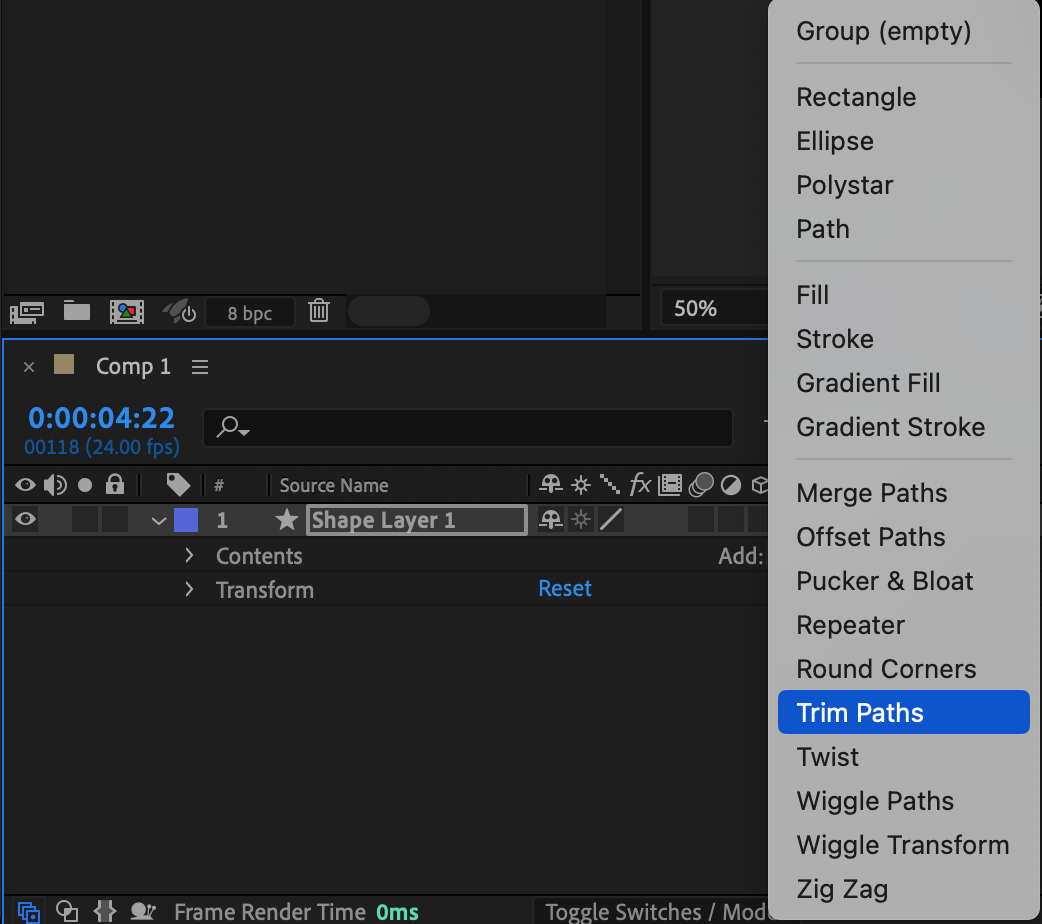
Ouvrez les proprietes du calque et ajoutez Trim Paths depuis le menu Add.
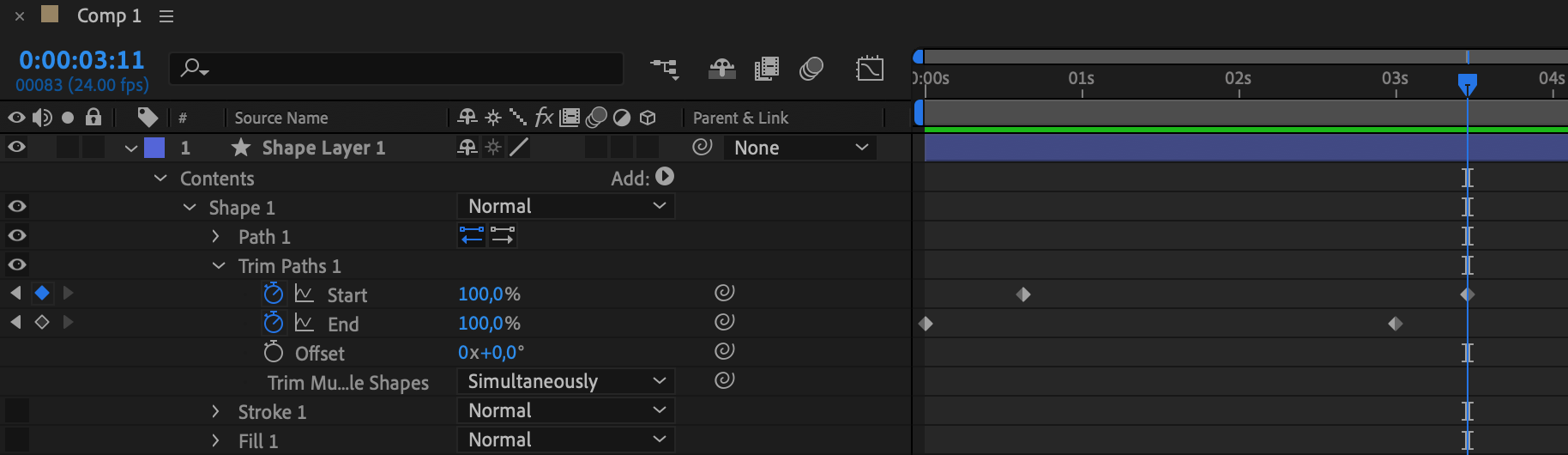
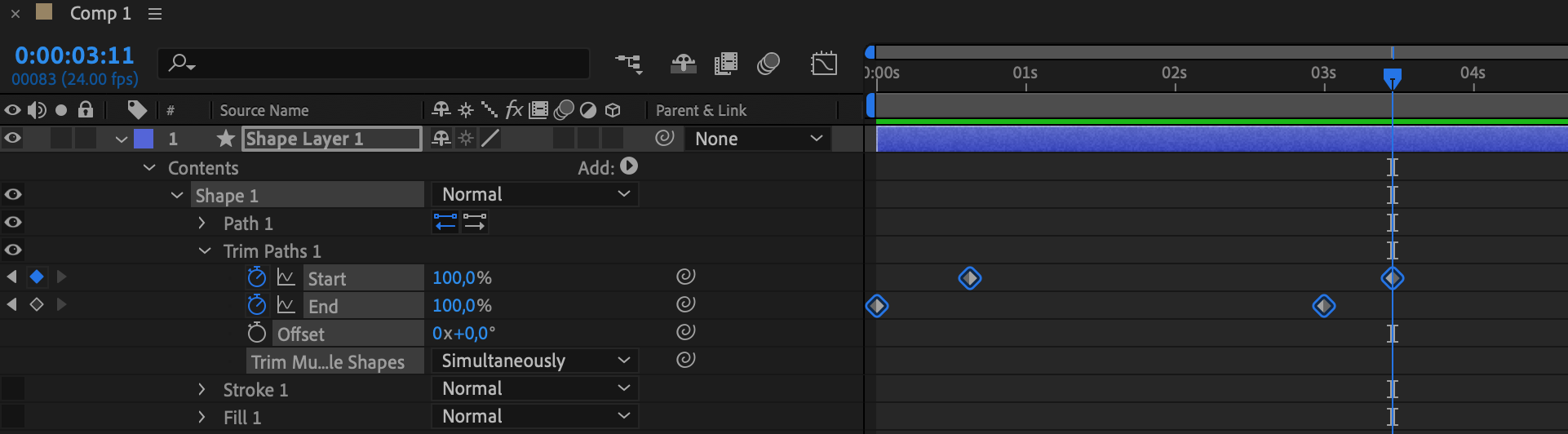
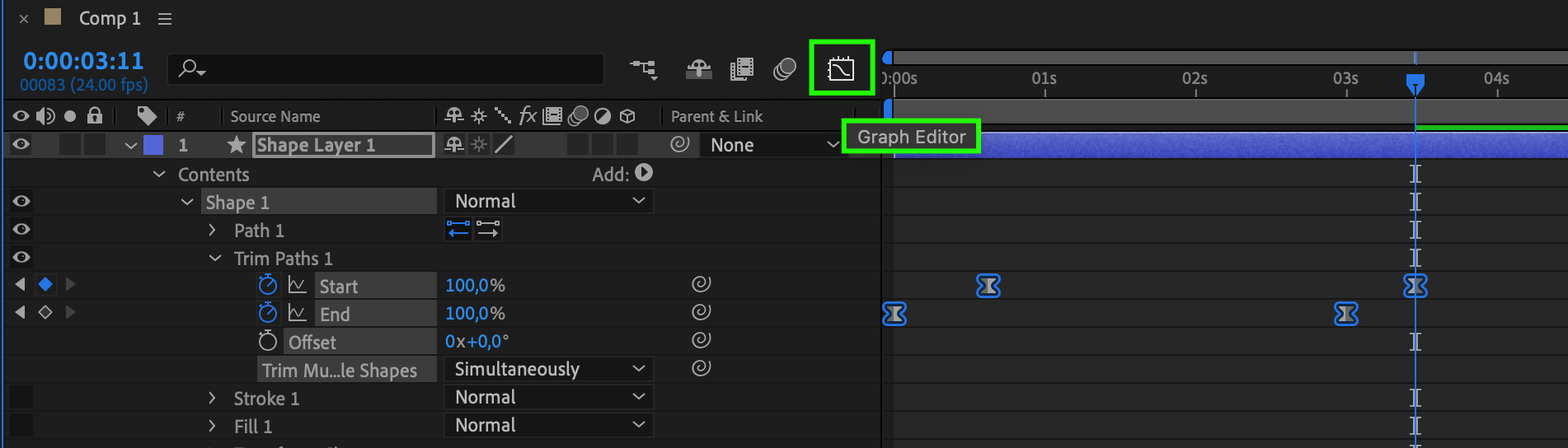
Definissez des keyframes pour end (0 au debut, 100 au milieu) et start (0 apres la premiere keyframe, 100 apres la seconde).
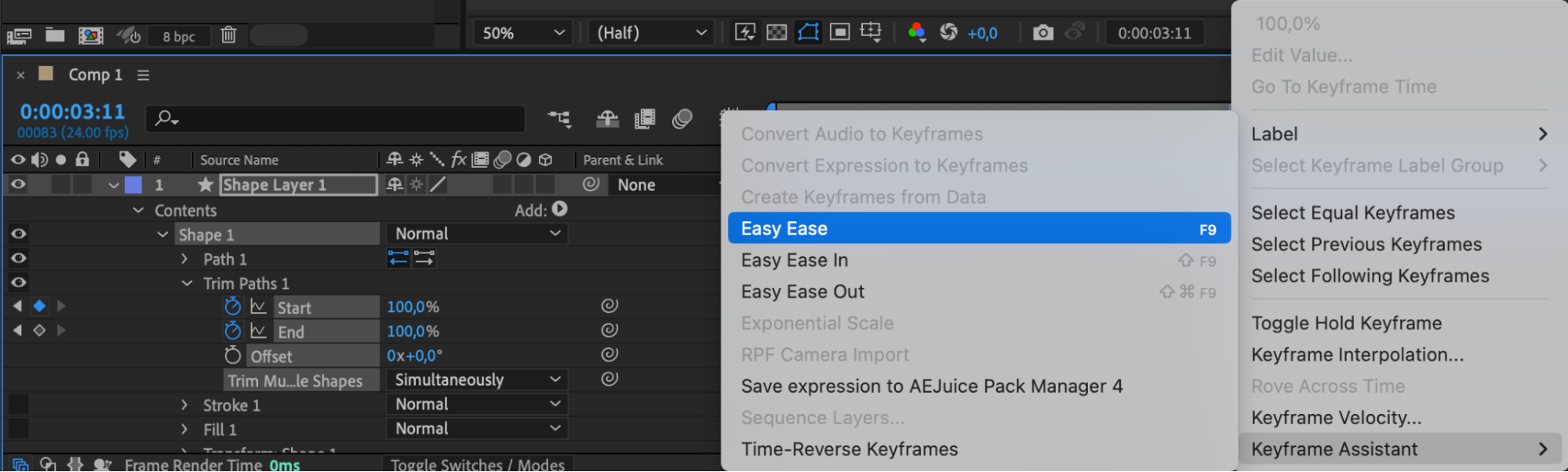
Selectionnez toutes les keyframes, faites un clic droit, allez dans Keyframe Assistant > Easy Ease.
Etape 4 : Affiner l'animation dans le Graph Editor
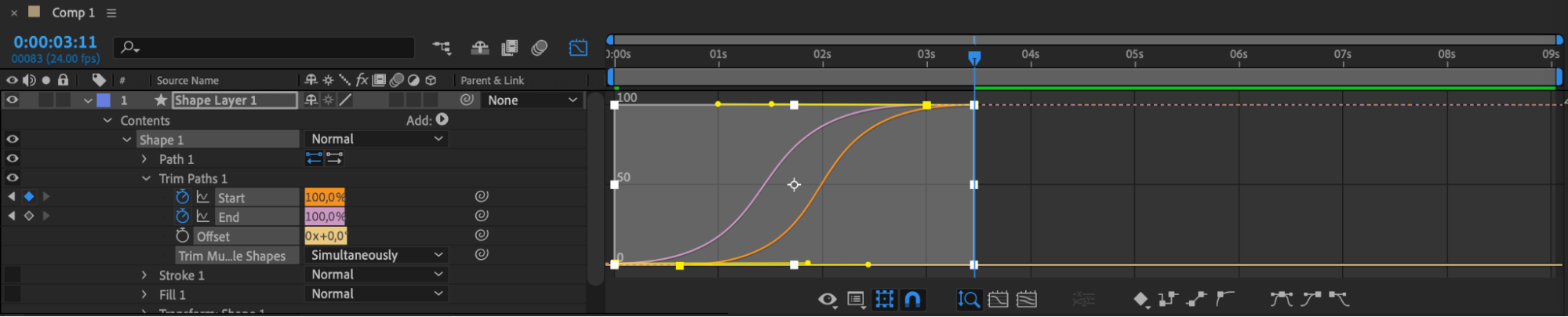
Ouvrez le Graph Editor, selectionnez toutes les keyframes et lissez les courbes d'animation.
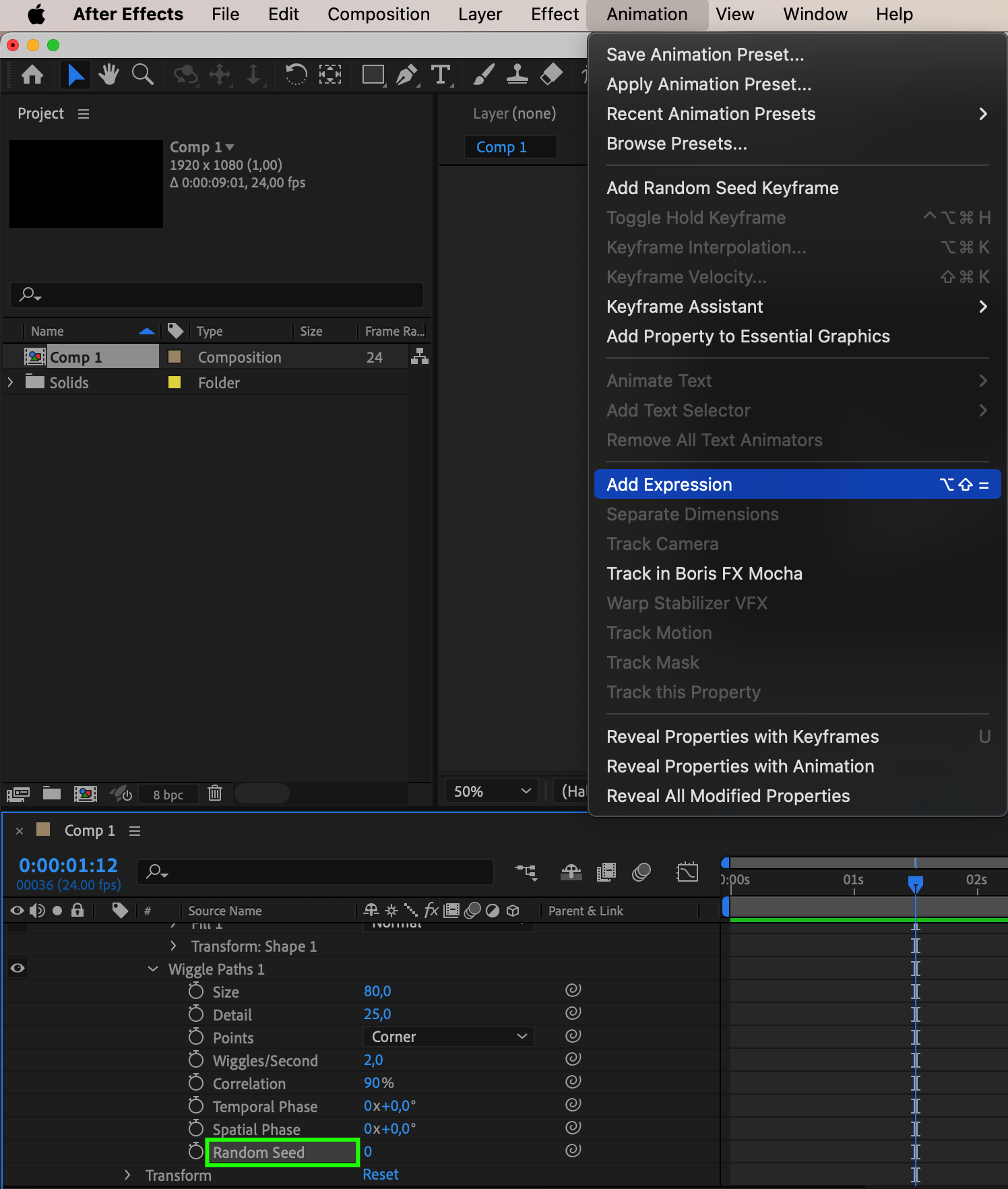
Etape 5 : Ajouter Wiggle Paths
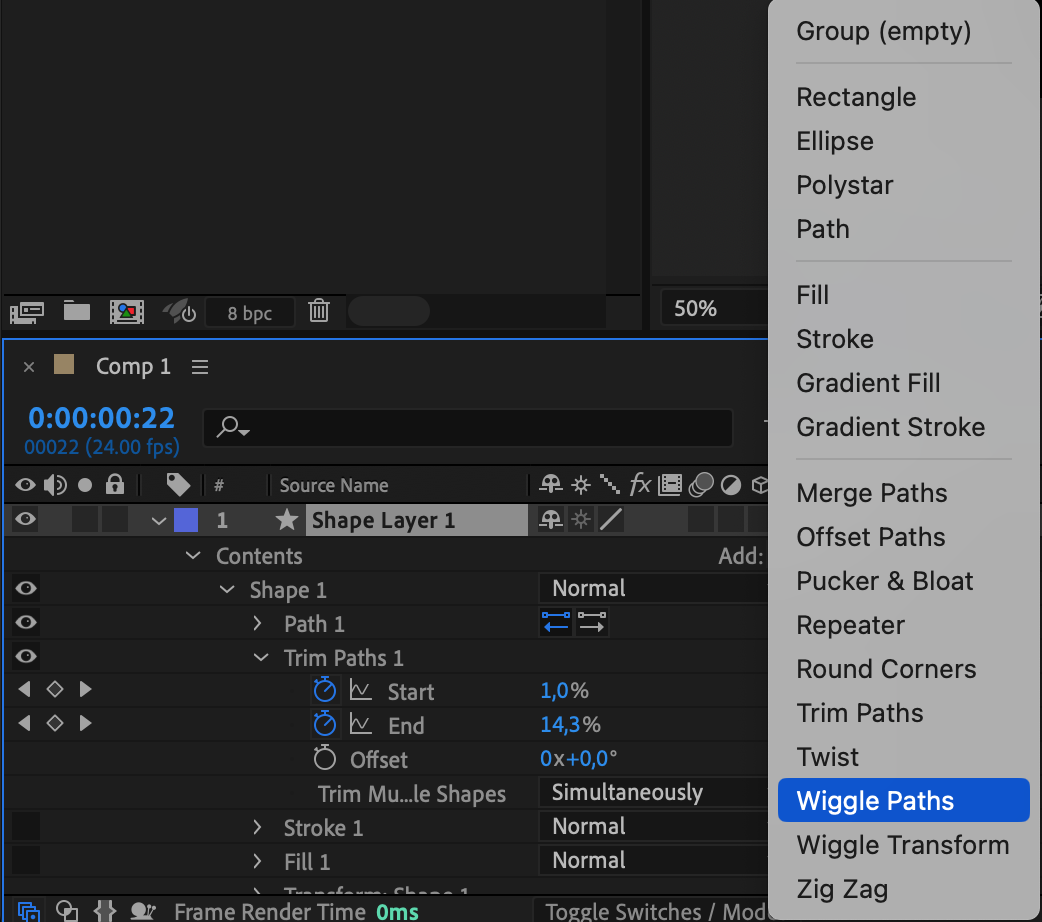
Utilisez le bouton Add pour creer Wiggle Paths.
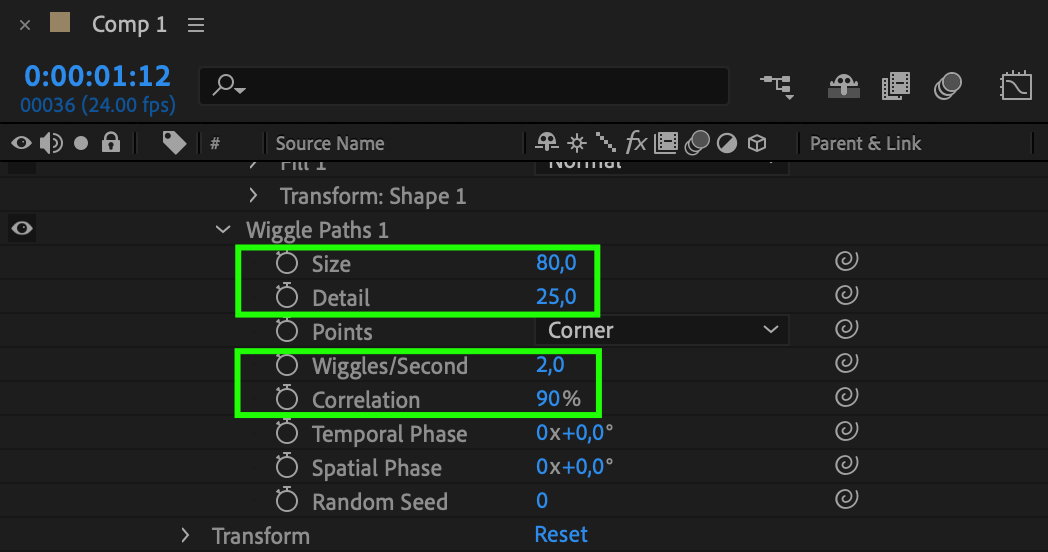
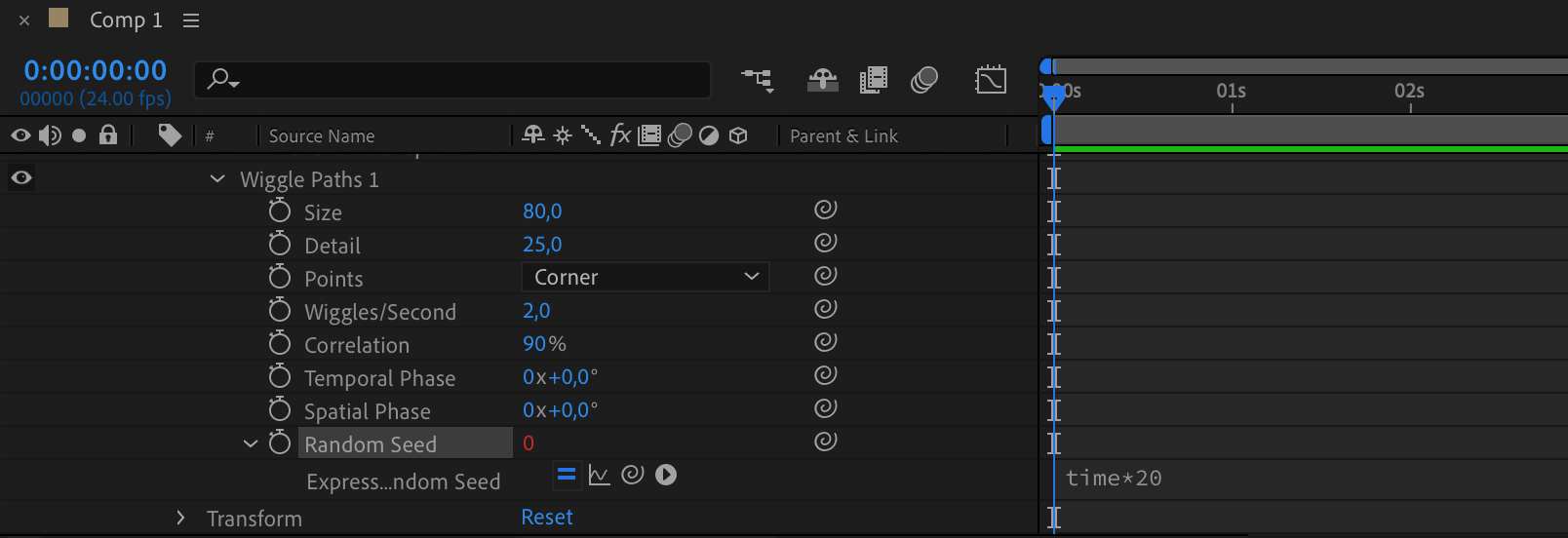
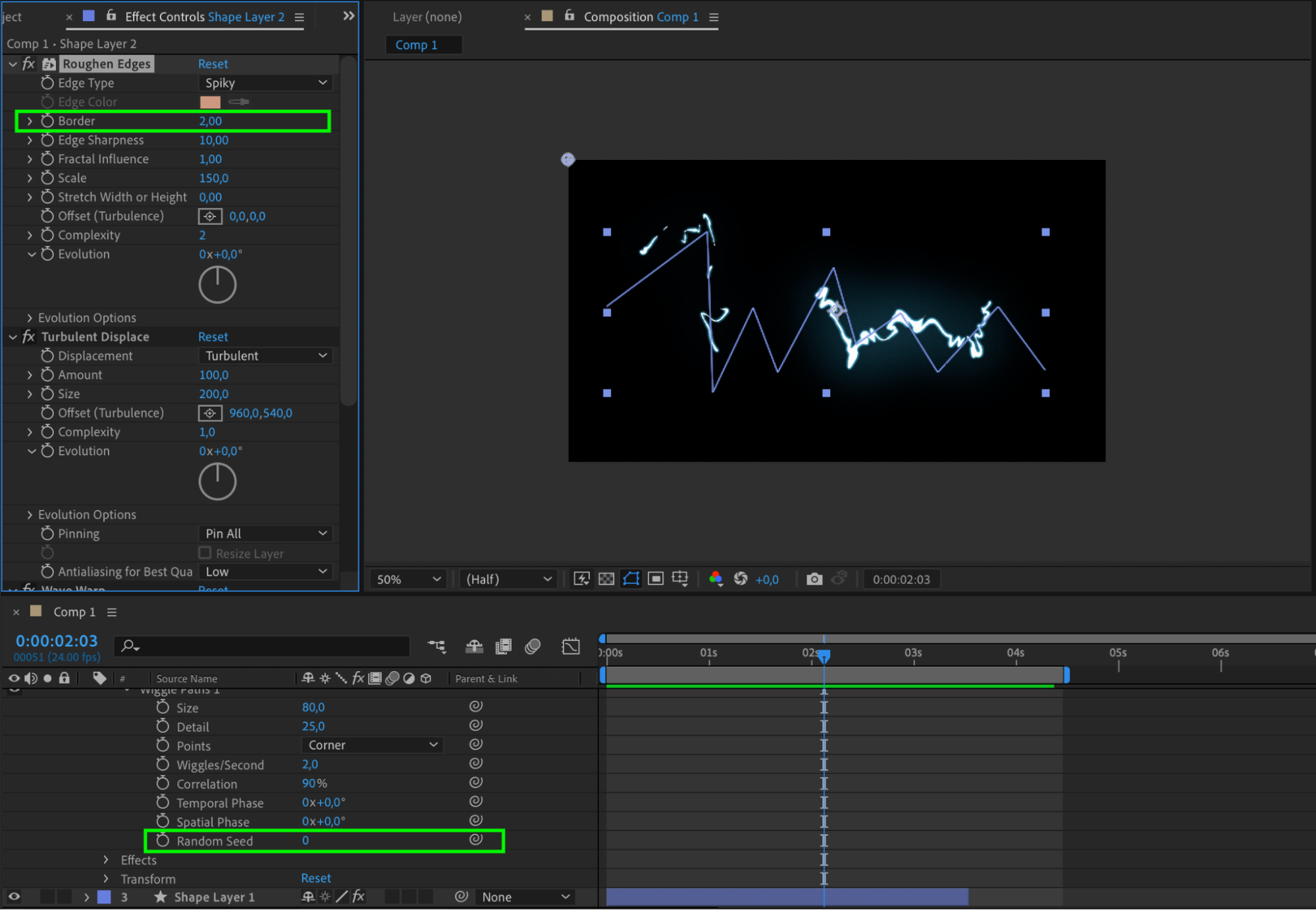
Ajustez des parametres comme size, detail, wiggle per second, correlation.
Ajoutez une expression au random seed : time*20.
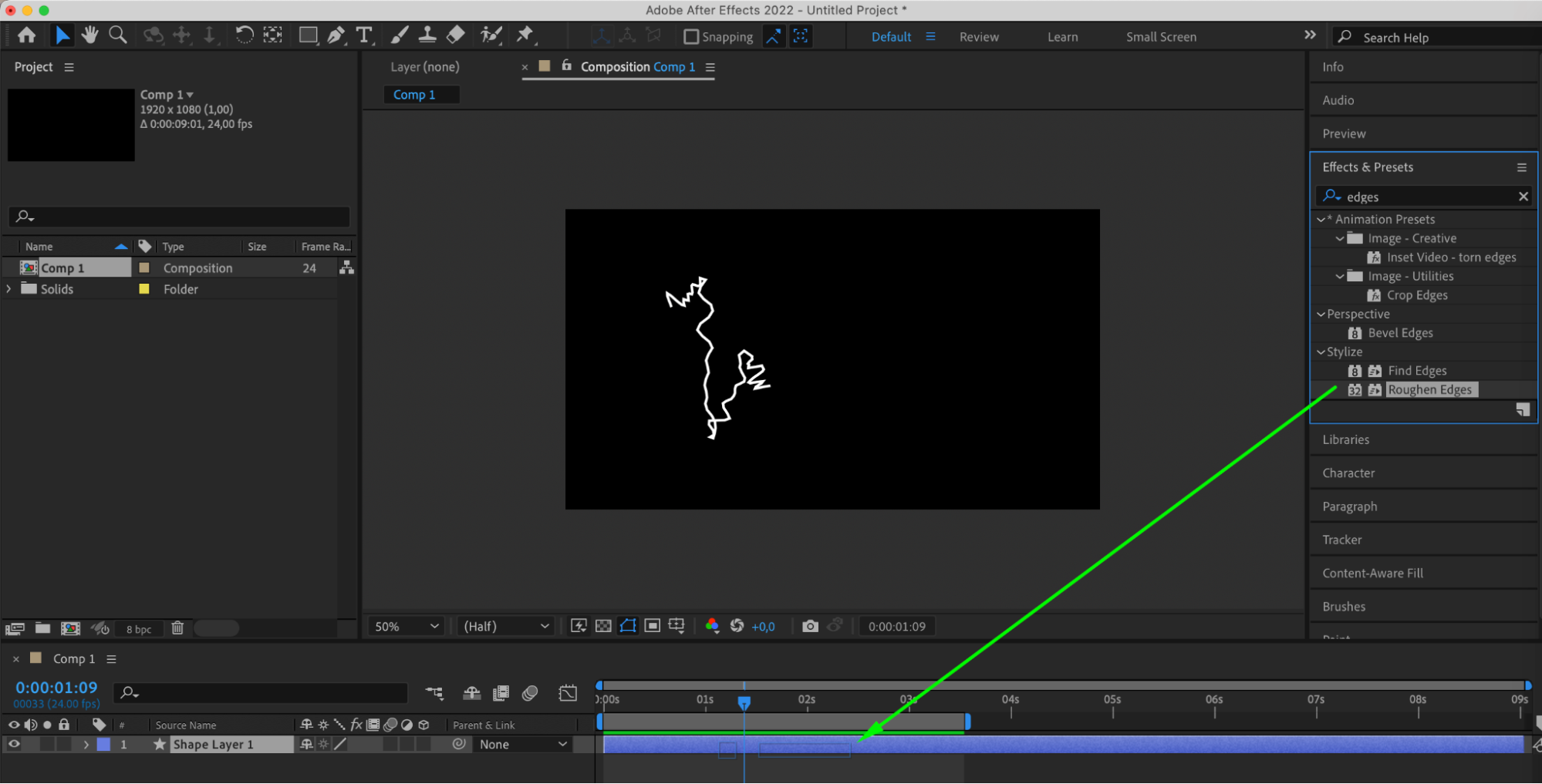
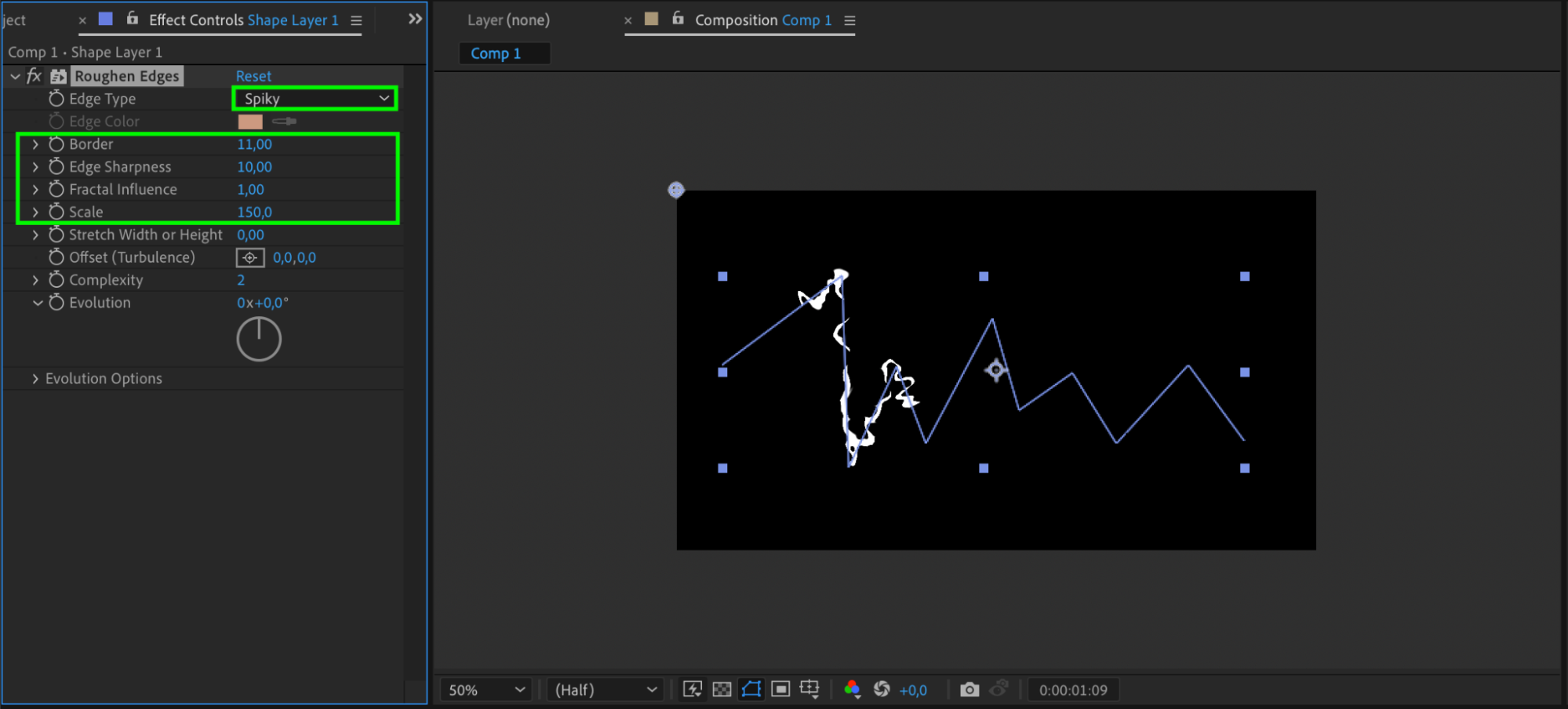
Etape 6 : Appliquer l'effet Roughen Edges
Appliquez l'effet Roughen Edges et ajustez les parametres : border, edges sharpness, fractal influence, scale.
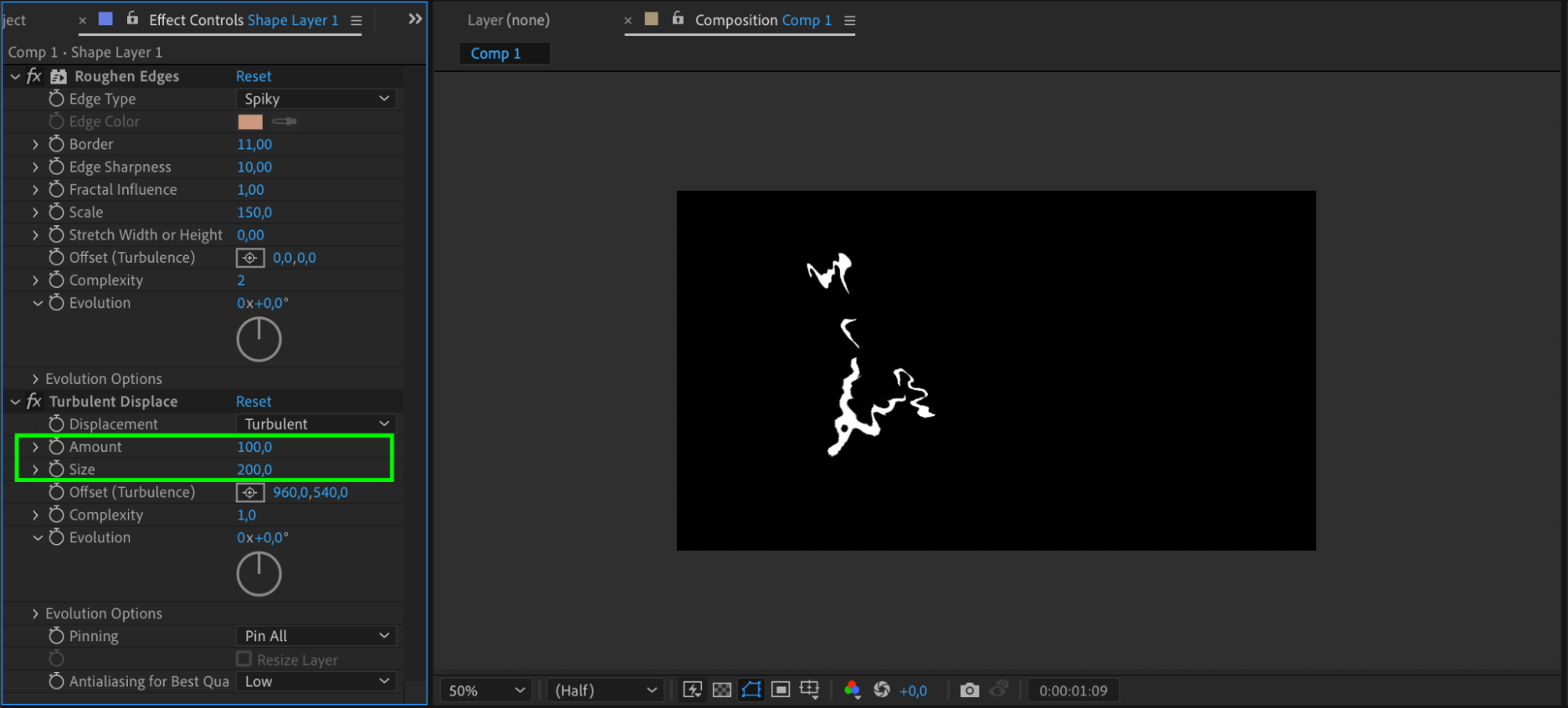
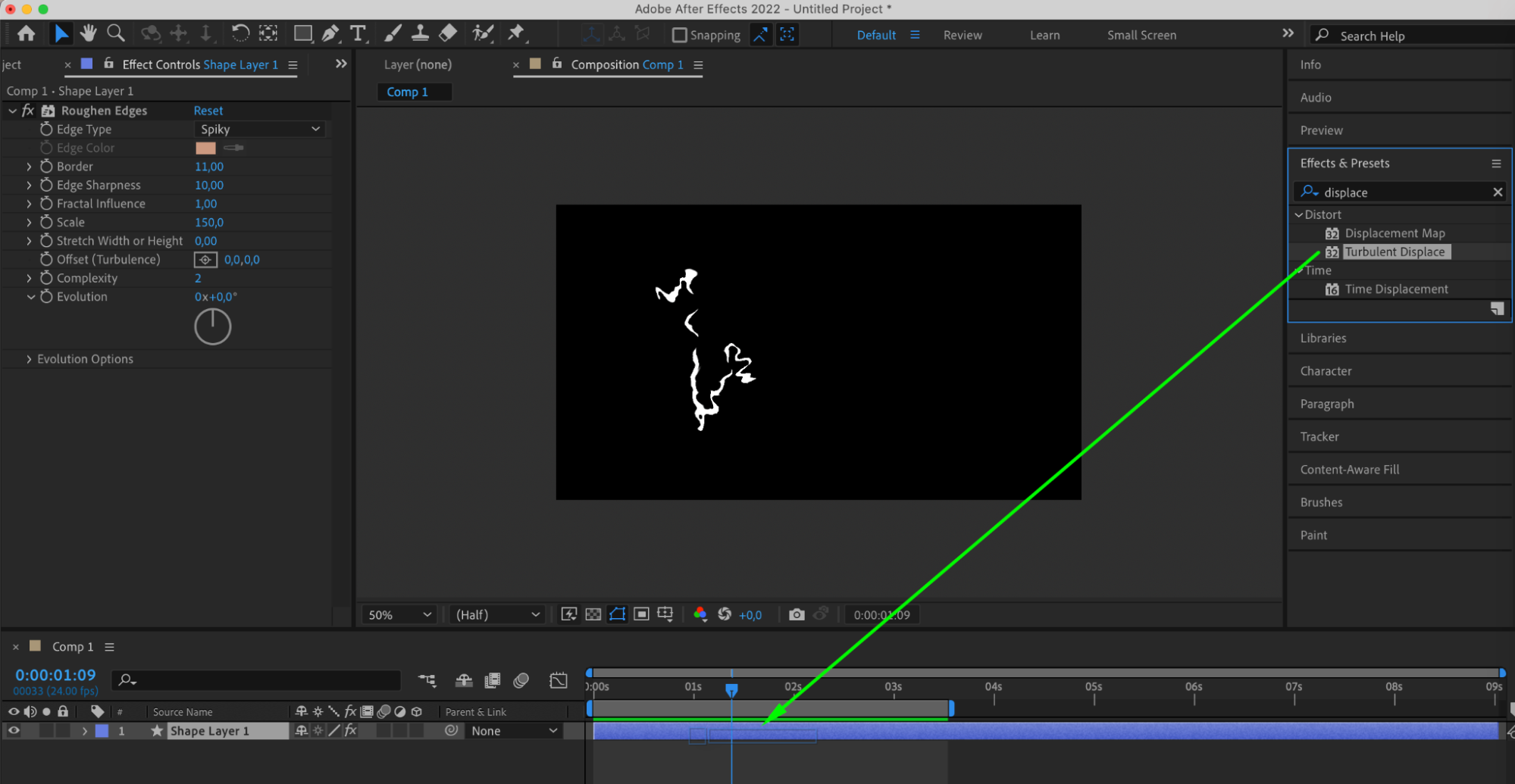
Etape 7 : Turbulent Displace
Appliquez l'effet Turbulent Displace et ajustez des parametres comme amount et size.
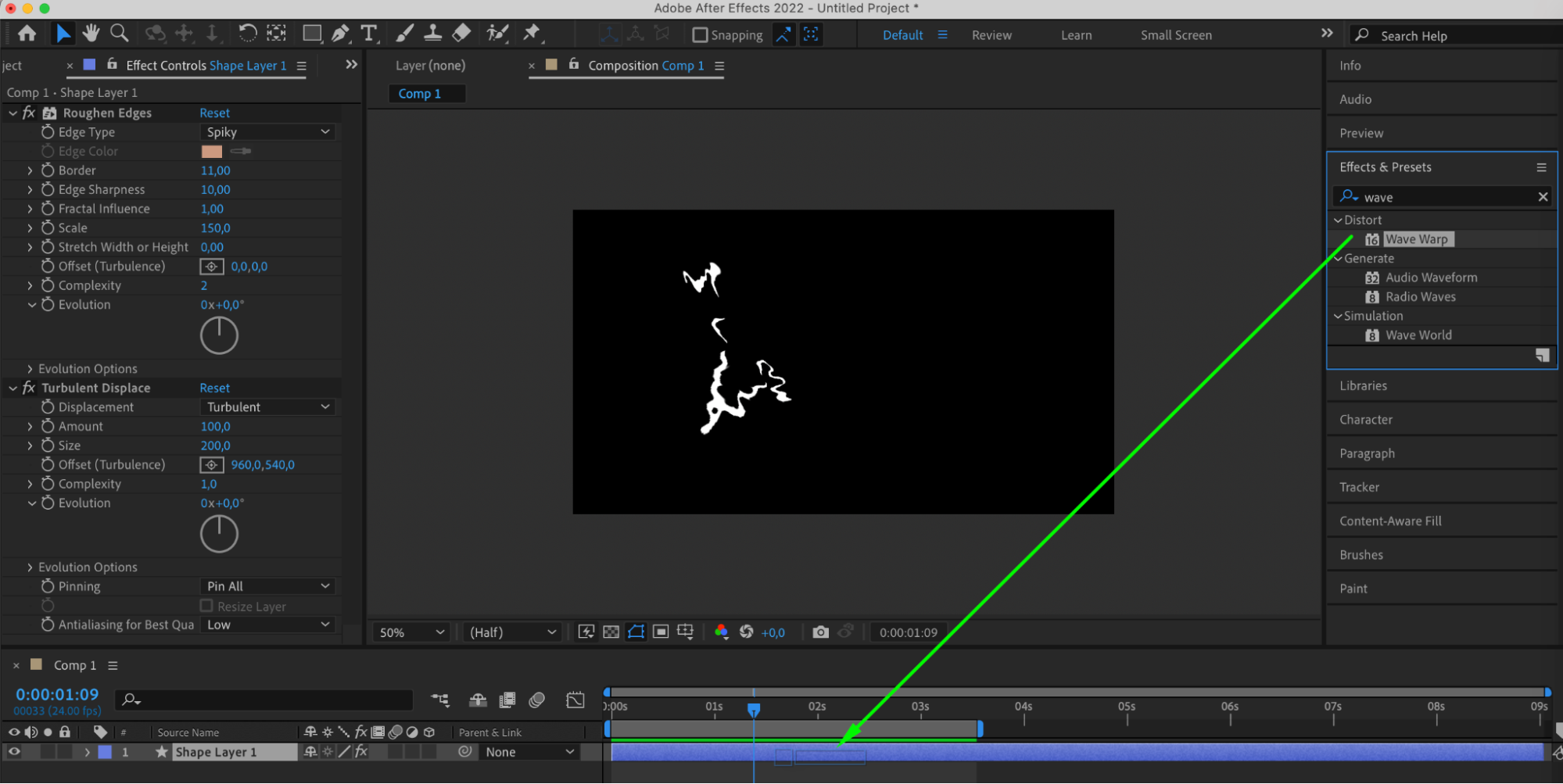
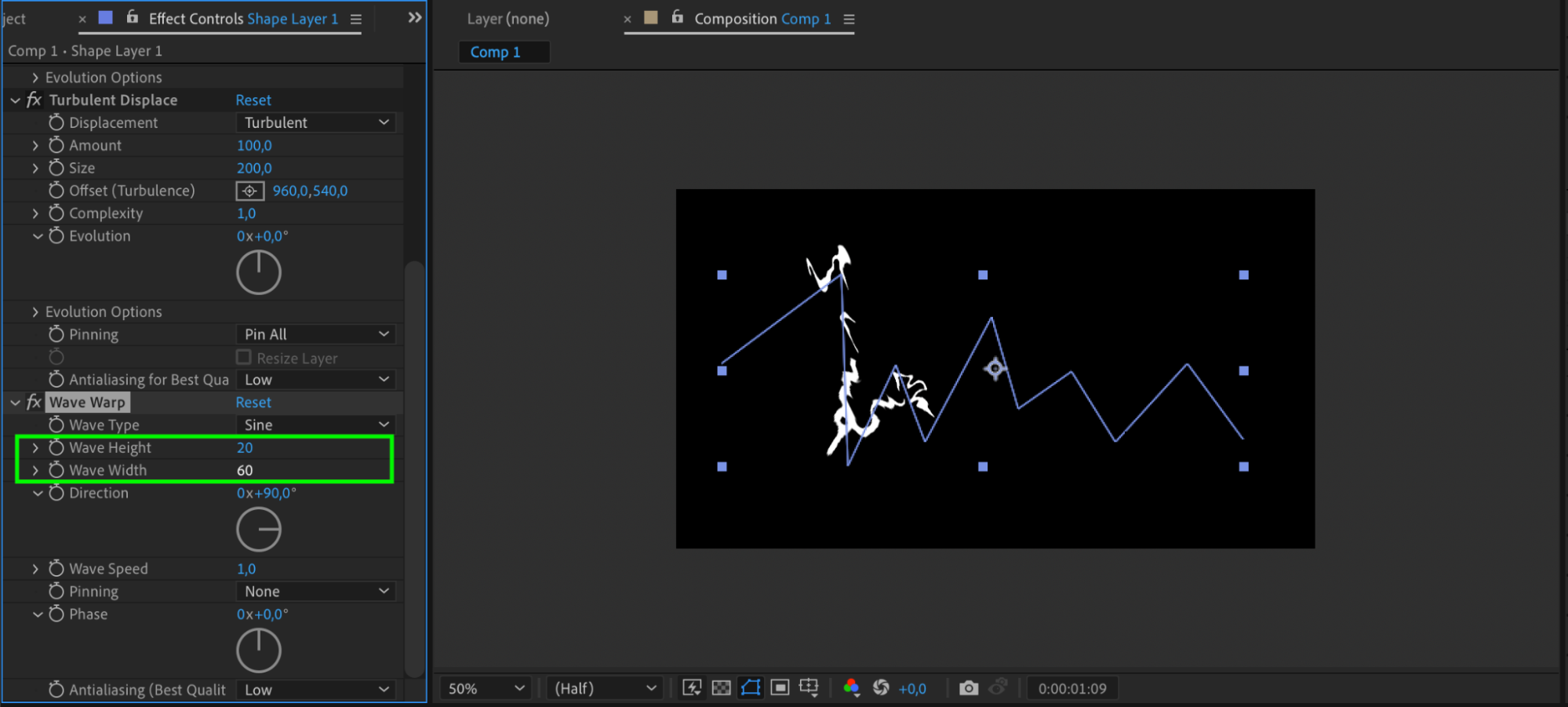
Etape 8 : Effet Wave Warp
Appliquez l'effet Wave Warp et ajustez les parametres : wave height, wave width.
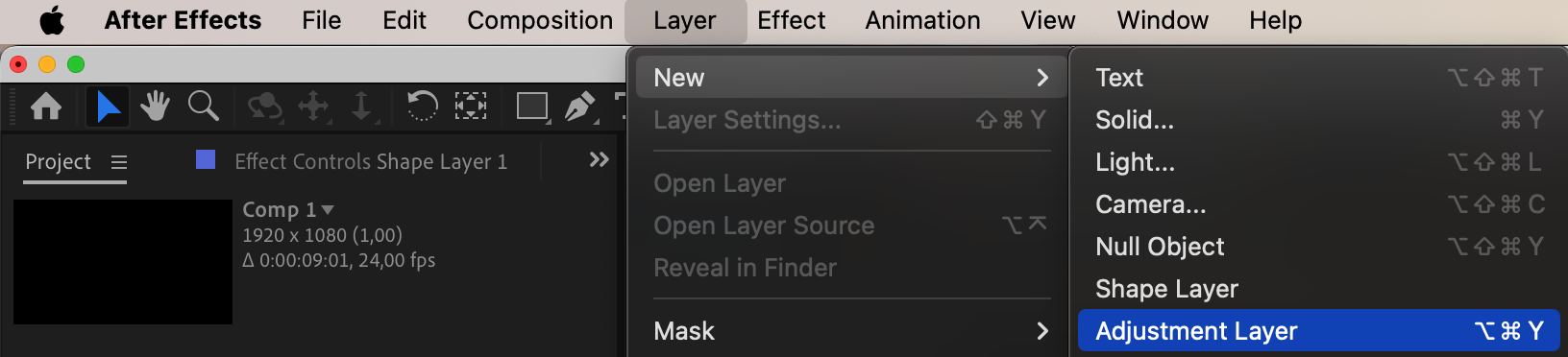
Etape 9 : Creer un calque d'effets (Adjustment Layer)
Creez un calque d'effets (adjustment layer).
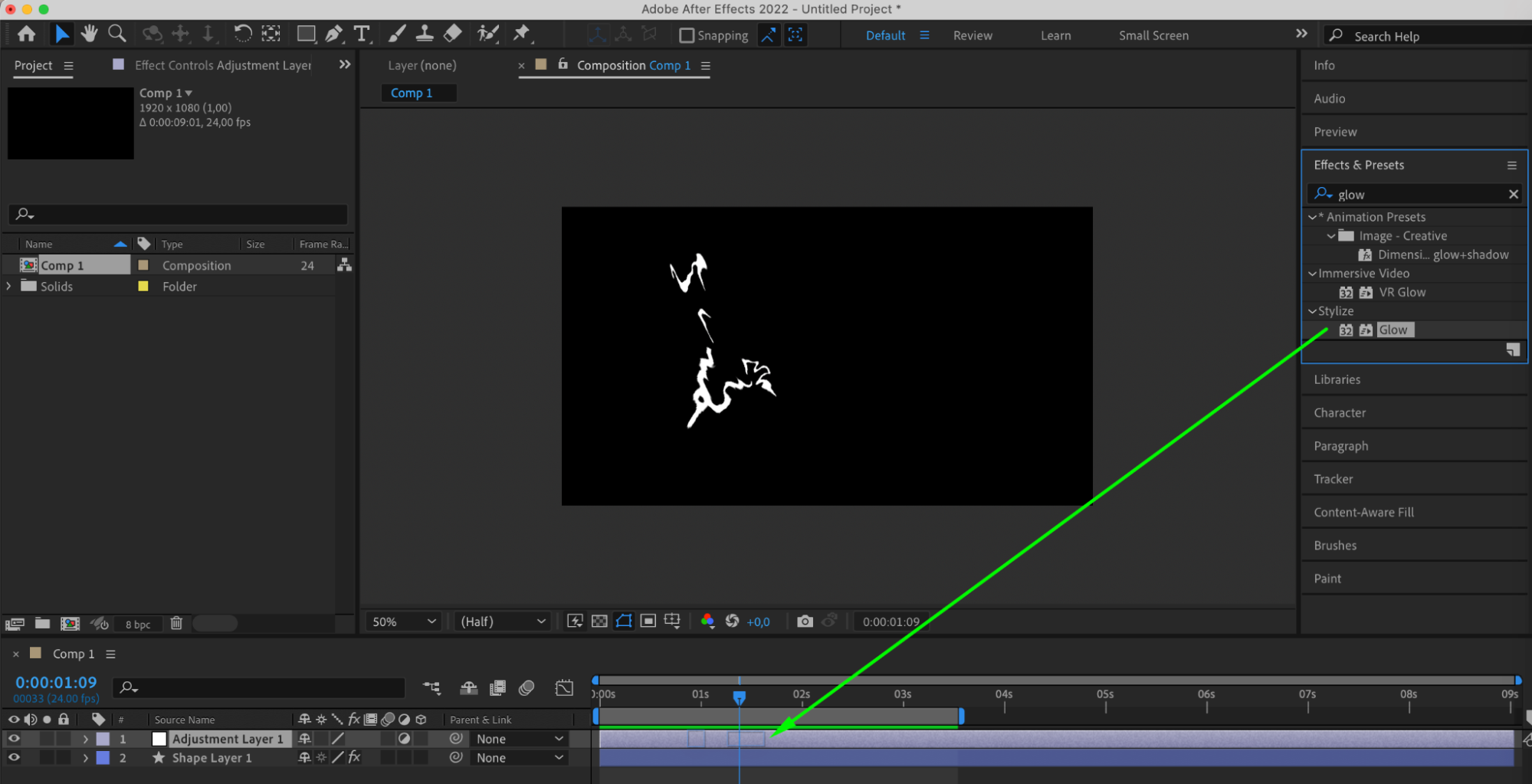
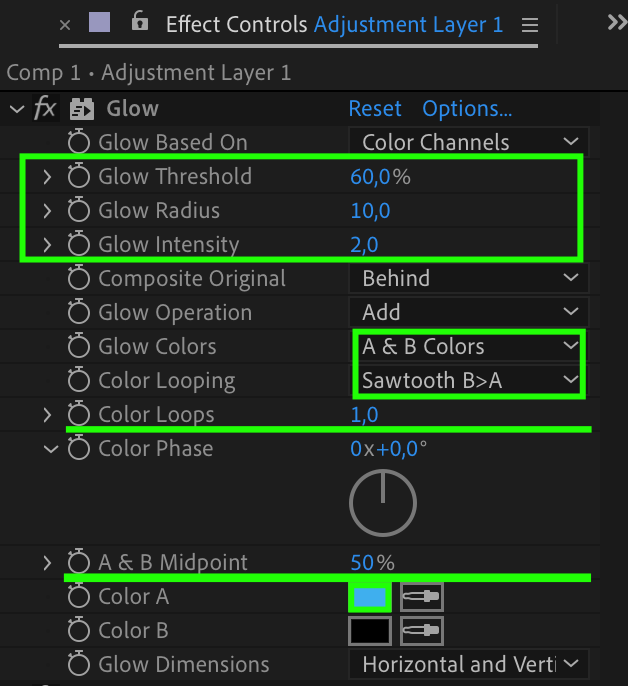
Etape 10 : Appliquer l'effet Glow
Appliquez l'effet Glow au calque d'effets et ajustez les parametres : threshold, radius, intensity, color.
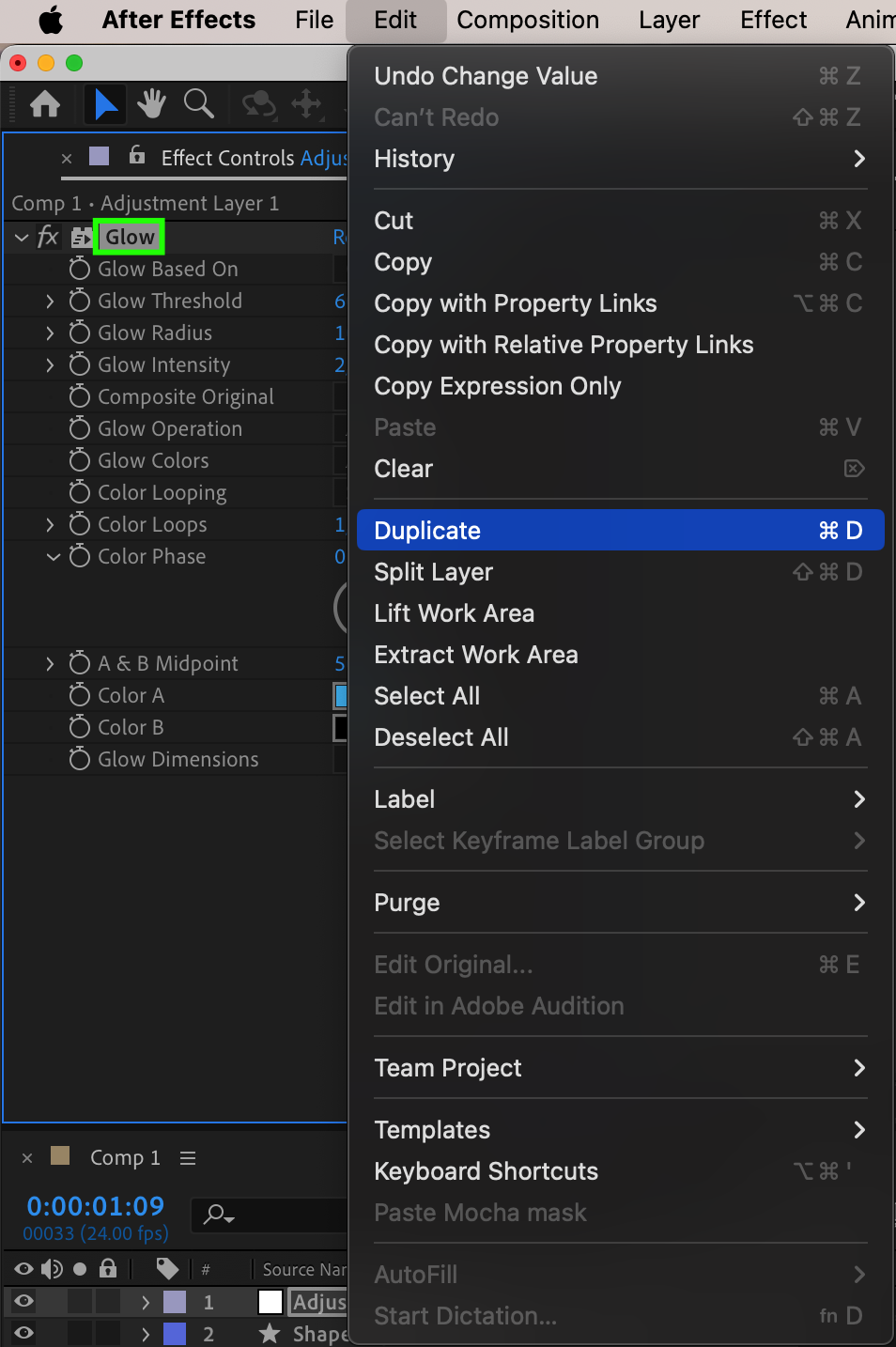
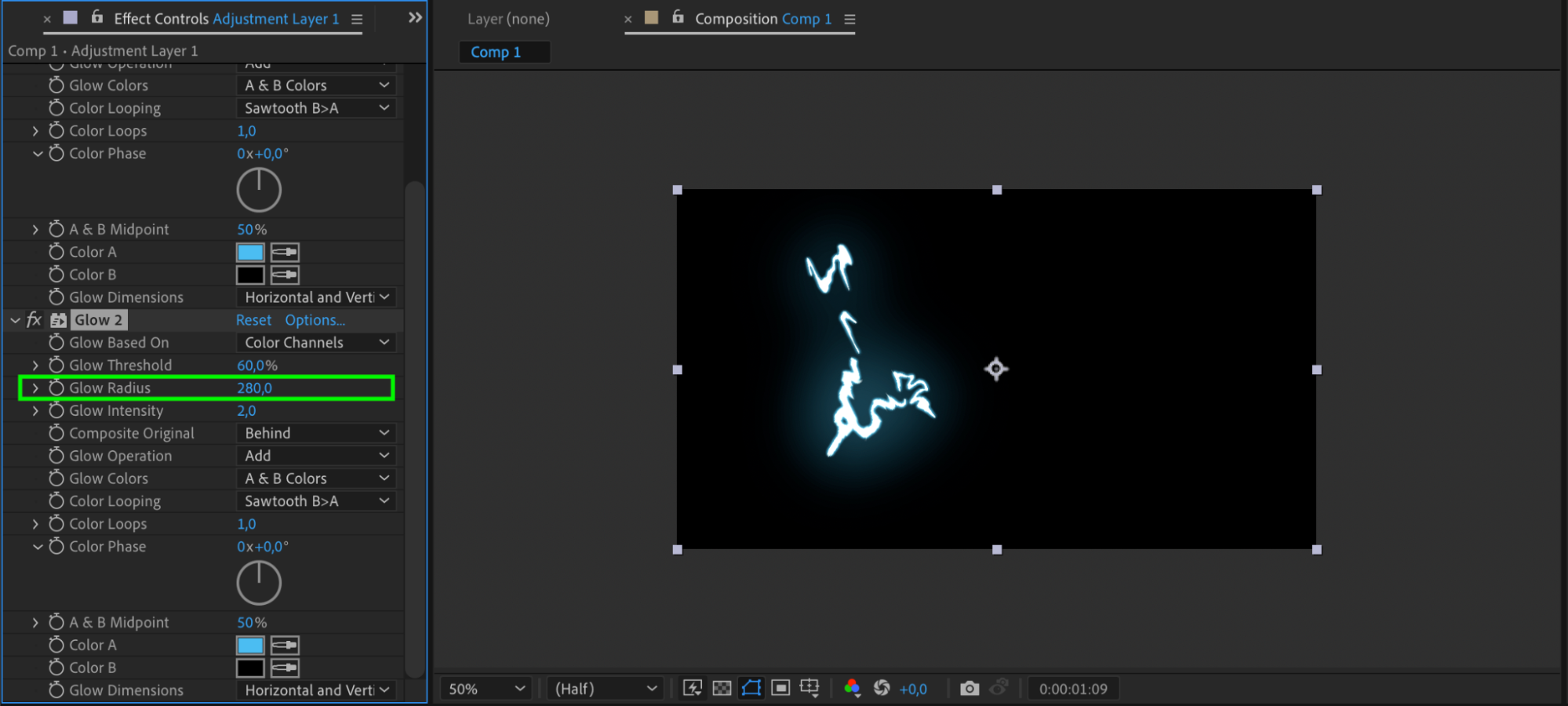
Etape 11 : Dupliquer l'effet Glow
Dupliquez l'effet Glow en ajustant le glow radius.
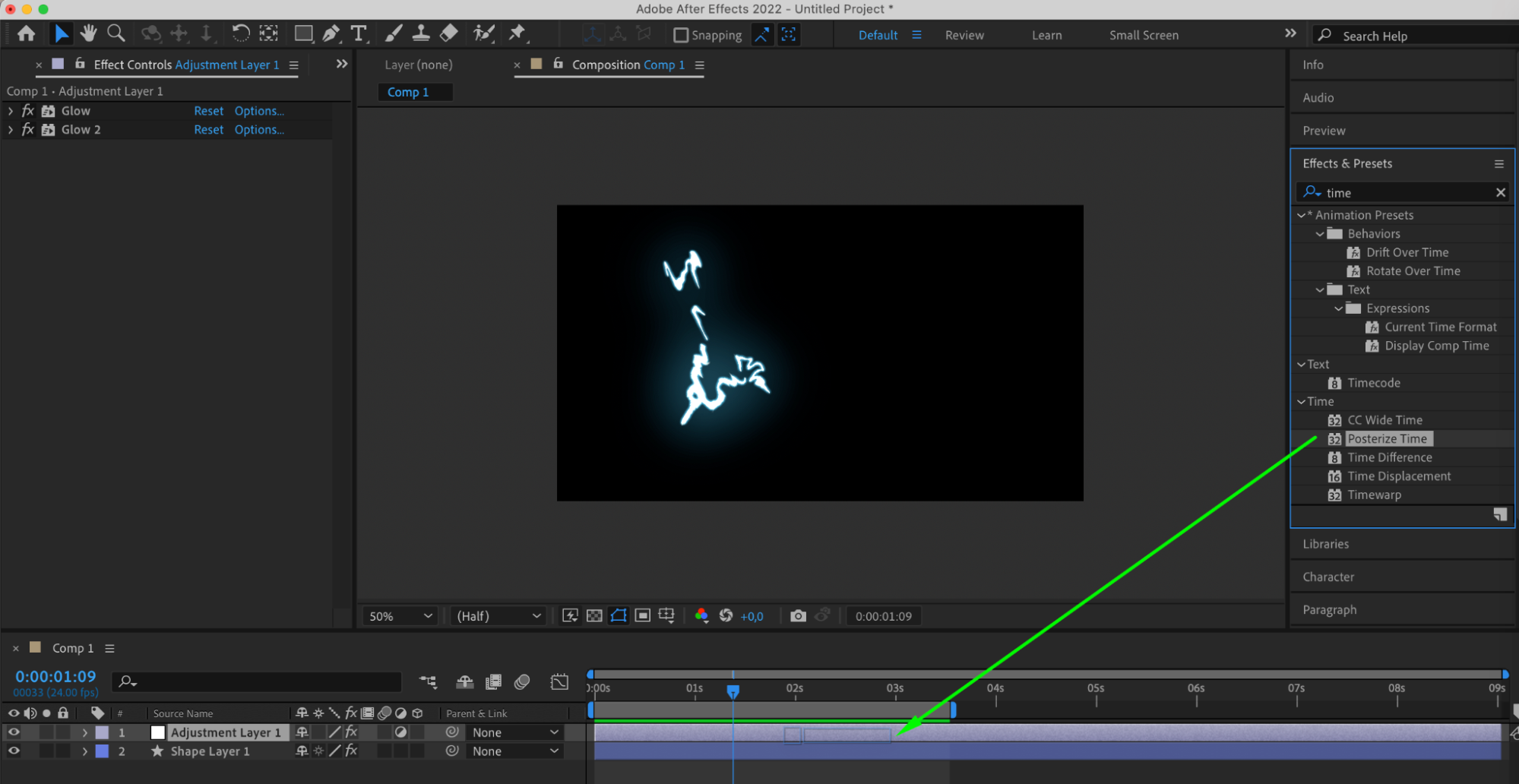
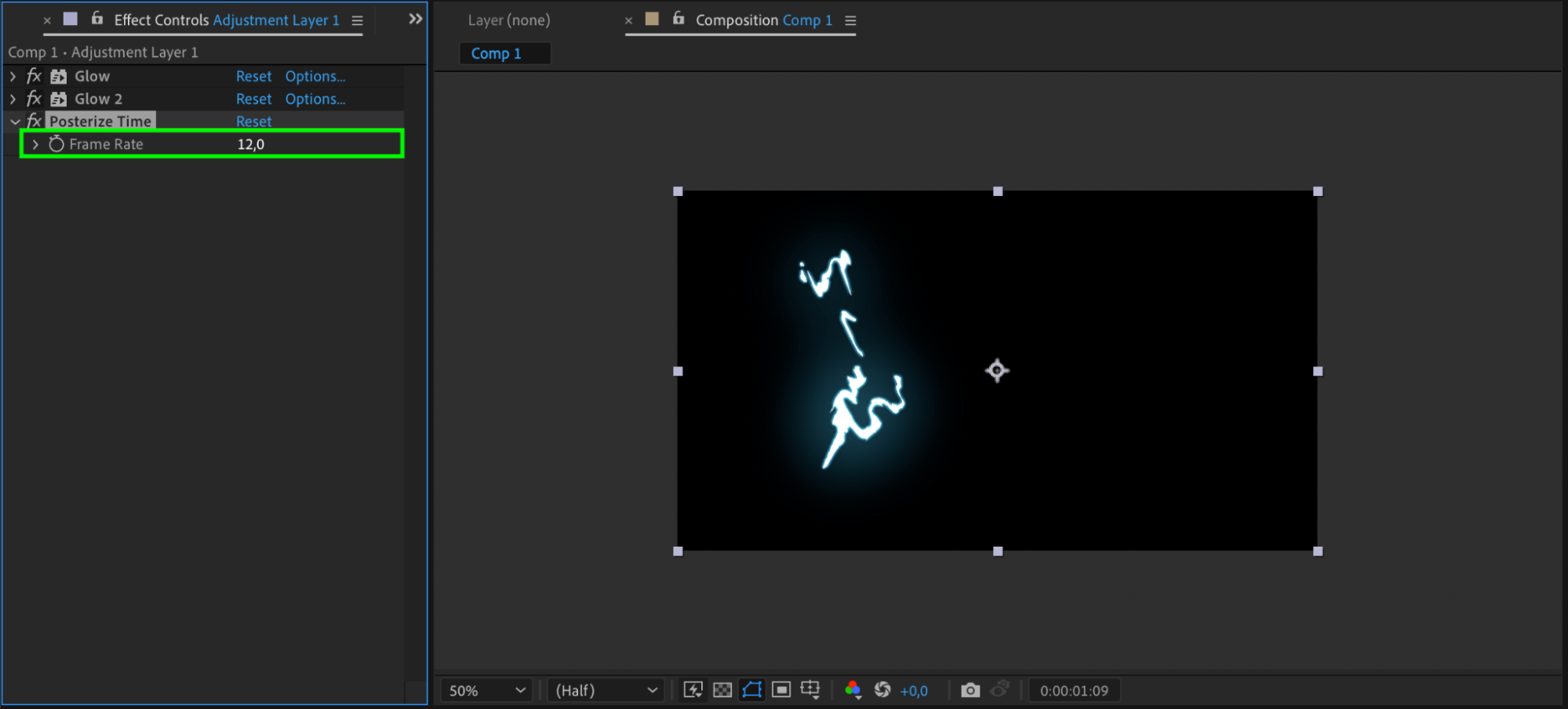
Etape 12 : Appliquer l'effet Posterize Time
Appliquez l'effet Posterize Time au calque d'effets et definissez le frame rate.
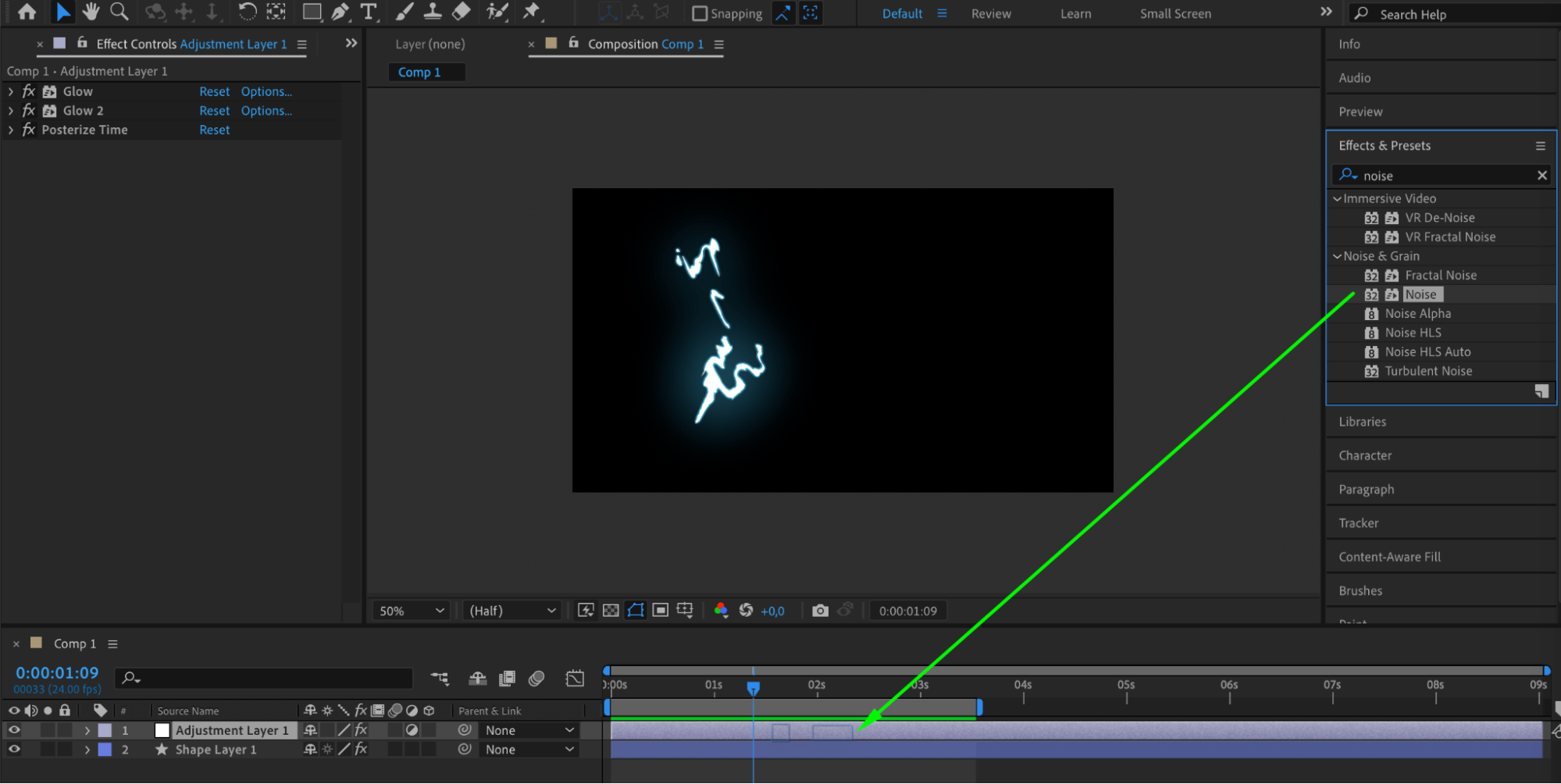
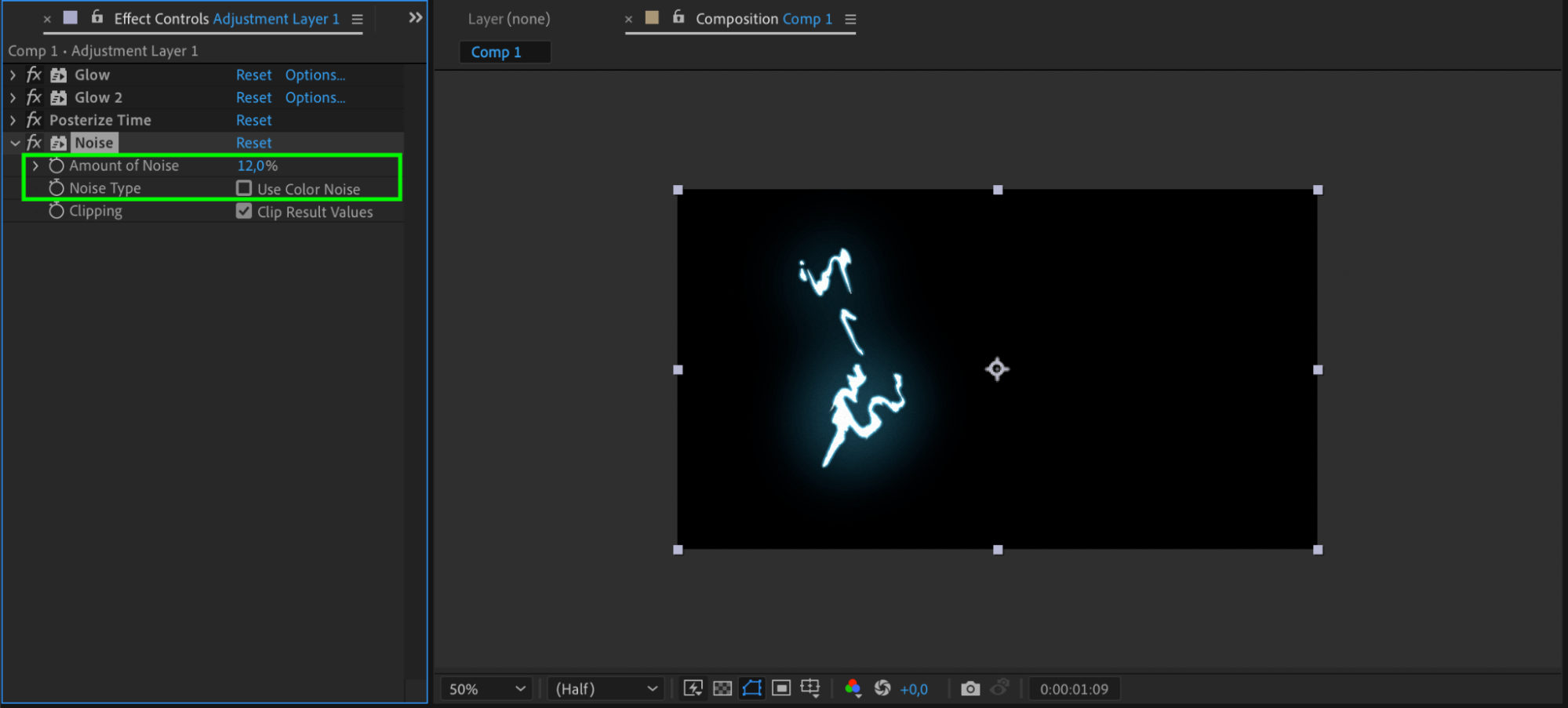
Etape 13 : Appliquer l'effet Noise
Appliquez l'effet Noise et ajustez les parametres : amount of noise, desactivez color noise.
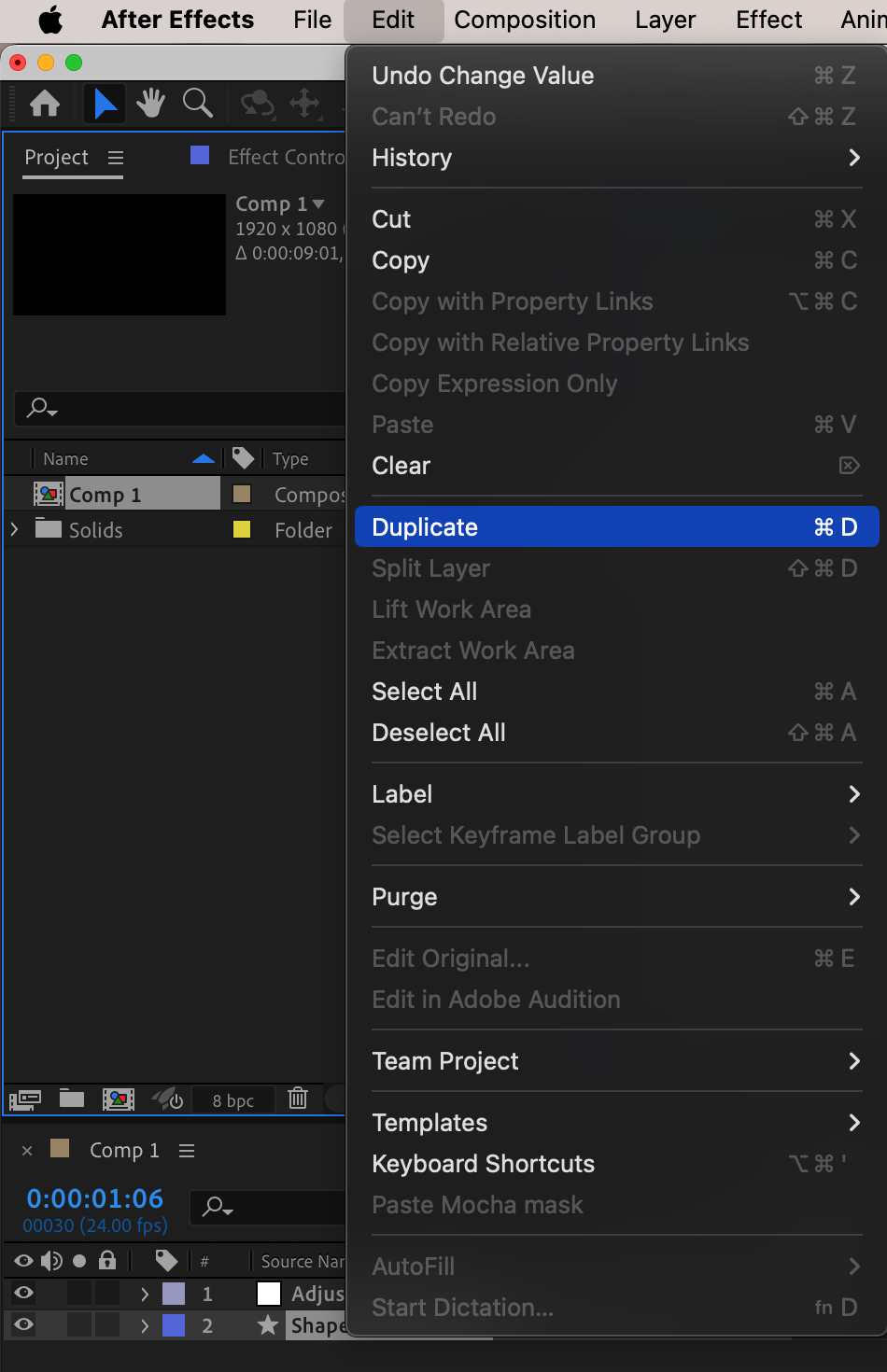
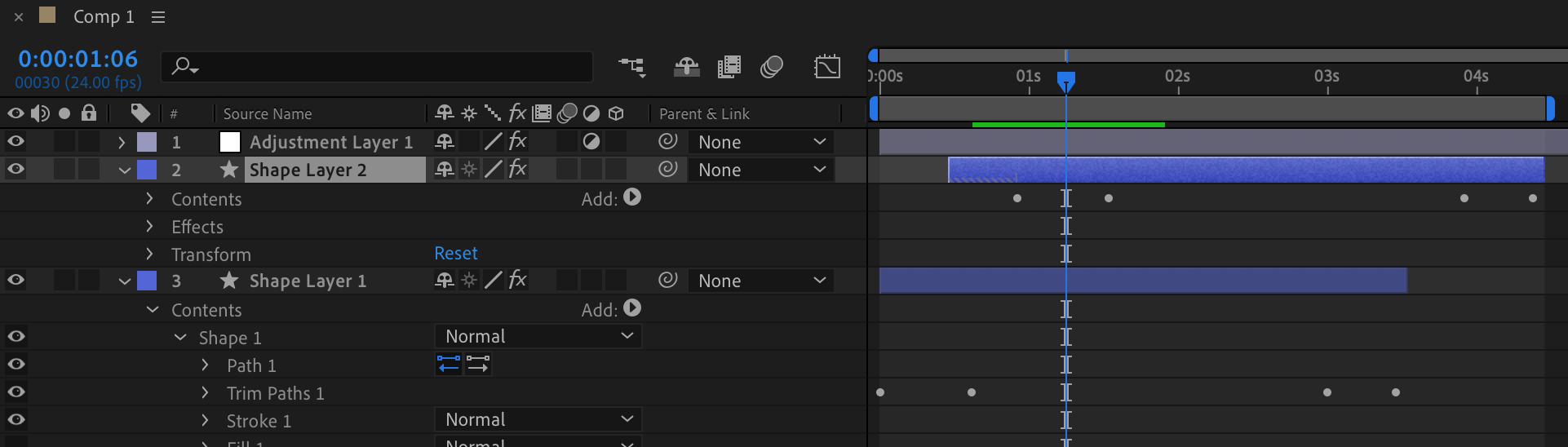
Etape 14 : Dupliquer le calque de l'eclair
Dupliquez le calque de l'eclair en ajustant les temps de debut et de fin.
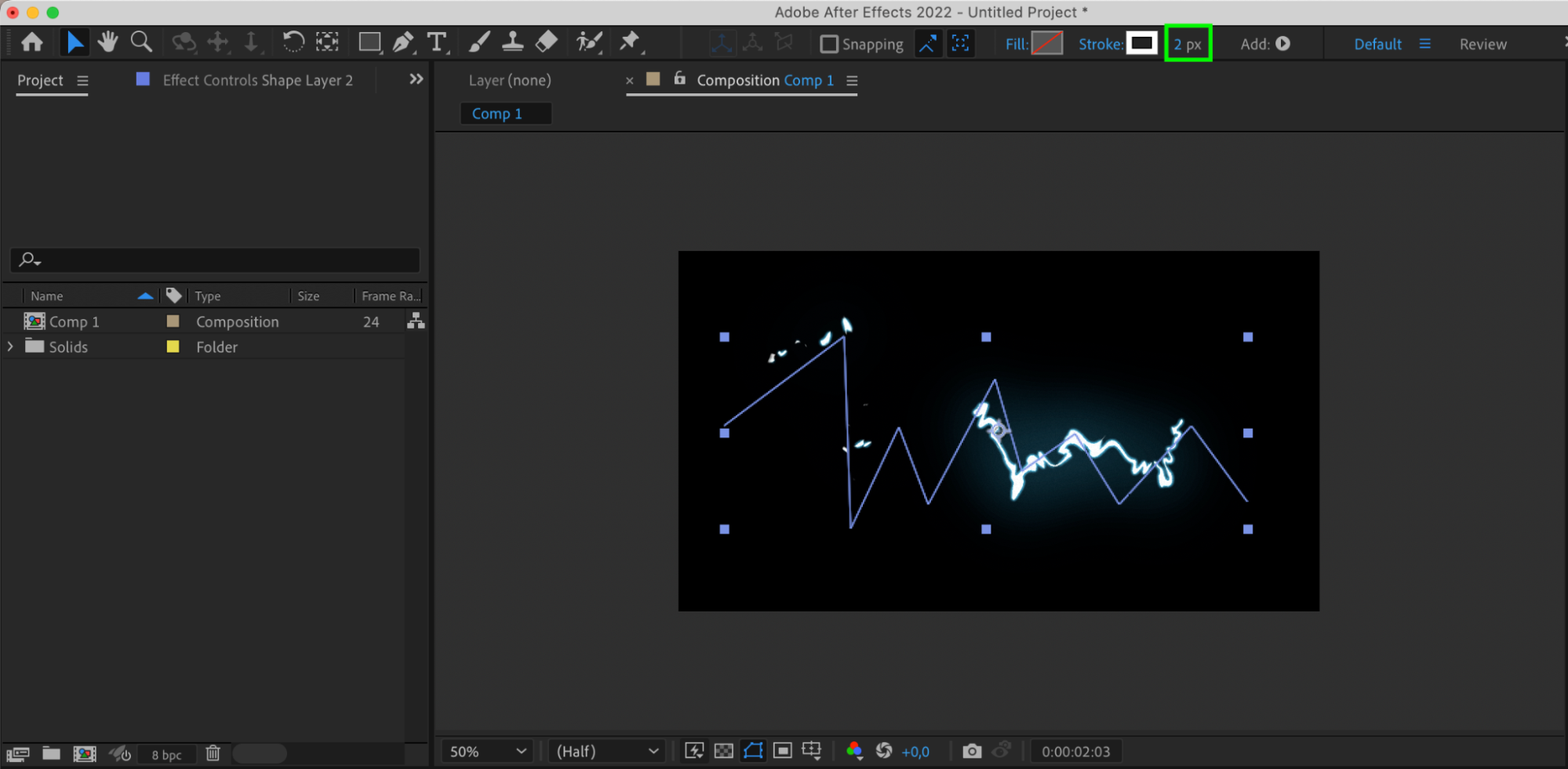
Modifiez le parametre Stroke sur 2 px.
Supprimez l'expression du random seed dans les wiggle paths.
Ajustez le parametre Border dans l'effet Roughen Edges.
Etape 15 : Profitez de votre animation d'eclairs
Votre animation d'eclairs fluide et realiste est maintenant prete a captiver votre audience.
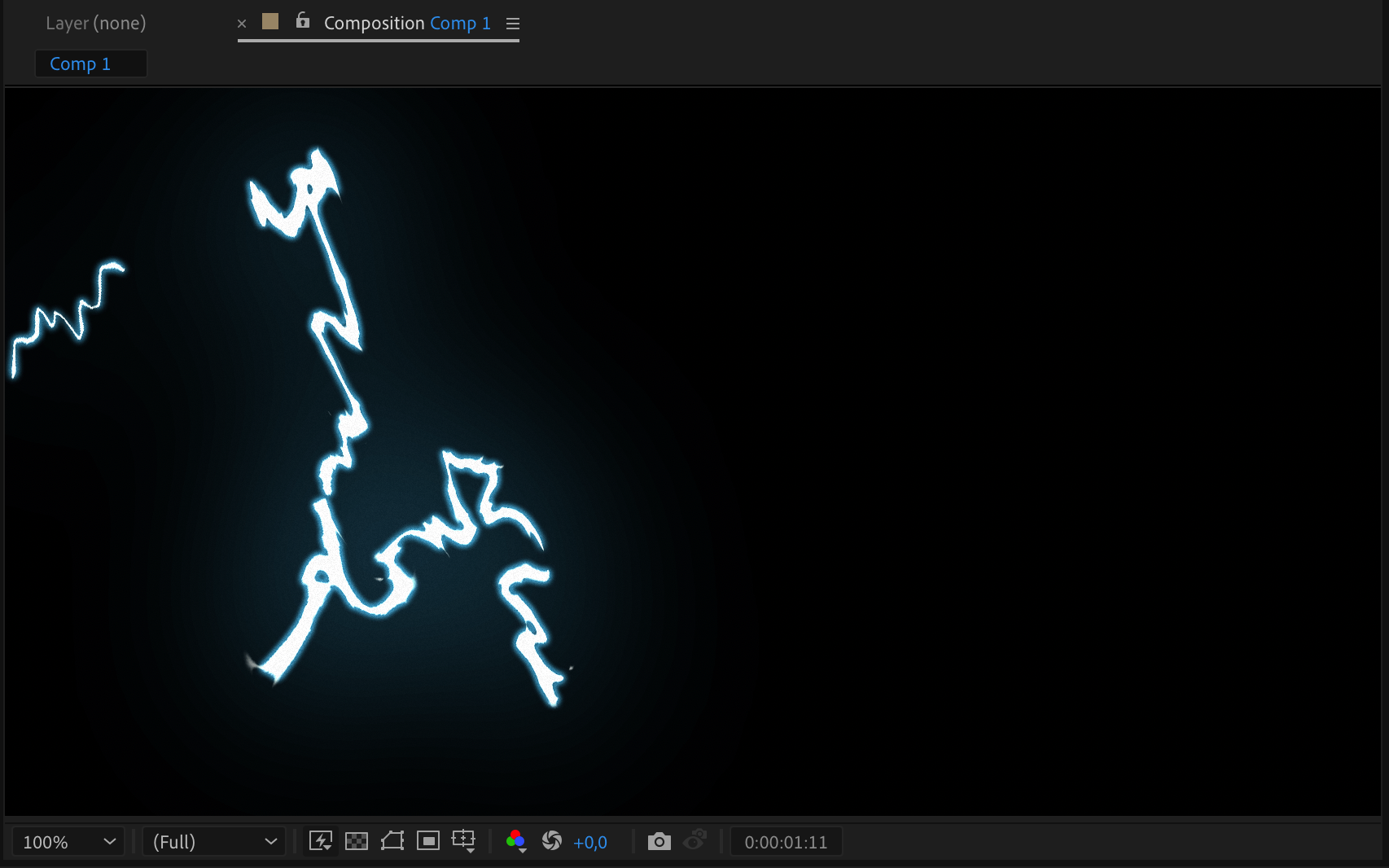
En suivant ces etapes detaillees, vous pouvez obtenir un effet d'eclair epoustouflant dans After Effects. Experimentez avec les reglages pour personnaliser l'animation selon votre vision creative.
Conclusion
Plongez dans l'univers de la creation d'effets d'eclairs realistes dans After Effects et liberez votre creativite grace a la puissance des effets visuels. Que vous souhaitiez ajouter une touche d'electricite a vos motion graphics ou creer un orage tonitruant a l'ecran, maitriser ces techniques hissera vos projets video vers de nouveaux sommets electrisants. Rejoignez-nous dans cette aventure electrisante et laissez votre imagination s'enflammer avec la magie des effets d'eclairs dans Adobe After Effects.
Our Bestsellers
Our Bestsellers


