
Créer des animations de lignes dynamiques dans After Effects
Introduction – Pourquoi animer des lignes ?
Vous en avez assez des motion designs statiques ? Vous souhaitez rendre vos créations plus captivantes et dynamiques ? Nous avons la solution ! Dans ce tutoriel pas à pas, vous allez découvrir comment animer des lignes dans After Effects, même si vous débutez.
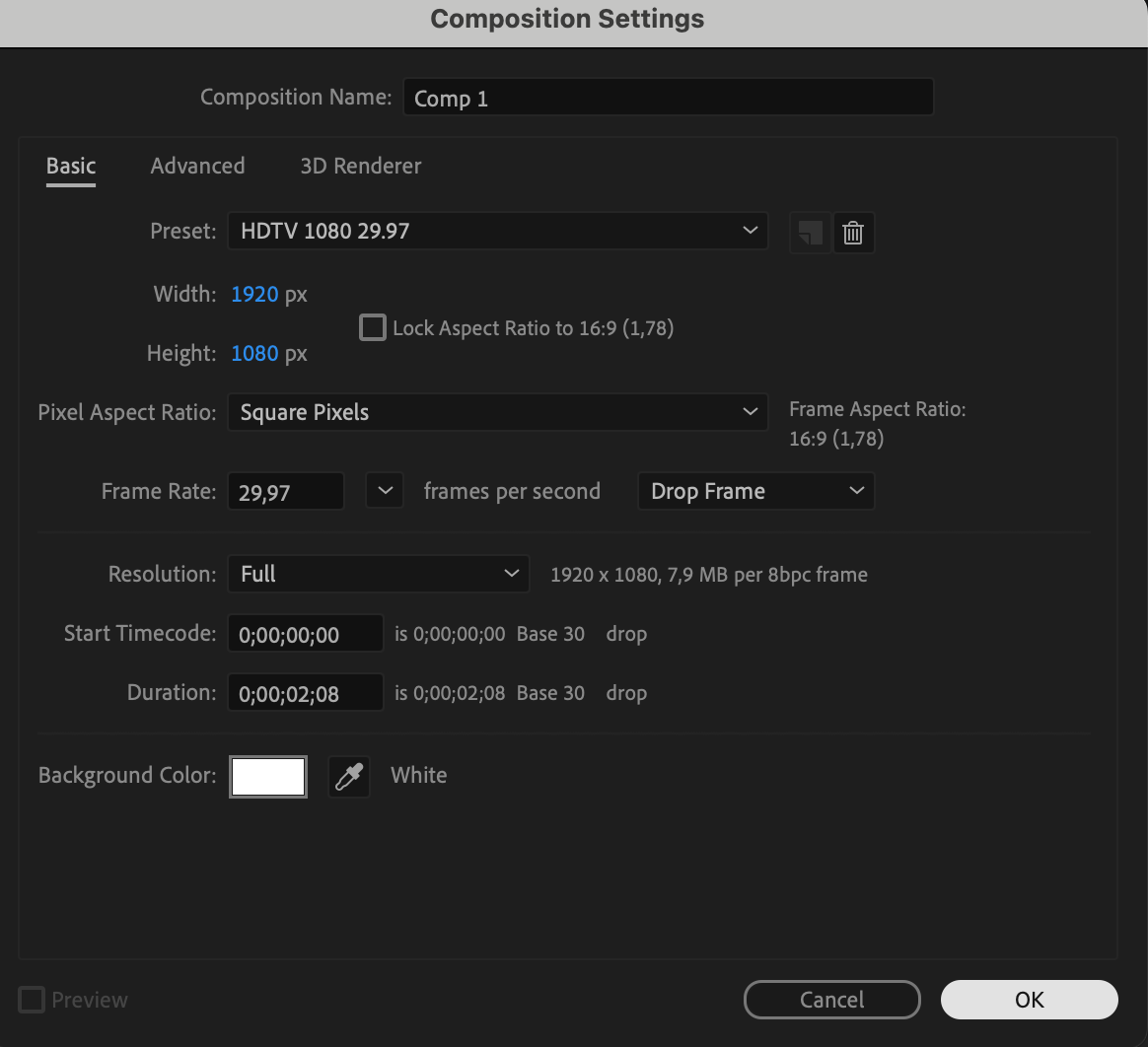
Étape 1 : créez une nouvelle composition
Commençons par créer une nouvelle composition dans After Effects. Accédez simplement à la barre d’outils, sélectionnez “Composition,” puis “New Composition.” Définissez les dimensions et la durée selon vos préférences, en gardant à l’esprit le style général que vous souhaitez obtenir. Cette composition servira de toile de fond à votre animation de ligne.
 Étape 2 : dessinez votre ligne
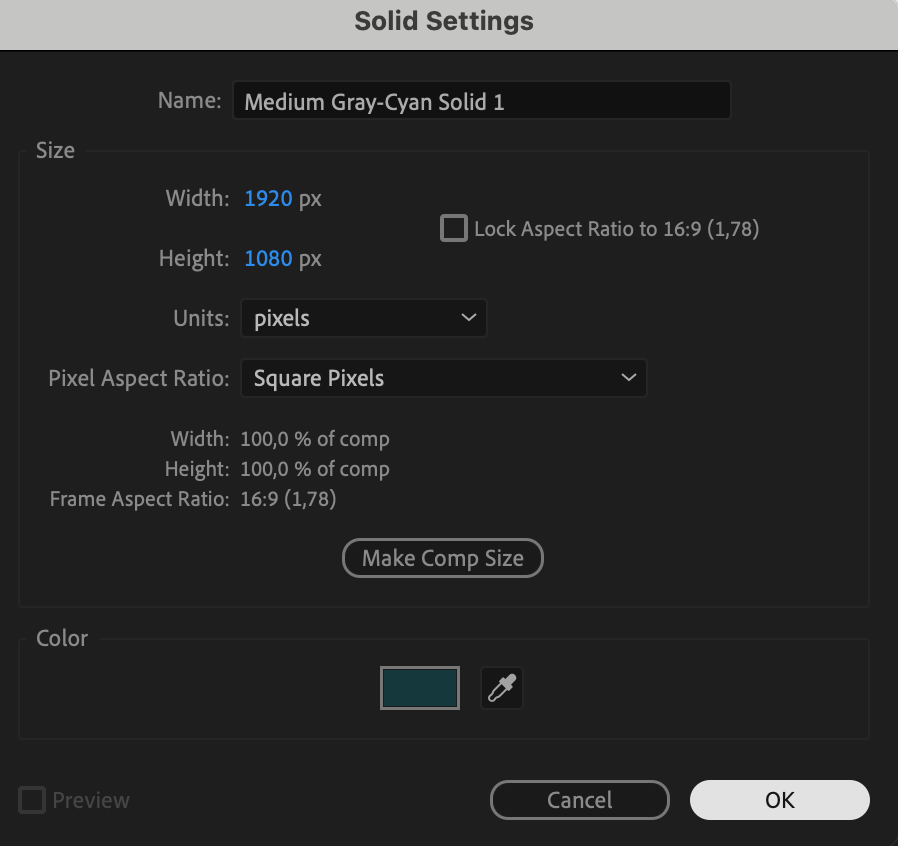
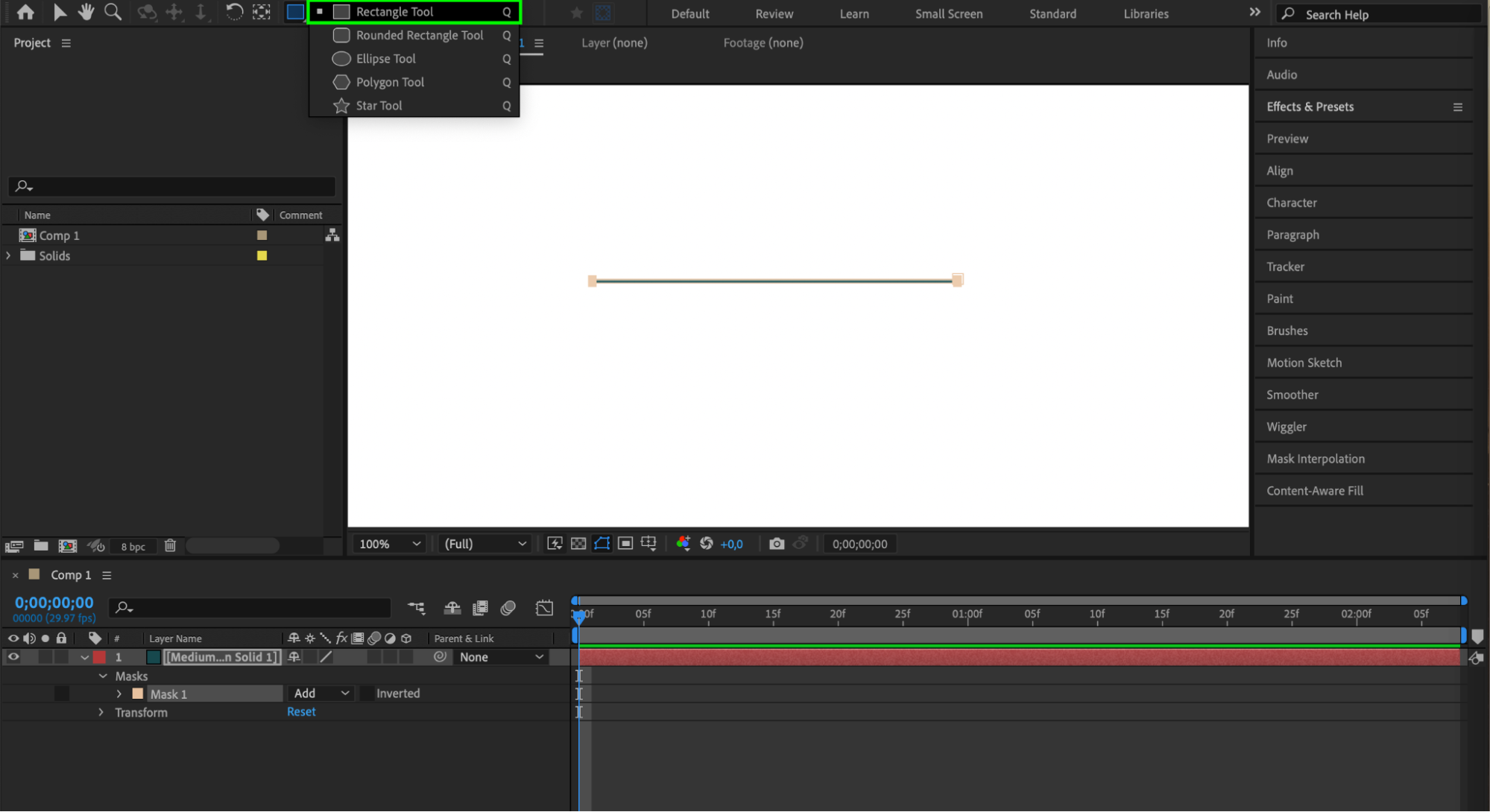
Ajoutons maintenant un calque de forme pour la ligne. Pour cela, cliquez sur “Layer,” puis sur “New,” et sélectionnez “Solid” dans le menu déroulant. Choisissez une couleur pour votre calque uni : elle servira de couleur de base à votre ligne. Sélectionnez ensuite “Rectangle Tool” dans la barre d’outils et dessinez une ligne droite dans la composition. Cette ligne sera l’élément principal de votre animation.
 Étape 3 : personnalisez votre ligne
Il est maintenant temps de personnaliser votre ligne. Développez les propriétés de votre calque uni et utilisez les sections “Mask” et “Transform” pour expérimenter avec son apparence. Vous pourrez ainsi lui donner le style souhaité avant de commencer l’animation.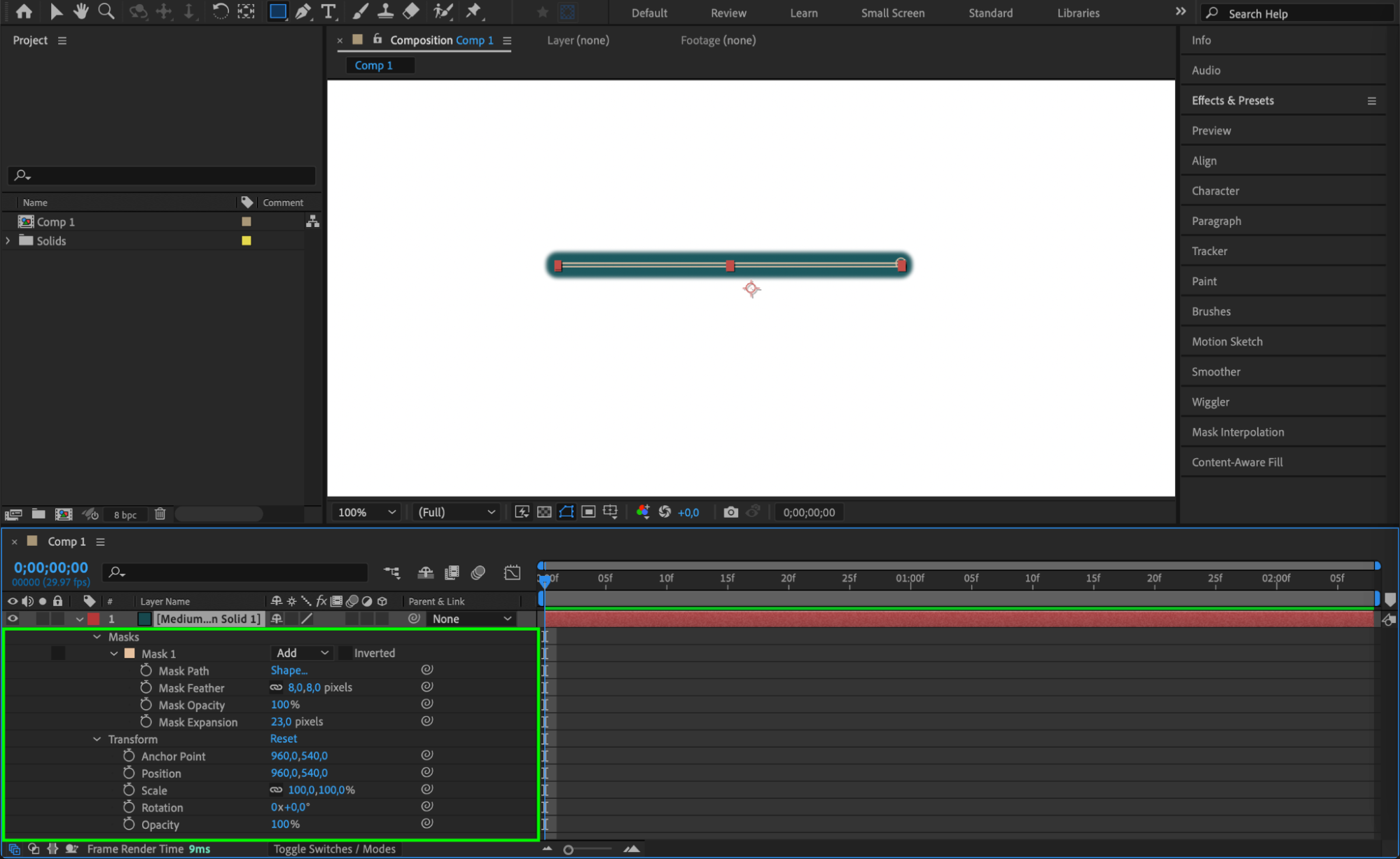 Étape 4 : ajoutez des images clés pour créer le mouvement
Pour animer la ligne, nous devons ajouter des images clés. Placez la tête de lecture au point de départ souhaité dans la timeline, sélectionnez le calque de forme de la ligne, puis cliquez sur l’icône de chronomètre située à côté de la propriété “Position”. La première image clé est alors créée. Déplacez ensuite la tête de lecture jusqu’au moment où vous souhaitez que la ligne occupe une autre position. Cliquez sur le calque de forme de la ligne et faites-le glisser pour le repositionner dans la composition : After Effects crée automatiquement une nouvelle image clé.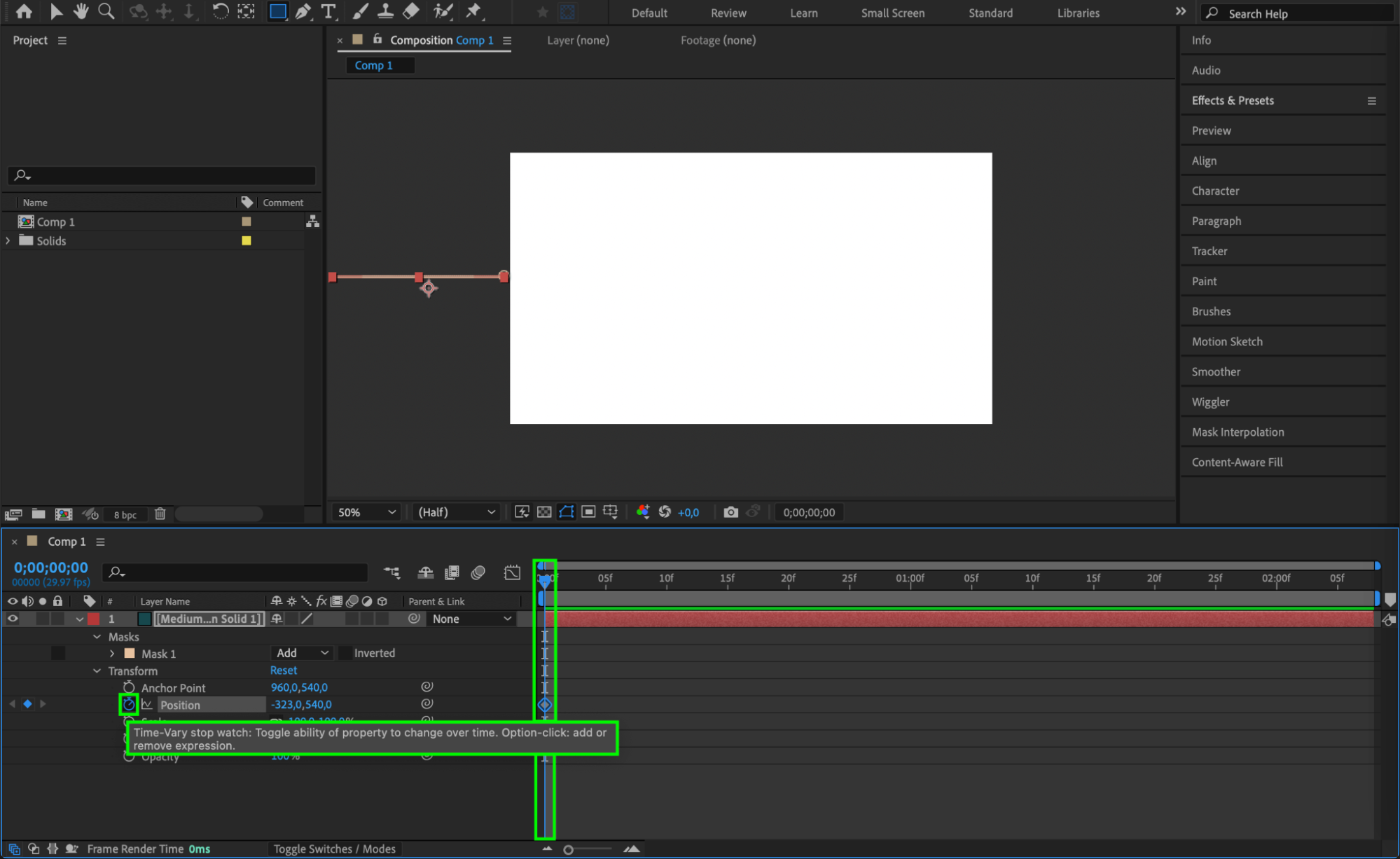
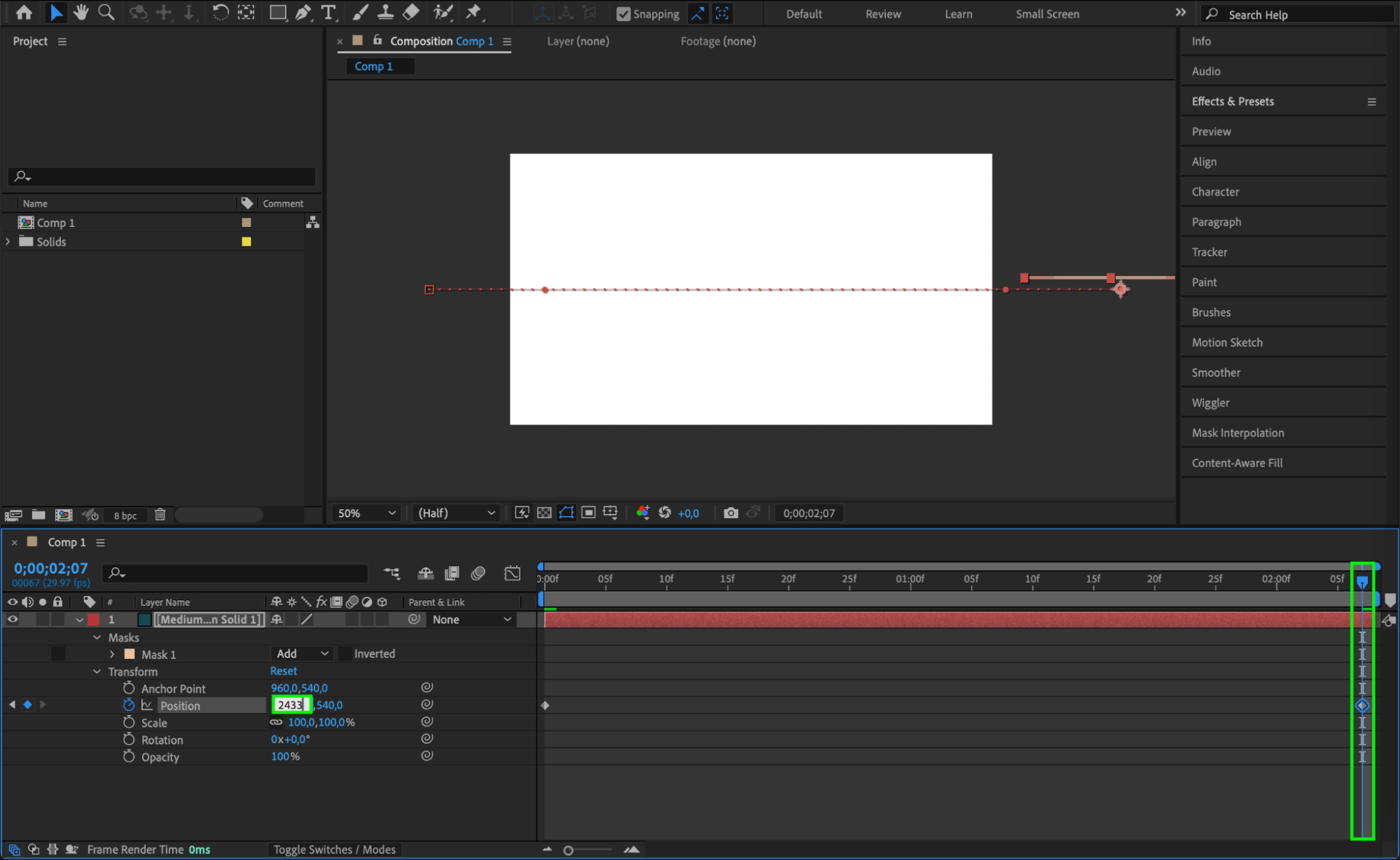 Étape 5 : ajustez l’interpolation et le timing
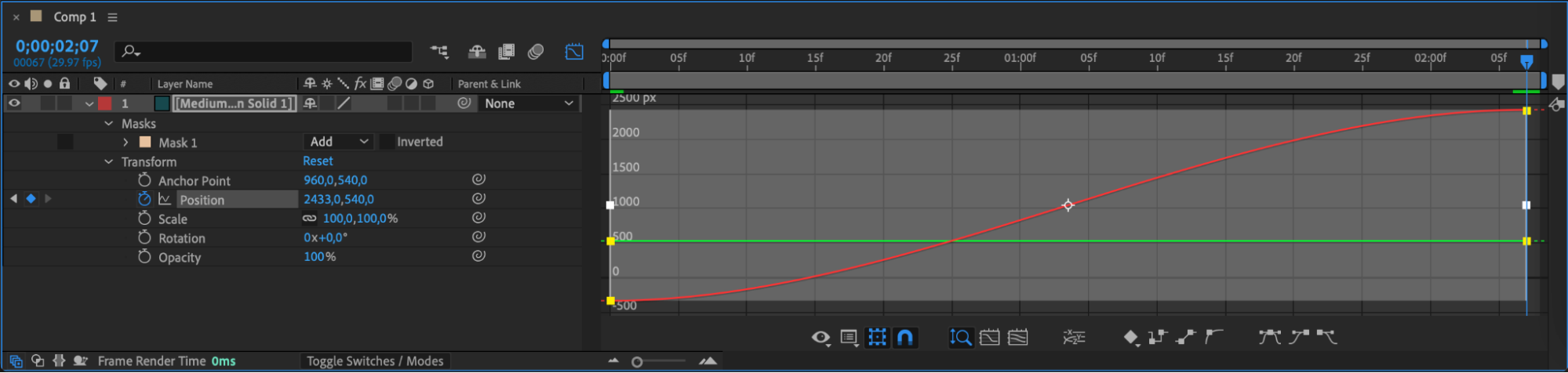
Pour rendre le mouvement de la ligne plus naturel, il est important d’ajuster l’interpolation et le timing entre les images clés. Une fois le calque de forme de la ligne sélectionné, ouvrez “Graph Editor” en cliquant sur l’icône de graphique située à côté du nom du calque. Vous pouvez alors modifier les courbes des images clés pour contrôler la vitesse et la fluidité du mouvement. 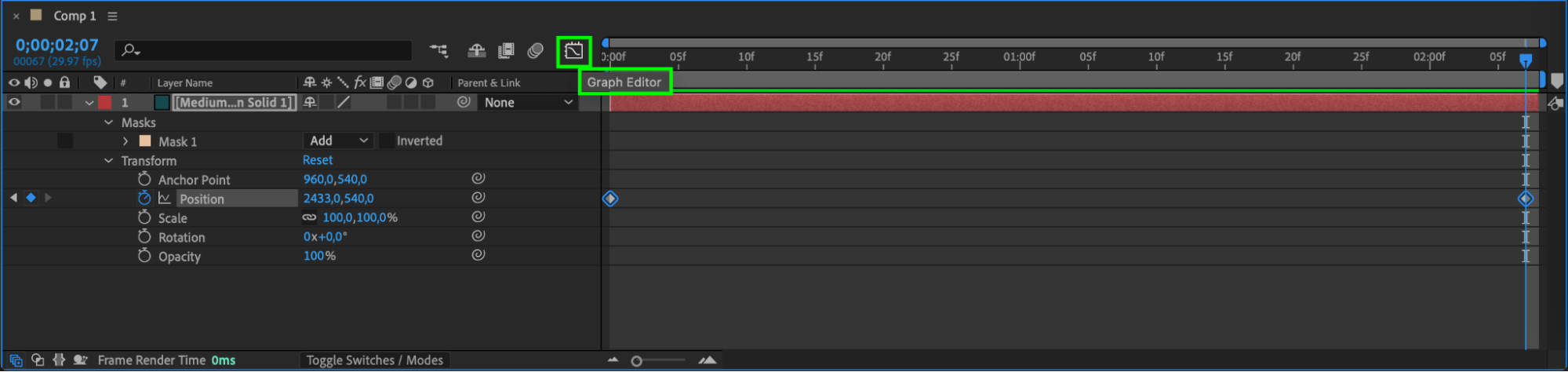
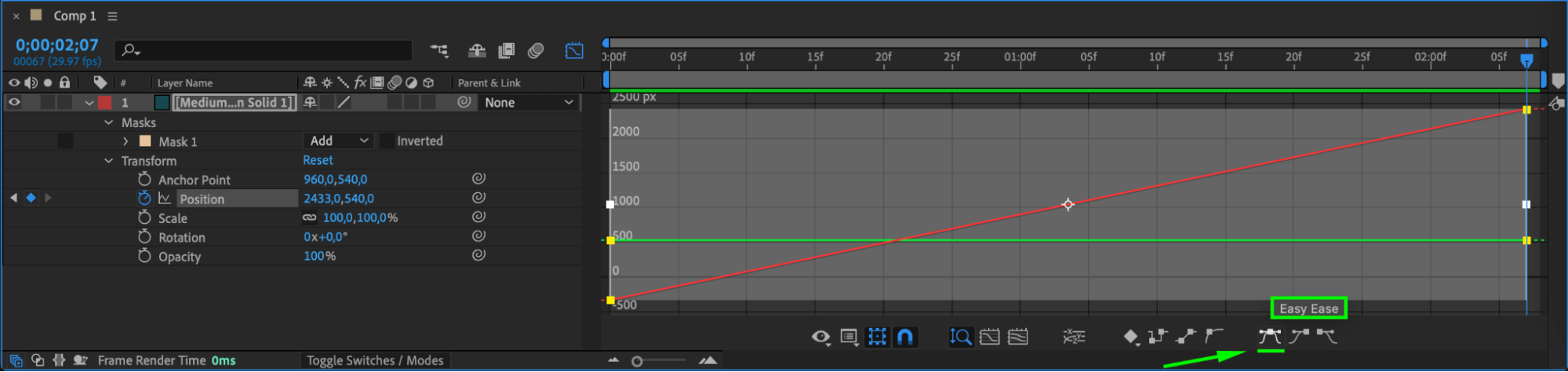
 Étape 6 : enrichissez l’animation avec des effets supplémentaires
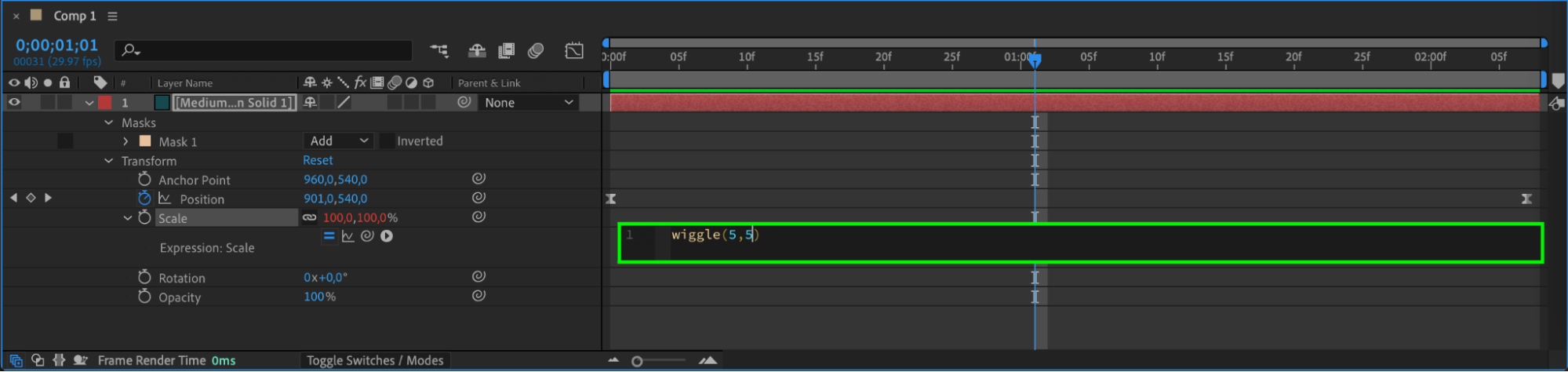
Mais pourquoi s’arrêter là ? Faites passer votre animation au niveau supérieur ! Ajoutez d’autres effets et techniques pour enrichir votre création. Vous pouvez, par exemple, appliquer l’expression “Wiggle” aux paramètres de position, d’échelle ou de rotation afin de donner à vos lignes un mouvement subtil et organique. Vous pouvez également expérimenter avec des effets comme “Glow” ou “Blur” pour apporter davantage d’impact visuel et de profondeur à votre animation.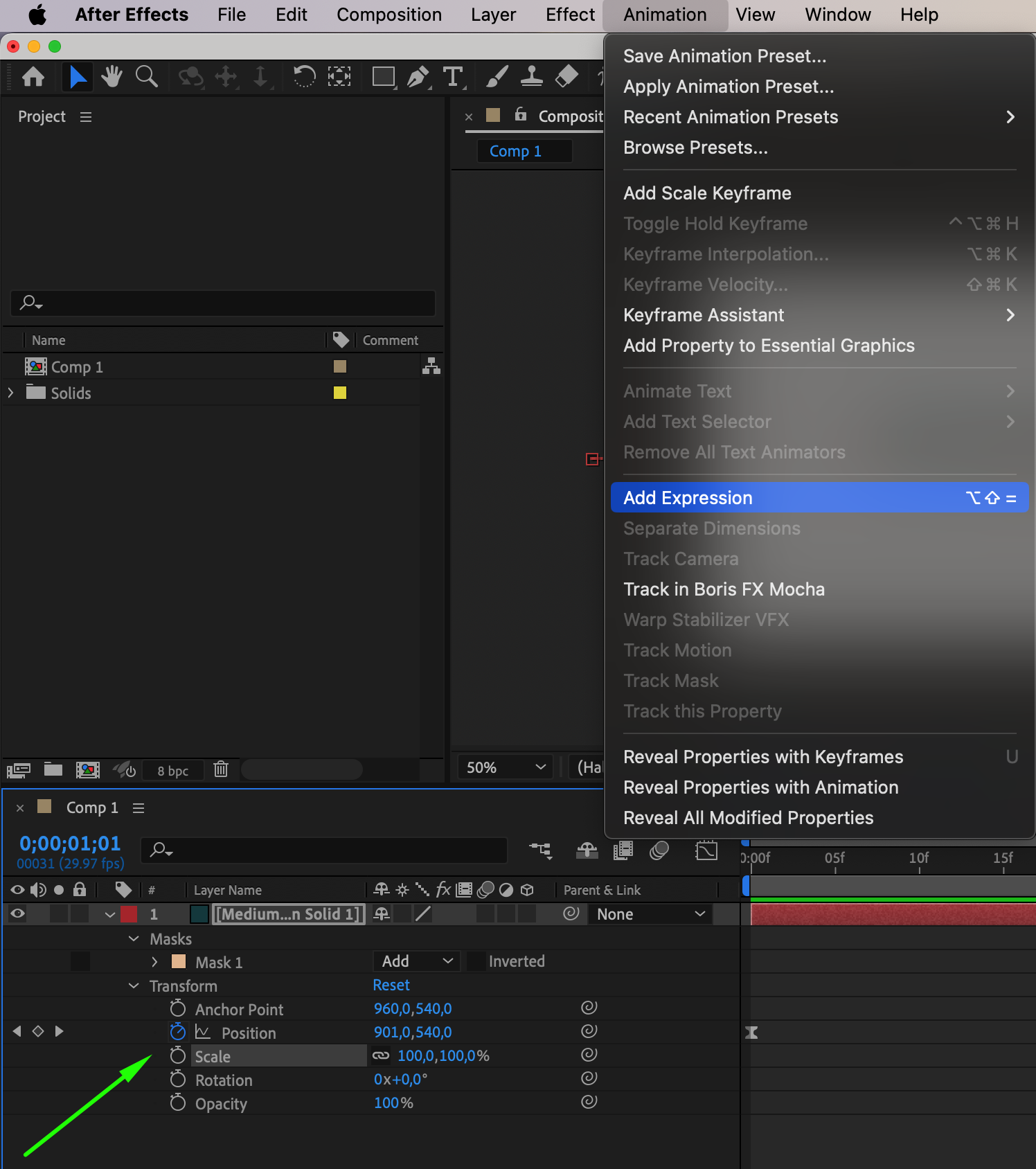
 Étape 7 : finalisez et exportez
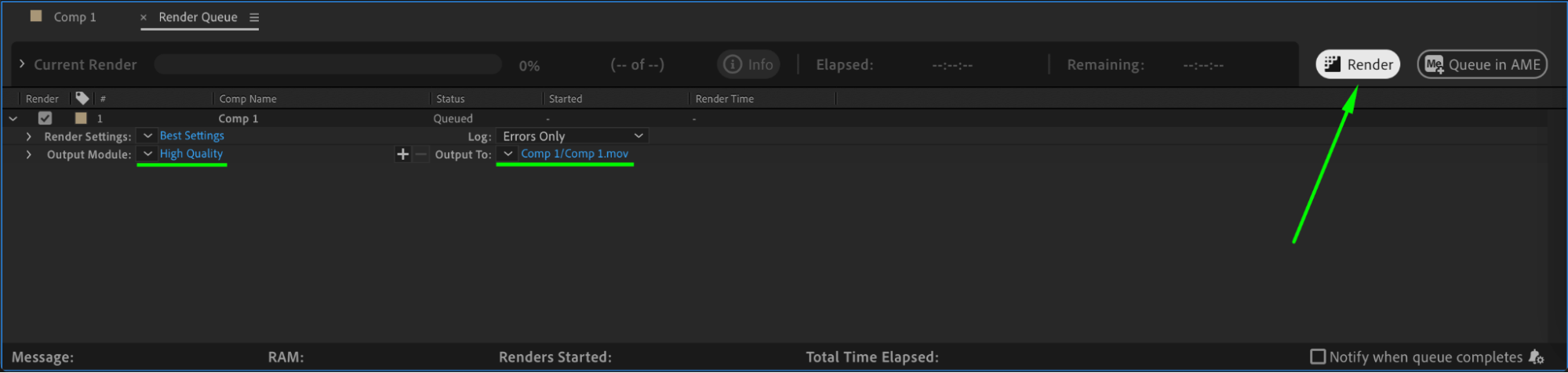
Une fois satisfait de votre animation de ligne, il est temps de finaliser et d’exporter votre composition. Vérifiez vos paramètres, notamment la résolution et la fréquence d’images, afin de vous assurer qu’ils correspondent au résultat attendu. Sélectionnez ensuite “Composition”, puis “Add to Render Queue” pour exporter votre animation. Choisissez le format de fichier et les réglages souhaités, puis cliquez sur “Render” pour terminer le processus.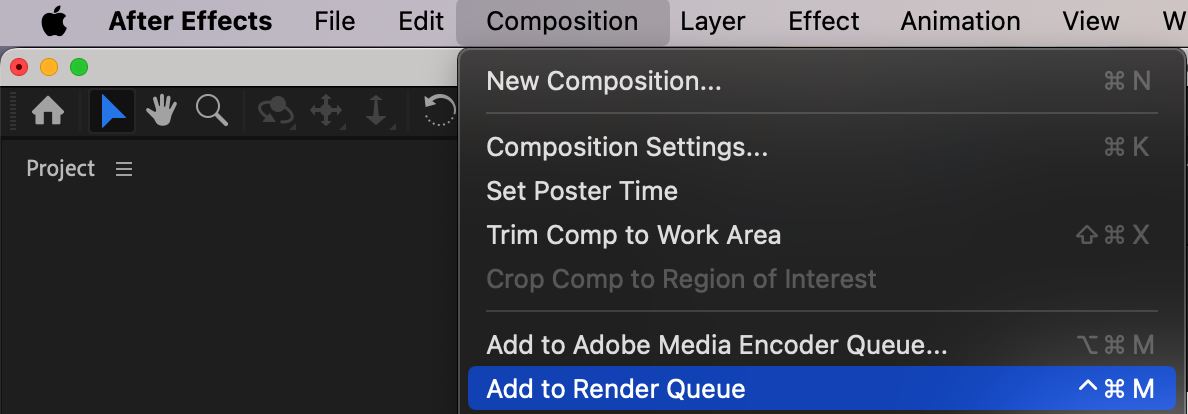
 Conclusion
Et voilà ! En suivant ce guide pas à pas, vous avez découvert les techniques essentielles pour créer des lignes animées dans After Effects. Il ne vous reste plus qu’à laisser libre cours à votre créativité et à explorer toutes les possibilités qui s’offrent à vous. Commencez dès maintenant à donner vie à vos créations grâce aux lignes animées dans After Effects. Amusez-vous et bonnes animations !
Our Bestsellers
Our Bestsellers


