
Comment créer une animation de chargement dans After Effects
Premiers pas avec les animations de chargement dans After Effects
Créer une animation de chargement dans After Effects est plus simple qu'il n'y paraît ! AEJuice a préparé un guide complet qui vous accompagne à chaque étape du processus. Que vous soyez web designer ou créateur de contenu, apprendre à concevoir et animer des écrans de chargement peut grandement améliorer l'expérience utilisateur.
Étape 1 : Créer une nouvelle composition
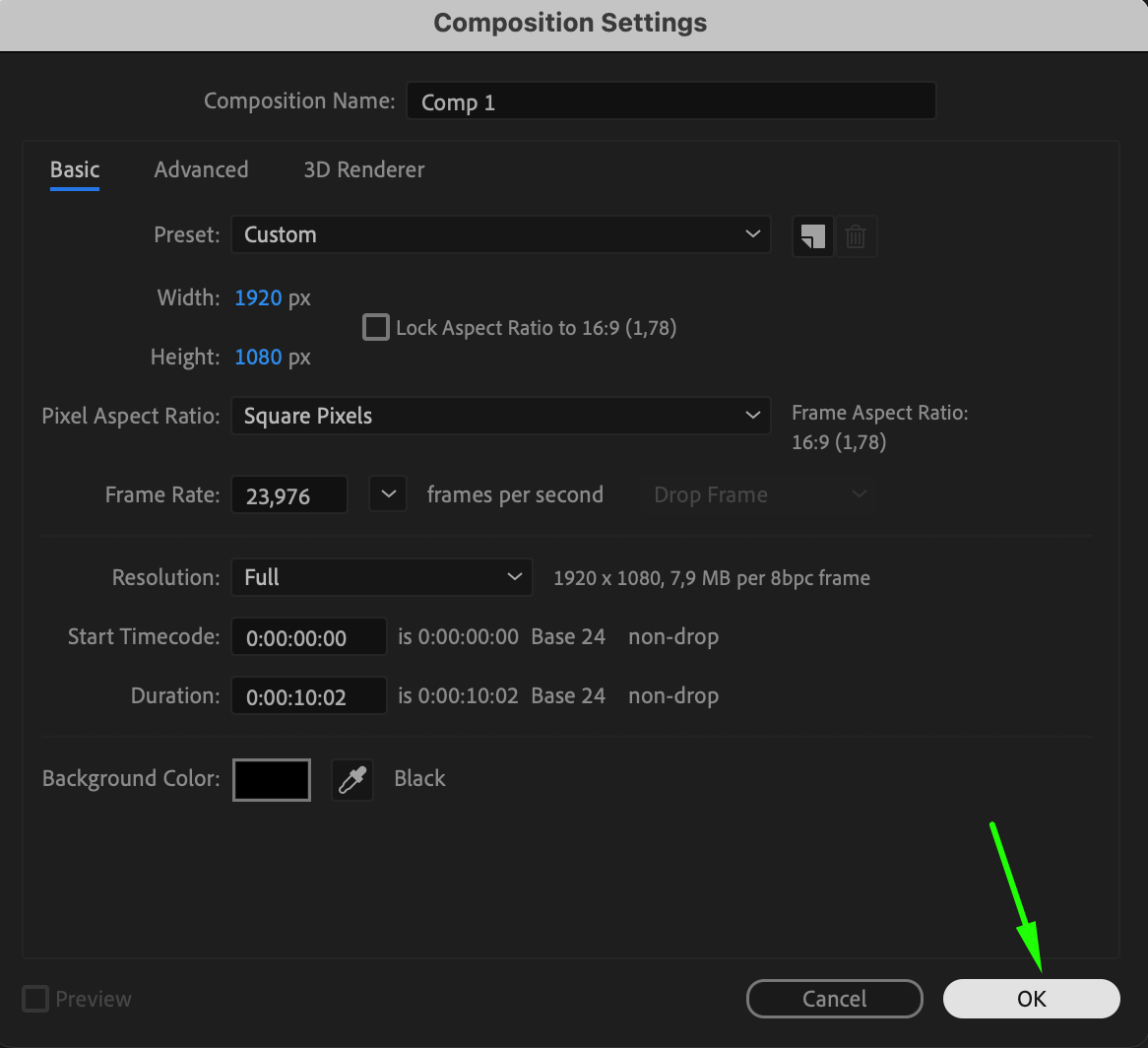
Commencez par créer une nouvelle composition dans After Effects. Allez dans Composition > New Composition ou appuyez sur « Ctrl/Cmd + N ». Réglez les paramètres de composition selon vos besoins – les réglages courants incluent une résolution de 1920×1080 pixels et une durée d'environ 10 secondes. Réglez la couleur d'arrière-plan sur noir pour le contraste, ce qui fera ressortir votre animation de chargement.
 Étape 2 : Créer un petit cercle avec l'outil Ellipse
Pour créer l'animation de chargement, sélectionnez l'outil Ellipse (Q) dans la barre d'outils. Dessinez un petit cercle au centre, en haut de votre panneau de composition. Ce cercle servira de base à votre animation de chargement. Assurez-vous que la couleur de remplissage est blanche et que le contour est réglé sur aucun, afin que les cercles de chargement ressortent bien sur le fond noir.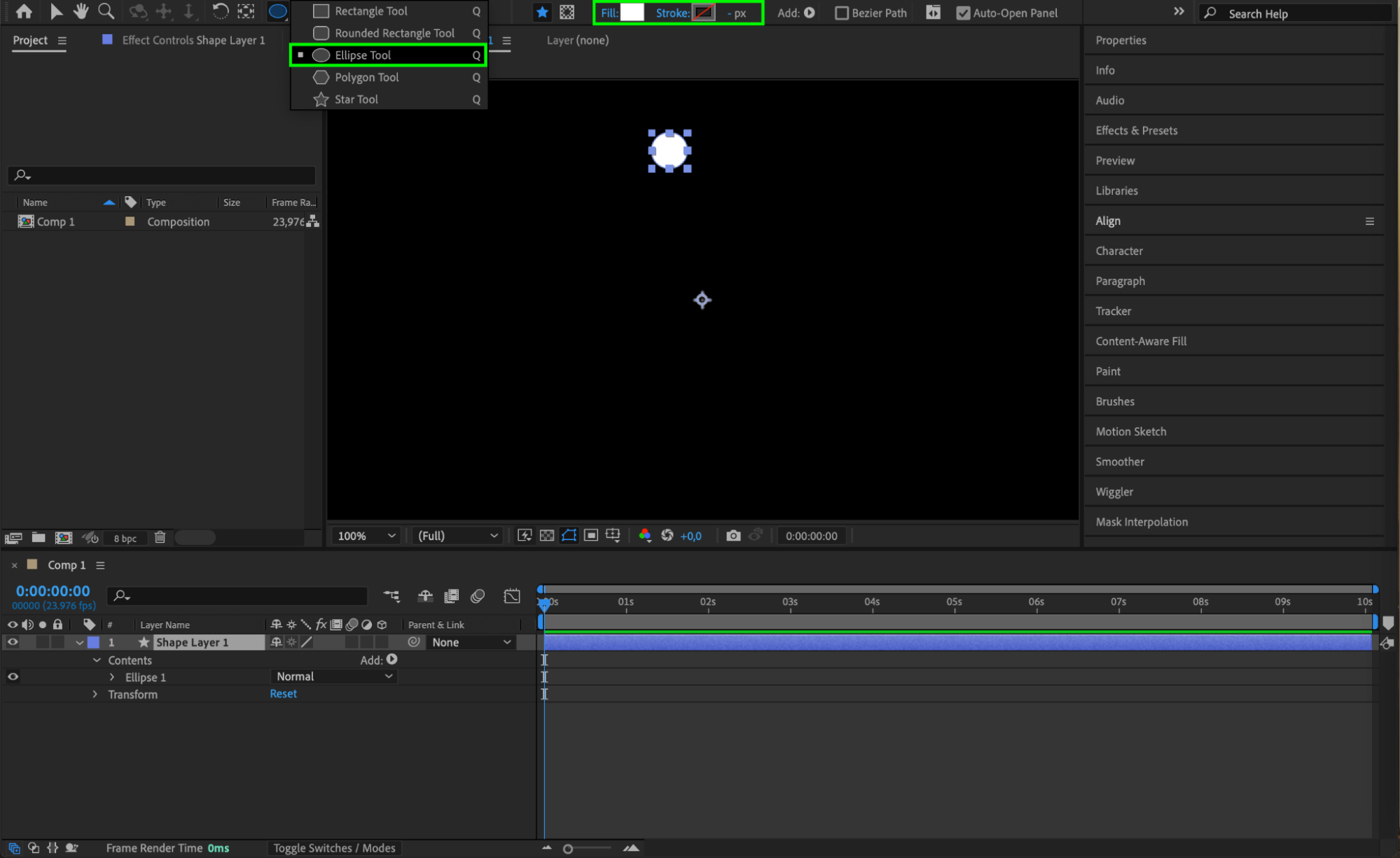 Étape 3 : Ajouter un Repeater à votre calque de forme
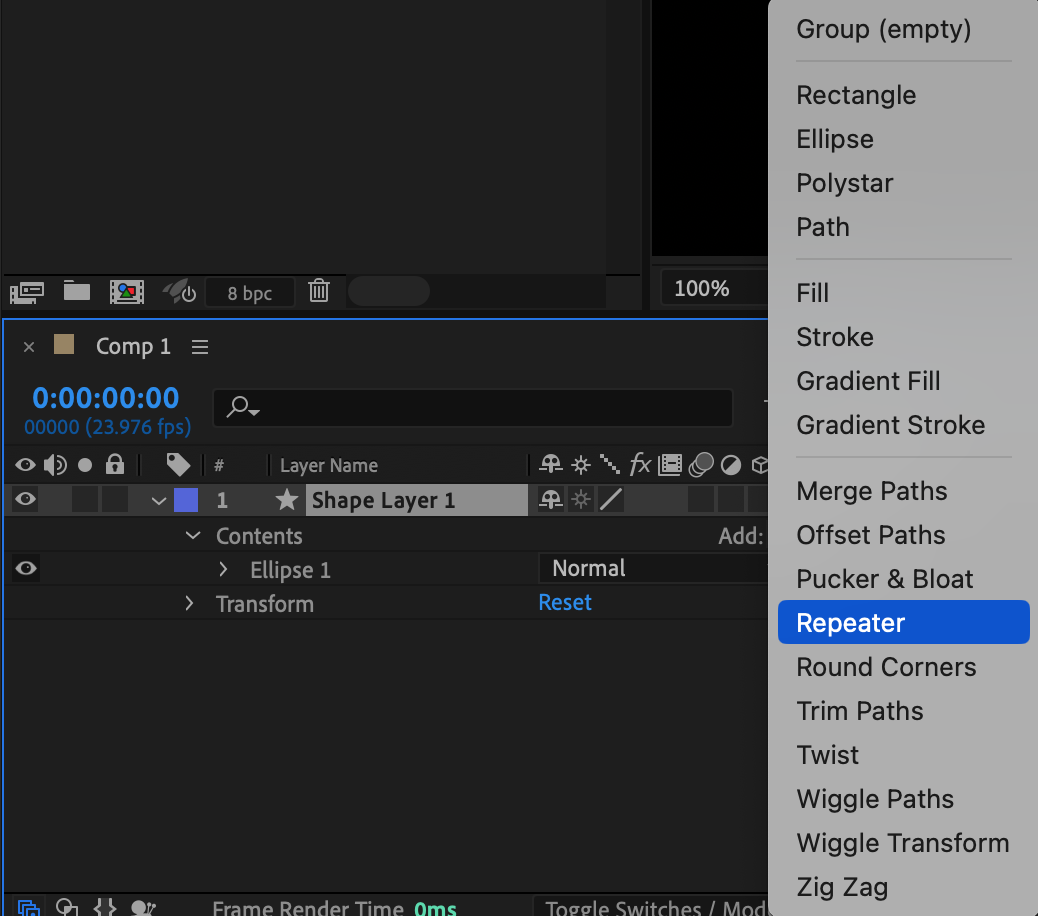
Avec votre calque de forme du cercle sélectionné, développez ses propriétés dans le panneau Timeline. À côté de la section Contents, cliquez sur le bouton Add (représenté par un petit triangle), puis choisissez Repeater dans le menu déroulant. Le repeater dupliquera le cercle autour d'un point central, créant ainsi la base de votre animation de chargement.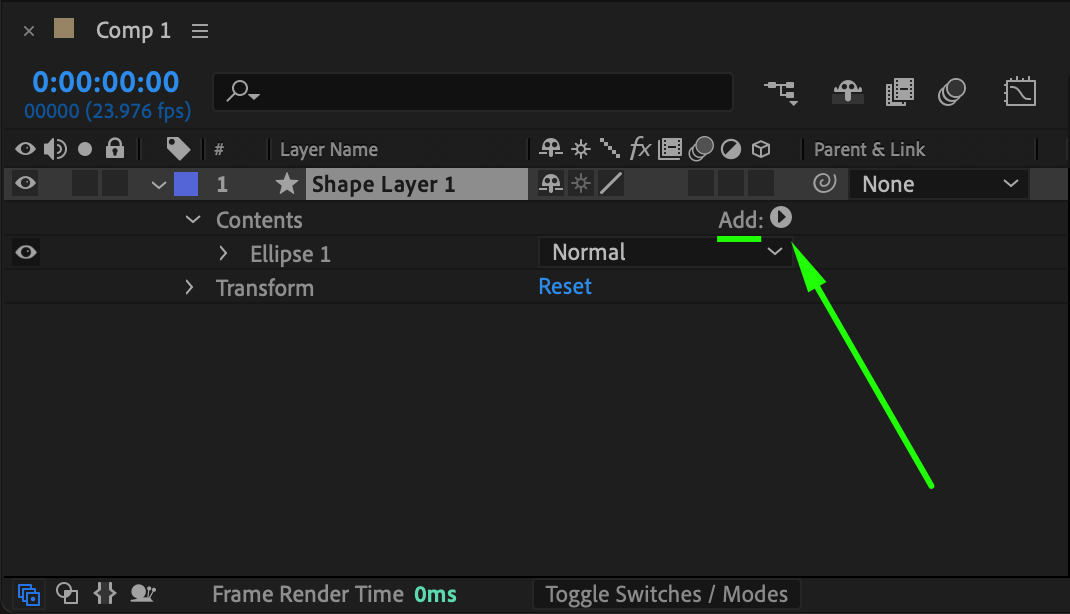
 Étape 4 : Ajuster les paramètres du Repeater
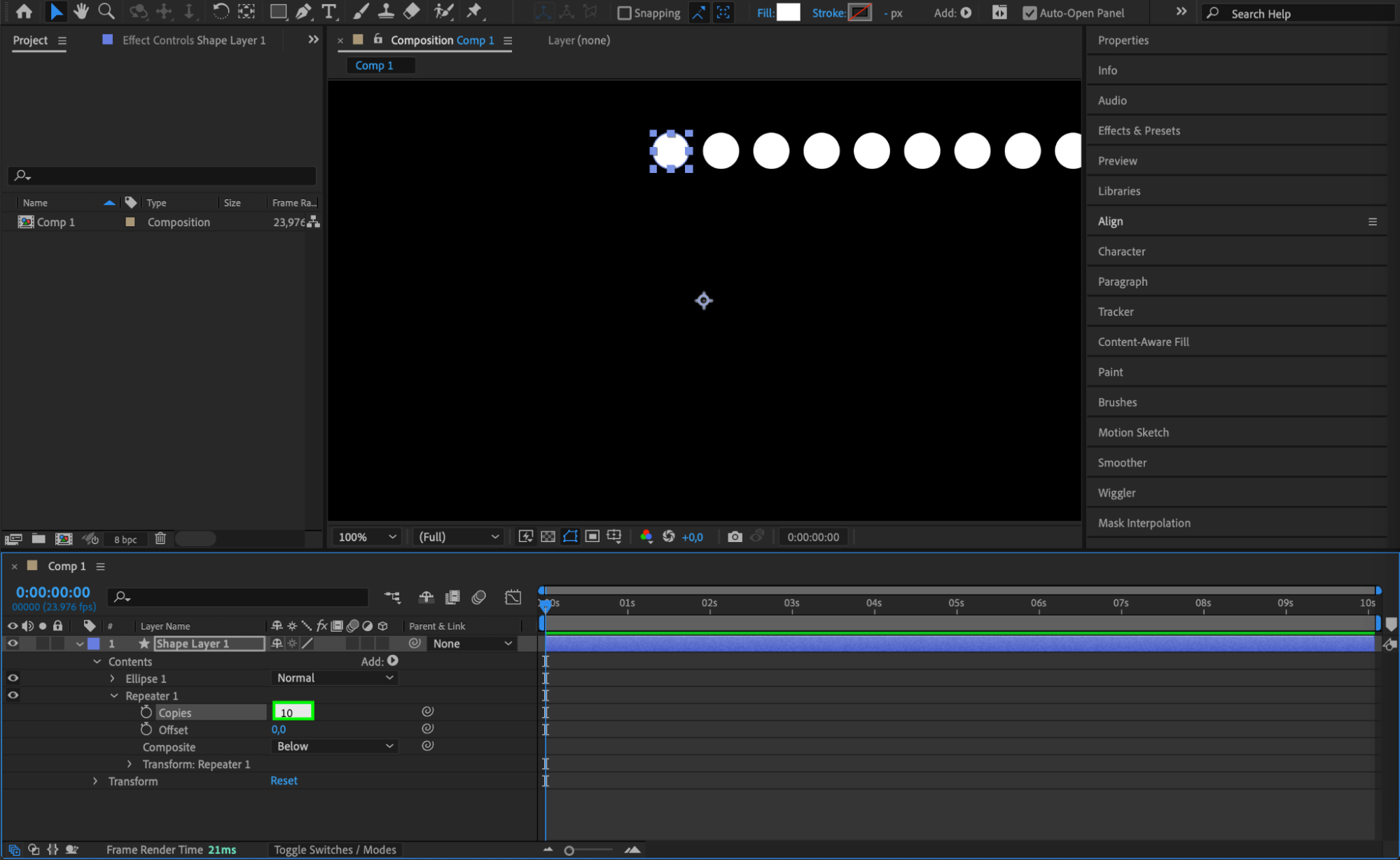
Développez les propriétés de Repeater 1 dans la section Contents. Réglez le paramètre Copies sur 10 pour créer 10 cercles équitablement répartis autour d'un point central. Cela donnera à votre animation de chargement un mouvement circulaire complet lorsque les formes tournent.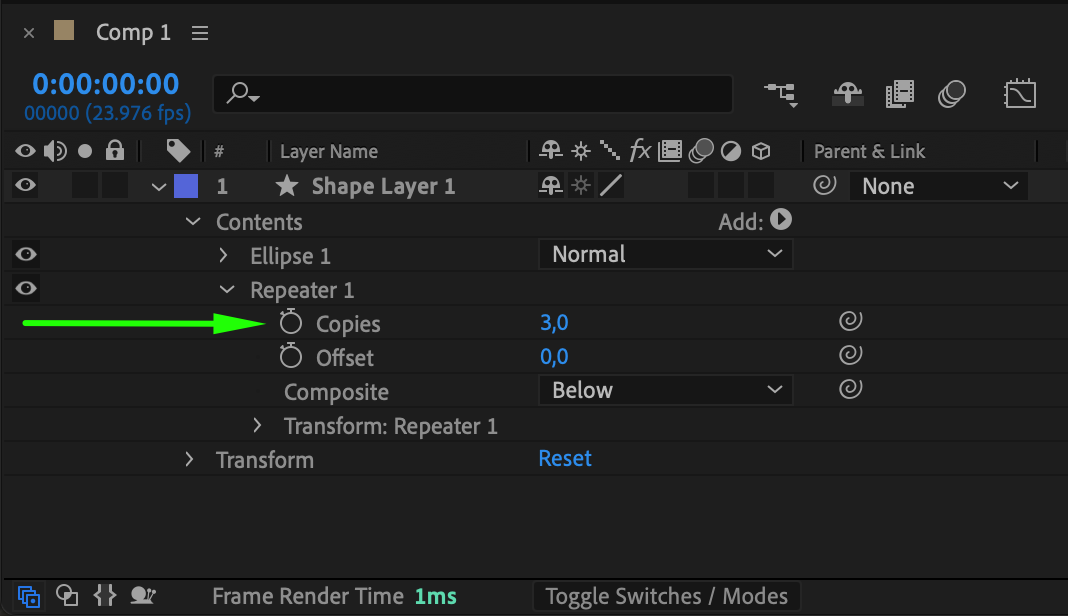
 Étape 5 : Configurer les paramètres Transform du Repeater
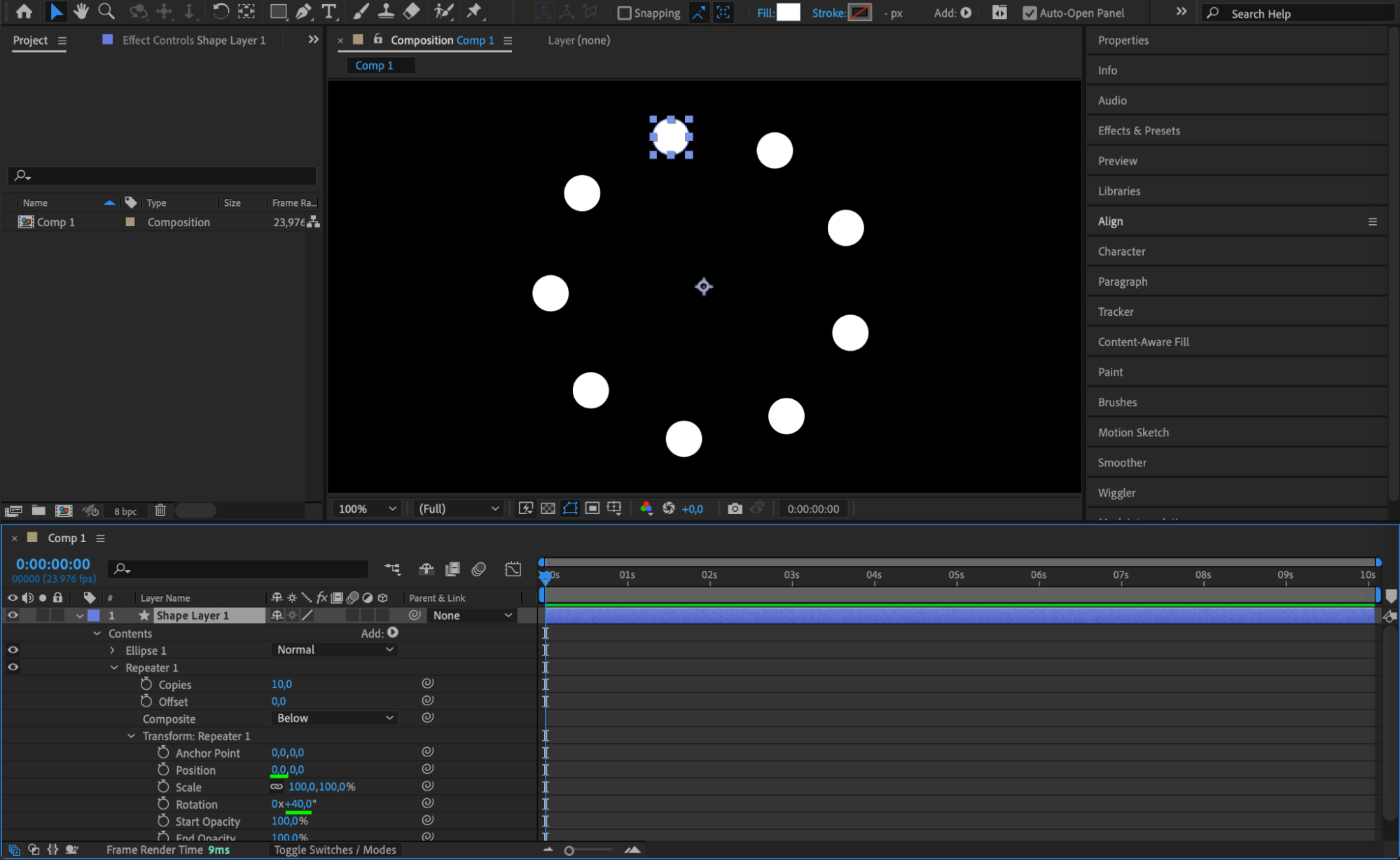
Sous Repeater 1, trouvez les paramètres Transform: Repeater 1. Réglez les valeurs de Position sur 0,0 pour que toutes les copies se superposent au centre. Pour le paramètre Rotation, réglez-le sur 0° puis multipliez le nombre de copies par l'angle de rotation souhaité (par exemple 40° pour 10 copies). Cela répartira uniformément les cercles autour du centre, créant un motif circulaire fluide.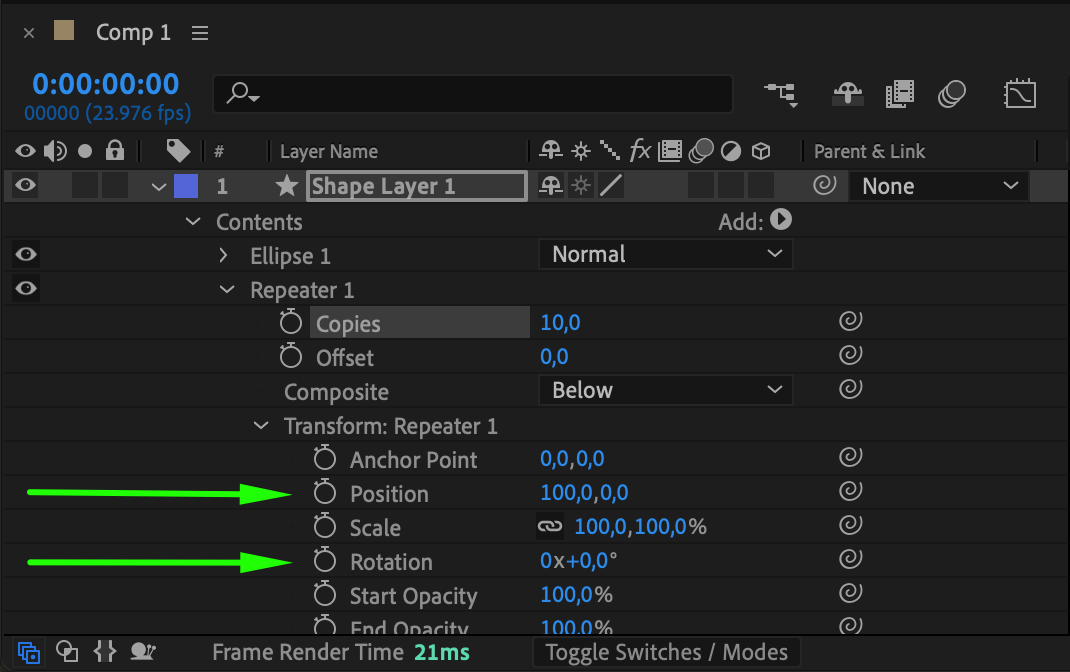
 Étape 6 : Créer un arrière-plan dégradé
Pour améliorer l'aspect de votre animation de chargement, créez un arrière-plan dégradé. Allez dans Layer > New > Solid et créez un nouveau calque solide. Nommez ce calque « Gradient ». Ce solide servira de base à l'effet de dégradé.
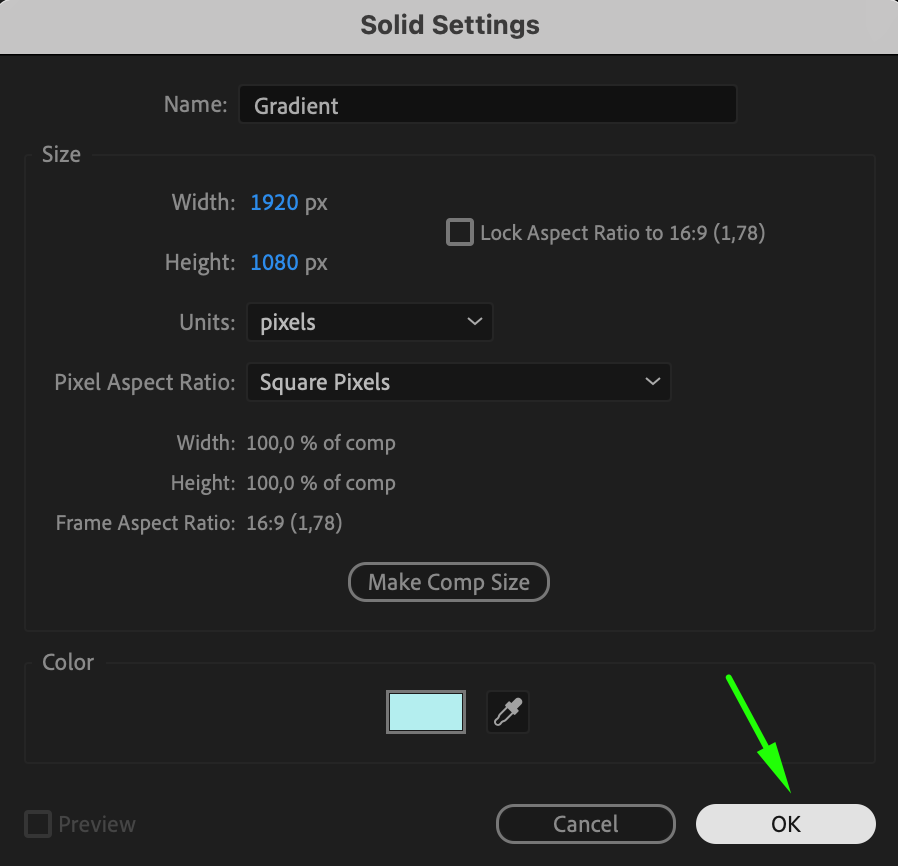 Étape 7 : Appliquer l'effet Gradient Ramp
Avec le calque de dégradé sélectionné, allez dans le panneau Effects & Presets et recherchez l'effet Gradient Ramp. Faites-le glisser sur votre calque de dégradé. Cet effet vous permettra de créer une transition douce entre deux couleurs, renforçant l'attrait visuel de votre animation.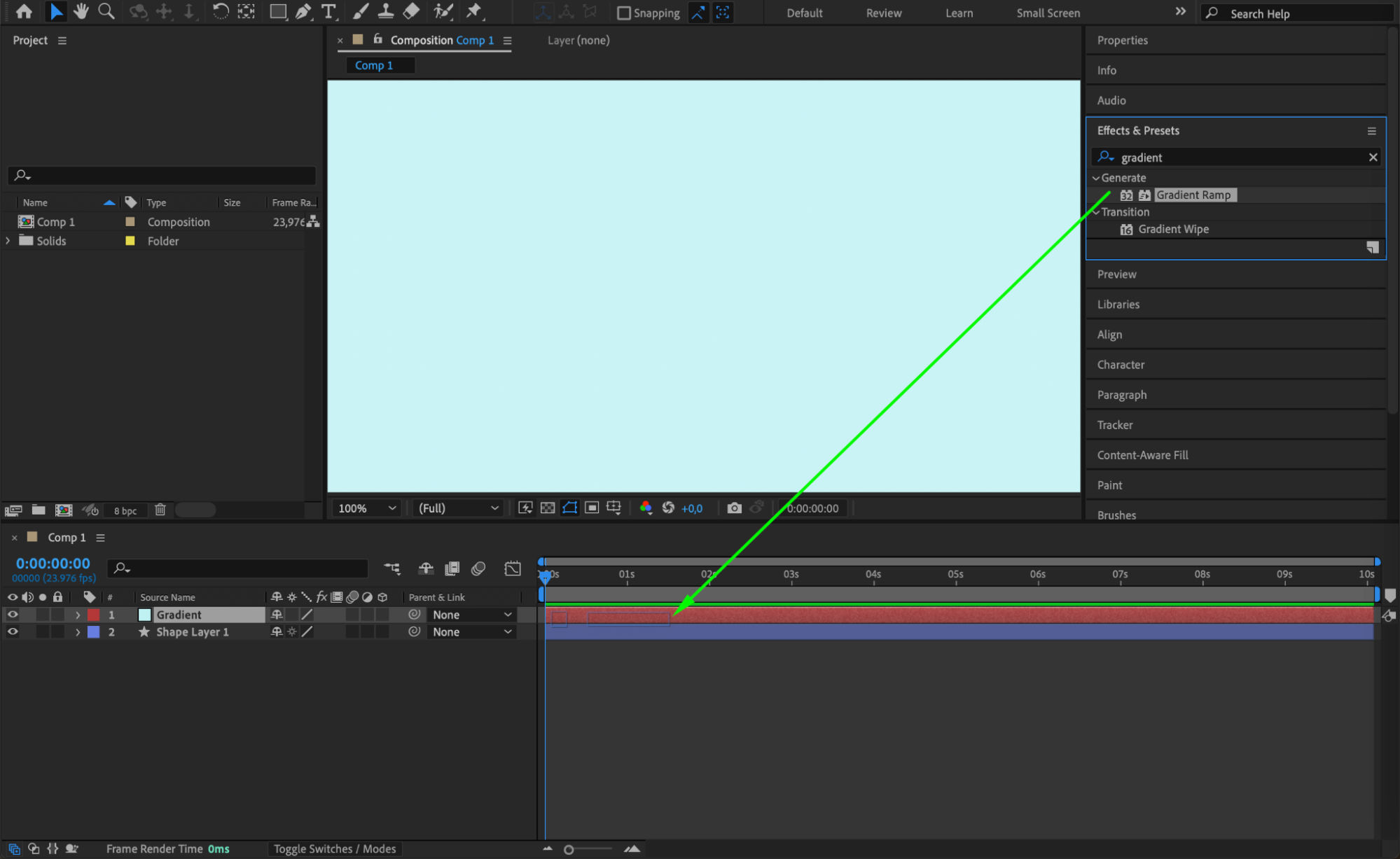 Étape 8 : Régler les paramètres du Gradient Ramp
Dans le panneau Effect Controls, ajustez les paramètres Start of Ramp et End of Ramp pour obtenir le dégradé souhaité. Placez le point Start of Ramp dans le coin inférieur droit de votre composition et le point End of Ramp légèrement à l'extérieur du coin inférieur gauche. Cela créera un dégradé diagonal qui apporte de la profondeur à votre animation.Étape 9 : Appliquer l'effet Polar Coordinates
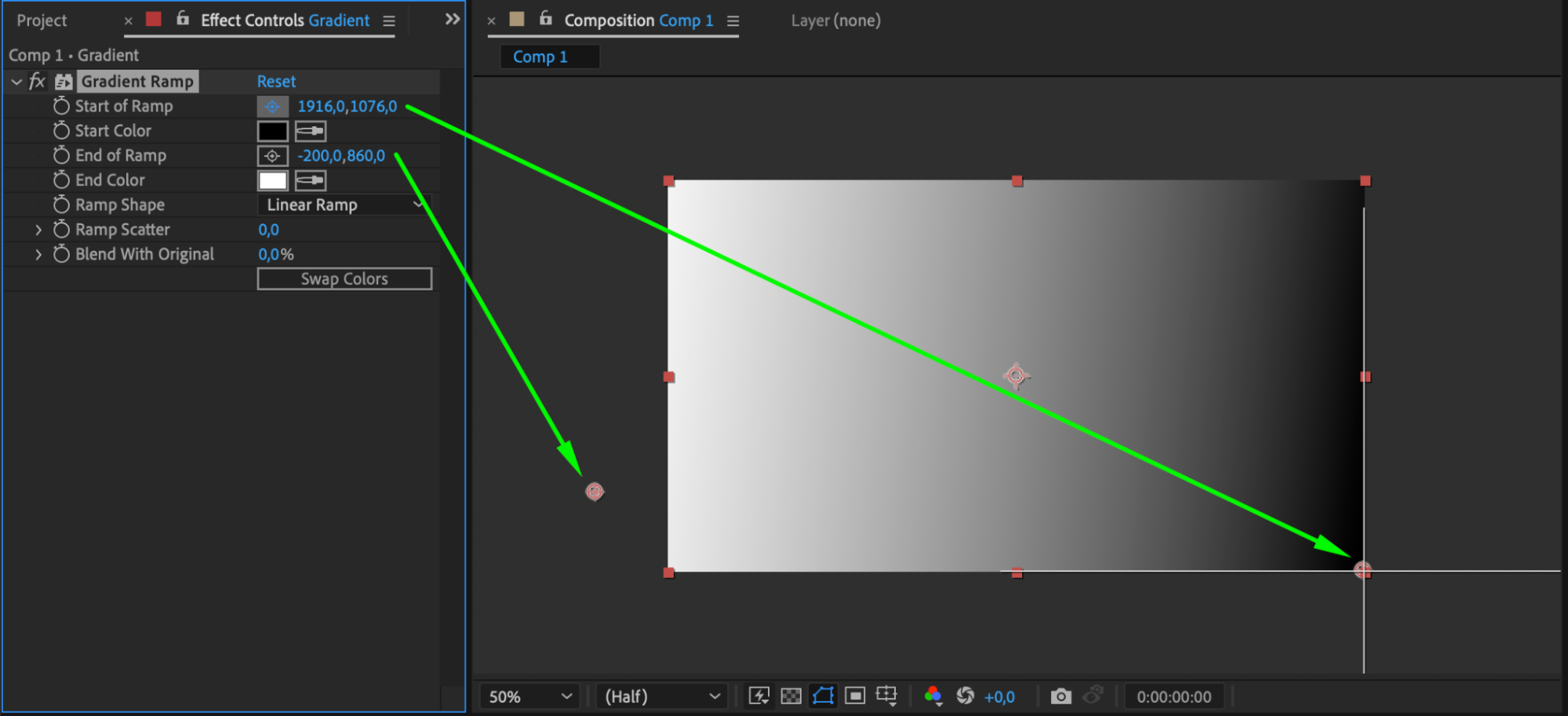 Étape 9 : Appliquer l'effet Polar Coordinates
Ensuite, allez dans le panneau Effects & Presets et recherchez l'effet Polar Coordinates. Appliquez cet effet à votre calque de dégradé.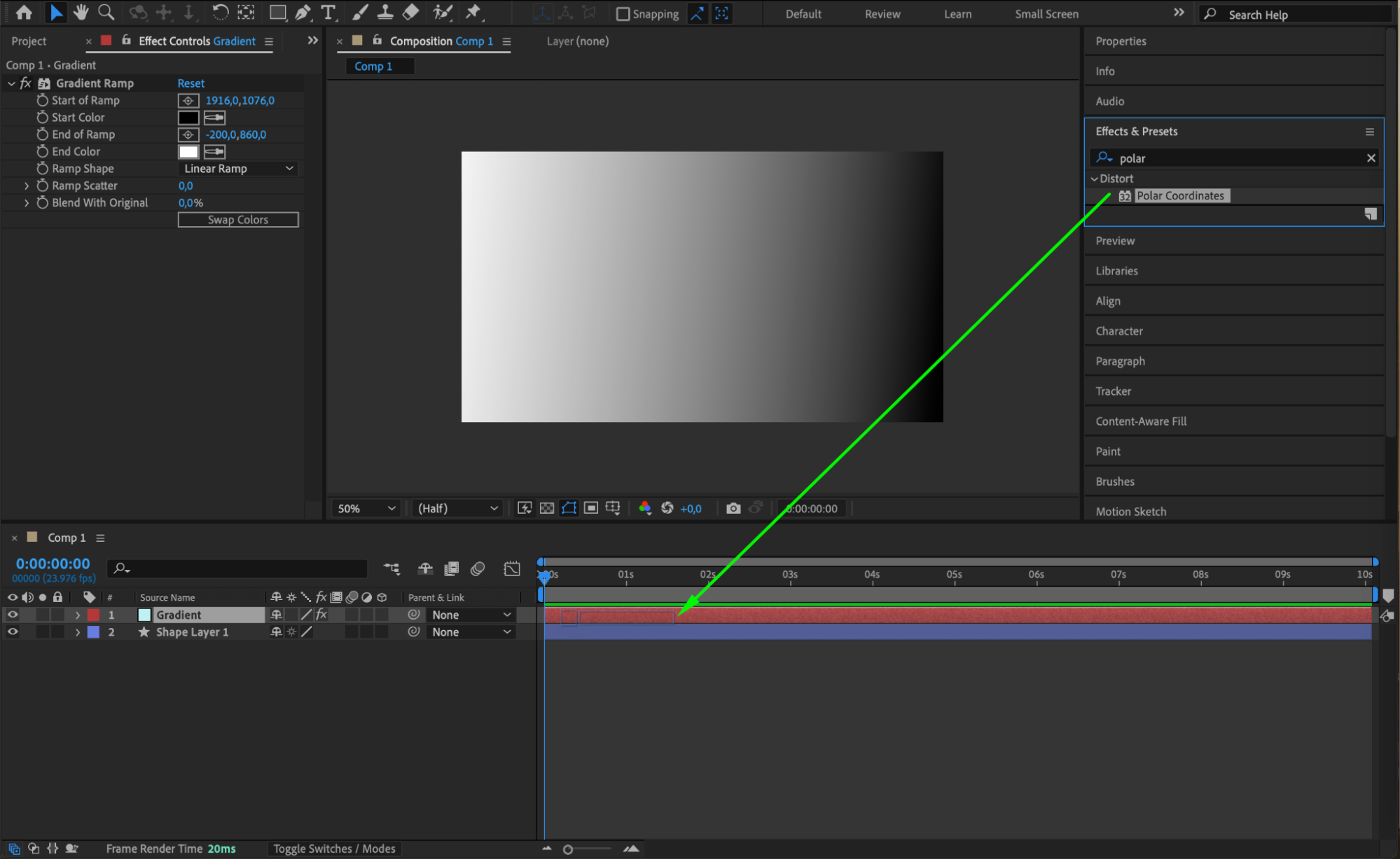 Étape 10 : Régler les paramètres de Polar Coordinates
Dans le panneau Effect Controls, réglez la valeur d'Interpolation sur 100 % et le Type of Conversion sur Rect to Polar. Cela convertira le dégradé en un motif circulaire correspondant à la forme de votre animation de chargement.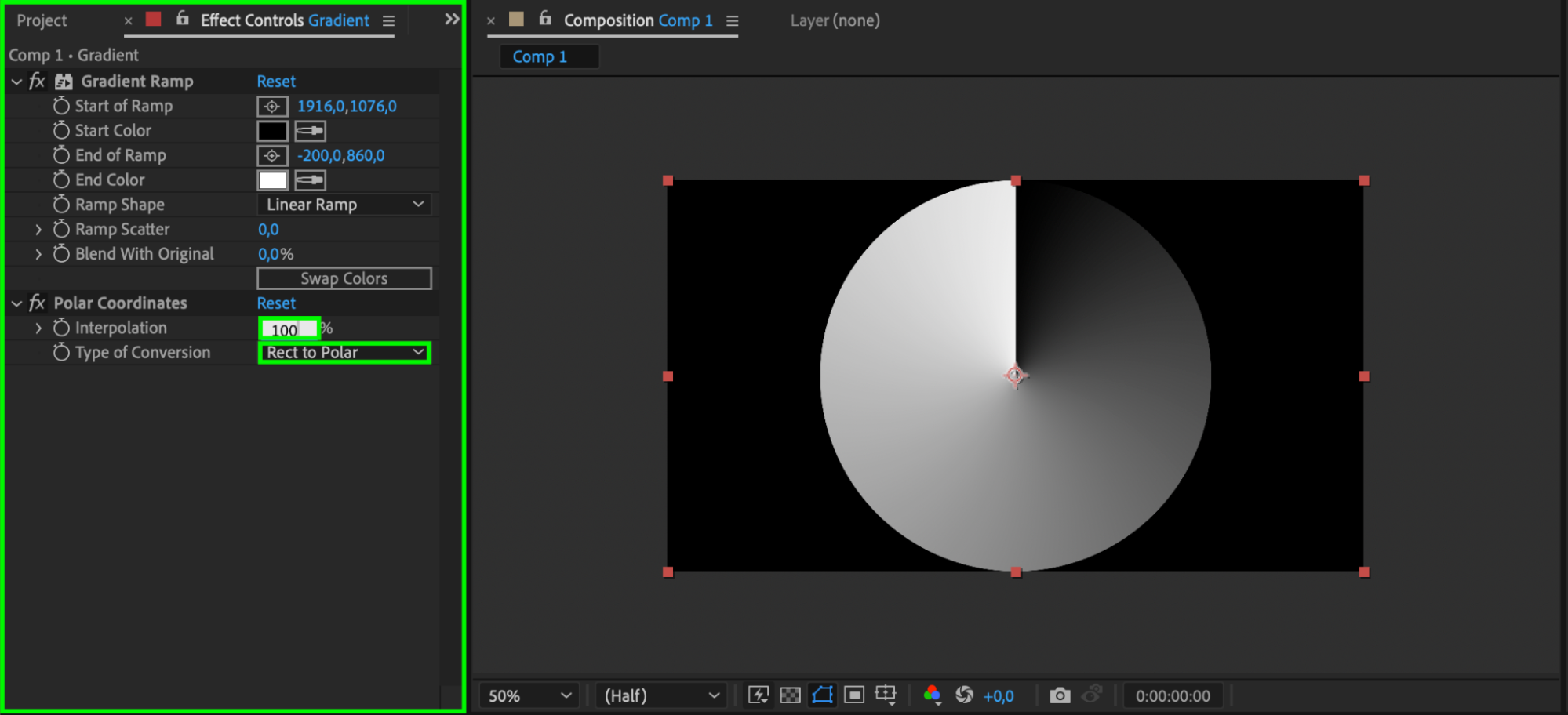 Étape 11 : Créer un Alpha Inverted Matte
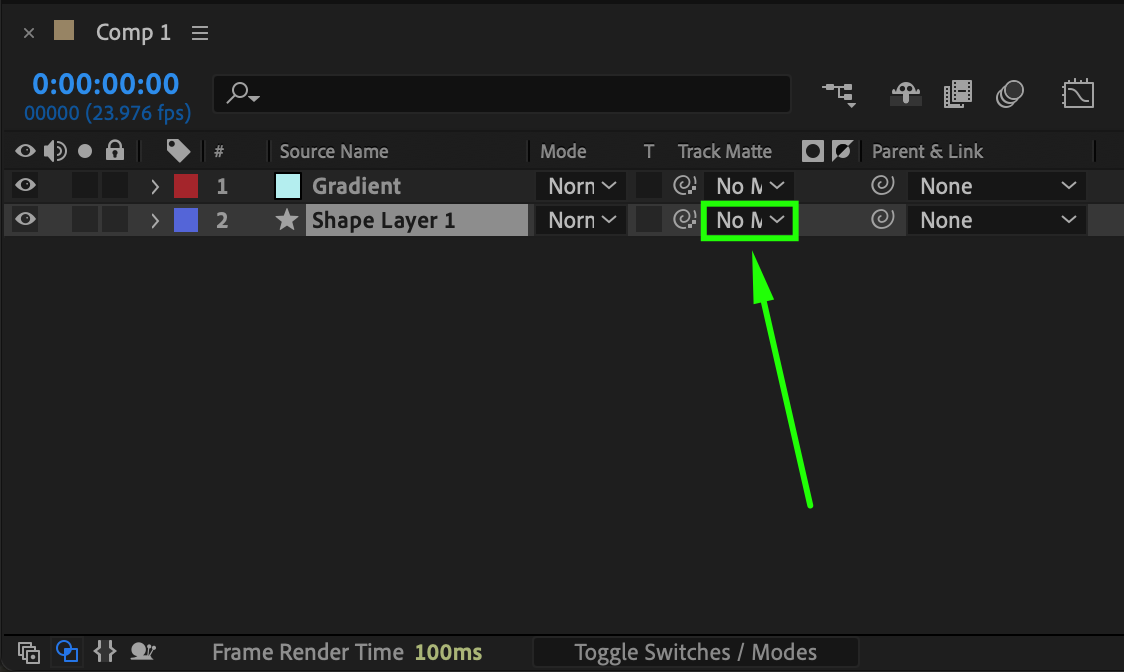
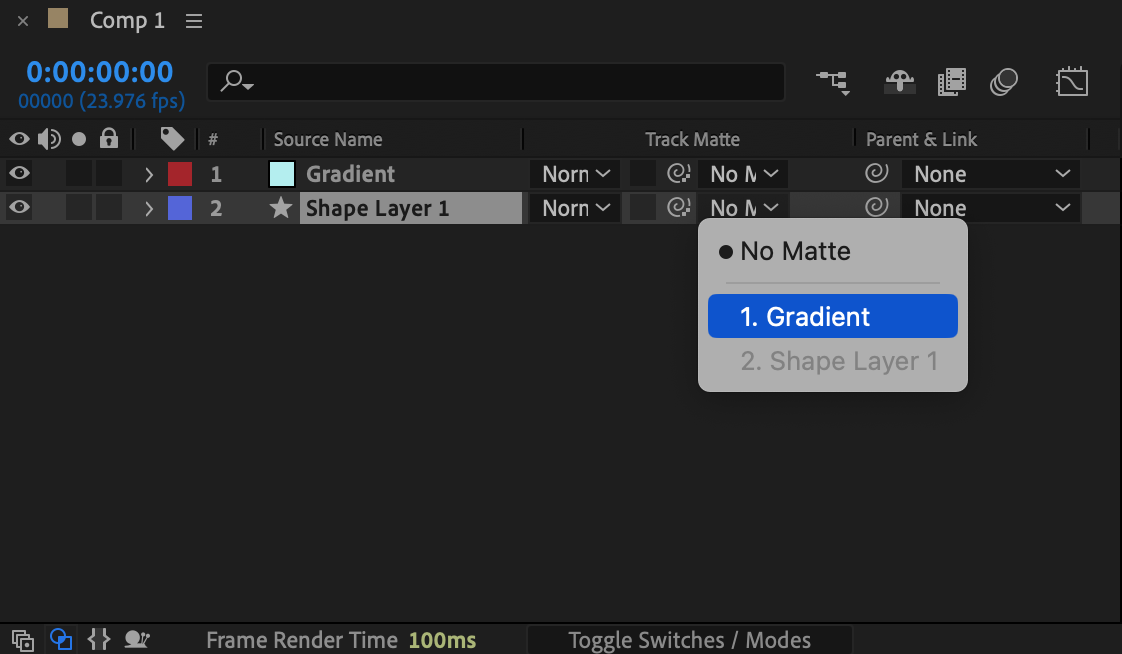
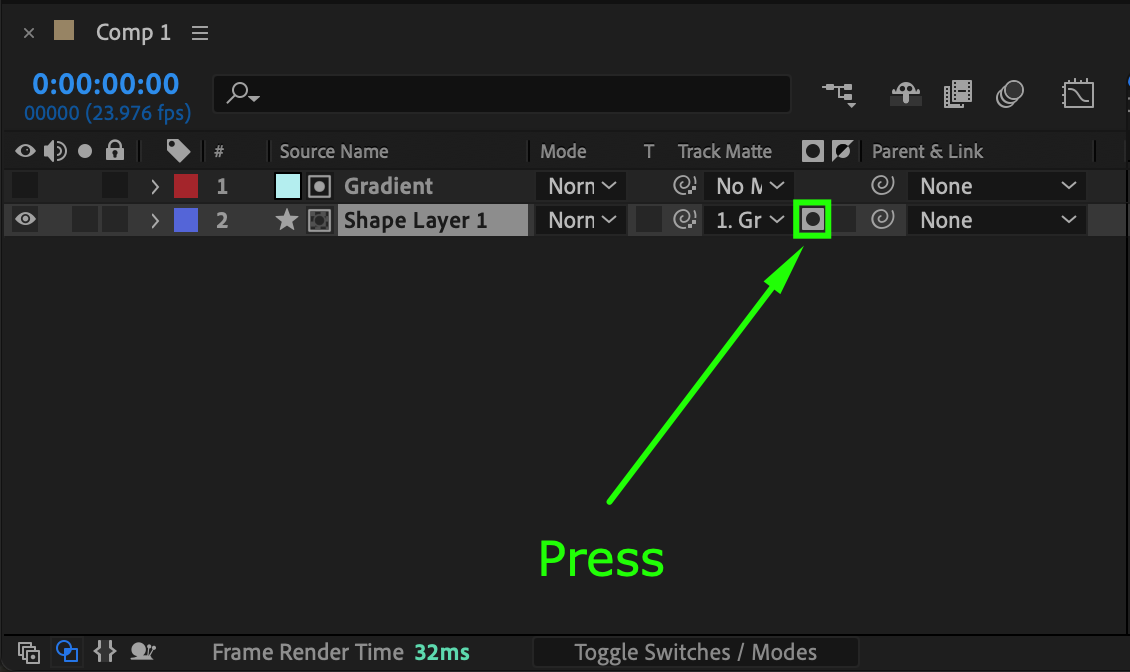
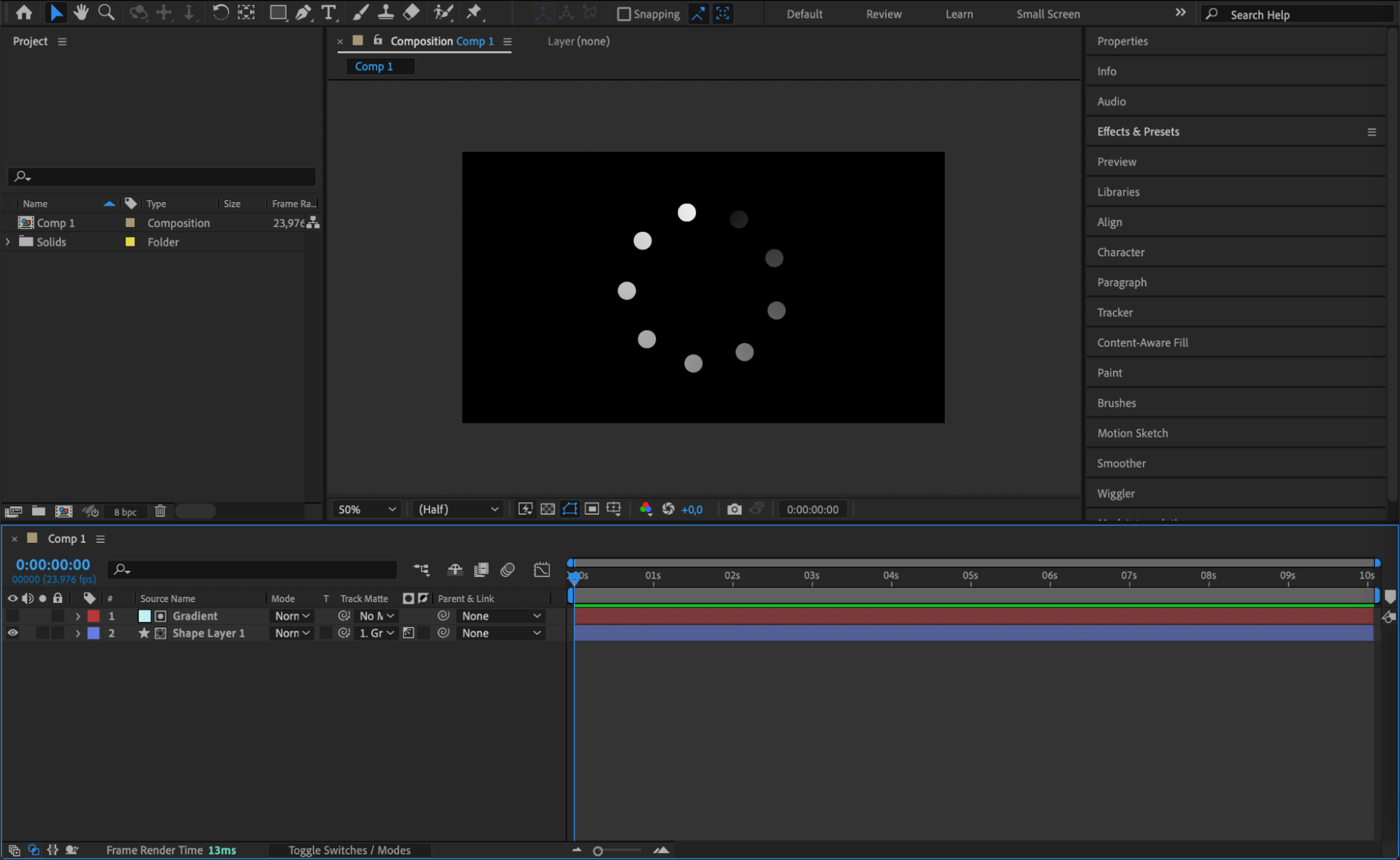
Pour faire interagir vos cercles de chargement avec l'arrière-plan dégradé, allez dans le panneau Timeline. Cliquez sur le bouton Toggle Switches/Modes en bas pour afficher les options Track Matte. Pour le calque de forme, sélectionnez Alpha Inverted Matte dans le menu déroulant Track Matte à côté du calque Gradient. Cela créera un masque qui n'affiche le dégradé qu'à l'intérieur des cercles de chargement.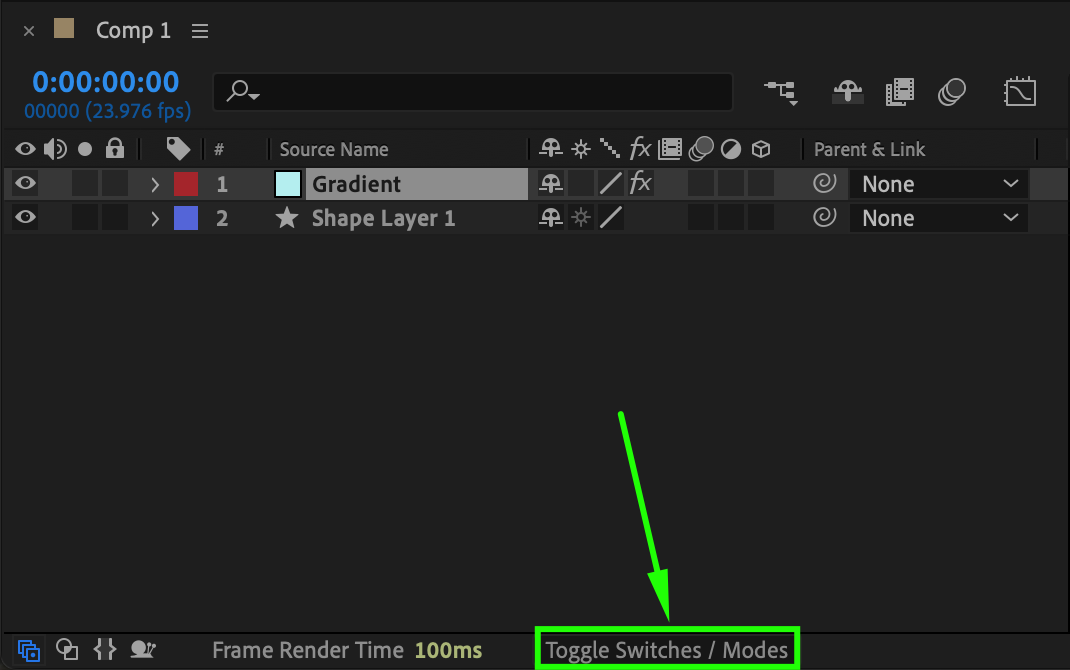
 Étape 12 : Animer la rotation du calque Gradient
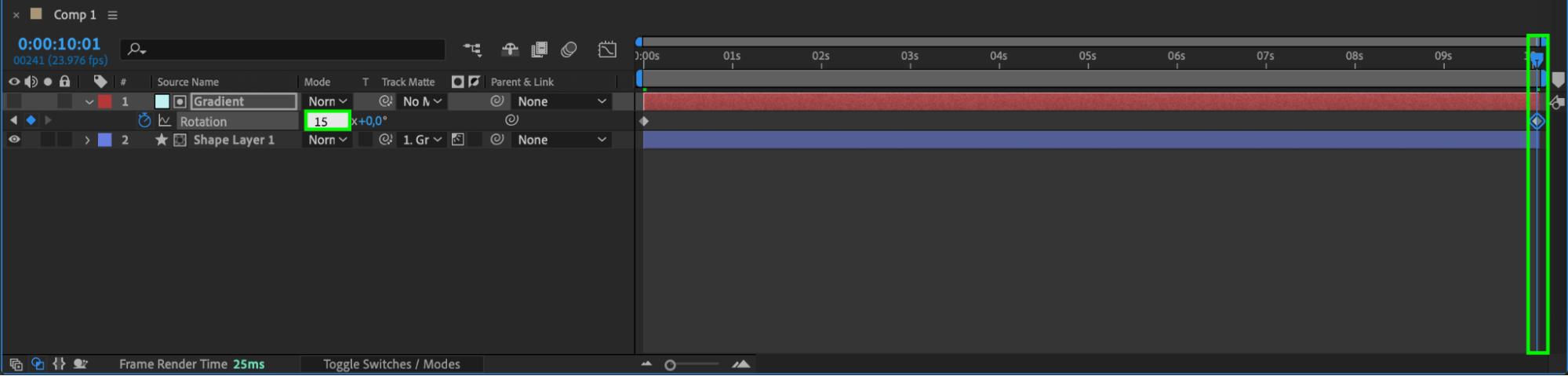
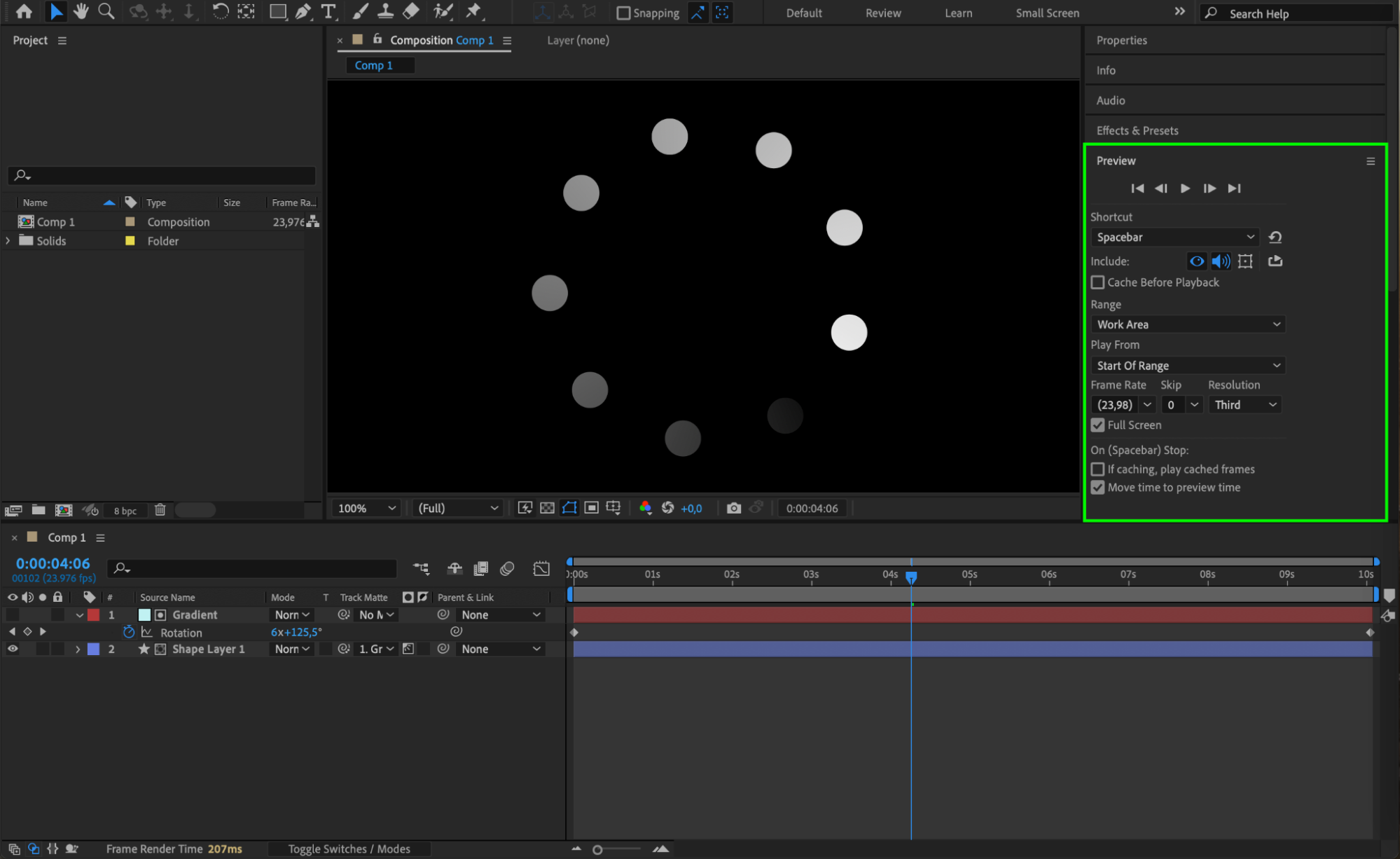
Sélectionnez le calque Gradient et appuyez sur R pour afficher la propriété Rotation. Placez le Current Time Indicator au début de la timeline et cliquez sur l'icône du chronomètre à côté de Rotation pour créer une image clé avec une valeur de 0 * 0°. Déplacez ensuite le CTI à la fin de la timeline et changez la valeur de Rotation à 15 * 0°. Cette légère rotation apportera une touche dynamique au dégradé pendant que les cercles s'animent.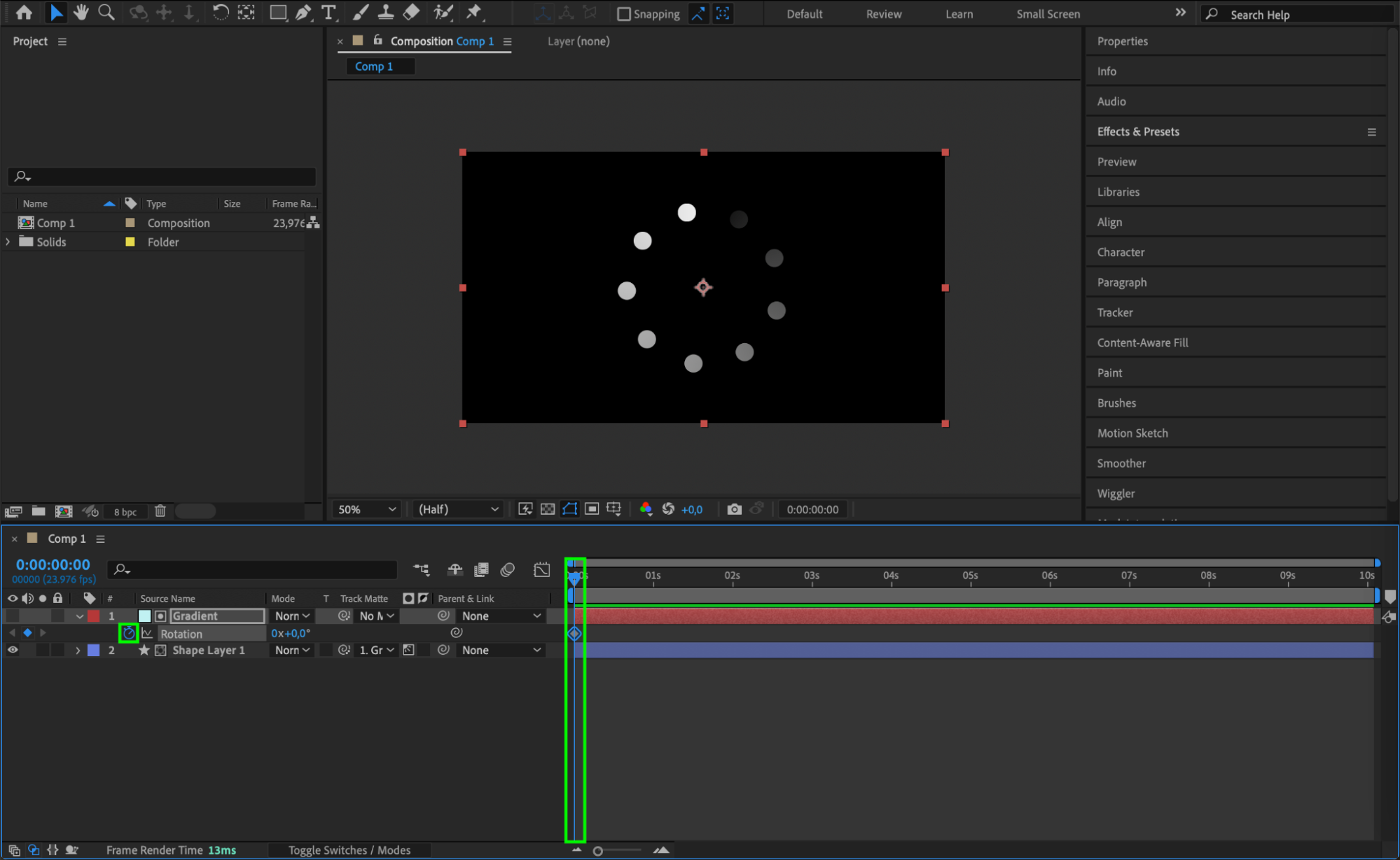
 Étape 13 : Prévisualiser votre animation de chargement
Maintenant que votre animation est prête, appuyez sur la barre d'espace pour la prévisualiser. Votre animation de chargement devrait tourner en douceur avec un arrière-plan dégradé dynamique, créant un effet professionnel et visuellement attrayant. Si besoin, ajustez le timing, la rotation ou les réglages du dégradé pour peaufiner votre animation.
Conclusion
Félicitations ! Vous avez créé avec succès une animation de chargement dynamique et visuellement attrayante dans After Effects. Cette animation peut être utilisée dans divers projets pour améliorer l'expérience utilisateur et apporter une touche professionnelle. N'hésitez pas à expérimenter avec différentes formes, couleurs et vitesses d'animation pour rendre votre écran de chargement unique. Bonne animation !
Our Bestsellers
Our Bestsellers


