
Maîtriser la création de masques dans After Effects
Introduction
Créer des masques dans After Effects est une compétence capable de faire passer vos vidéos au niveau supérieur. Les masques vous permettent de contrôler la visibilité et le comportement de certaines zones de vos séquences ou de vos calques, ouvrant la voie à des possibilités créatives infinies. Dans ce guide étape par étape, nous allons vous accompagner dans la création de masques sous After Effects, en partant des bases pour aller progressivement vers des techniques plus avancées. Alors, que vous débutiez avec After Effects ou que vous cherchiez à approfondir vos compétences, commençons par explorer les différents types de masques que vous pouvez créer.
Étape 1 : Créer des masques de forme
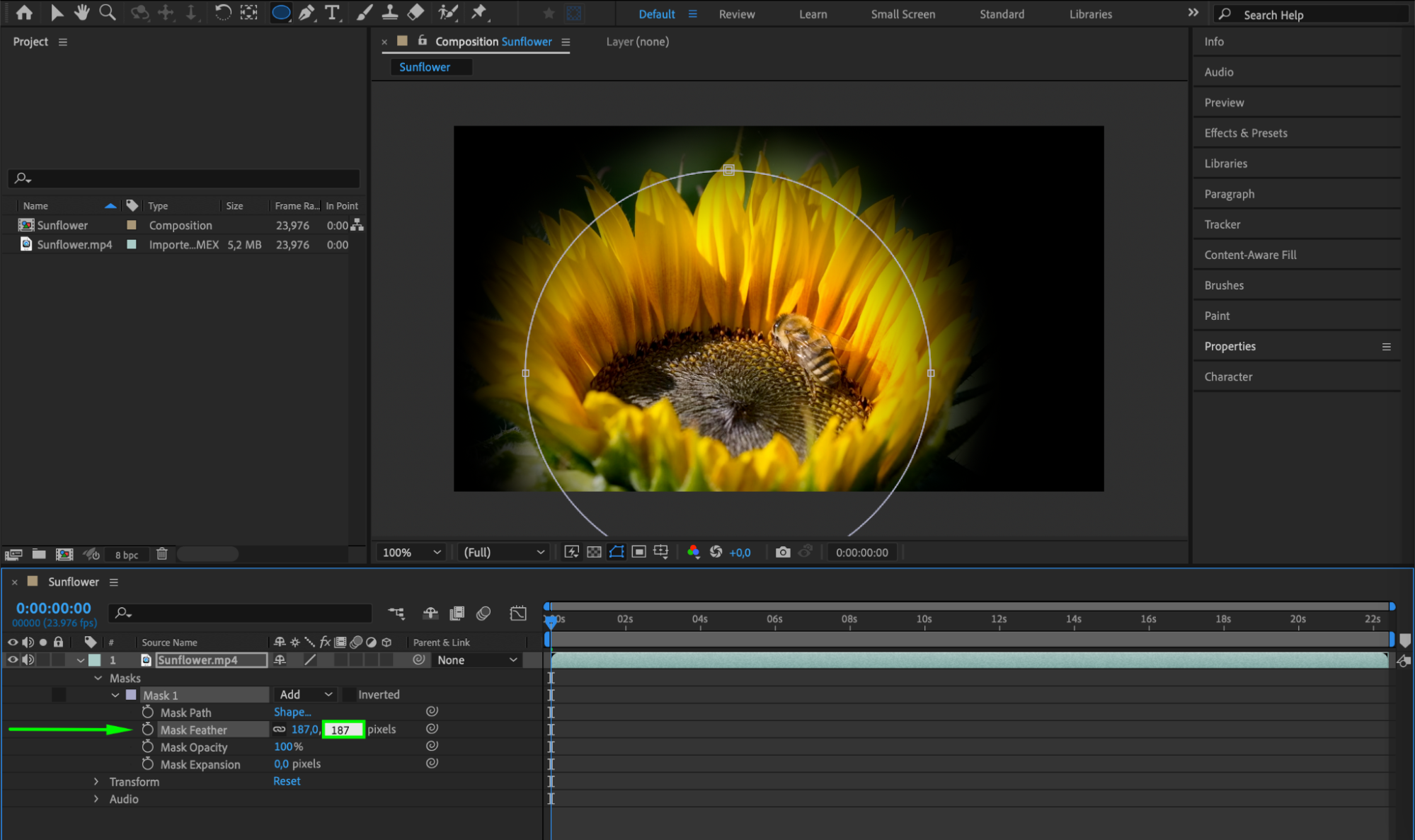
Les masques de forme sont des outils polyvalents qui vous permettent de créer des masques à partir de formes simples comme des rectangles, des ellipses ou des polygones. Pour créer un masque de forme, sélectionnez le calque à masquer, choisissez l’outil forme dans la barre d’outils (Q), puis dessinez la forme souhaitée sur le calque. Cette forme agira comme un masque, masquant ou révélant le contenu à l’intérieur. Vous pouvez ajuster les propriétés du masque comme le contour progressif (mask feather), l’opacité et l’expansion dans les propriétés du calque pour affiner le rendu de votre masque.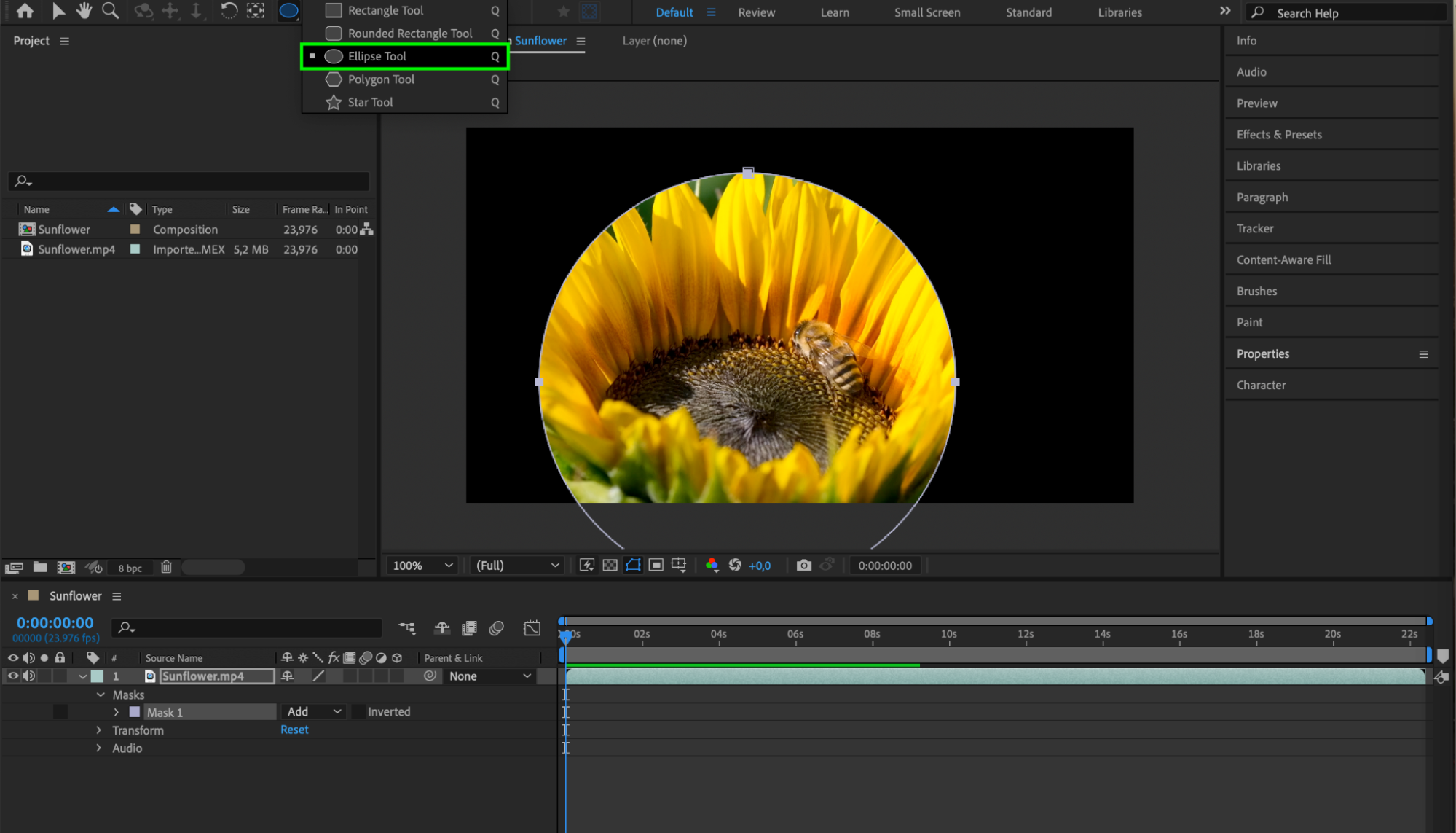
 Étape 2 : Utiliser l’outil Plume pour des masques personnalisés
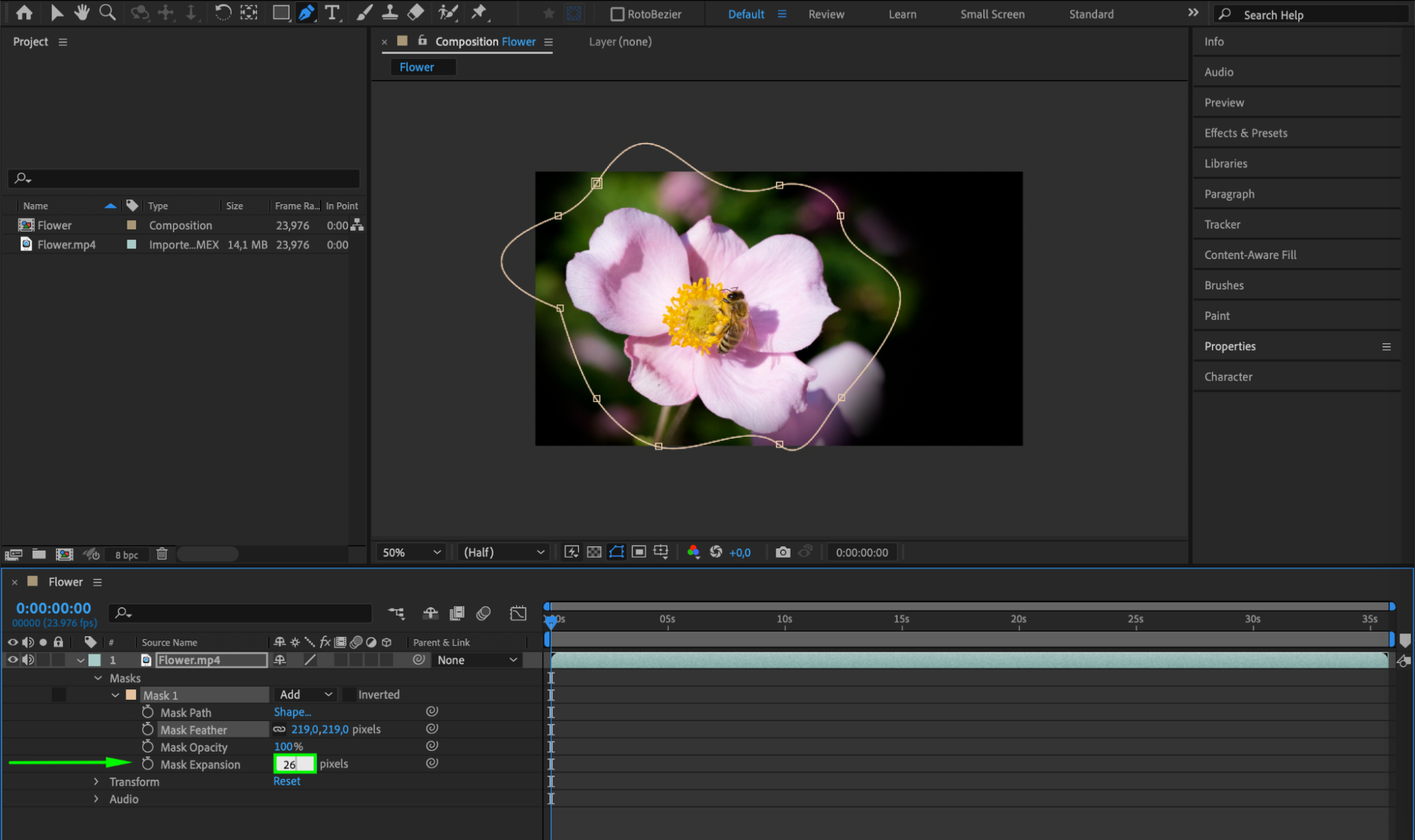
L’outil Plume (G) vous permet de créer des masques à la forme personnalisée avec précision. Sélectionnez le calque à masquer, choisissez l’outil Plume dans la barre d’outils, cliquez pour créer des points d’ancrage, puis reliez-les pour former la forme souhaitée. Vous pouvez ajuster les courbes et les angles en manipulant les poignées de chaque point d’ancrage. Les masques créés avec l’outil Plume sont idéaux pour les formes complexes ou irrégulières impossibles à obtenir avec des masques de forme basiques.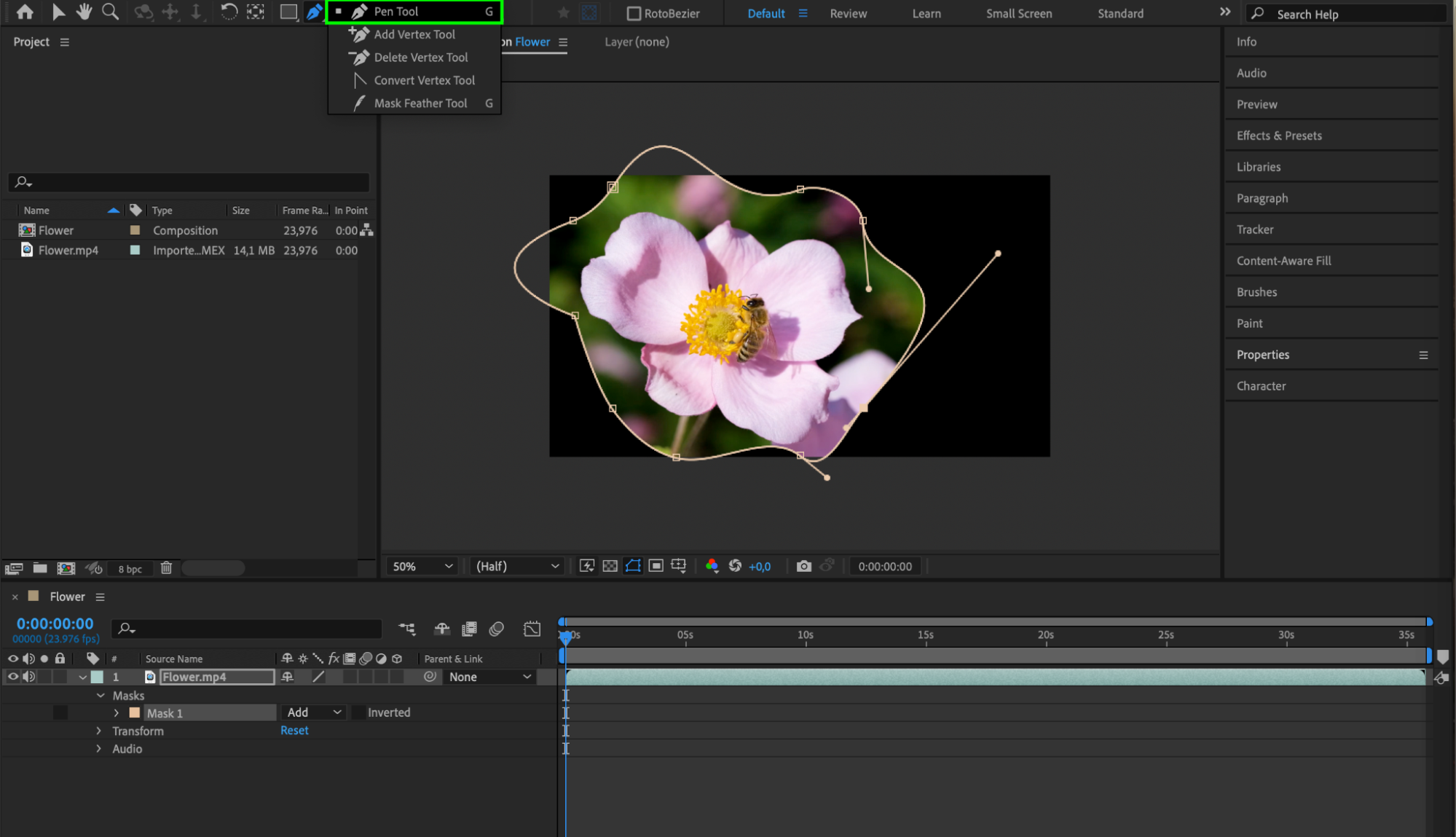
 Étape 3 : Suivre les masques (Track Mask)
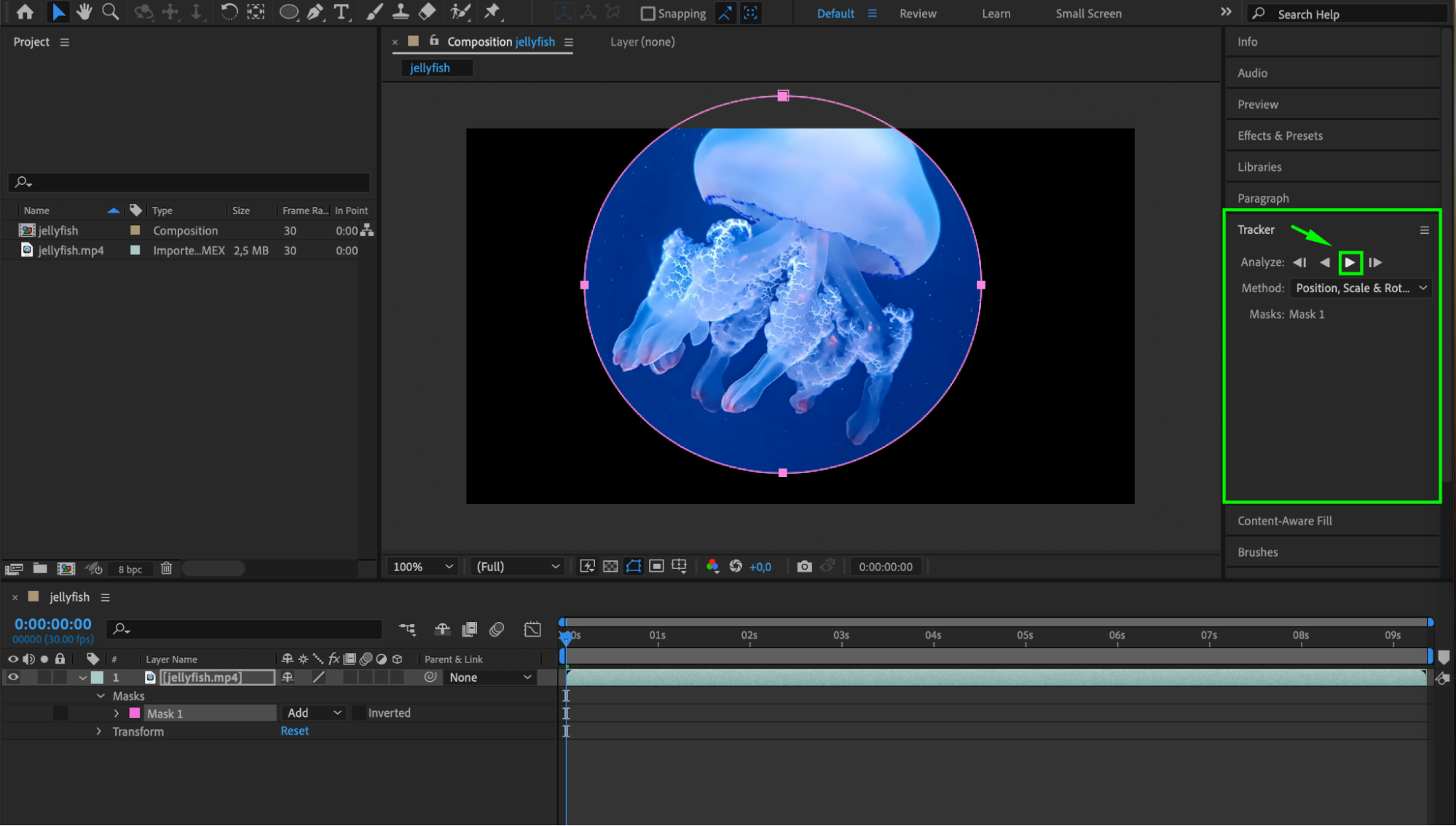
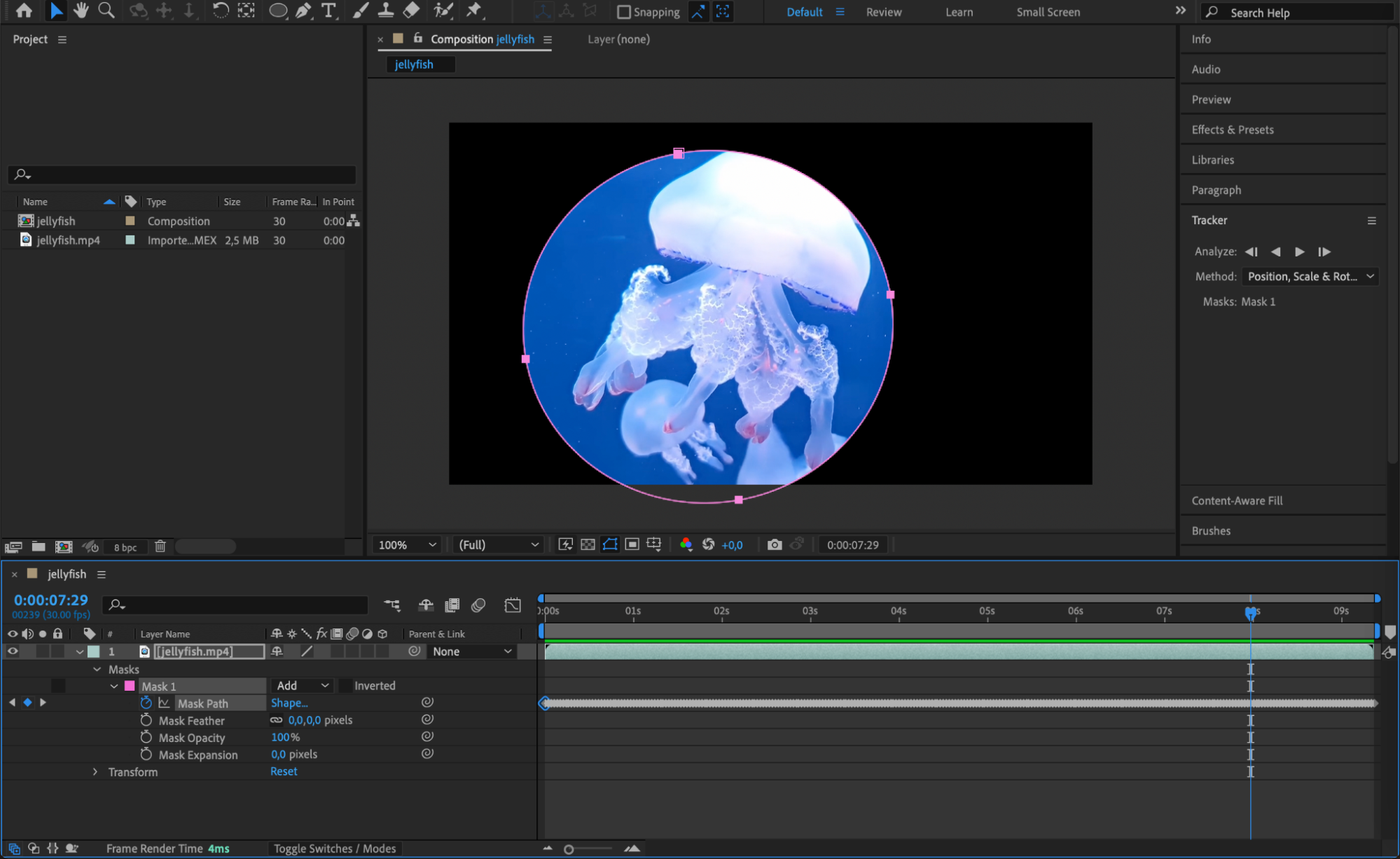
Vous pouvez suivre vos masques pour qu’ils accompagnent le mouvement des objets dans vos séquences. Faites un clic droit sur le masque créé et choisissez “Track Mask” dans le sous-menu. Dans le panneau Tracker qui s’ouvre, cliquez sur le bouton Lecture pour suivre automatiquement le masque. Des images clés seront créées pour la propriété Mask Path, permettant au masque de se déplacer avec l’objet suivi. C’est particulièrement utile pour les masques qui doivent rester alignés avec des éléments en mouvement dans votre scène.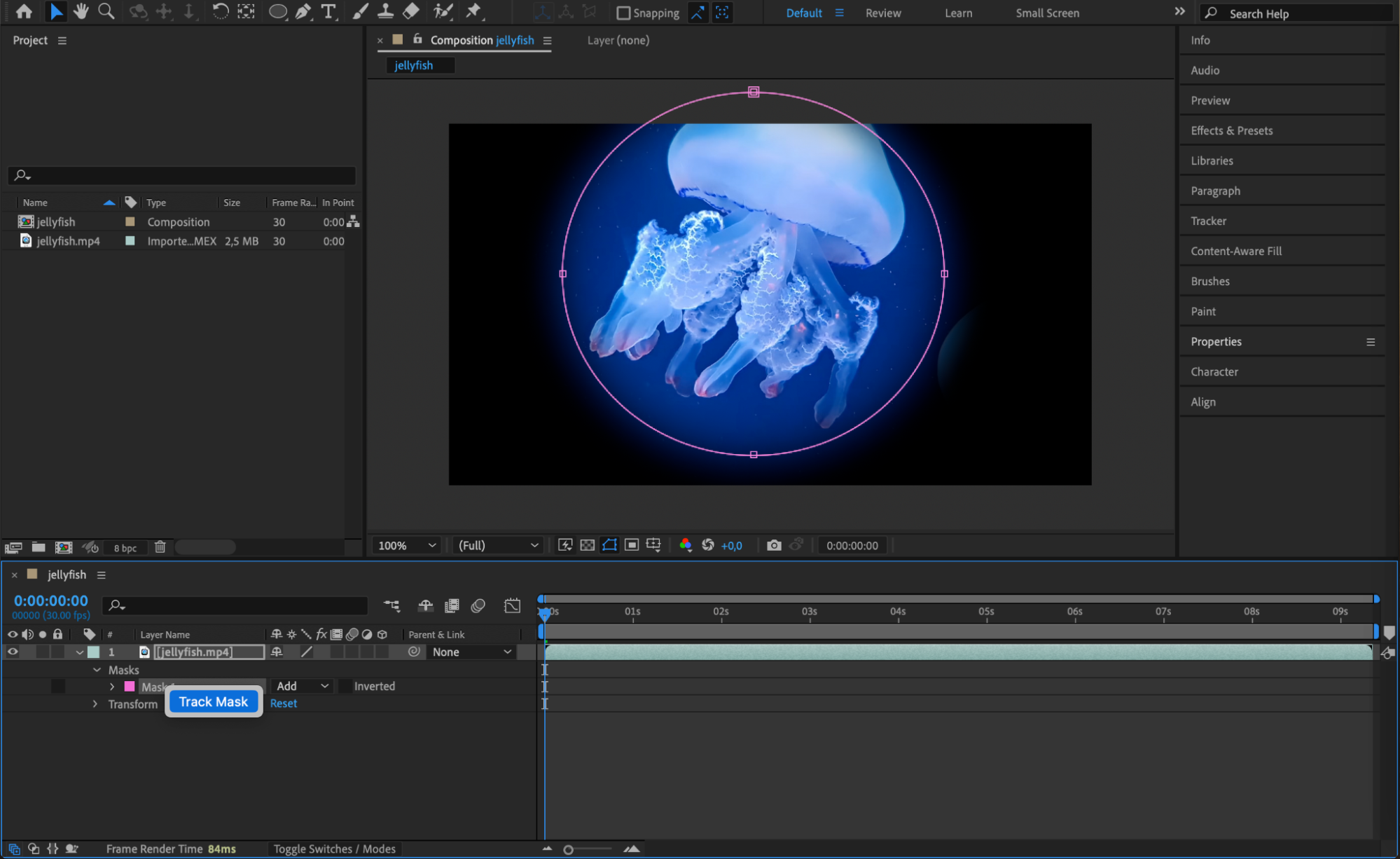
 Étape 4 : La rotoscopie pour des masques image par image
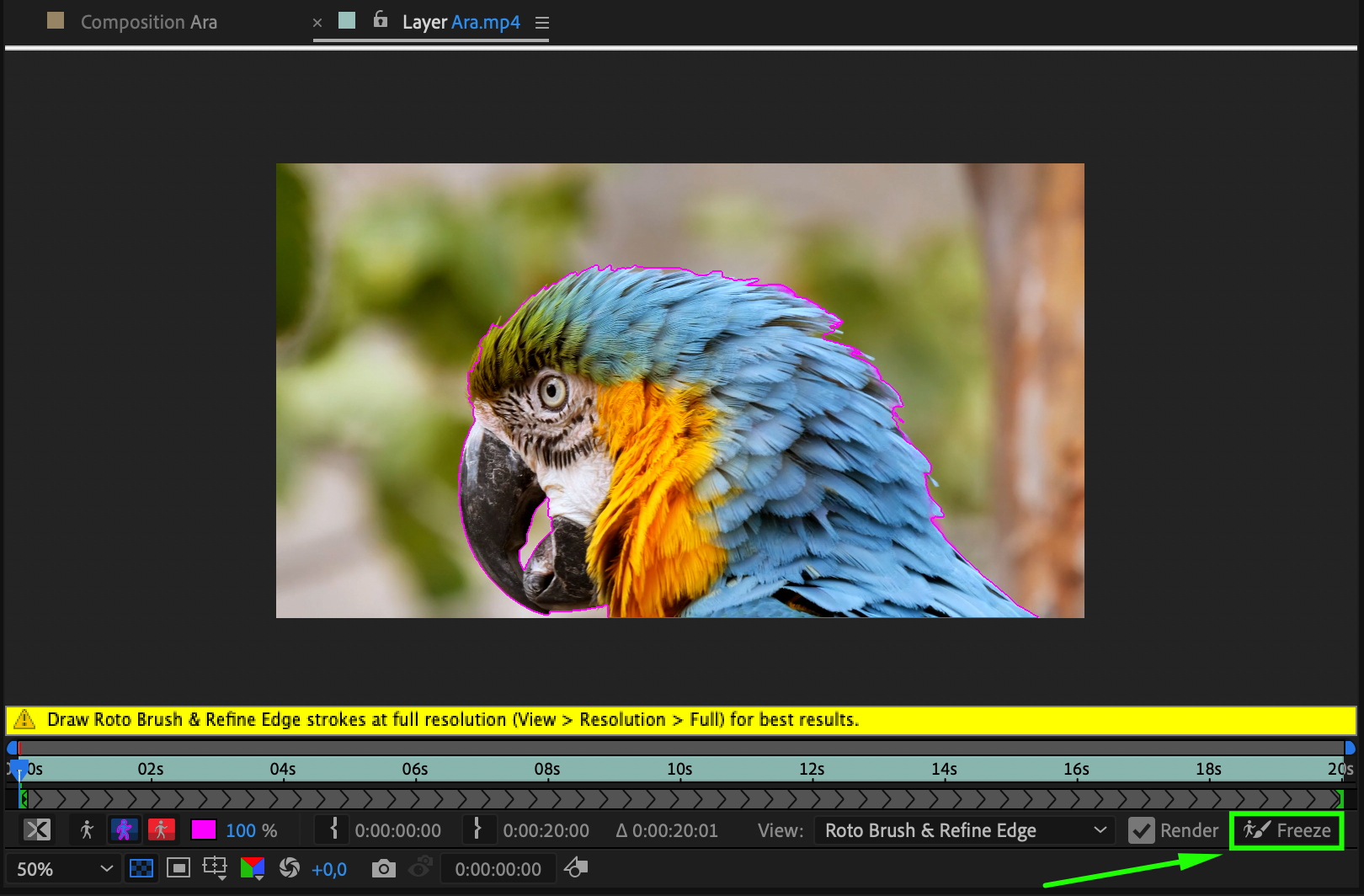
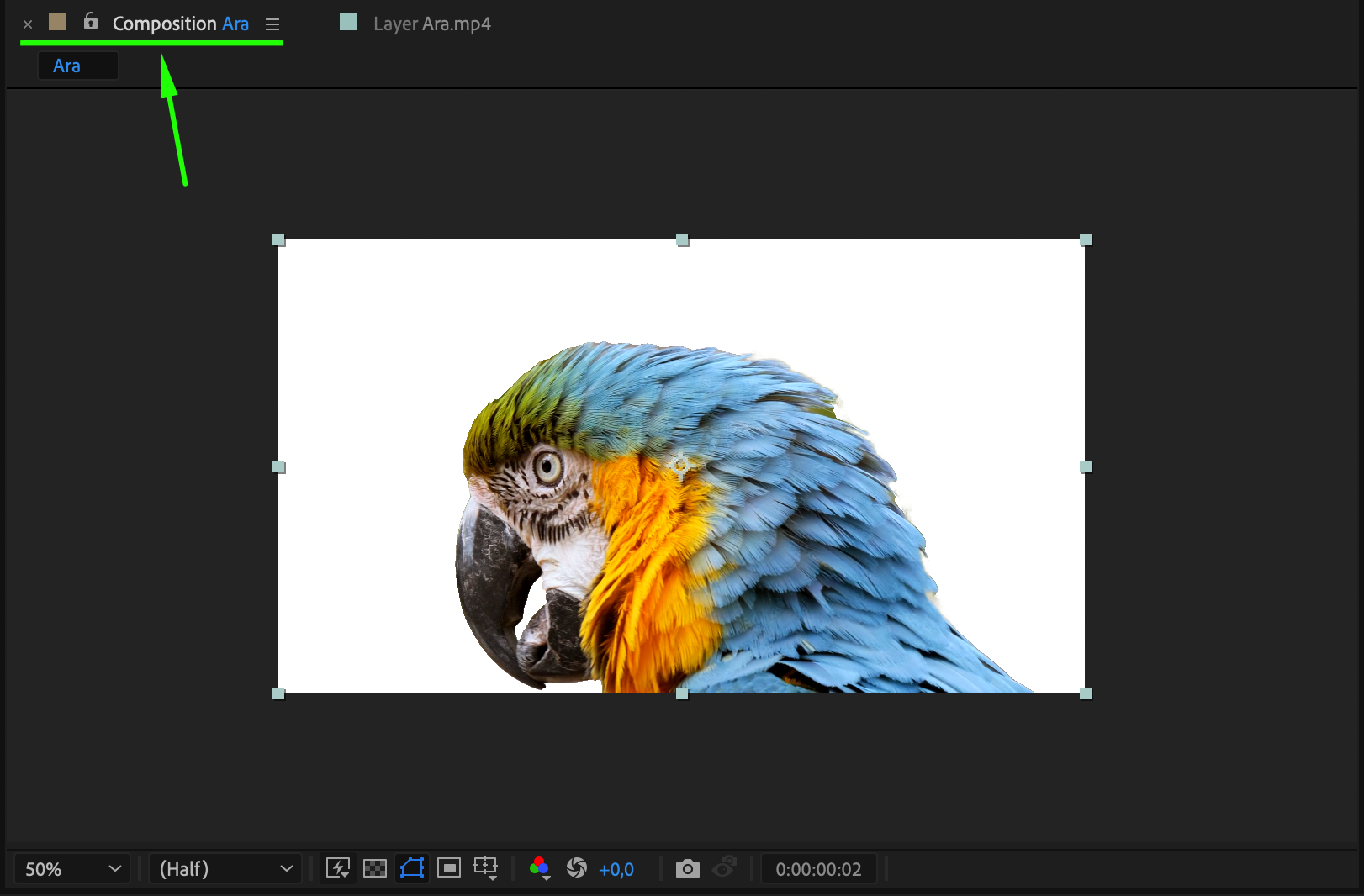
La rotoscopie vous permet de créer des masques image par image, en isolant des objets ou des personnes précis dans une vidéo. Pour créer un masque en rotoscopie, sélectionnez le calque à masquer et utilisez l’outil Roto Brush (Alt/Option + W) pour tracer le contour du sujet sur chaque image. Cette technique demande du temps, mais offre des résultats précis, en particulier pour les tâches de masquage complexes ou détaillées.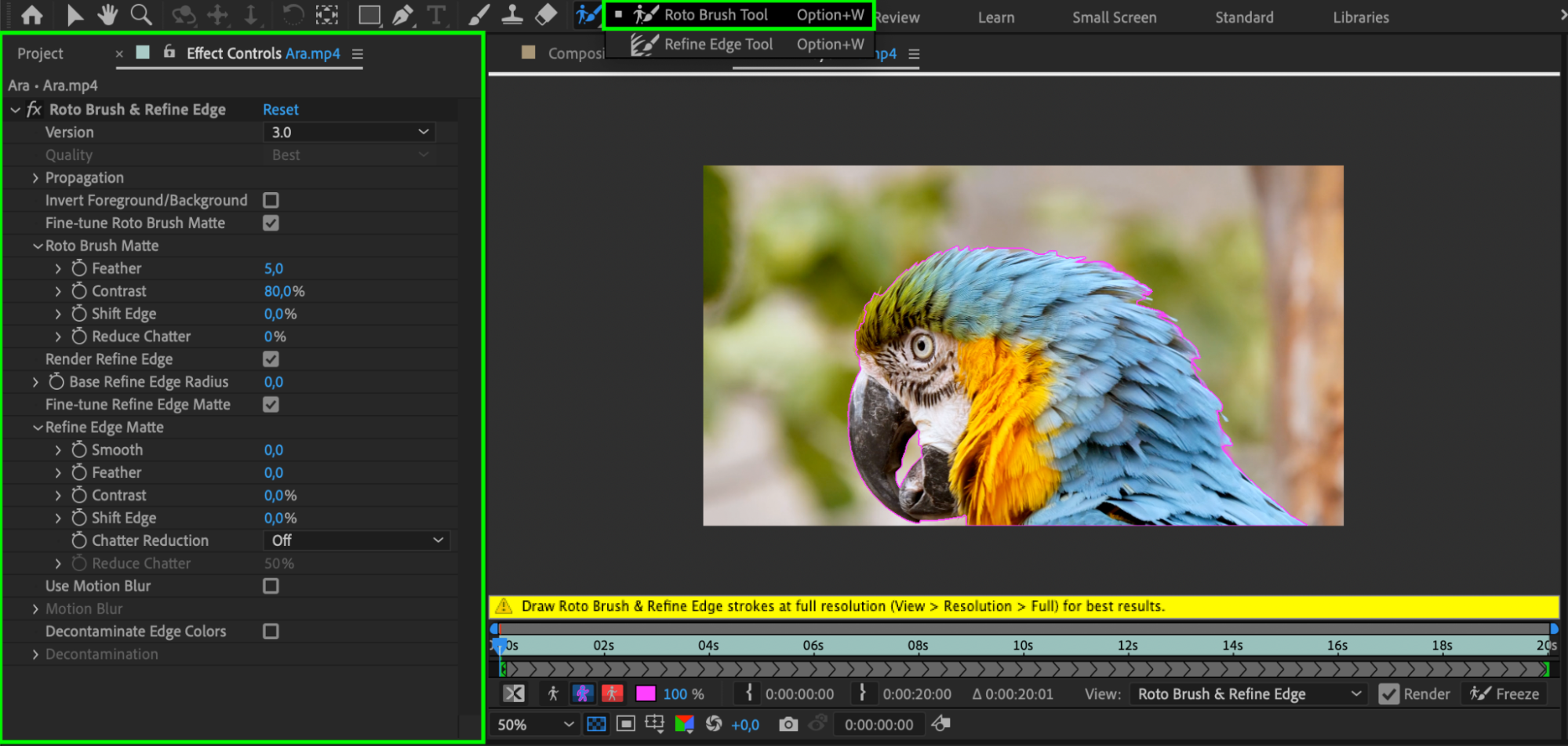
 Étape 5 : Créer des masques de canal alpha
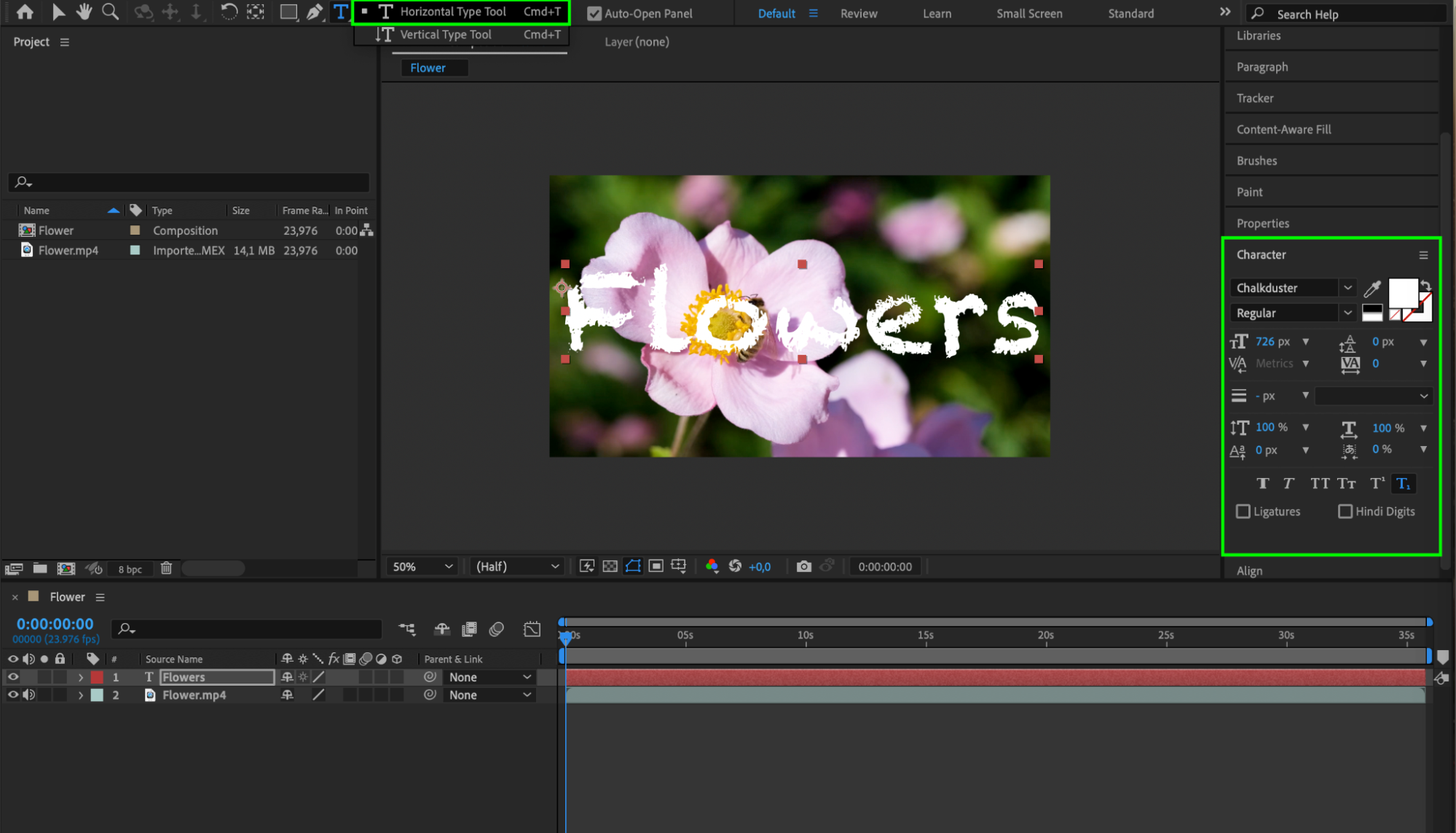
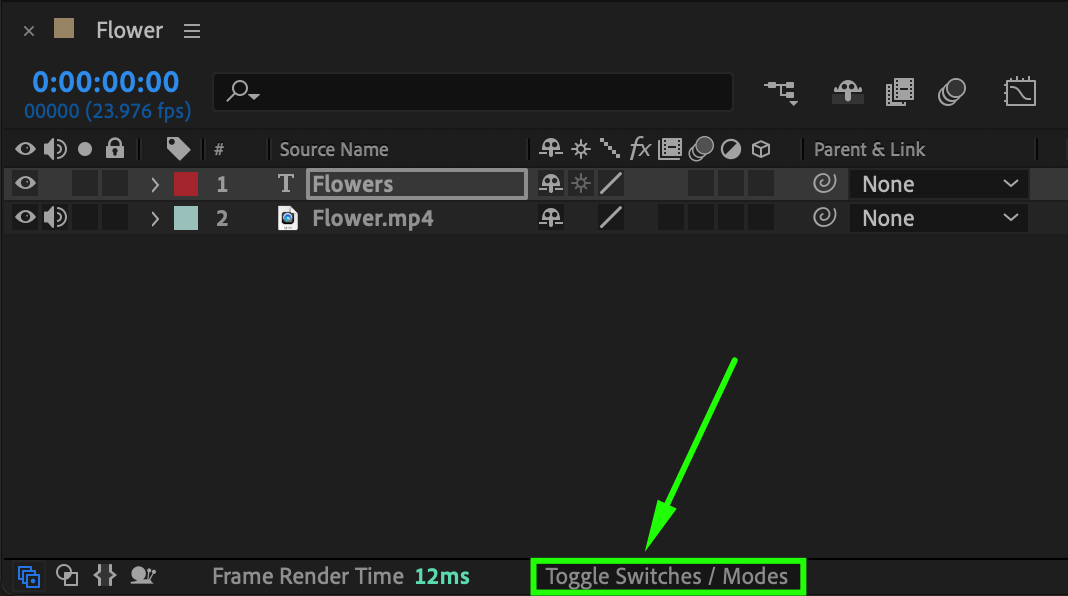
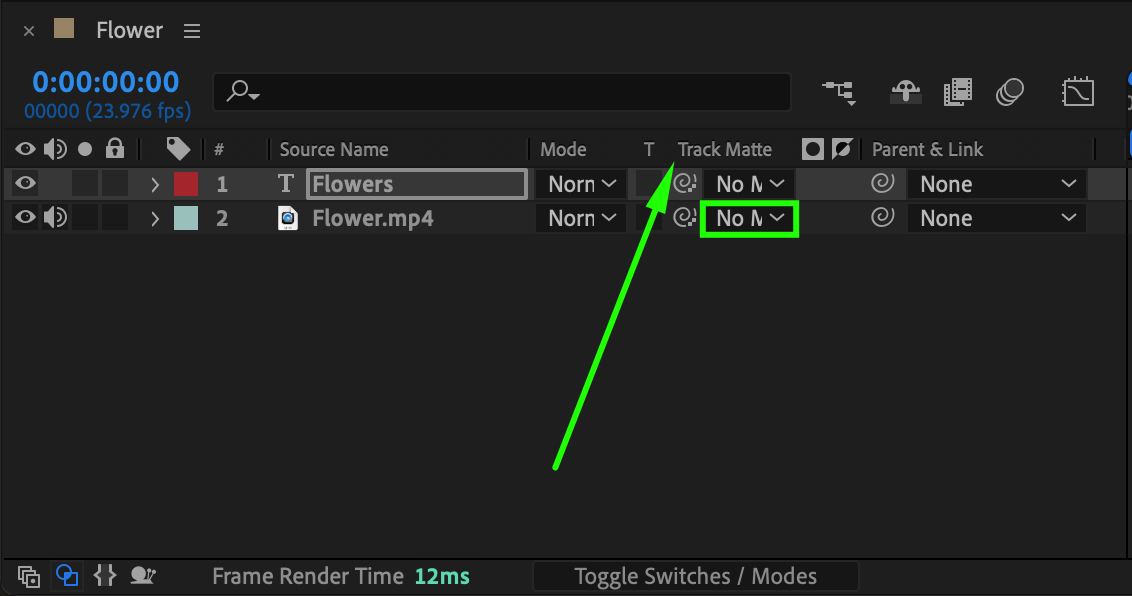
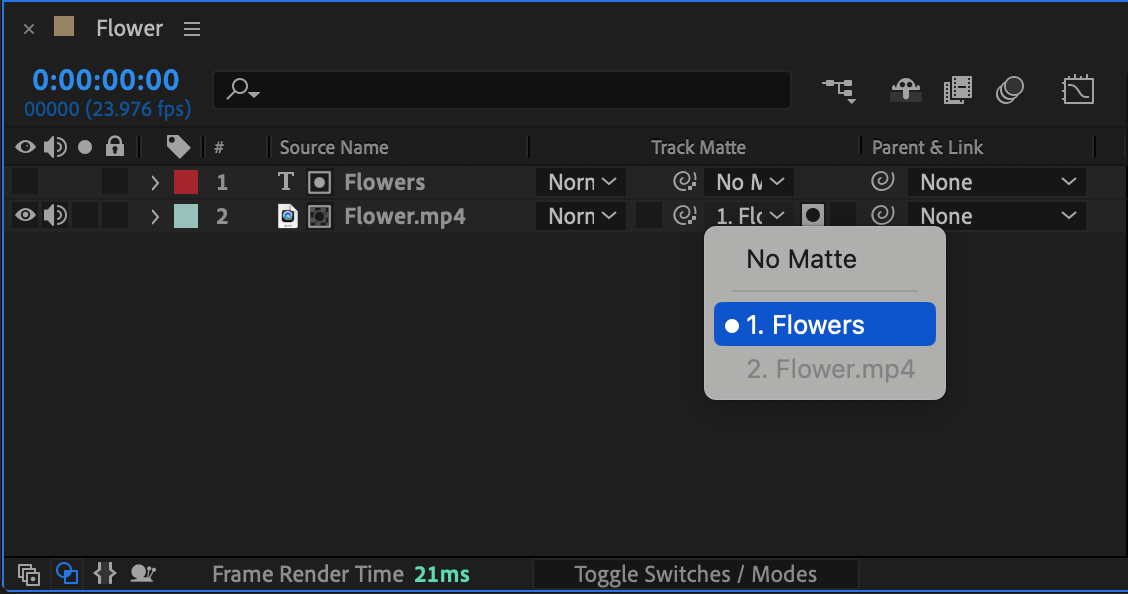
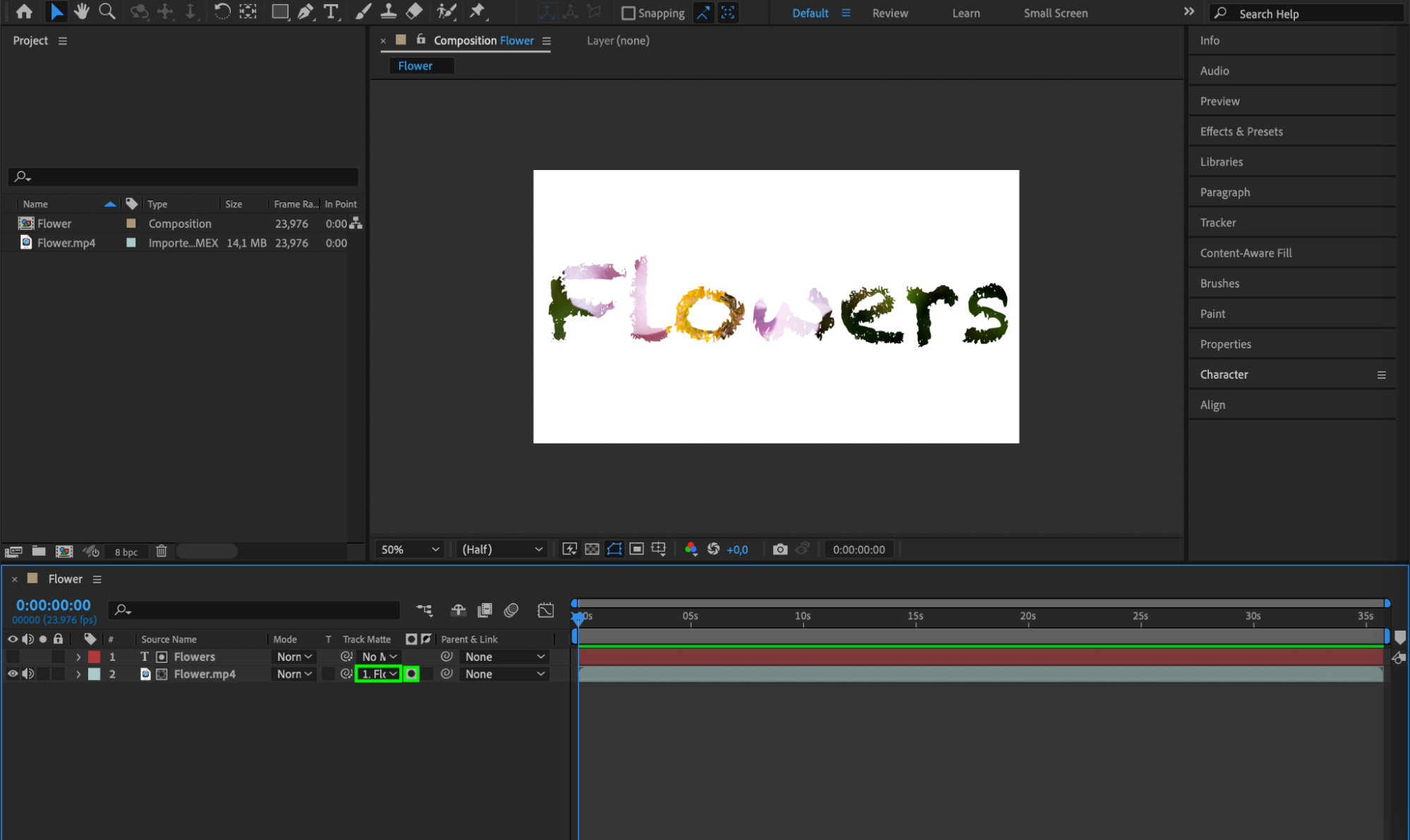
Les masques de canal alpha reposent sur les informations de transparence intégrées dans le canal alpha d’un calque. Ils vous permettent de créer des masques qui suivent avec précision les contours du contenu à l’intérieur d’un calque. Pour créer un masque de canal alpha, sélectionnez le calque, cliquez sur le bouton “Toggle Switches/Modes” en bas du panneau timeline, puis choisissez “Alpha Matte” dans la colonne “TrkMat” en regard du calque à masquer.
 Étape 6 : Animer et sublimer vos masques
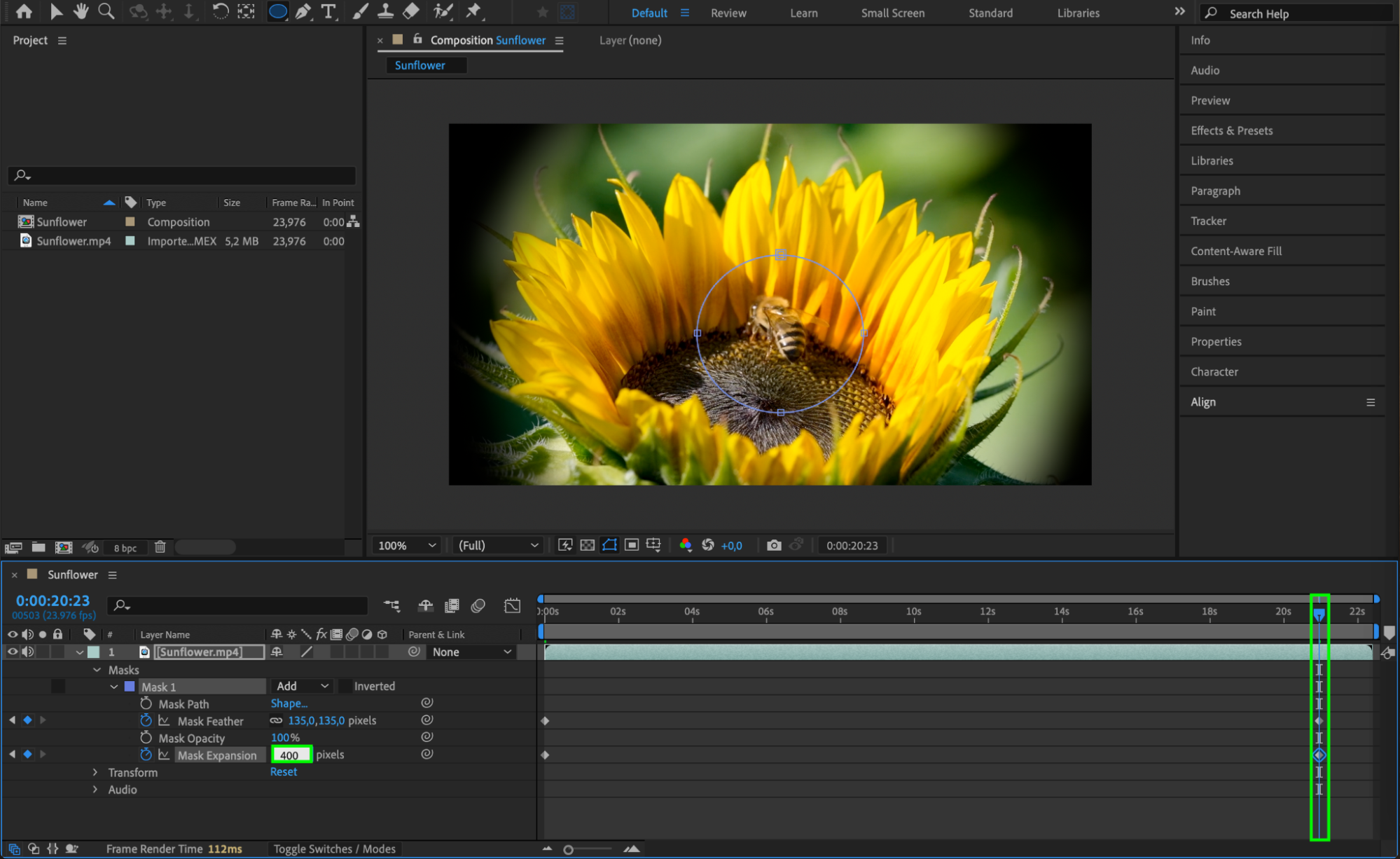
Une fois vos masques créés, donnez-leur vie en les animant ou en leur appliquant des effets. Définir des images clés sur des propriétés de masque comme le contour progressif, l’expansion ou l’opacité permet de créer des mouvements de masque dynamiques ou des animations de révélation. Vous pouvez également appliquer des effets comme le flou, la lueur (glow) ou l’étalonnage spécifiquement aux zones à l’intérieur de vos masques, pour renforcer encore l’impact visuel de votre vidéo.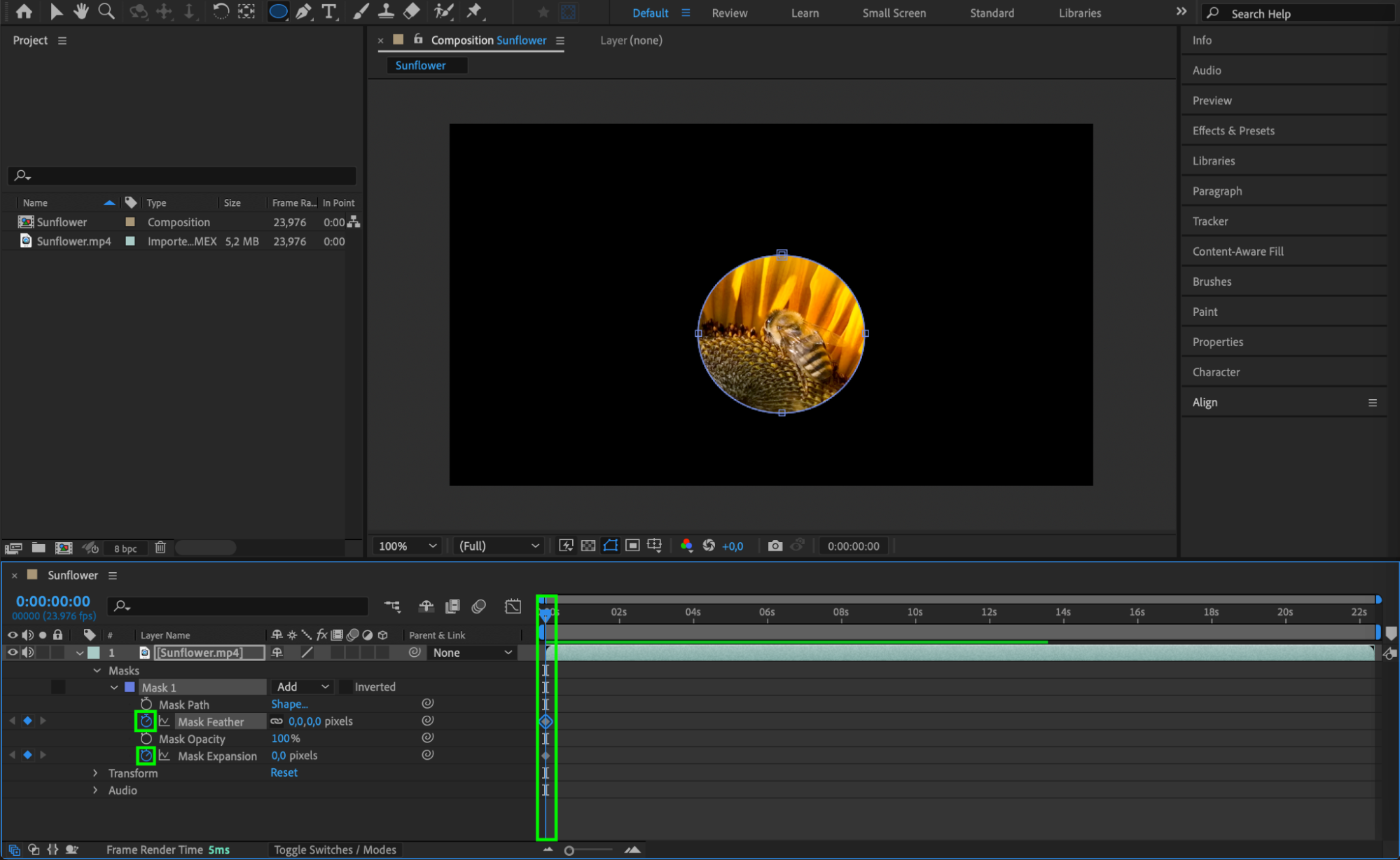
 Conclusion
Maintenant que vous connaissez les bases de la création de masques dans After Effects, n’hésitez pas à expérimenter et à essayer différentes approches. Avec de la pratique, vous serez capable de créer des masques complexes et impressionnants, qui apportent profondeur, impact et une touche professionnelle à vos projets vidéo. Alors, exploitez tout le potentiel des masques et découvrez un tout nouvel univers de possibilités dans votre parcours de montage vidéo.
Our Bestsellers
Our Bestsellers


