
Creer des motion backgrounds epoustouflants dans After Effects
Liberer sa creativite avec les motion graphics d'After Effects
Creer des motion backgrounds dynamiques peut renforcer l'impact visuel de vos videos, presentations ou projets multimedias. Adobe After Effects, un logiciel puissant pour les motion graphics et les effets visuels, vous permet de concretiser vos concepts de design avec des animations et des effets eblouissants. Dans ce guide detaille, nous vous accompagnerons dans la creation de motion backgrounds professionnels avec After Effects. Nous aborderons les techniques, outils et astuces essentiels pour sublimer vos projets video de maniere creative et professionnelle. Que vous soyez debutant dans les motion graphics ou designer chevronne cherchant a affiner vos competences, cet article vous fournira le savoir-faire et l'inspiration necessaires pour creer des motion backgrounds visuellement saisissants qui impressionneront votre audience. Plongeons dans l'univers dynamique des motion graphics dans Adobe After Effects et liberons votre creativite.
Etape 1 : Creer une nouvelle composition et ajuster les parametres
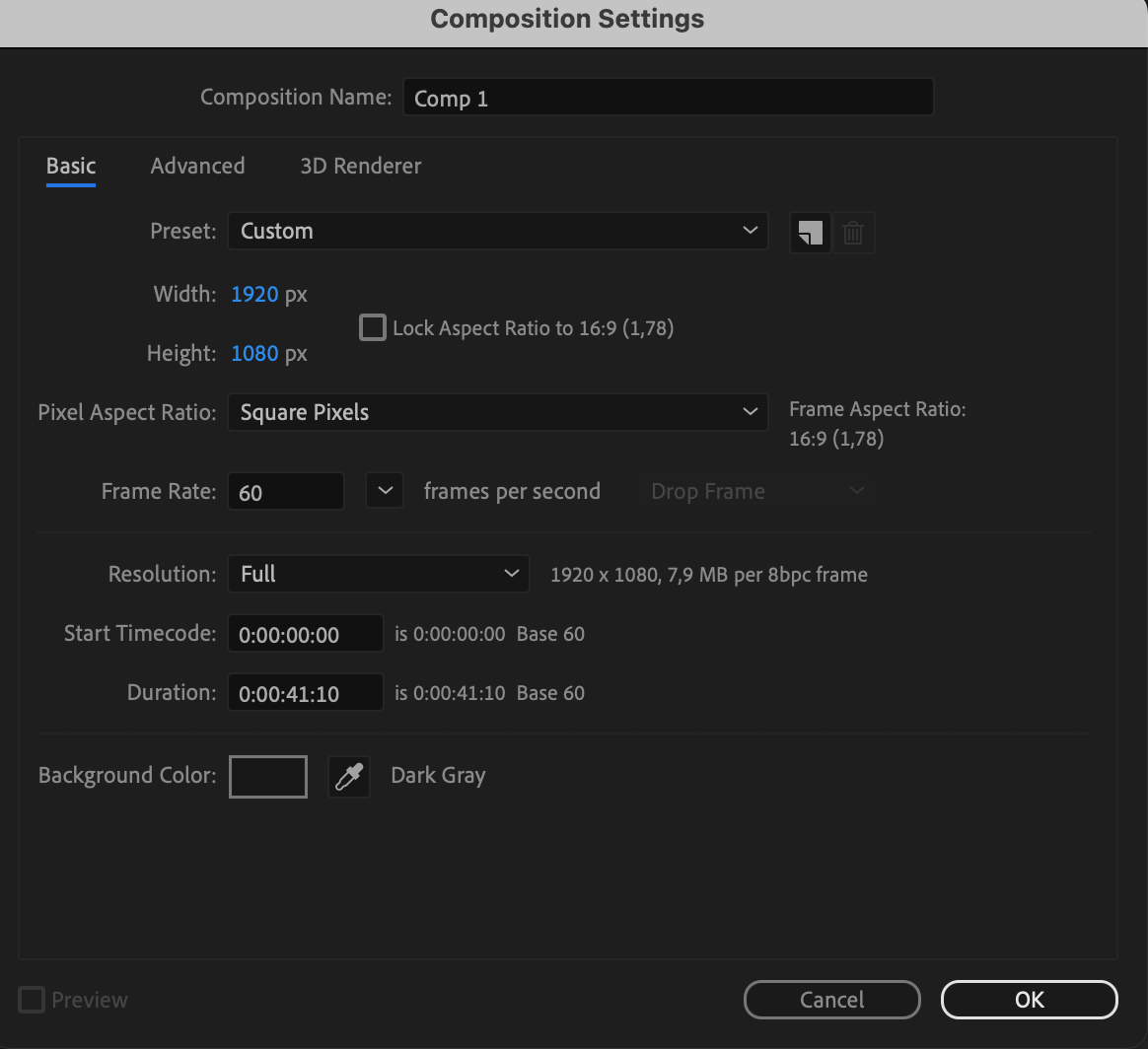
Commencez par creer une nouvelle composition dans After Effects et ajustez ses parametres pour repondre aux exigences de votre projet.
Etape 2 : Creer un calque Solid
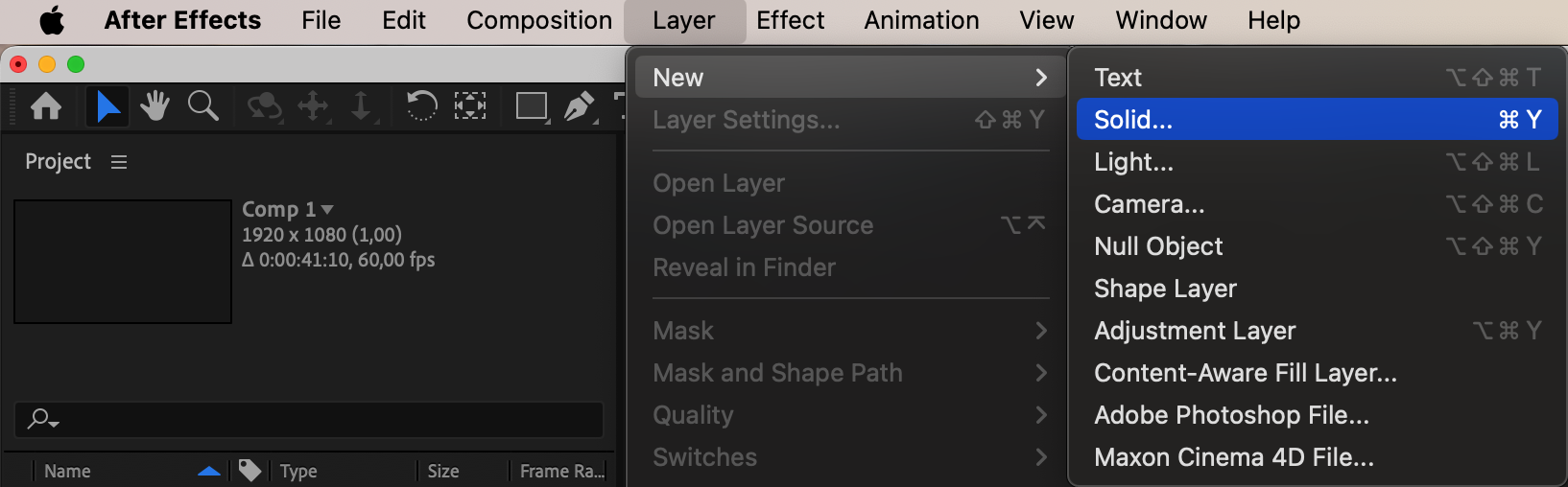
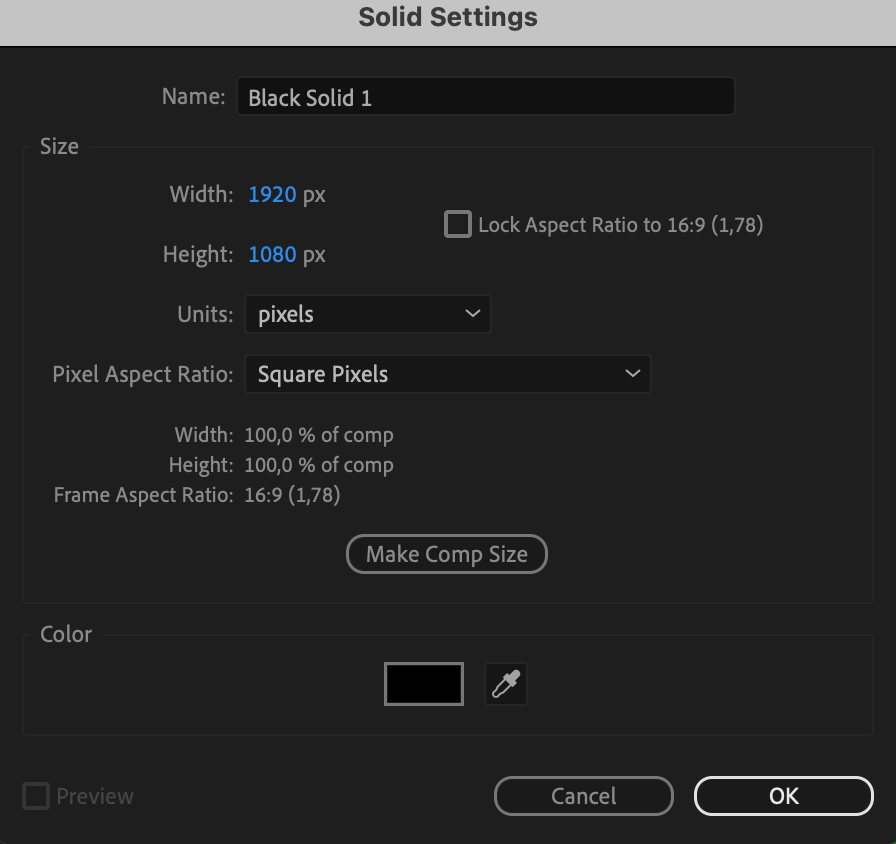
Rendez-vous dans Layer > New > Solid pour creer un calque solid sur lequel vous construirez votre motion background.
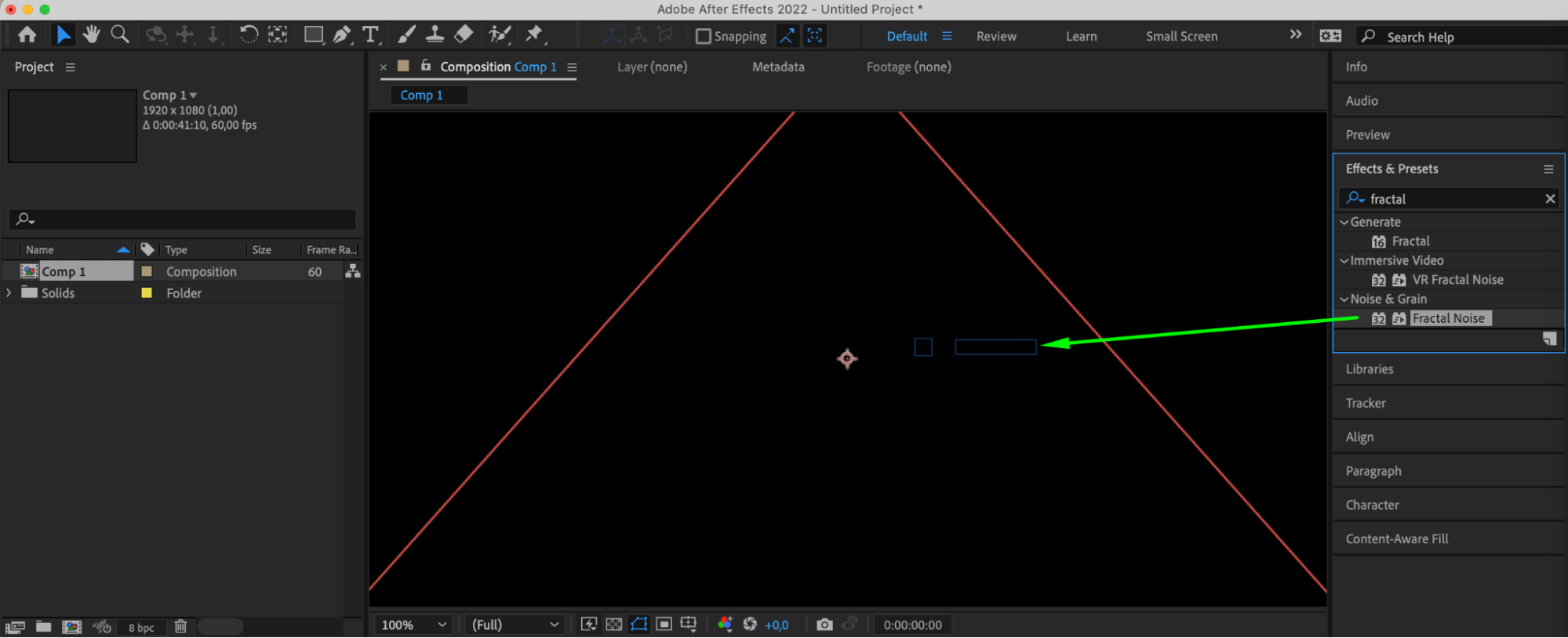
Etape 3 : Appliquer l'effet Fractal Noise
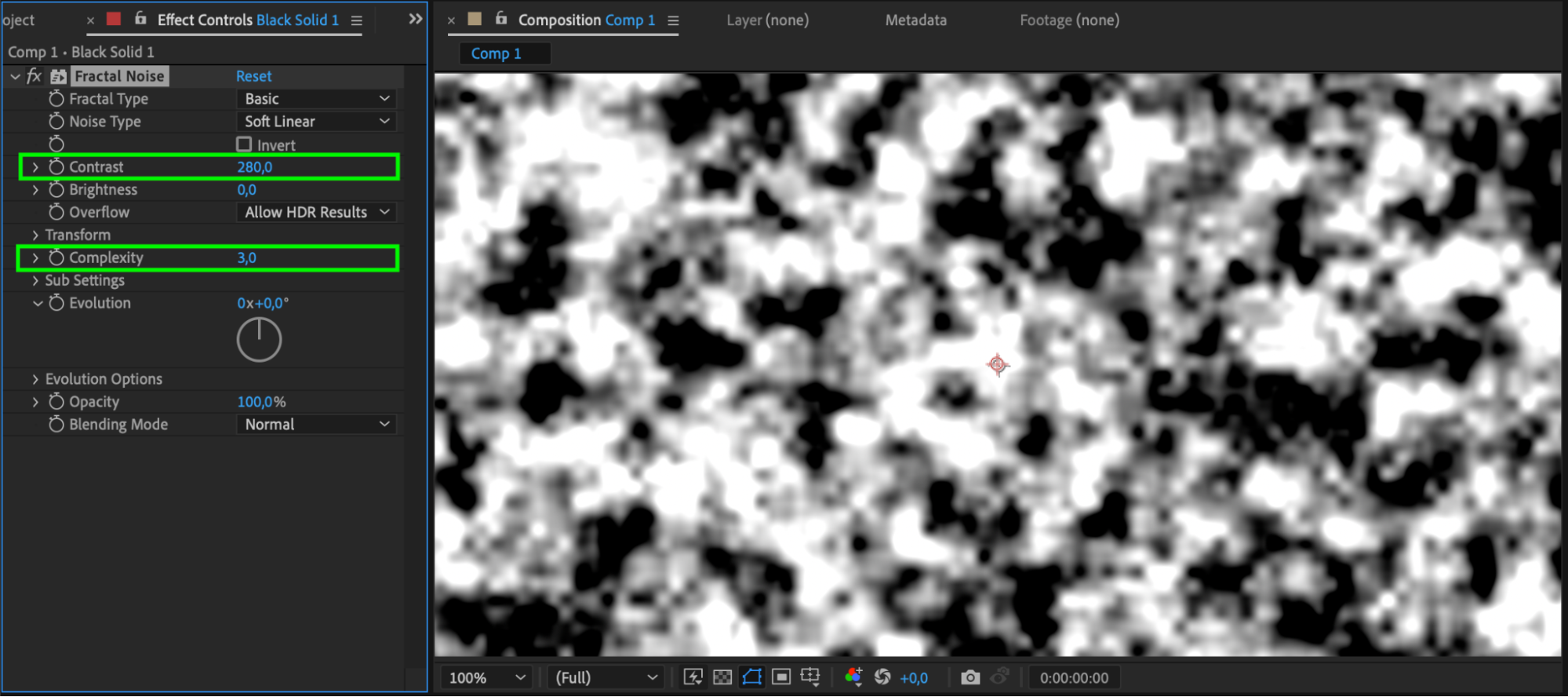
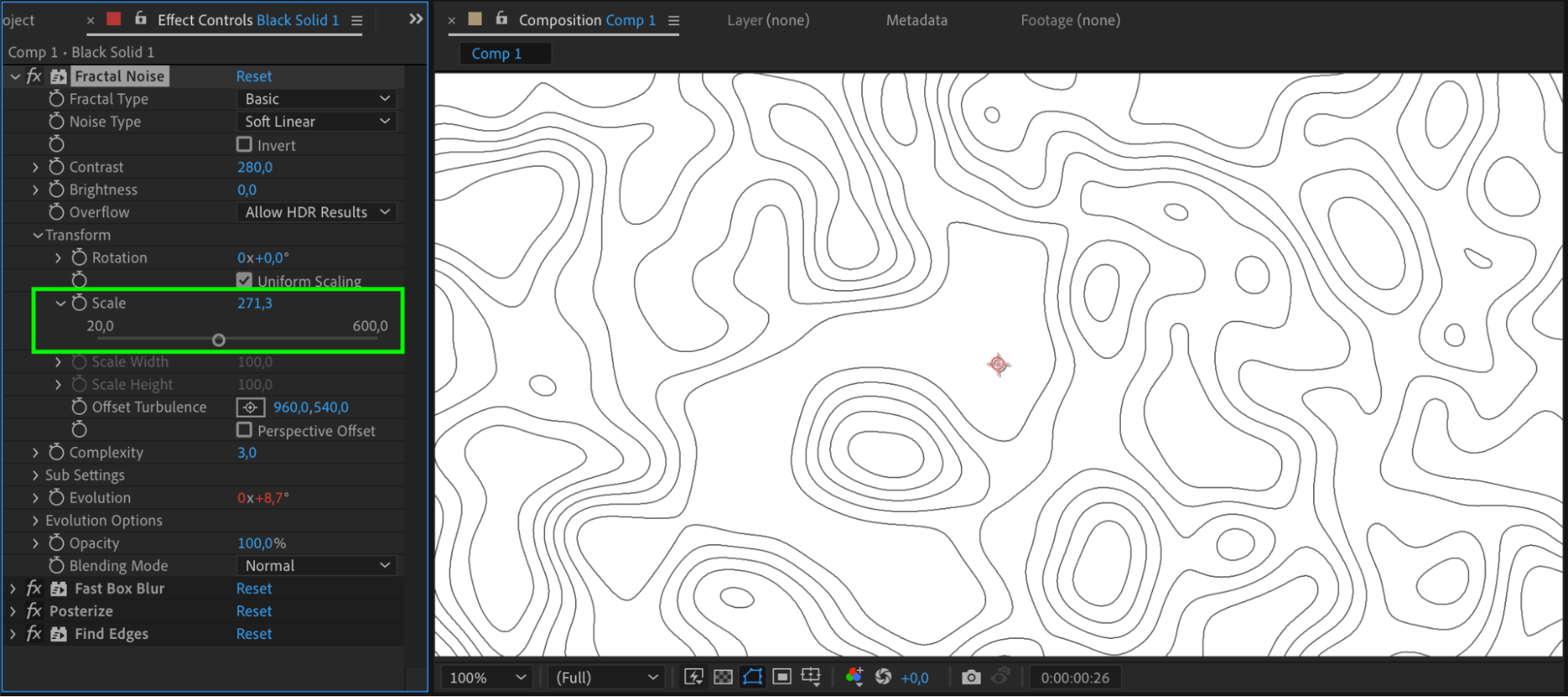
Accedez au panneau Effects & Presets et appliquez l'effet Fractal Noise a votre calque solid. Definissez Contrast sur 280 et Complexity sur 3.
Etape 4 : Ajouter une expression Evolution
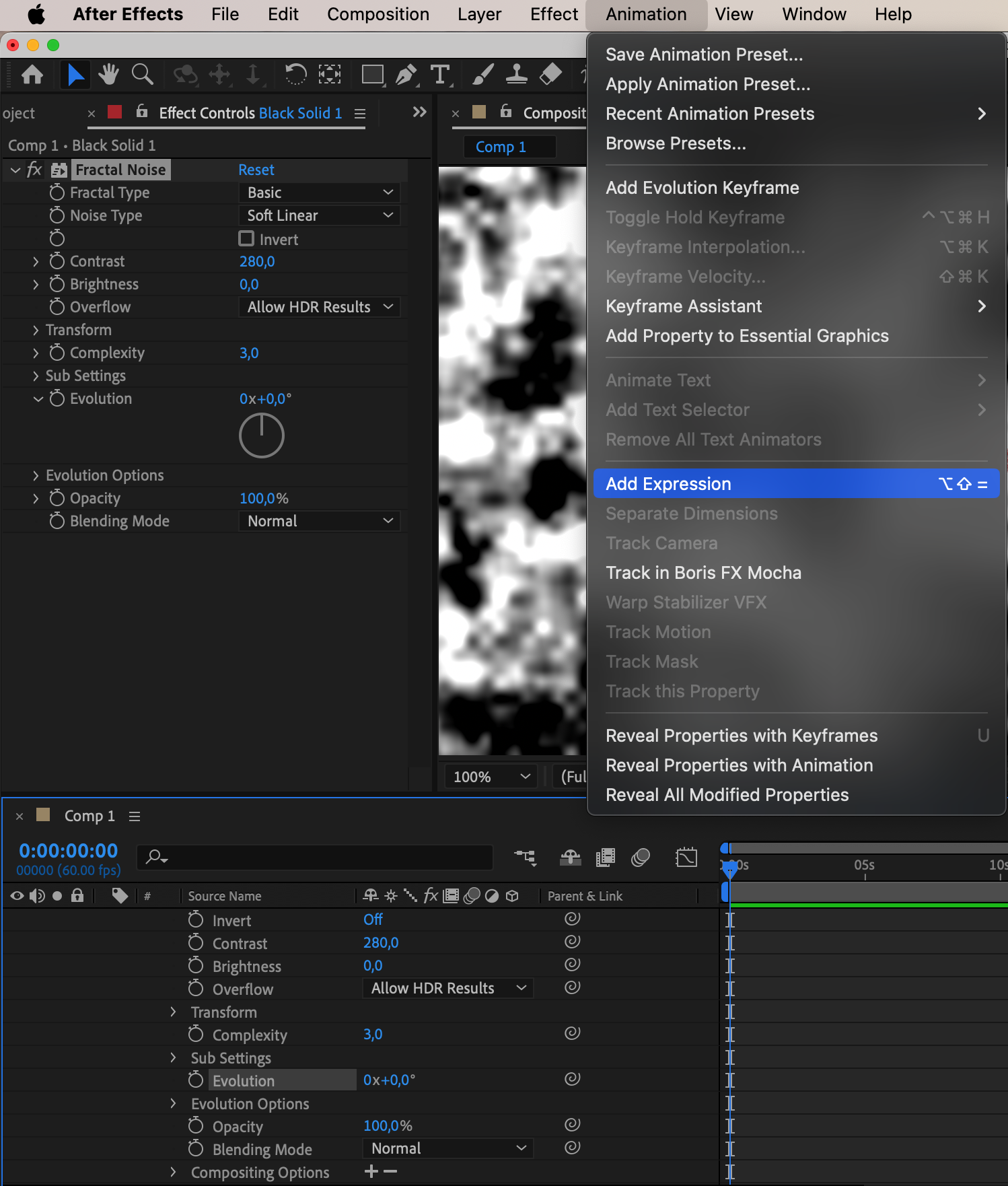
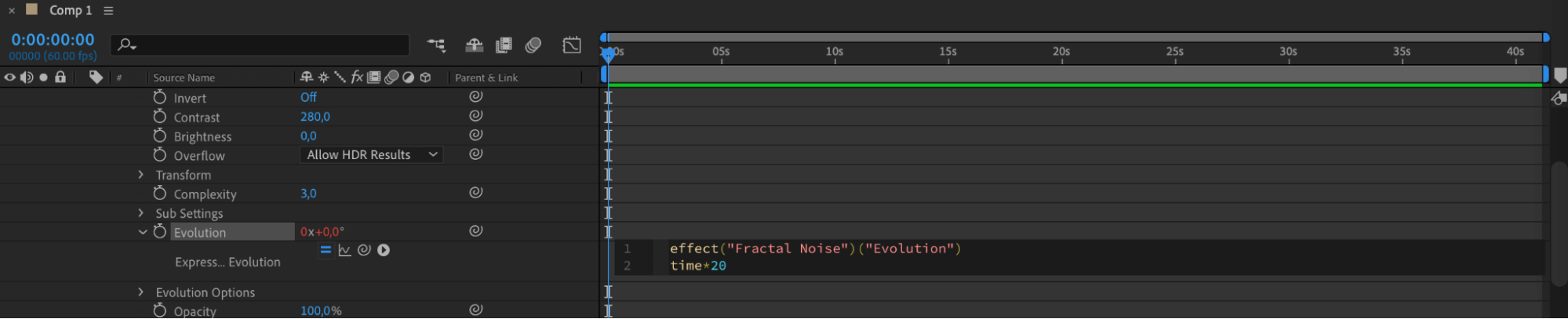
Deployez les proprietes du calque solid, allez dans Effects > Fractal Noise > Evolution et appliquez l'expression “time*20” pour creer du mouvement.
Etape 5 : Appliquer l'effet Fast Box Blur
Depuis le panneau Effects & Presets, appliquez l'effet Fast Box Blur au calque solid et definissez le Blur Radius sur 30.
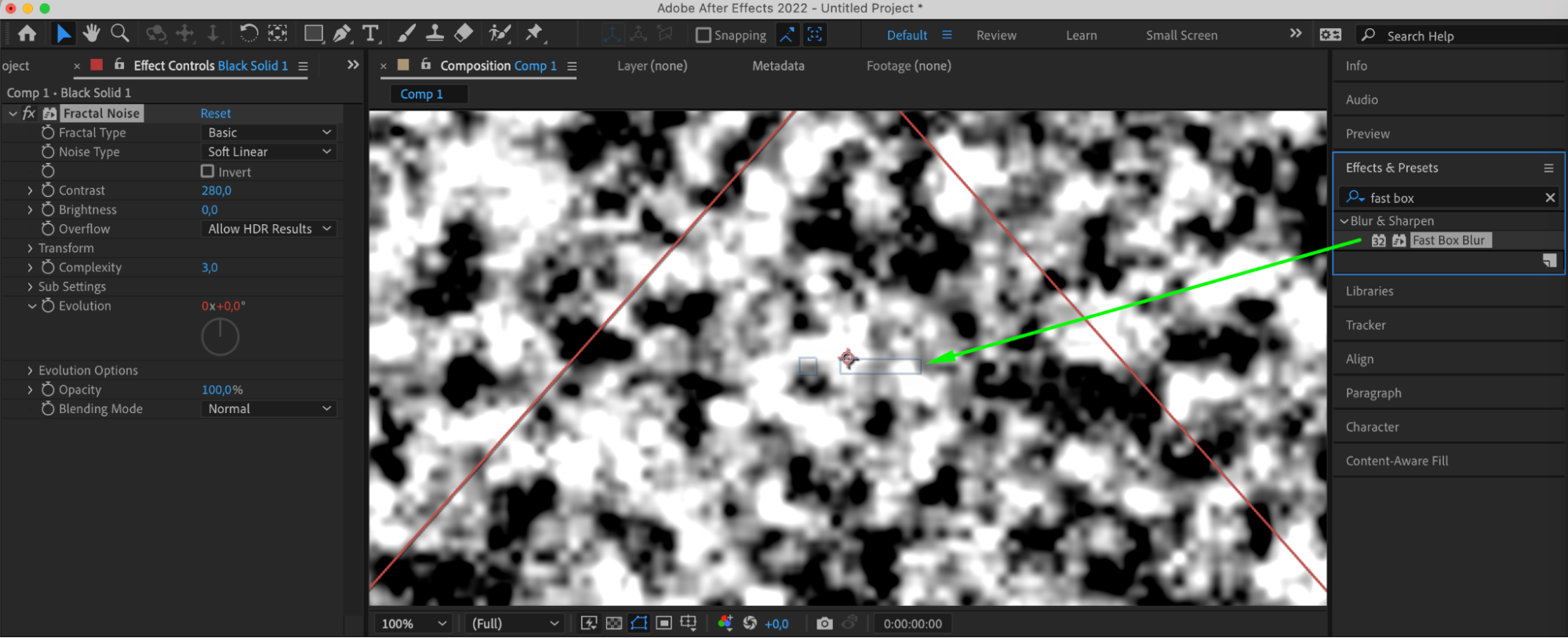
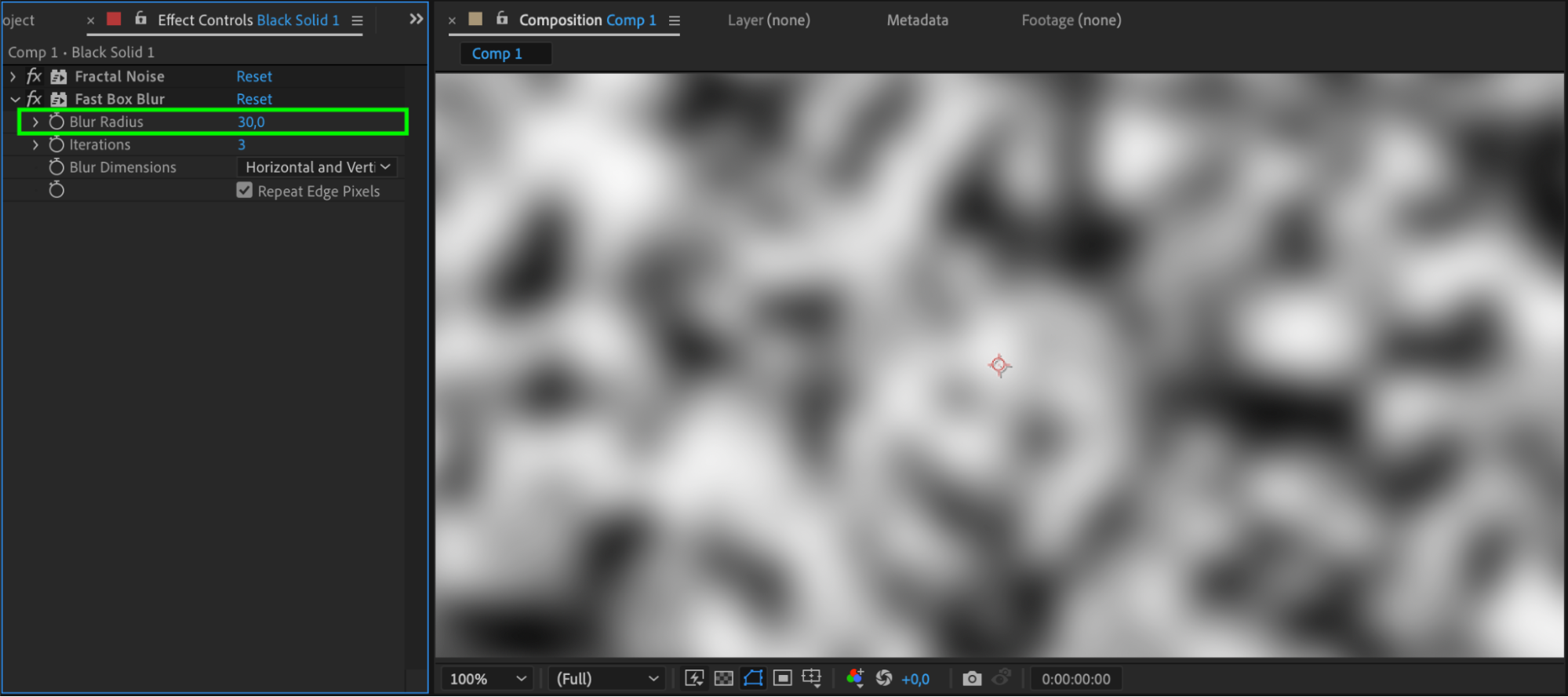
Etape 6 : Ajouter des effets supplementaires
Explorez des effets comme Posterize et Find Edges depuis le panneau Effects & Presets pour enrichir davantage votre motion background.
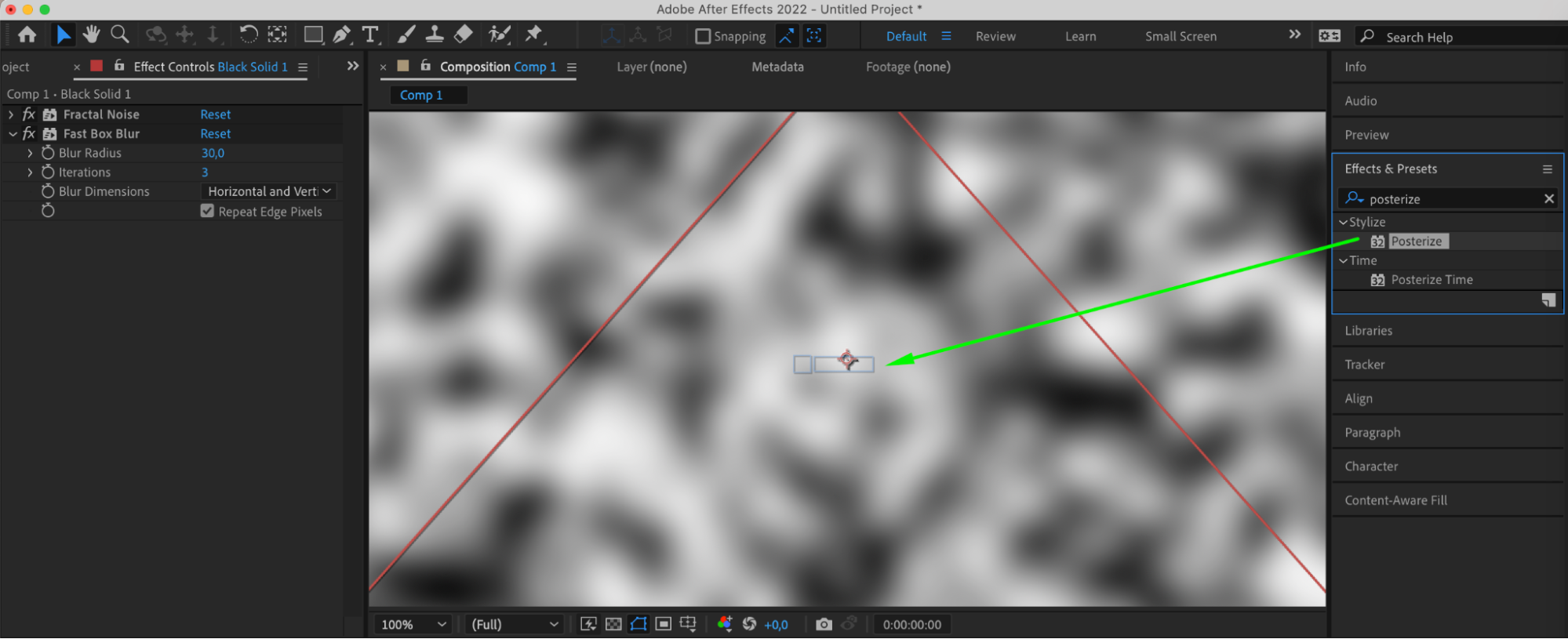
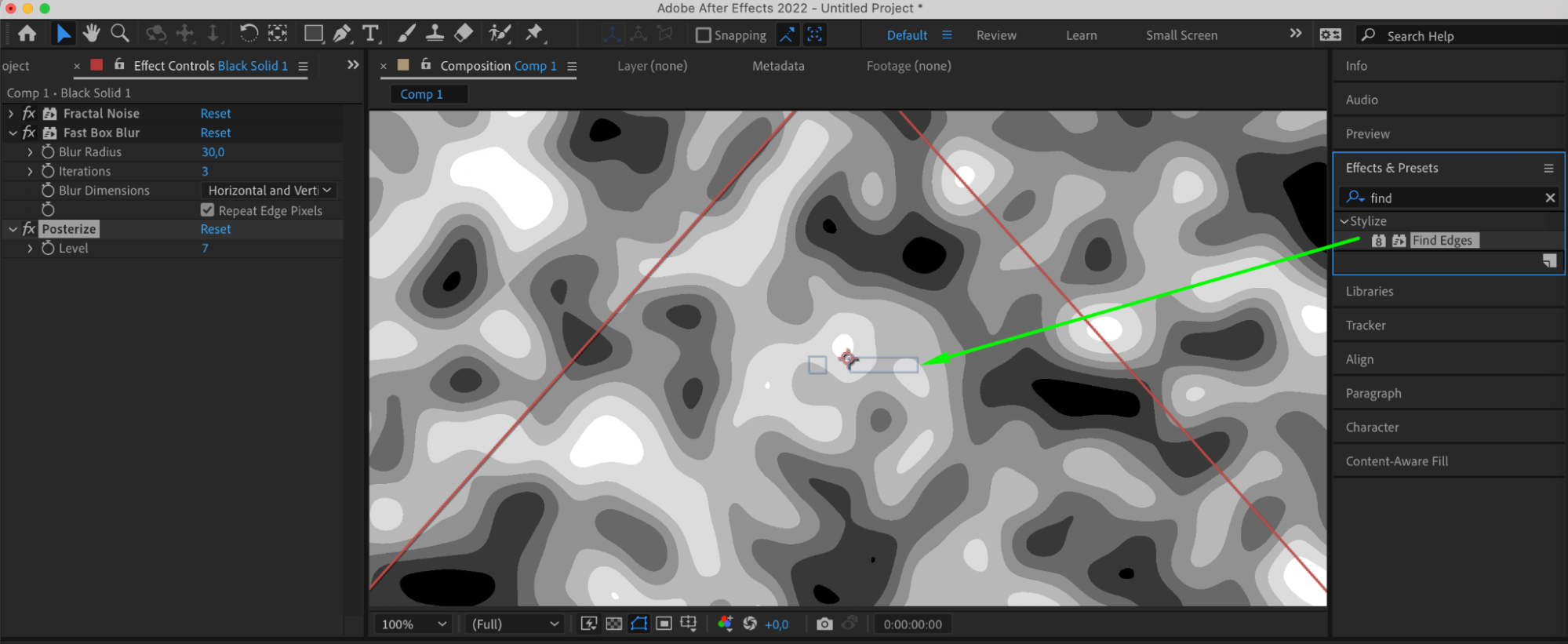
Etape 7 : Ajuster les reglages de Fractal Noise
Dans le panneau Effect Controls, definissez le parametre Scale de l'effet Fractal Noise sur 271 pour un impact visuel optimal.
Etape 8 : Optionnel – Ajouter l'effet Colorize
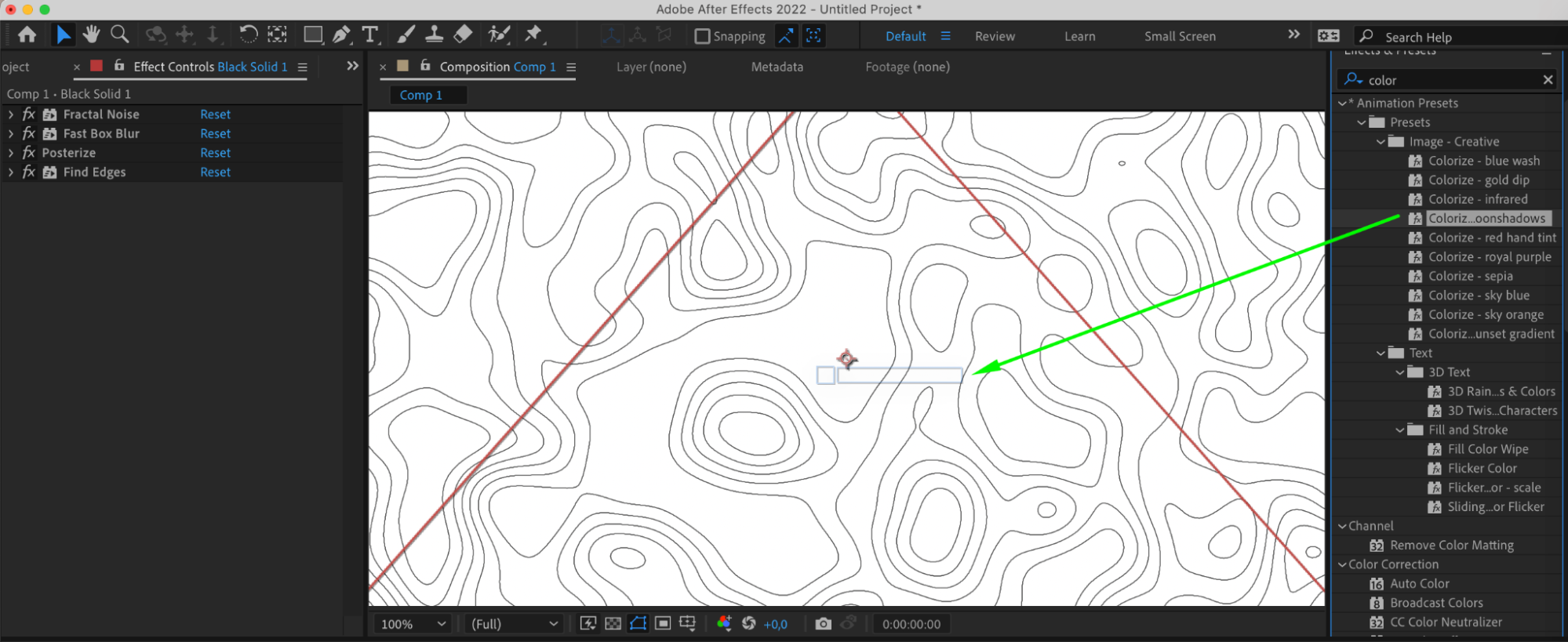
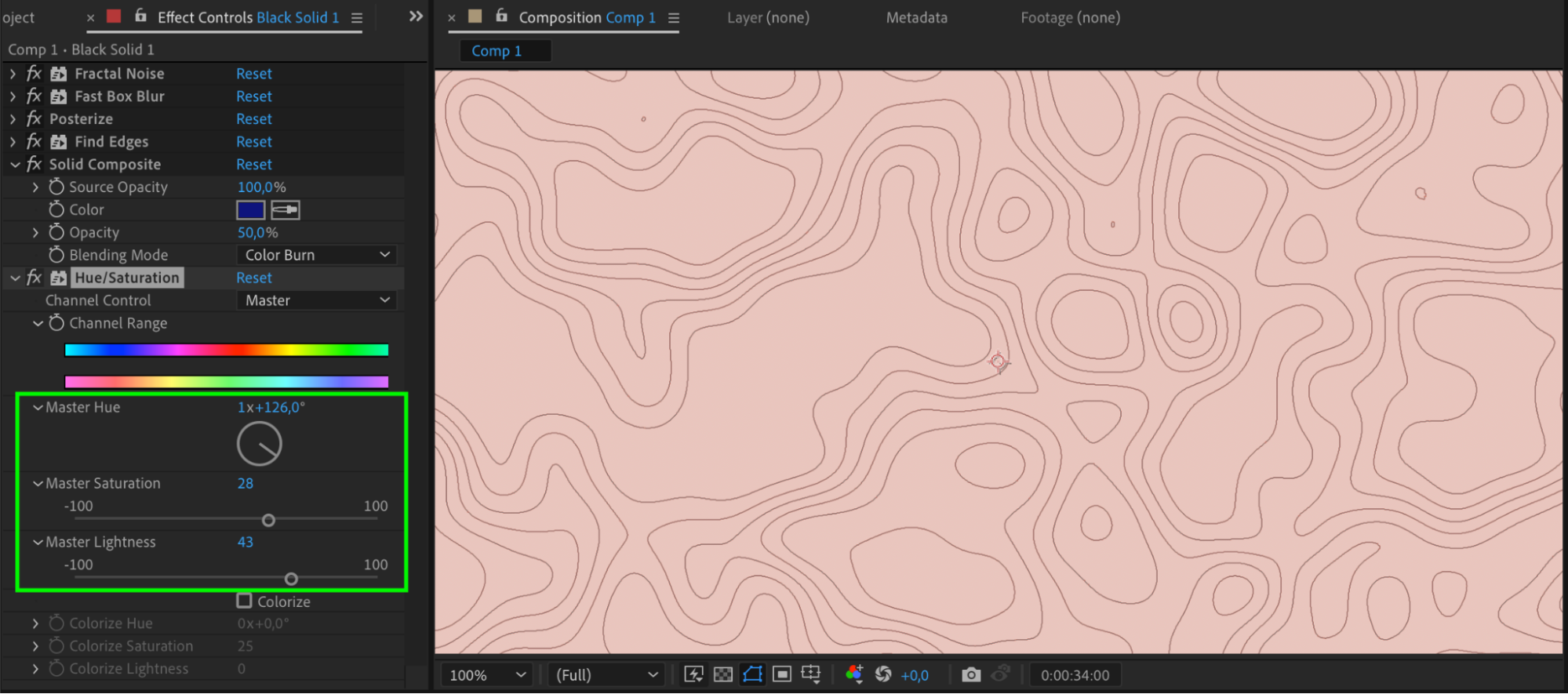
Si vous le souhaitez, utilisez l'effet Colorize pour ajouter de la couleur a votre animation et renforcer son attrait visuel.
Etape 9 : Previsualiser votre motion background
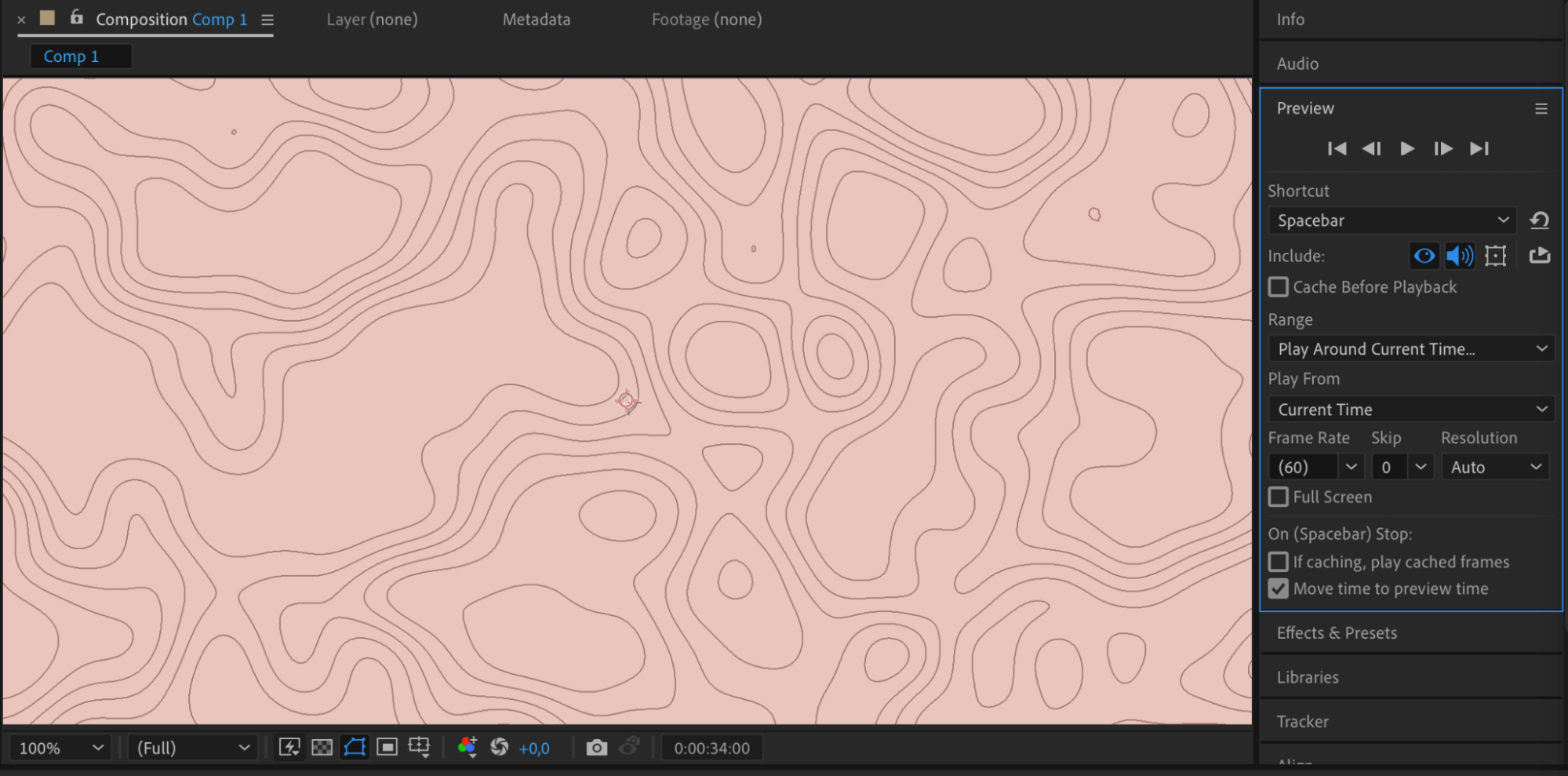
Previsualisez votre motion background en lisant la composition pour verifier le mouvement et les effets visuels souhaites.
Conclusion
En maitrisant l'art de creer des motion backgrounds dans After Effects, vous debloquez des possibilites creatives infinies pour sublimer vos projets video. Avec les bonnes techniques et les bons outils a votre disposition, vous pouvez captiver votre audience et laisser une impression durable grace a des animations visuellement epoustouflantes. Embrassez l'univers dynamique des motion graphics et hissez votre creativite vers de nouveaux sommets.
Our Bestsellers
Our Bestsellers


