
Créez des génériques de film professionnels avec After Effects
Créer un générique de film dans After Effects apporte une touche soignée et professionnelle à n’importe quel projet cinématographique. Que vous travailliez sur un film indépendant, une courte vidéo ou une grosse production, le générique est un élément essentiel pour rendre hommage à l’équipe derrière le projet. Avec Adobe After Effects, vous pouvez créer aussi bien un défilement de texte tout simple que des designs dynamiques et animés. Dans ce tutoriel, nous allons vous guider pas à pas dans la création d’un générique de film sous After Effects. Nous aborderons les éléments de design essentiels comme la typographie, l’animation de texte et les effets visuels pour obtenir un générique aussi soigné que mémorable. Que vous soyez débutant ou monteur vidéo expérimenté, ce guide vous aidera à réaliser un générique de qualité professionnelle.
Guide pas à pas pour créer un générique de film dans After Effects
Étape 1 : Planifiez votre générique
Avant de vous lancer dans After Effects, planifier votre générique est essentiel. Commencez par établir l’ordre des noms et des rôles :
Réalisateur
Scénaristes
Producteur
Producteur exécutif
Acteurs principaux
Acteurs secondaires
Directeur de la photographie
Chef décorateur
Monteur
Producteurs associés
Costumière
Compositeur
Directeur de casting
Une fois votre liste prête, choisissez une police qui correspond au ton de votre film. Réfléchissez à la manière dont chaque rôle apparaîtra à l’écran en termes de taille, de police et d’alignement.
Étape 2 : Créer une nouvelle composition
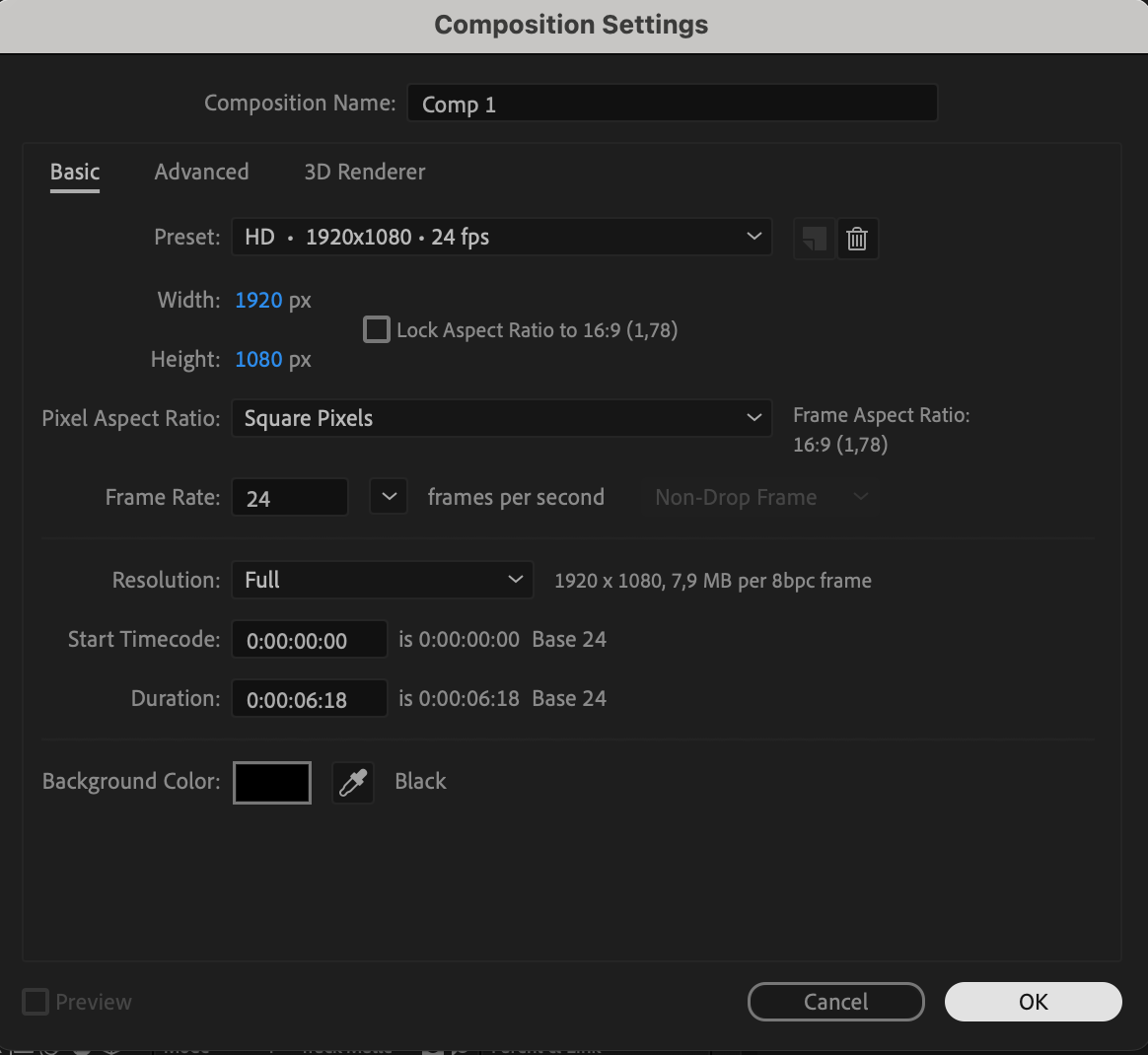
Ouvrez After Effects et créez une nouvelle composition. Définissez les dimensions (par exemple 1920×1080 pour du HD) et la durée selon les besoins de votre projet. Assurez-vous que la durée est suffisante pour accueillir l’ensemble du générique.
Étape 3 : Ajouter du texte avec l’outil Texte
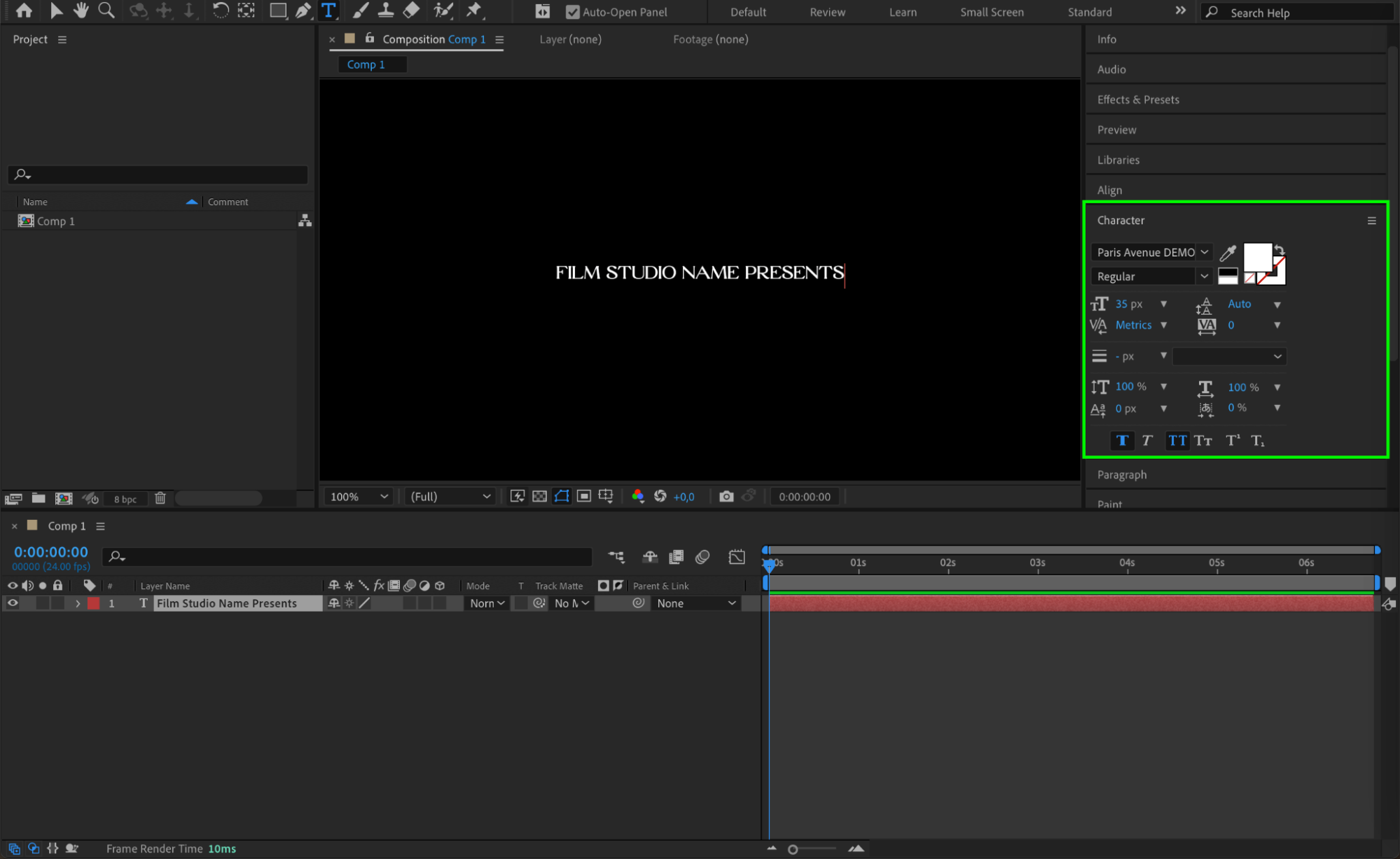
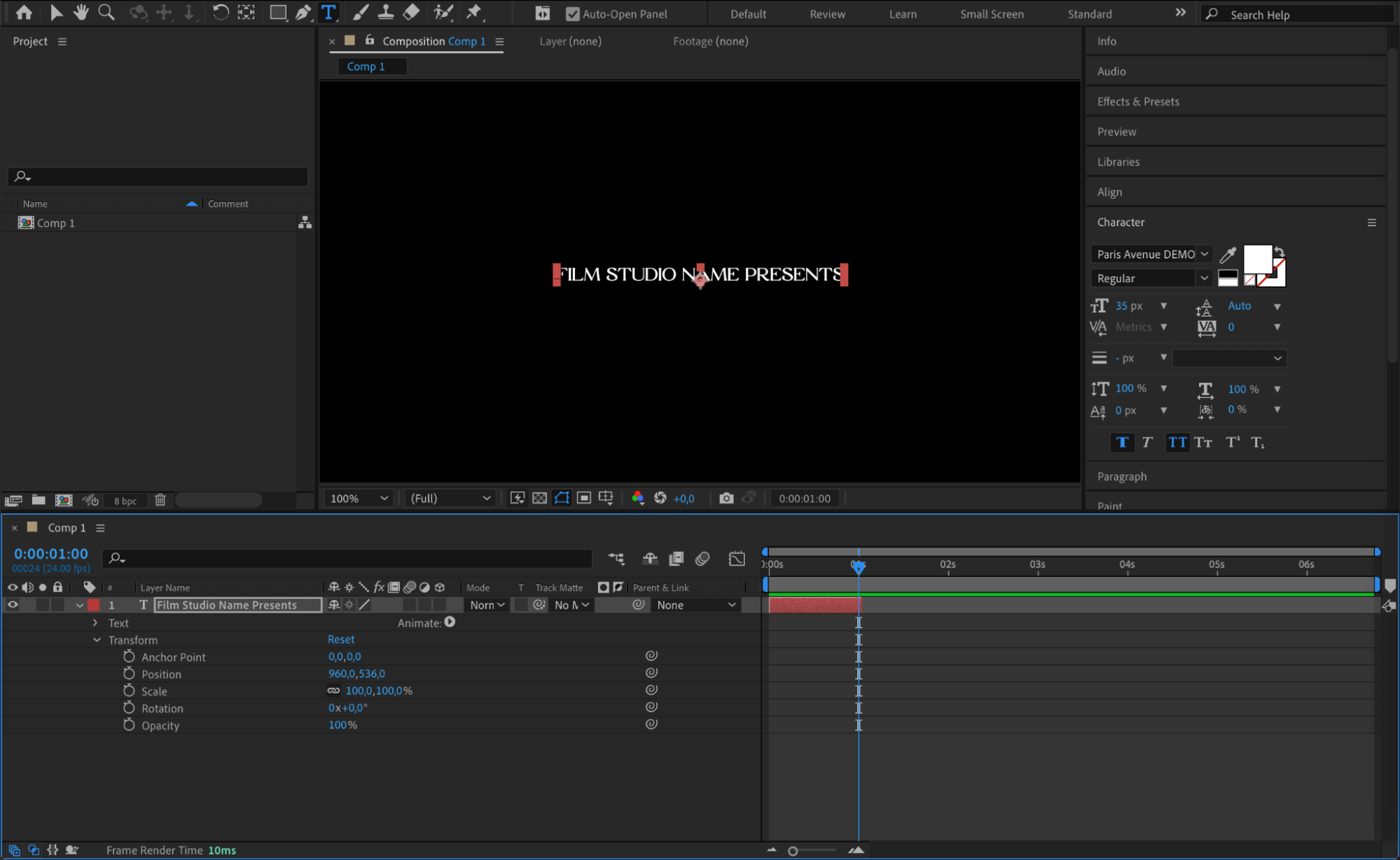
Sélectionnez l’outil Texte (Ctrl/Cmd + T), placez le curseur au centre de la composition, puis commencez par saisir le nom du studio ou de la société de production. Vous pouvez coller votre texte préparé à l’avance avec Ctrl/Cmd + V et ajuster la police, la taille et le style depuis le panneau Caractère.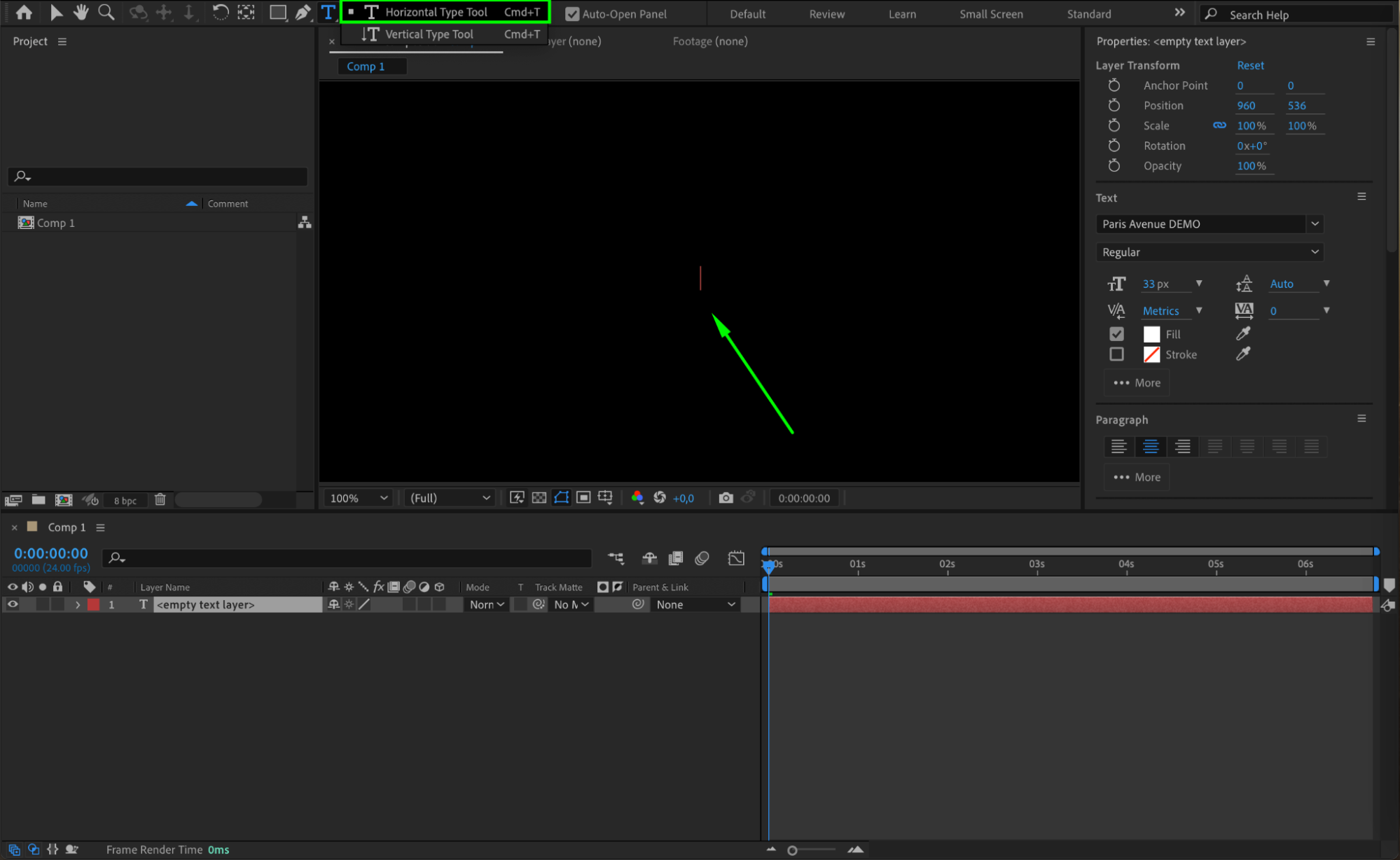
Étape 4 : Ajuster les calques de texte
Utilisez l’indicateur de temps actuel (CTI) pour positionner chaque calque de texte aux points de départ et de fin souhaités. Pour ajuster les calques, utilisez les raccourcis « Alt/Option + [ » et « Alt/Option + ] ».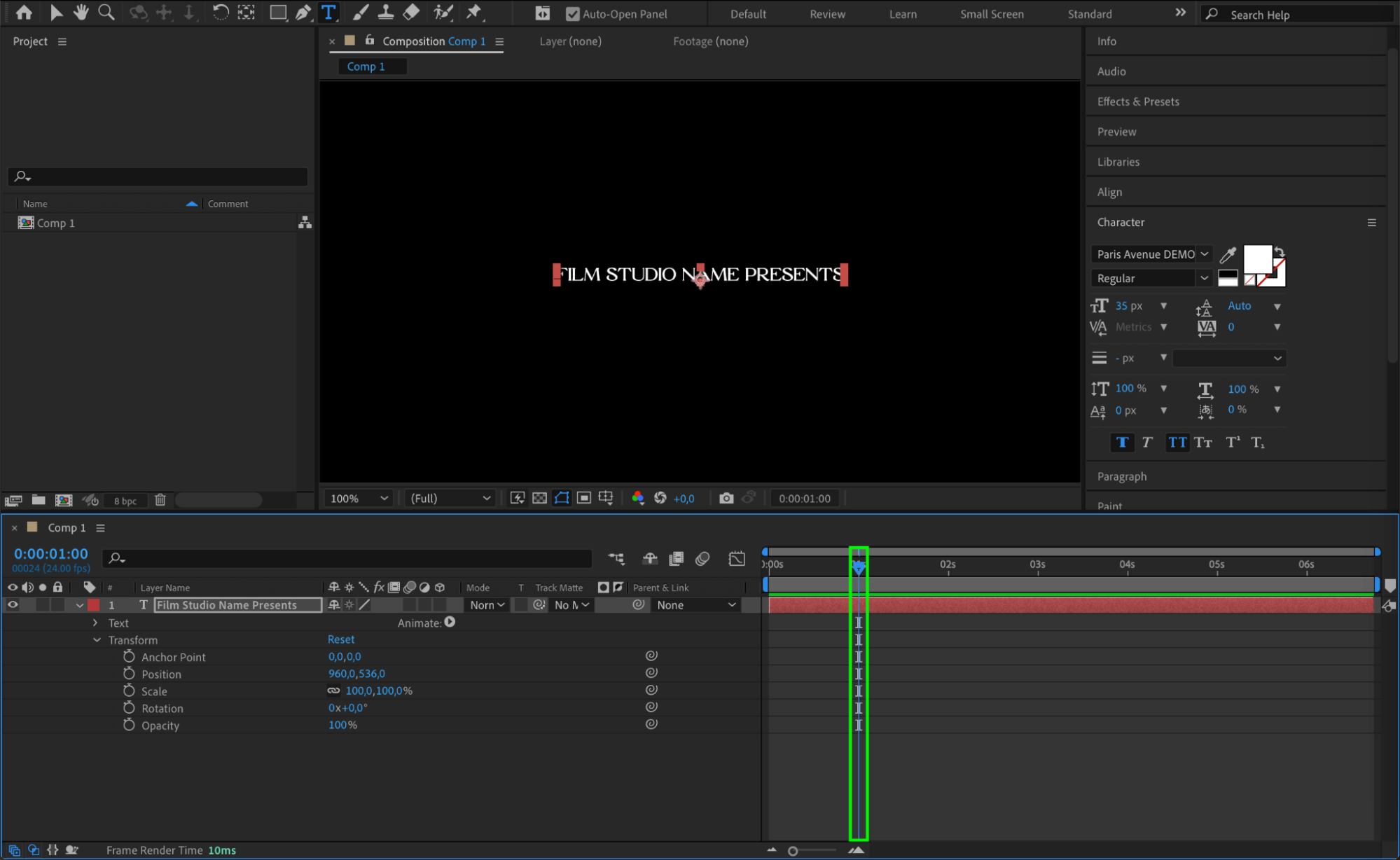
Étape 5 : Animer les calques de texte
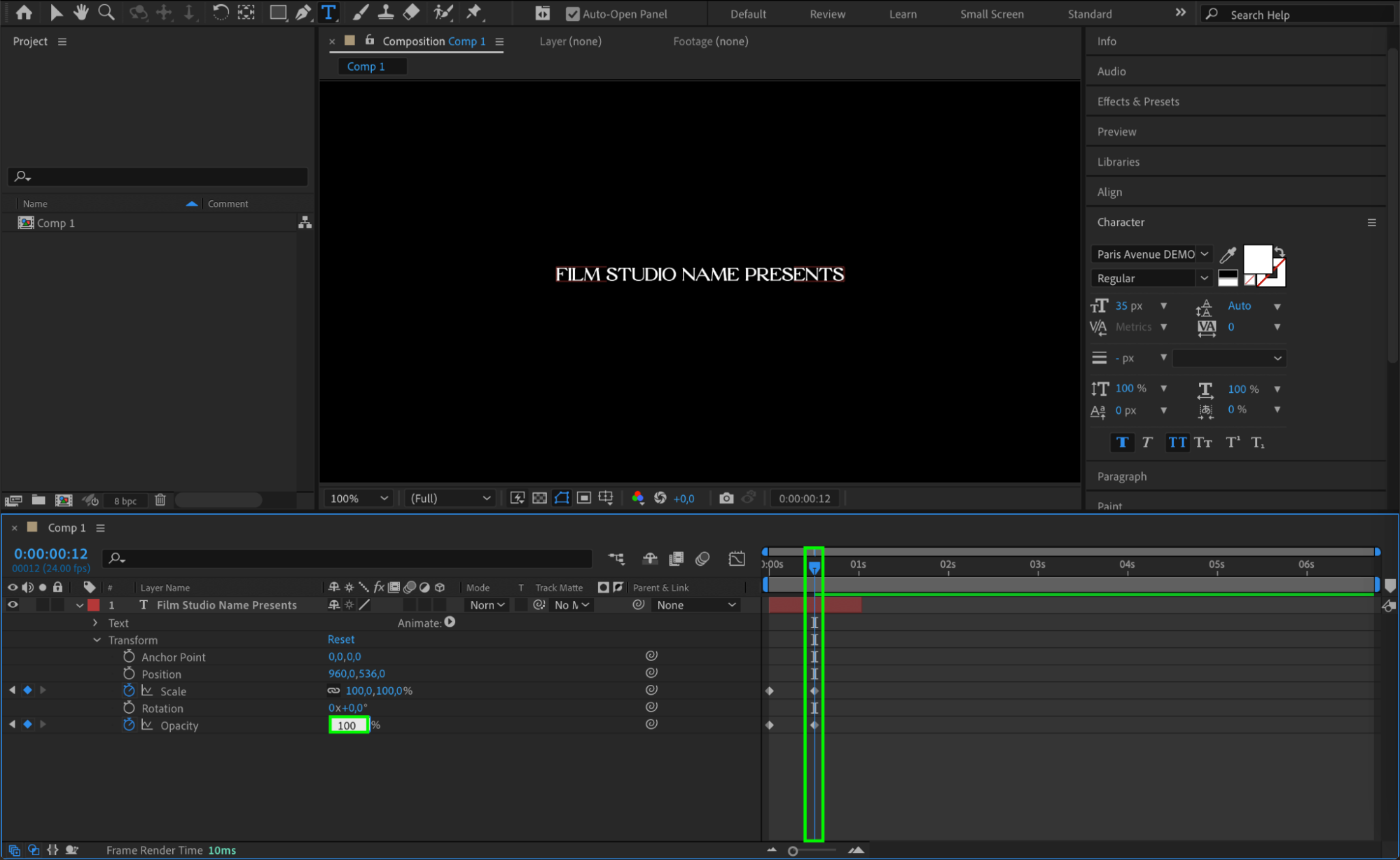
Créez des animations pour votre texte en définissant des images clés. Ouvrez les propriétés Transform du calque de texte, cliquez sur l’icône du chronomètre pour poser la première image clé, puis avancez le CTI pour ajuster des propriétés comme la position, l’échelle ou l’opacité afin d’obtenir un mouvement de texte dynamique. Ces techniques permettent de créer des animations de texte fluides et originales.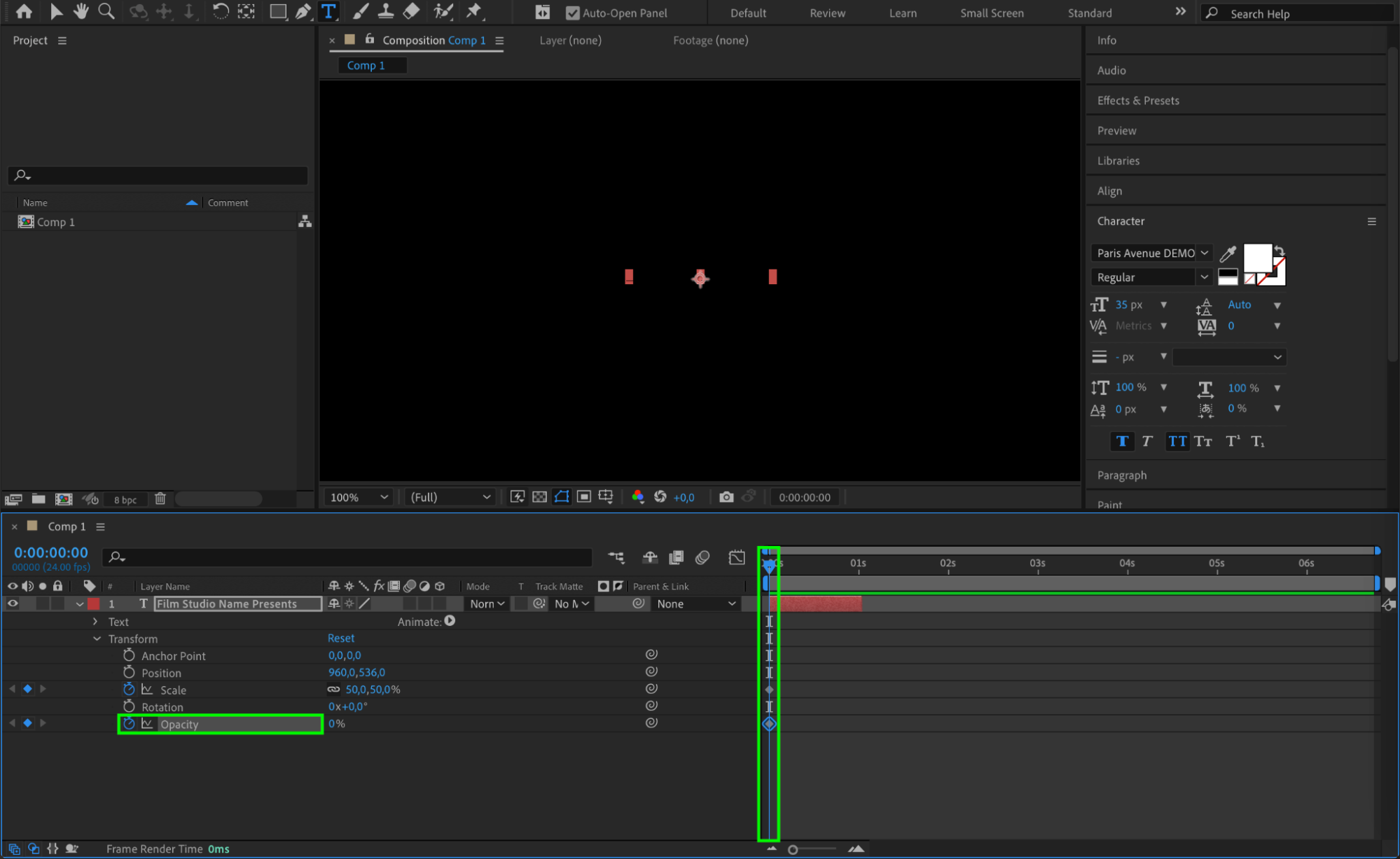
Étape 6 : Organiser le générique de manière professionnelle
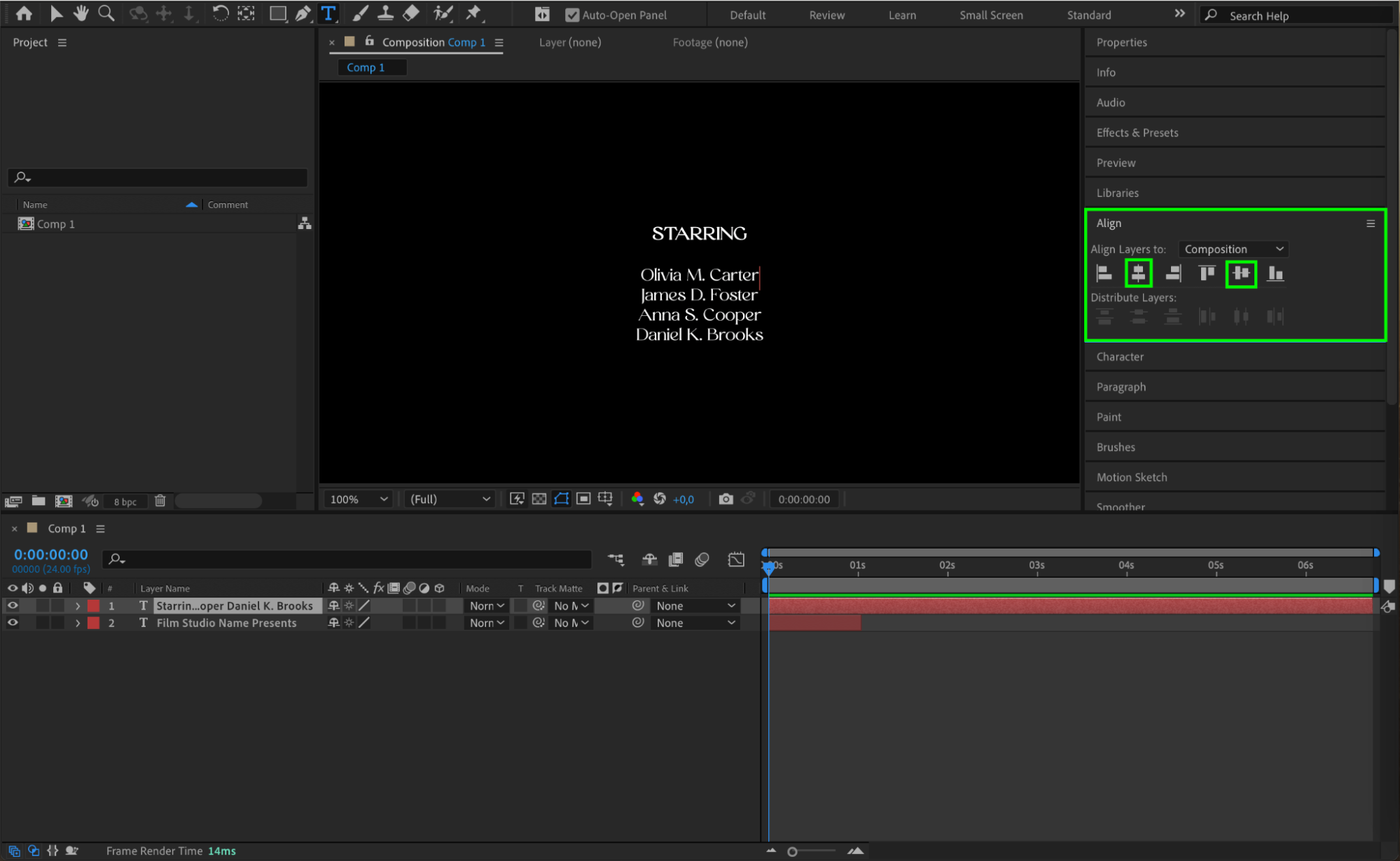
Pour chaque crédit (Réalisateur, Acteurs, etc.), créez un calque de texte distinct. Utilisez une police grande et grasse pour les titres (par exemple « Réalisateur »), et une police plus fine et raffinée pour les noms. Utilisez le panneau Alignement pour centrer tous les calques de texte, afin que votre générique paraisse organisé et professionnel.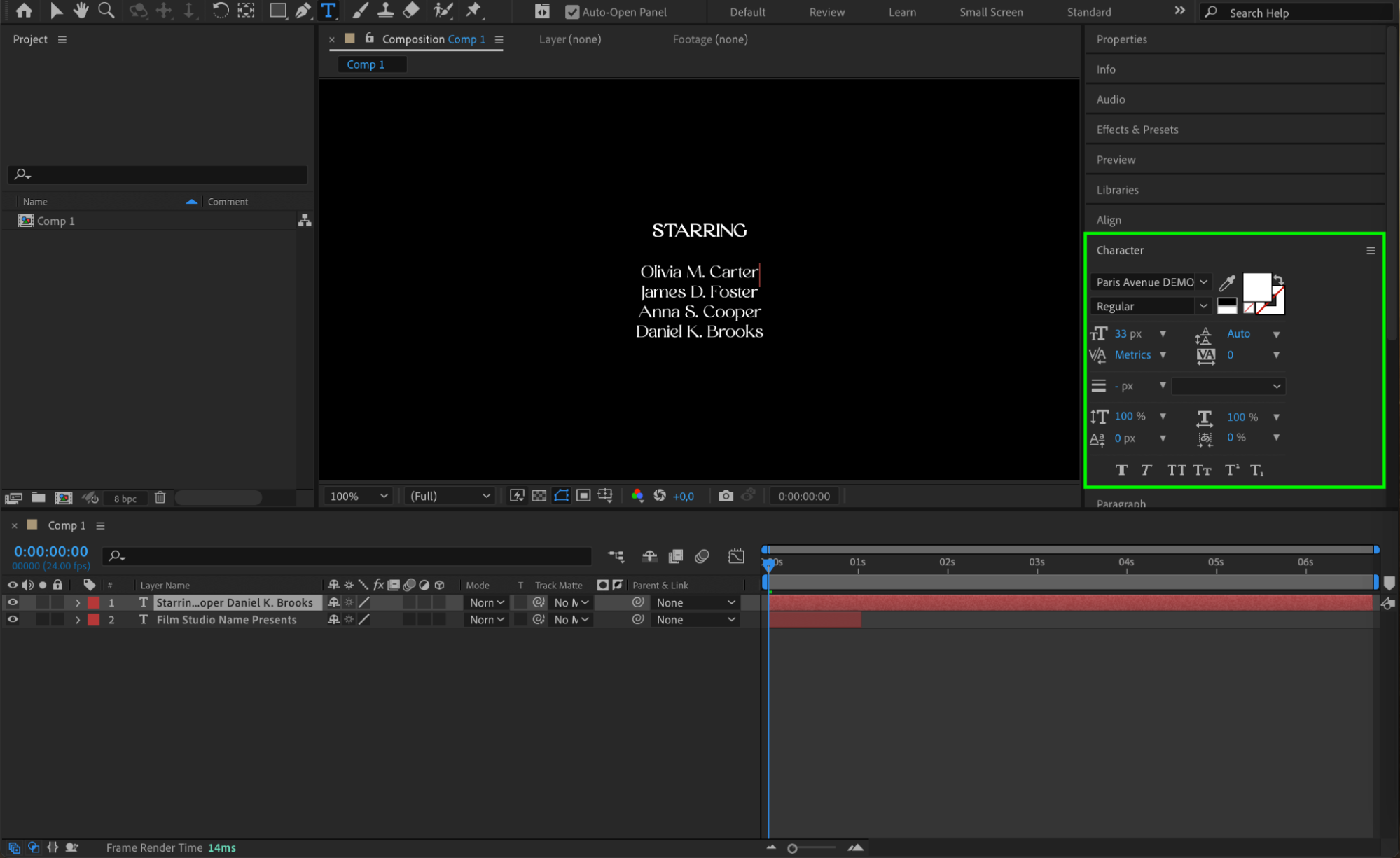
Étape 7 : Appliquer des animations de texte prédéfinies
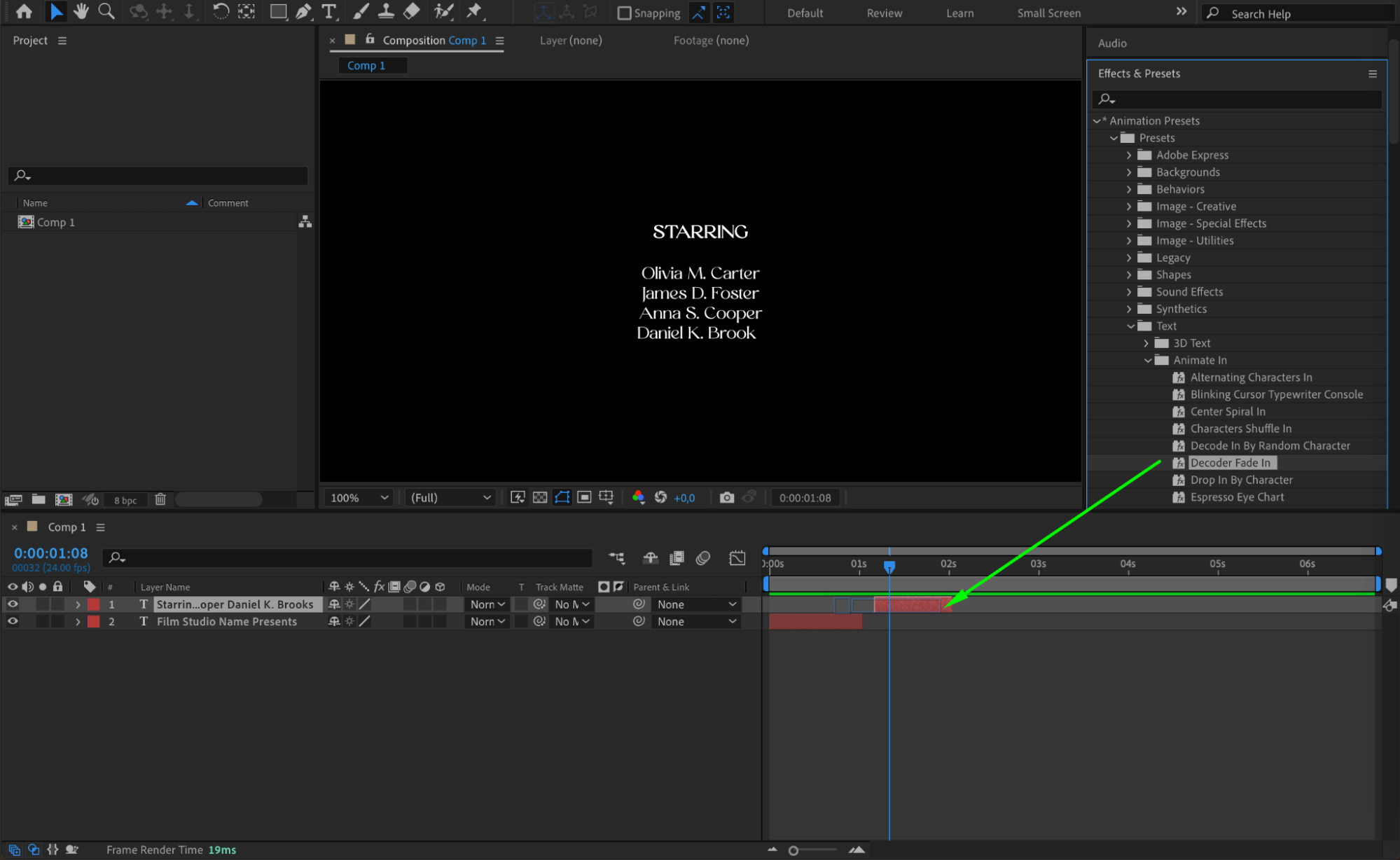
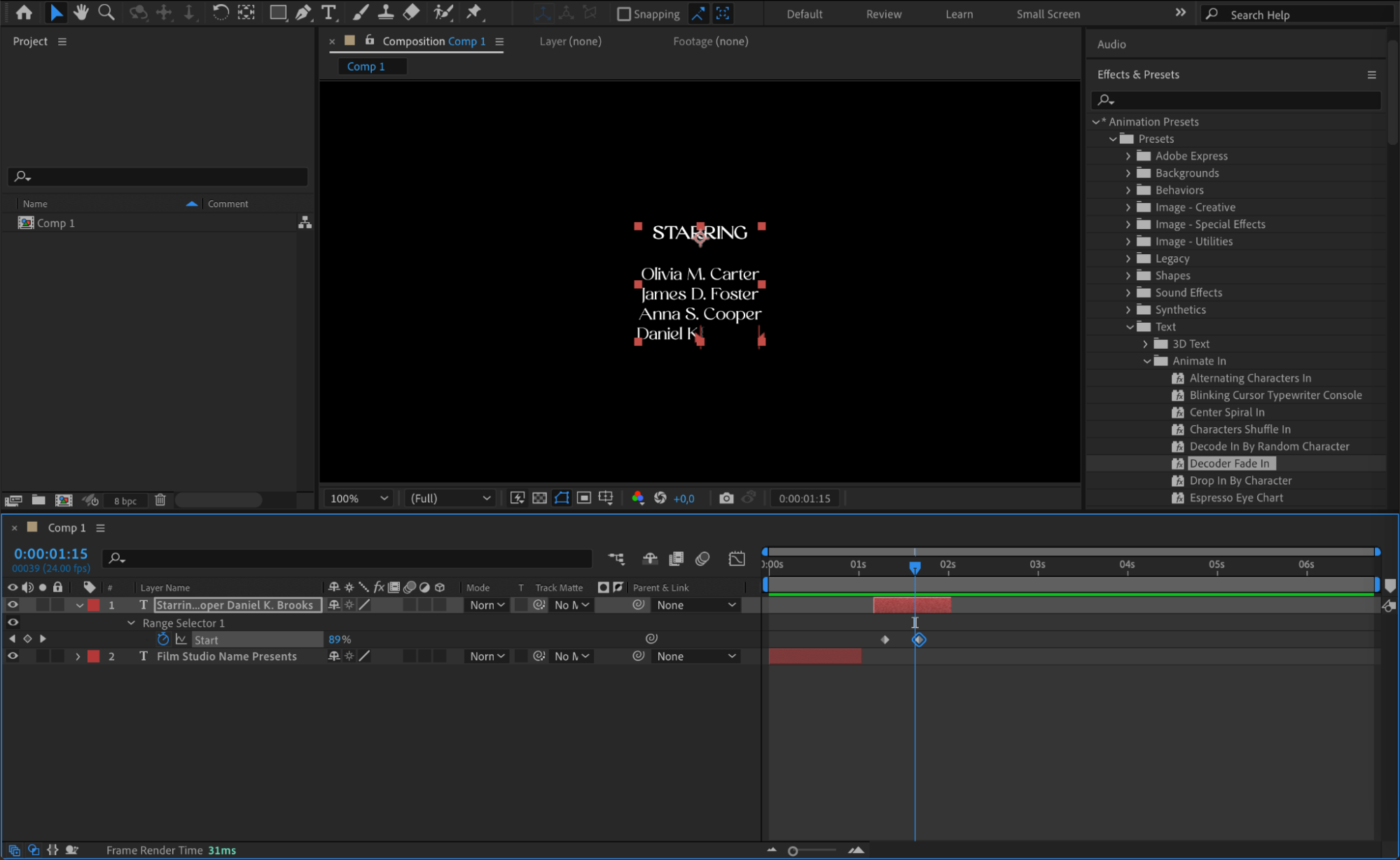
Pour une animation de texte plus avancée, rendez-vous dans le panneau Effects & Presets et faites glisser un preset sur votre calque de texte. Pour affiner l’animation, appuyez sur « U » pour afficher les images clés et ajuster leur timing afin d’obtenir des transitions plus fluides.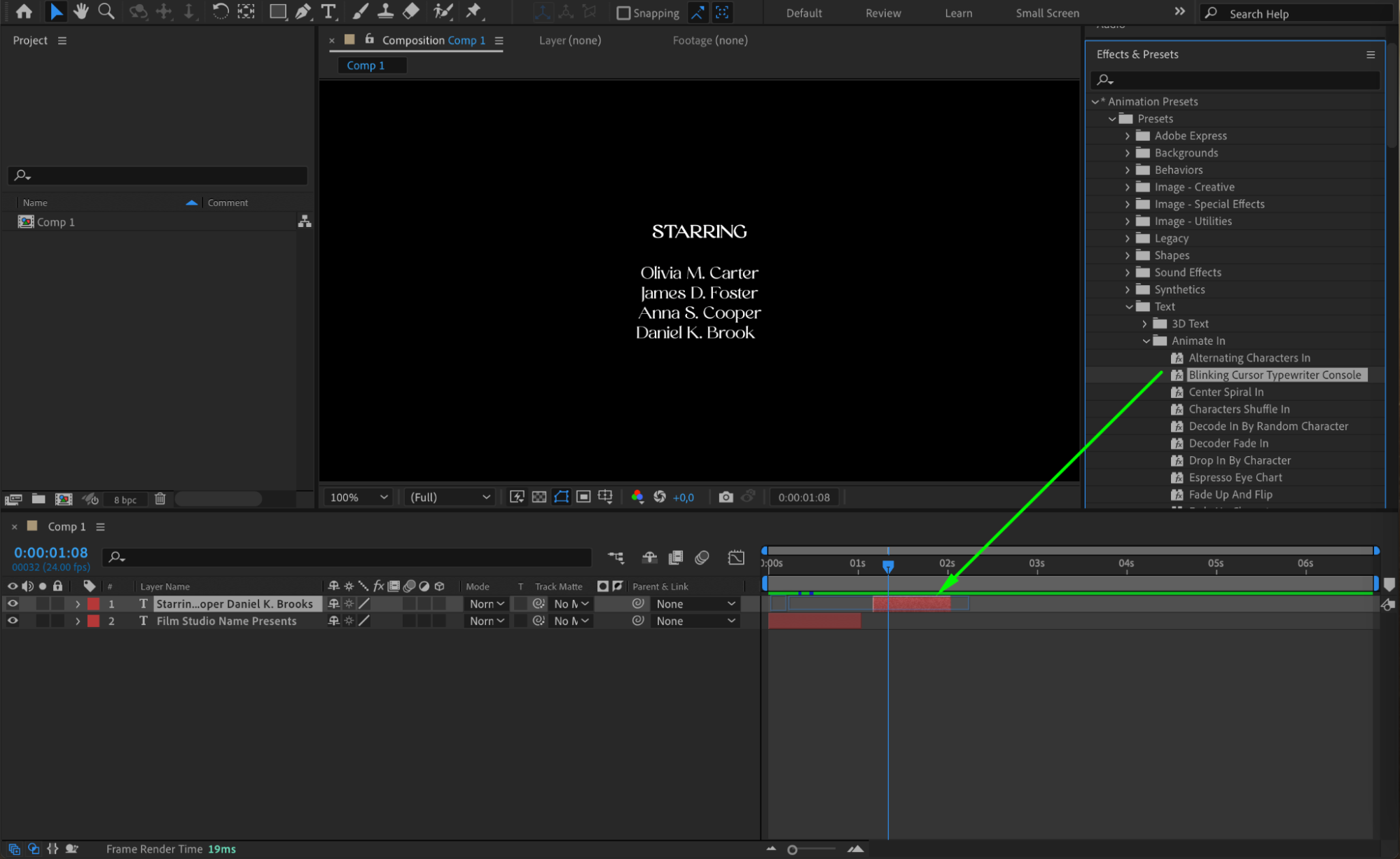
Étape 8 : Ajuster la durée de la composition
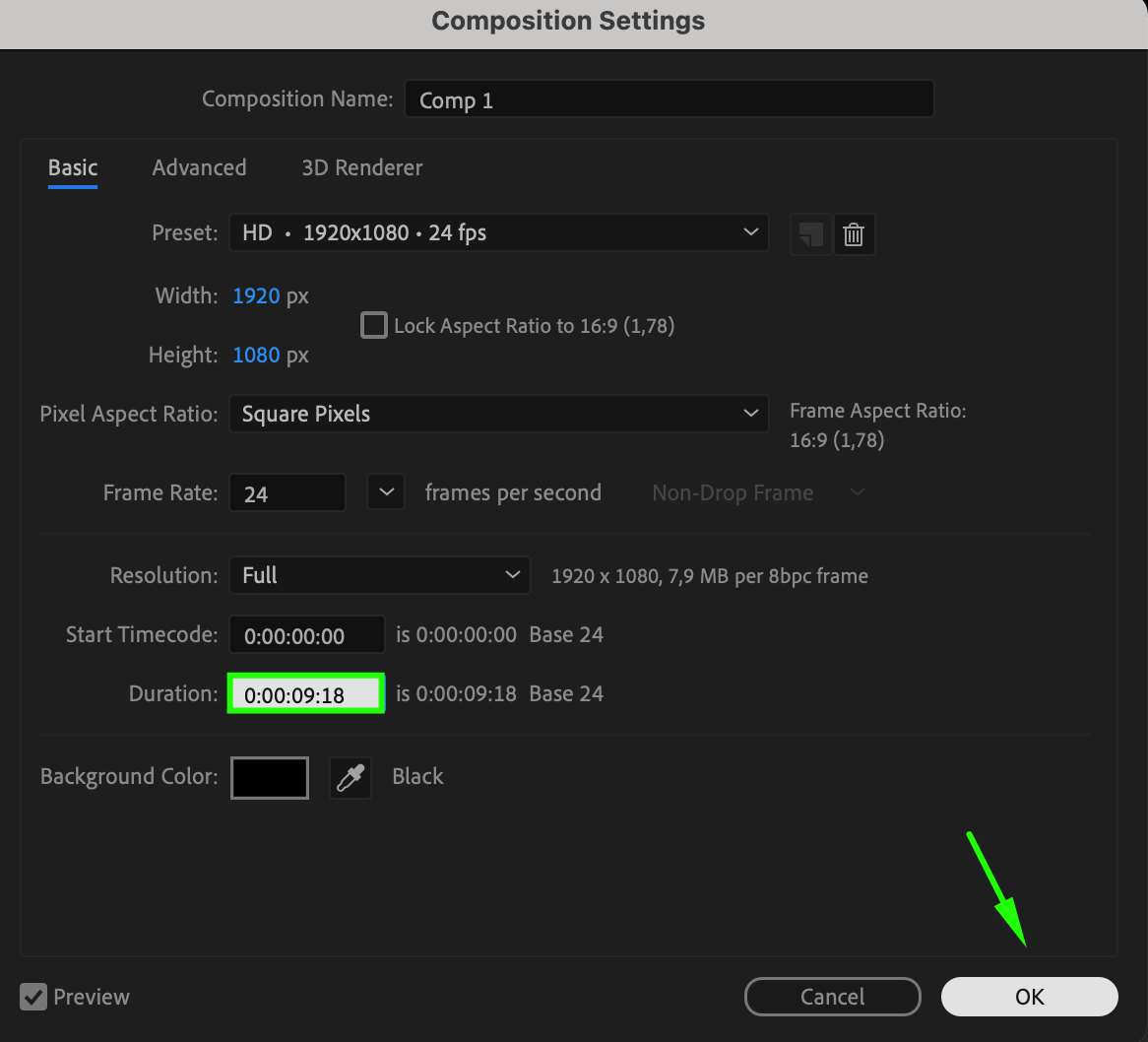
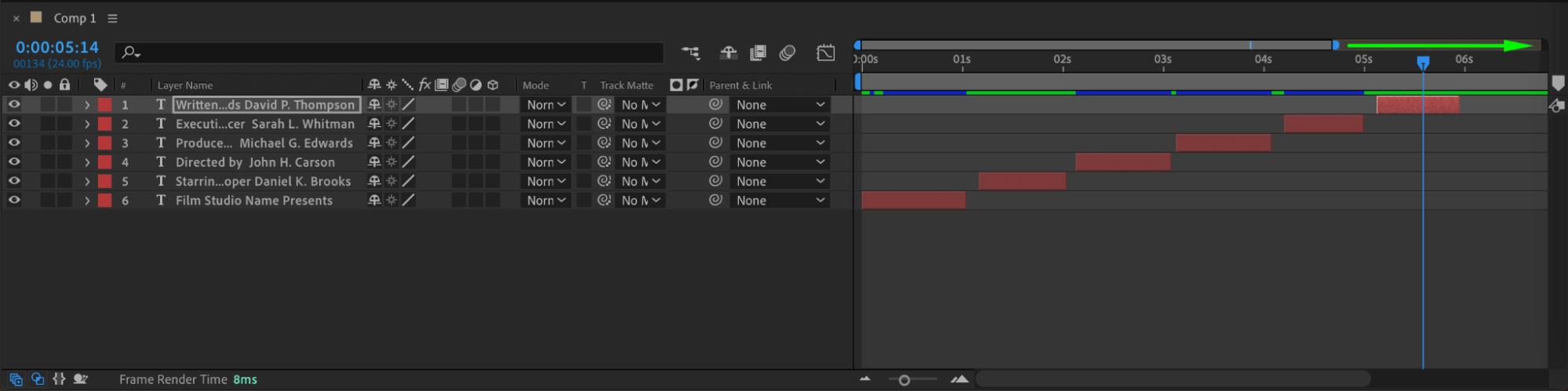
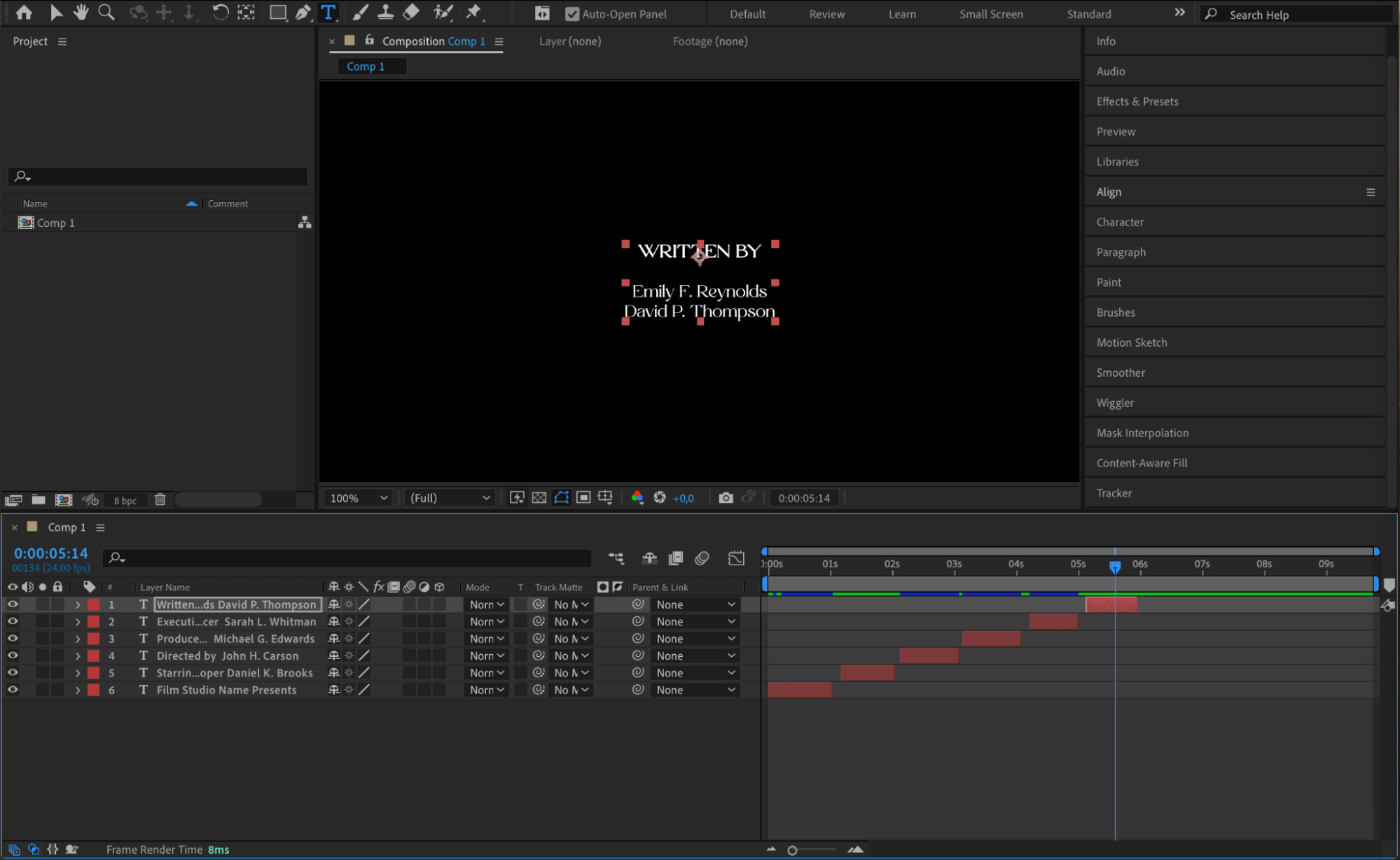
Si votre composition n’est pas assez longue pour contenir tout le générique, allez dans Composition > Composition Settings et allongez la durée. Ajustez la fin du Time Navigator sur la timeline pour étendre la portion visible de celle-ci.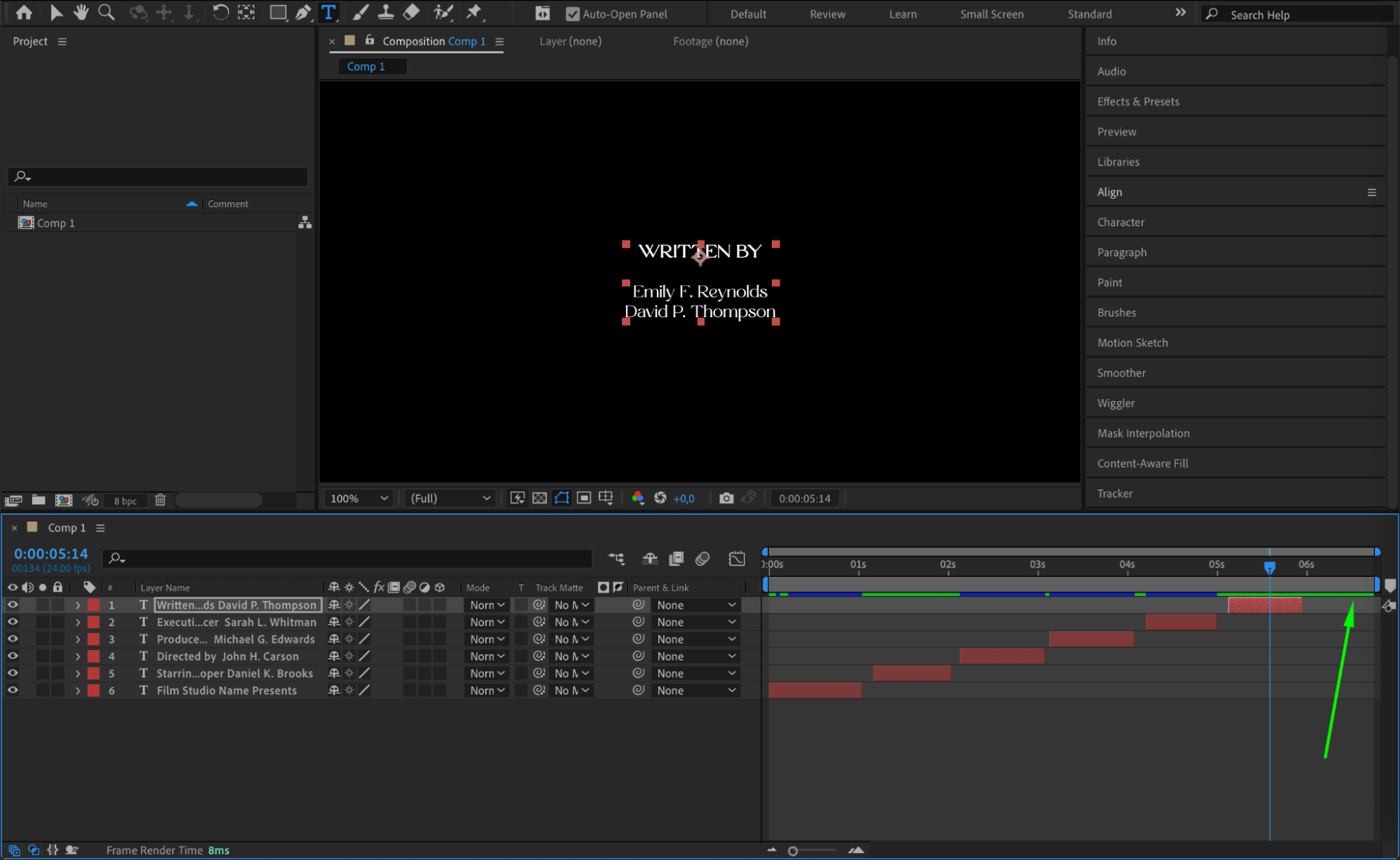

 Étape 9 : Mettre en valeur le titre du film
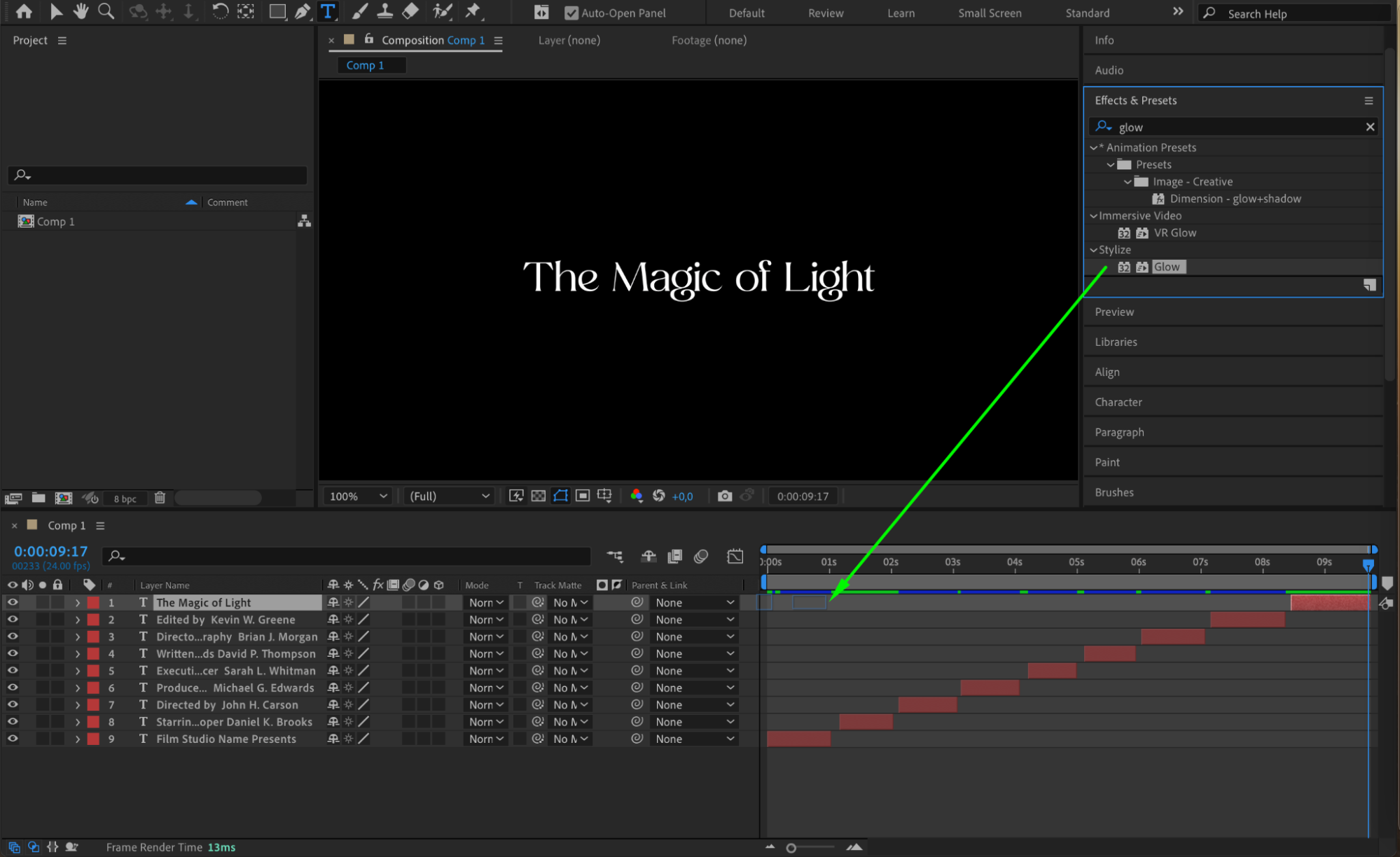
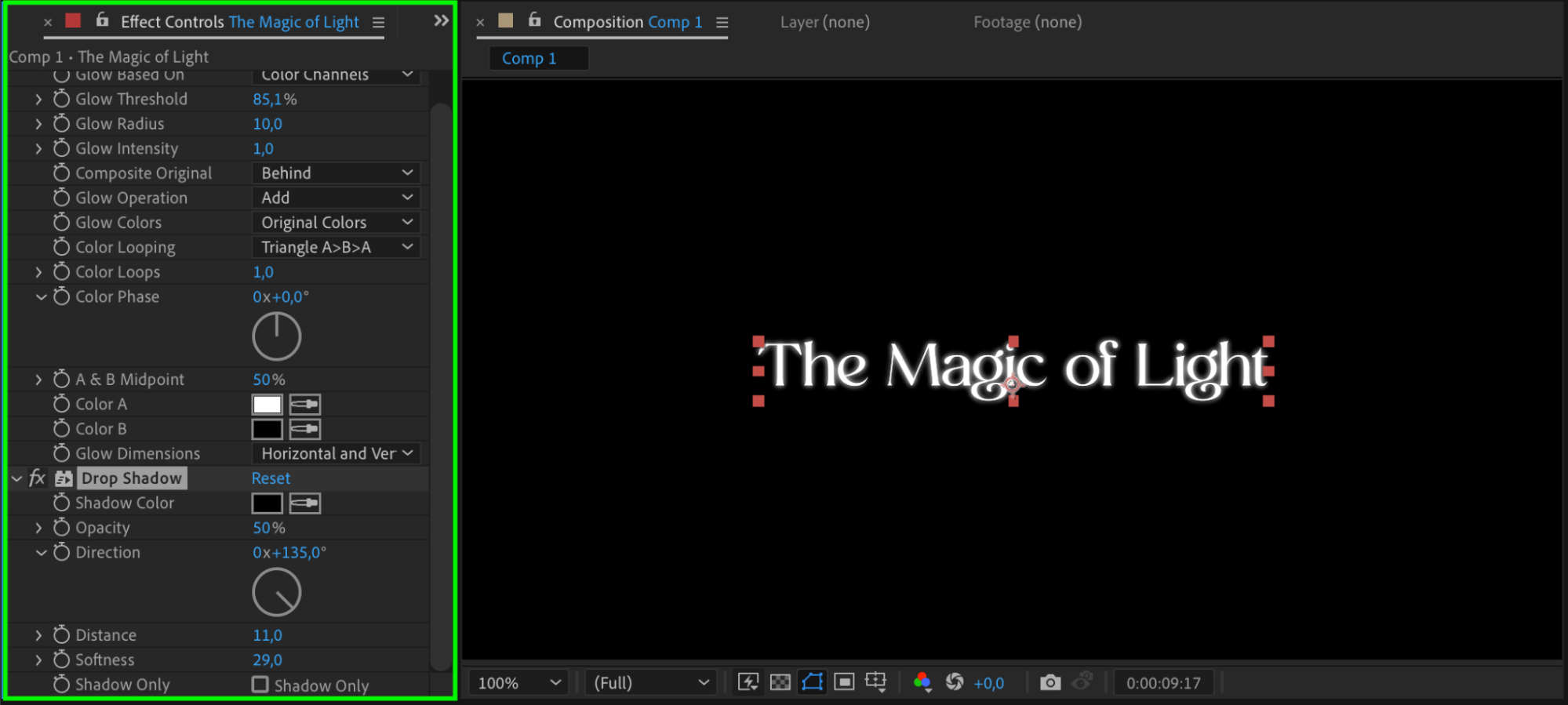
Le titre de votre film mérite une attention particulière. Faites-le ressortir en appliquant une taille de police plus grande et des effets visuels marquants depuis le panneau Effects & Presets. Des effets comme les lueurs, les ombres ou même les particules peuvent sublimer son apparence.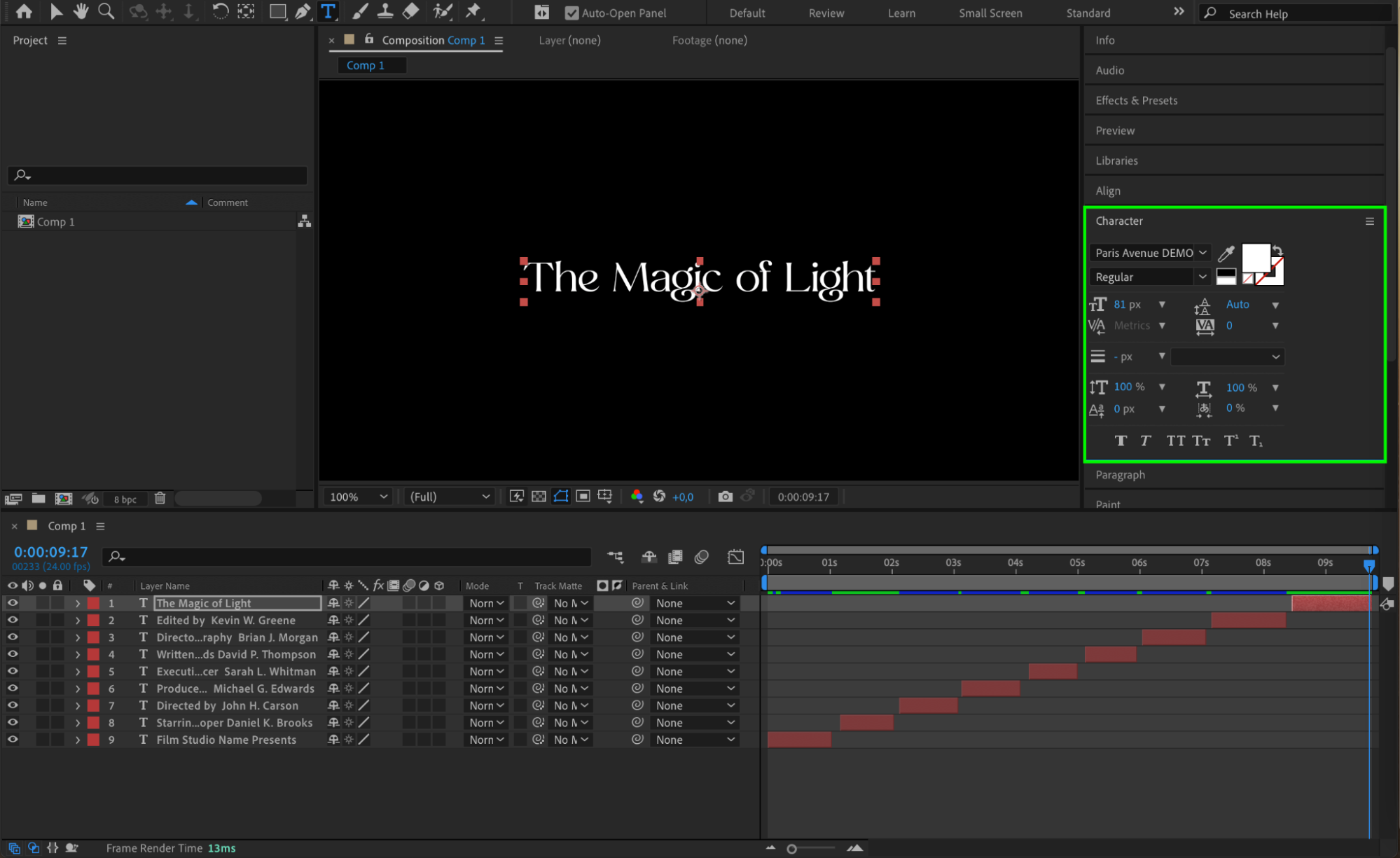
 Étape 10 : Importer des fichiers d’arrière-plan
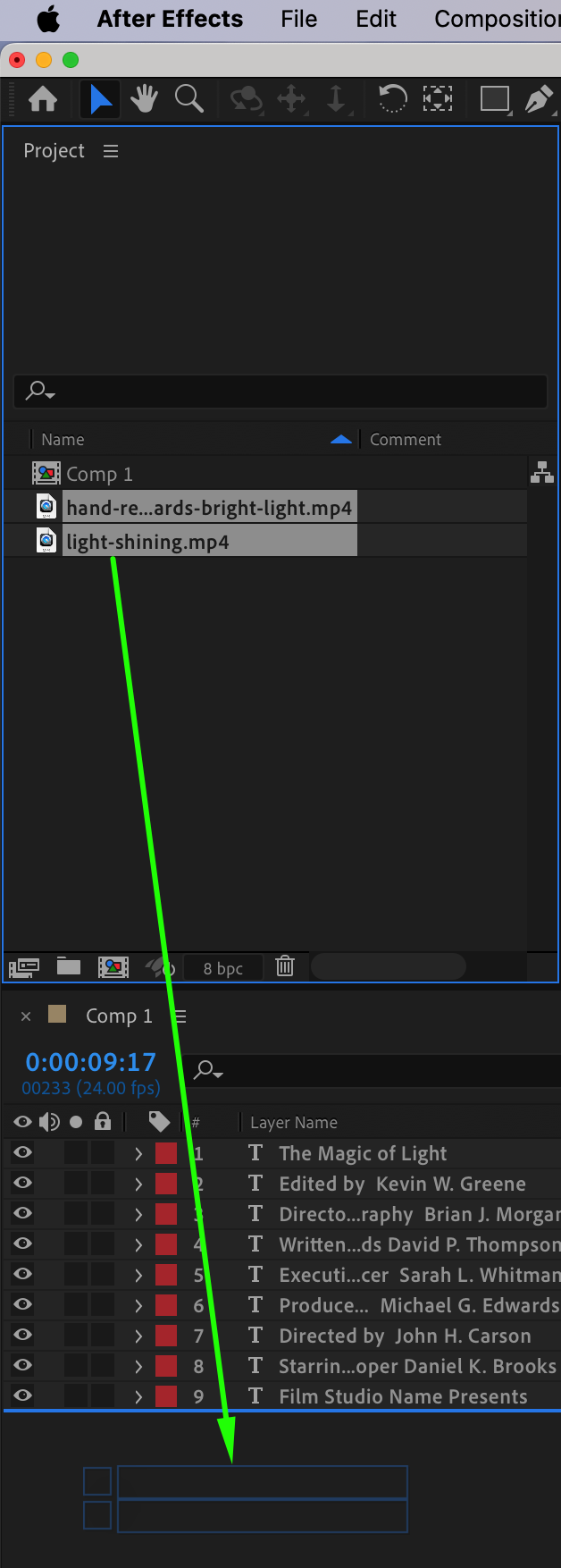
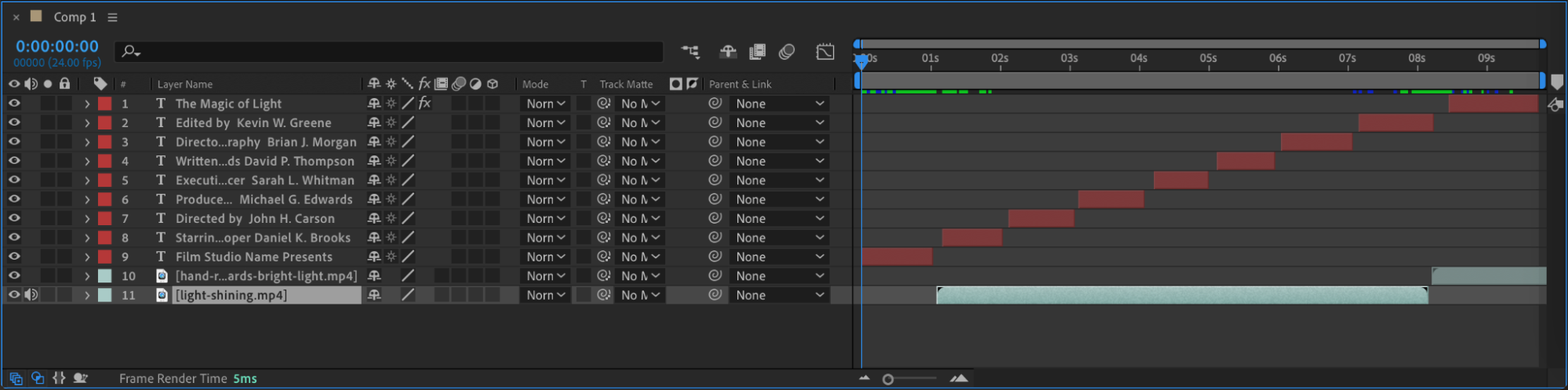
Si vous souhaitez ajouter une image ou une vidéo en arrière-plan de votre générique, allez dans File > Import > File et choisissez l’arrière-plan voulu. Une fois importé, faites-le glisser dans votre timeline et positionnez-le sous vos calques de texte. Vous pouvez animer l’arrière-plan grâce aux propriétés Transform pour ajouter du mouvement.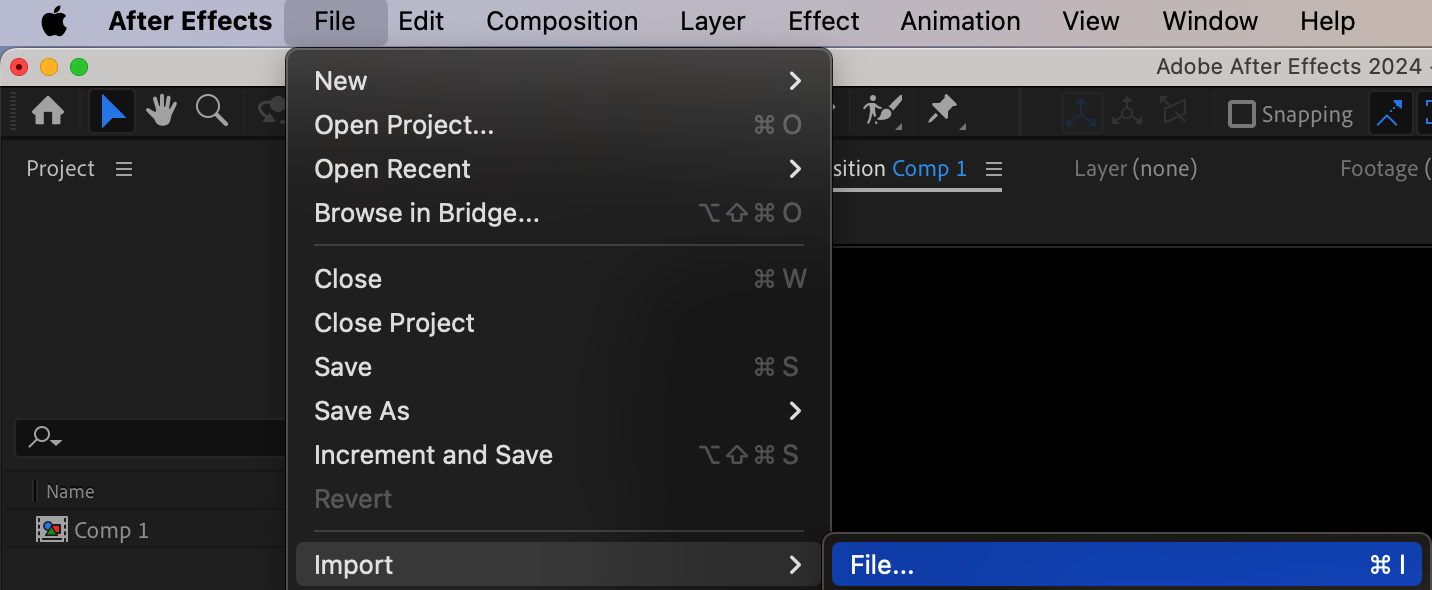
 Étape 11 : Animer les calques d’arrière-plan
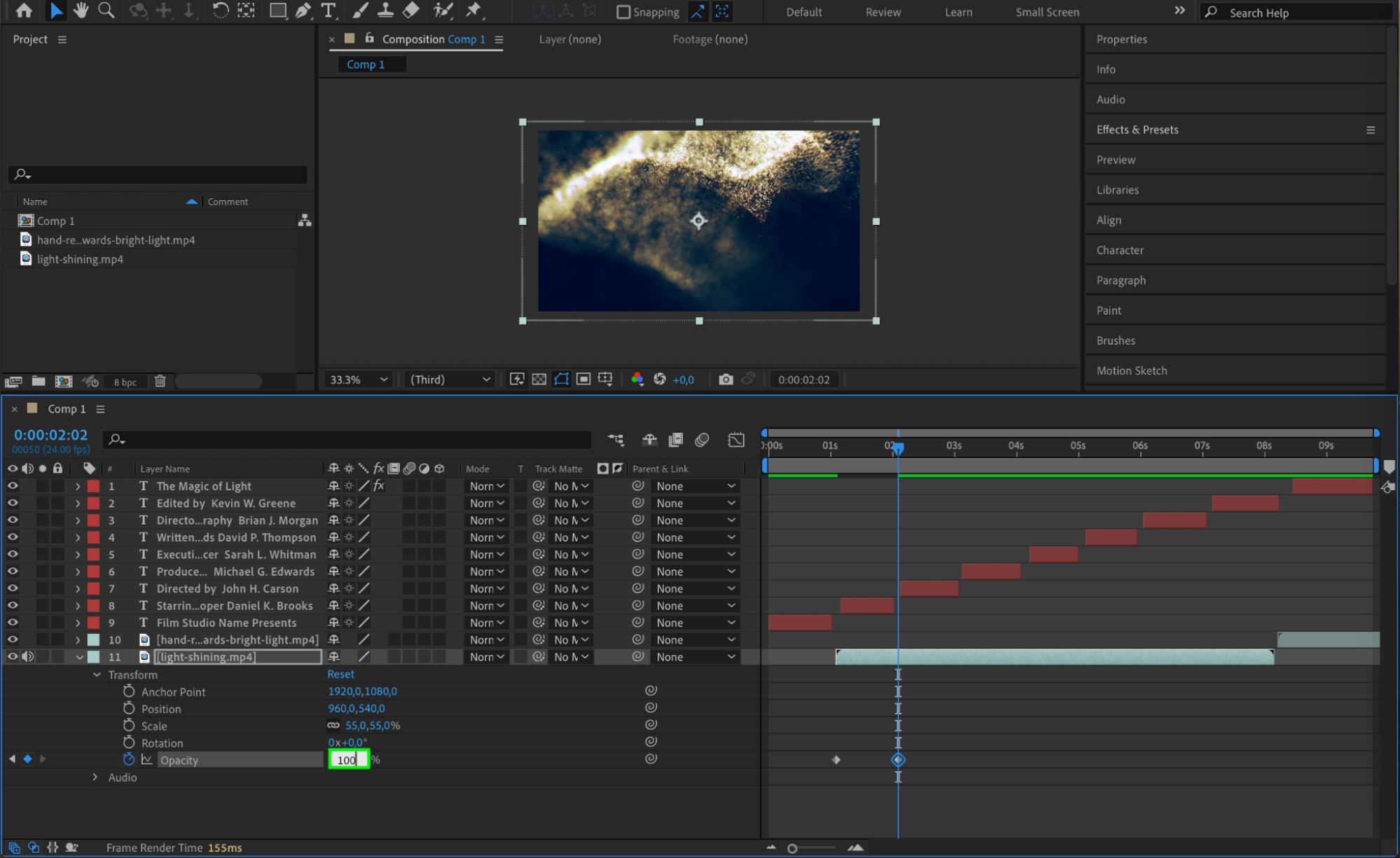
Positionnez vos éléments d’arrière-plan et animez-les pour un rendu visuel plus dynamique. Vous pouvez par exemple faire apparaître l’arrière-plan en fondu ou le faire lentement se déplacer à l’écran, pour renforcer l’ambiance cinématographique globale.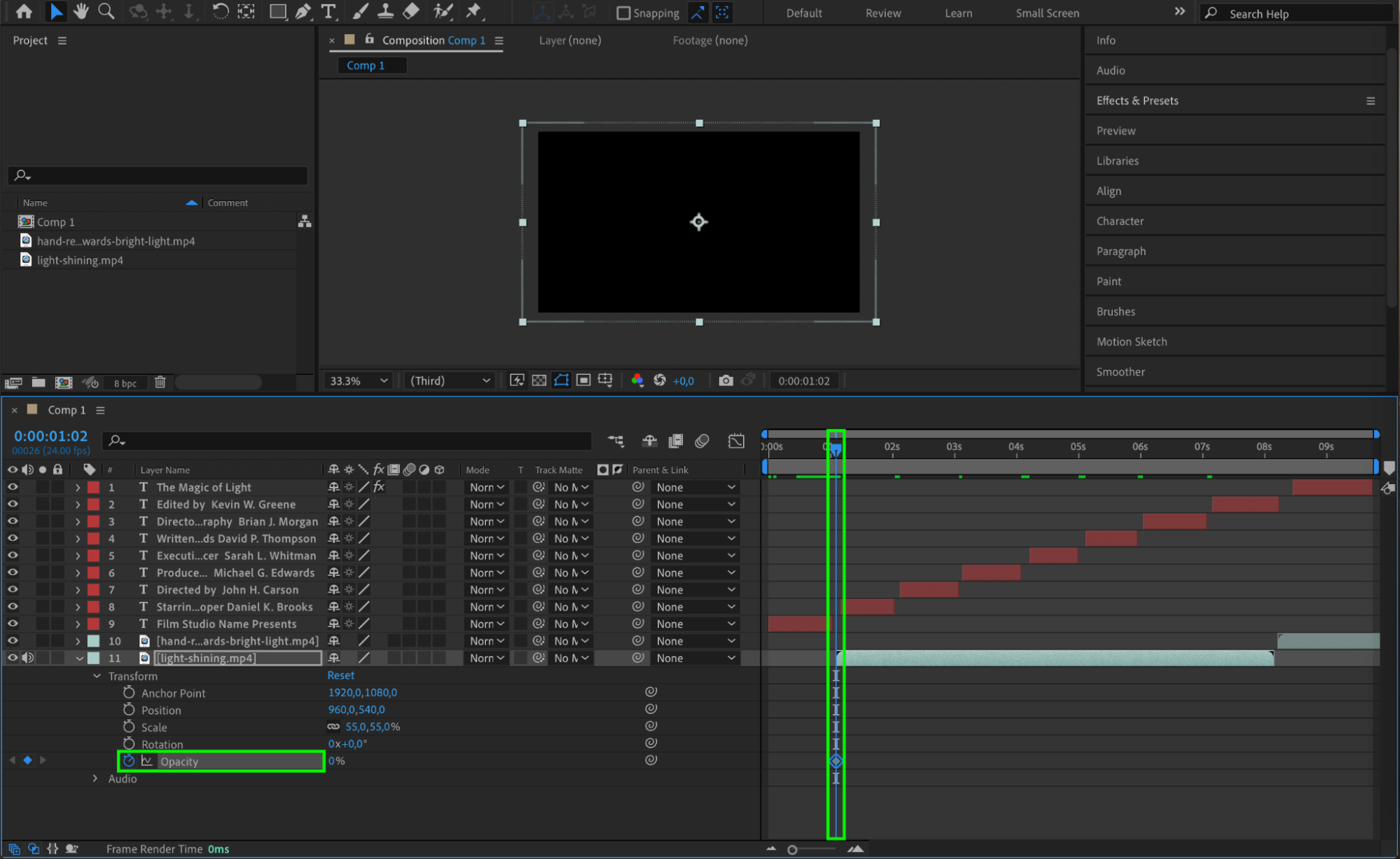
 Étape 12 : Prévisualiser votre générique
Avant de finaliser, utilisez la fonction Preview pour vérifier le rendu de votre générique. Vérifiez le timing, la lisibilité et l’esthétique générale. Ajustez si nécessaire les images clés, les positions de texte ou les animations pour garantir une lecture fluide.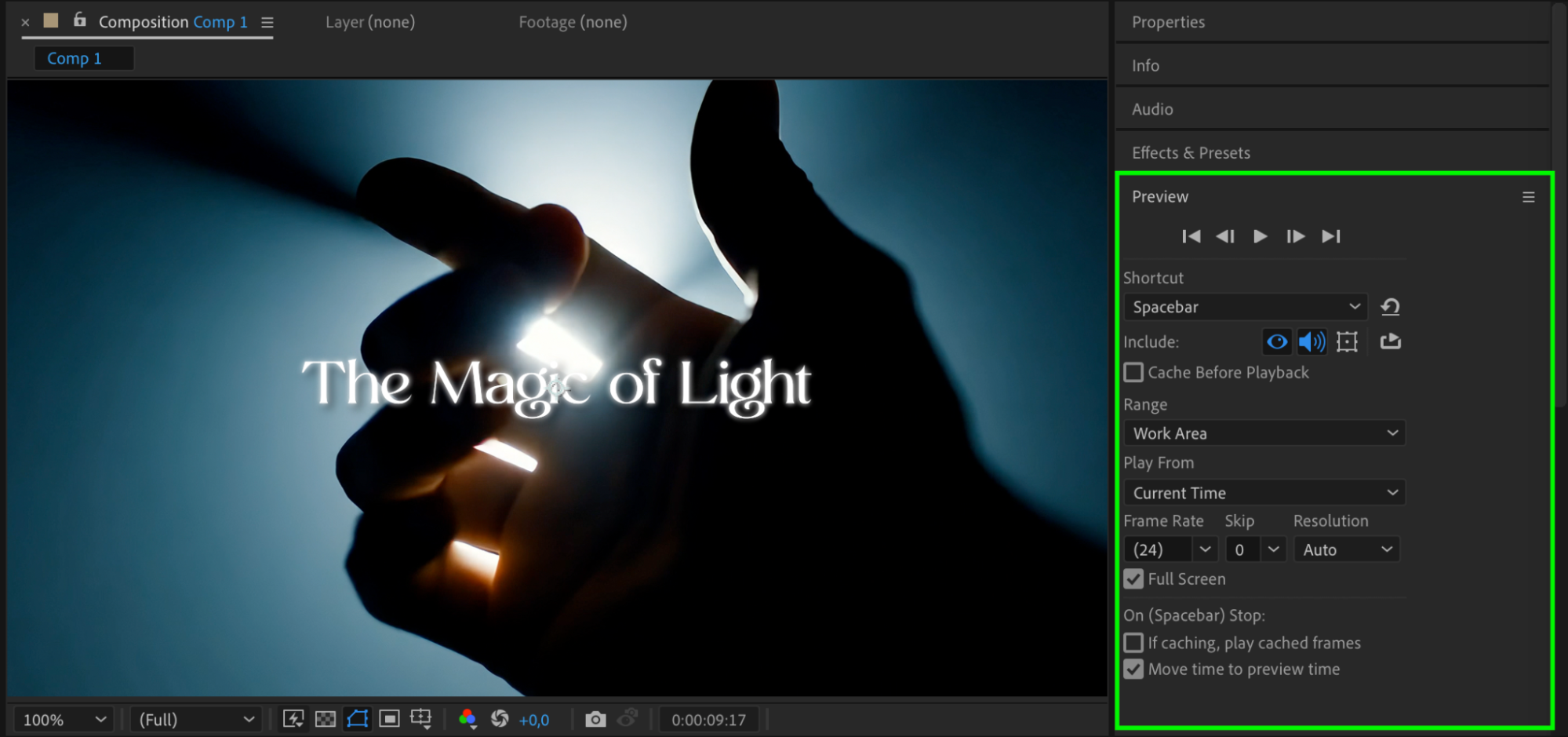
Étape 13 : Rendre votre composition
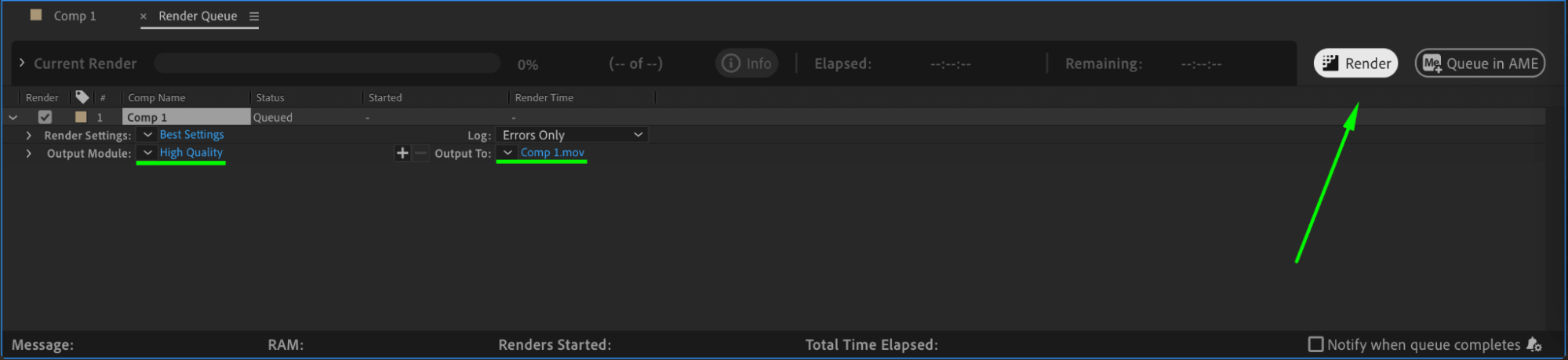
Une fois satisfait du résultat, allez dans Composition > Add to Render Queue. Dans le panneau Render Queue, choisissez les paramètres souhaités, puis lancez le rendu de la vidéo finale. Votre générique est maintenant prêt à être intégré à votre film !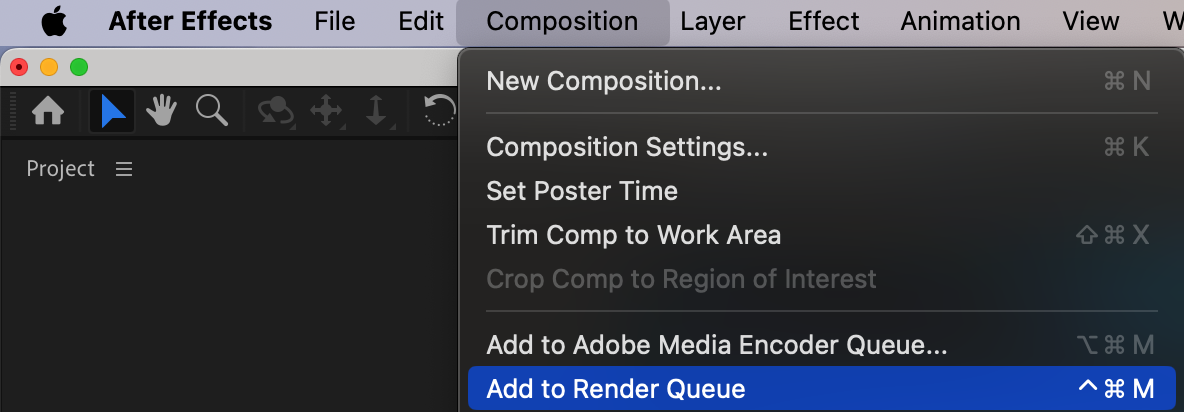
Conclusion
Grâce à ces étapes, vous pouvez désormais créer un générique de film professionnel dans Adobe After Effects. Que vous travailliez sur un blockbuster ou un petit projet indépendant, n’hésitez pas à expérimenter différents styles et effets pour rendre votre générique mémorable. À vous de jouer : mettez en pratique ce que vous avez appris et créez un générique qui marquera les esprits.
Lumière, caméra, action, et After Effects !
Our Bestsellers
Our Bestsellers


