
Comment passer votre logo en 3D dans After Effects
Introduction
Passer votre logo en 3D dans After Effects apporte de la profondeur et une vraie touche professionnelle à votre design. Que vous prépariez un intro cinématique, un support promotionnel ou un projet personnel, transformer un logo plat en objet 3D peut avoir un fort impact visuel. Dans ce guide, nous allons vous montrer étape par étape comment créer une superbe animation de logo 3D grâce aux outils et effets natifs d’After Effects, comme Shatter.
Suivez ces étapes simples pour donner vie à votre logo dans After Effects :
Étape 1 : Créez une nouvelle composition
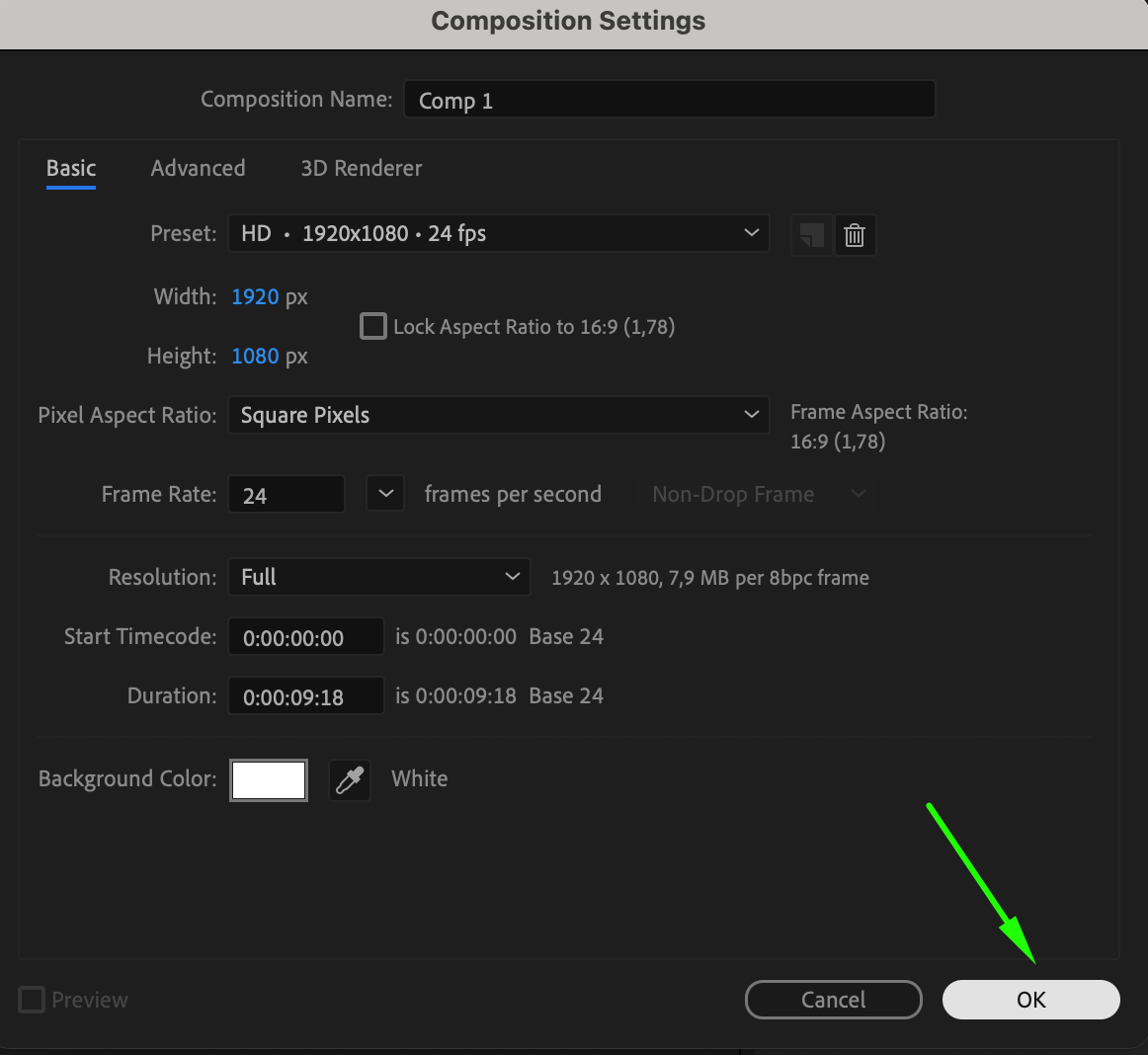
Commencez par créer une nouvelle composition dans After Effects. Allez dans Composition > New Composition. Dans la fenêtre qui s’ouvre, réglez les paramètres souhaités : largeur, hauteur, fréquence d’images et durée. Cette composition servira de base à votre animation de logo 3D. Ajustez la résolution selon les besoins de votre projet (par exemple 1920×1080 pour du HD). Nommez votre composition pour garder votre projet bien organisé.
 Étape 2 : Importez votre fichier logo
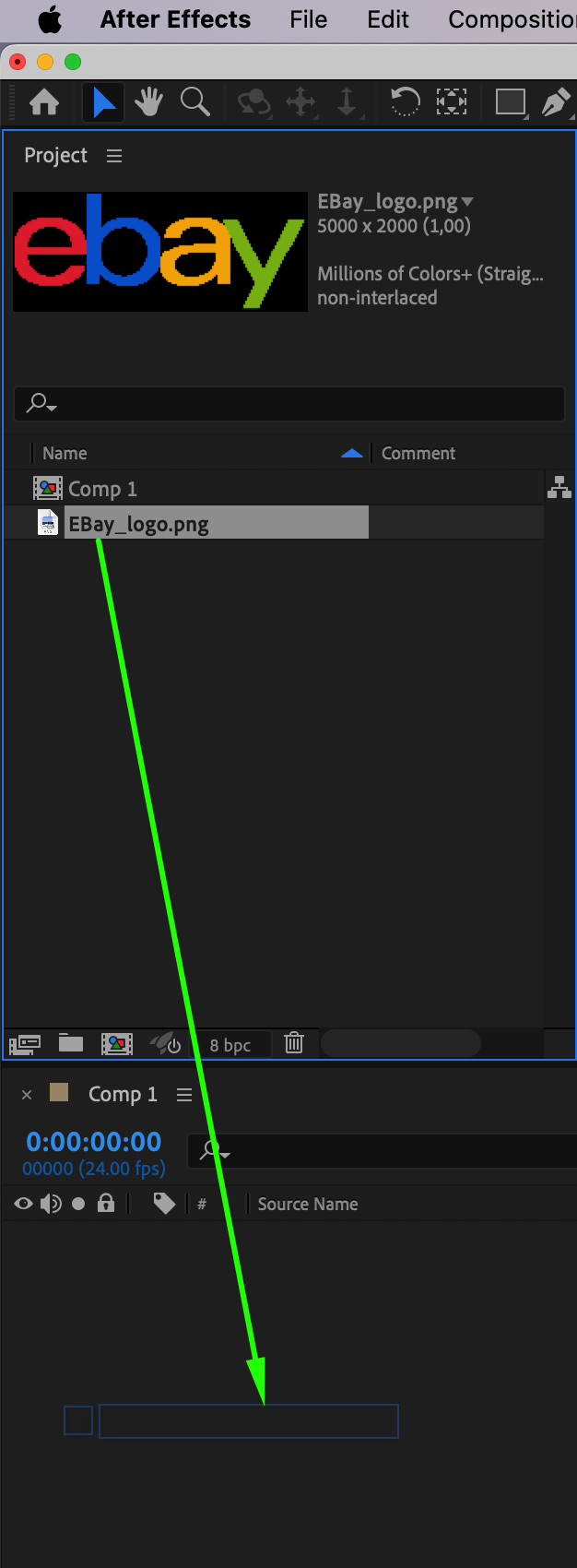
Ensuite, importez votre fichier logo dans After Effects en allant dans File > Import > File. Sélectionnez le fichier logo. Une fois qu’il apparaît dans le panneau Project, faites-le glisser vers la Timeline pour l’ajouter à votre composition.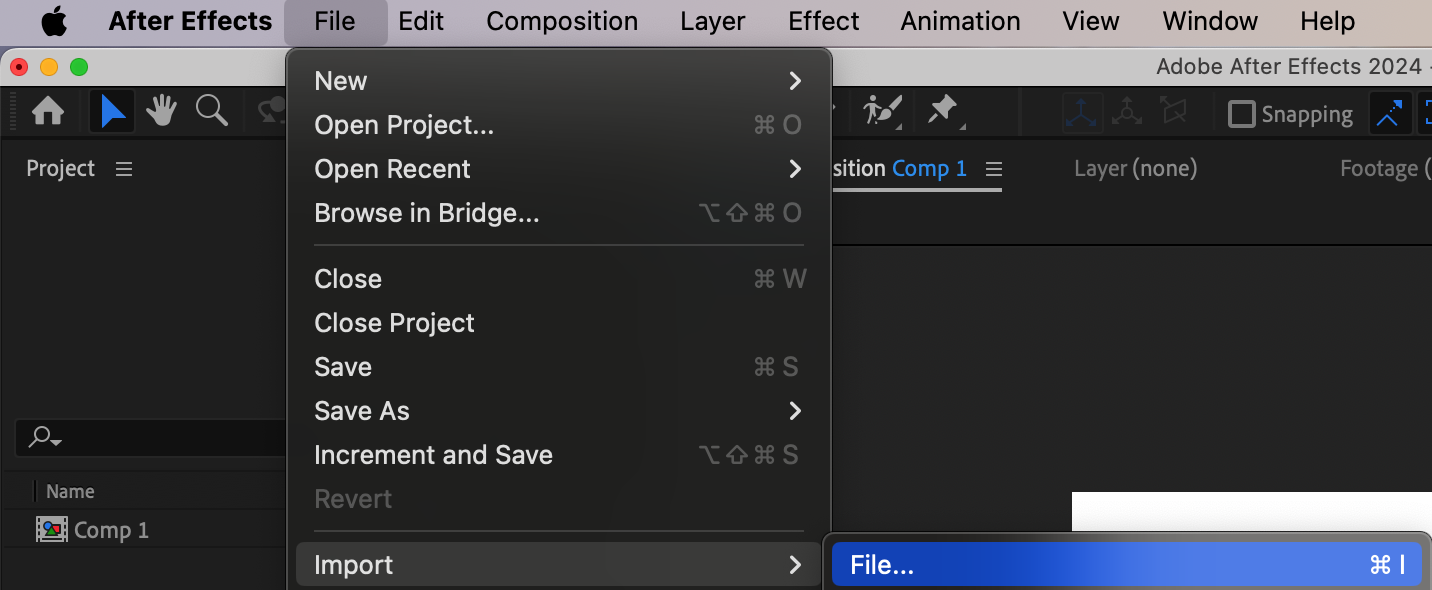
 Étape 3 : Ajustez la position du logo
Utilisez les propriétés Transform pour positionner votre logo. Sélectionnez le calque du logo dans la timeline et appuyez sur « P » pour afficher les réglages de Position. Ajustez les valeurs pour placer votre logo au centre de l’image. Vous pouvez aussi appuyer sur « S » pour redimensionner le logo à la taille souhaitée, afin qu’il s’intègre bien dans la composition.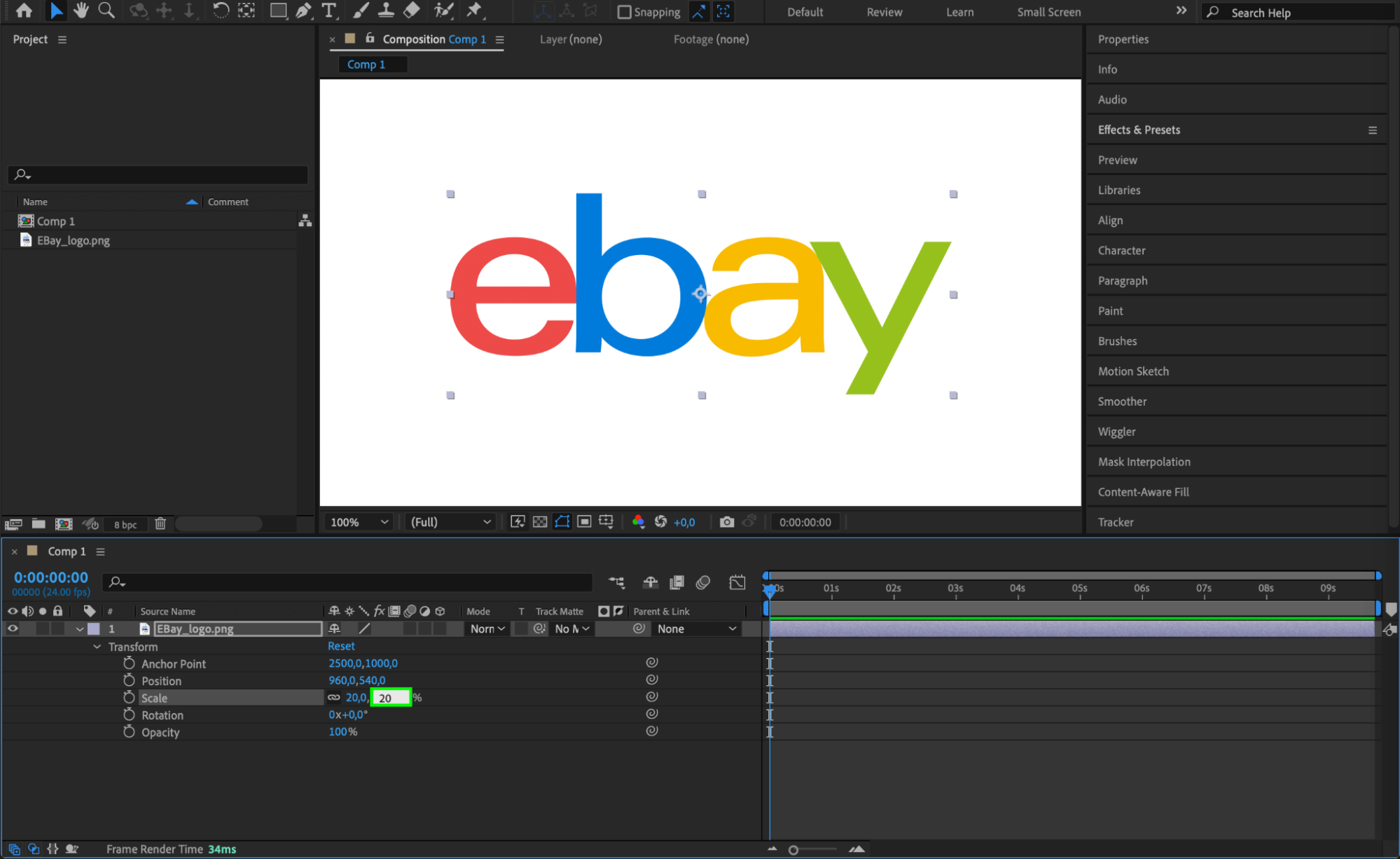 Étape 4 : Précomposez le calque du logo
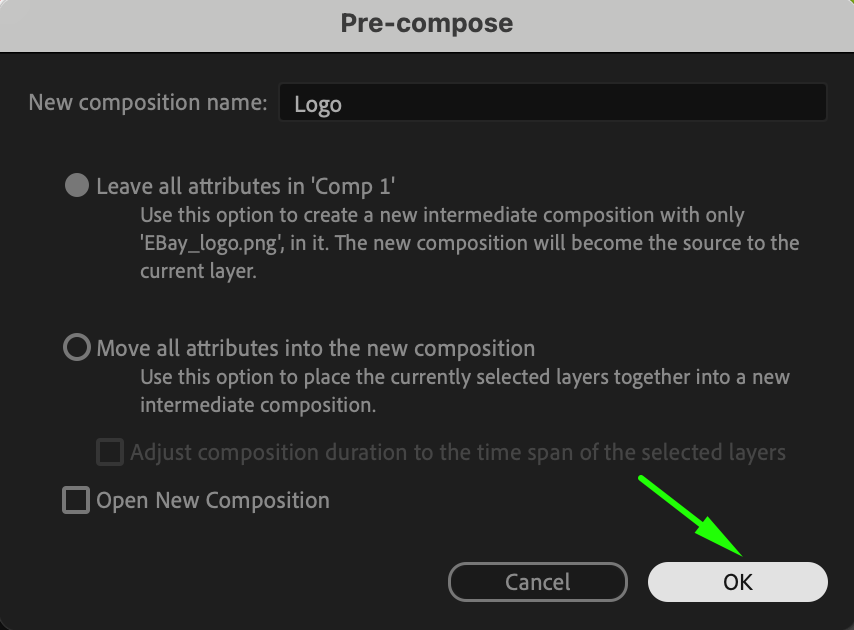
Pour mieux gérer les effets à venir, faites un clic droit sur le calque du logo et sélectionnez Pre-compose. Cette étape garantit que l’effet Shatter s’appliquera de façon homogène à l’ensemble du logo.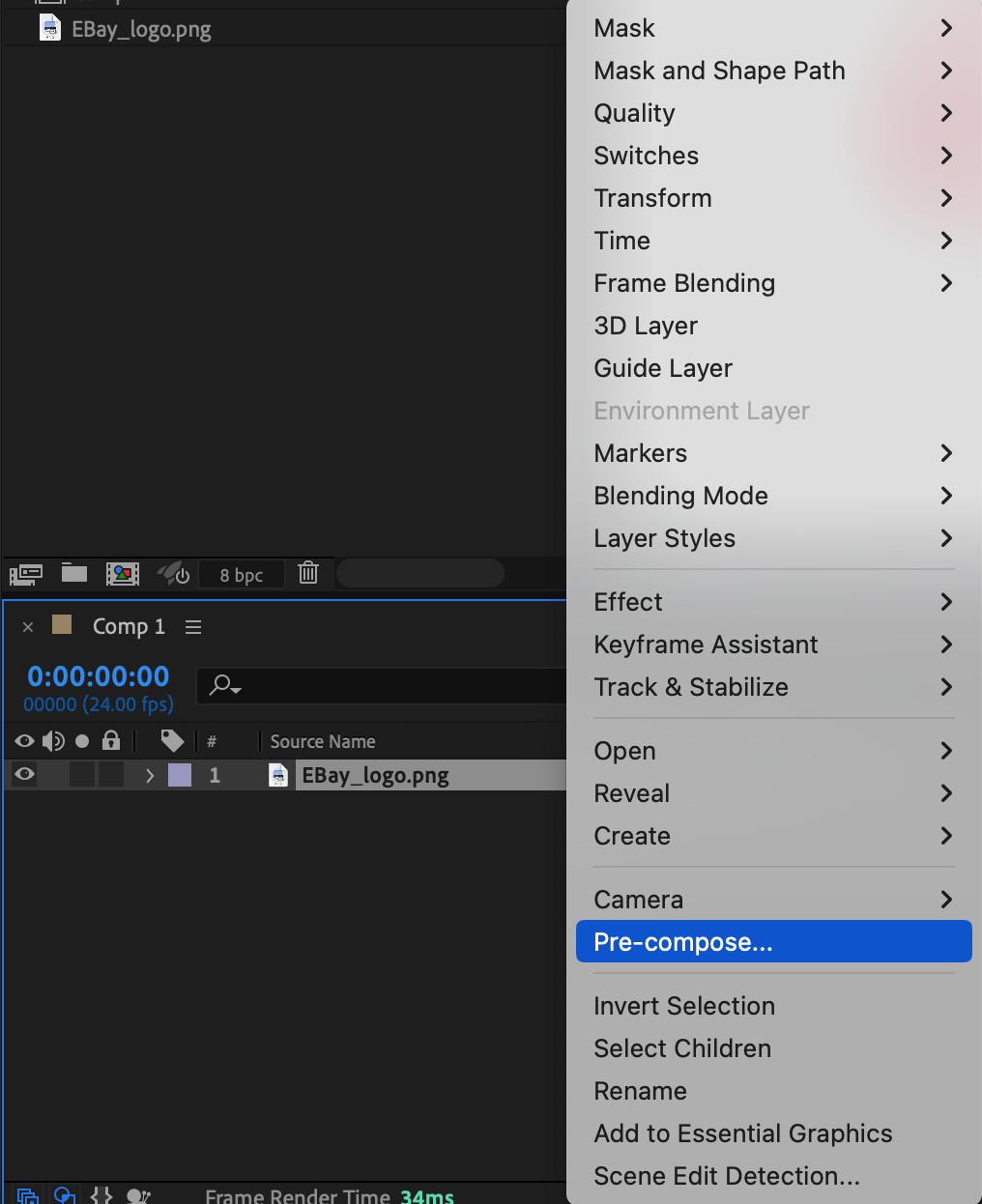
 Étape 5 : Appliquez l’effet Shatter
Maintenant que votre logo est précomposé, appliquez l’effet Shatter. Allez dans le panneau Effects & Presets, recherchez « Shatter », puis glissez-le sur le calque du logo précomposé. Cet effet donnera à votre logo l’apparence 3D recherchée.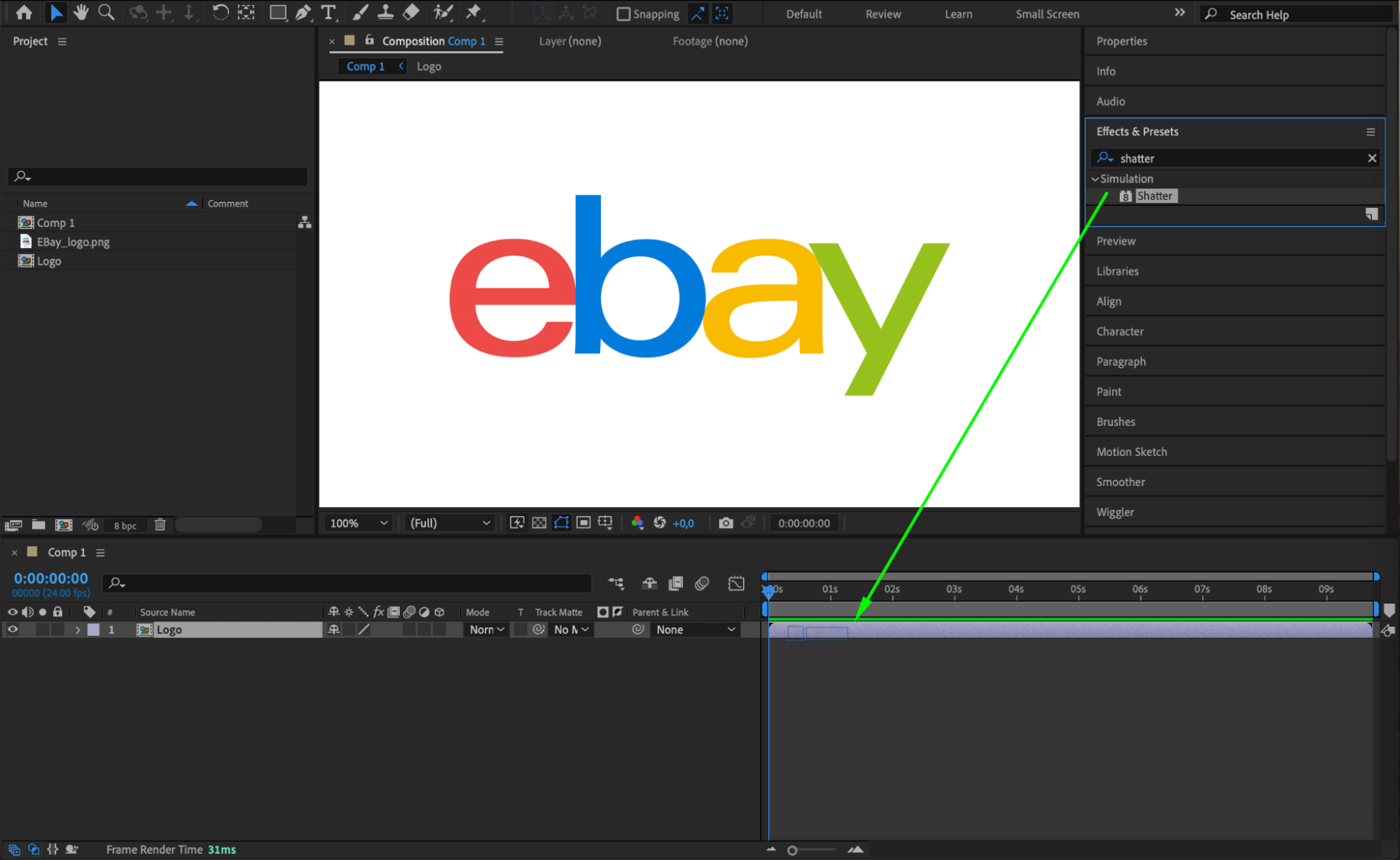 Étape 6 : Personnalisez l’effet Shatter
Dans le panneau Effect Controls, personnalisez les réglages de Shatter pour que votre logo prenne un aspect 3D. Ajustez les paramètres suivants :
View : réglez sur Rendered pour prévisualiser l’effet 3D.
Pattern : réglez sur Custom.
Custom Shatter Map : sélectionnez votre Logo Precomp comme carte personnalisée.
Extrusion Depth : réglez-le autour de 0,77 pour donner de l’épaisseur à votre logo.
Depth, Radius et Strength : réglez sur 0.
Y Rotation : ajustez cette valeur pour faire pivoter et observer votre logo sous différents angles.
Cette étape donne au logo un rendu 3D réaliste, avec profondeur et perspective.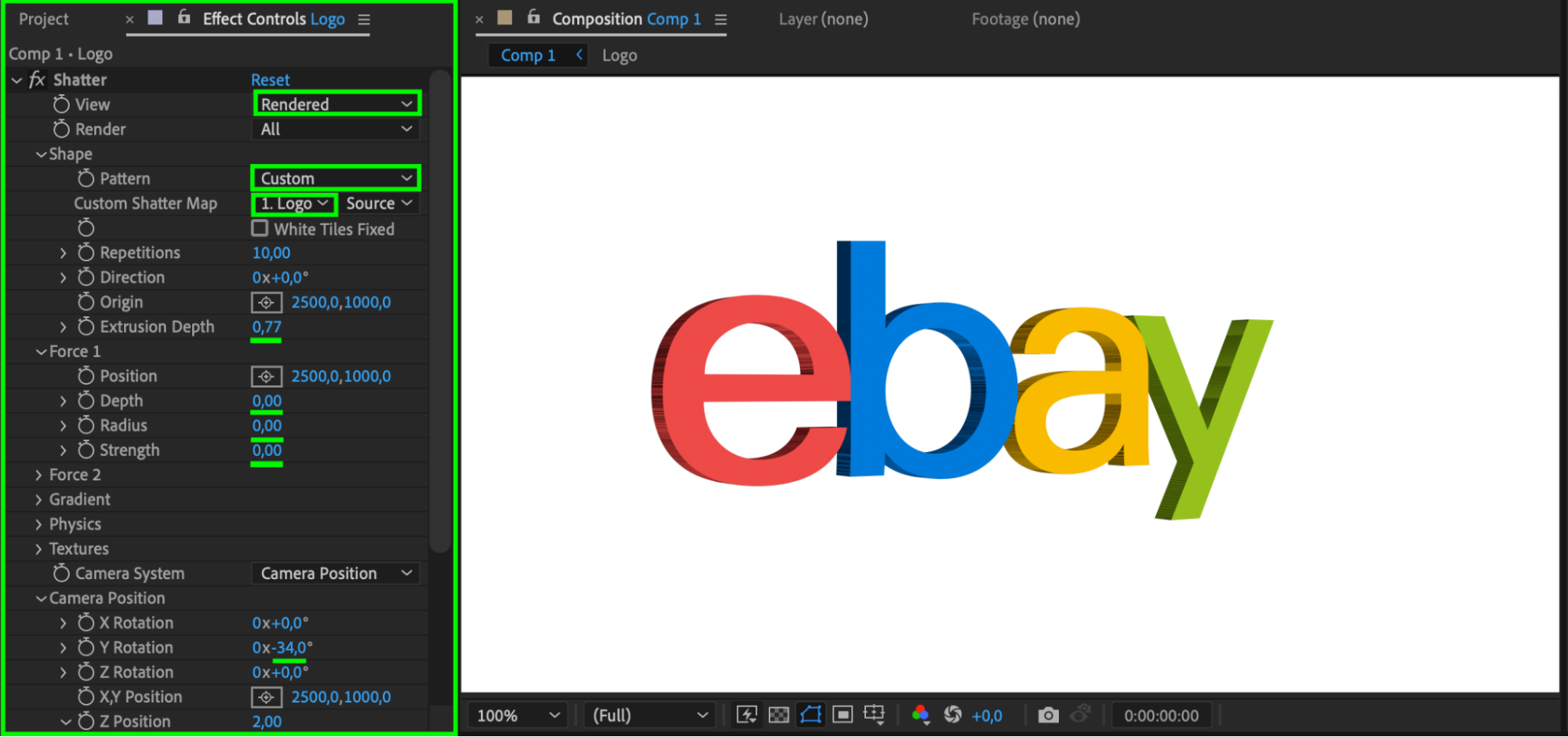 Étape 7 : Appliquez des presets ou créez des animations personnalisées
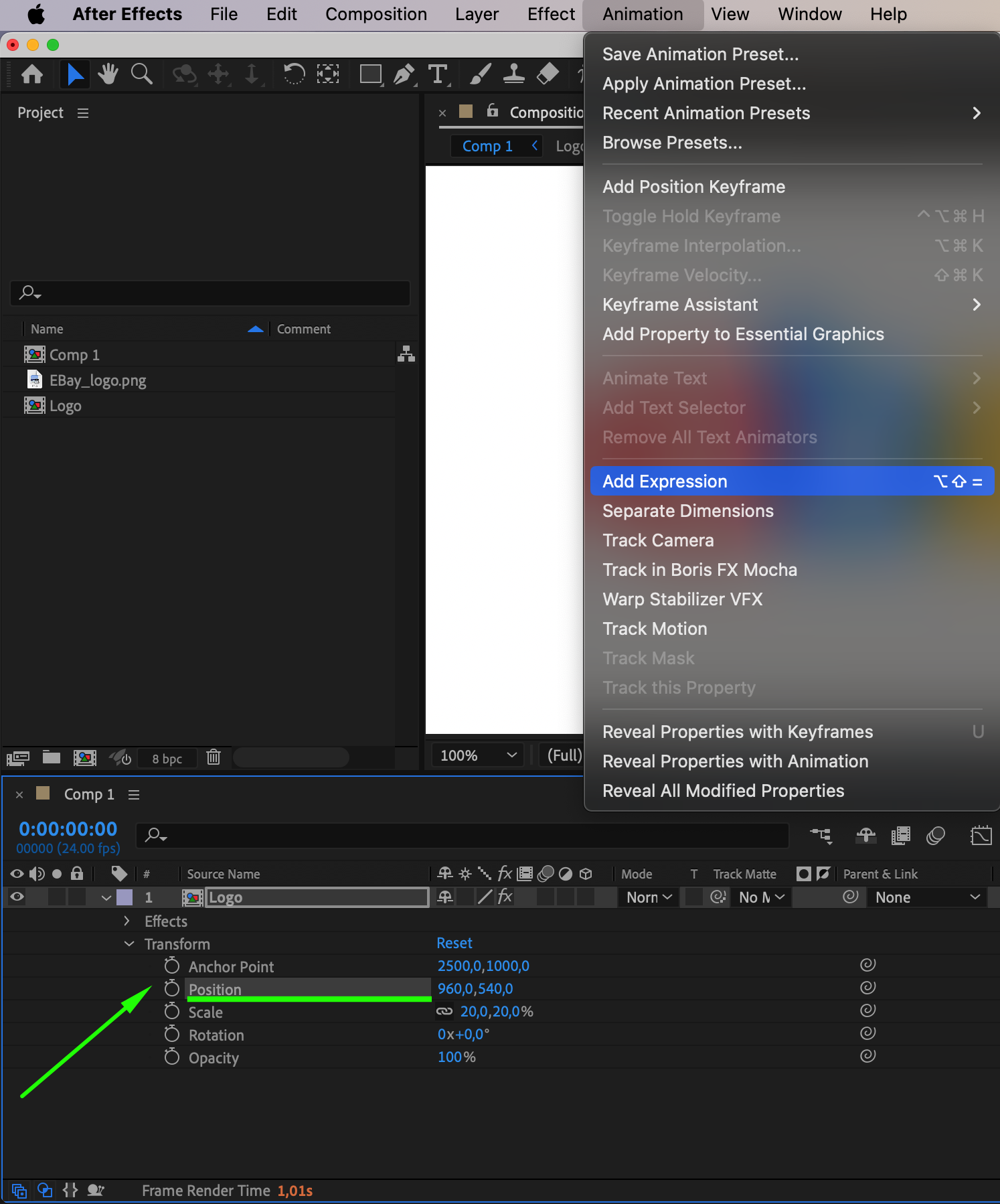
Vous pouvez enrichir votre logo 3D en appliquant des presets d’animation prêts à l’emploi ou en créant vos propres animations personnalisées. Pour animer manuellement, utilisez des keyframes sur des propriétés comme Position ou Rotation. Par exemple, appuyez sur « P » pour afficher la propriété Position, cliquez sur le chronomètre pour poser des keyframes, puis ajustez les valeurs dans le temps.
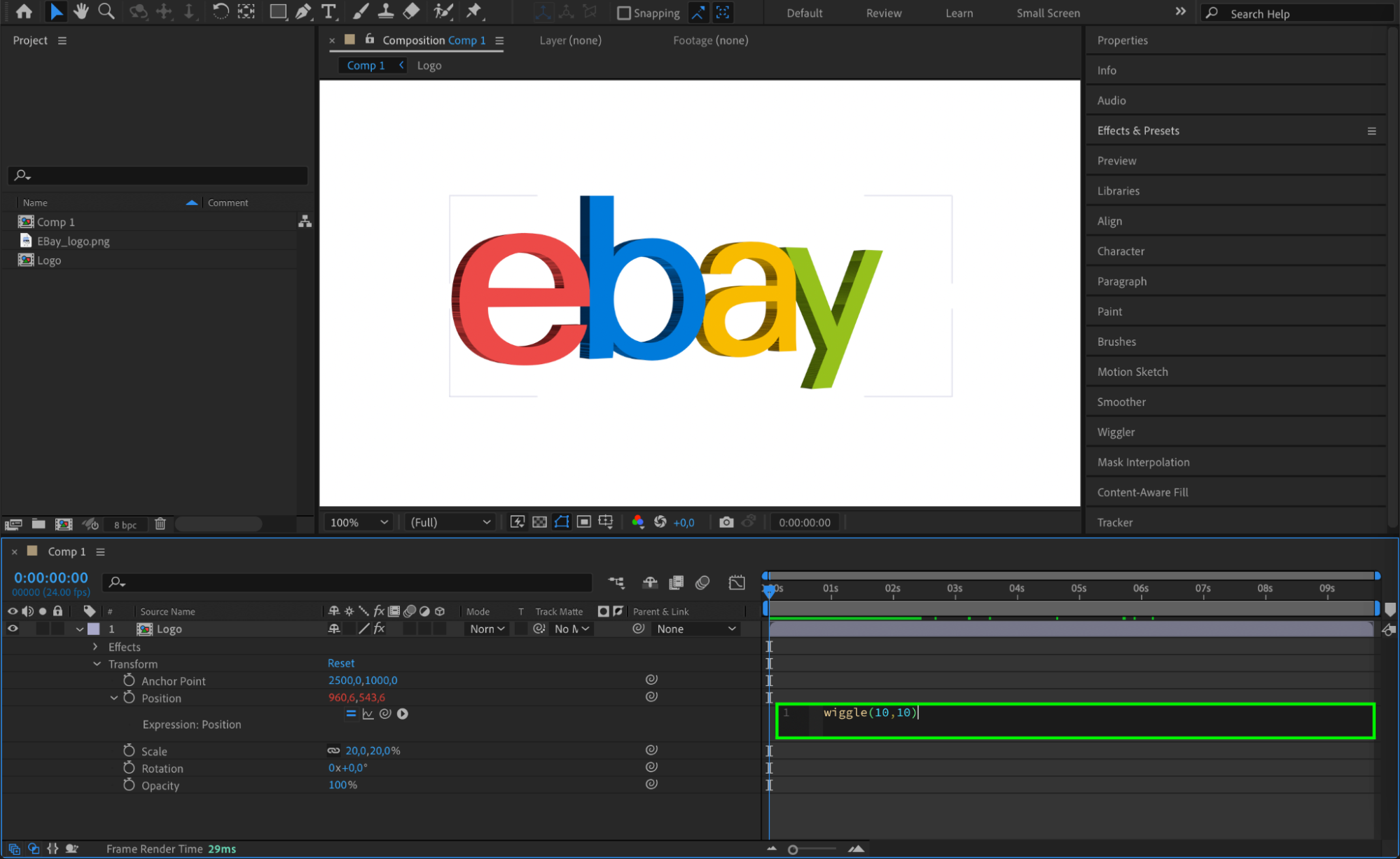
Pour des animations plus poussées, vous pouvez ajouter des expressions en allant dans Animation > Add Expression. Saisissez une expression comme wiggle(10,10) pour faire bouger le logo de façon aléatoire, 10 fois par seconde, dans une plage de 10 pixels. Cela permet d’obtenir des mouvements dynamiques et imprévisibles qui rendent l’animation de votre logo plus vivante.
 Étape 8 : Ajoutez des effets supplémentaires
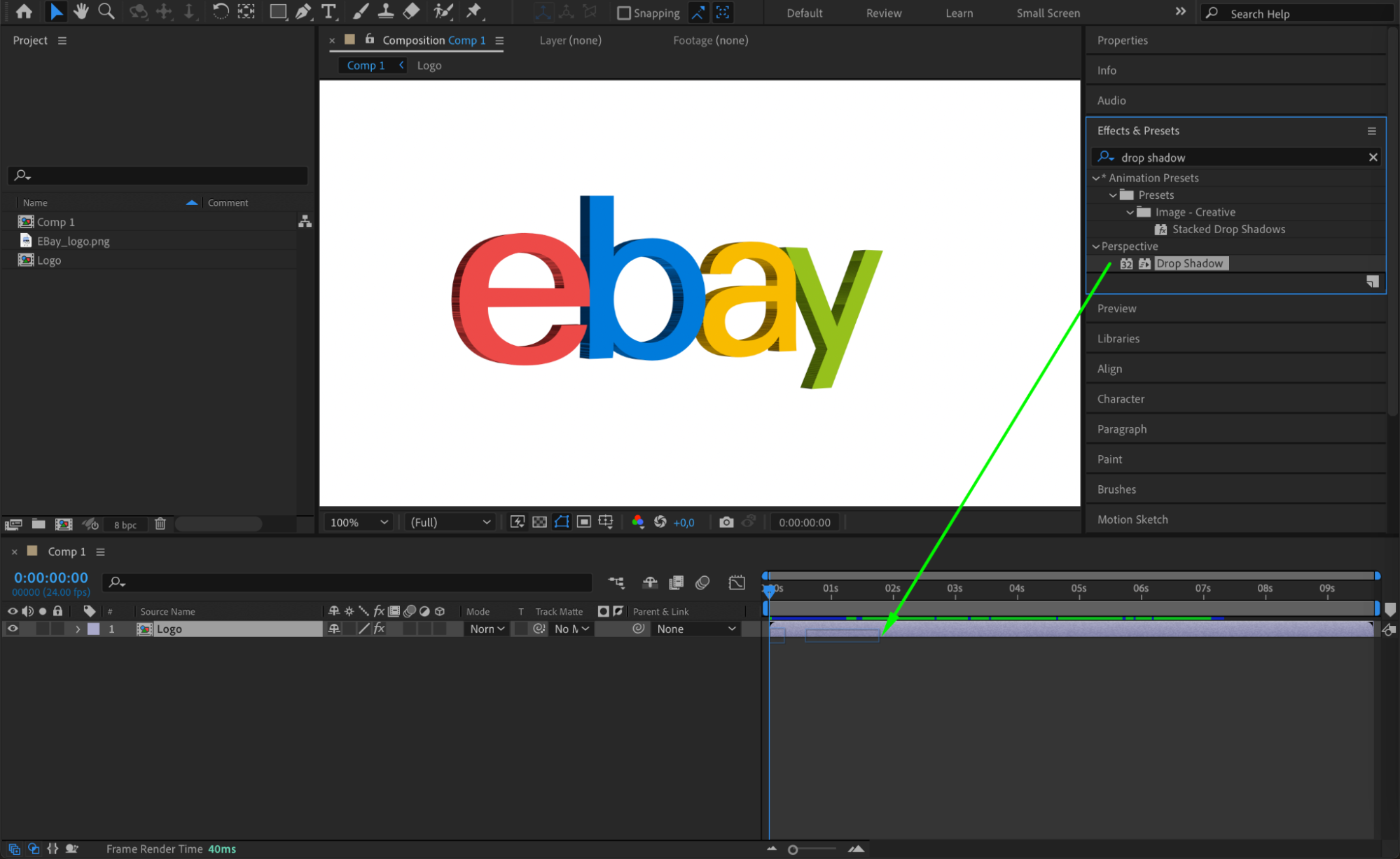
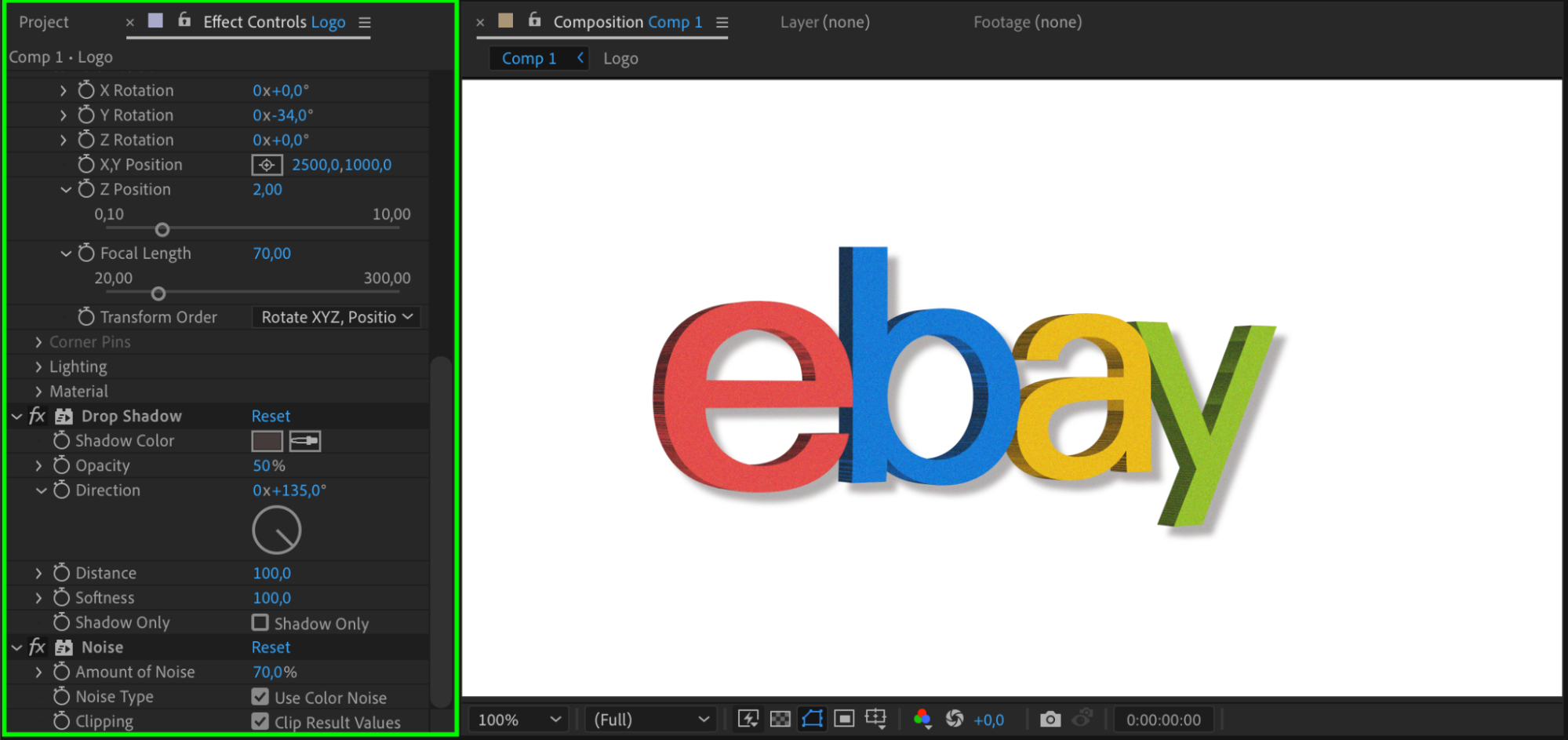
Pour sublimer l’apparence de votre logo 3D, ajoutez des effets supplémentaires. Par exemple, recherchez Glow et Drop Shadow dans le panneau Effects & Presets et appliquez-les au calque du logo. Ajustez les réglages selon le style recherché. Ces effets permettent de faire ressortir votre logo en ajoutant de la profondeur et de la lumière, pour un rendu global plus soigné.
 Étape 9 : Prévisualisez votre animation
Une fois les keyframes posées et les effets ajoutés, prévisualisez votre travail en appuyant sur la barre d’espace. Assurez-vous que l’animation est fluide et ajustez les paramètres si besoin. Cette étape vous permet de vérifier le rendu de votre logo 3D en mouvement avant le rendu final.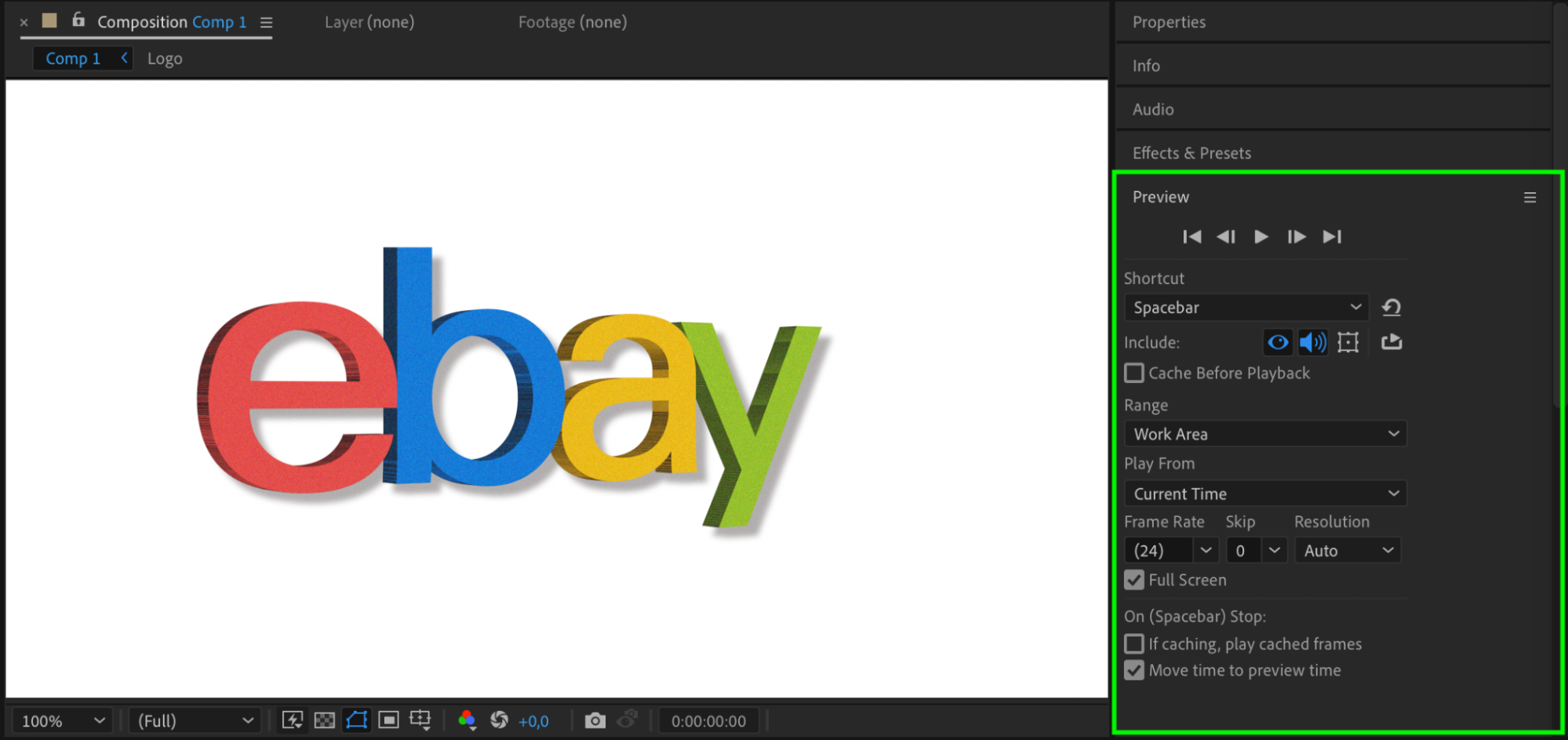 Étape 10 : Exportez votre animation de logo 3D
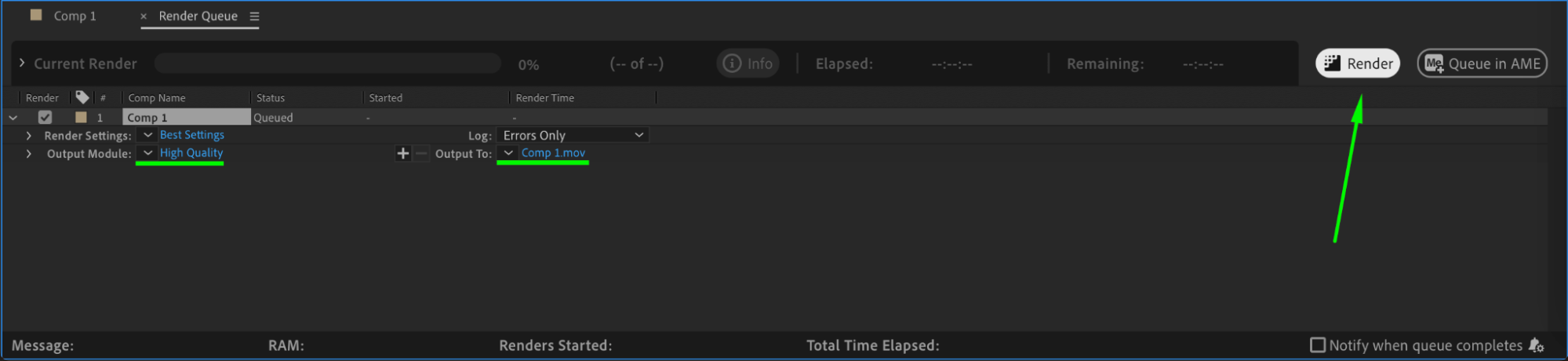
Une fois satisfait de l’animation, place à l’export. Allez dans Composition > Add to Render Queue. Choisissez le format et les réglages de sortie souhaités (par exemple MP4 ou MOV), puis cliquez sur Render. Une fois le rendu terminé, votre logo 3D est prêt à être partagé avec le monde entier !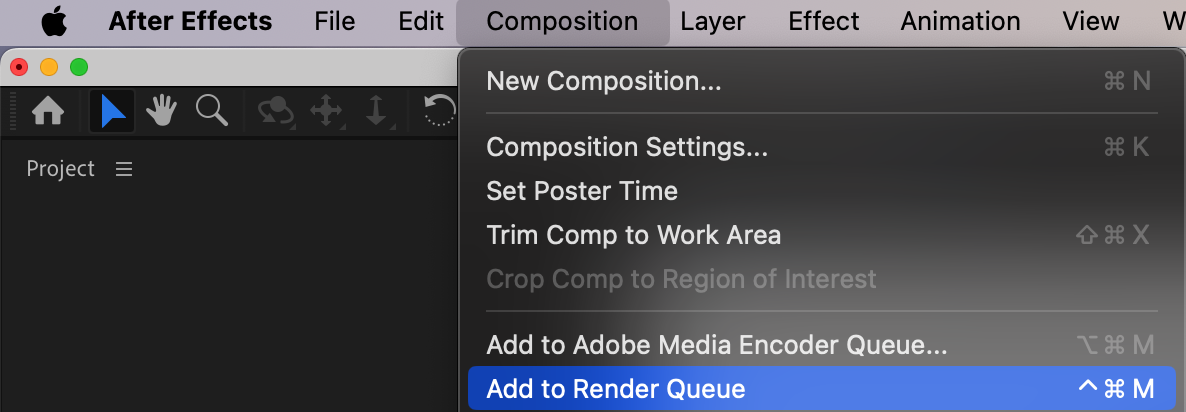
 Conclusion
En suivant ces étapes, vous pouvez facilement transformer un logo plat en un objet 3D dynamique dans After Effects. Grâce à cette compétence, vous pouvez démarquer votre marque ou votre projet avec des visuels percutants. N’hésitez pas à expérimenter différents réglages, effets et animations pour créer un logo vraiment unique et professionnel. Bonne animation !
Our Bestsellers
Our Bestsellers


