
Créer un texte néon qui attire tous les regards dans After Effects
Illuminez vos projets : guide étape par étape pour créer un texte néon dans After Effects
Créer un texte néon dans After Effects est une excellente façon d’apporter une touche vibrante et électrisante à vos vidéos et à vos projets de motion design. Cet effet capte immédiatement le regard et donne du style à n’importe quelle création. Dans ce tutoriel, nous vous expliquons étape par étape comment réaliser un texte néon réaliste et percutant dans After Effects.
Étape 1 : Configurez votre composition
Commencez par créer une nouvelle composition dans After Effects avec les dimensions et la durée souhaitées. 
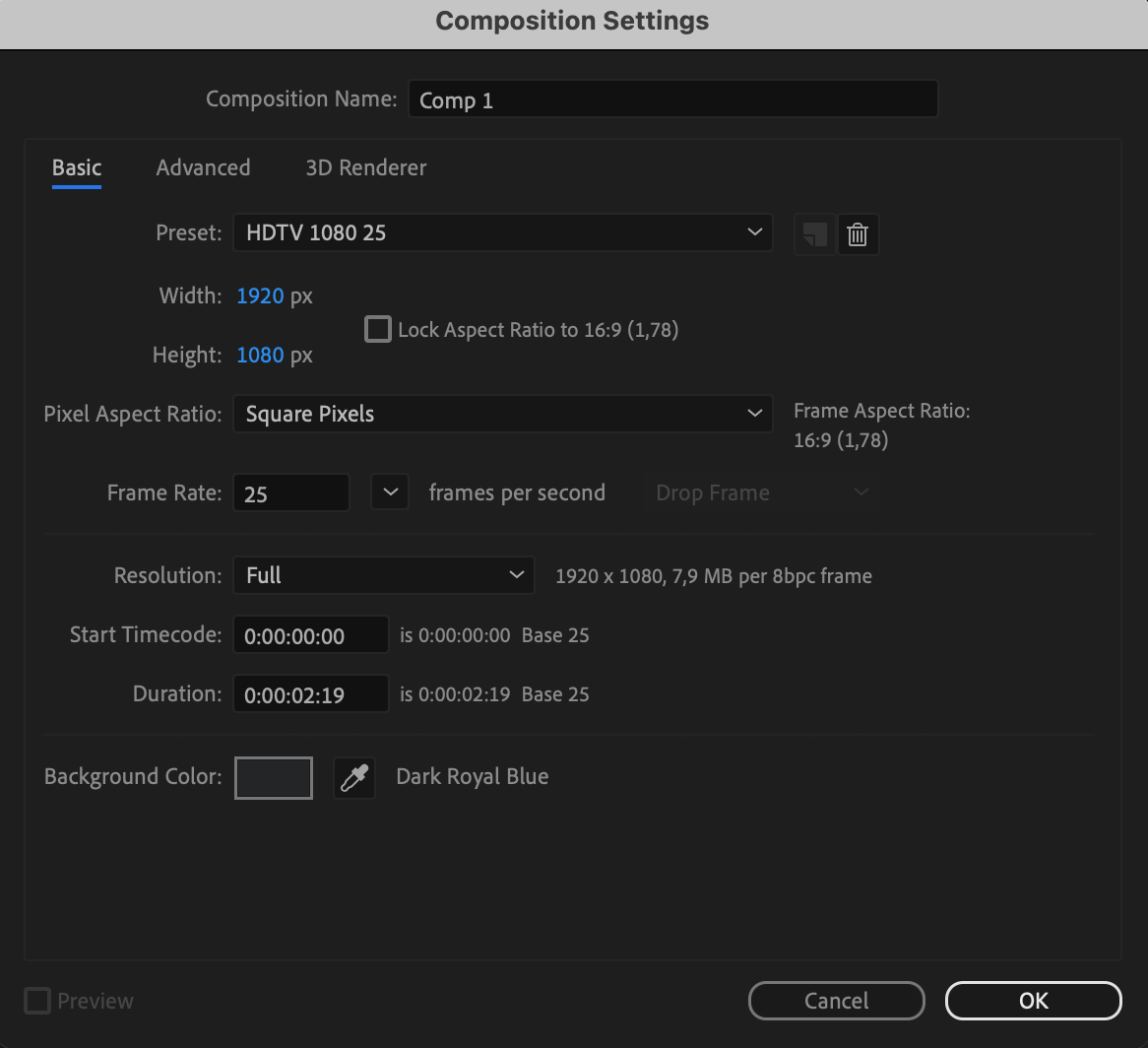 Étape 2 : Ajoutez un calque de texte
Ajoutez ensuite un nouveau calque de texte à la composition et saisissez le texte de votre choix. Optez pour une police grasse qui renforcera l’impact de l’effet néon. Ajustez la taille et la position du texte selon vos préférences.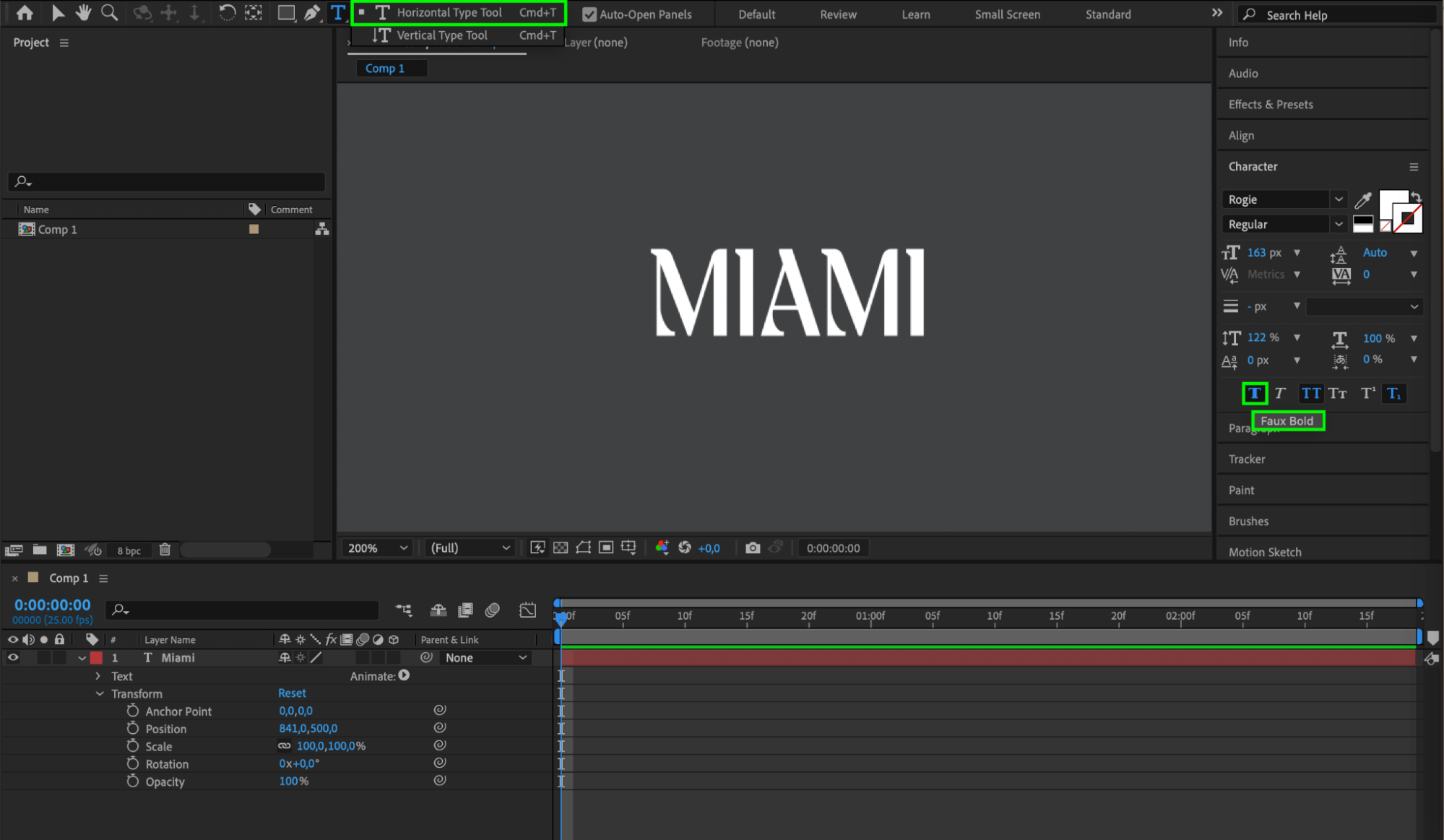 Étape 3 : Appliquez un fond et un contour
Pour créer l’effet néon, sélectionnez l’option Fill dans le panneau Character et choisissez une couleur vive pour votre texte. Ajoutez également un Stroke au calque de texte afin de reproduire le contour d’une enseigne au néon. Testez différentes couleurs et épaisseurs de contour jusqu’à obtenir l’effet souhaité.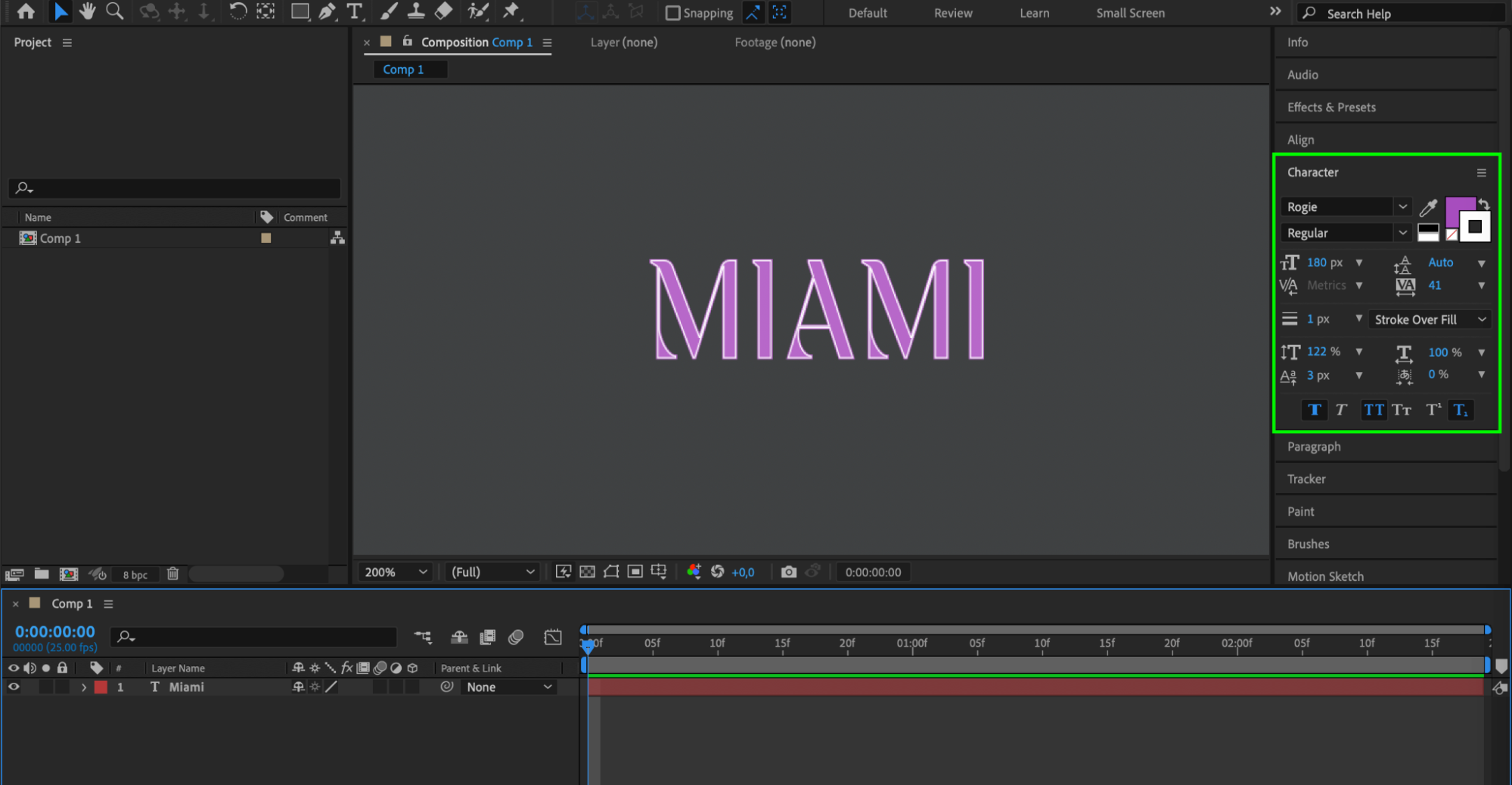 Étape 4 : Ajoutez une lueur douce
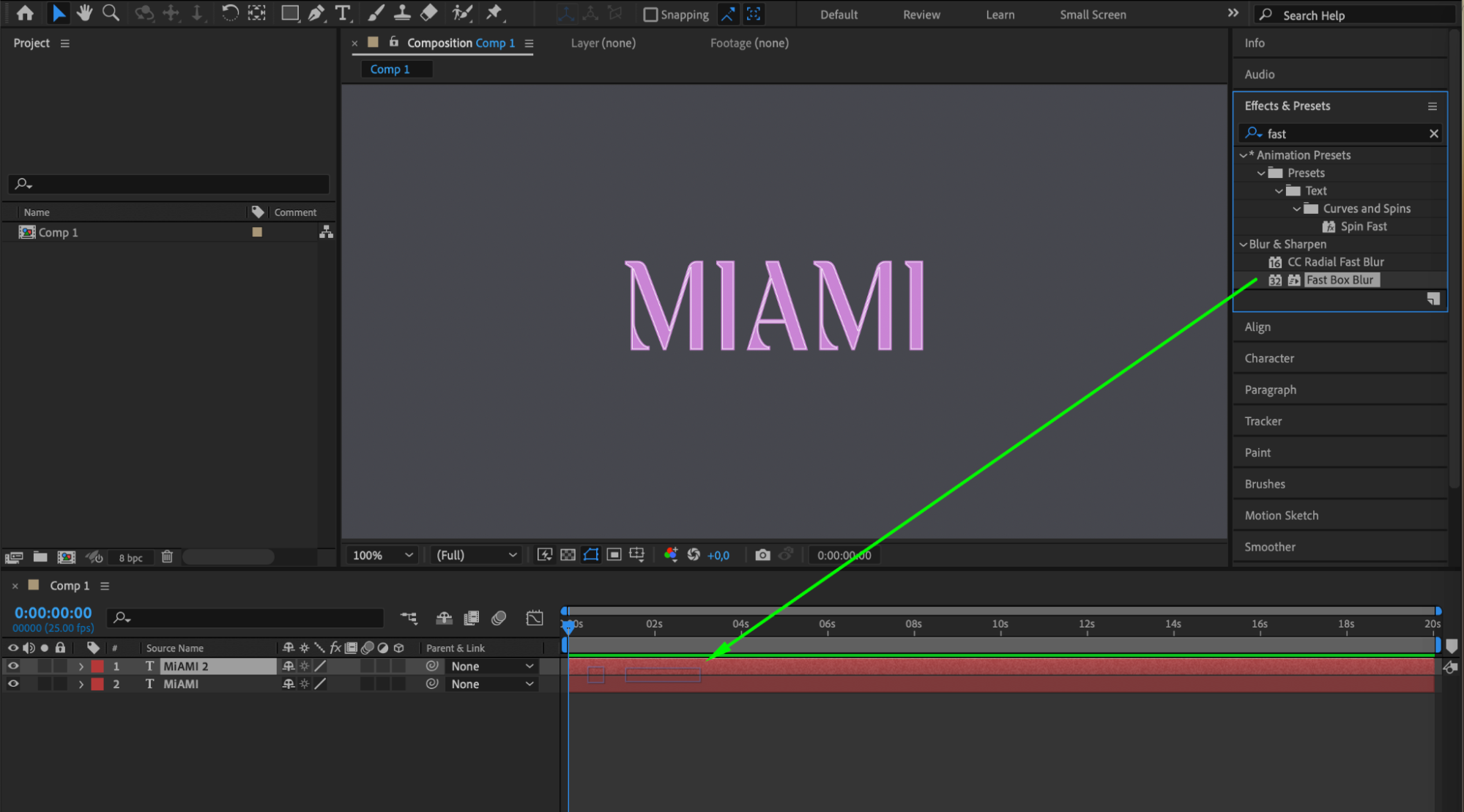
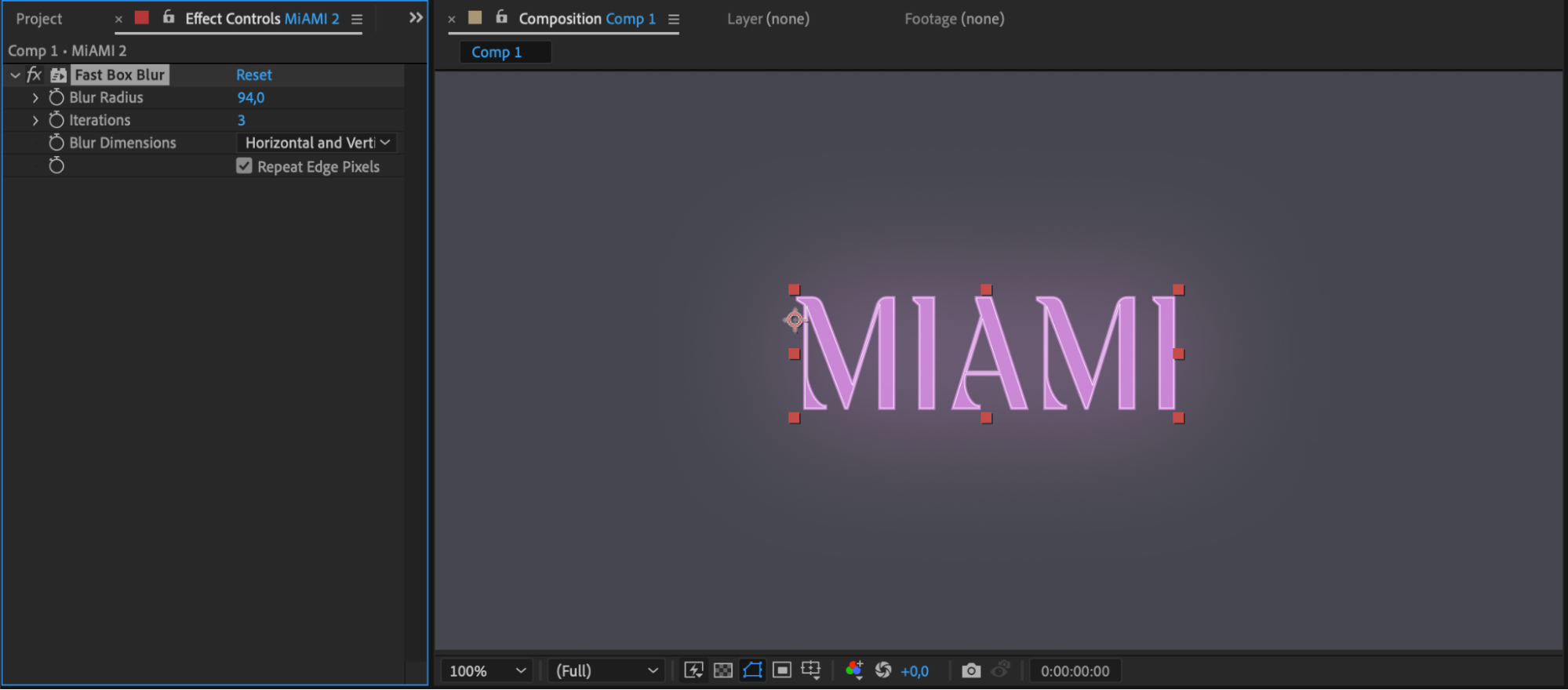
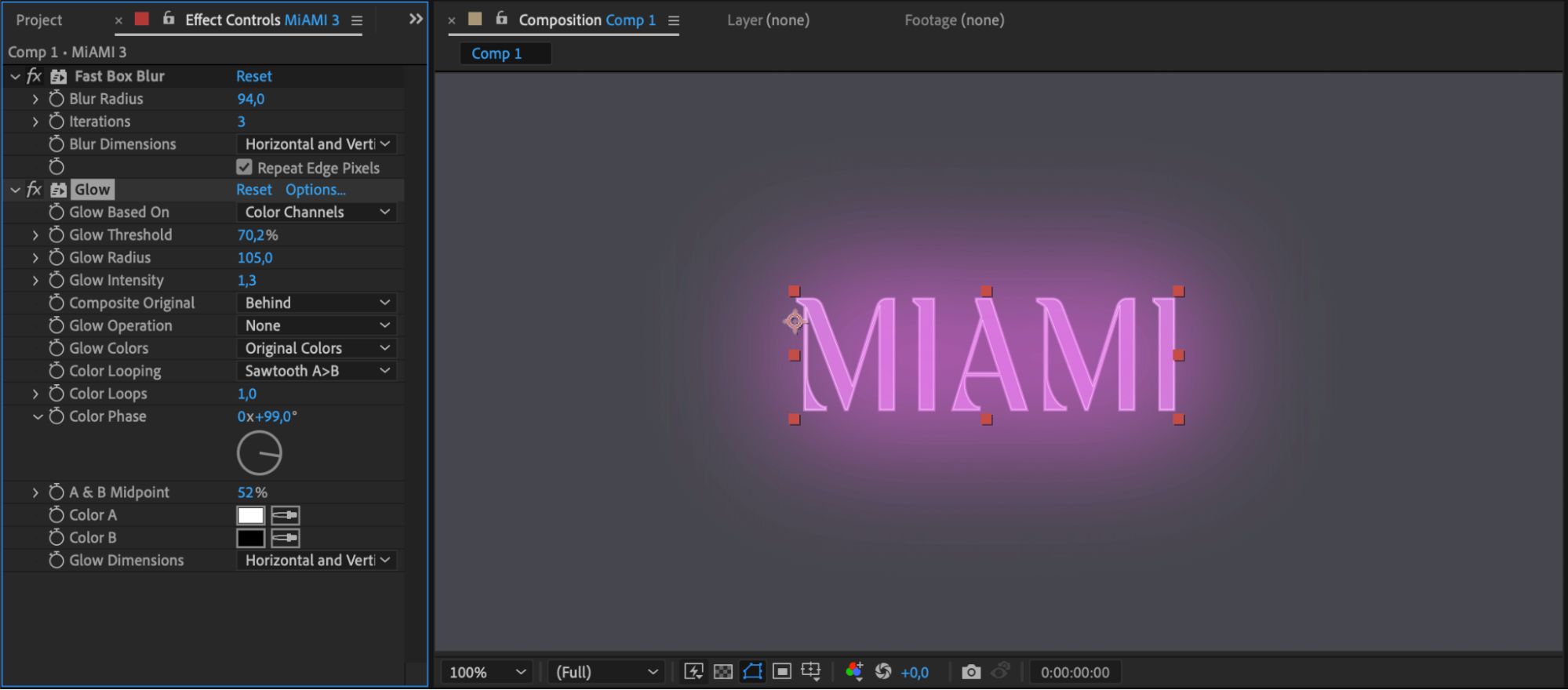
Pour faire véritablement rayonner le texte, dupliquez son calque. Appliquez l’effet Fast Box Blur au calque dupliqué, puis ajustez les paramètres afin de créer une lueur douce autour du texte.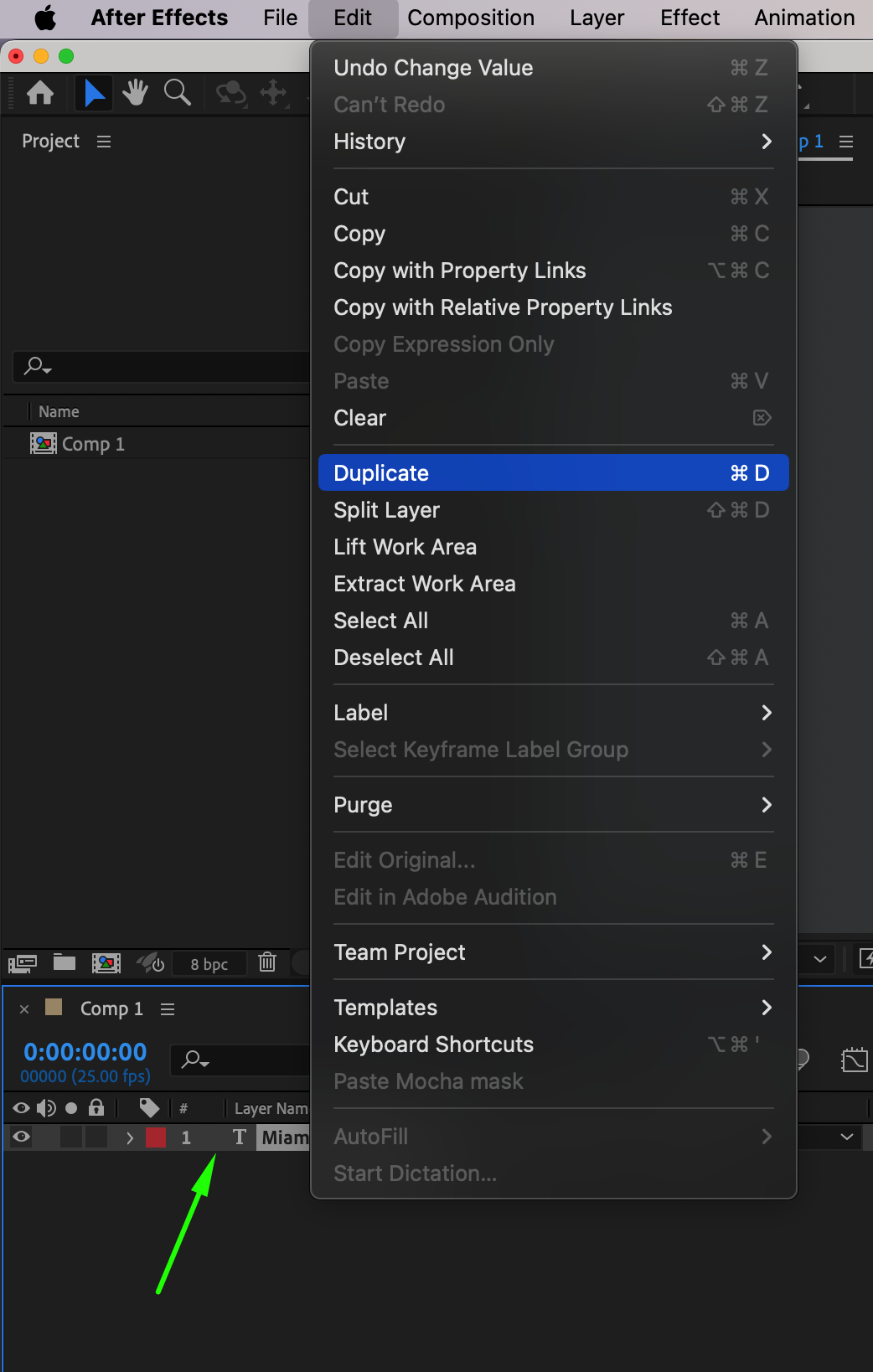
Étape 5 : Renforcez le rendu avec l’effet Glow
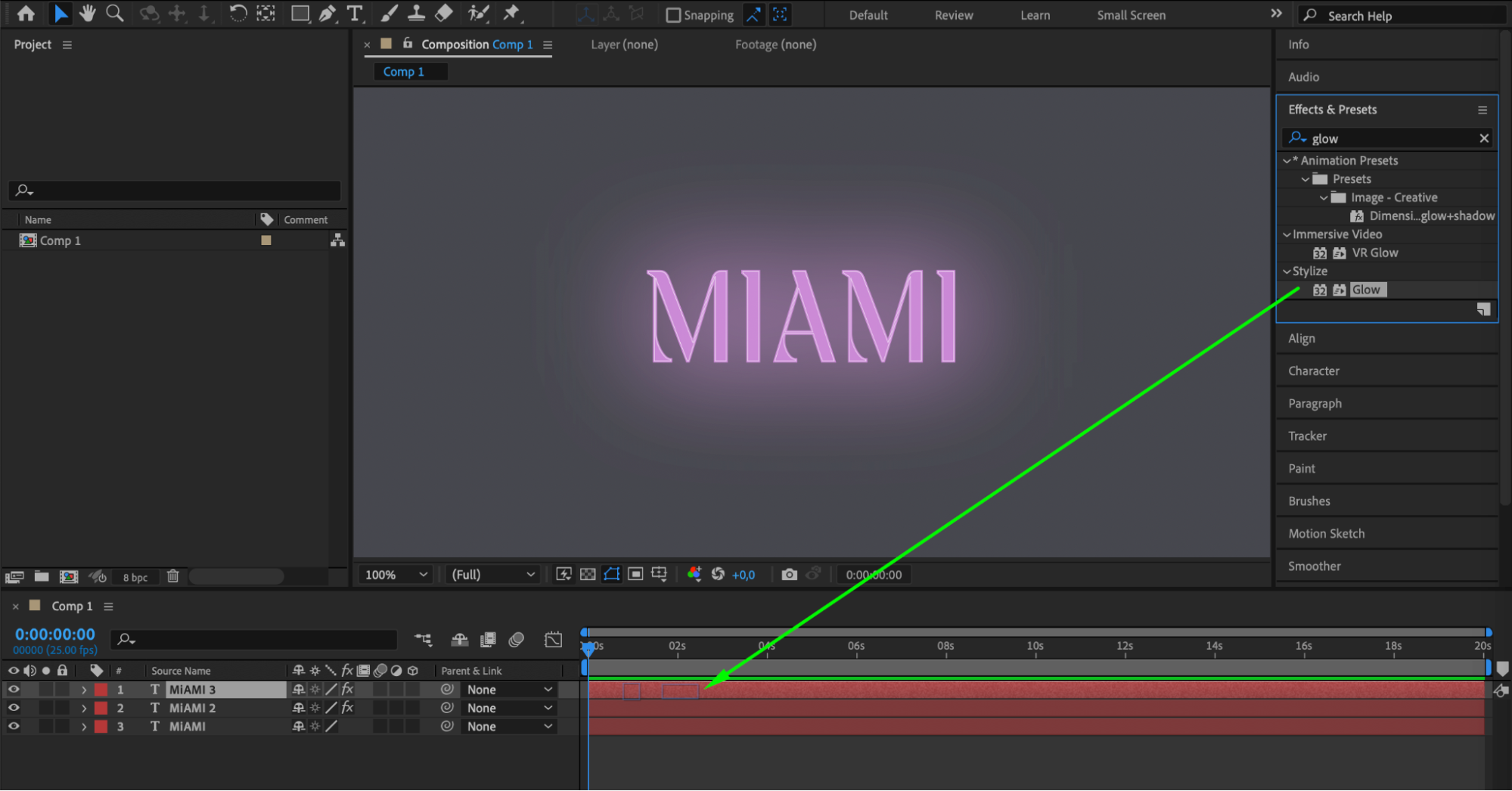
Pour intensifier davantage l’effet néon, dupliquez une nouvelle fois le calque déjà dupliqué, puis appliquez-lui l’effet Glow. Personnalisez les paramètres de la lueur, notamment l’intensité, le rayon et la couleur, afin de créer un texte lumineux qui capte immédiatement l’attention.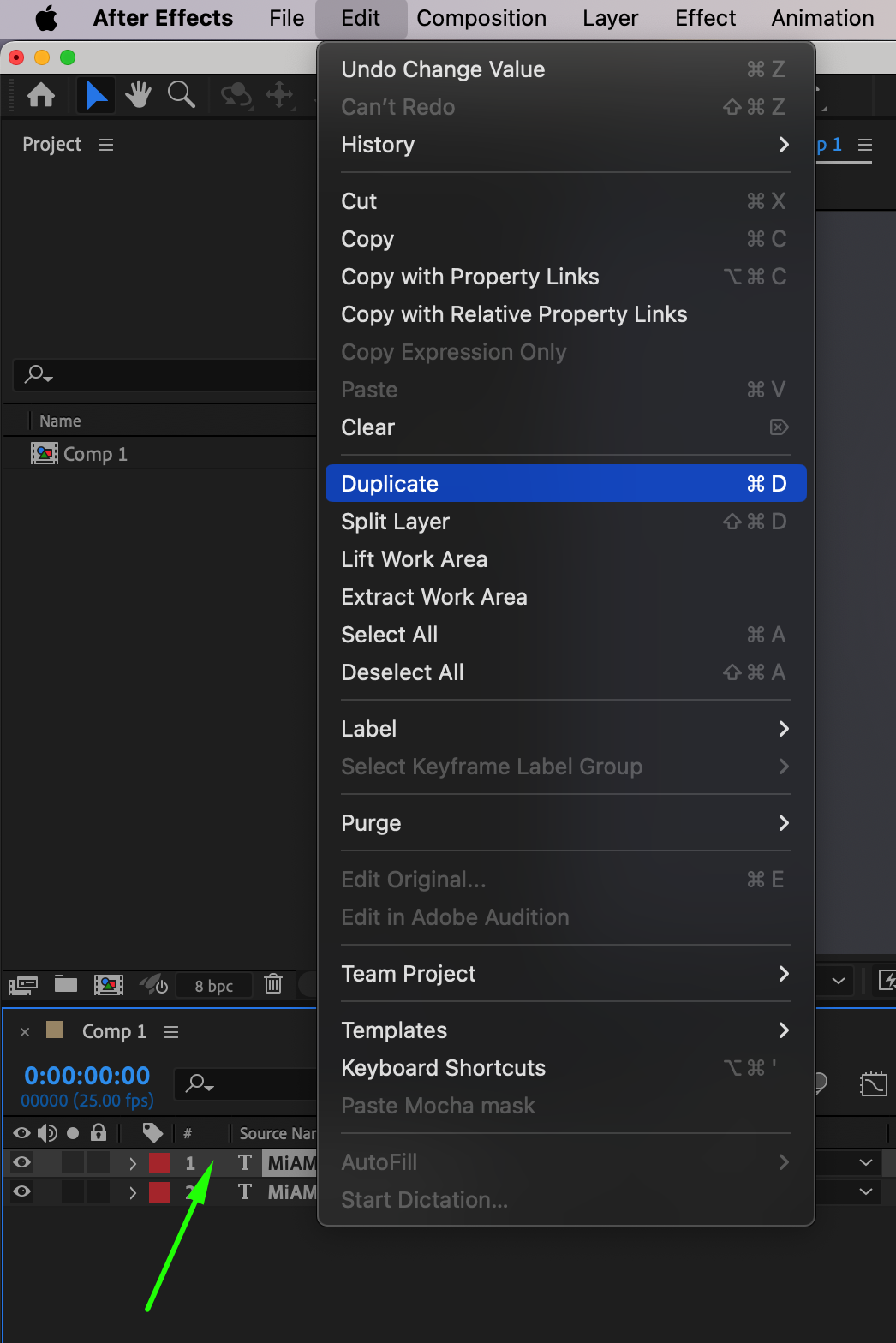
Étape 6 : Animez votre texte
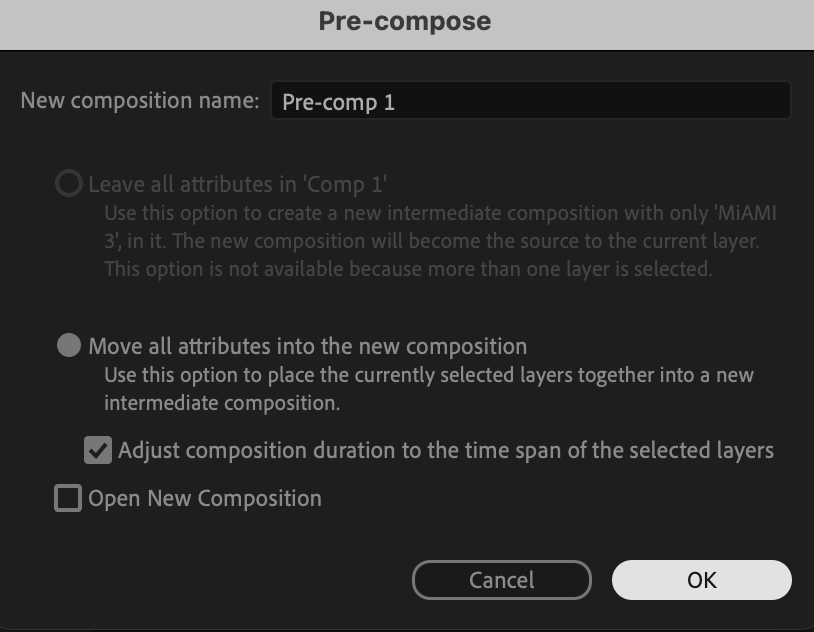
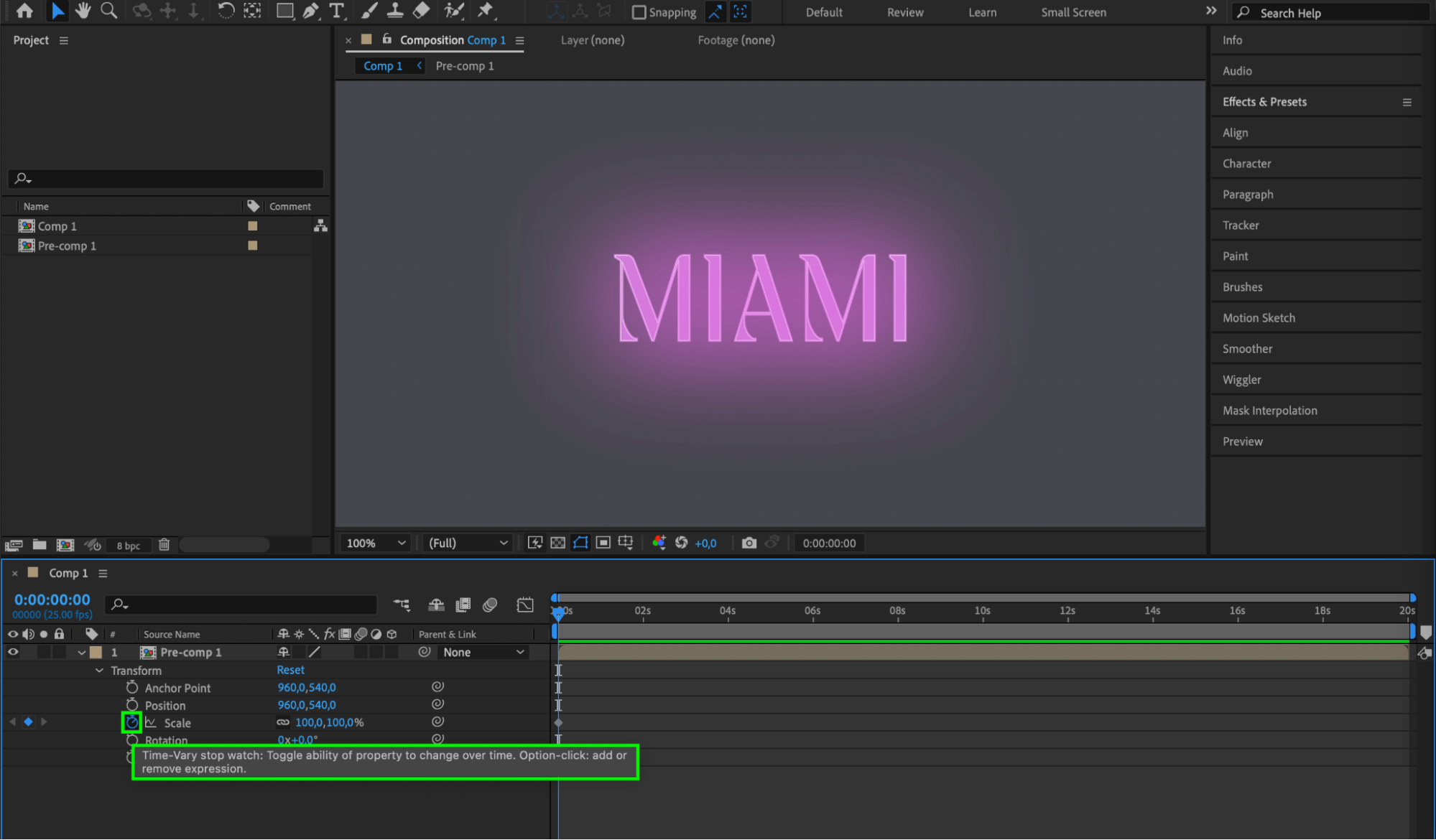
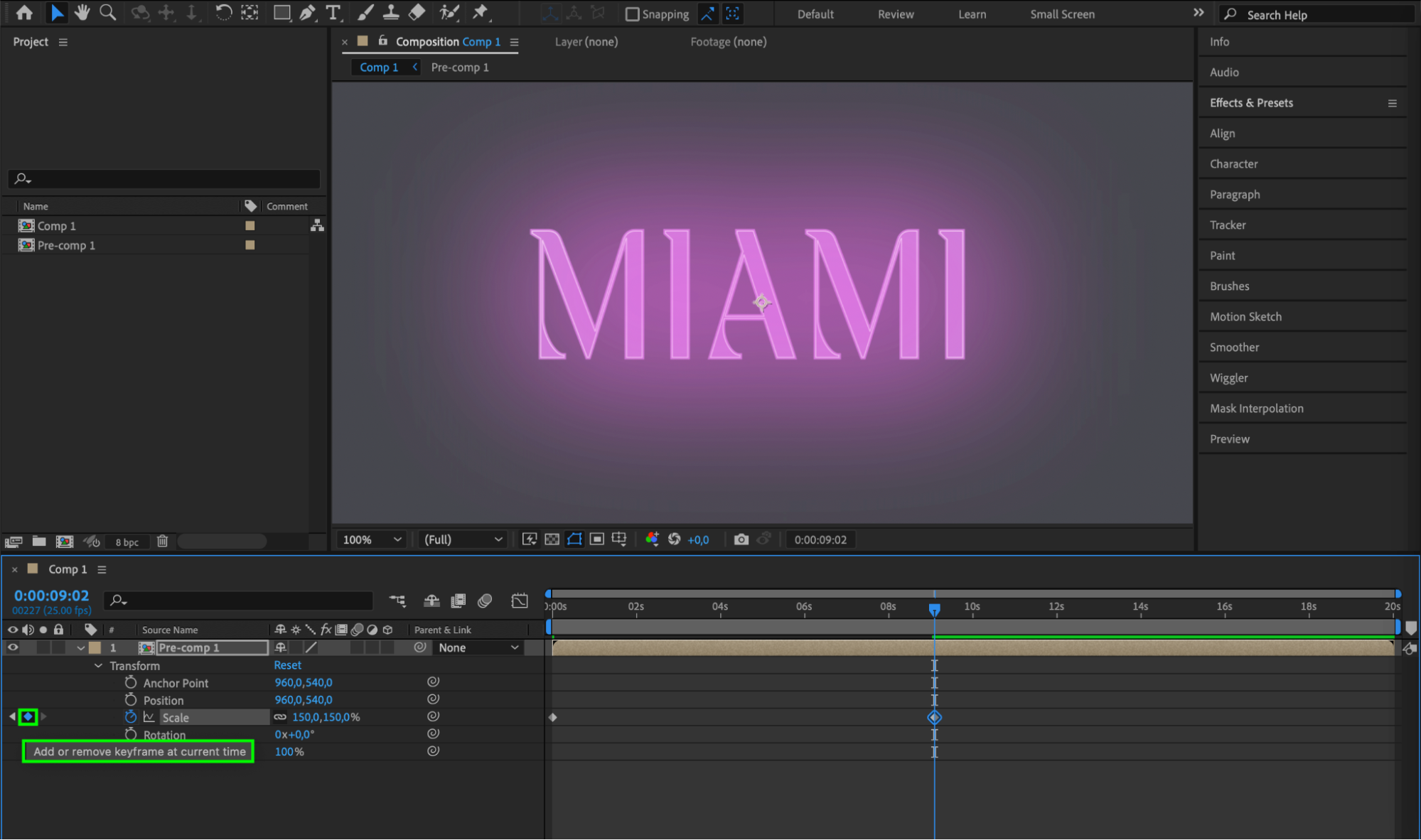
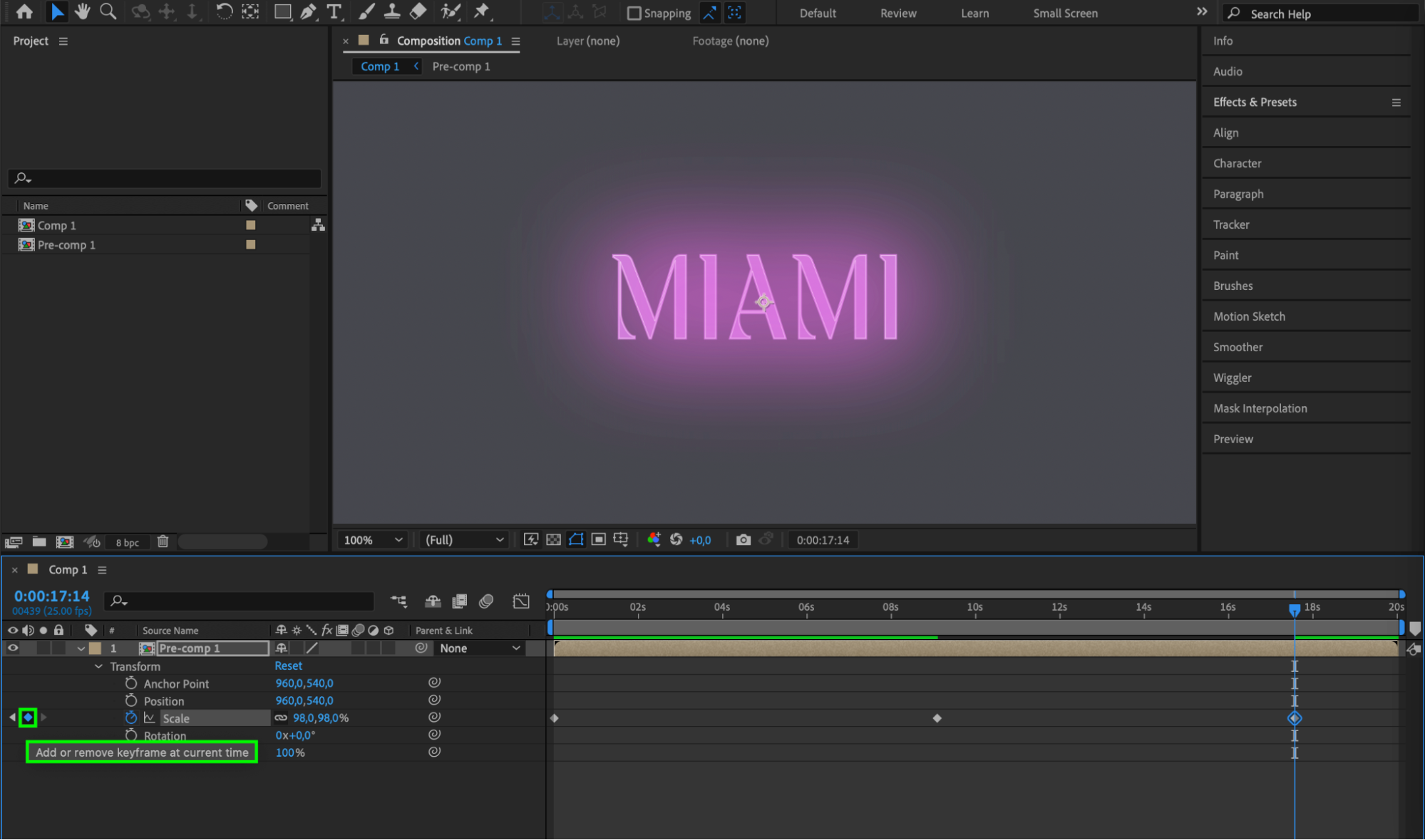
Pour donner vie à votre texte néon, ajoutez des images clés et animez-le. Expérimentez avec des propriétés telles que Position, Scale, Rotation et Opacity pour créer des mouvements dynamiques. Vous pouvez également utiliser la fonctionnalité Text Animator afin d’ajouter des presets d’animation captivants à votre texte. Pensez aussi à utiliser la précomposition pour gérer plus facilement vos calques.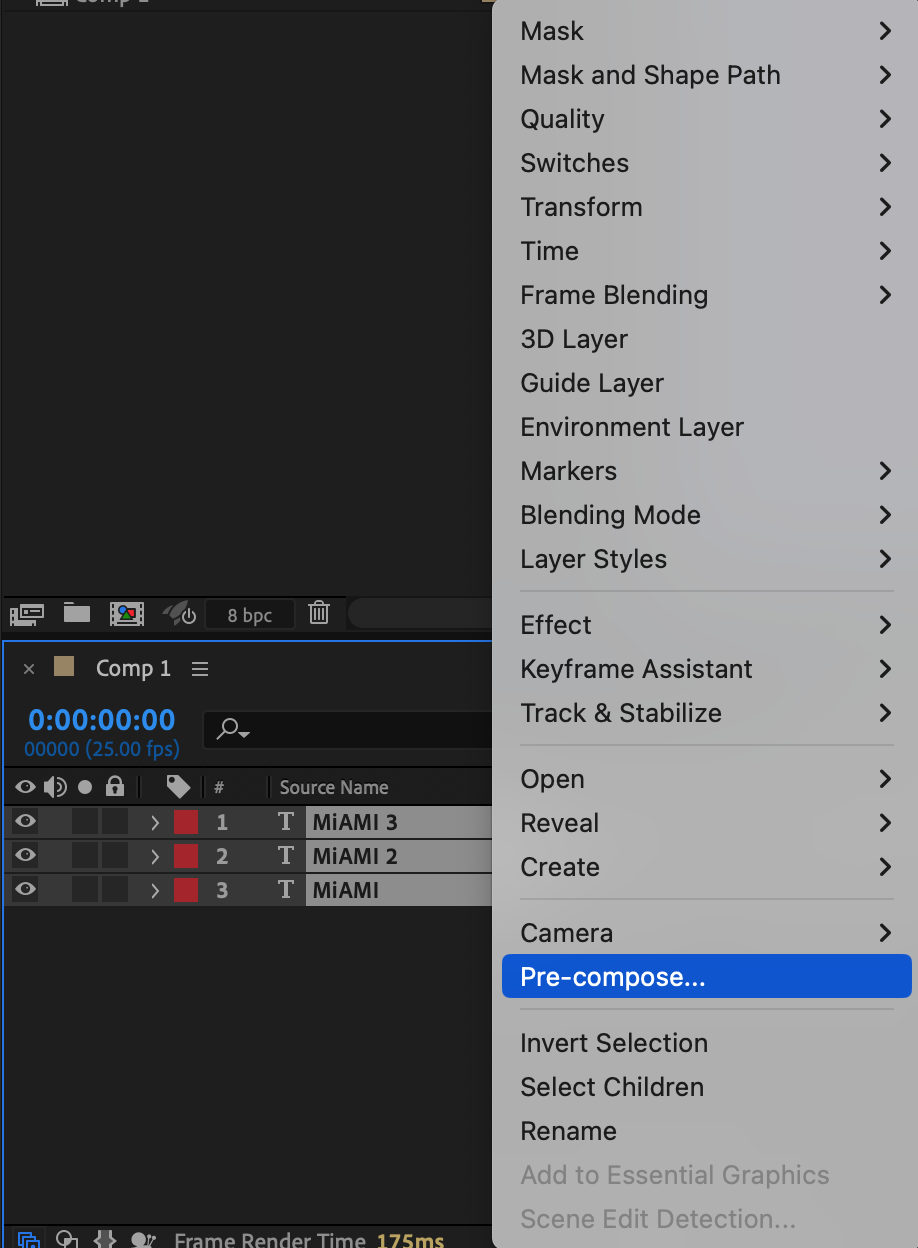
 Étape 7 : Peaufinez le résultat avec des effets supplémentaires
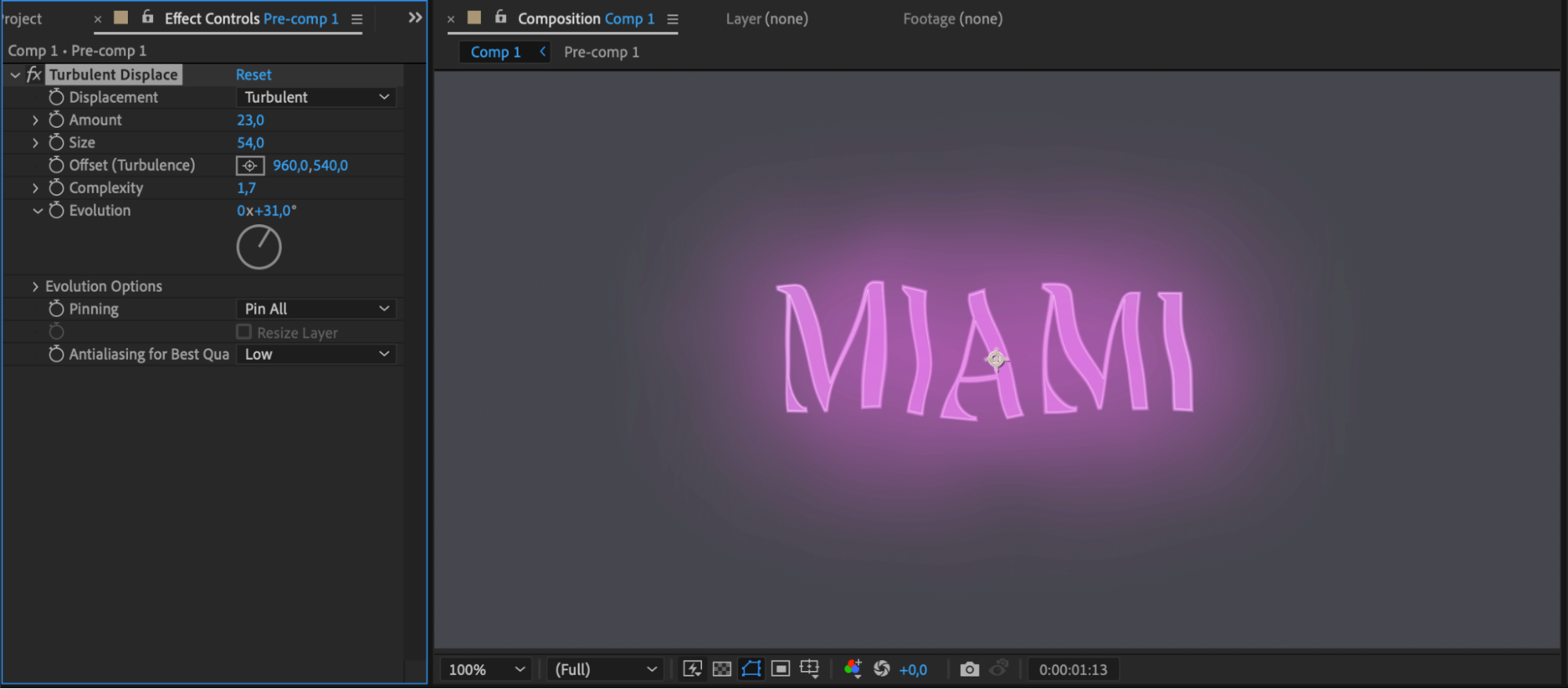
Pour parfaire le rendu néon, vous pouvez appliquer des effets supplémentaires comme Turbulent Displace ou CC Glass afin d’apporter de la texture et du relief à votre texte. Expérimentez avec les modes de fusion, ajustez la luminosité et le contraste de l’ensemble, puis ajoutez les éléments de votre choix pour enrichir la composition.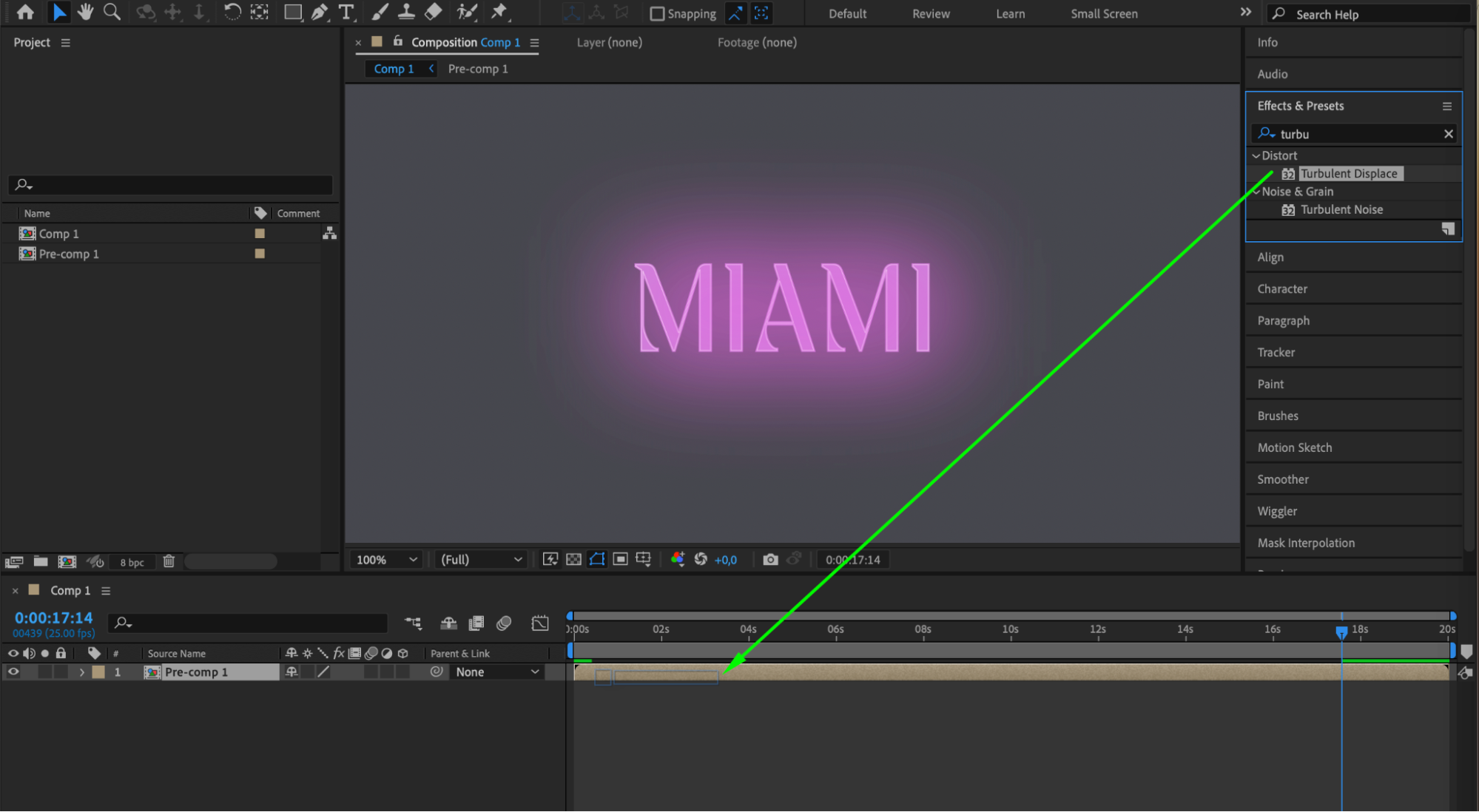
 Étape 8 : Exportez votre composition
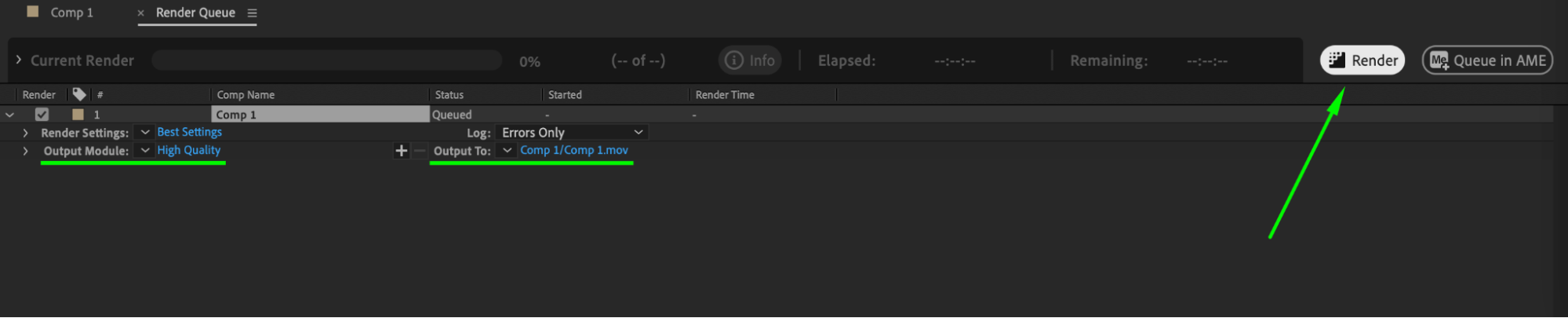
Lorsque l’animation de votre texte néon vous convient, il est temps d’exporter votre composition. Choisissez le format de fichier et les paramètres souhaités. Vous pouvez notamment effectuer le rendu avec un canal alpha afin de superposer facilement votre texte néon à d’autres séquences.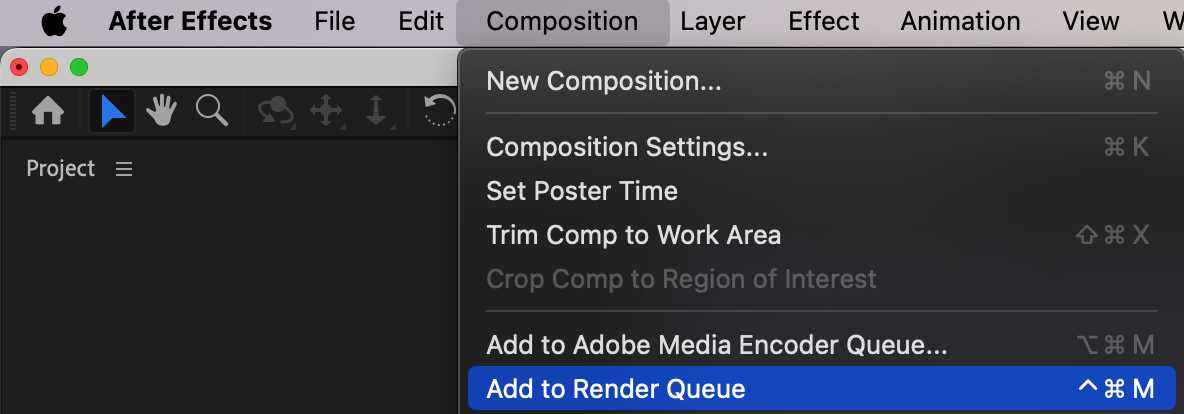
Conclusion
En suivant ces étapes, vous pourrez créer dans After Effects un superbe texte néon qui captivera votre public et apportera une dimension visuelle saisissante à vos projets. Faites briller votre imagination et donnez vie à votre texte grâce à cet effet néon électrisant ! Amusez-vous, expérimentez sans hésiter et ajoutez votre touche personnelle.
Our Bestsellers
Our Bestsellers


