
Comment faire suivre une trajectoire à un objet dans After Effects
Introduction à l’animation d’un objet le long d’une trajectoire
Vous êtes-vous déjà demandé comment faire suivre une trajectoire précise à un objet dans After Effects ? Vous êtes au bon endroit ! Dans ce tutoriel, nous allons vous présenter, étape par étape, la création d’un mouvement dynamique grâce à l’animation d’un objet le long d’une trajectoire.
L’animation d’un objet le long d’une trajectoire est une technique puissante qui apporte de l’intérêt visuel et de la créativité aux vidéos et aux projets de motion design. En animant un objet sur un tracé prédéfini, vous pouvez reproduire différents mouvements, comme le vol d’un avion, le déplacement d’une voiture ou encore la marche d’un personnage. Cette technique apporte davantage de réalisme et une finition professionnelle à vos vidéos, pour un résultat plus dynamique et attrayant.
Étape 1 : créez une composition
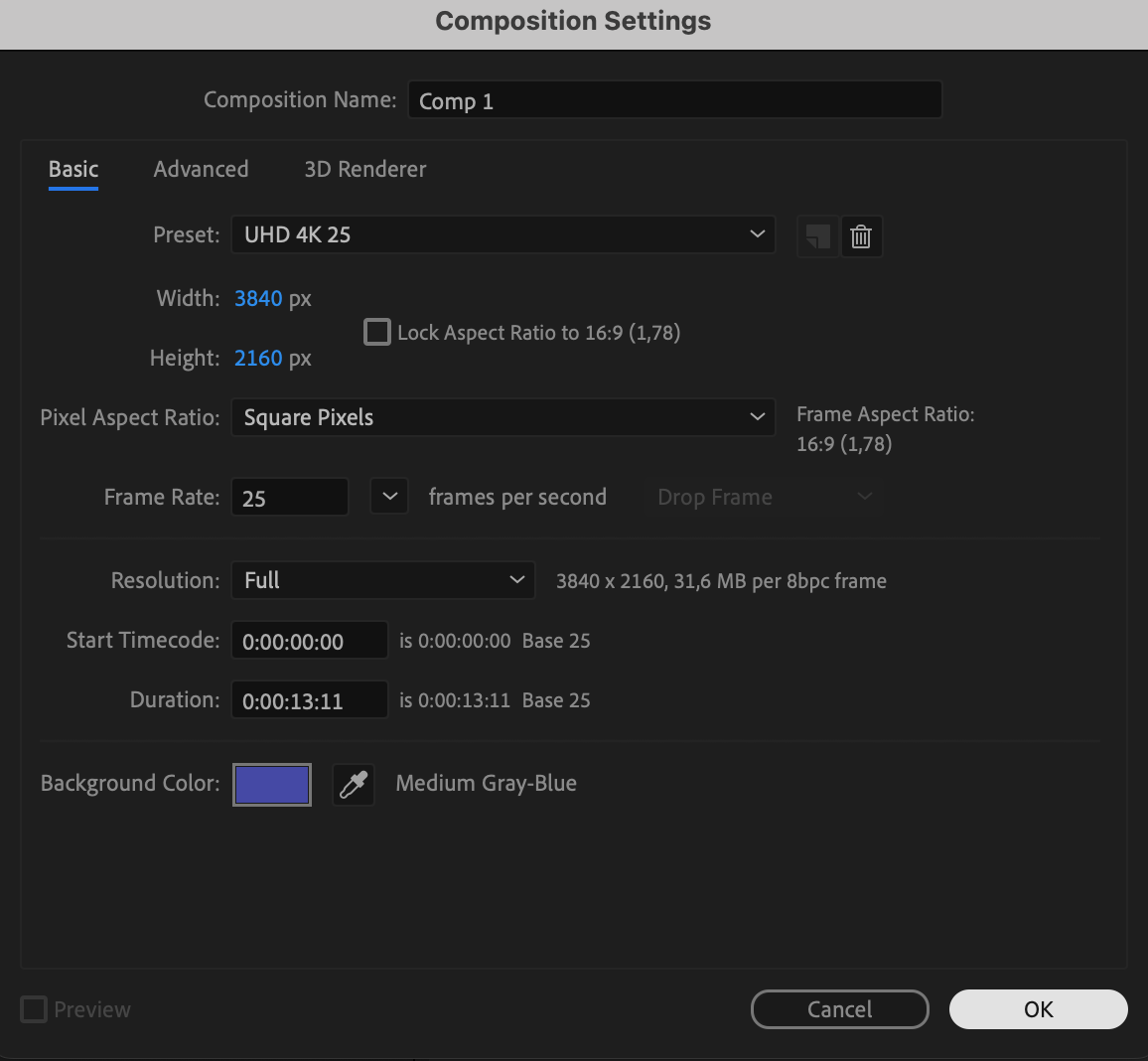
Pour commencer, ouvrez After Effects et créez une composition. Accédez à “Composition” > “New Composition”, puis définissez les paramètres souhaités, comme la résolution, la fréquence d’images et la durée.
 Étape 2 : importez ou créez votre objet
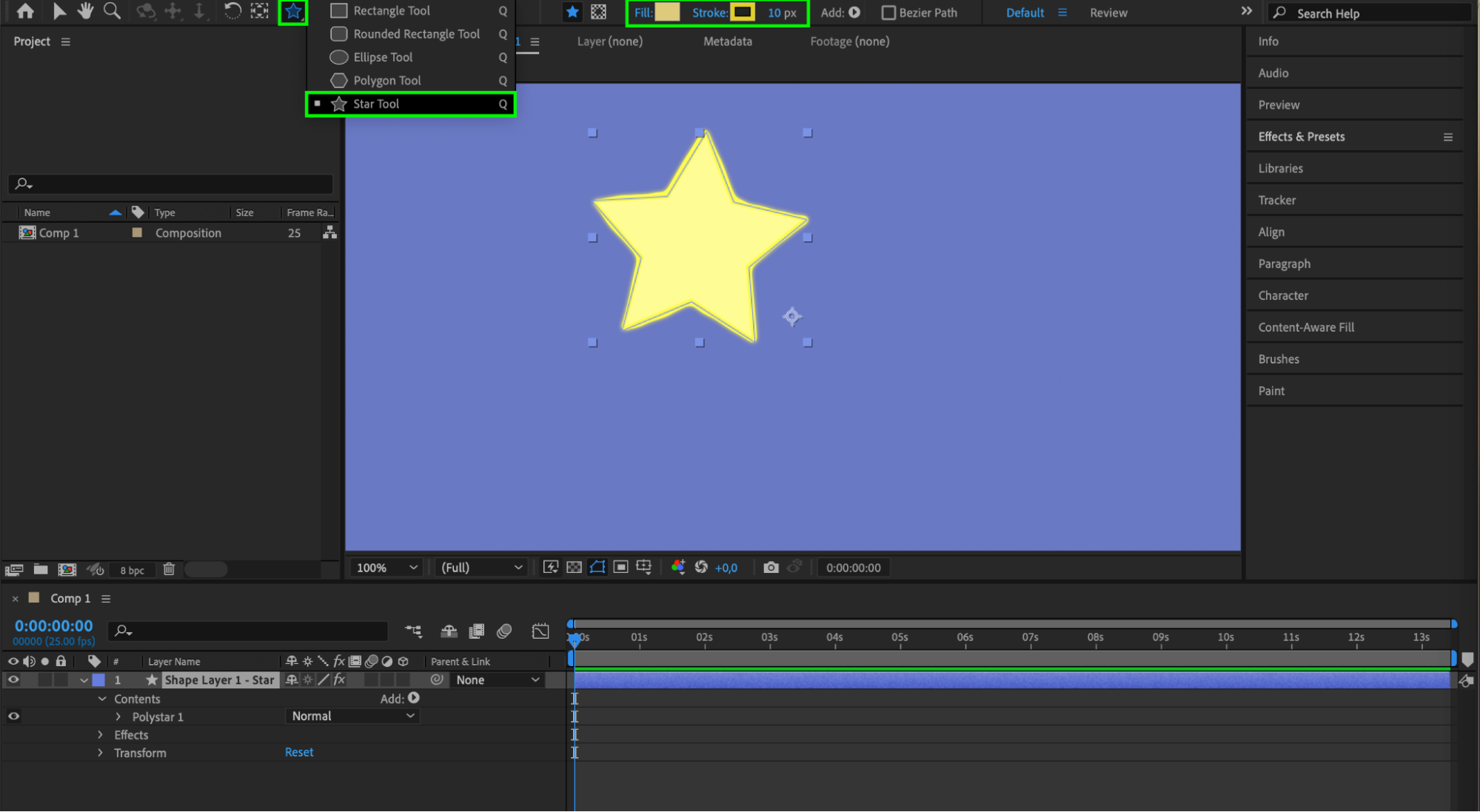
Importez ensuite votre objet ou créez-en un à l’aide de Rectangle (Shape) Tool (Q). Si vous importez un objet, faites-le glisser dans la timeline de votre composition.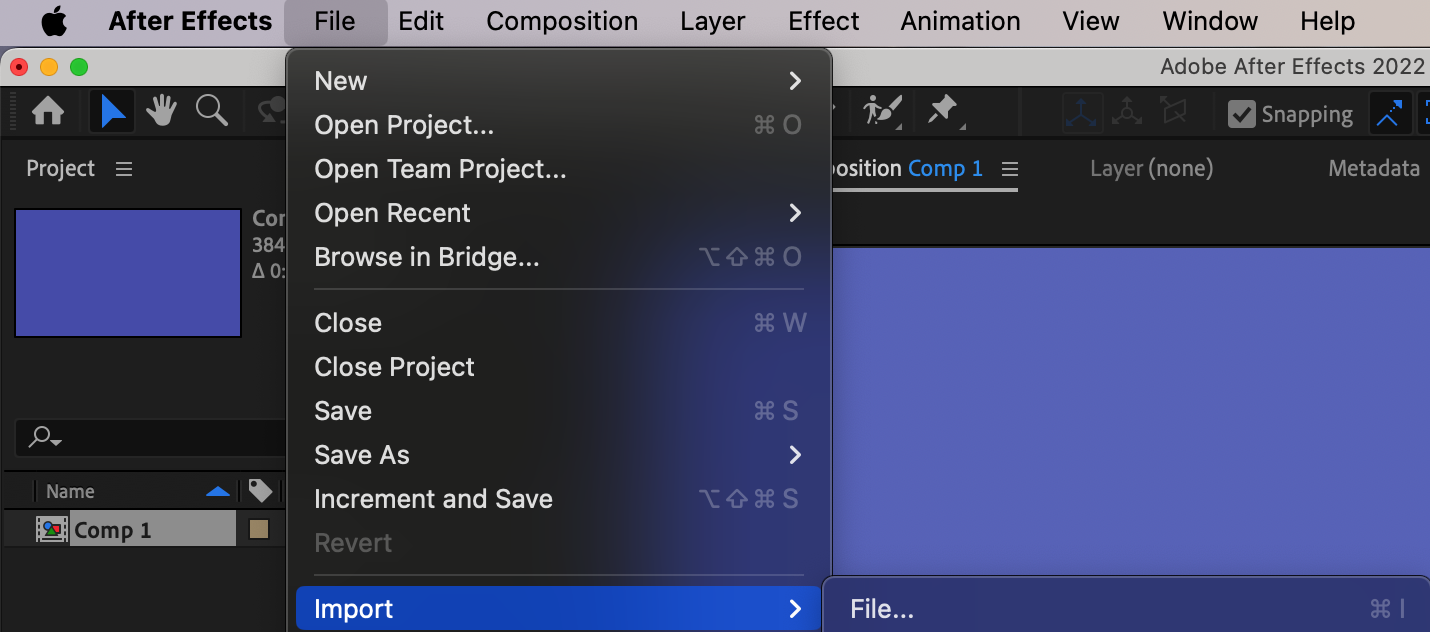
 Étape 3 : créez une trajectoire avec Pen Tool
Utilisez Pen Tool (G) pour dessiner la trajectoire que votre objet devra suivre. 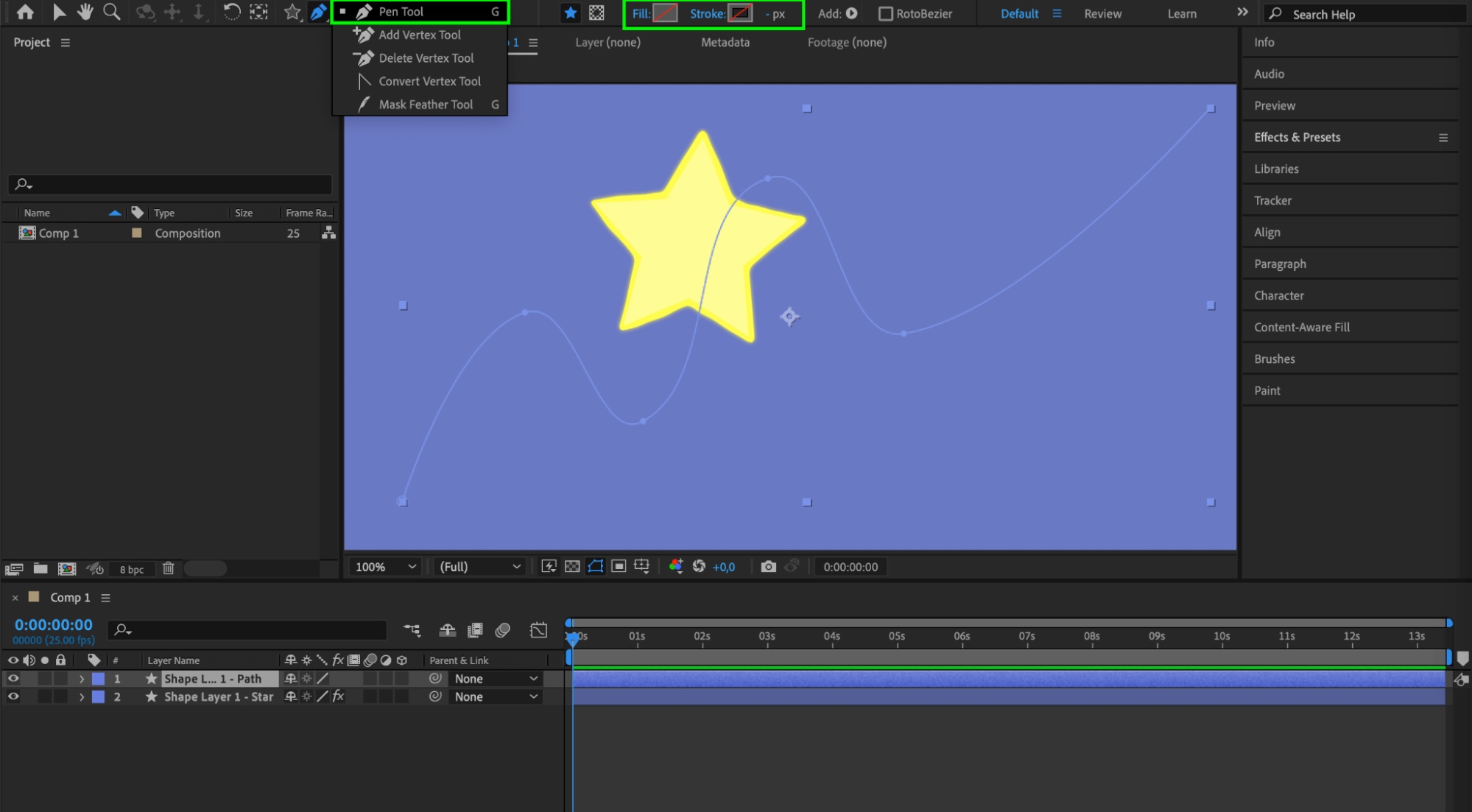 Étape 4 : copiez la trajectoire
Développez les propriétés du calque de forme contenant votre trajectoire. Accédez à “Shape 1” > “Path 1” > “Path”, cliquez sur Path pour le sélectionner, puis appuyez sur “Ctrl/Cmd + C” afin de le copier.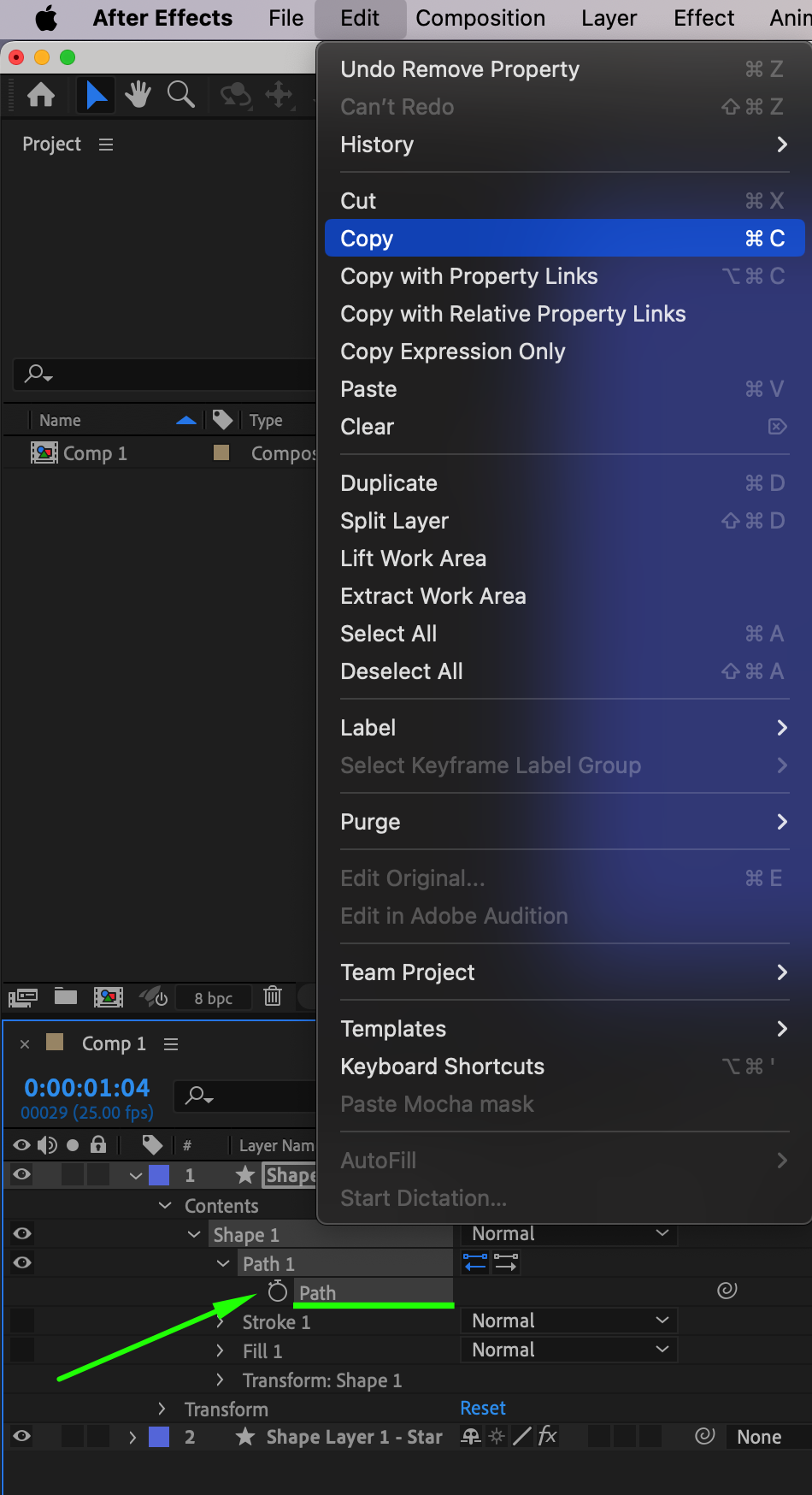 Étape 5 : appliquez la trajectoire à la propriété Position de l’objet
Sélectionnez le calque de votre objet et appuyez sur “P” pour afficher le paramètre Position. Cliquez sur le paramètre Position, puis appuyez sur “Ctrl/Cmd + V” afin de coller la trajectoire copiée. Votre objet suivra désormais la trajectoire que vous avez créée.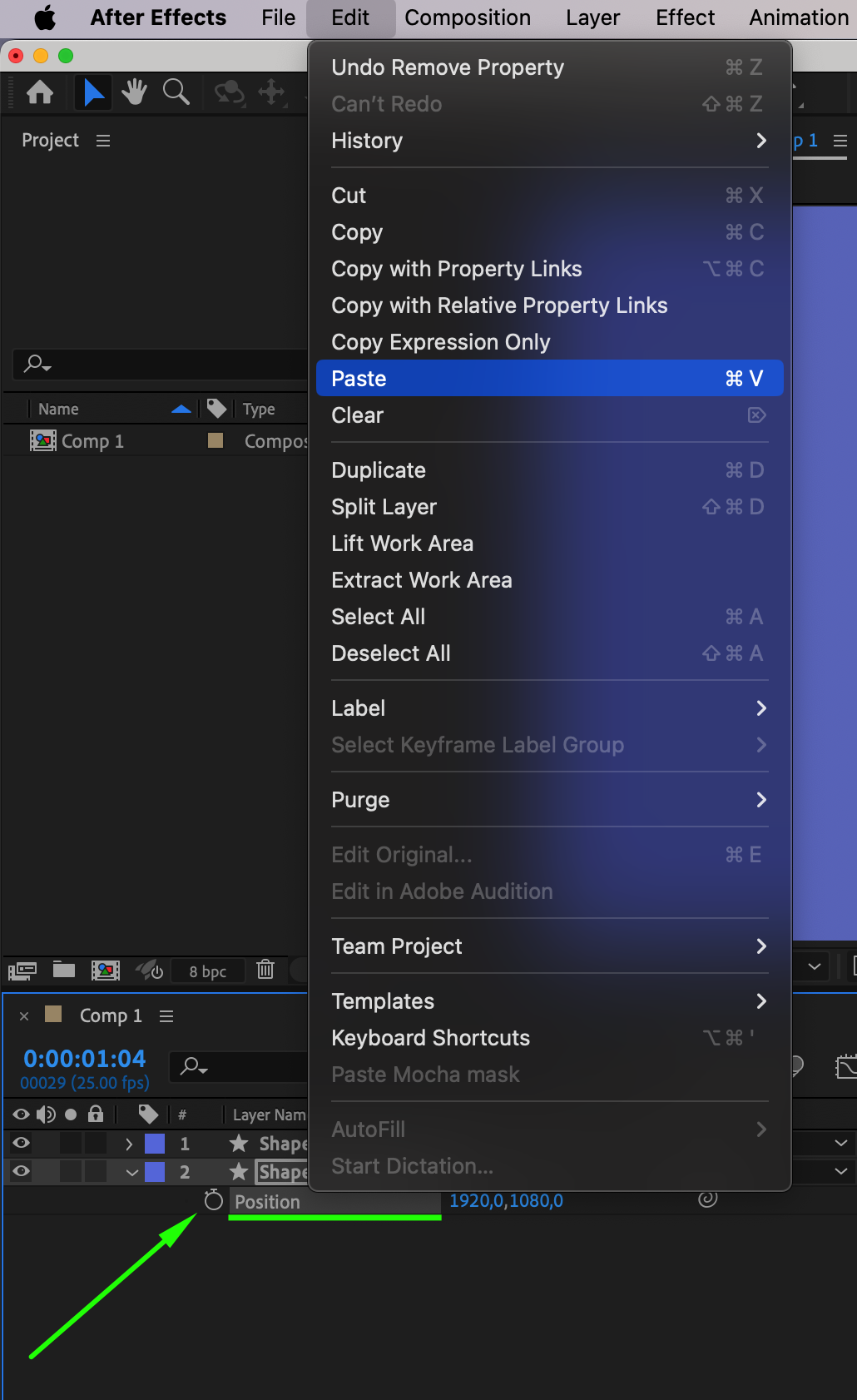
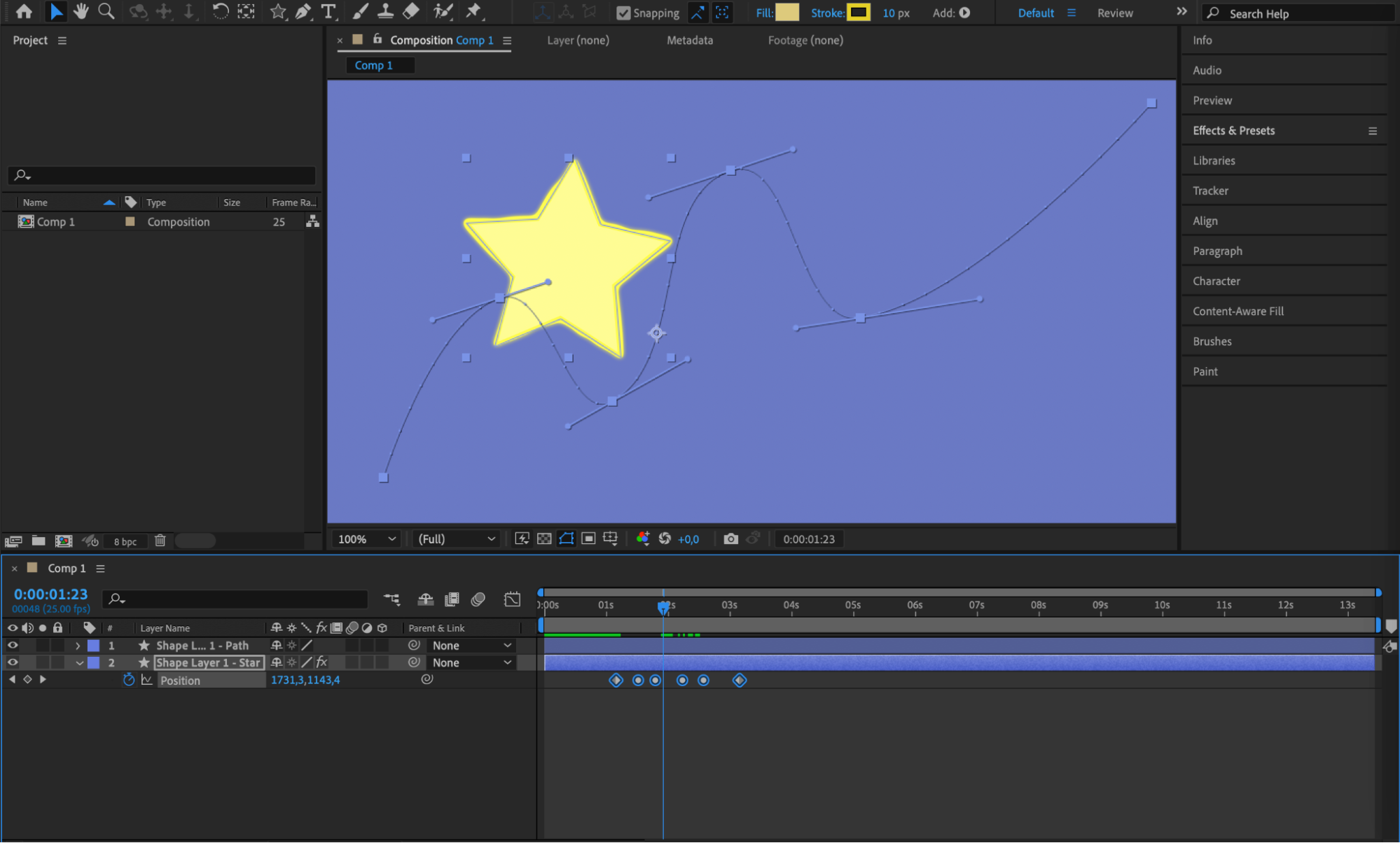 Étape 6 : ajustez Anchor Point
Développez les propriétés du calque de l’objet et accédez à la section Transform. Ajustez Anchor Point afin que l’objet suive la trajectoire dans l’orientation souhaitée. Vous vous assurez ainsi qu’il reste correctement aligné pendant son déplacement.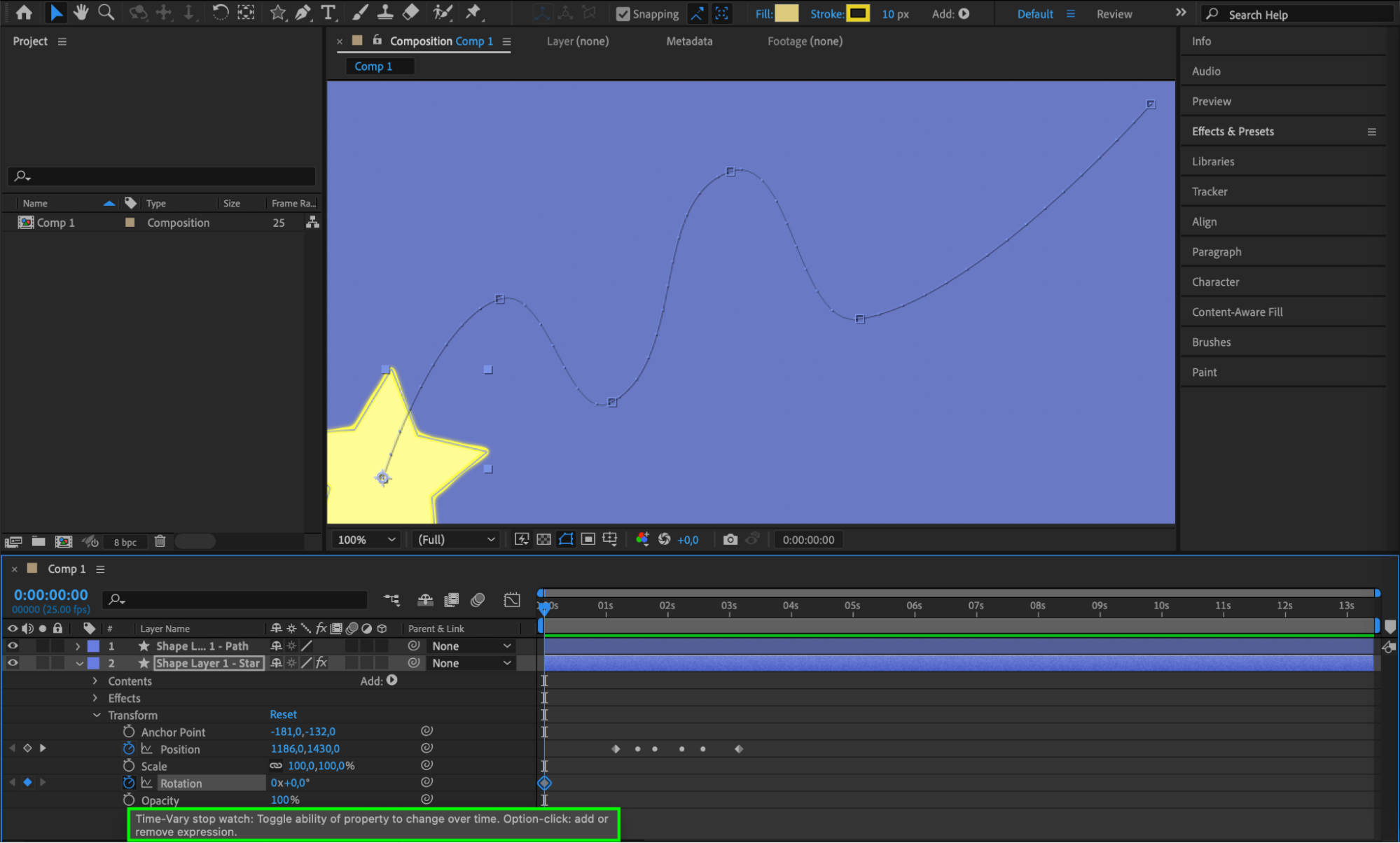 Étape 7 : créez des images clés pour l’animation
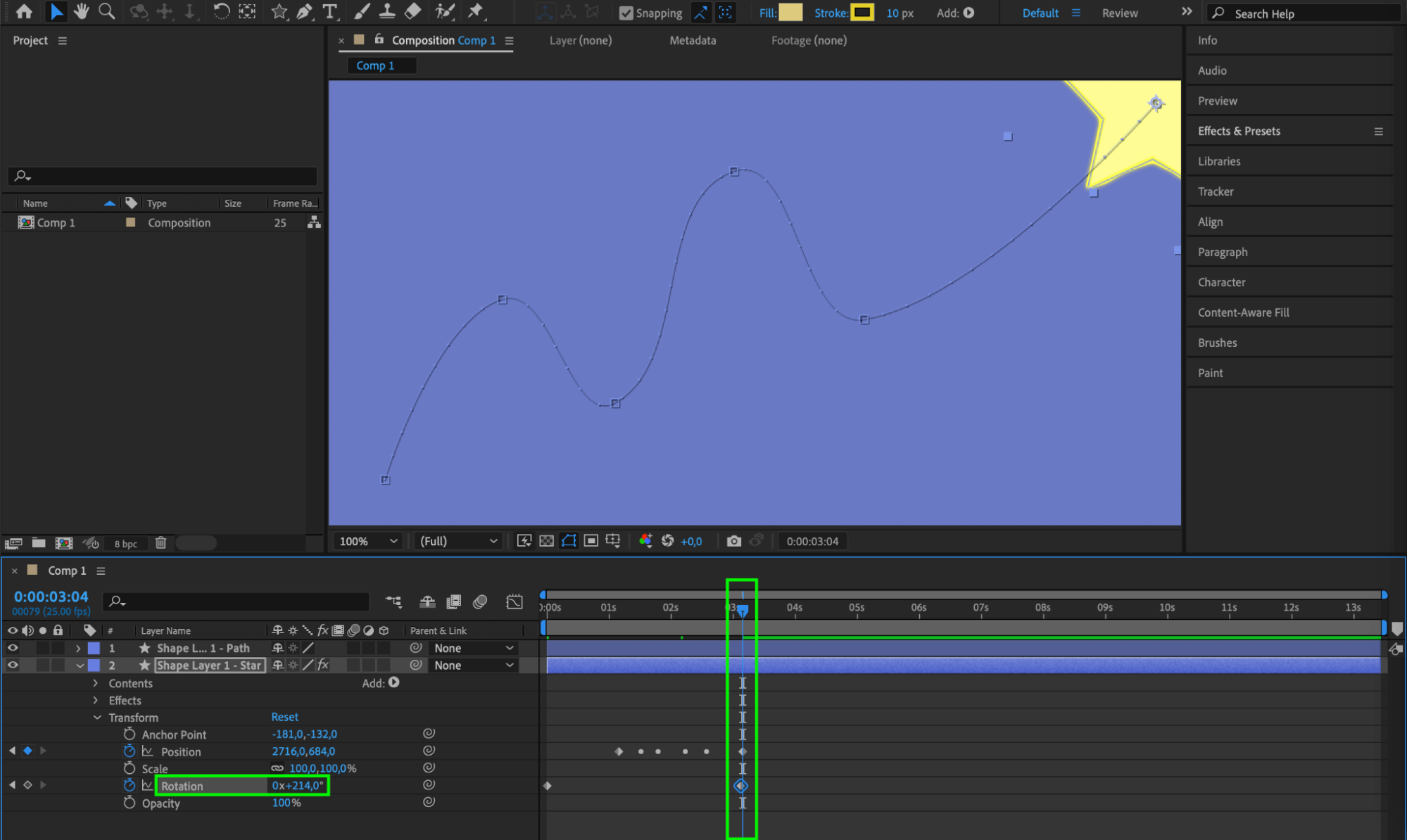
Animez d’autres propriétés en créant des images clés. Vous pouvez par exemple modifier la rotation, l’échelle ou l’opacité pour rendre votre animation plus dynamique. Cliquez sur l’icône du chronomètre à côté de chaque propriété pour créer des images clés, puis faites évoluer leurs valeurs au fil du temps.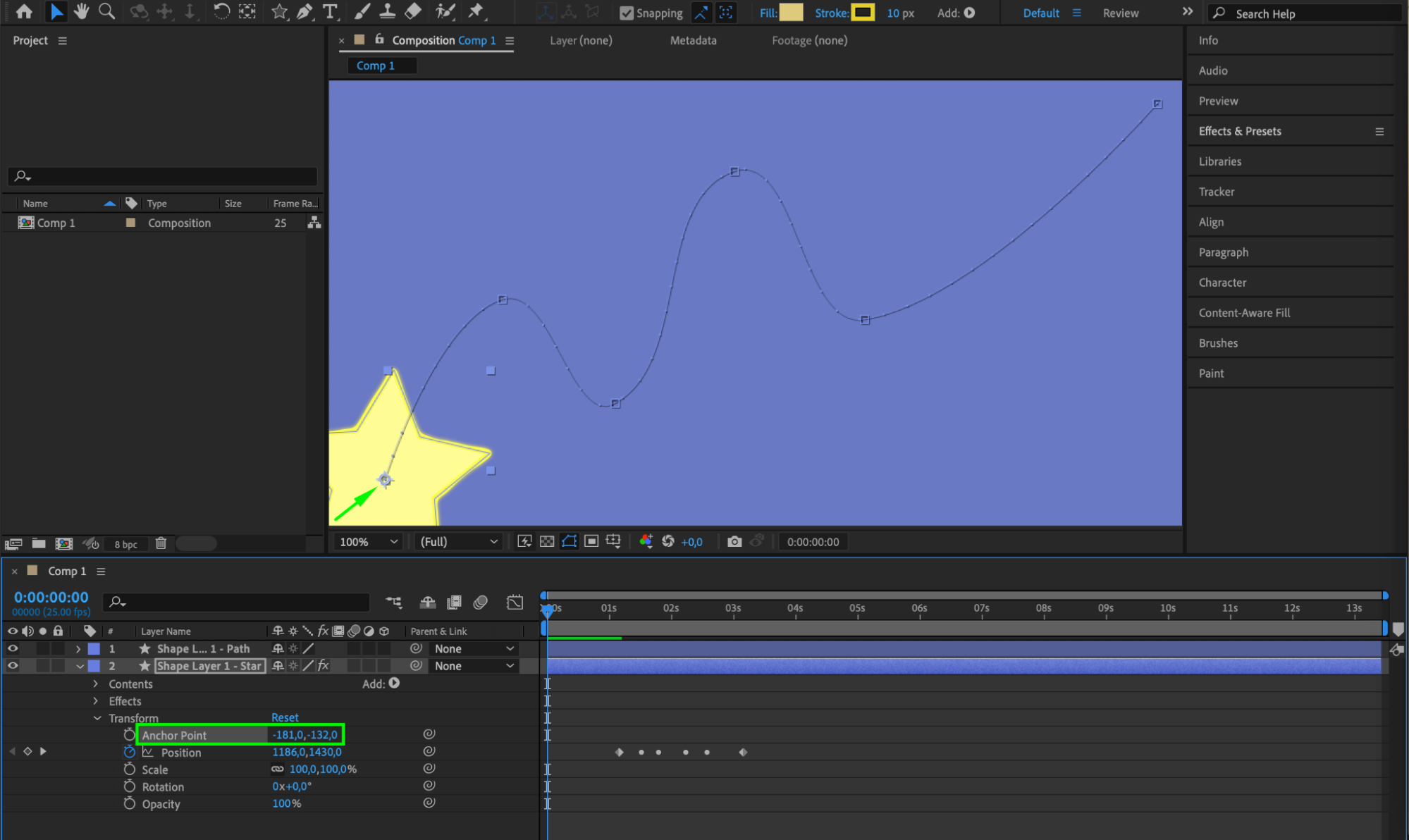
 Étape 8 : prolongez la durée de la trajectoire
Pour prolonger l’animation le long de la trajectoire, faites glisser la dernière image clé vers la droite dans la timeline du paramètre Position. Le mouvement sera ainsi ralenti et la durée de l’animation allongée.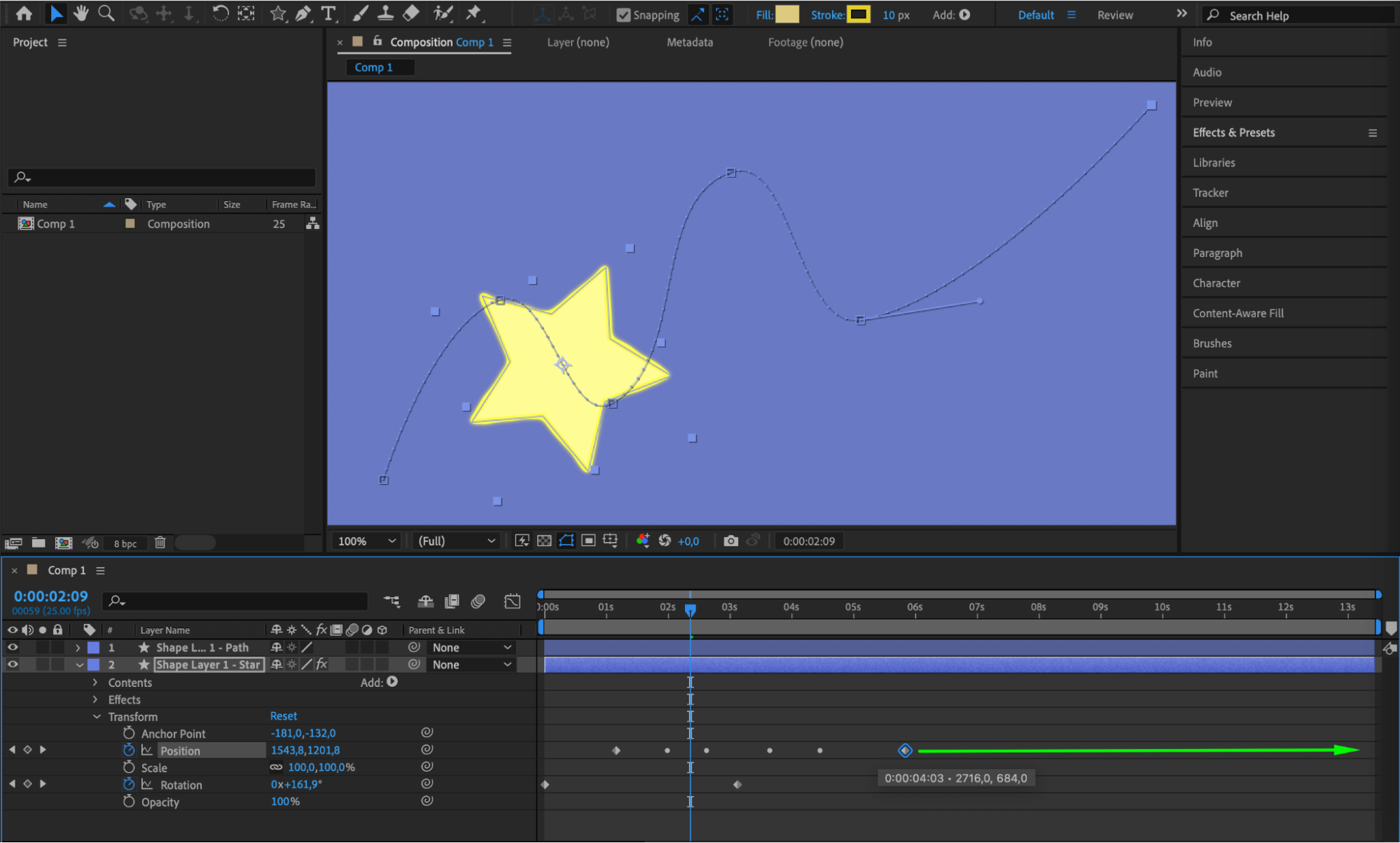 Étape 9 : prévisualisez votre animation
Appuyez sur la barre d’espace pour prévisualiser votre composition dans la fenêtre de composition. Effectuez les ajustements nécessaires pour obtenir une animation fluide et le résultat souhaité.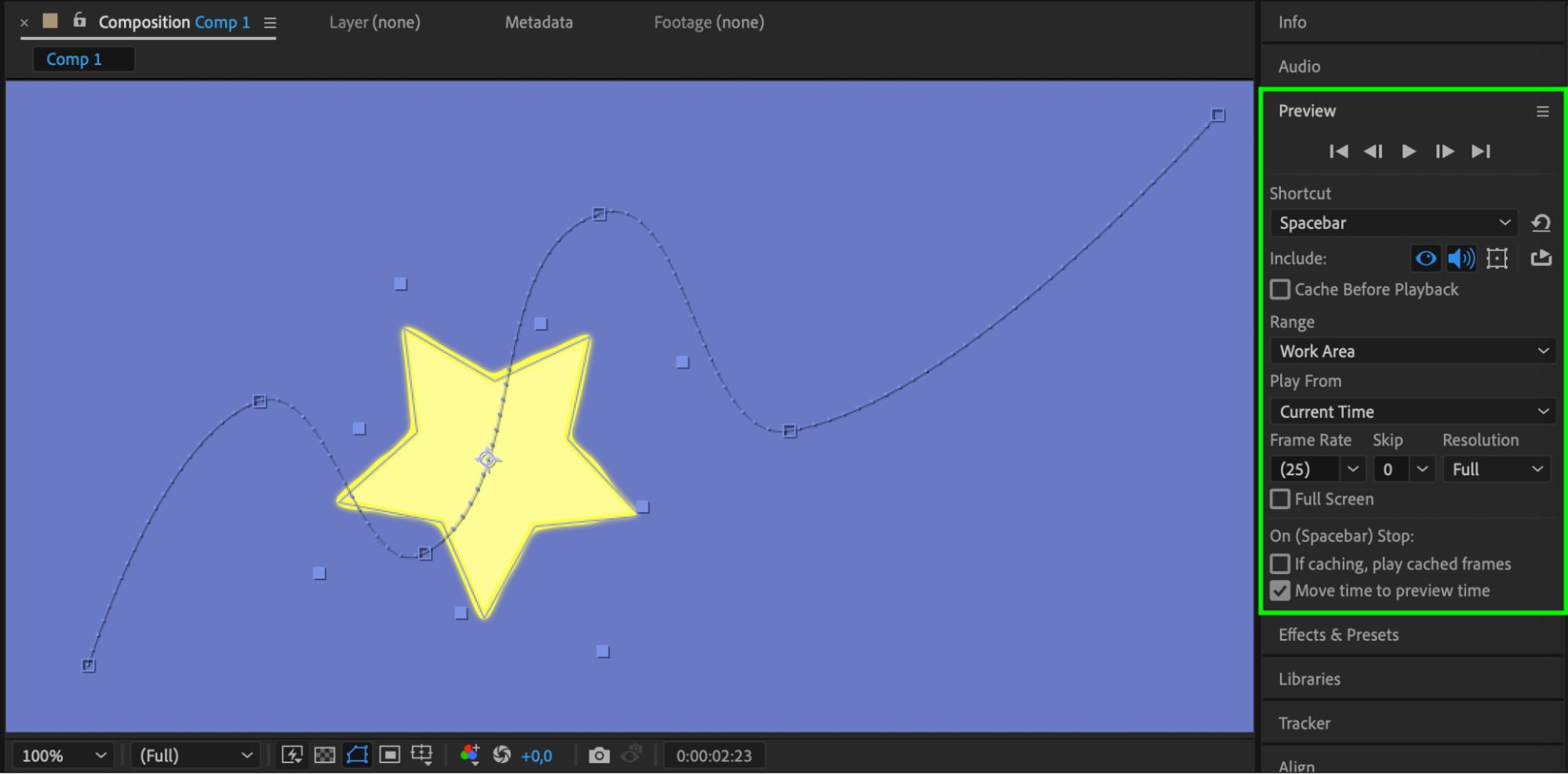 Conclusion
Que vous débutiez ou que vous maîtrisiez déjà After Effects, ce tutoriel vous apporte toutes les bases nécessaires pour créer de superbes animations d’objets le long d’une trajectoire. En suivant ces étapes, vous pourrez donner vie et mouvement à vos créations et à vos vidéos, pour les rendre plus dynamiques et attrayantes. Explorez dès maintenant l’animation sur trajectoire et enrichissez vos projets grâce à cette technique créative !
Our Bestsellers
Our Bestsellers


