
Créer des presets dans After Effects : guide étape par étape
Introduction : optimisez votre workflow avec des presets personnalisés
Dans le monde actuel de l’animation et du motion design, où tout va très vite, l’efficacité est essentielle. Un outil puissant qui peut considérablement améliorer votre workflow dans After Effects est la création de presets personnalisés. Dans ce guide complet, nous vous accompagnerons pas à pas dans le processus de création de presets dans After Effects, afin de vous permettre d’appliquer des effets, d’ajuster des paramètres et d’utiliser des expressions en toute simplicité.
Guide étape par étape pour créer des presets dans After Effects :
1. Ouvrez After Effects :
Lancez l’application After Effects sur votre ordinateur.
2. Créez une composition :
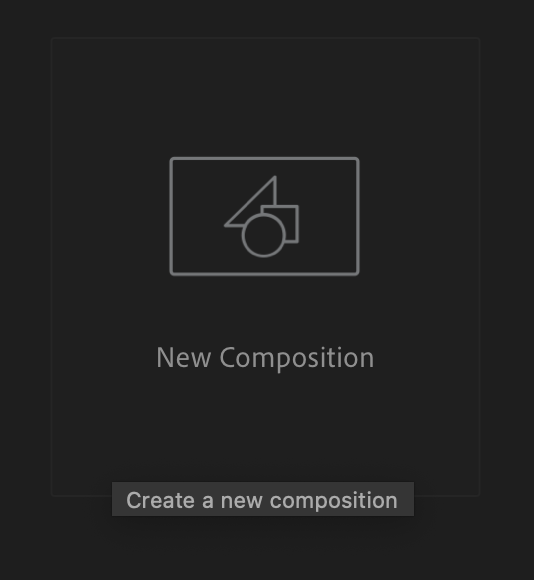
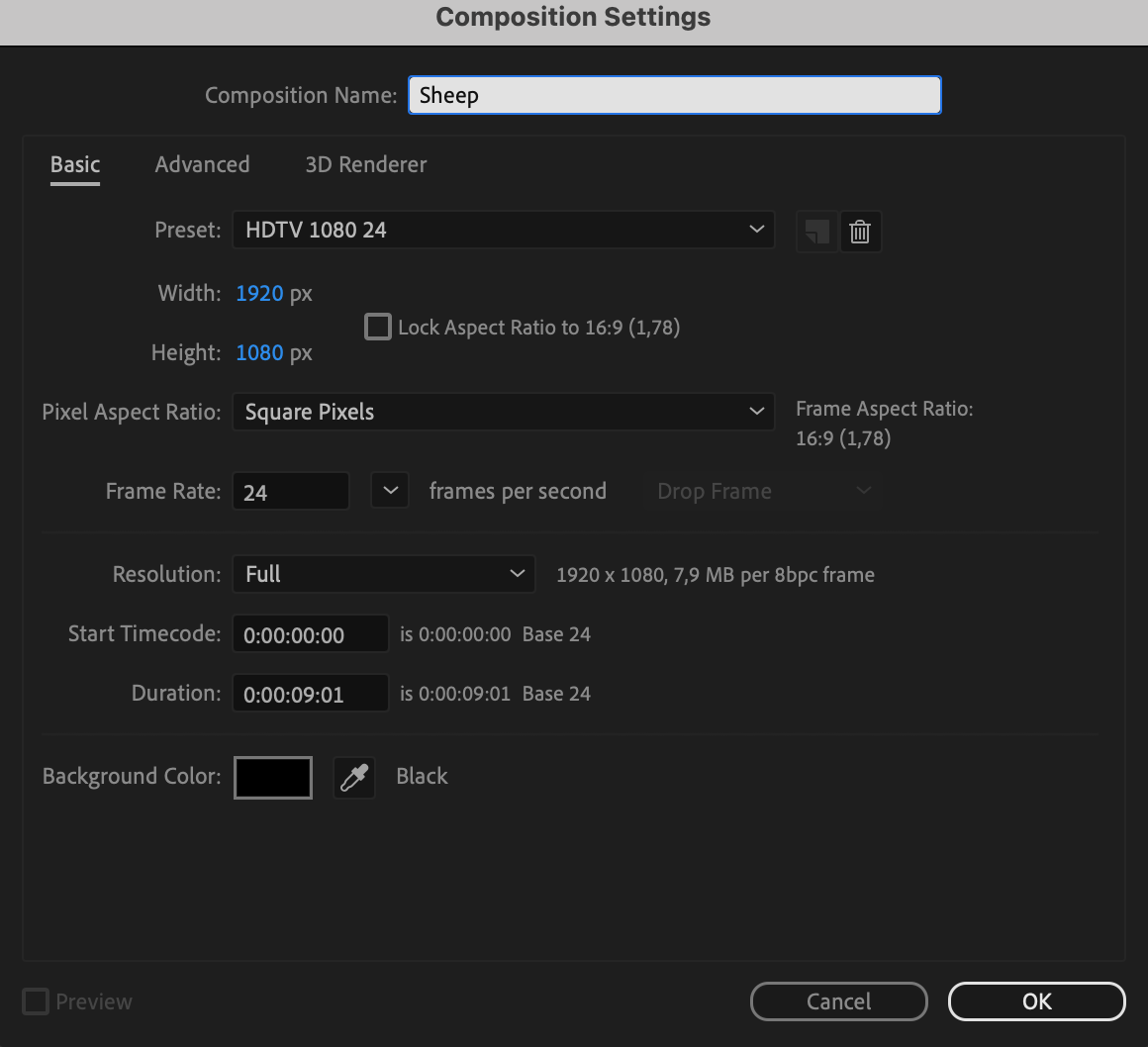
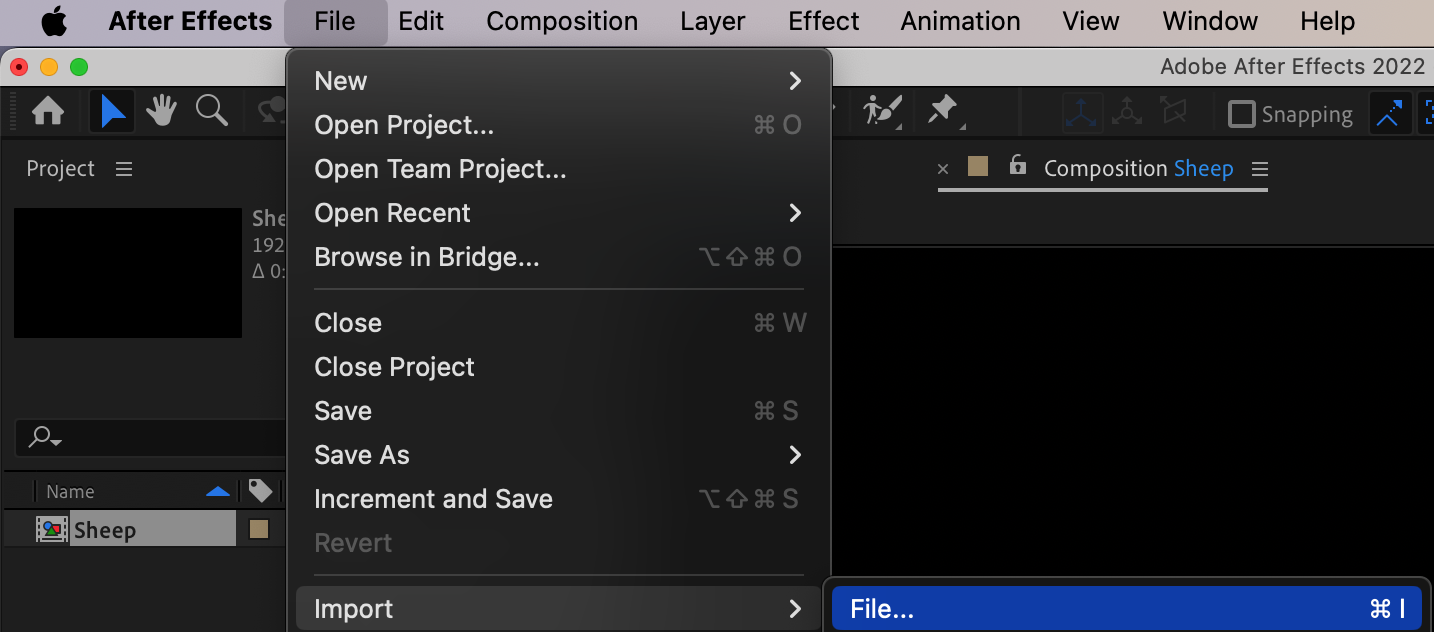
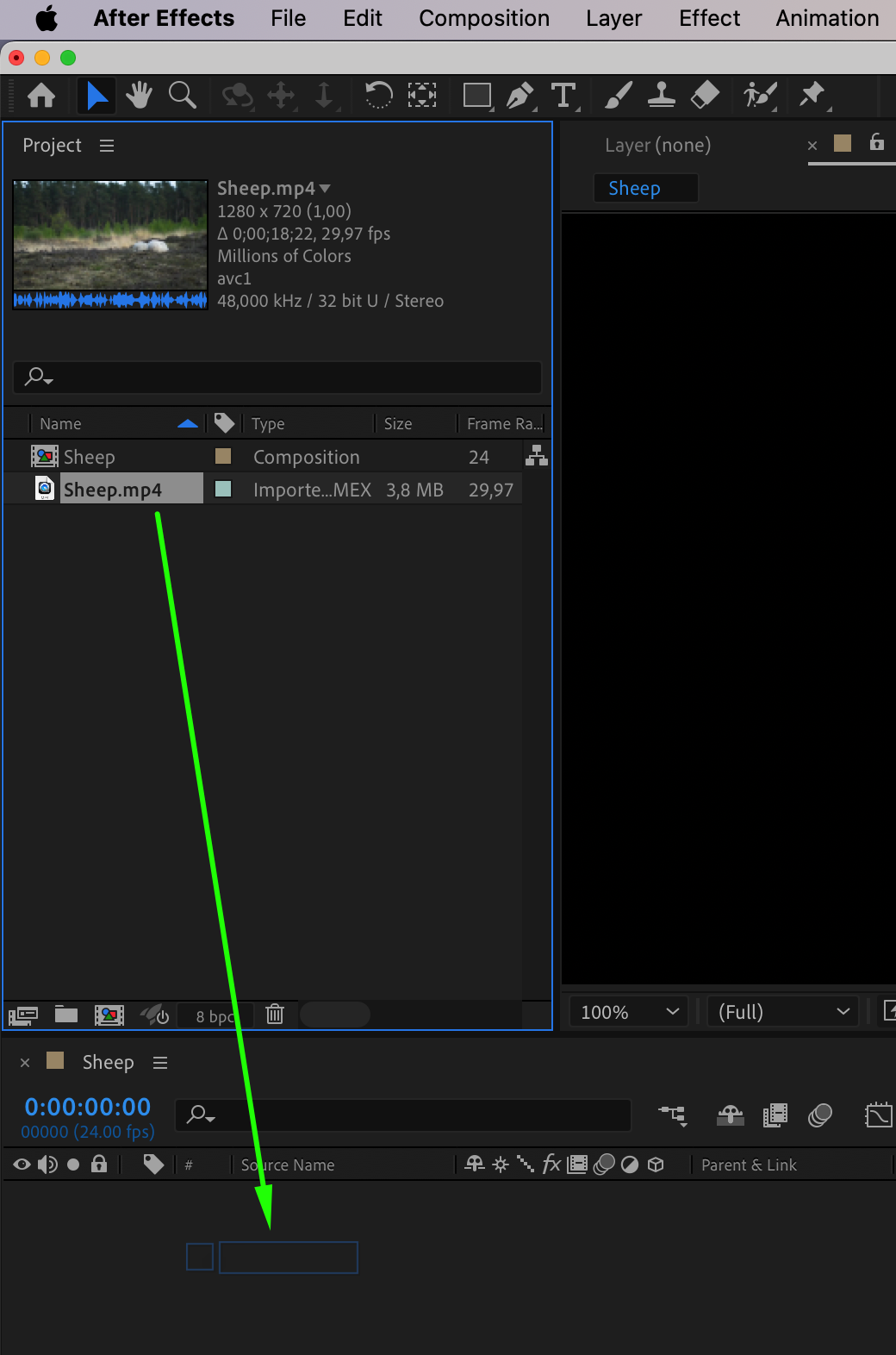
Commencez par créer une nouvelle composition et importez votre clip vidéo.
3. Appliquez des effets et ajustez les paramètres :
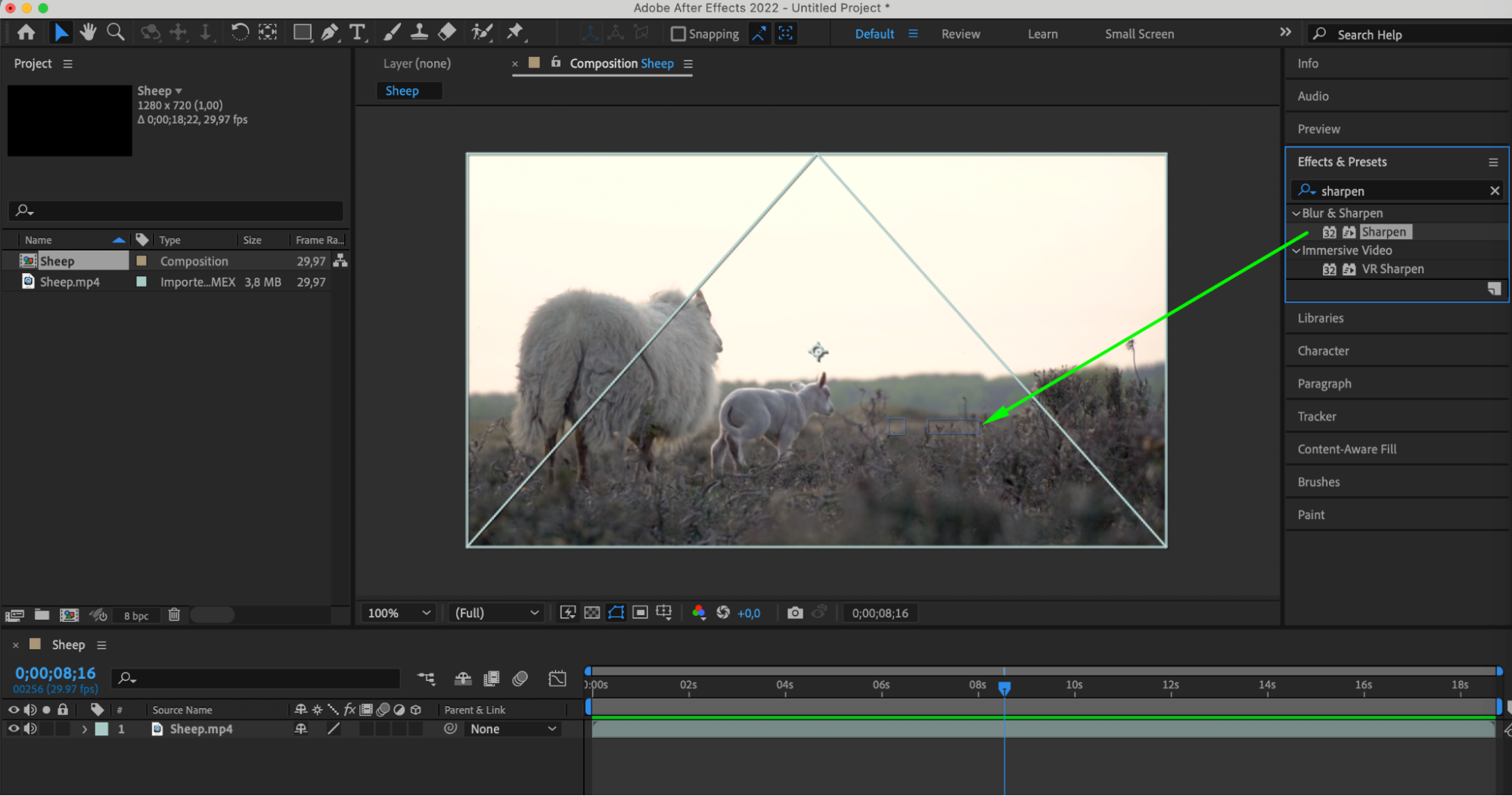
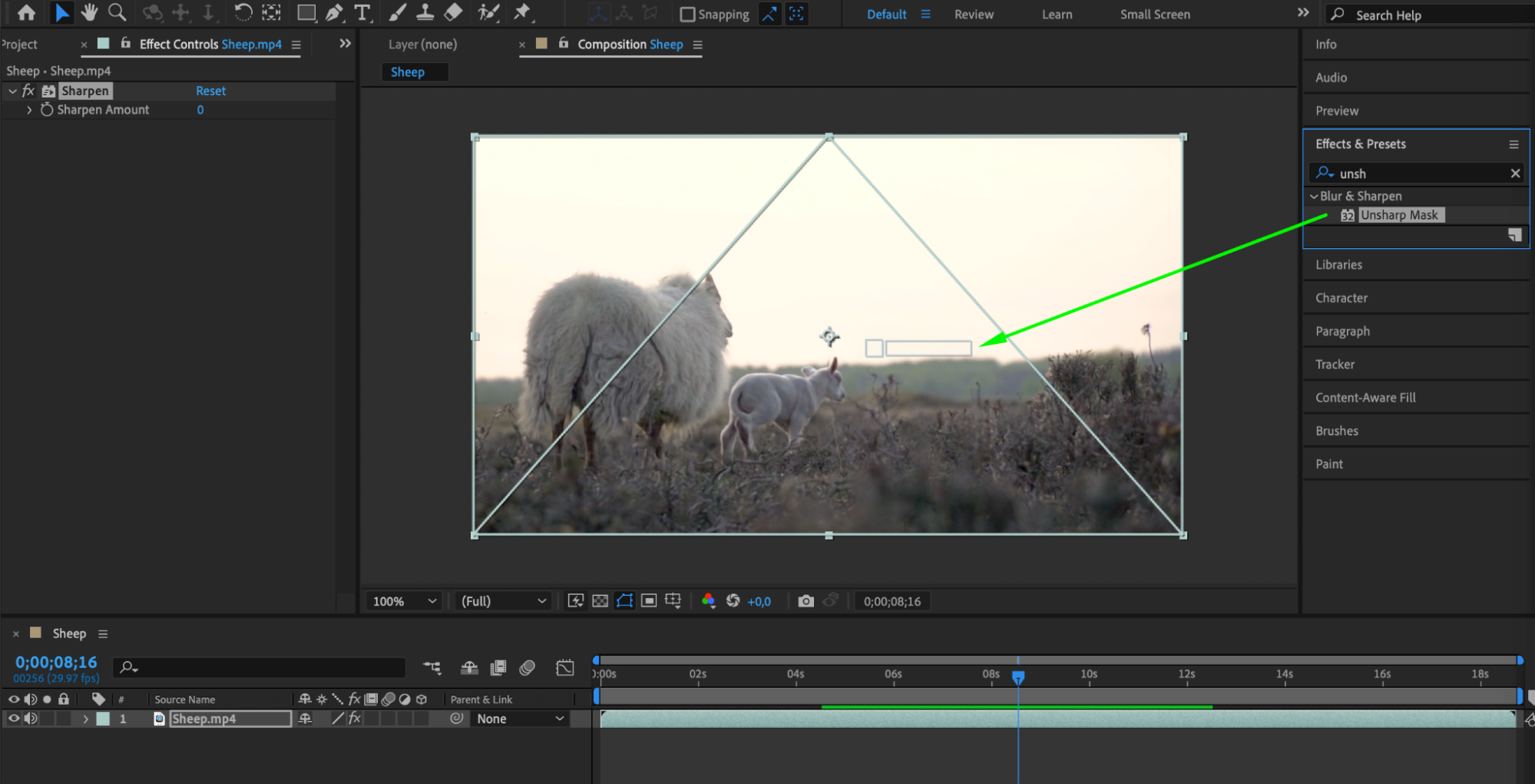
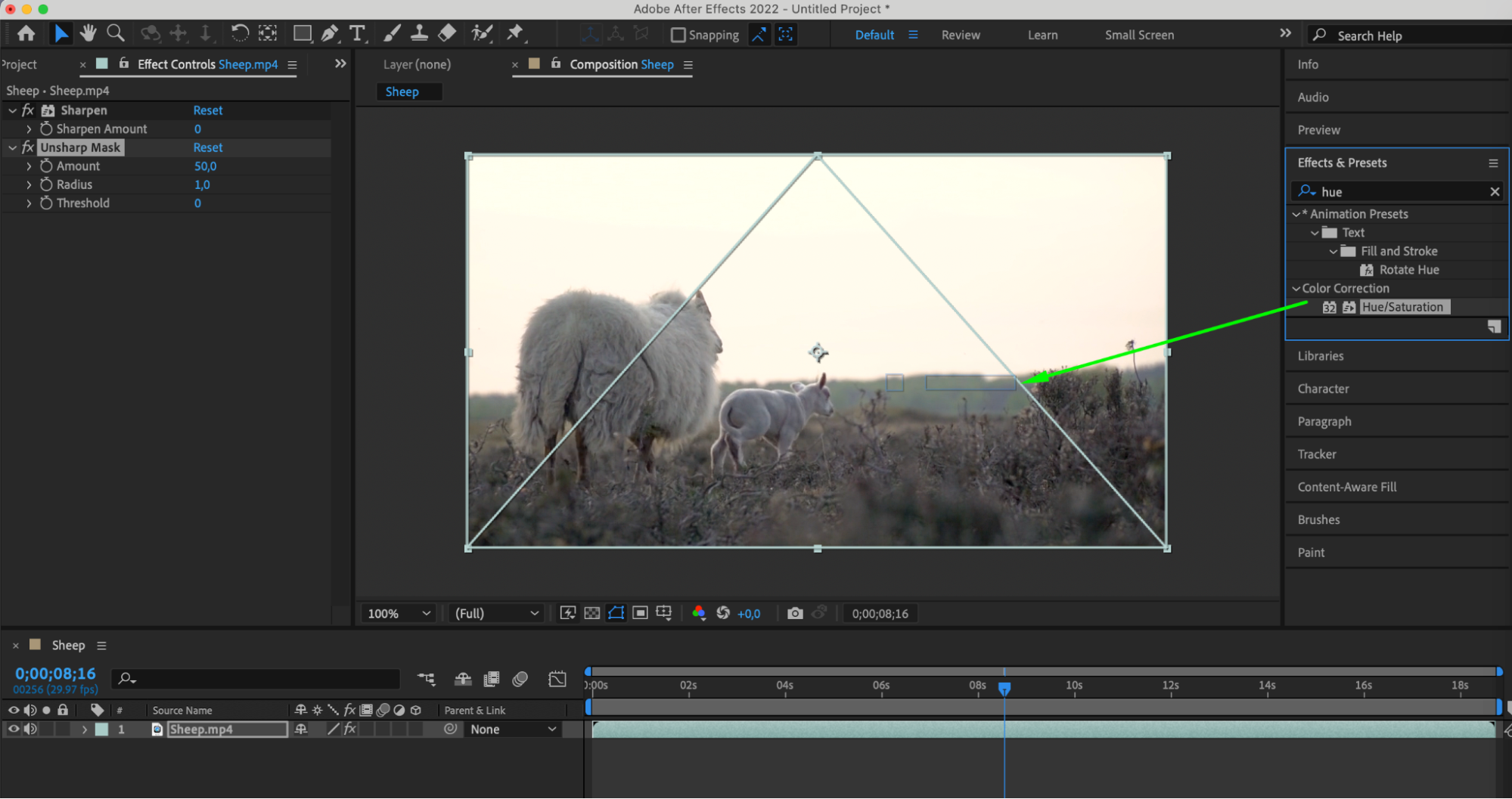
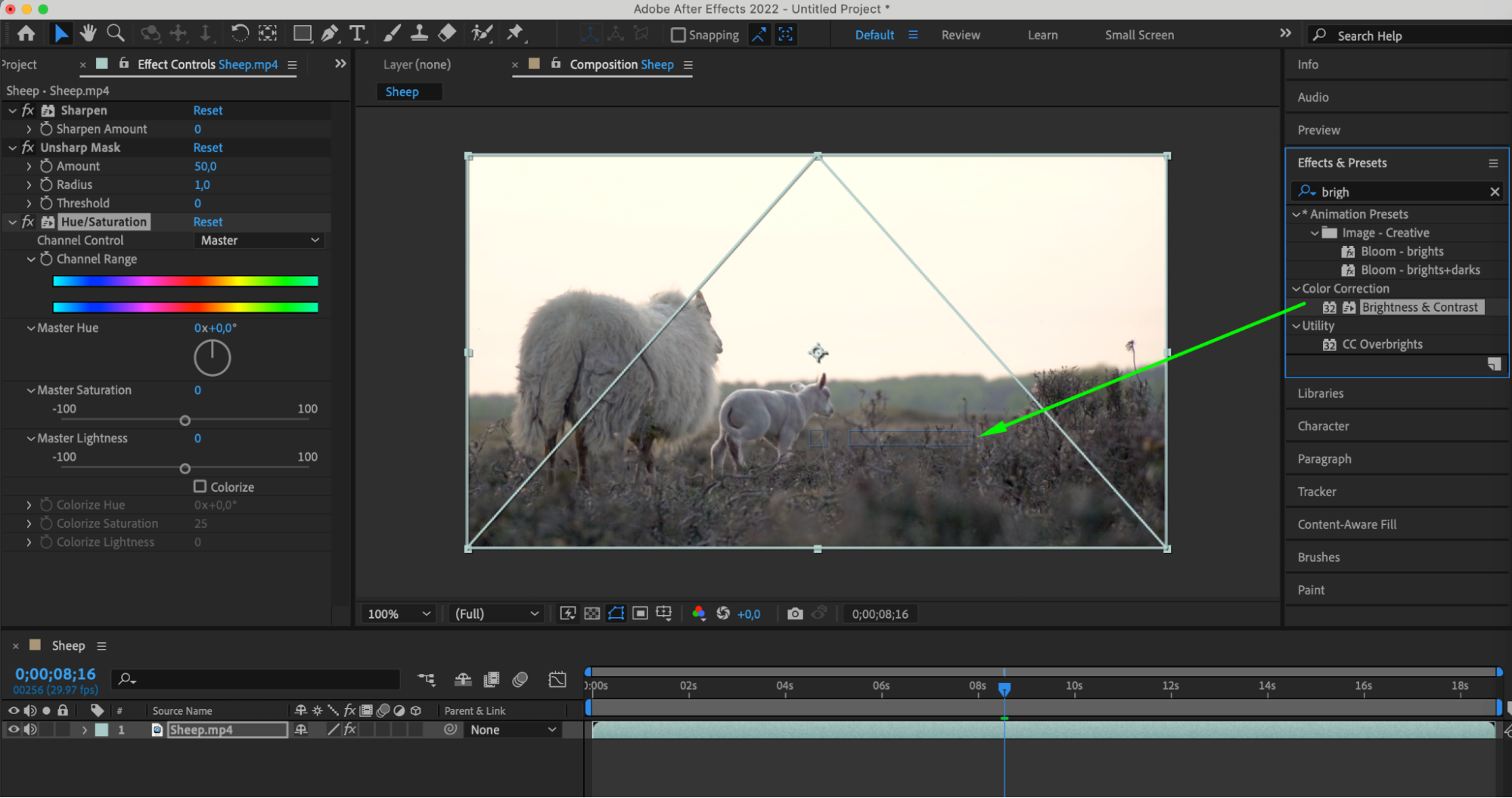
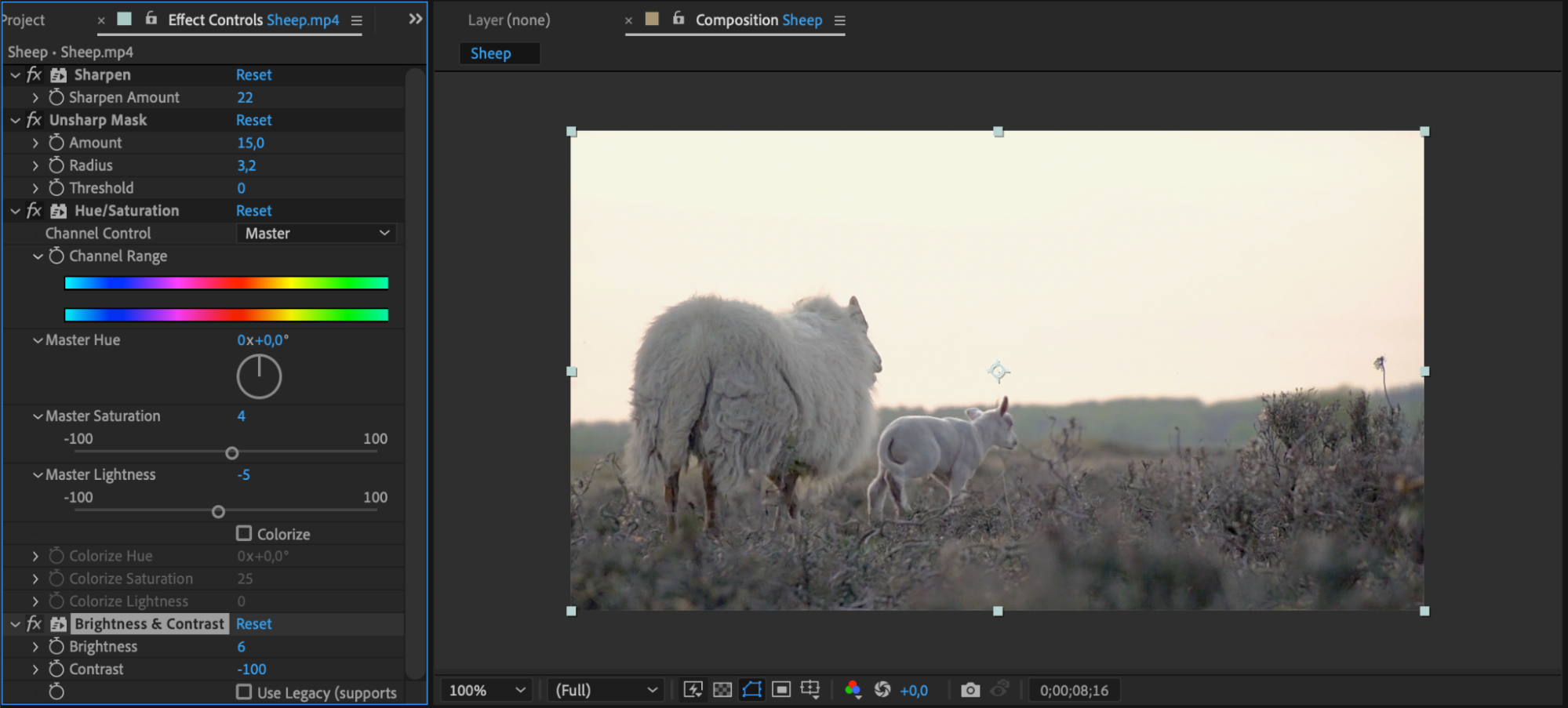
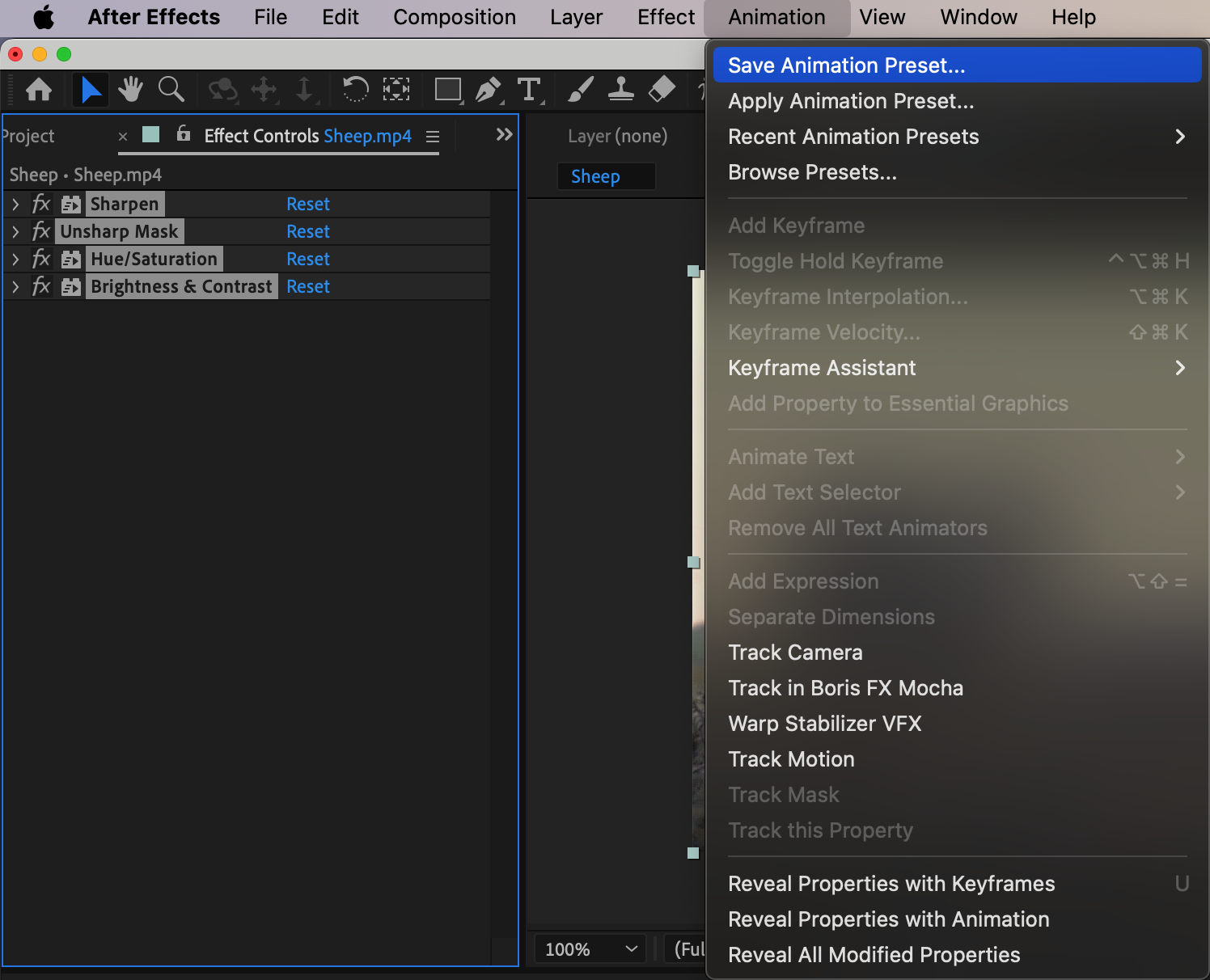
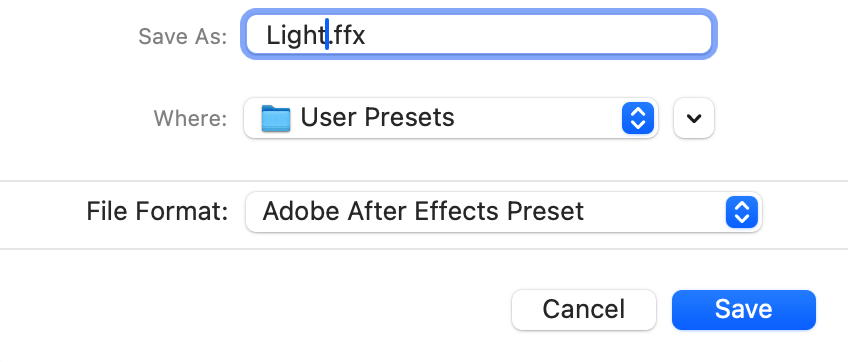
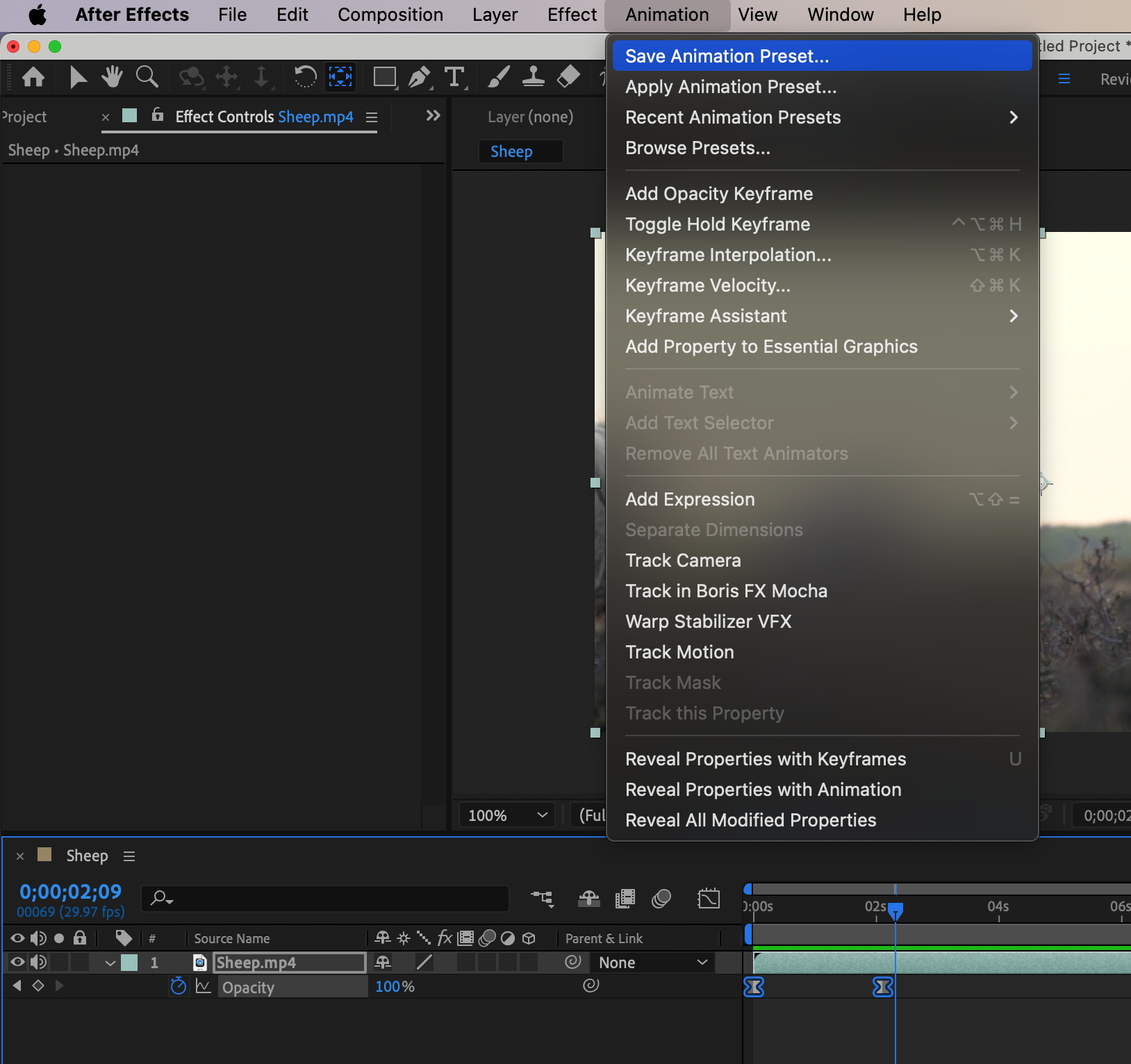
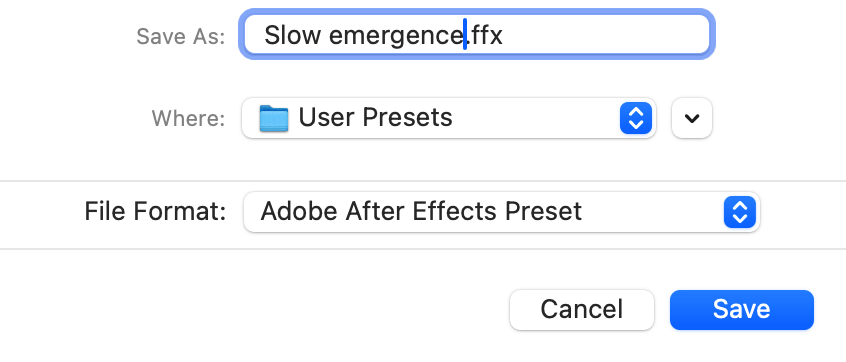
Appliquez les effets nécessaires à votre calque depuis le panneau Effects & Presets. Par exemple, une bonne combinaison d’effets pour l’étalonnage colorimétrique pourrait inclure Sharpen, Unsharp Mask, Hue/Saturation, Brightness & Contrast. Ensuite, rendez-vous dans le panneau Effect Controls et ajustez les paramètres jusqu’à ce que le résultat vous satisfasse. Allez dans Animation > Save Animation Preset, nommez votre fichier et choisissez l’emplacement d’enregistrement.
4. Créez des presets à partir d’images clés :
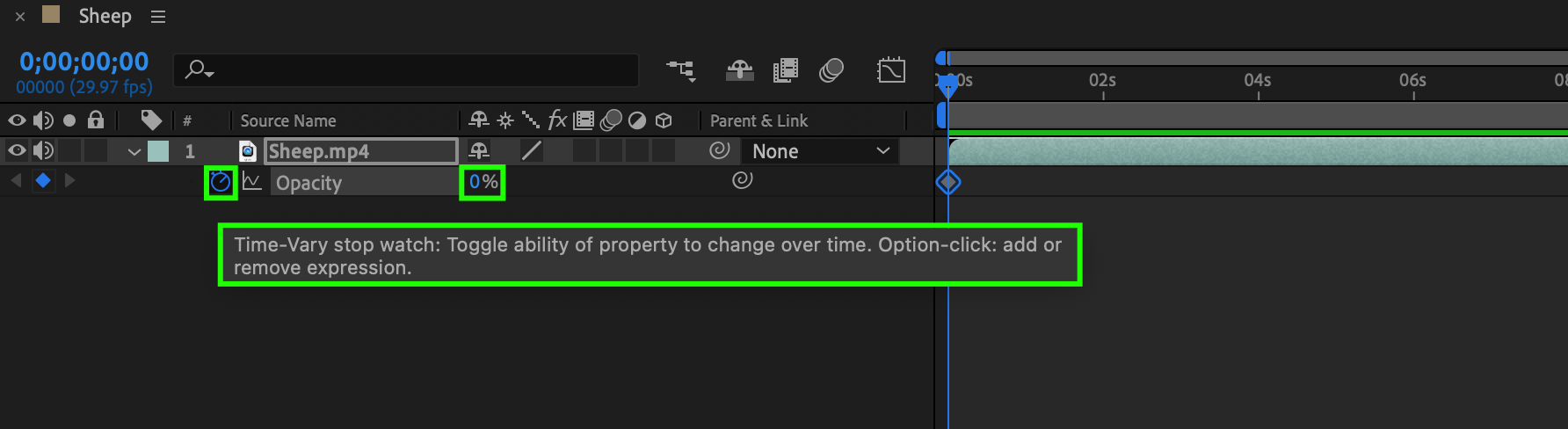
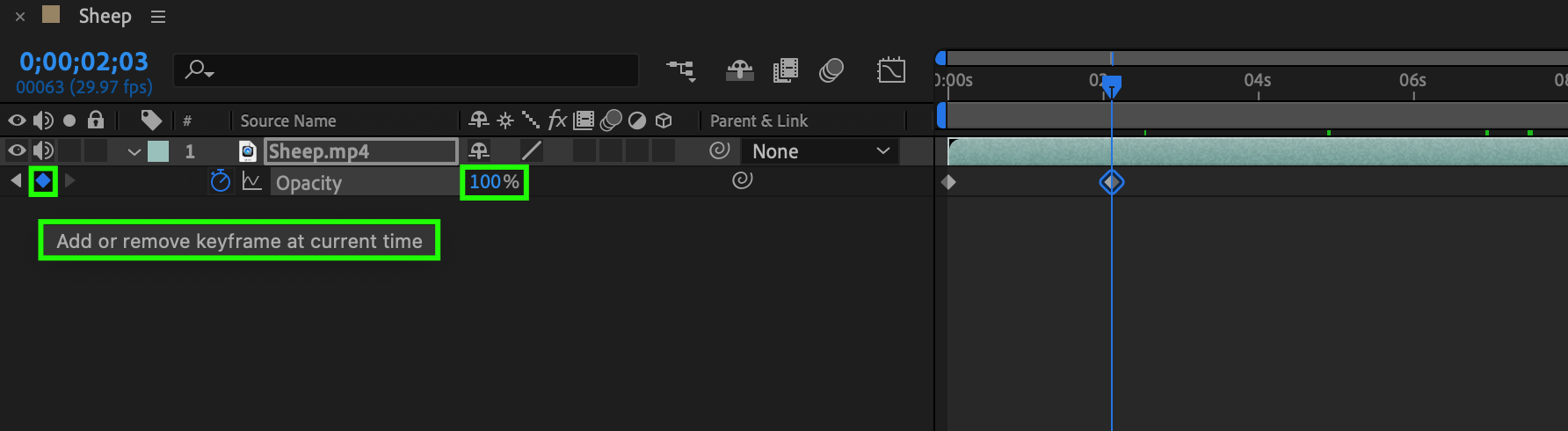
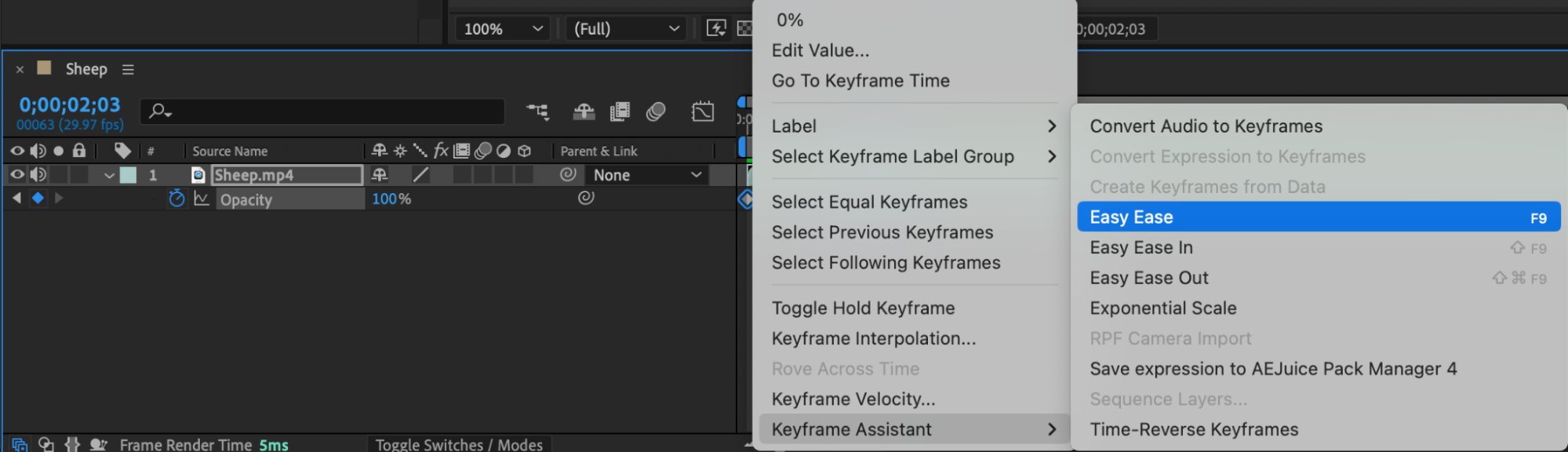
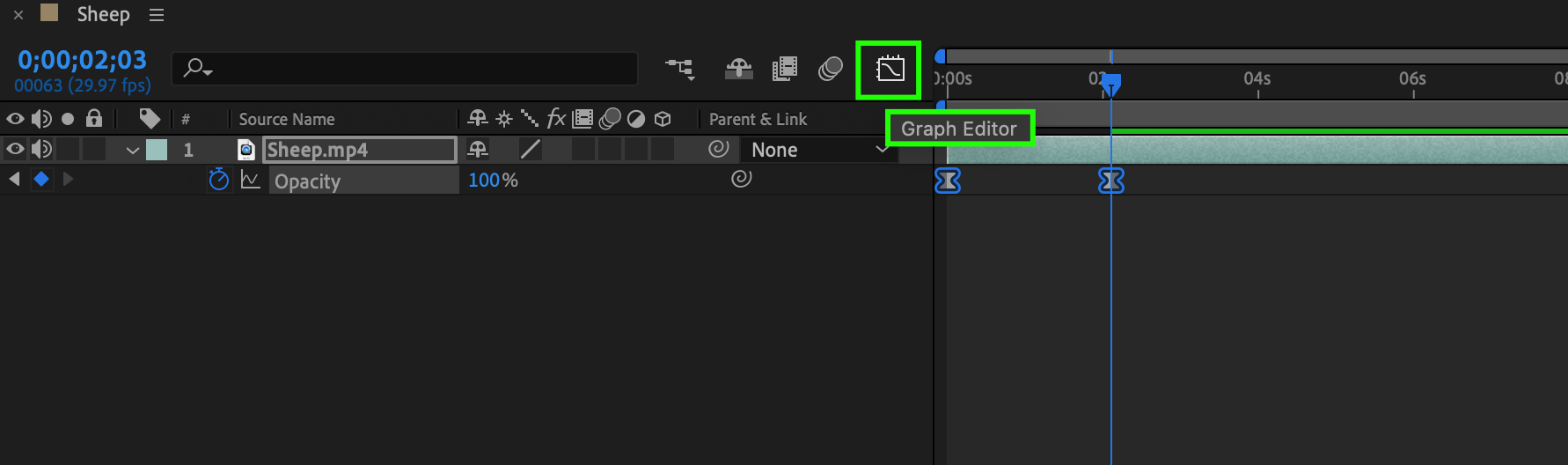
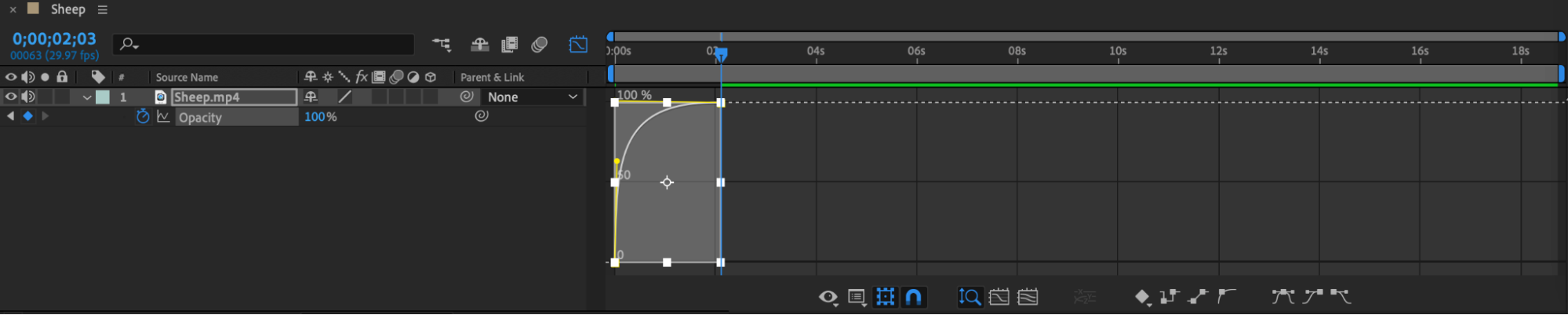
Pour créer des presets à partir d’images clés, sélectionnez le calque et appuyez sur la touche ‘t’ pour afficher l’Opacity (par exemple). Créez des images clés pour simuler l’apparition progressive de l’image. Appliquez Easy Ease aux images clés en les sélectionnant, en faisant un clic droit et en accédant à cette propriété via le Keyframe Assistant. Utilisez également le Graph Editor pour garantir la fluidité. Une fois les images clés définies, sélectionnez-les, allez dans Animation > Save Animation Preset, nommez votre fichier et choisissez l’emplacement d’enregistrement.
5. Utilisez les expressions :
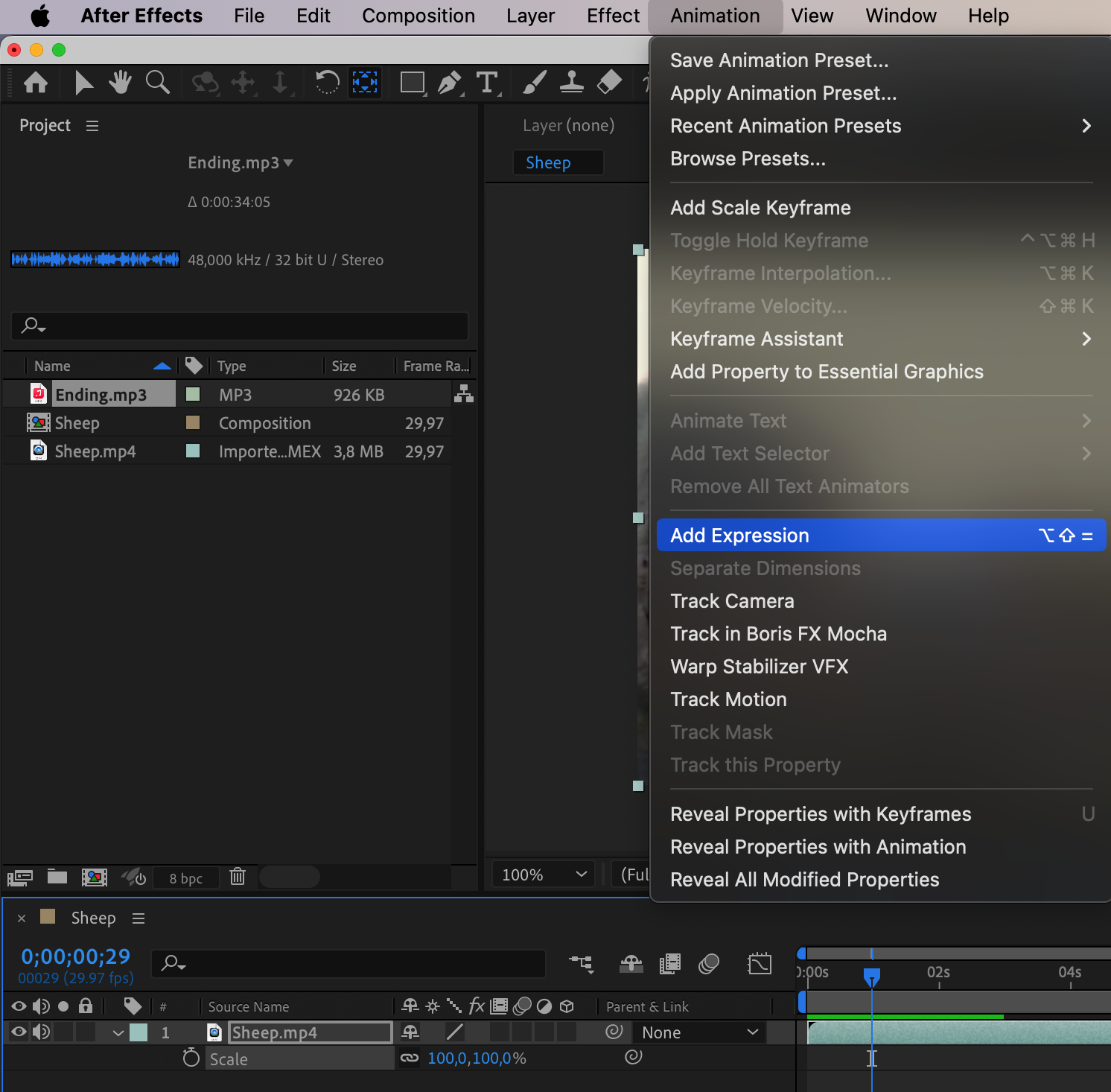
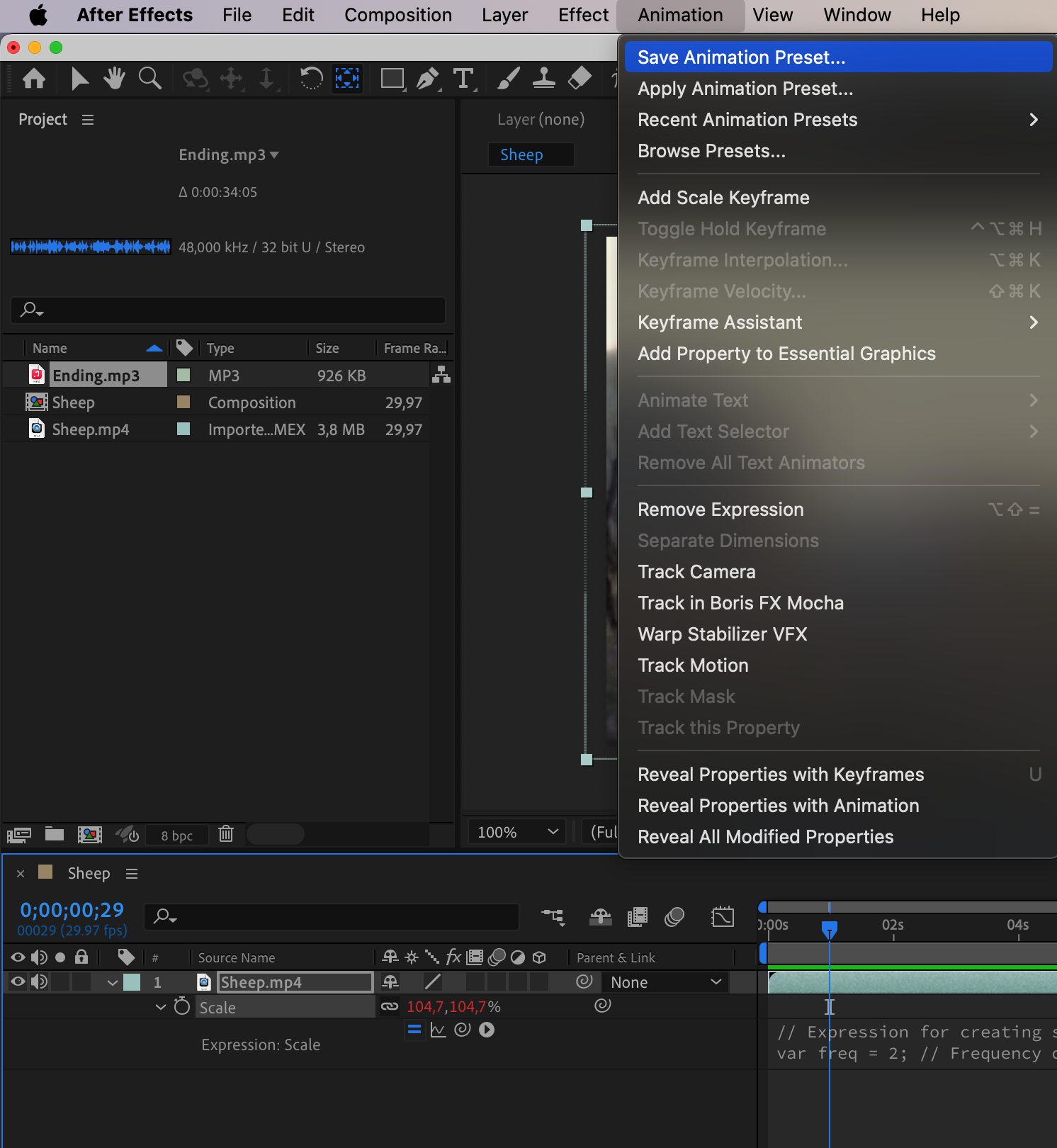
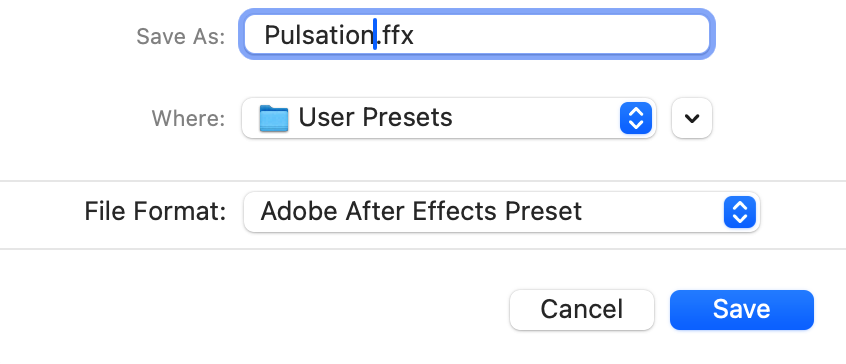
Ouvrez le calque et sélectionnez le paramètre souhaité dans le panneau Transform. Allez dans Animation > Add Expression ou utilisez le raccourci “Alt/Option + Shift + =”. Insérez votre expression et, une fois que vous avez vérifié qu’elle fonctionne, ajoutez-la aux presets en allant dans Animation > Save Animation Preset, en nommant votre fichier et en choisissant l’emplacement d’enregistrement.

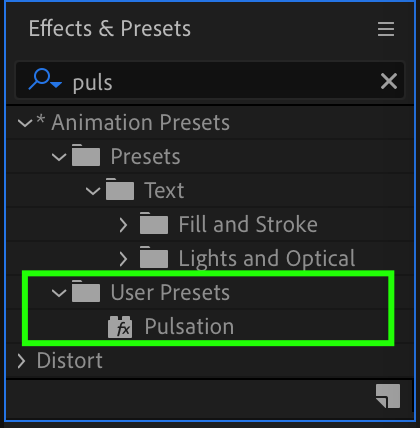
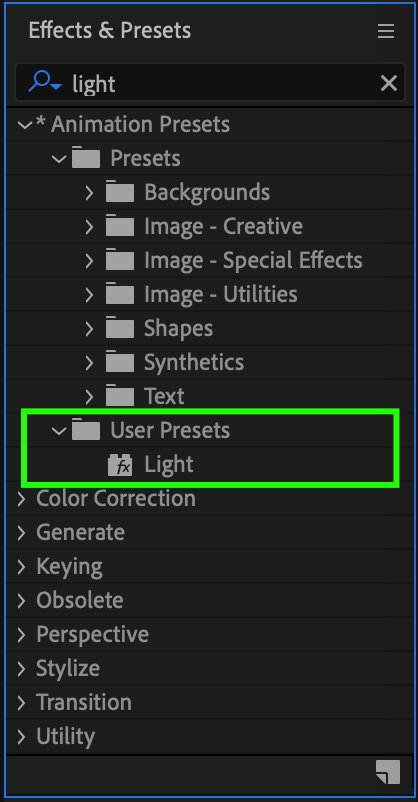
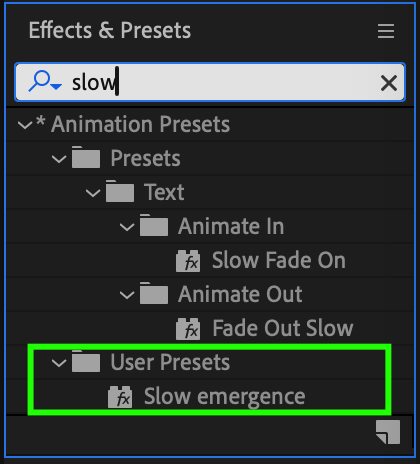
Vous pouvez désormais retrouver vos presets dans le panneau Effects & Presets pour une utilisation ultérieure. Veillez à nommer et à étiqueter correctement chaque étape pour plus de clarté.
Conclusion :
En maîtrisant l’art de la création de presets dans After Effects, vous avez débloqué une boîte à outils puissante qui va révolutionner vos projets d’animation et de motion design. Que vous appliquiez des effets, ajustiez des paramètres ou utilisiez des expressions, les presets personnalisés vous permettent d’optimiser votre workflow, tout en économisant un temps et des efforts précieux. Grâce aux techniques apprises dans ce guide, vous êtes désormais parfaitement équipé pour porter vos projets vers de nouveaux sommets de créativité et d’efficacité.
Our Bestsellers
Our Bestsellers

