
Introduction – Libérez le dynamisme du texte tremblant dans After Effects
Des animations de texte vives et dynamiques peuvent apporter vie et énergie à vos projets de design. Que vous créiez une vidéo promotionnelle, une séquence de titre ou que vous ajoutiez simplement une touche d’excitation à vos motion graphics, intégrer des effets de texte tremblant dans After Effects peut créer une affirmation visuelle audacieuse.
Dans ce tutoriel complet, nous vous guiderons pas à pas à travers le processus de création d’animations de texte tremblant captivantes dans After Effects. Vous n’avez pas besoin d’être un expert en animation – nous décomposerons les techniques et vous fournirons de précieux conseils qui vous aideront à maîtriser cet effet et à faire passer vos créations au niveau supérieur.
À la fin de ce tutoriel, vous aurez les compétences et les connaissances nécessaires pour ajouter une touche dynamique et multidimensionnelle à votre texte, en lui donnant un aspect tremblant qui captera l’attention de votre audience. Alors plongeons-nous dedans et explorons le puissant potentiel des animations de texte tremblant dans After Effects.
Guide étape par étape : créer du texte tremblant dans After Effects
Pour obtenir un texte tremblant accrocheur et dynamique dans After Effects, voici un guide étape par étape qui vous aidera à maîtriser cet effet :
1. Importez vos séquences vidéo :
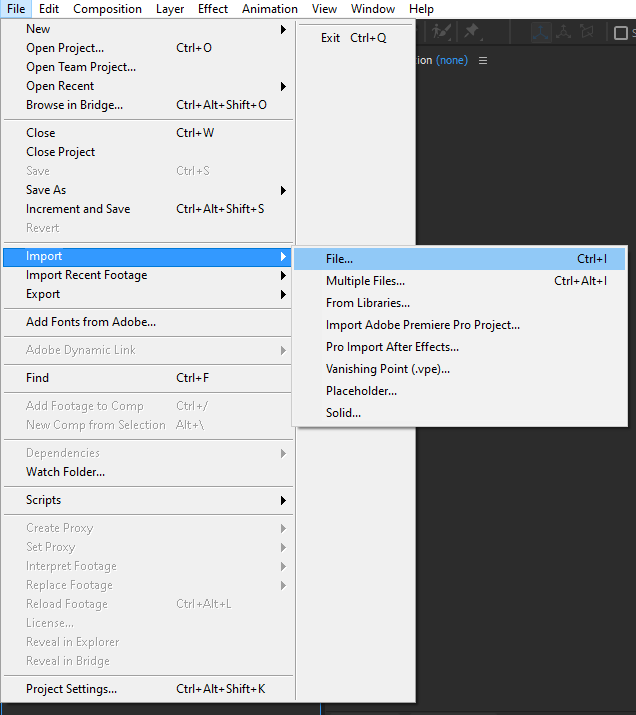
Commencez par ouvrir After Effects et importer les séquences vidéo ou la composition auxquelles vous voulez ajouter du texte tremblant. Vous pouvez le faire en allant dans File > Import > File ou en utilisant le raccourci < Ctrl/Command + I>.
 2. Créez une nouvelle composition :
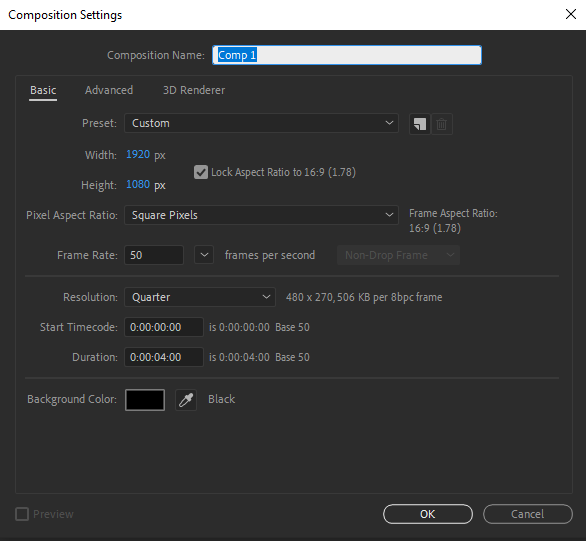
Une fois les séquences vidéo importées, créez une nouvelle composition en cliquant sur Composition > New Composition ; vous pouvez également le faire à l’aide du raccourci < Ctrl/Command + N>. Spécifiez les réglages souhaités pour la composition, tels que la résolution, le nombre d’images par seconde (fps) et la durée.
 3. Ajoutez un calque de texte :
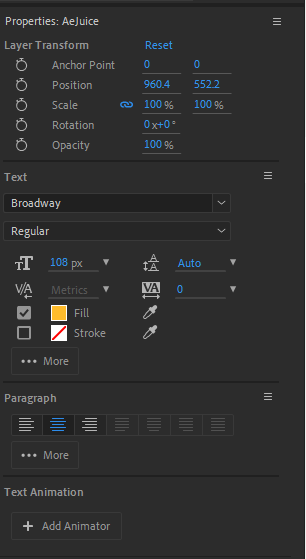
Il est maintenant temps d’ajouter le calque de texte à la composition. Cliquez sur l’icône “T” dans le panneau d’outils ou utilisez le raccourci < Ctrl/Command + T> pour créer un nouveau calque de texte. Saisissez le texte souhaité et mettez-le en forme selon vos préférences à l’aide des panneaux Character et Paragraph.
 4. Appliquez une animation de texte :
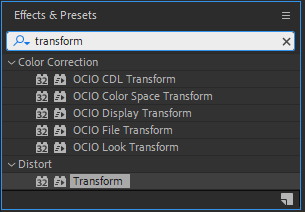
Sélectionnez le calque de texte et accédez au panneau Effects & Presets. Recherchez l’effet “Transform” et appliquez-le au calque de texte. Cela vous permettra de manipuler la position, l’échelle et la rotation du texte.
 5. Ajoutez une expression wiggle :
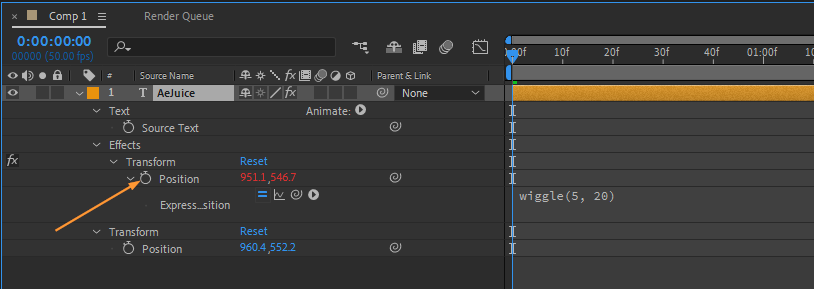
Pour créer l’effet tremblant, nous utiliserons une expression wiggle. Faites Alt-clic sur l’icône du chronomètre à côté de la propriété “Position” du calque de texte. Dans l’éditeur d’expressions, saisissez “wiggle(frequency, amount)” et remplacez “frequency” et “amount” par les valeurs souhaitées.
Par exemple, “wiggle(5, 20)” créera un texte qui tremble aléatoirement à une fréquence de 5 fois par seconde et avec une amplitude de 20 pixels. Ajustez ces valeurs pour obtenir le niveau de tremblement de votre choix.
 6. Peaufinez l’effet :
Si le tremblement semble trop intense, vous pouvez réduire l’intensité globale en ajustant l’opacité du calque de texte ou en diminuant l’amplitude dans l’expression. Expérimentez pour trouver le juste équilibre qui met en valeur votre design sans le dominer.
7. Prévisualisez et affinez :
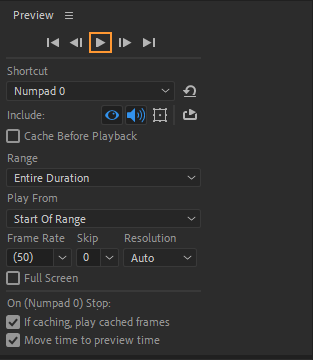
Une fois satisfait de l’effet de texte tremblant, prévisualisez-le en appuyant sur la barre d’espace ou en utilisant le raccourci “0” du pavé numérique. Apportez tous les ajustements nécessaires à l’animation de texte ou aux réglages de la composition pour perfectionner votre design.
 8. Exportez et utilisez :
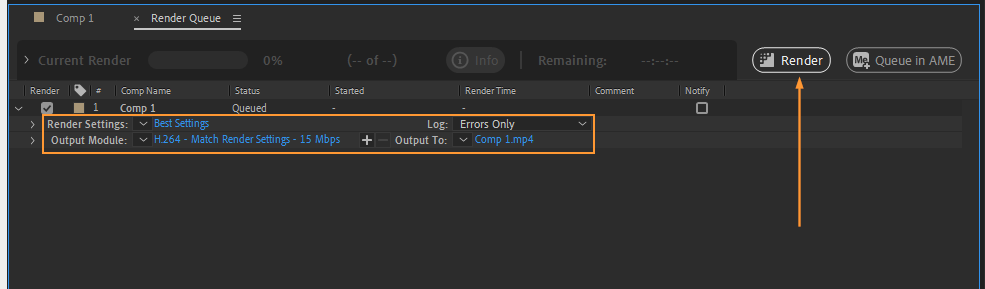
Après avoir peaufiné l’animation de texte tremblant, il est temps d’exporter votre chef-d’œuvre. Allez dans Composition > Add to Render Queue ou utilisez le raccourci Ctrl/Command + M. Choisissez le format de sortie et le dossier de destination souhaités. Enfin, cliquez sur Render pour exporter votre composition dans un fichier vidéo qui pourra être utilisé dans vos projets ou partagé en ligne.
En suivant ces instructions étape par étape, vous serez en mesure de créer des effets de texte tremblant captivants et accrocheurs avec After Effects. N’oubliez pas d’expérimenter différents réglages et variations pour ajouter des touches uniques à vos créations. Alors allez-y et libérez votre créativité pour captiver votre audience avec des animations de texte tremblant dynamiques et éclatantes.
Conclusion – Secouez vos créations avec du texte tremblant dans After Effects
Félicitations ! Vous avez appris avec succès à créer des effets de texte tremblant dynamiques et accrocheurs dans After Effects. En suivant le guide étape par étape fourni, vous avez acquis de précieuses connaissances sur l’application de l’expression wiggle et la manipulation des propriétés clés pour obtenir le niveau de tremblement souhaité pour vos animations de texte.
N’oubliez pas : la clé pour maîtriser les effets de texte tremblant réside dans l’expérimentation et le peaufinage. N’ayez pas peur de repousser les limites et d’explorer différentes variations de réglages de fréquence et d’amplitude pour créer des animations uniques et captivantes adaptées à vos projets de design.
Que vous travailliez sur des vidéos promotionnelles, des séquences de titres ou des motion graphics, l’intégration de texte tremblant dans After Effects vous permet d’insuffler du dynamisme et de l’énergie à vos créations, les faisant se démarquer de la masse. Utilisez cette technique pour capter l’attention de votre audience, mettre en valeur des messages clés ou simplement ajouter une touche d’excitation à vos visuels.
Maintenant, armé des connaissances que vous avez acquises, il est temps de mettre vos compétences à l’épreuve et de créer de superbes animations de texte tremblant qui laissent une impression durable. Alors allez-y, libérez votre créativité et secouez vos créations avec la puissance d’After Effects.
Nous espérons que vous avez apprécié ce tutoriel et qu’il vous a aidé à enrichir votre répertoire de motion graphics. Pour d’autres tutoriels et ressources inspirants, rendez-vous sur AEJuice.com. Bonne animation !
Our Bestsellers
Our Bestsellers


