
Comment créer l’illusion qu’une personne vole dans After Effects
Introduction
Vous êtes-vous déjà demandé comment les films ou les clips musicaux font apparaître quelqu’un en train de voler ? Avec Adobe After Effects, vous pouvez créer cette illusion en mêlant effets spéciaux et motion design. Que vous réalisiez une scène cinématique ou une vidéo ludique, ces techniques vous aideront à faire voler vos sujets dans le ciel. Suivez ce guide étape par étape pour donner vie à votre imagination.
Étape 1 : Importer vos rushes
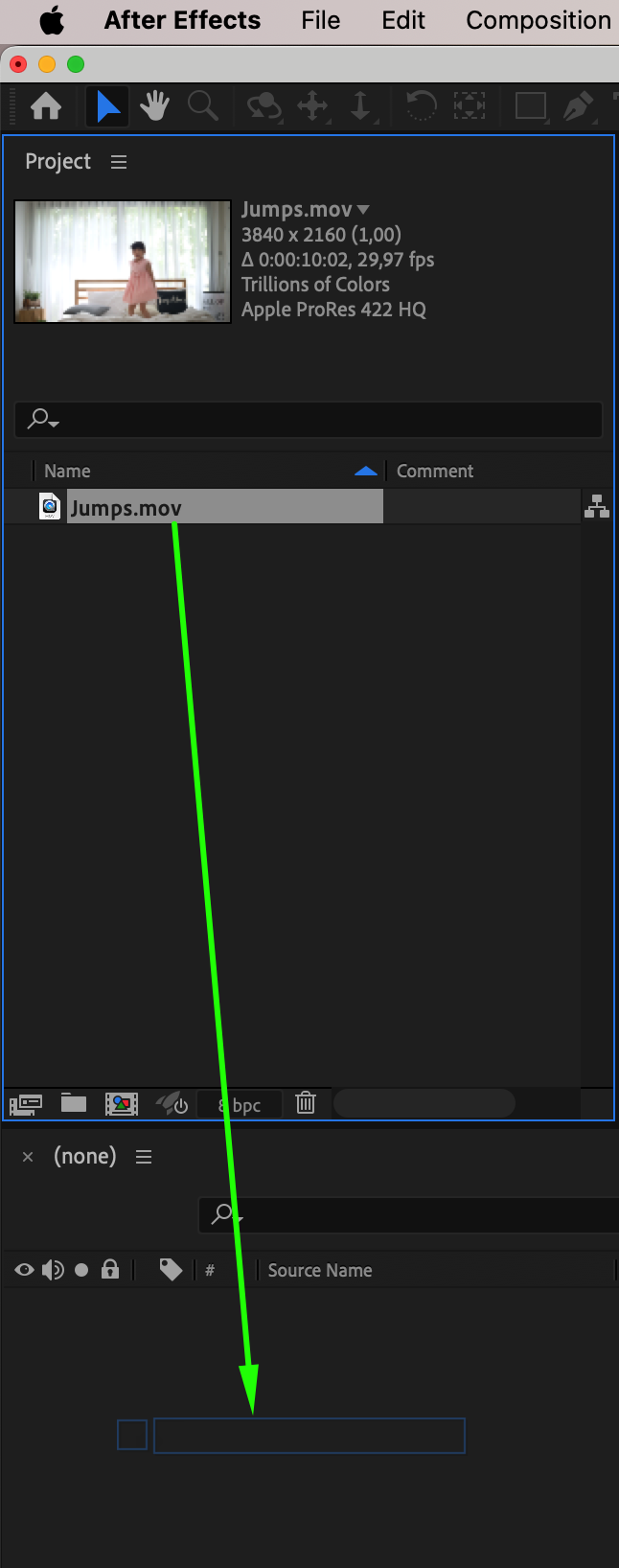
Commencez par importer les rushes vidéo avec lesquels vous allez travailler. Allez dans File > Import > File, puis sélectionnez la vidéo sur votre ordinateur. Une fois qu’elle se trouve dans le panneau Project, faites-la glisser vers le panneau Timeline. Ce sera le calque de base de votre scène de vol.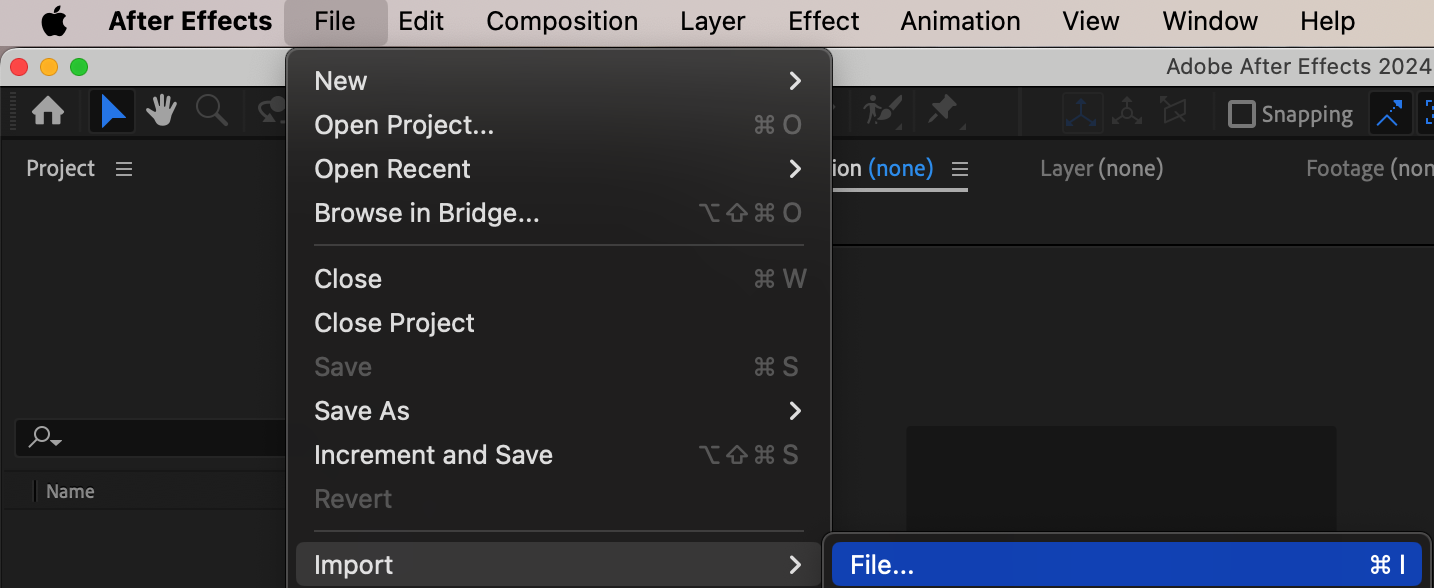
 Étape 2 : Masquer la personne que vous voulez faire voler
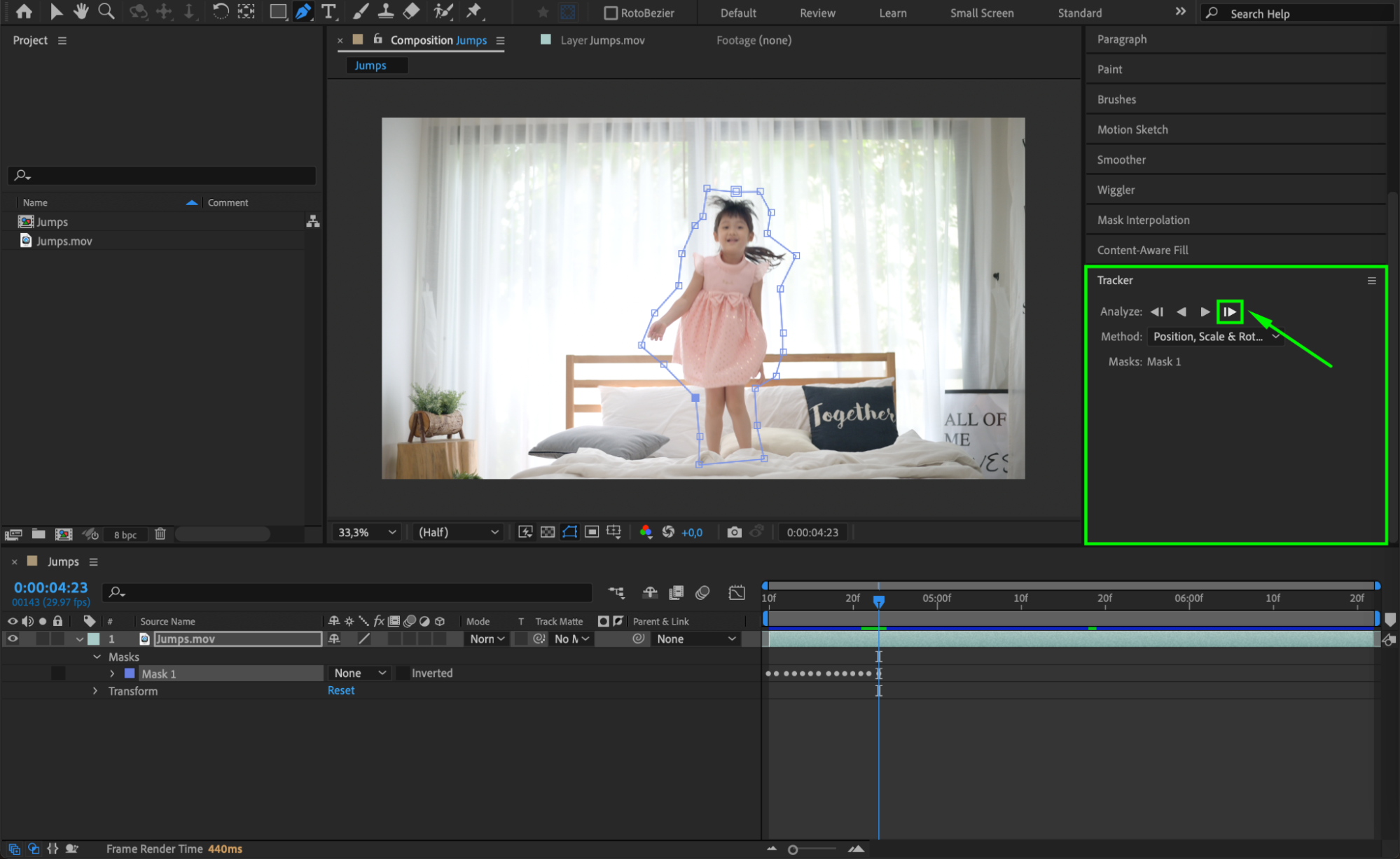
Utilisez l’outil Plume (G) pour dessiner un masque autour de la personne que vous voulez faire apparaître en train de voler. 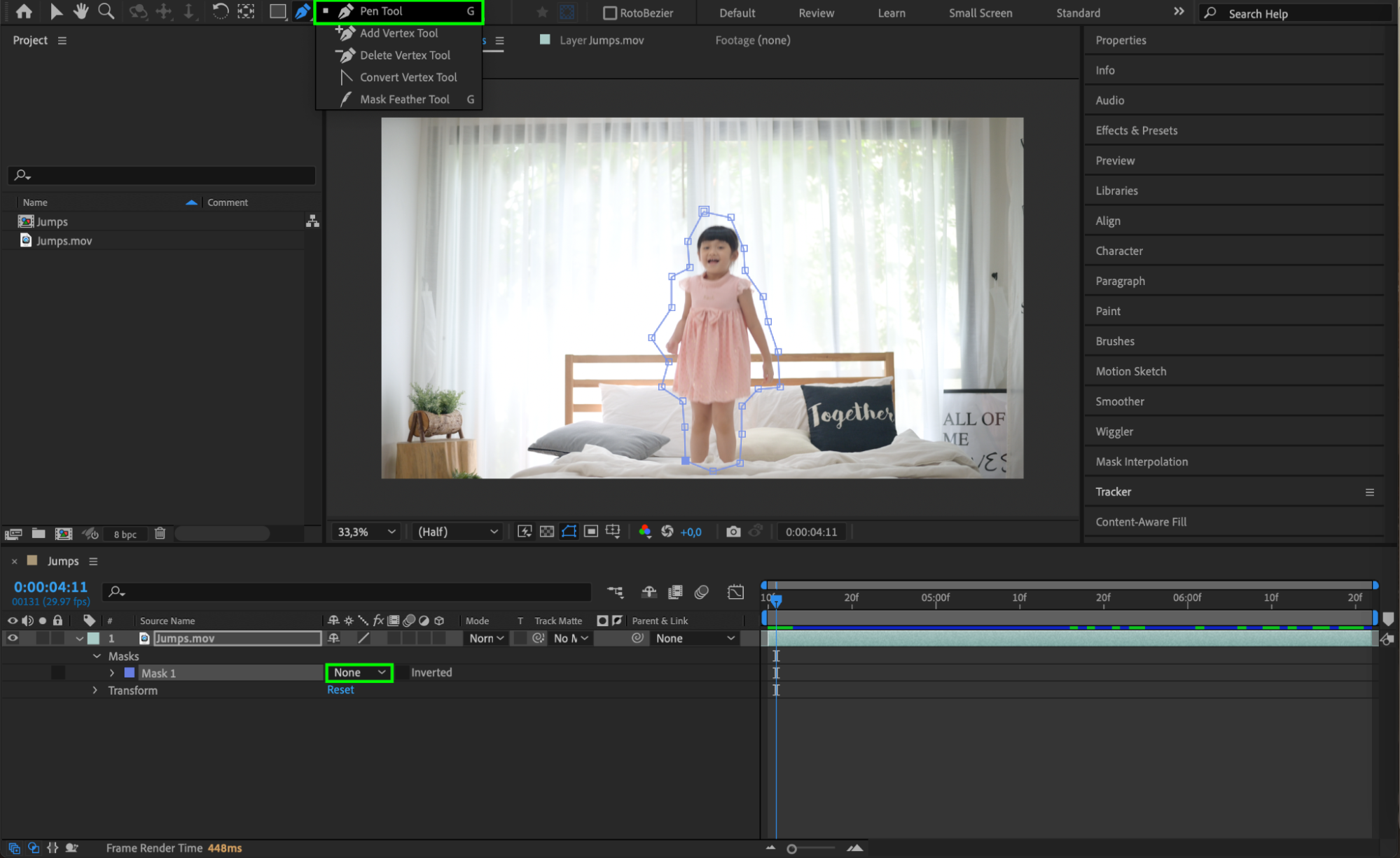 Étape 3 : Suivre le masque
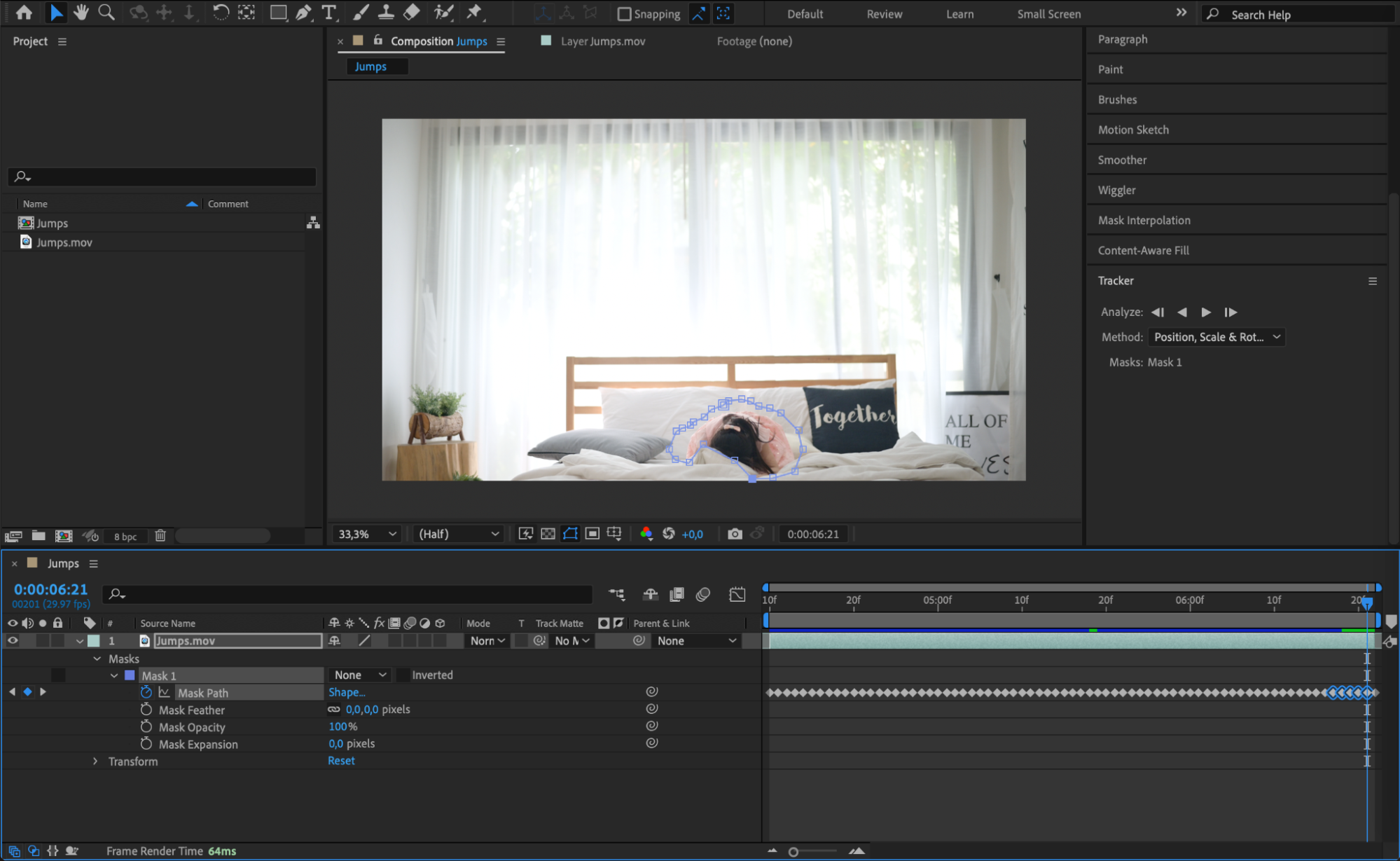
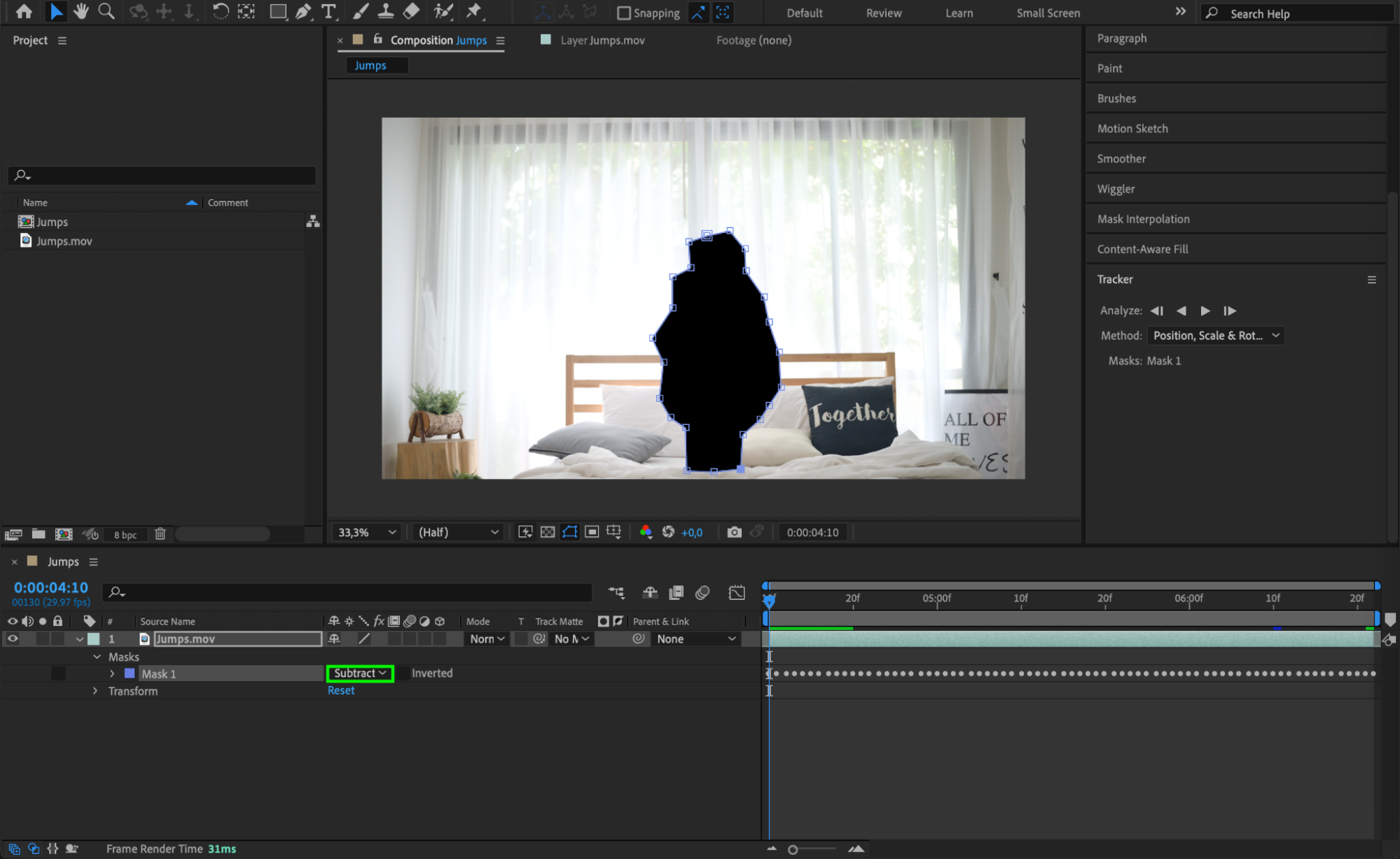
Faites un clic droit sur le masque et sélectionnez Track Mask dans le sous-menu. Le panneau Tracker apparaît. Dans la section Analyze, appuyez sur Play pour commencer à suivre le mouvement de la personne dans la vidéo. Vous pouvez aussi modifier le masque manuellement, image par image. After Effects créera automatiquement des images clés pour le Mask Path, permettant au masque de suivre le mouvement du sujet. Définissez le Mask Mode sur Subtract pour masquer l’arrière-plan.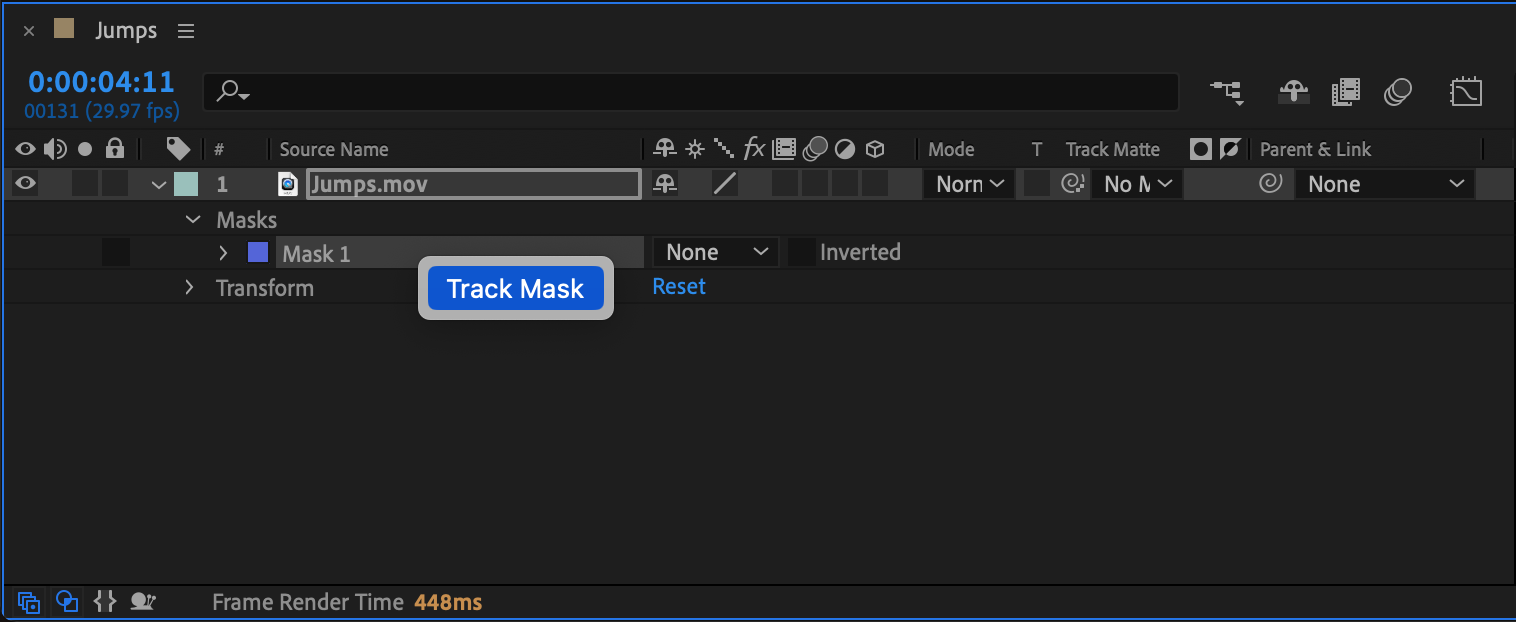
 Étape 4 : Utiliser Content-Aware Fill
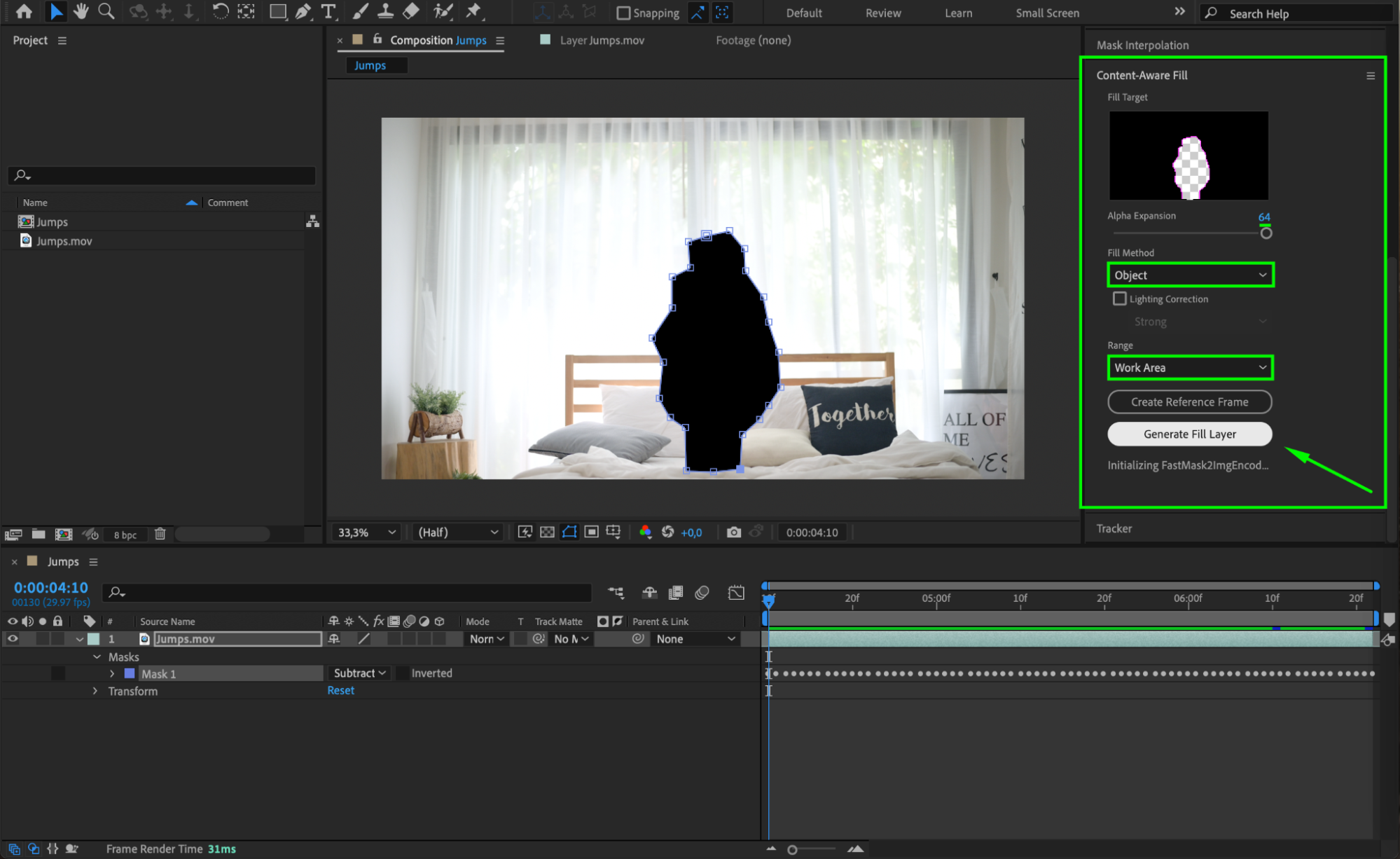
Allez dans Window > Content-Aware Fill pour ouvrir le panneau. Définissez l’Alpha Expansion sur 64, la Fill Method sur Object, et le Range sur Work Area. Appuyez ensuite sur le bouton Generate Fill Layer. Cet outil comblera l’arrière-plan à l’endroit où se trouvait votre sujet masqué, en créant un remplacement d’arrière-plan homogène.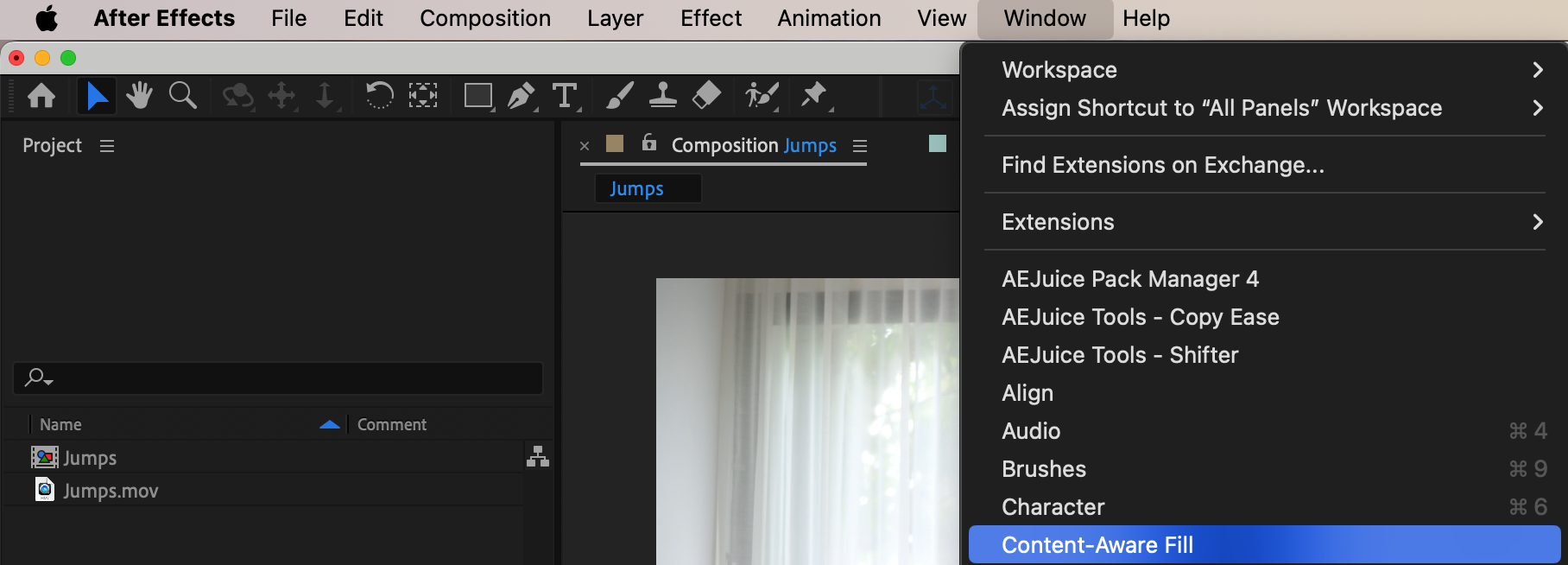
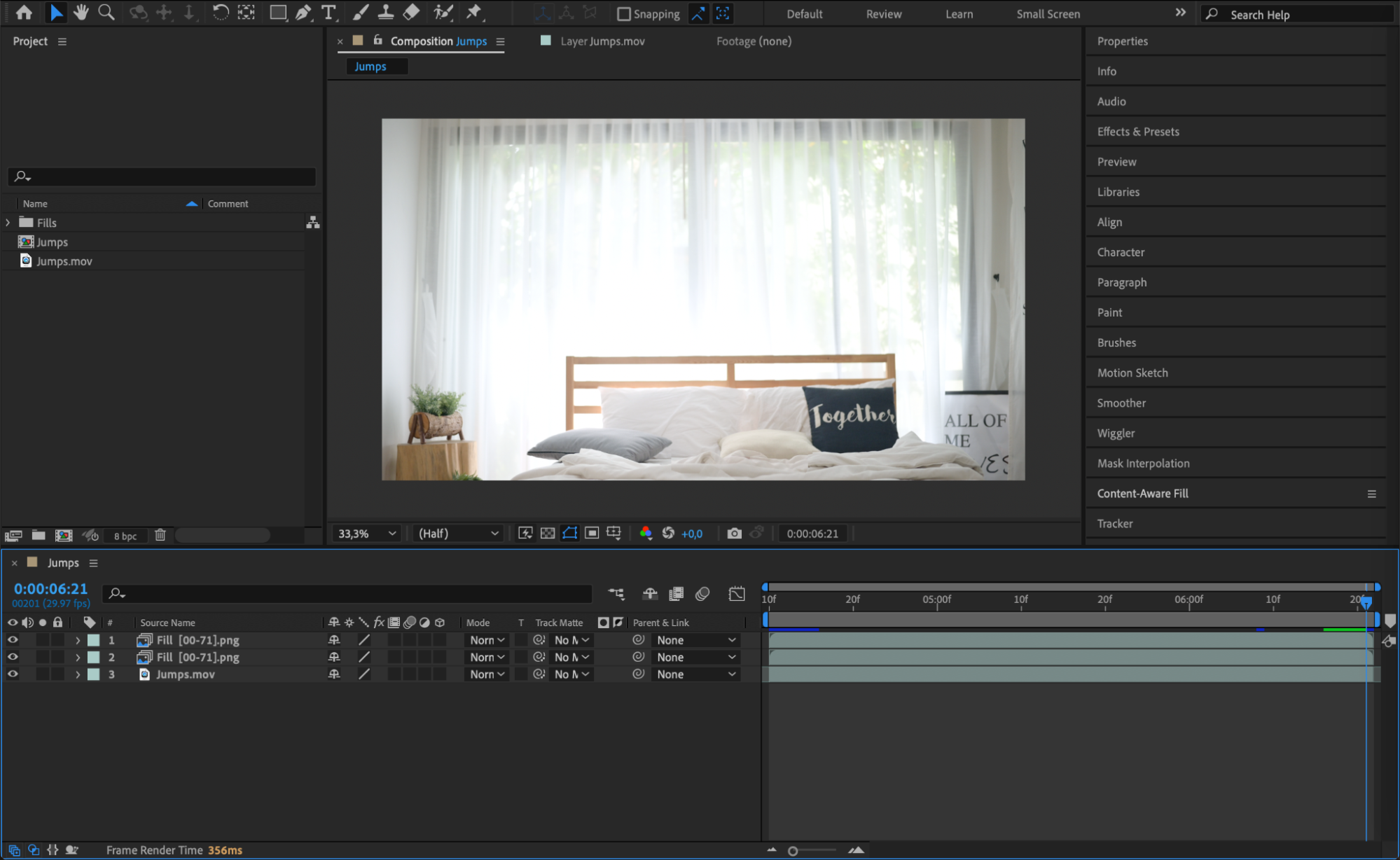 Étape 5 : Pré-composer les calques
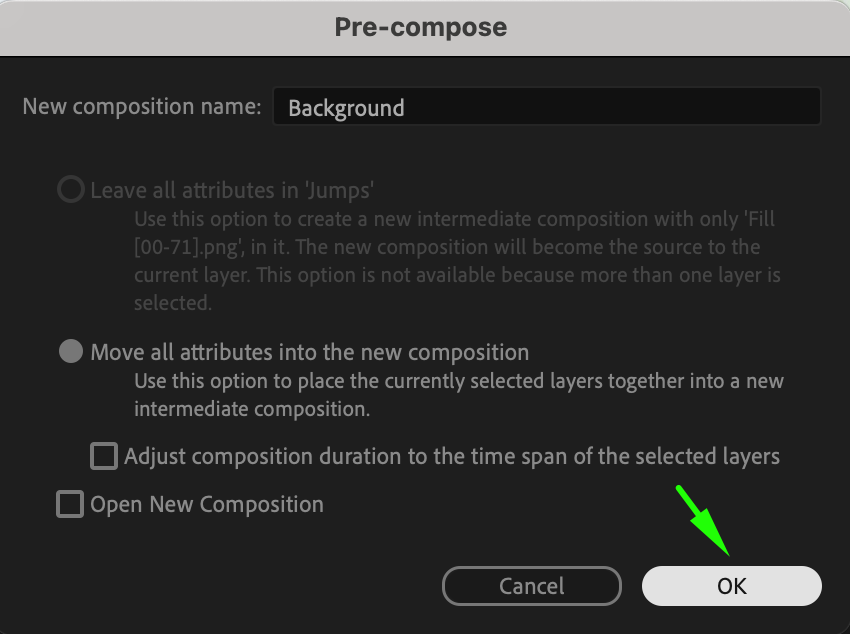
Sélectionnez à la fois le Fill Layer et le calque vidéo original. Faites un clic droit dessus et choisissez Pre-compose dans le sous-menu. Nommez la pré-composition Background. Cela vous permettra de traiter les deux calques comme une seule unité, simplifiant votre timeline et facilitant l’animation de l’effet de vol.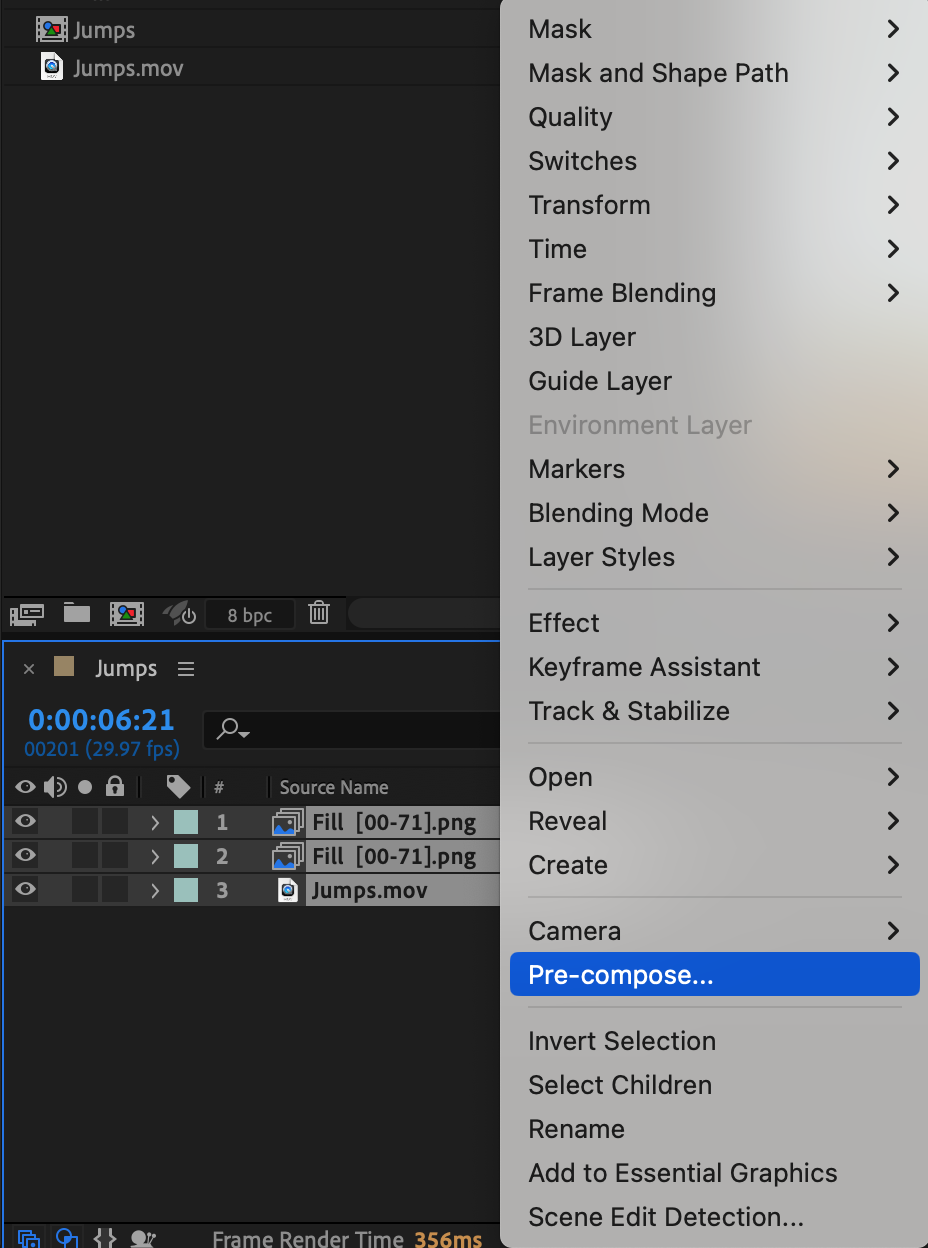
 Étape 6 : Réimporter le calque vidéo
Faites glisser le fichier vidéo original depuis le panneau Project vers la Timeline, en le plaçant au-dessus du calque d’arrière-plan pré-composé. Il servira de base pour créer l’effet de vol.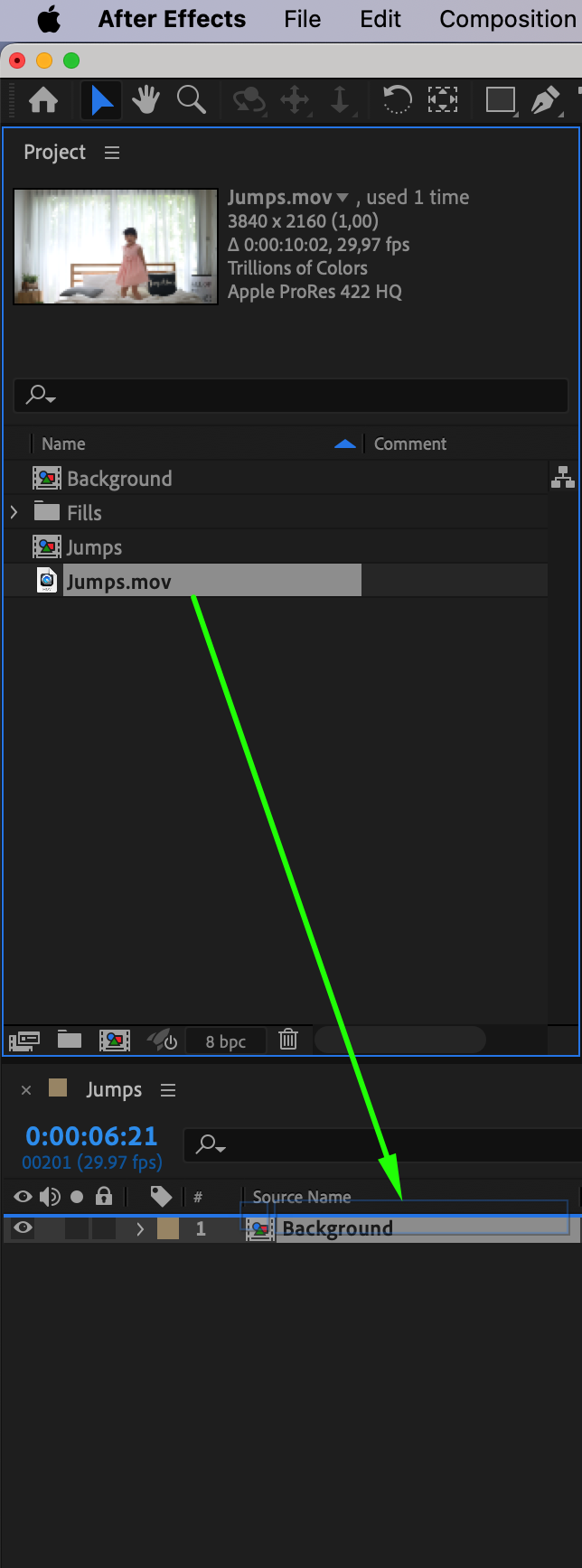 Étape 7 : Scinder et dupliquer le calque
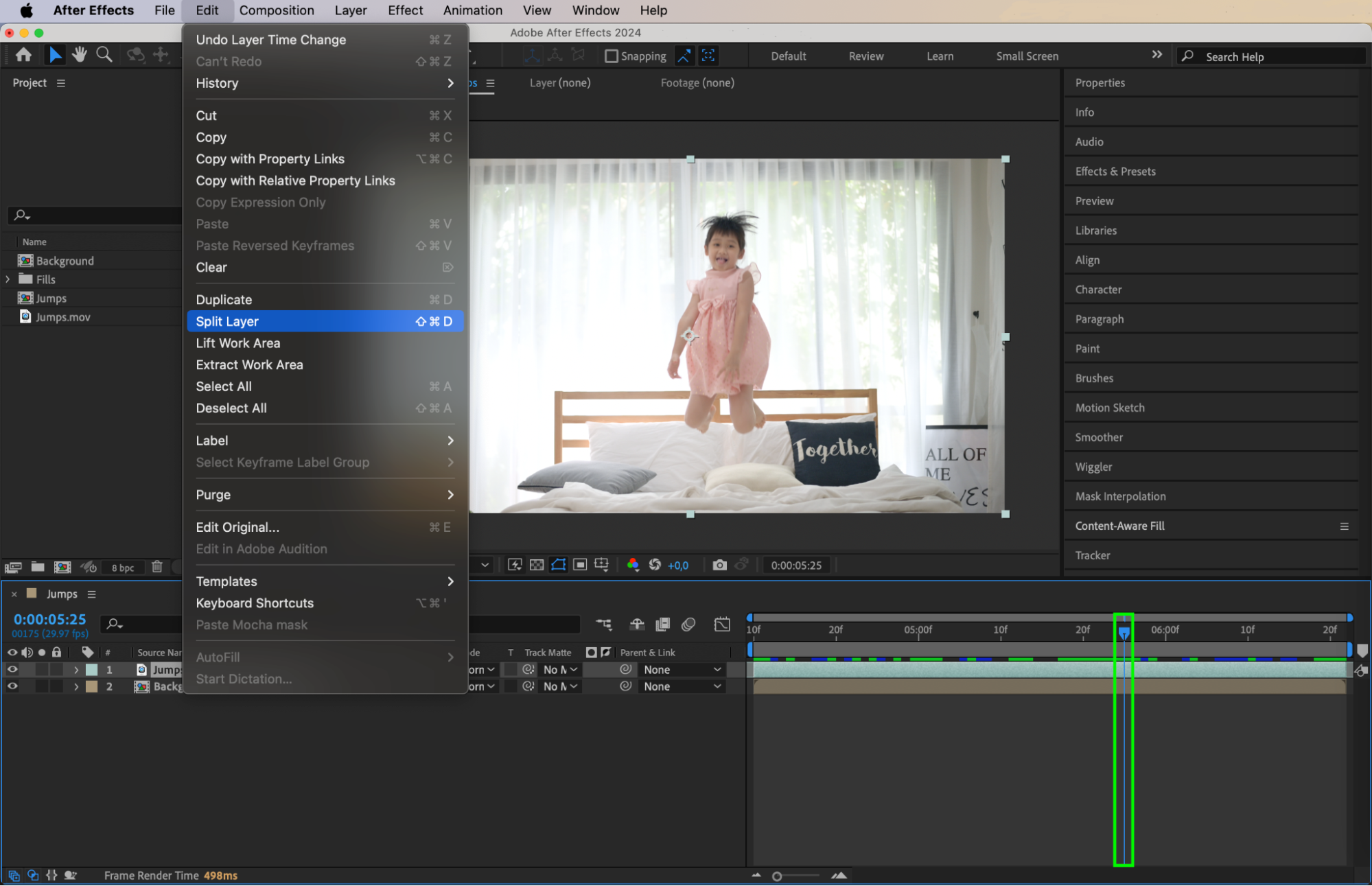
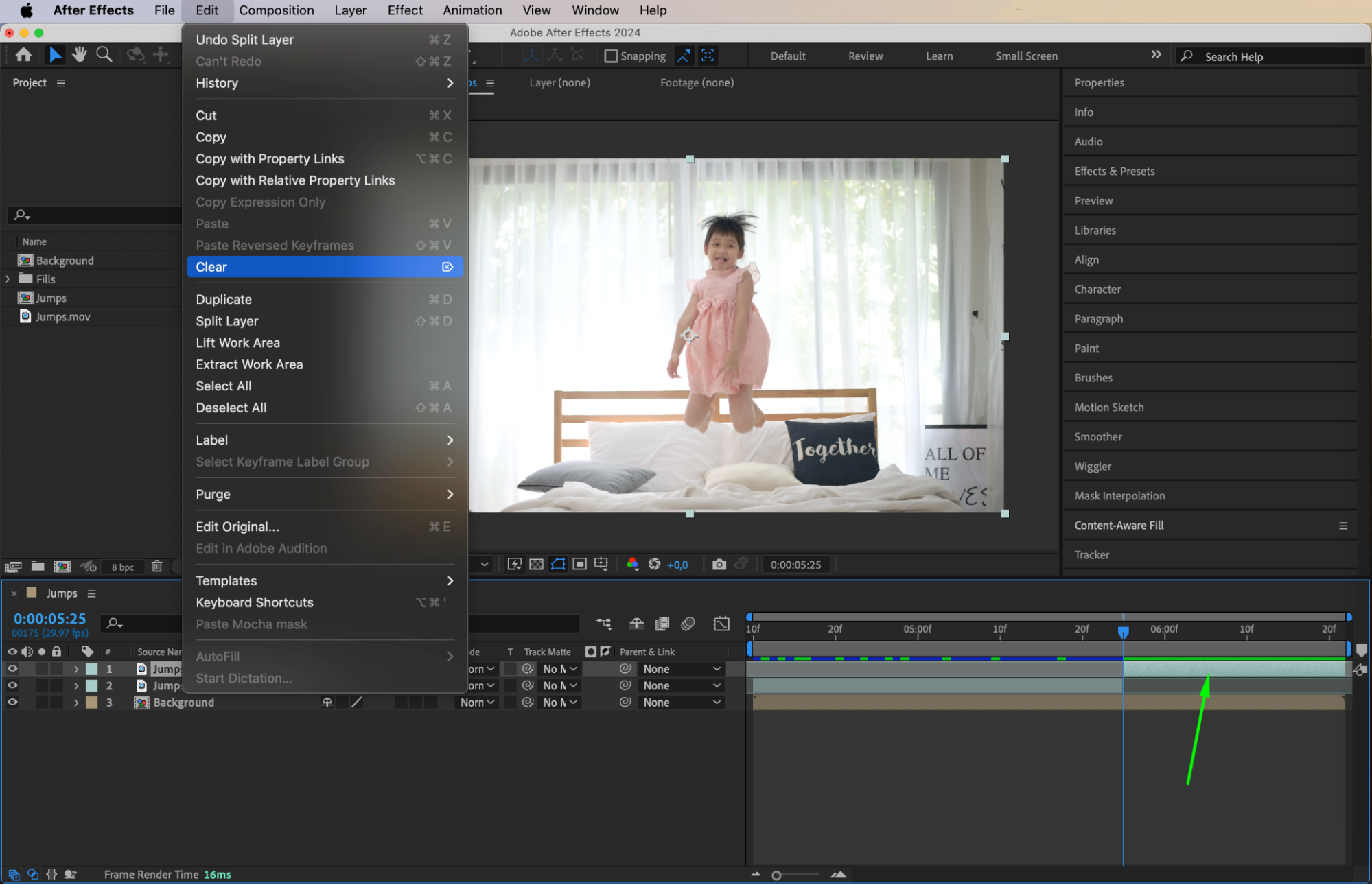
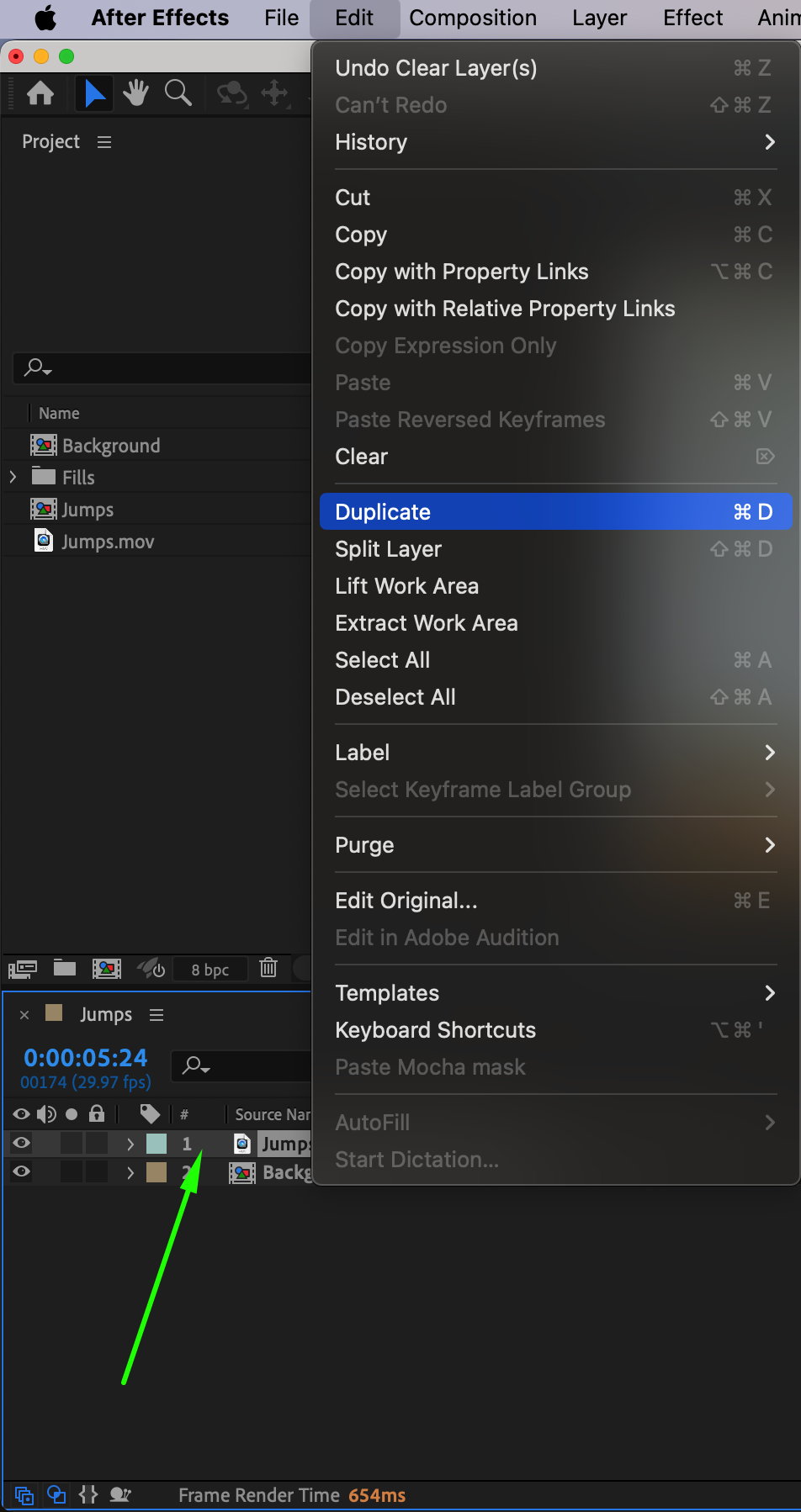
Déplacez le CTI (Current Time Indicator) jusqu’au moment où la personne saute. Utilisez le raccourci « Ctrl/Cmd + Shift + D » pour scinder le calque vidéo à ce point. Supprimez la deuxième partie du calque, car elle n’est pas nécessaire. Dupliquez maintenant la première partie du calque en appuyant sur « Ctrl/Cmd + D ». Vous obtiendrez ainsi une copie à utiliser pour créer l’effet de vol.
 Étape 8 : Image figée pour l’effet de vol
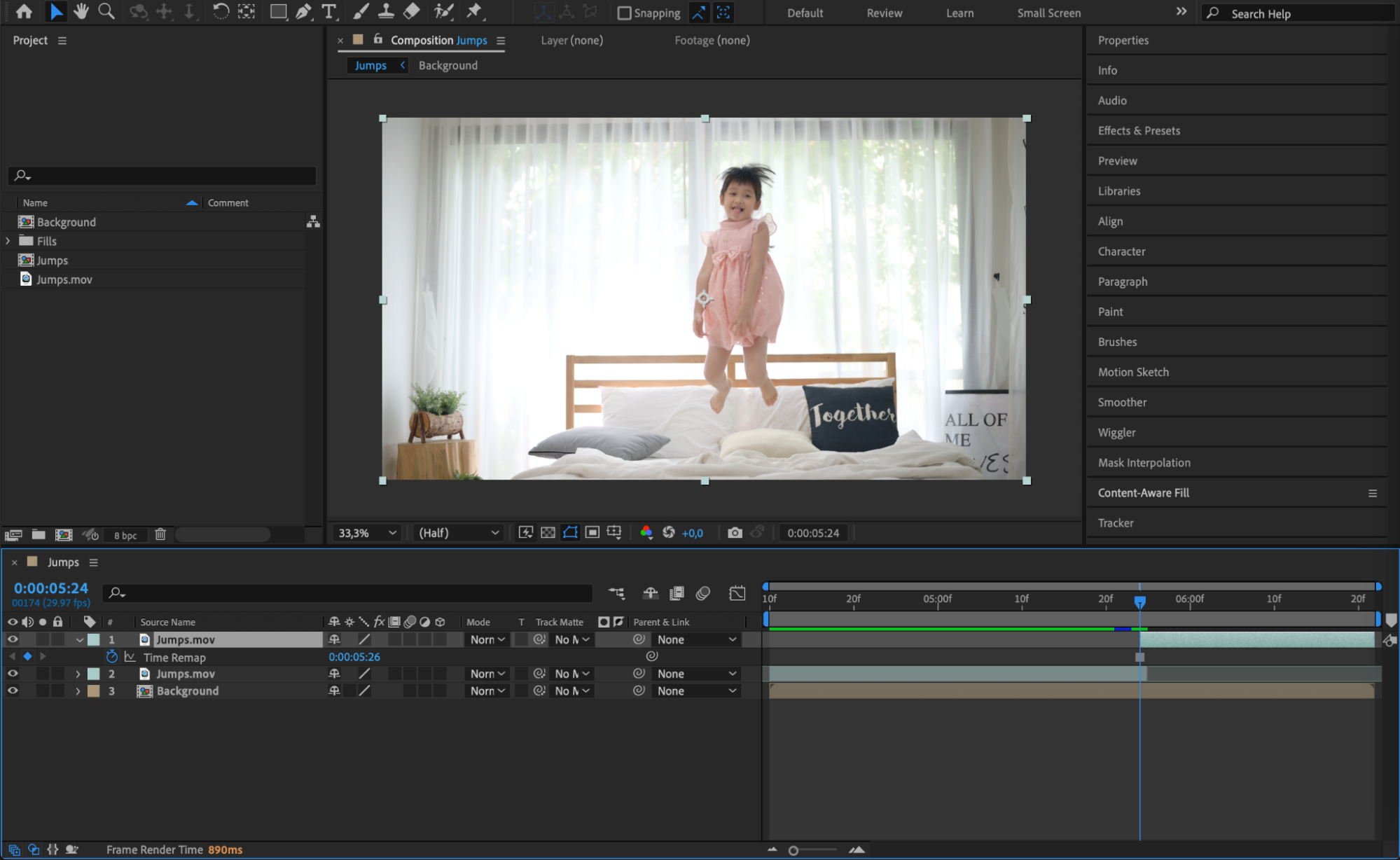
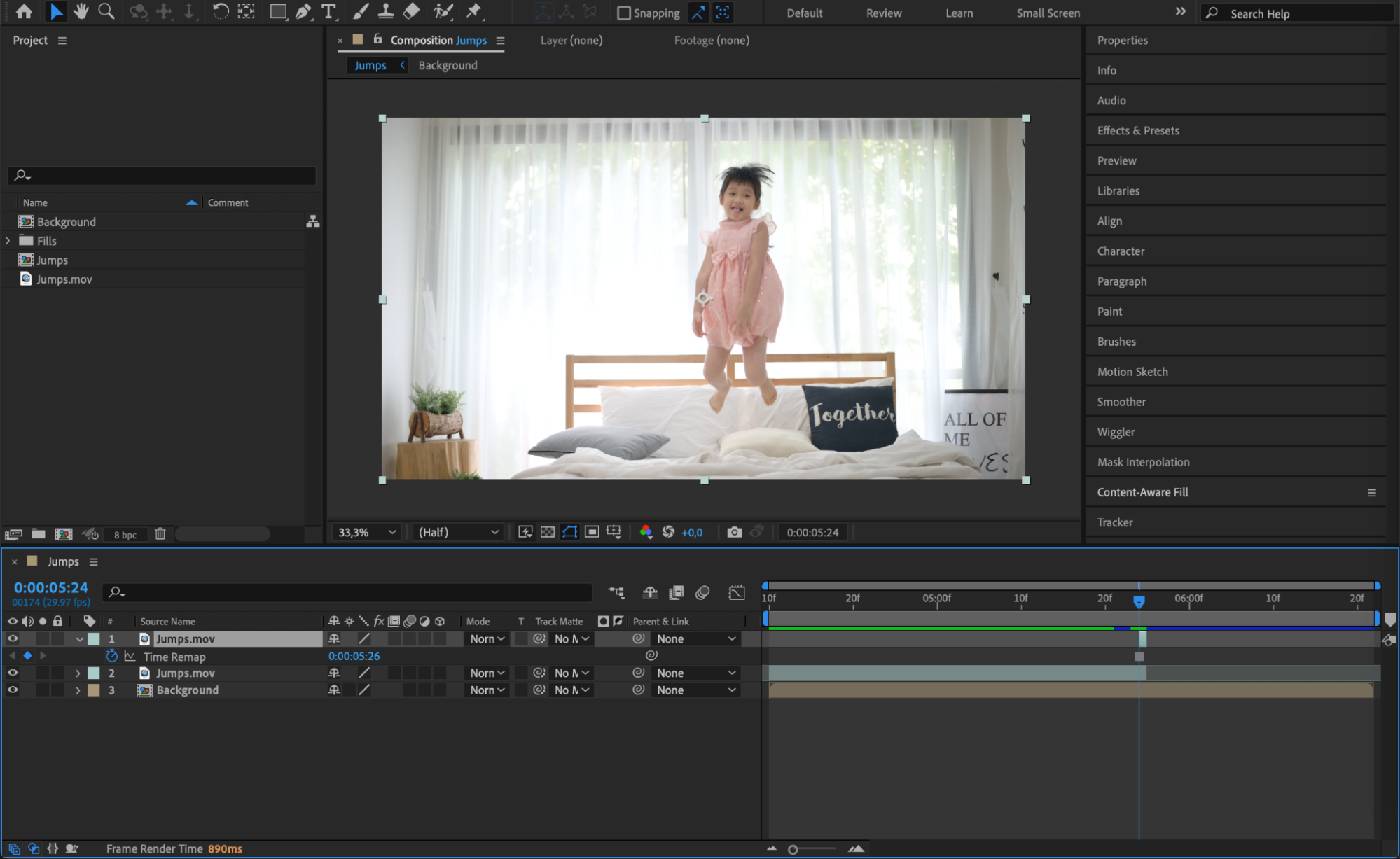
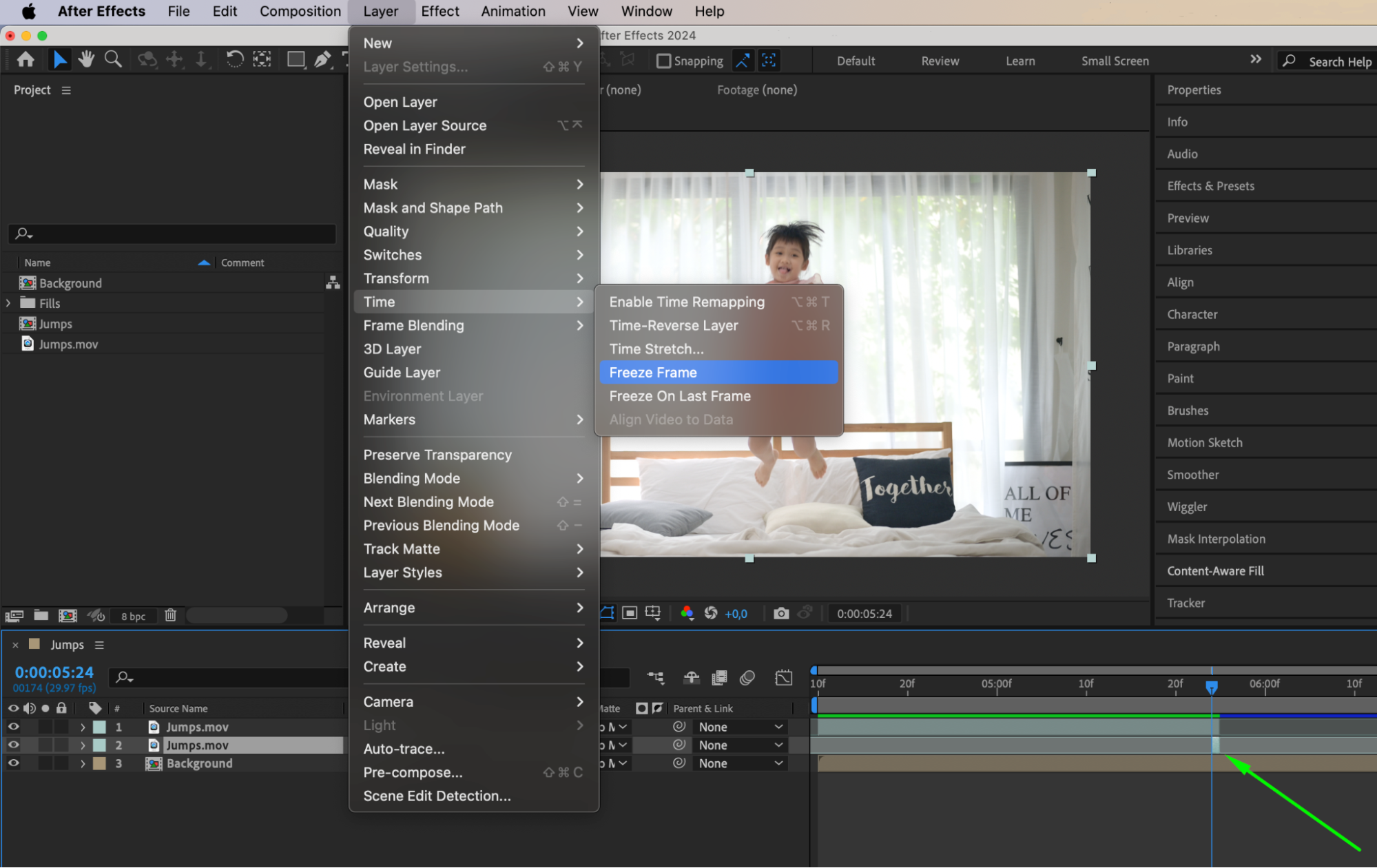
Sur le calque d’origine, réduisez la durée à une seule image. Allez ensuite dans Layer > Time > Freeze Frame pour créer une image fixe de la personne en plein saut. Faites glisser ce calque en haut de votre timeline, et étirez sa durée pour couvrir le reste du temps de la composition en l’étirant dans la timeline.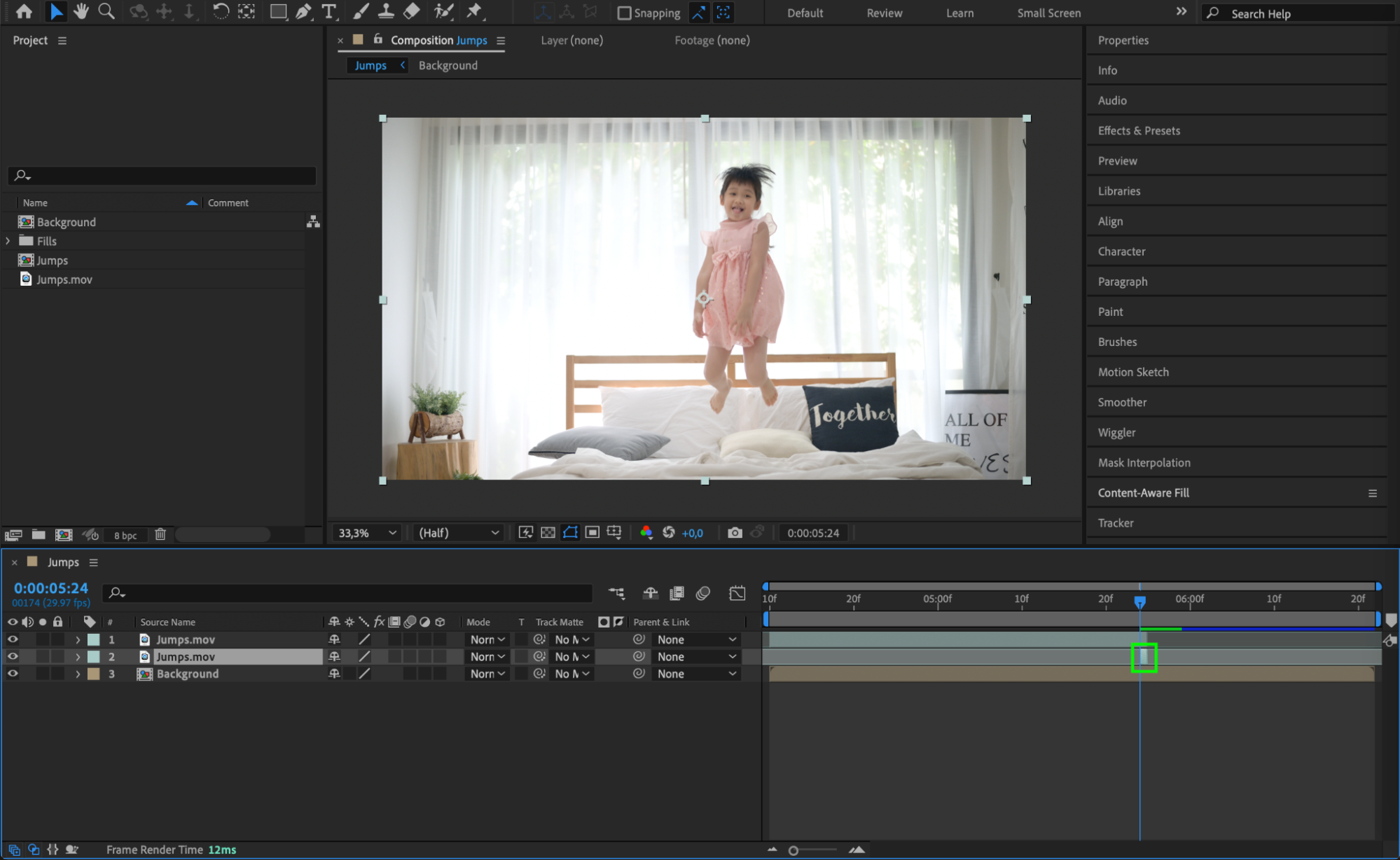
 Étape 9 : Créer un masque pour la personne volante
Utilisez à nouveau l’outil Plume (G) pour masquer la personne sur l’image figée. Ce masque isolera la personne de l’arrière-plan pour la séquence de vol. Définissez le Mask Mode sur Add afin que seule la personne soit visible.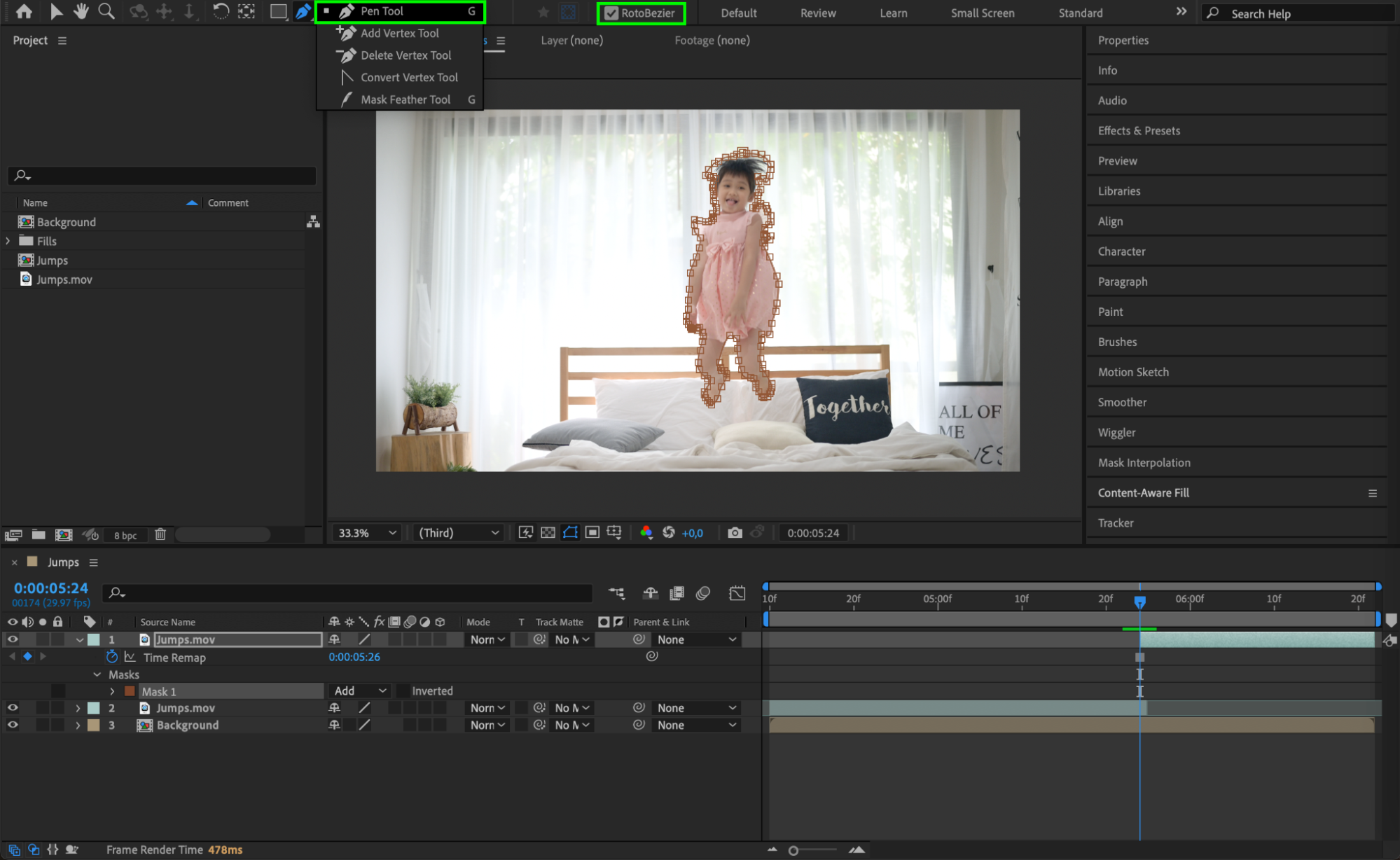 Étape 10 : Animer la position
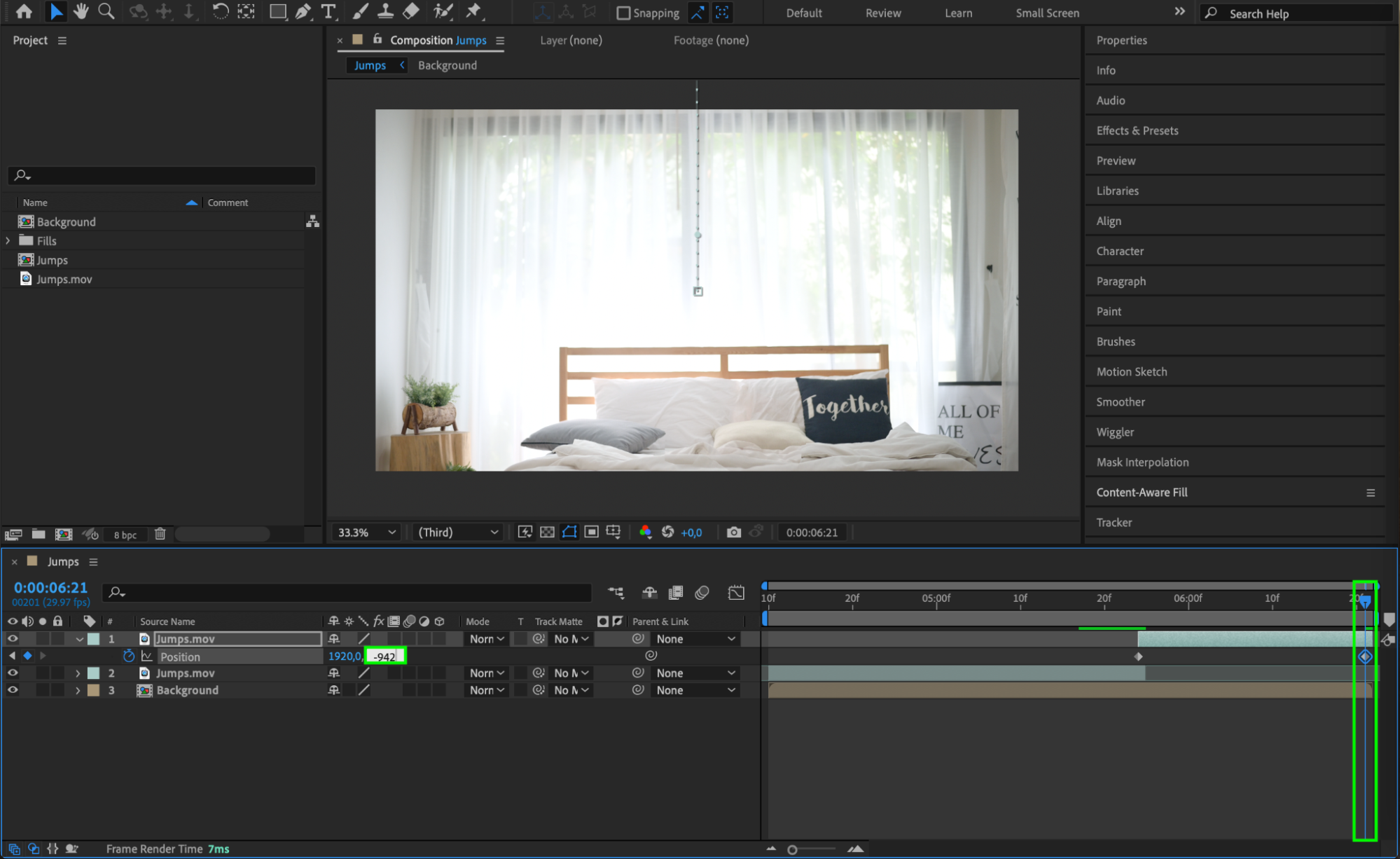
Appuyez sur « P » sur votre clavier pour afficher la propriété Position du calque de l’image figée. Cliquez sur l’icône du chronomètre pour créer la première image clé au début du calque, là où la personne se trouve en plein saut. Déplacez le CTI à la fin de la composition, et ajustez la valeur de Position pour que la personne monte et sorte de l’écran. Cela crée l’illusion de vol.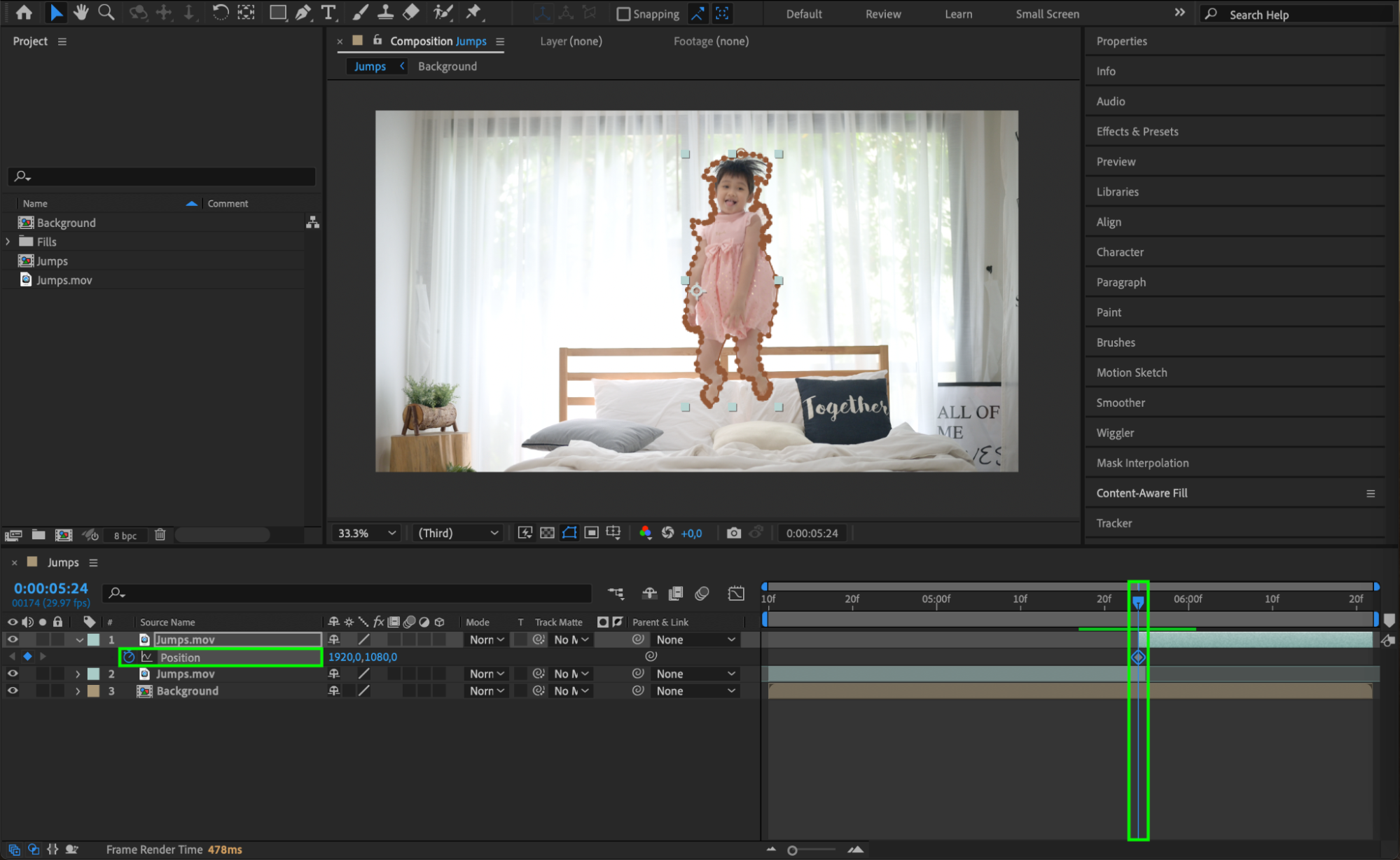
 Étape 11 : Ajouter du flou directionnel pour plus de réalisme
Pour renforcer l’illusion de mouvement, appliquez l’effet Directional Blur. Allez dans le panneau Effects & Presets, recherchez Directional Blur, et faites-le glisser sur le calque de la personne volante.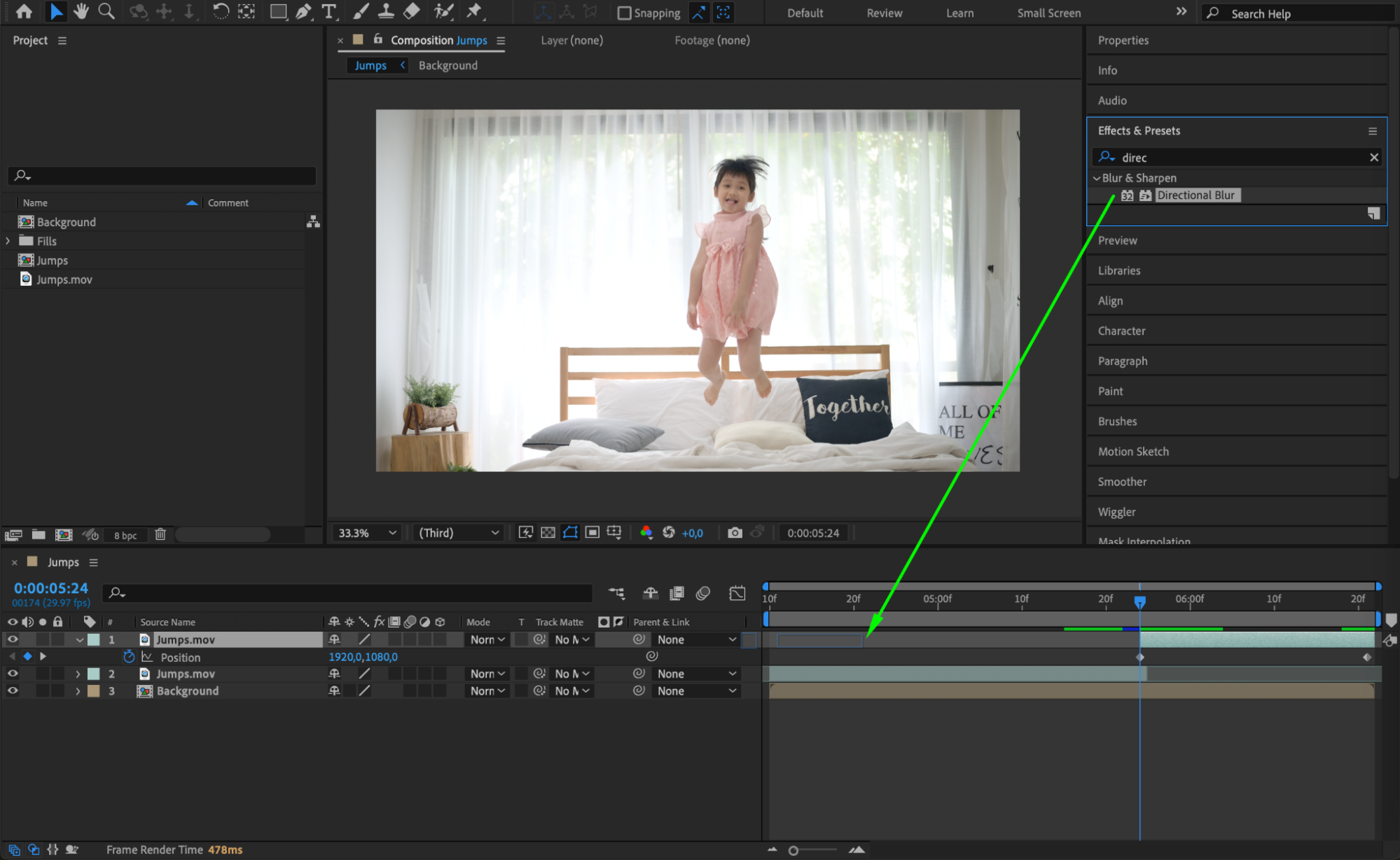 Étape 12 : Ajuster les paramètres du flou
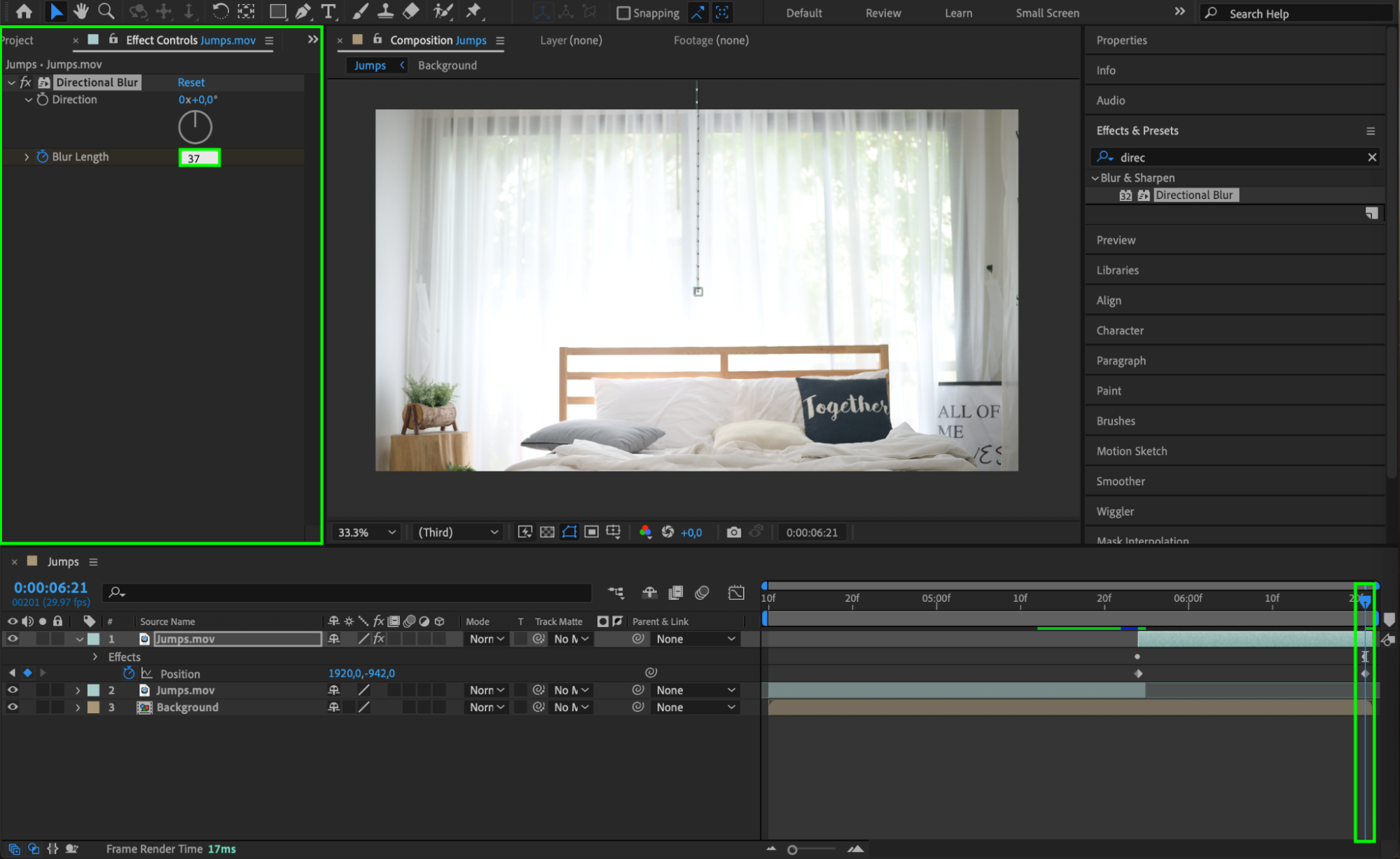
Dans le panneau Effect Controls, définissez le Blur Length sur 8.8 au début de la séquence de vol. Cliquez sur l’icône du chronomètre pour créer une image clé. Déplacez ensuite le CTI à la fin de la composition et augmentez le Blur Length à 37. Cela créera un flou de mouvement dynamique tandis que la personne monte, rendant l’effet plus réaliste.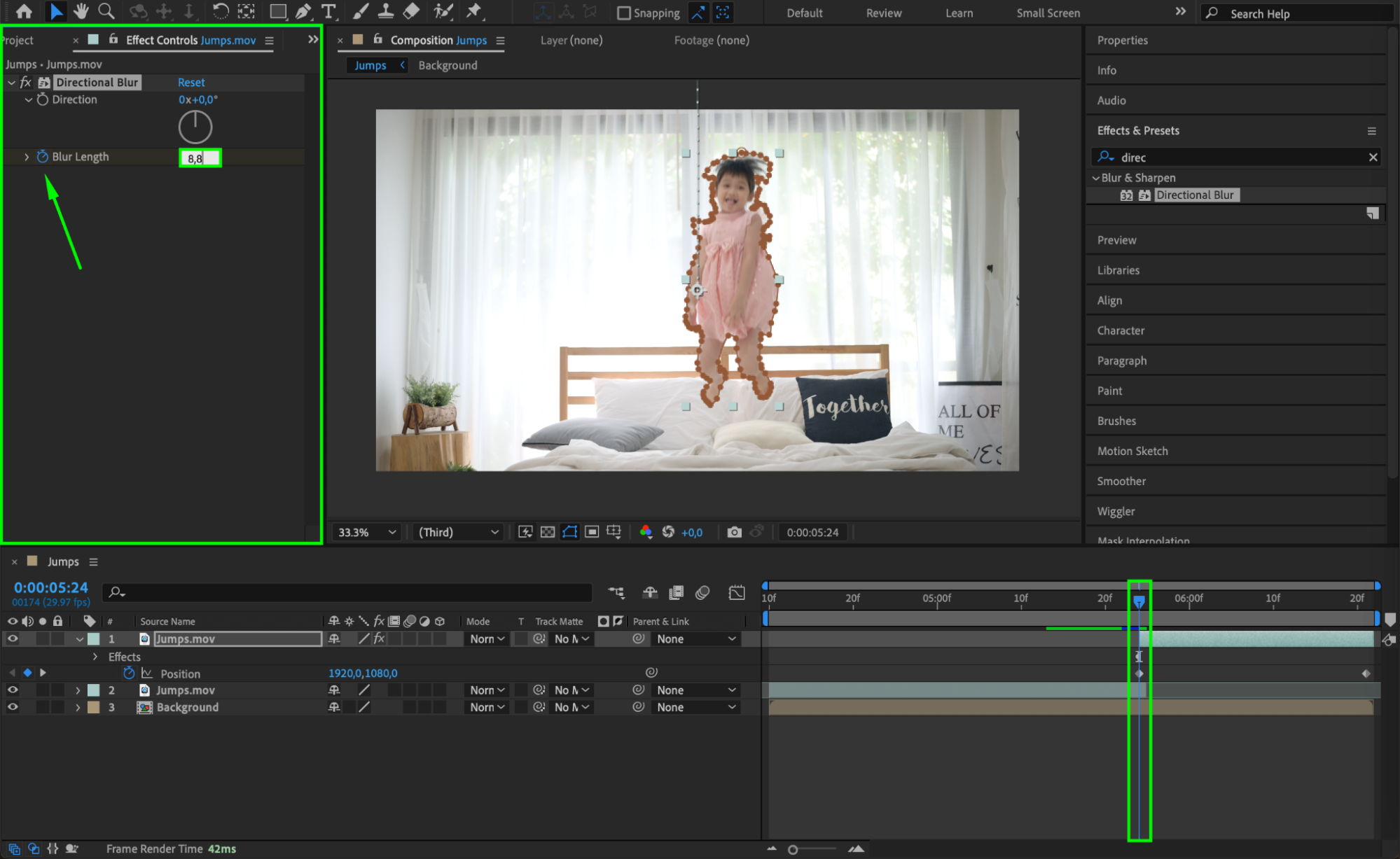
 Étape 13 : Prévisualiser et affiner
Appuyez sur la barre d’espace pour prévisualiser votre composition et vous assurer que tout est fluide. Apportez les ajustements nécessaires au masque, aux images clés ou aux paramètres de flou. Une fois satisfait du résultat, vous pouvez exporter votre projet.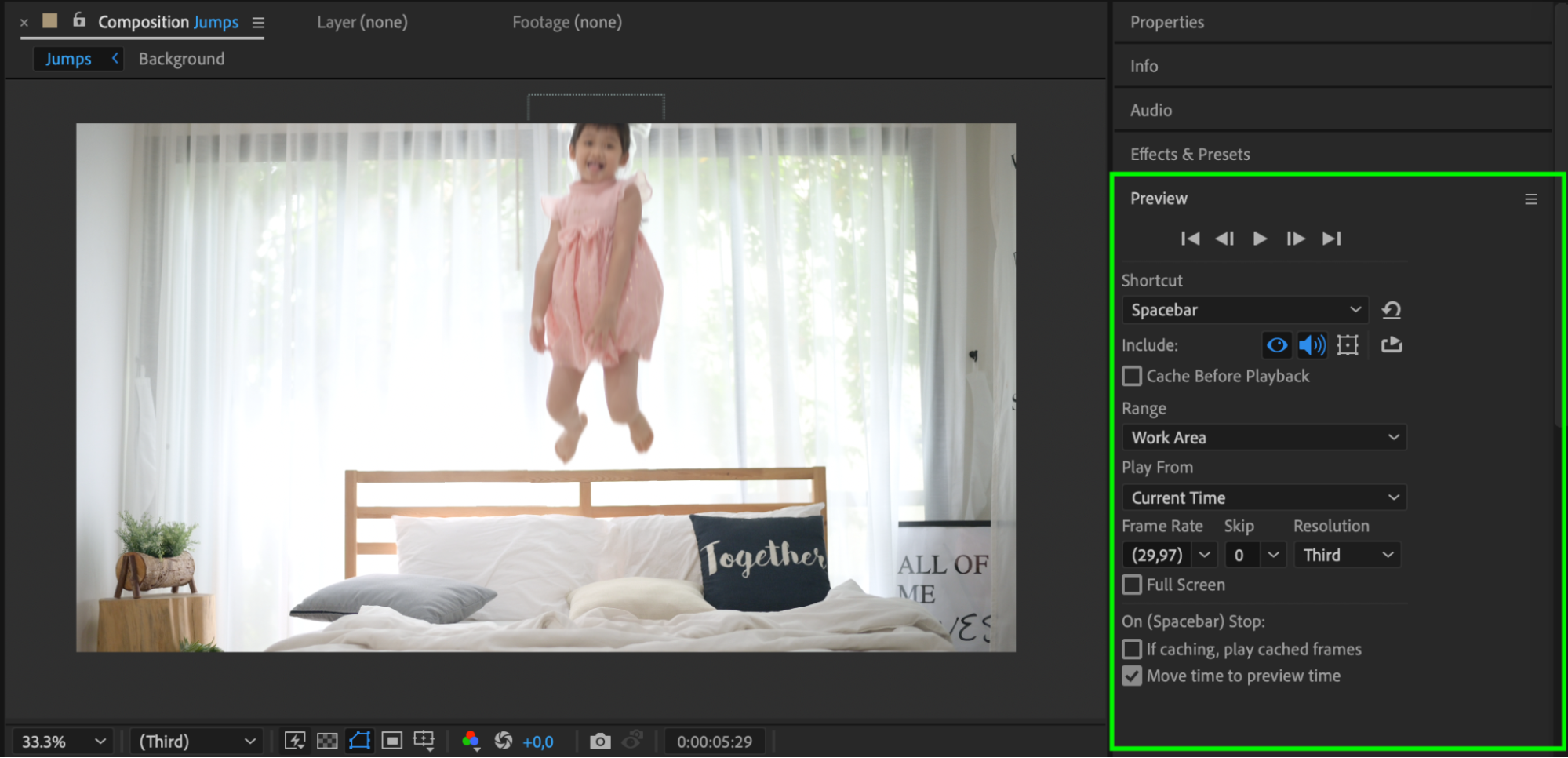
Conclusion
En suivant ces étapes, vous pouvez créer l’illusion de vol dans After Effects. Que vous travailliez sur un court-métrage, un clip musical ou un projet créatif, cet effet peut apporter une touche d’émerveillement et d’excitation. Expérimentez avec différents paramètres pour perfectionner l’illusion, et bientôt vos sujets s’envoleront dans le ciel ! Bon vol !
Our Bestsellers
Our Bestsellers


