
Guide étape par étape pour rendre une personne invisible dans After Effects
Introduction : la magie des effets d’invisibilité dans After Effects
Rendre une personne ou un objet invisible dans After Effects est un effet très apprécié dans les films, les publicités et les projets créatifs. Grâce à des outils comme Roto Brush et Content-Aware Fill, vous pouvez supprimer un sujet de votre séquence de manière parfaitement naturelle. Ce guide vous accompagne pas à pas pour obtenir un résultat soigné et professionnel.
Étape 1 : importez votre fichier et ajoutez-le à la timeline
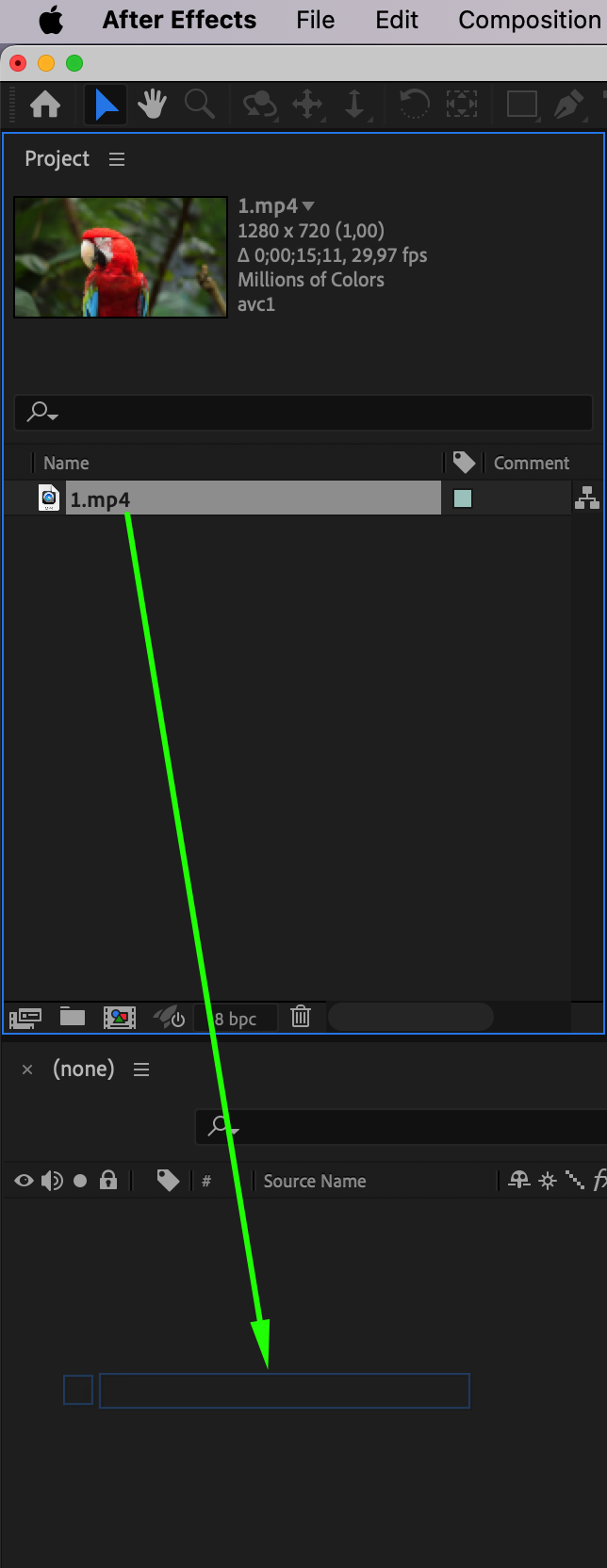
Commencez par importer votre vidéo dans After Effects. Accédez à File > Import > File, sélectionnez votre séquence, puis cliquez sur Open. Une fois le fichier importé, faites-le glisser sur la timeline afin de créer un nouveau calque. Celui-ci servira de calque de base pour l’effet.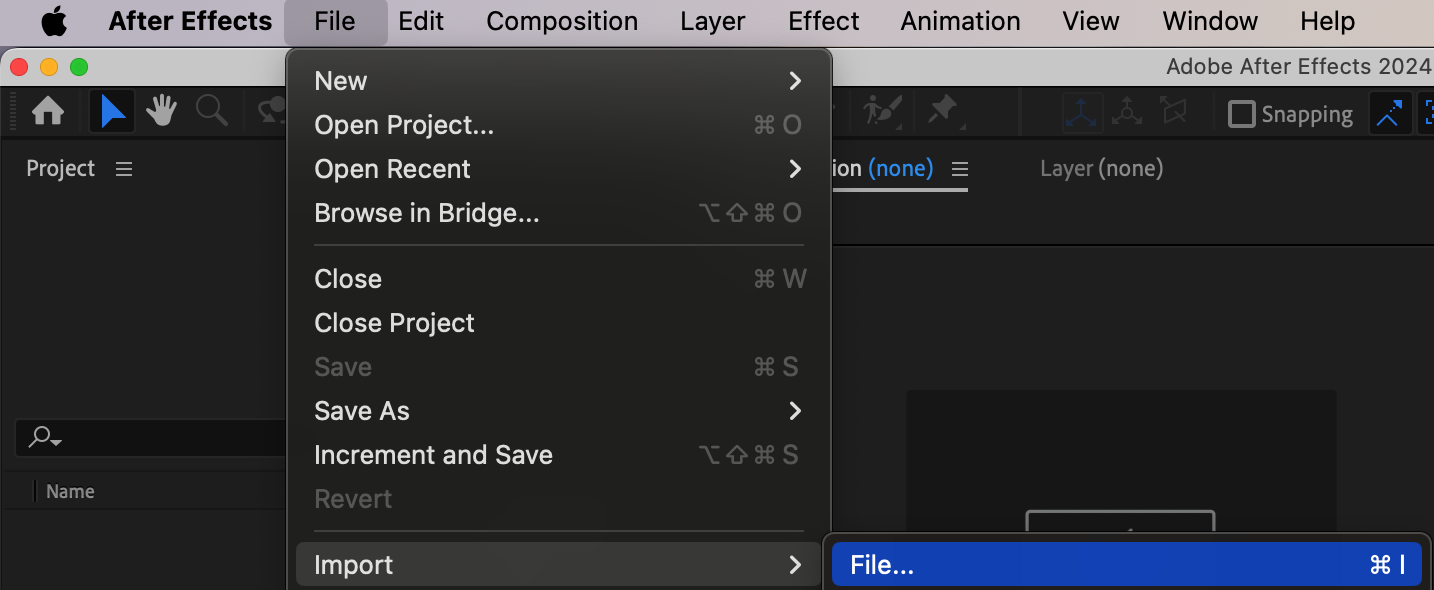
 Étape 2 : dupliquez le calque
Pour préparer l’isolation du sujet, sélectionnez le calque dans la timeline et appuyez sur “Ctrl/Cmd + D” afin de le dupliquer. Vous obtenez ainsi une copie sur laquelle vous pourrez appliquer d’autres effets.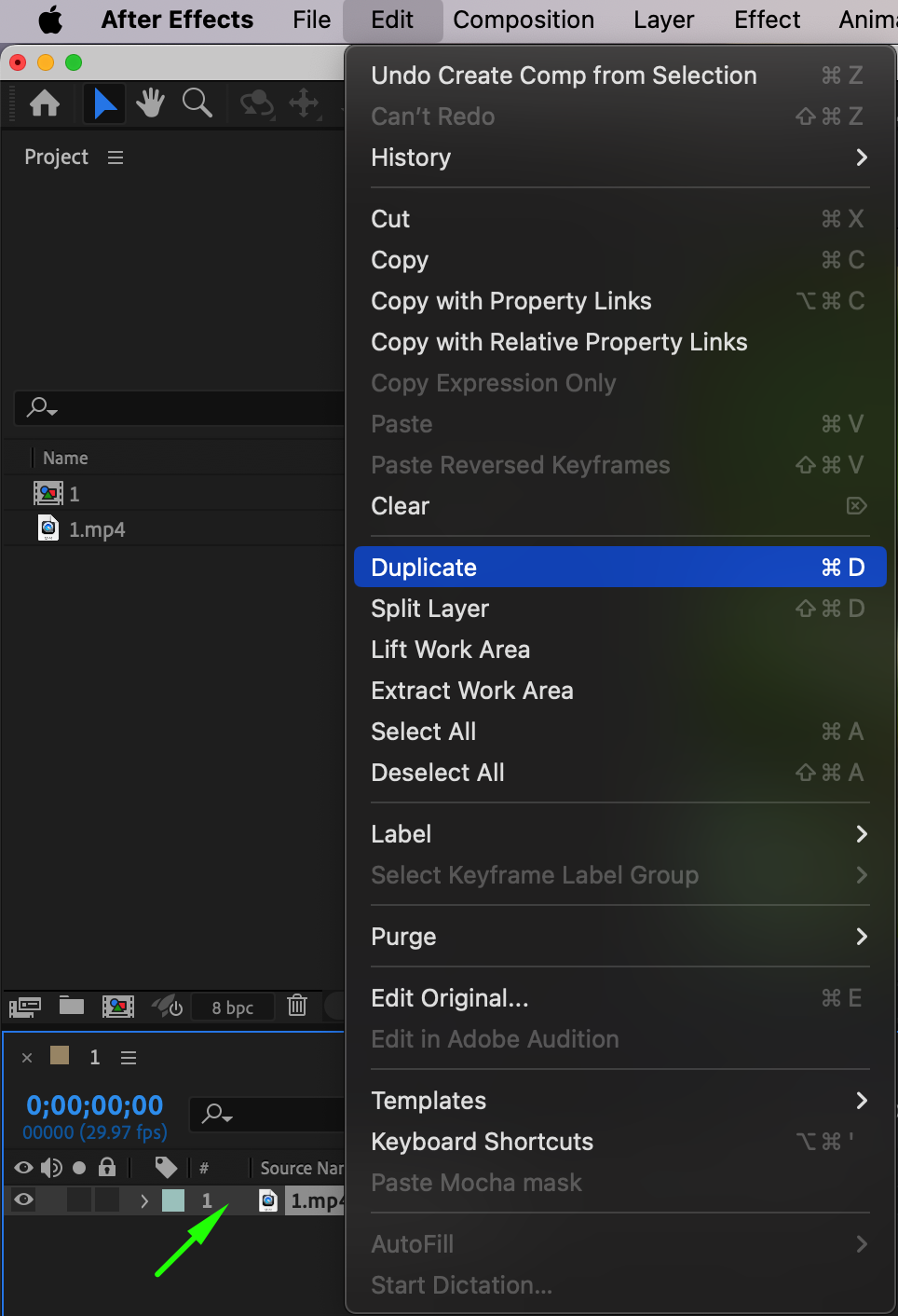 Étape 3 : utilisez l’outil Roto Brush
Sélectionnez le calque dupliqué supérieur, puis activez Roto Brush Tool en appuyant sur “Alt/Option + W” ou en le sélectionnant dans la barre d’outils. Placez-vous sur la première image de votre composition et commencez à délimiter le sujet, par exemple la personne que vous souhaitez rendre invisible. Ajustez la sélection si nécessaire afin d’isoler entièrement le sujet de l’arrière-plan.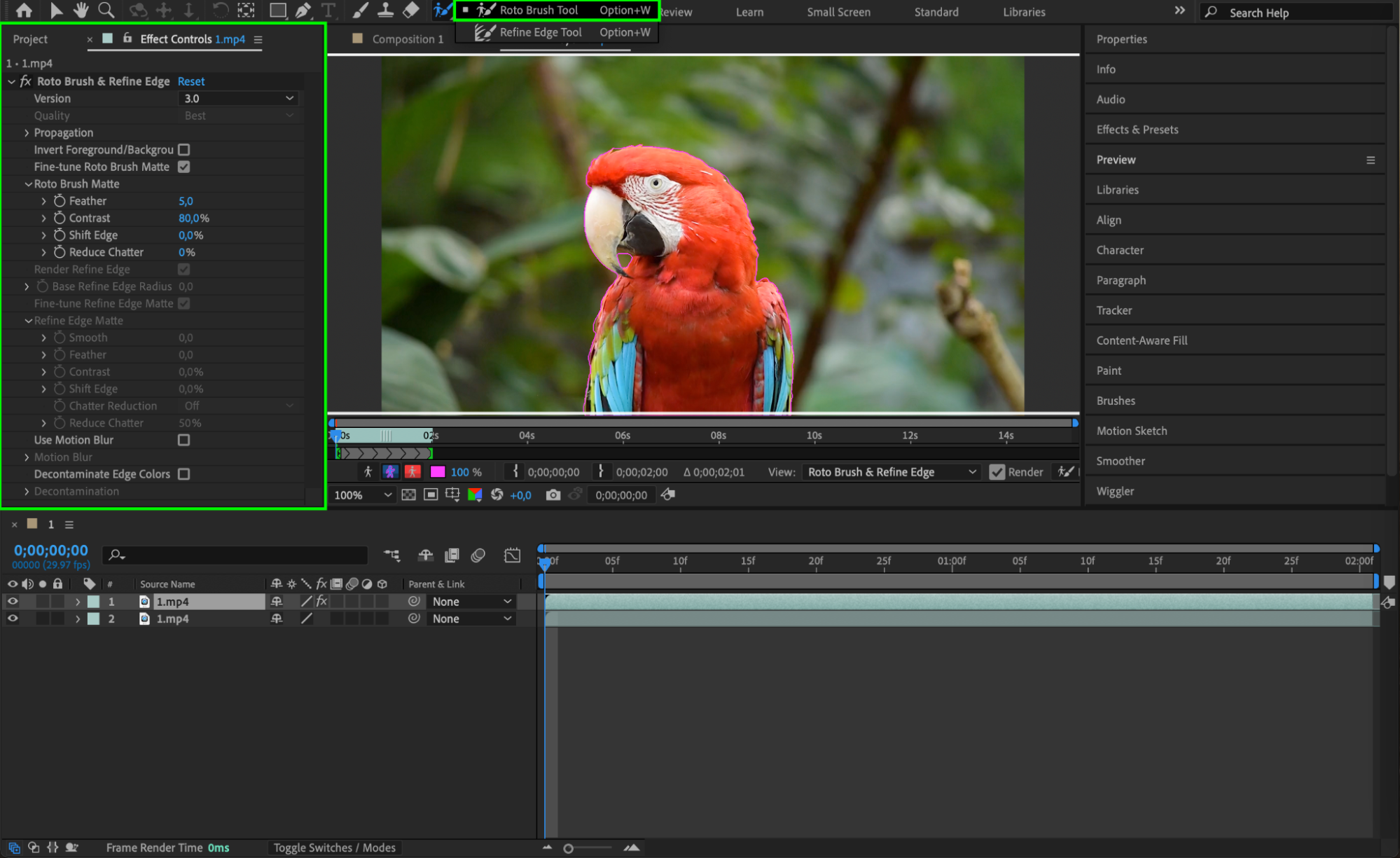 Étape 4 : dupliquez de nouveau le calque
Après avoir isolé le sujet avec Roto Brush, dupliquez une nouvelle fois ce calque en appuyant sur “Ctrl/Cmd + D”. Votre timeline doit maintenant contenir trois calques : l’original, la copie détourée avec Roto Brush et un second duplicata destiné aux ajustements suivants.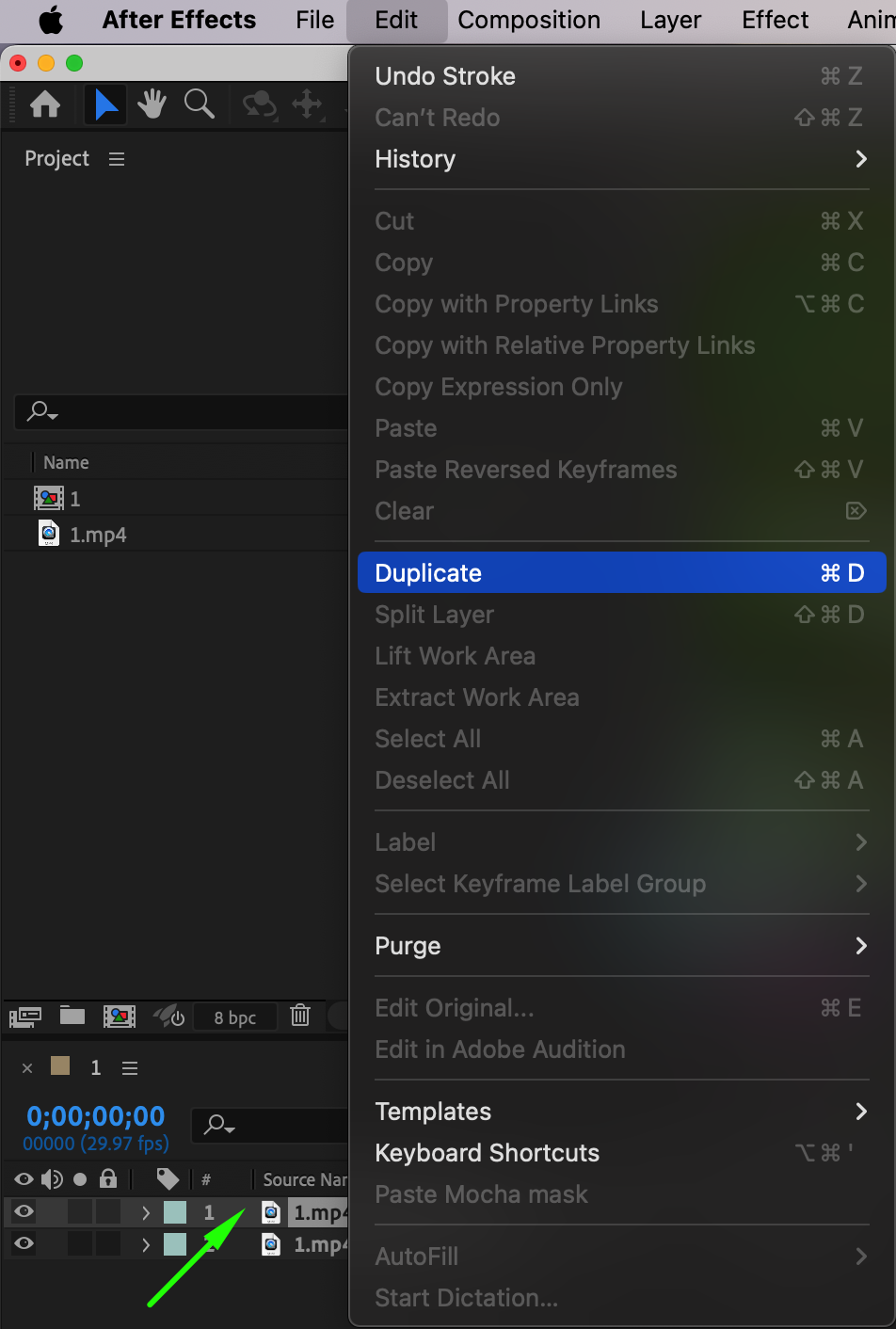 Étape 5 : figez le masque de premier plan
Sélectionnez le calque du milieu, puis accédez au panneau Composition. Cliquez sur le bouton Freeze pour verrouiller le masque Roto Brush de ce calque. Le masque restera ainsi cohérent pendant toute la durée de la composition.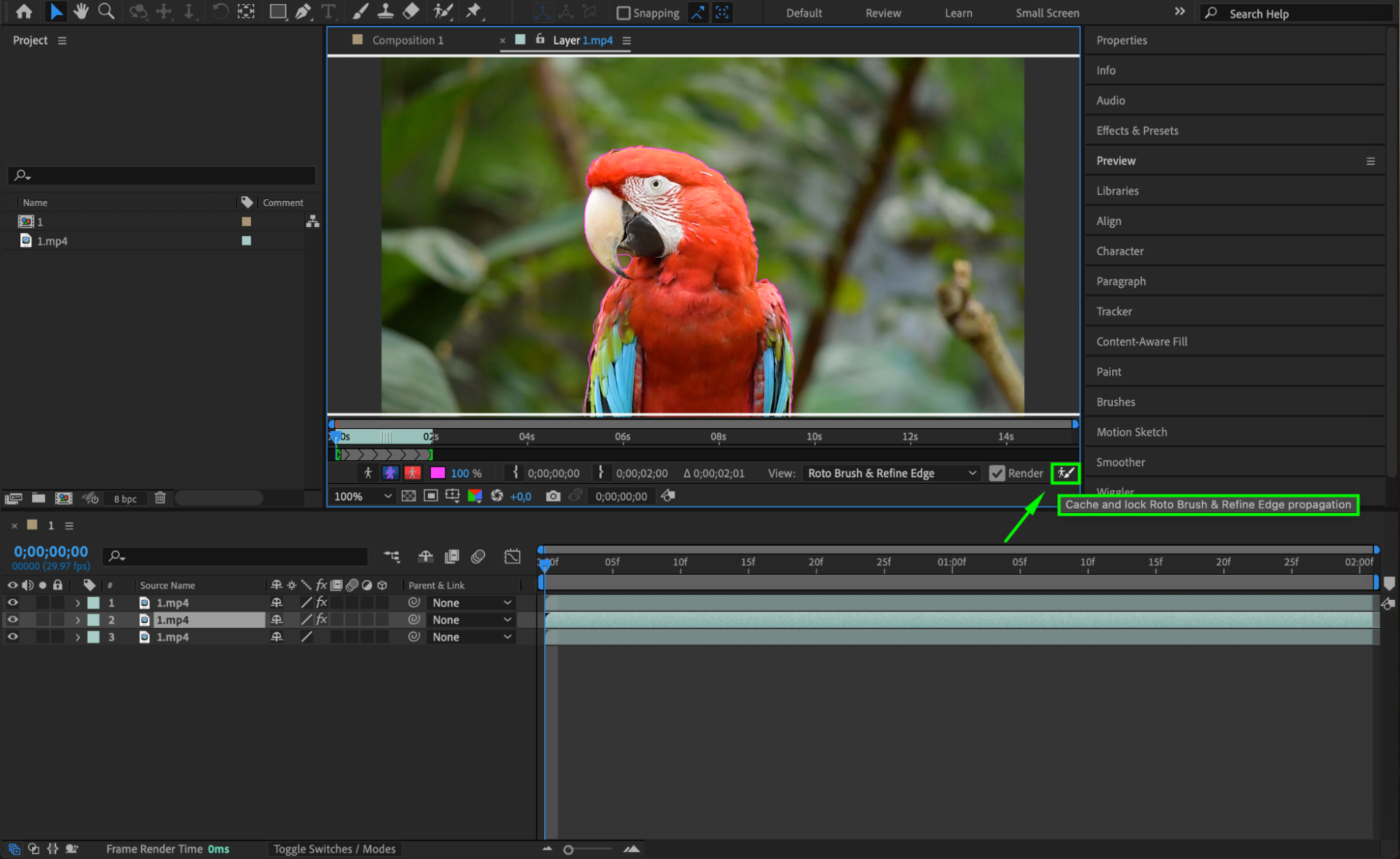 Étape 6 : inversez le masque du calque supérieur
Sélectionnez le calque supérieur et ouvrez le panneau Effect Controls. Repérez l’option Invert Foreground/Background et activez-la. Cliquez ensuite de nouveau sur le bouton Freeze pour verrouiller le masque inversé. Vous pourrez ainsi séparer le sujet de l’arrière-plan.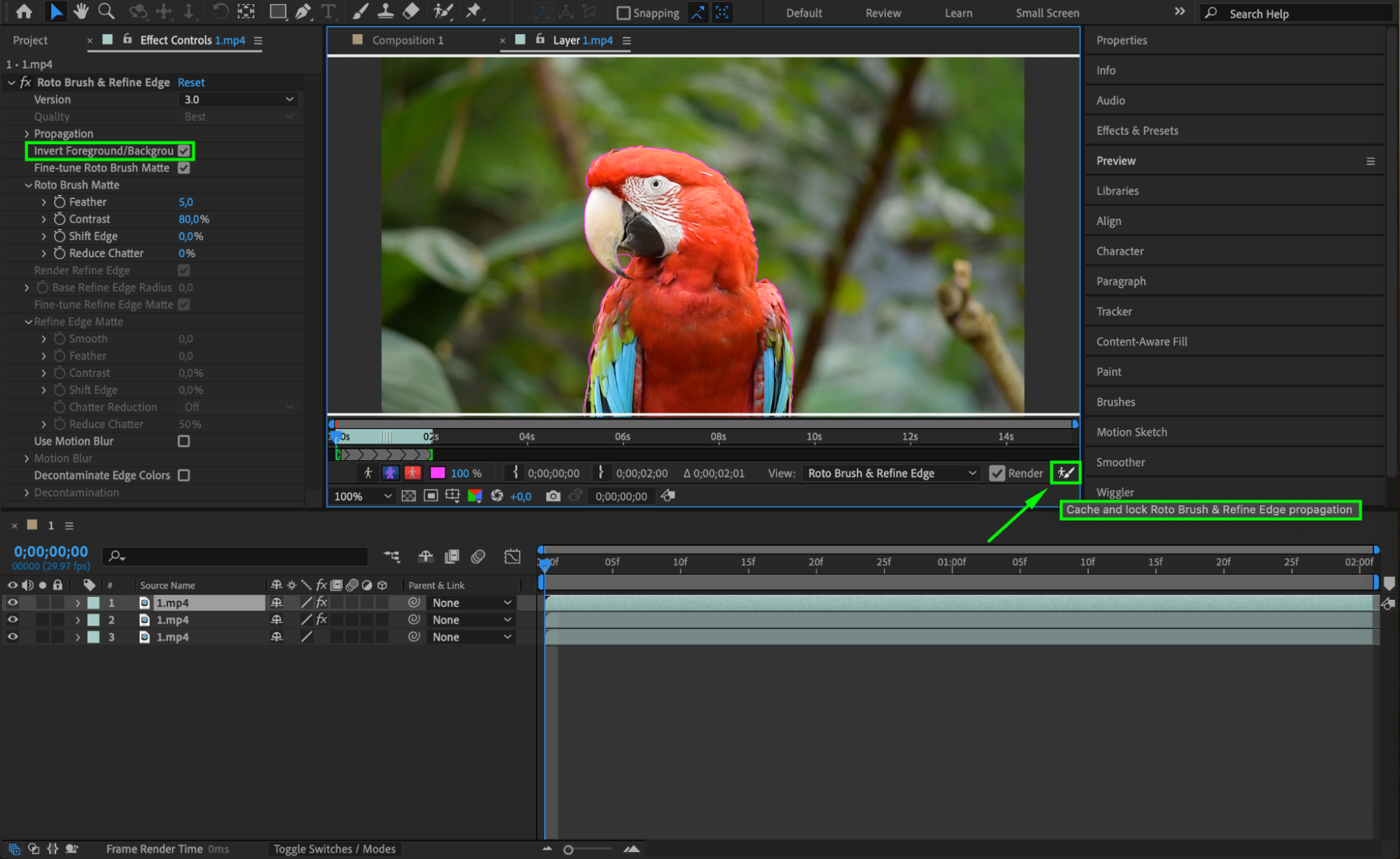 Étape 7 : renommez les calques pour plus de clarté
Pour garder un workflow bien organisé, renommez les calques dans la timeline :
Calque supérieur : Background
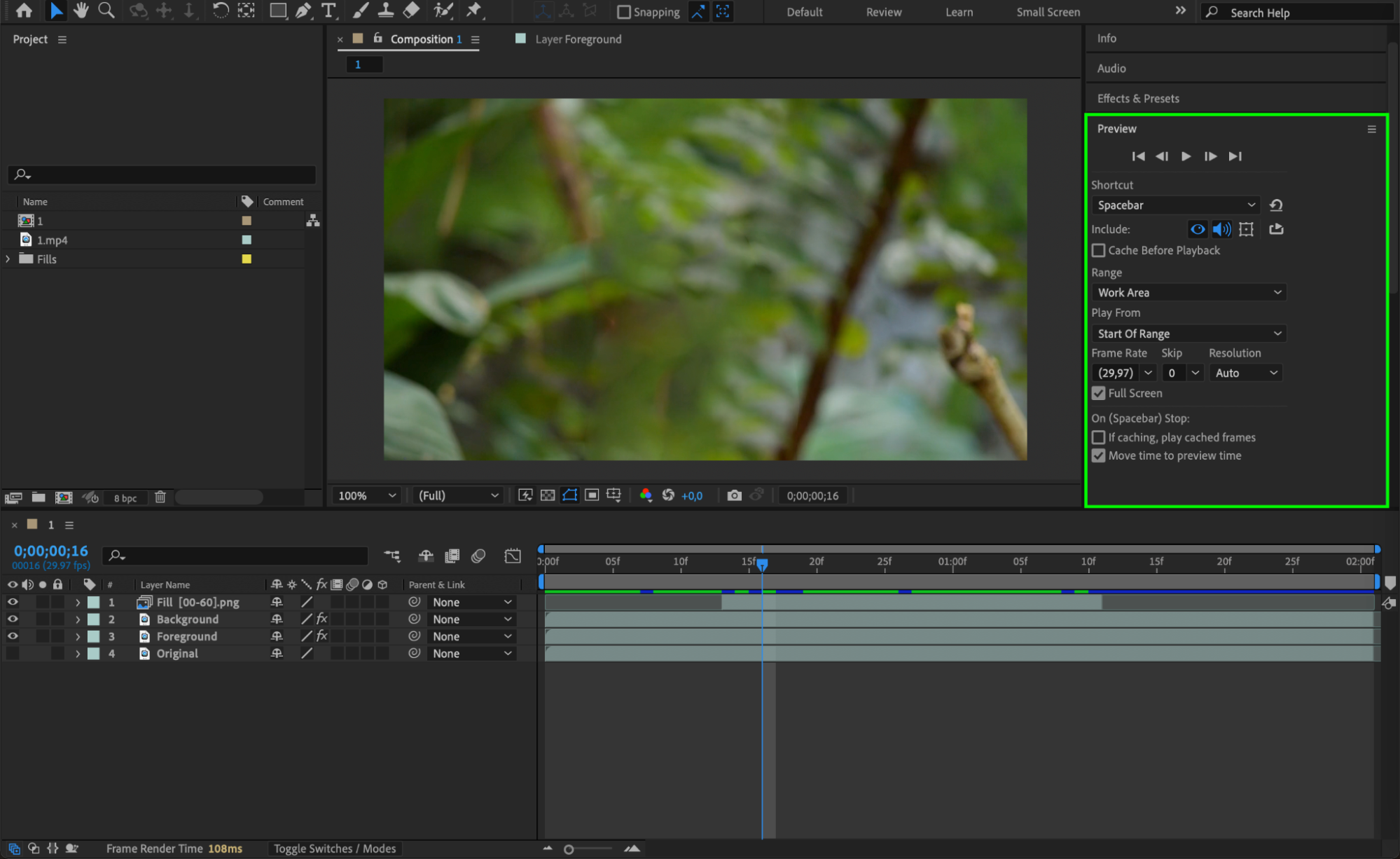
Calque du milieu : Foreground
Calque inférieur : Original
Conservez uniquement le calque Background visible en désactivant les icônes en forme d’œil des autres calques.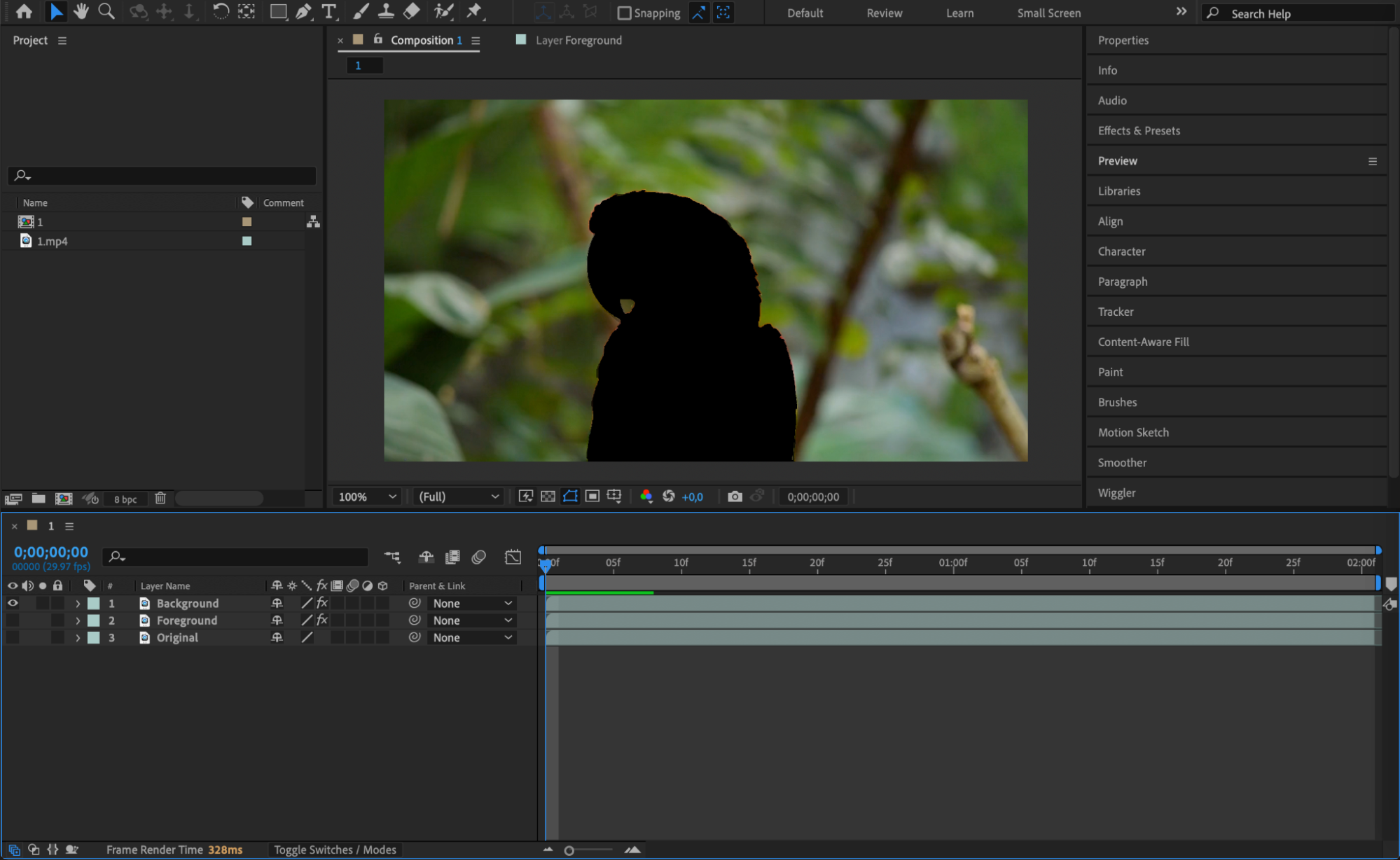 Étape 8 : utilisez Content-Aware Fill
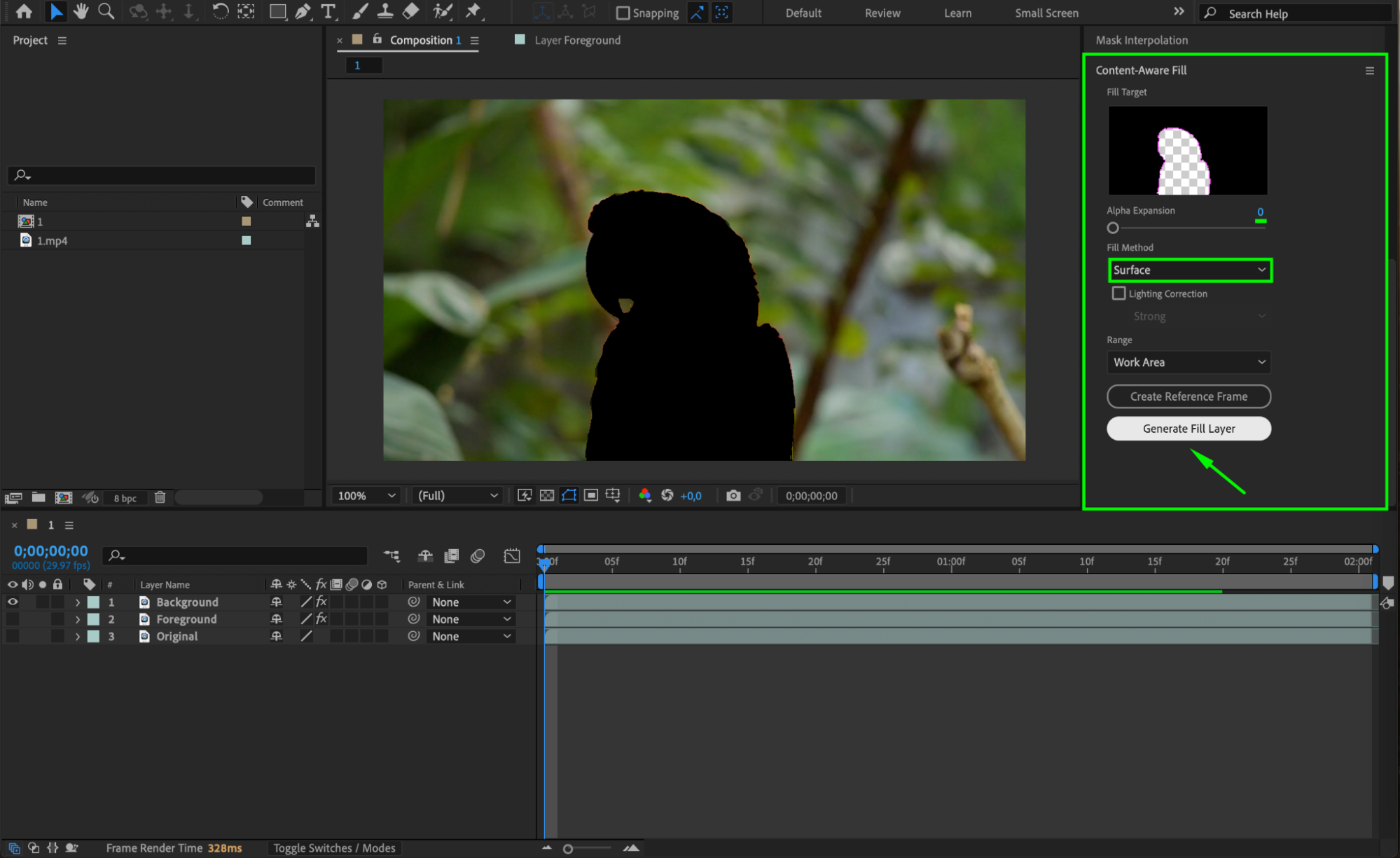
Accédez à Window > Content-Aware Fill pour ouvrir le panneau. Dans les réglages de Content-Aware Fill, sélectionnez Fill Method: Surface. Cliquez ensuite sur Generate Fill Layer. After Effects analysera la scène et remplira la zone laissée vide par la suppression du sujet afin de créer un arrière-plan homogène.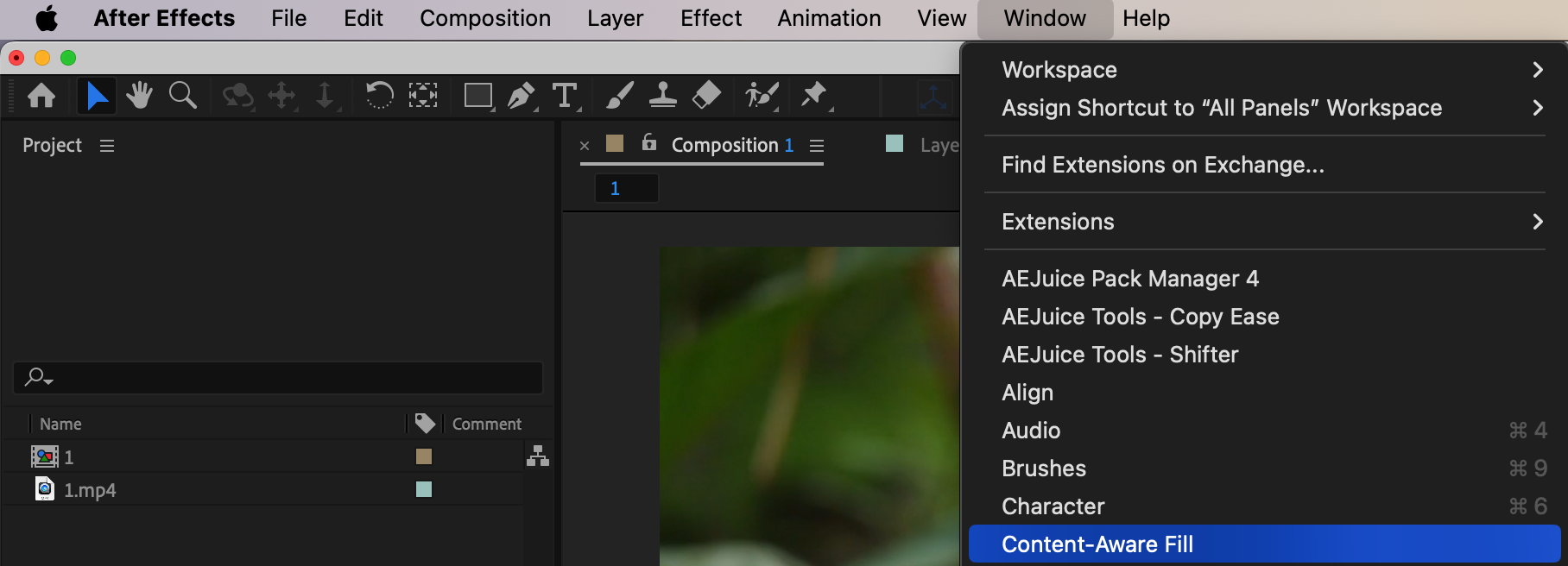
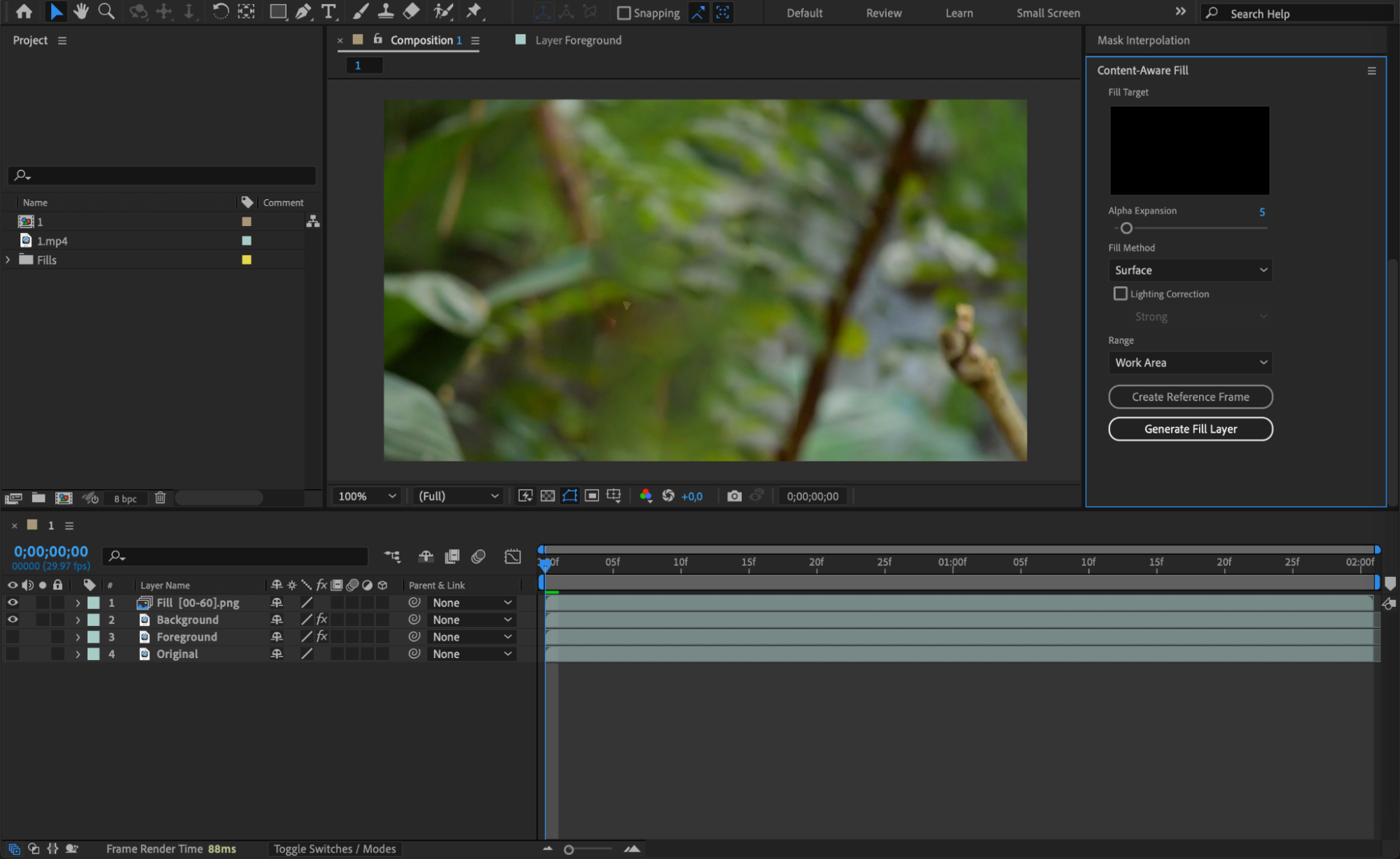 Étape 9 : ajustez le calque Foreground et prévisualisez l’effet
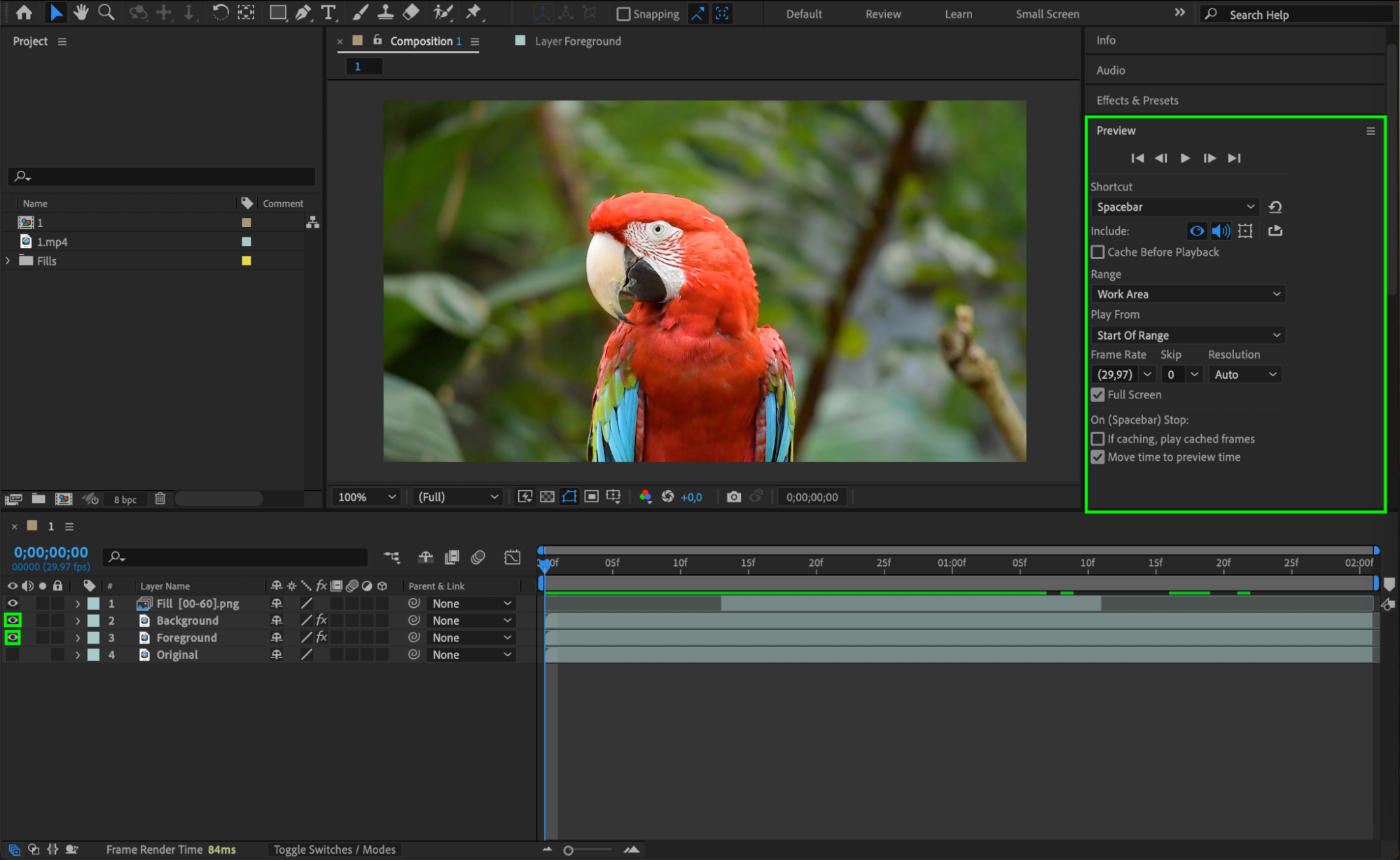
Rendez de nouveau le calque Foreground visible en activant son icône en forme d’œil. Ajustez Opacity ou raccourcissez la durée du calque afin de créer une transition fluide simulant la disparition du sujet. Synchronisez le Fill Layer avec le calque Foreground pour obtenir un effet parfaitement naturel. Prévisualisez ensuite la composition en appuyant sur Spacebar afin de vérifier que la disparition paraît réaliste. Si nécessaire, affinez certains réglages, comme le tracé des masques ou les paramètres des calques.
 Étape 10 : effectuez le rendu de votre composition finale
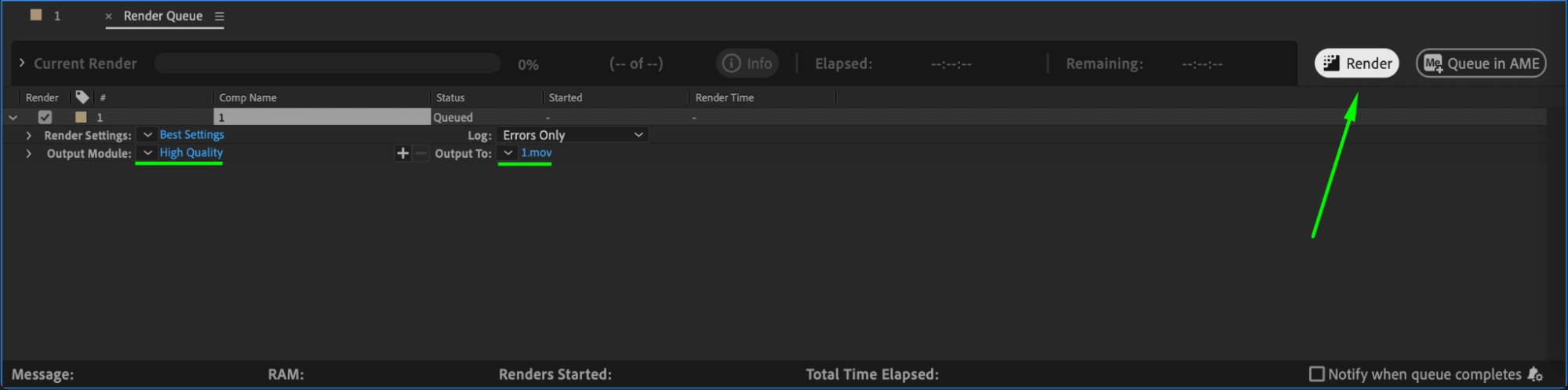
Lorsque le résultat vous convient, effectuez le rendu de votre projet. Accédez à Composition > Add to Render Queue, puis sélectionnez le format de sortie et les réglages souhaités. Cliquez sur Render pour exporter votre vidéo avec son nouvel effet d’invisibilité.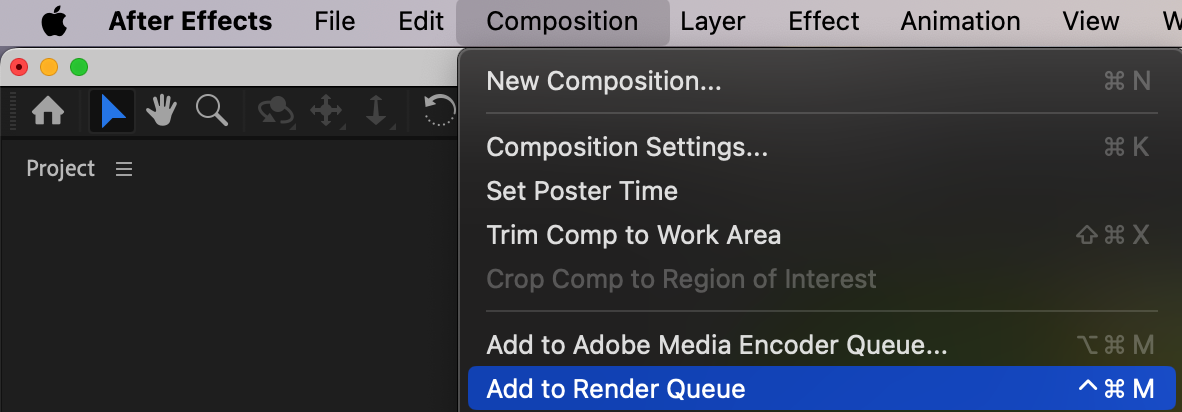
 Conclusion
Créer un effet d’invisibilité dans After Effects est une expérience aussi amusante que gratifiante. Grâce à des outils comme Roto Brush et Content-Aware Fill, vous pouvez obtenir un résultat fluide et professionnel. Expérimentez avec le timing, les masques et les transitions pour rendre l’effet encore plus convaincant. Avec un peu de pratique, cette technique apportera une touche créative et magique à vos projets.
Our Bestsellers
Our Bestsellers


