
Créer des apparitions d’objets fluides dans After Effects : un guide complet
Révéler la magie : un voyage au cœur des animations d’objets dans After Effects
Vous avez hâte d’ajouter cette touche de magie à vos projets de motion design dans After Effects ? Faire apparaître des objets comme par enchantement peut ajouter de l’intrigue, captiver votre public et faire passer vos effets visuels à un tout autre niveau. Que vous travailliez sur un film, une publicité ou un projet vidéo créatif, savoir comment faire apparaître des objets dans After Effects est une compétence essentielle à avoir dans votre boîte à outils de motion design.
Dans cet article, nous vous guiderons pas à pas pour réaliser cet effet impressionnant. Ne vous inquiétez pas si vous êtes débutant – nous aborderons les bases et vous fournirons de précieux conseils et astuces en cours de route. Alors, plongeons-nous dans le sujet et découvrons les secrets pour faire apparaître des objets de manière irréprochable dans After Effects !
Conseils et astuces pour faire apparaître des objets dans After Effects
Faire apparaître des objets dans After Effects nécessite une combinaison de techniques et une attention aux détails. Pour vous aider à maîtriser cet effet, nous avons rassemblé de précieux conseils et astuces pour améliorer votre flux de travail et obtenir des apparitions réalistes et fluides.
1. Organisez vos calques : avant de commencer, assurez-vous que vos calques sont correctement organisés. Cela vous aidera à repérer et à manipuler facilement les objets que vous souhaitez faire apparaître. Vous pouvez utiliser le raccourci “Ctrl/Cmd + Shift + [ ” pour reculer un calque ou “Ctrl/Cmd + Shift + ] ” pour avancer un calque.
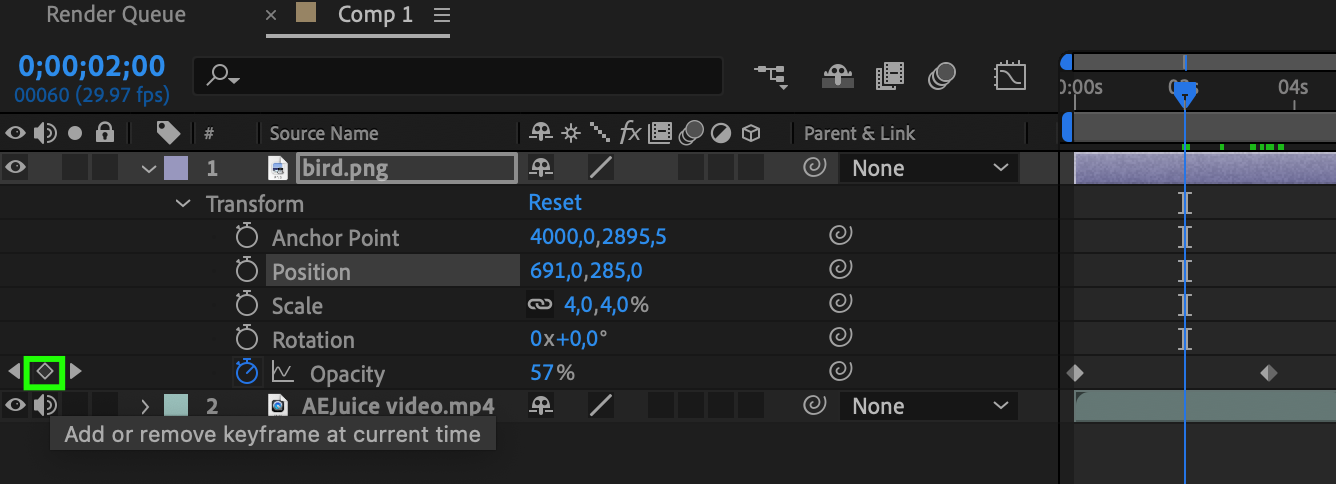
2 Utilisez les images clés : les images clés sont l’épine dorsale des animations dans After Effects. Pour faire apparaître un objet, définissez son état initial comme masqué en ajustant son opacité à 0 %. Ensuite, créez une image clé au moment souhaité et augmentez l’opacité à 100 %. Cela fera apparaître l’objet en douceur. Utilisez le raccourci “U” pour révéler toutes les propriétés auxquelles des images clés sont appliquées.
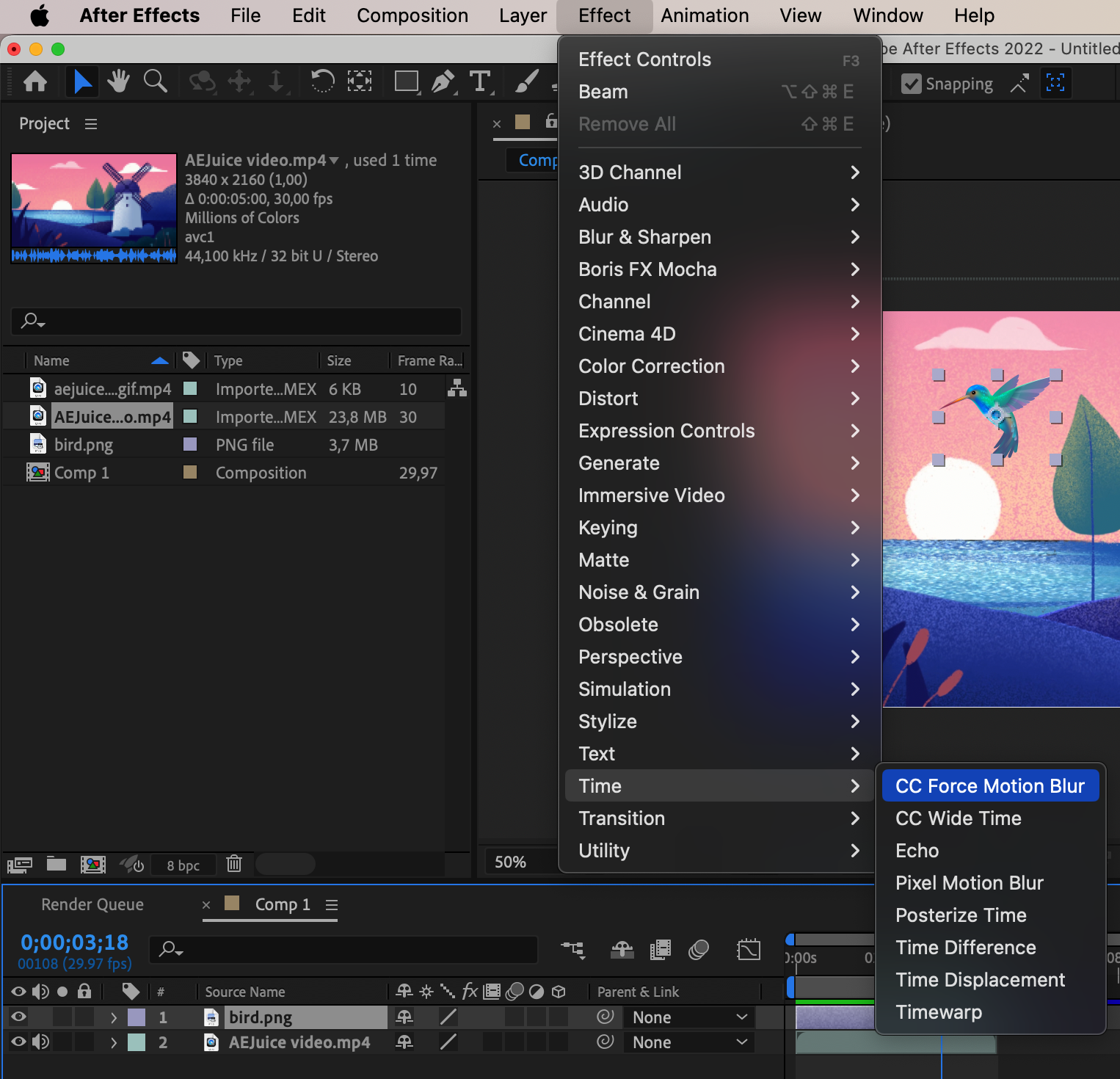
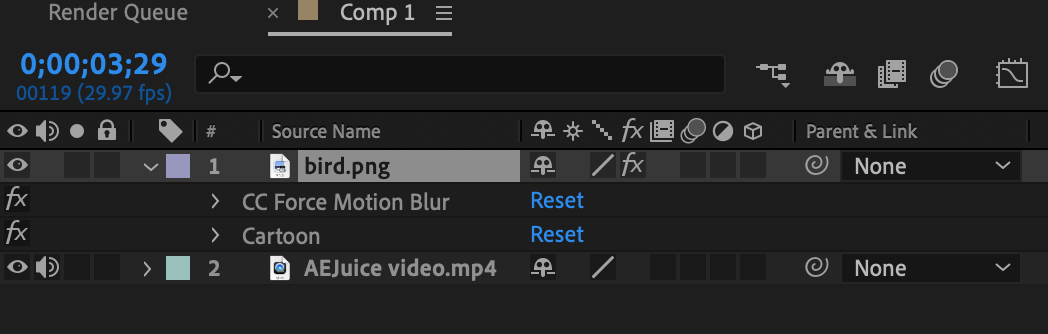
3. Ajoutez un flou de mouvement : pour créer une apparence plus réaliste, envisagez d’ajouter CC Force Motion Blur à votre objet lorsqu’il entre dans la scène. Vous pouvez y parvenir en activant le flou de mouvement dans le panneau Timeline.
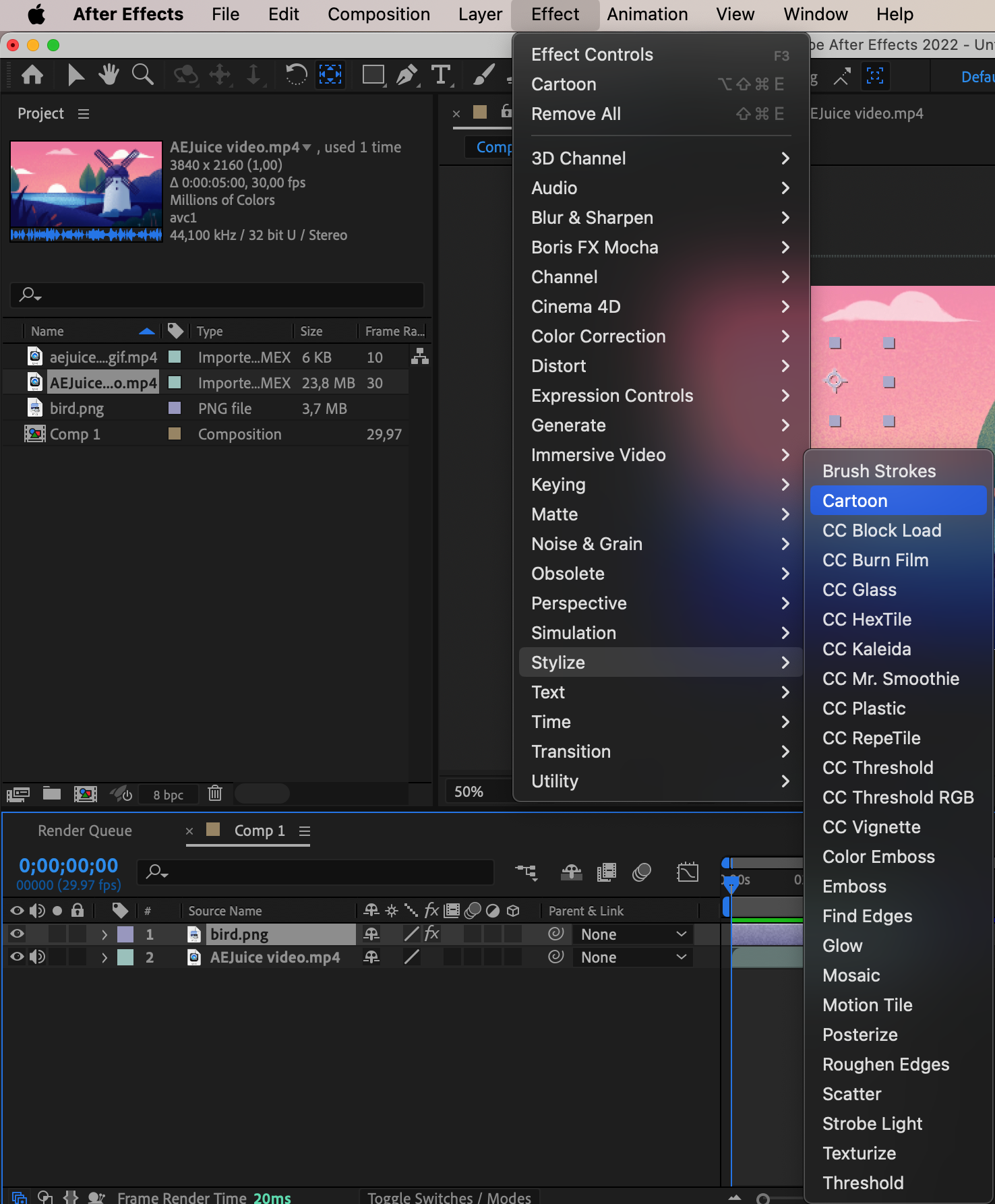
4. Expérimentez avec les effets : pour ajouter de la profondeur et de la dimension à votre objet dans Adobe After Effects, vous pouvez expérimenter divers effets pour obtenir différents styles visuels. Appliquez ces effets progressivement dans le temps pour créer une apparition dynamique et fluide. Vous pouvez accéder à ces effets en sélectionnant le calque et en appuyant sur le raccourci “E”.
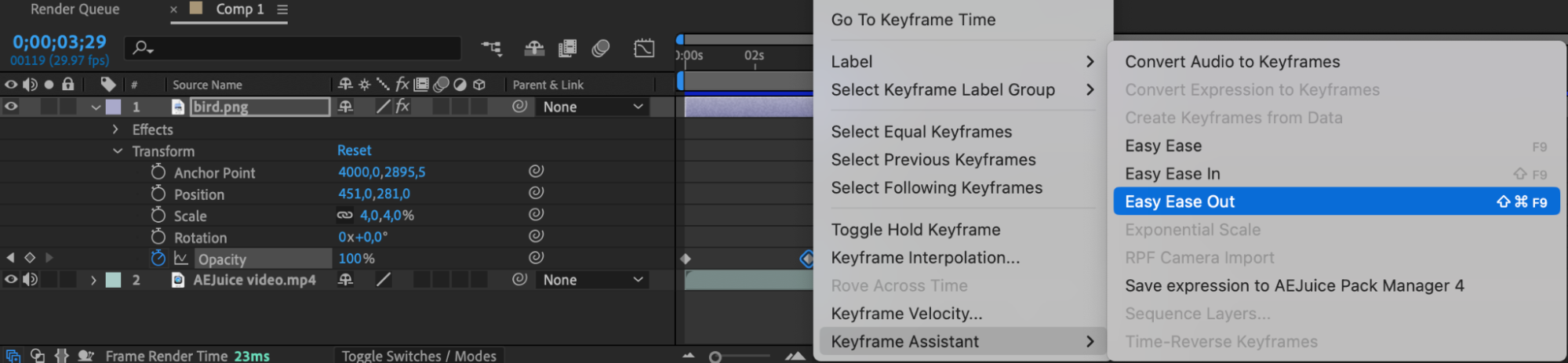
5. Personnalisez l’accélération : soyez attentif au timing et à l’accélération de vos images clés. En ajustant l’interpolation entre les images clés, vous pouvez créer une apparence plus naturelle et fluide. Sélectionnez les images clés souhaitées et appuyez sur le raccourci “F9” pour accéder aux réglages Easy Ease.
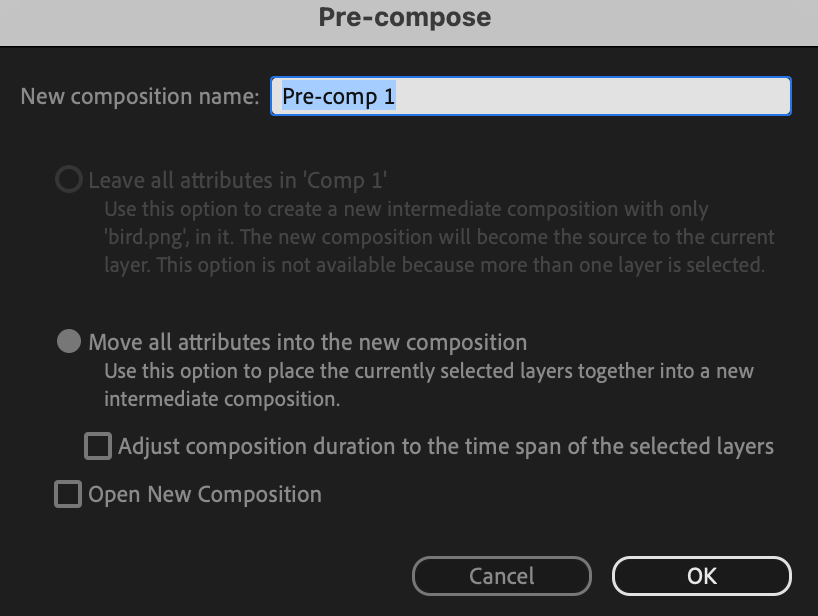
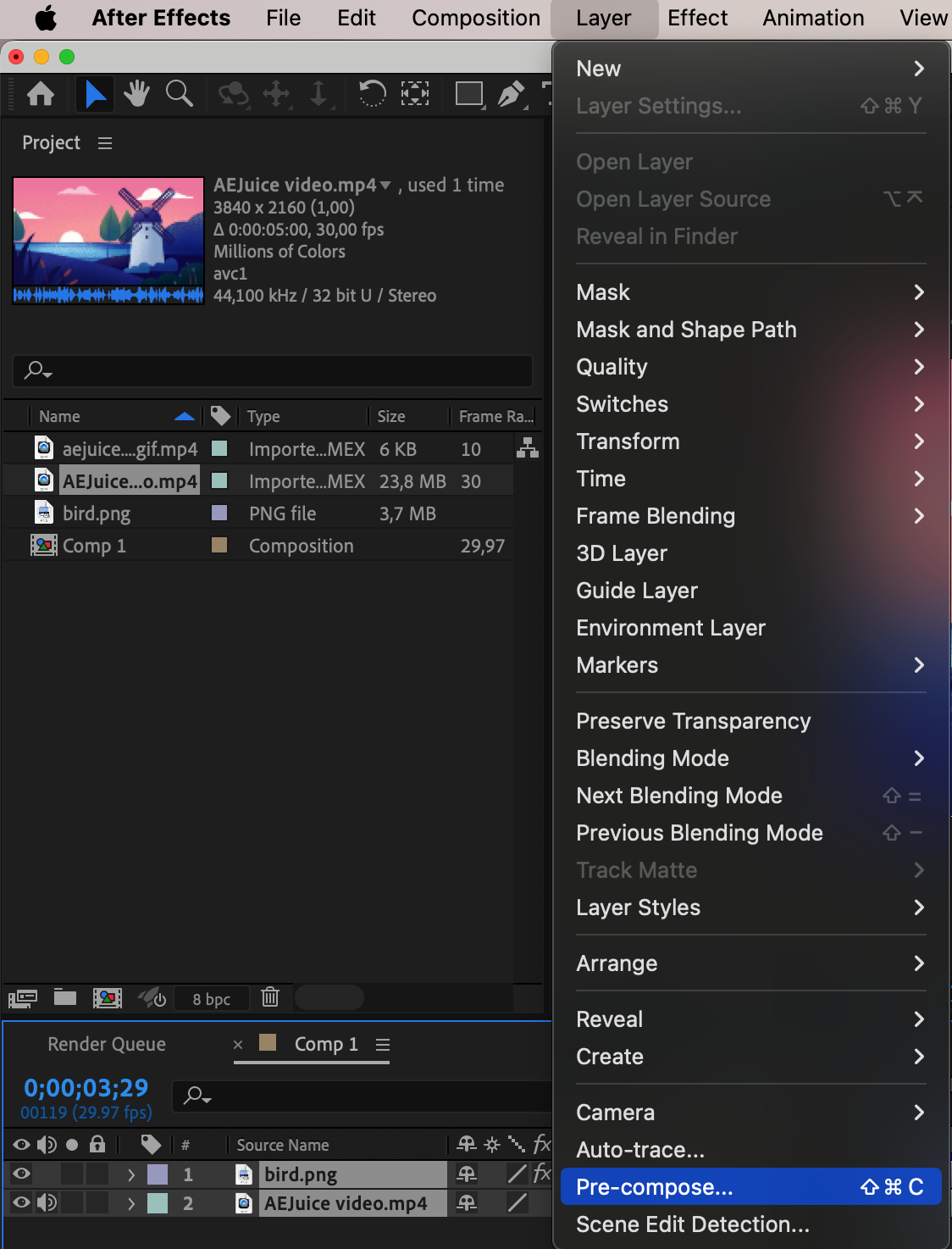
6. Précomposez pour plus d’efficacité : si vous avez plusieurs éléments qui doivent apparaître ensemble, envisagez de les précomposer. En combinant ces éléments en une seule composition, vous pouvez les animer en tant que groupe, ce qui simplifie votre flux de travail.
N’oubliez pas que maîtriser l’art de faire apparaître des objets dans After Effects demande de la pratique et de l’expérimentation. N’ayez pas peur d’essayer différentes techniques et de repousser les limites de votre créativité. Avec ces conseils et astuces, vous êtes en bonne voie pour créer des effets visuels impressionnants qui captiveront votre public. Bonne animation !
Conclusion
Félicitations ! Vous savez désormais comment faire apparaître des objets dans After Effects comme un pro. En suivant le guide pas à pas et en appliquant les conseils et astuces fournis, vous pouvez créer des effets visuels époustouflants qui captiveront votre public.
N’oubliez pas que l’organisation est essentielle : gardez vos calques bien organisés et utilisez les images clés pour faire apparaître vos objets en douceur. Expérimentez avec les effets, ajoutez du flou de mouvement pour plus de réalisme et personnalisez l’accélération pour obtenir une apparence naturelle et fluide. Et n’oubliez pas de précomposer lorsque cela est nécessaire pour plus d’efficacité.
Avec de la pratique et de l’expérimentation, vous développerez votre propre style et vos propres techniques pour faire apparaître des objets dans After Effects. Alors, continuez à perfectionner vos compétences, restez créatif et faites passer vos projets de motion design à un niveau supérieur.
Il est maintenant temps de libérer votre imagination et de donner vie à vos idées. Commencez à intégrer l’effet “faire apparaître des objets” dans vos projets et impressionnez vos spectateurs avec des transitions visuelles fluides. Bonne création !
Our Bestsellers
Our Bestsellers


