
Créer un effet de clignotement dans After Effects
Introduction à l’ajout d’un effet de clignotement dans After Effects
Tutoriel sur l’effet de clignotement dans After Effects
Vous souhaitez rendre vos vidéos ou animations plus attrayantes visuellement ? Créer un effet de clignotement dans Adobe After Effects est un moyen simple et efficace d’attirer l’attention sur des éléments précis. Qu’il s’agisse de mettre en valeur un texte, un logo ou tout autre élément visuel, le faire apparaître et disparaître en alternance captera instantanément l’attention de votre public.
Pour créer cet effet de clignotement, suivez ces instructions étape par étape :
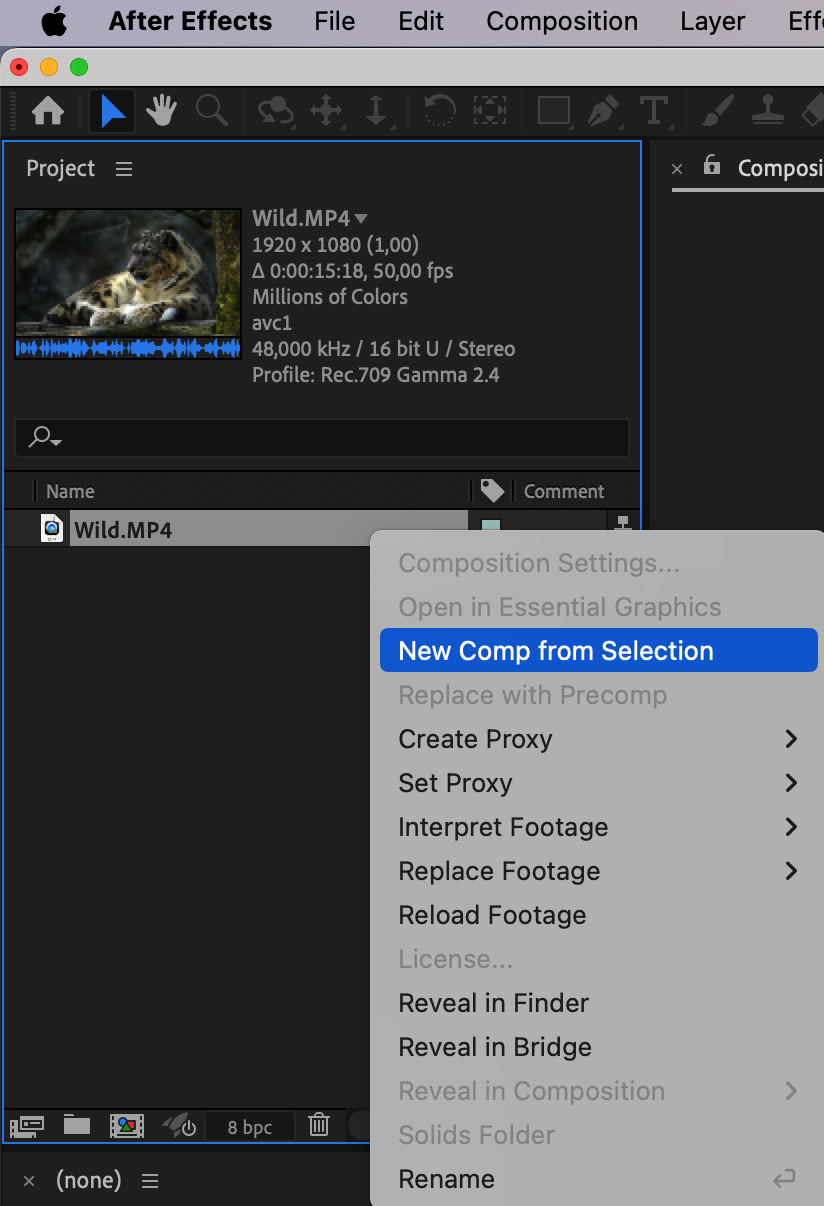
1. Importez votre métrage ou votre composition dans After Effects. Faites un clic droit sur votre fichier dans le project panel, puis sélectionnez “New Comp from Selection” dans le sous-menu. Si l’élément souhaité se trouve déjà dans votre composition, vous pouvez ignorer cette étape.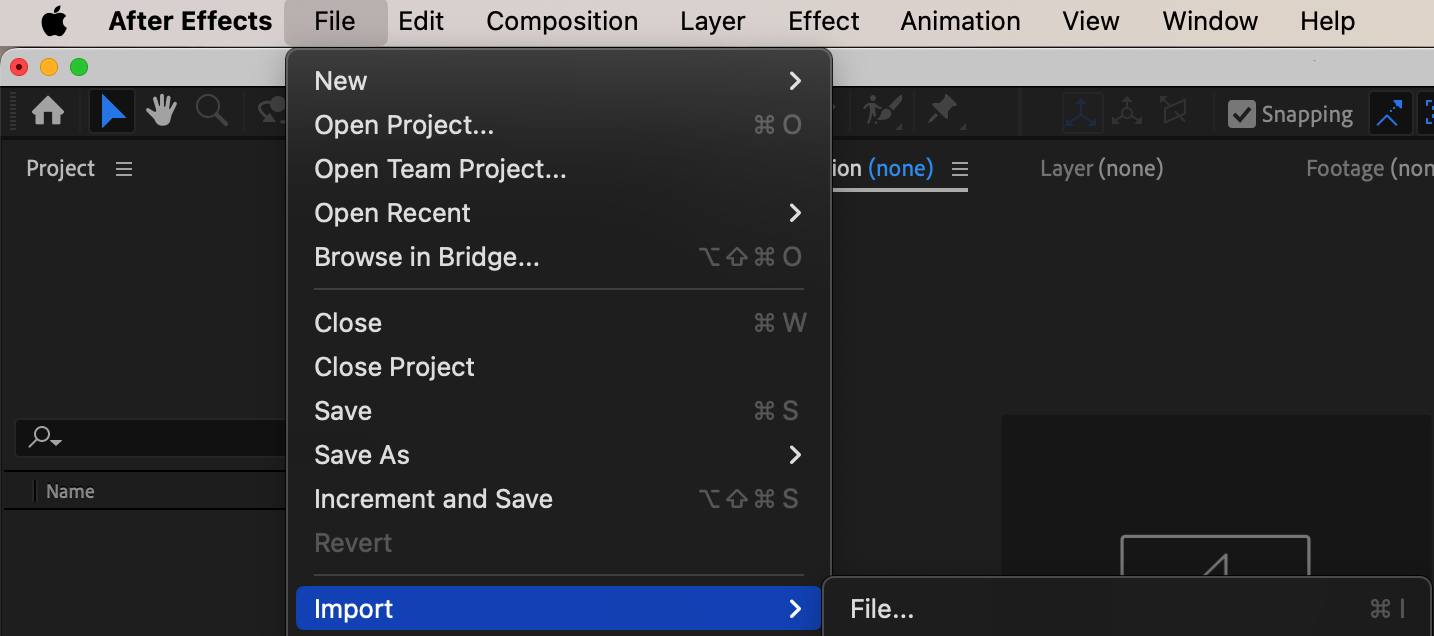
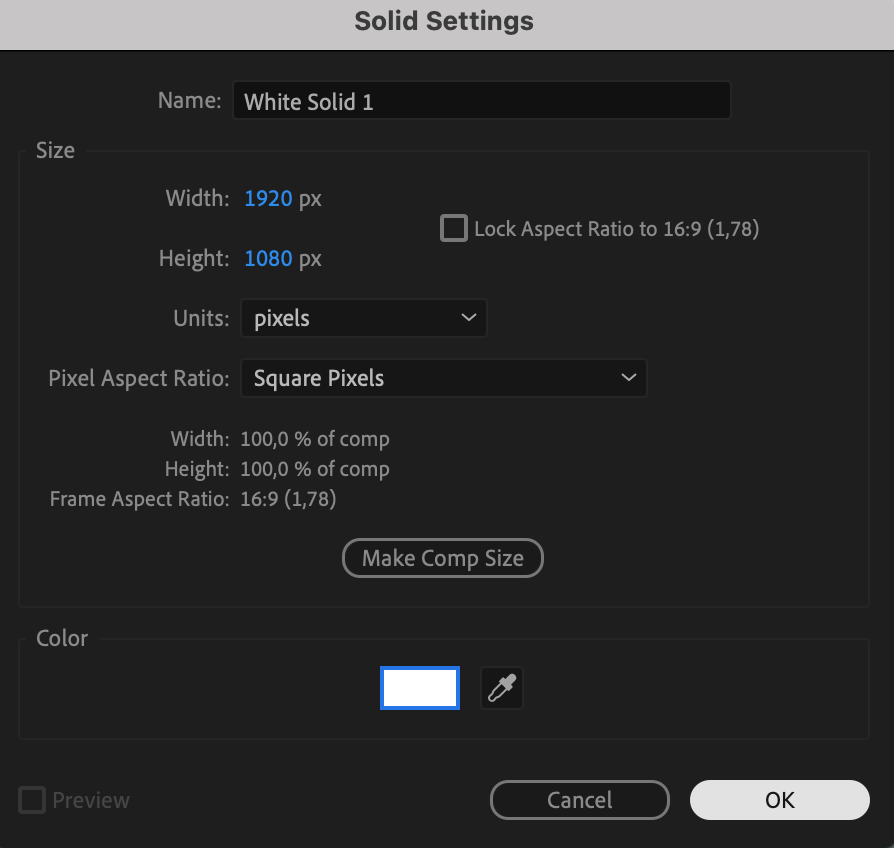
 2. Créez un nouveau calque solide en sélectionnant “Layer” > “New” > “Solid” dans la barre de menus supérieure. Choisissez pour ce calque une couleur qui contraste bien avec votre composition. Ce calque solide servira de base à votre effet de clignotement.
 3. Dans le timeline panel, développez les options de votre calque solide jusqu’à ce que la propriété “Opacity” apparaisse. Cliquez sur l’icône de chronomètre située à côté de la propriété “Opacity” pour activer les images clés.
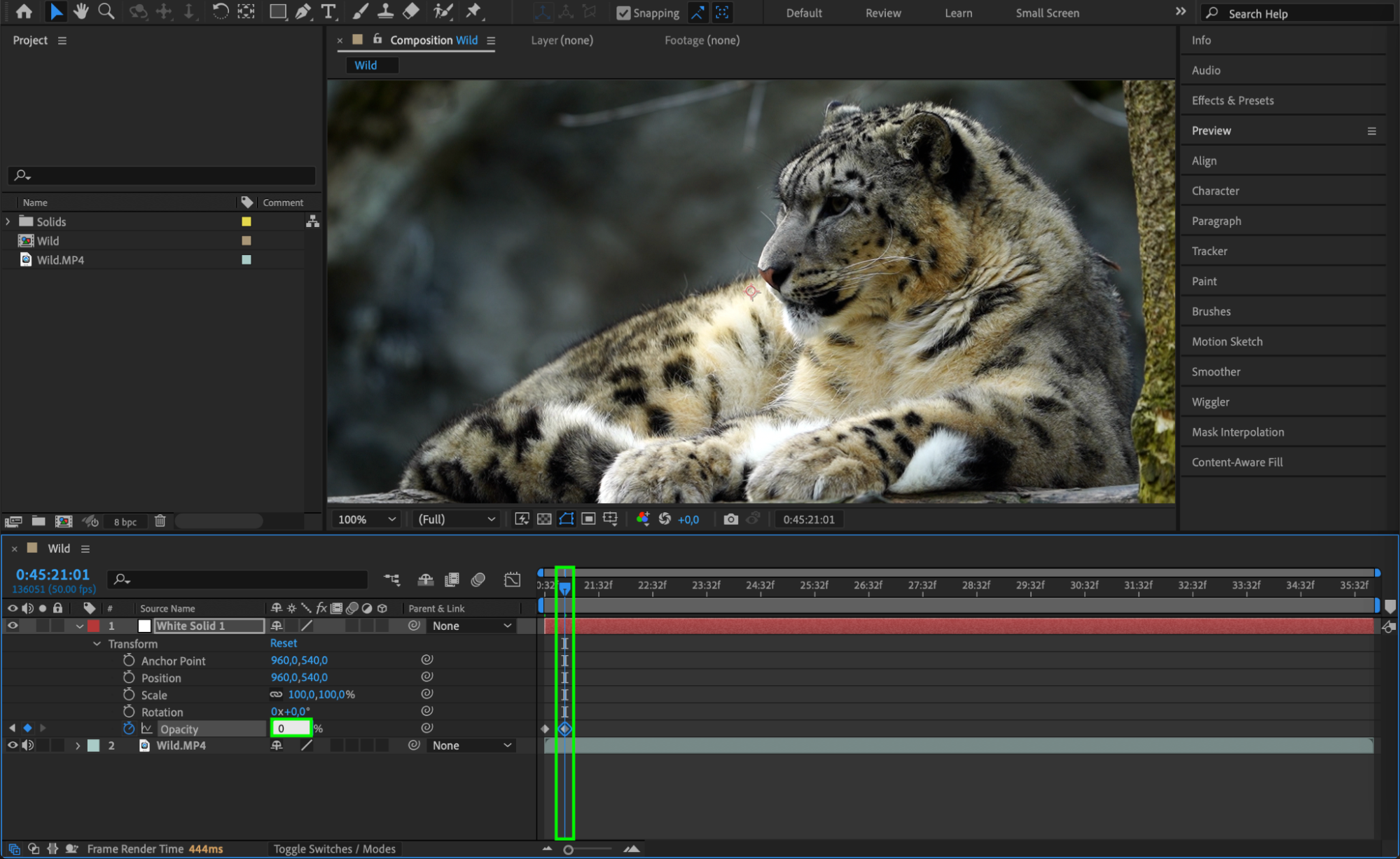
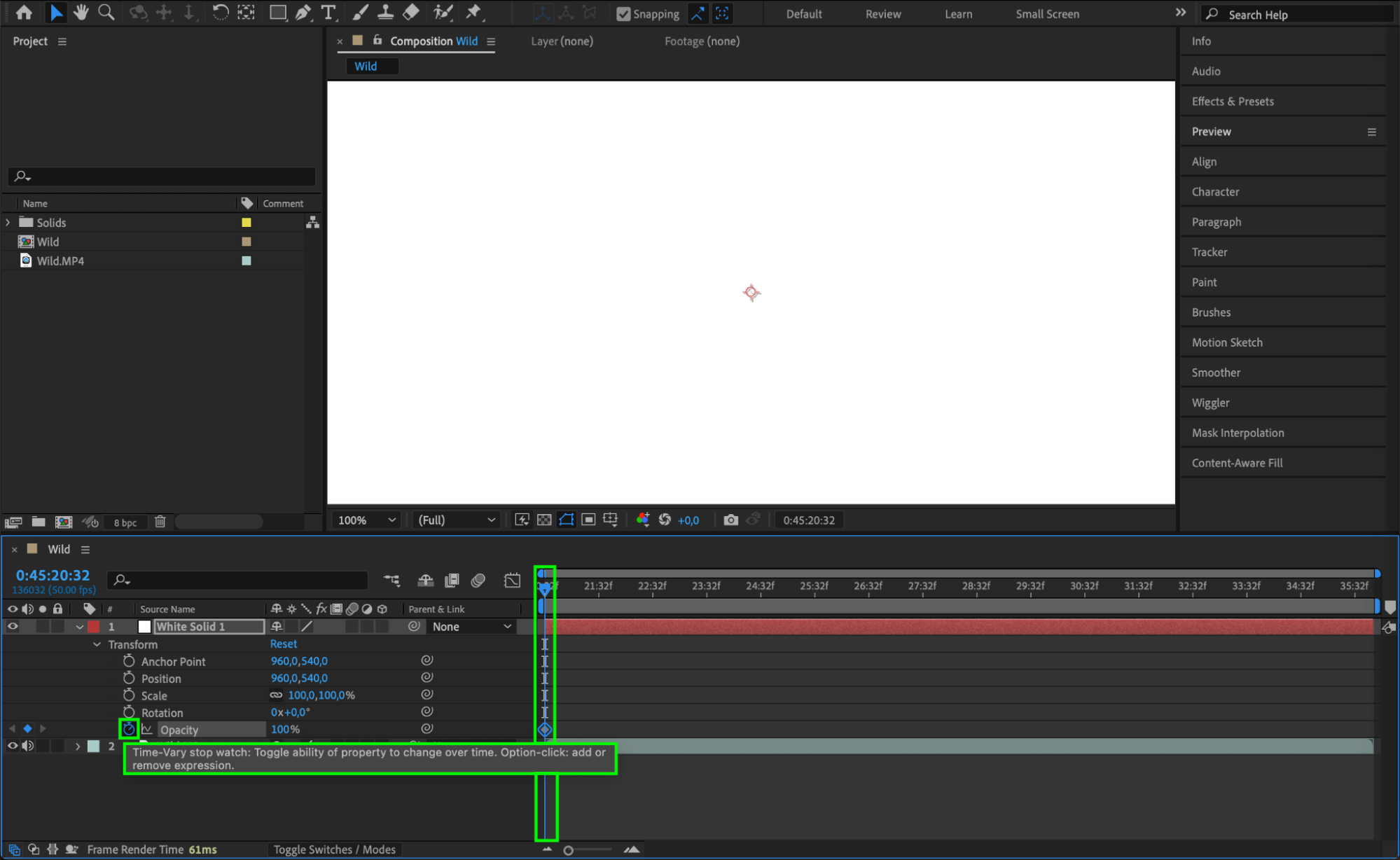 4. Placez l’indicateur de temps actuel à l’endroit où vous souhaitez faire commencer le clignotement. Réglez l’opacité sur 0 en faisant glisser le curseur ou en saisissant “0%” dans le champ de saisie.
 5. Placez l’indicateur de temps actuel à l’endroit où vous souhaitez faire terminer le clignotement. Réglez l’opacité sur 100% en faisant glisser le curseur ou en saisissant “100%” dans le champ de saisie.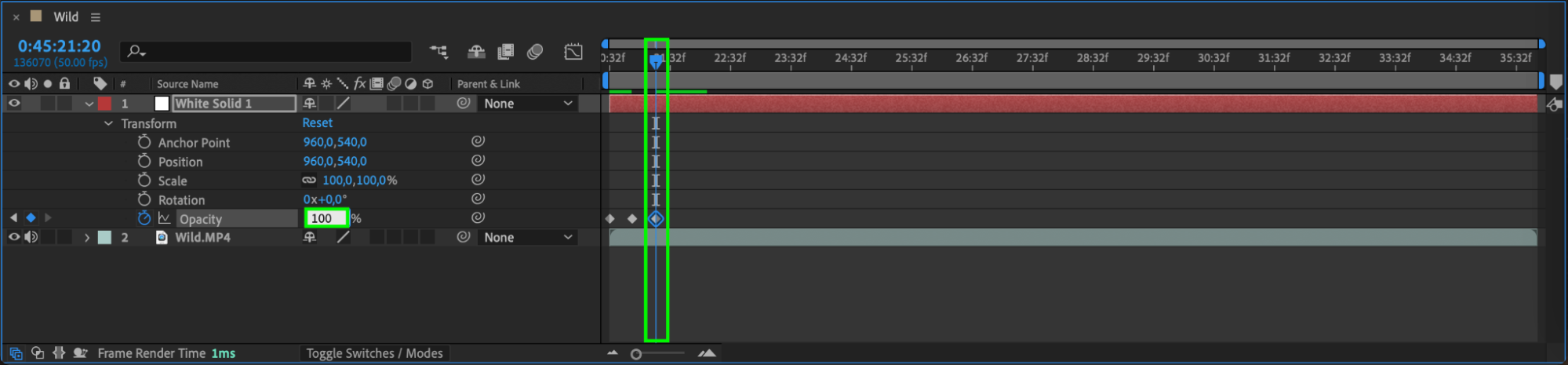
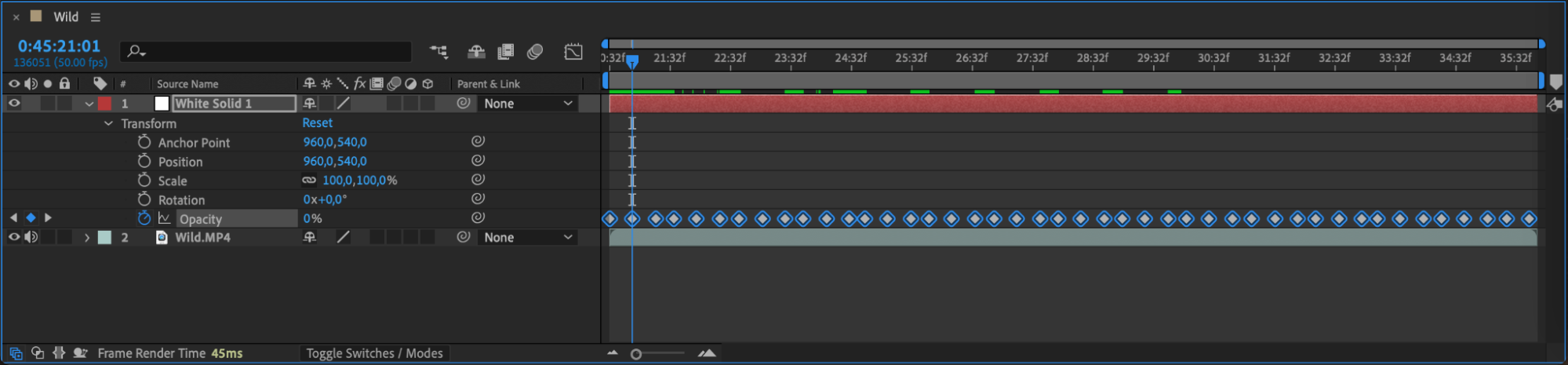
6. Pour répéter l’effet de clignotement en continu, sélectionnez plusieurs images clés et appuyez sur “Ctrl/Cmd + C” afin de les copier. Placez l’indicateur de temps actuel à l’endroit où vous souhaitez ajouter les images clés suivantes, puis collez-les en appuyant sur “Ctrl/Cmd + V.”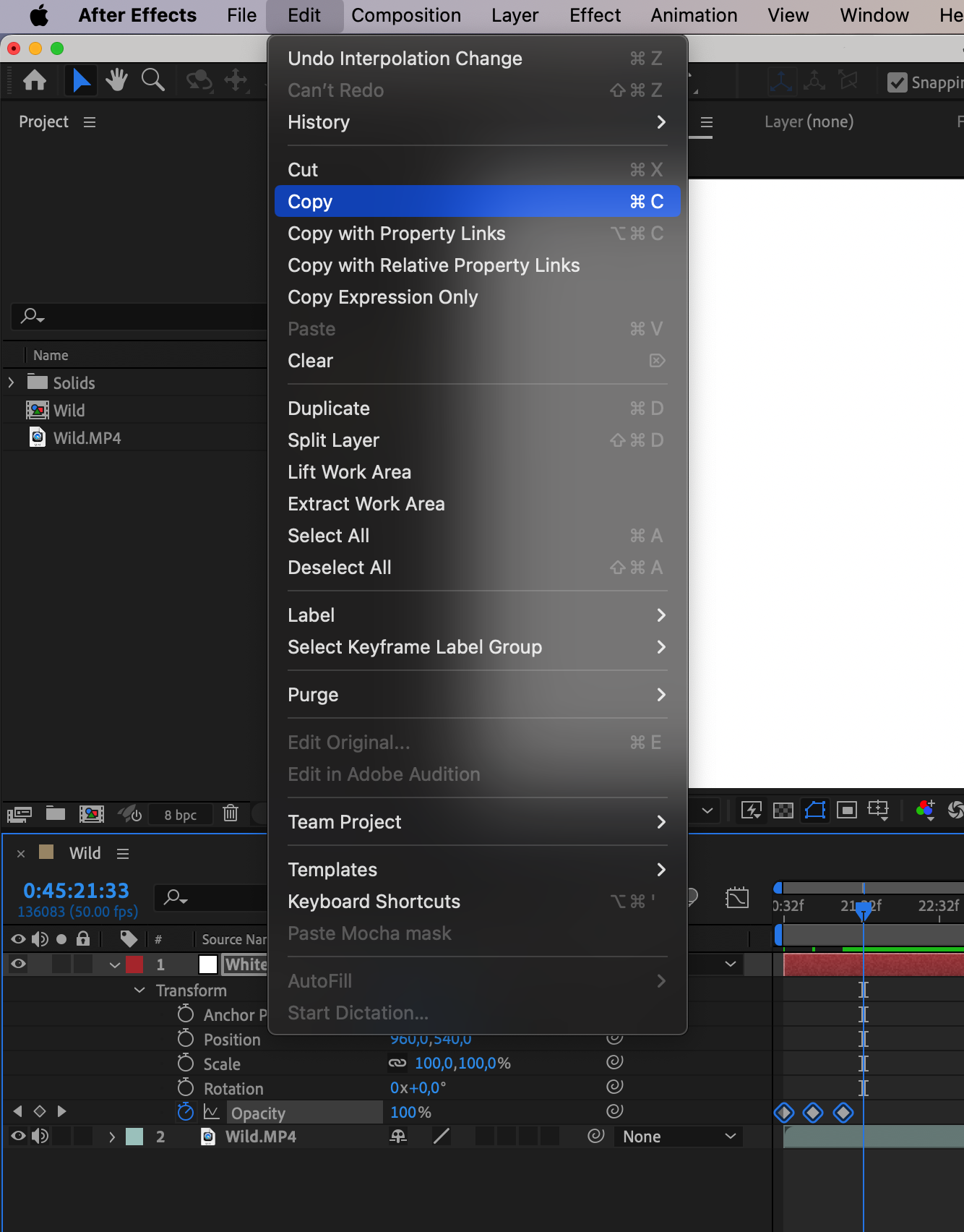
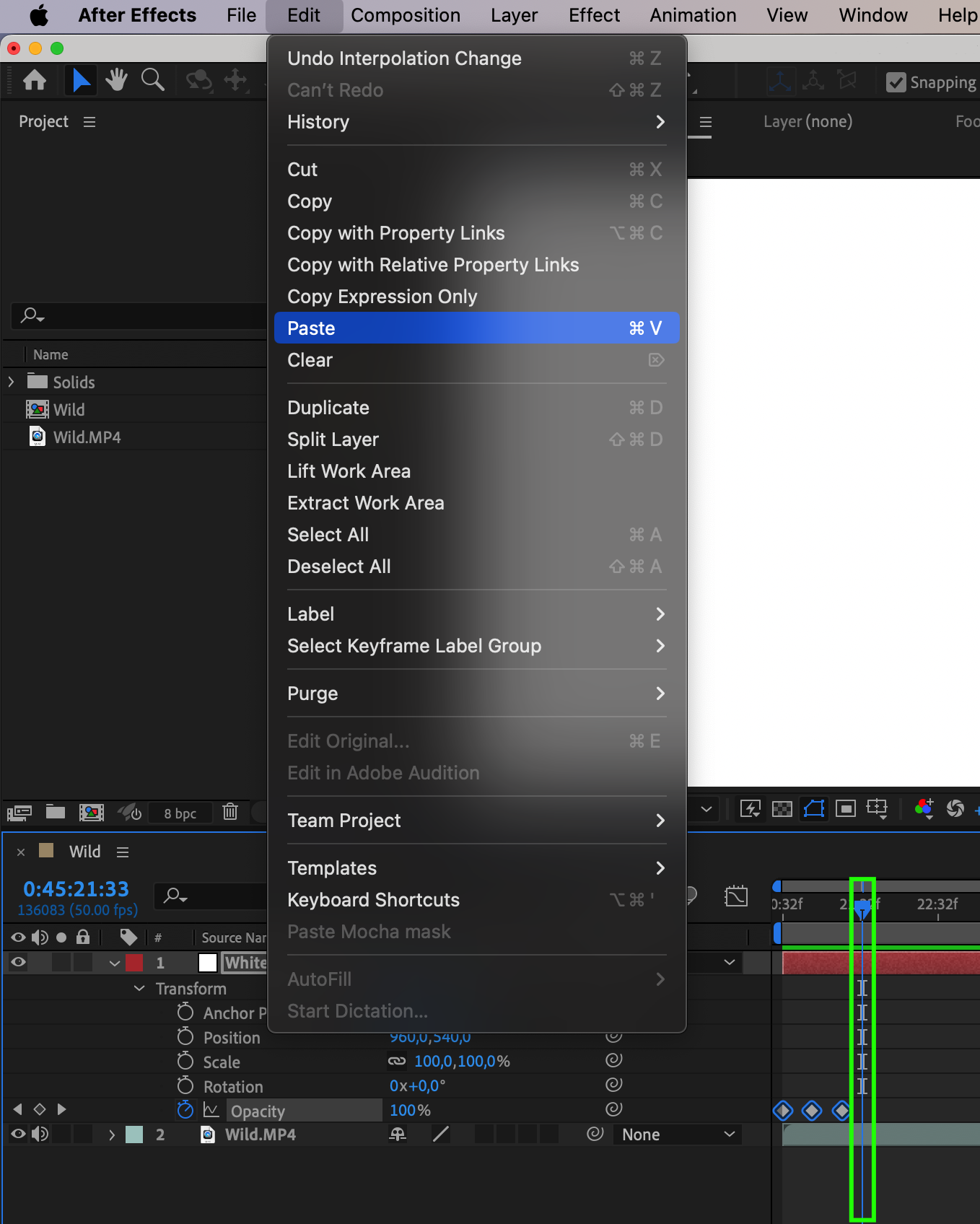
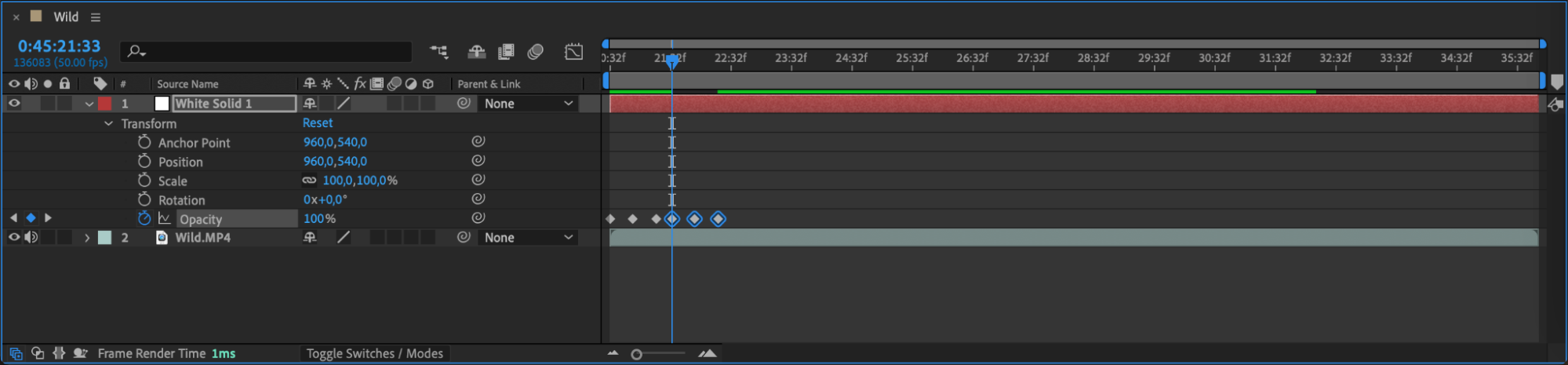 7. Ajustez la durée de l’effet en rapprochant ou en éloignant les images clés. Testez différents timings afin d’obtenir la vitesse de clignotement souhaitée.
 8. Sélectionnez toutes les images clés dans le timeline panel, puis faites un clic droit. Choisissez “Keyframe Assistant” > “Easy Ease” pour appliquer une interpolation fluide à votre effet de clignotement. Son rendu paraîtra ainsi plus naturel.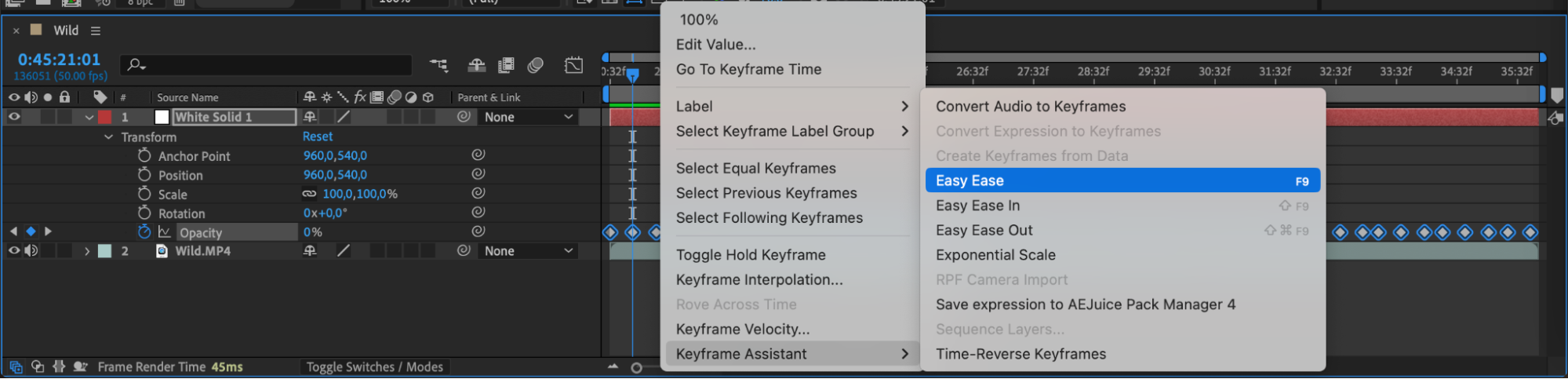
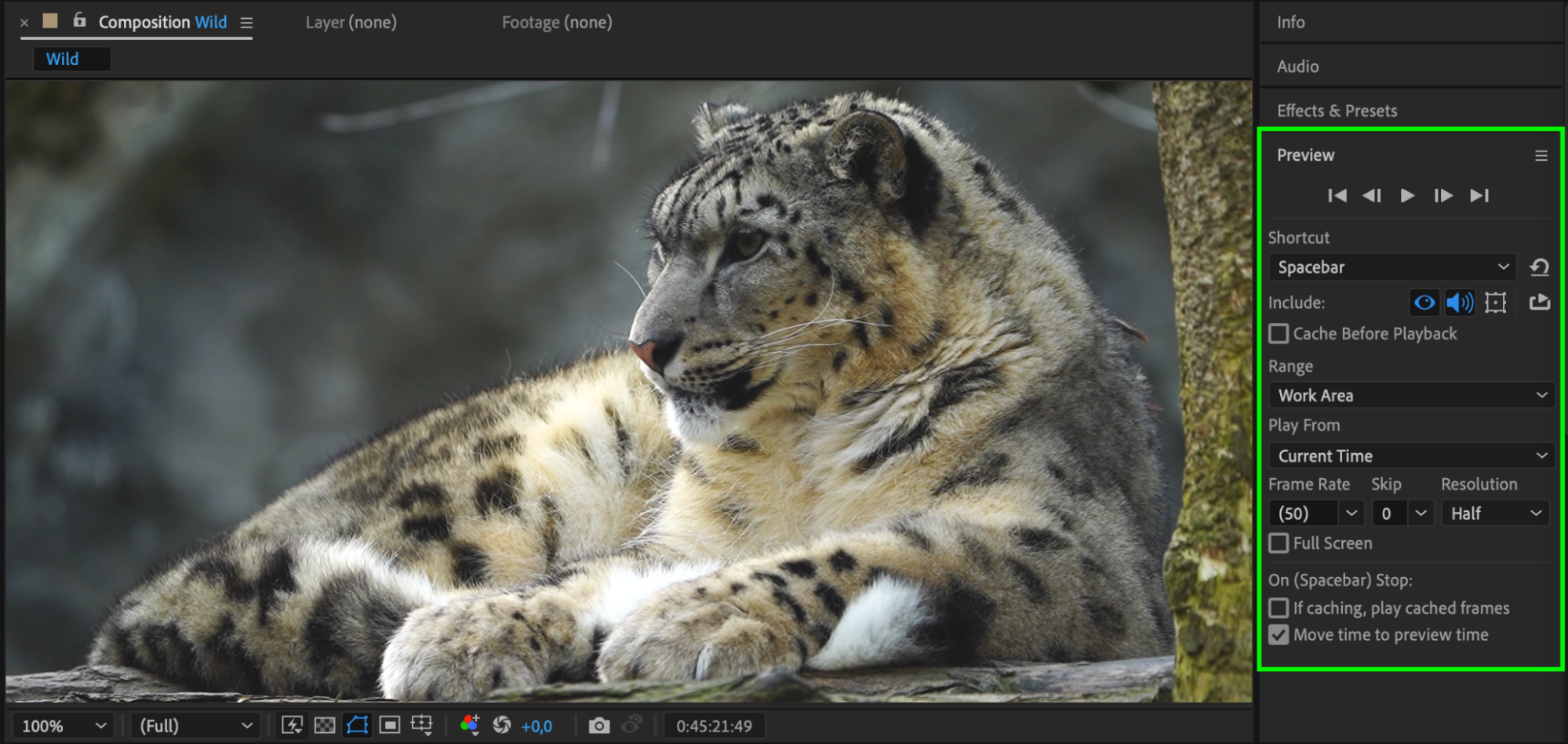
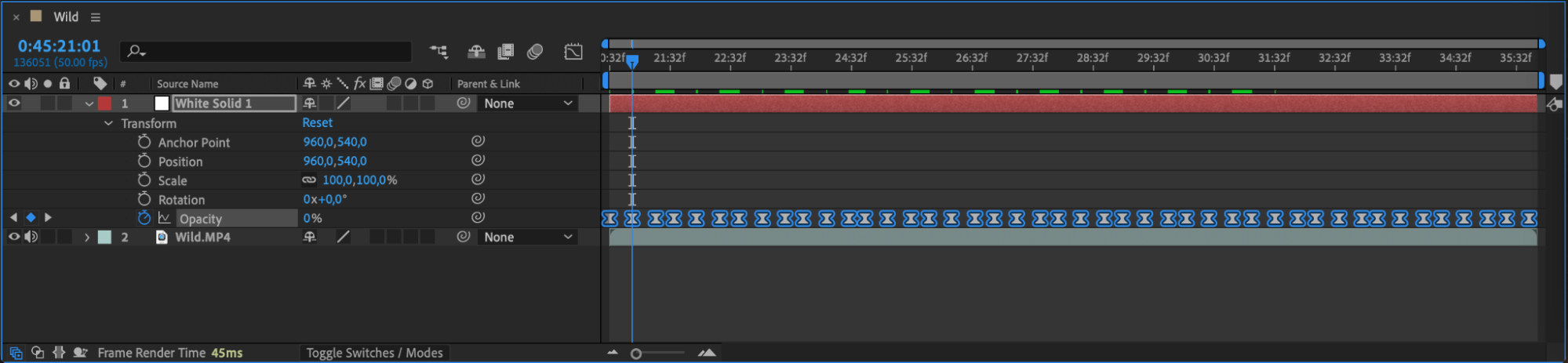 9. Prévisualisez votre animation en appuyant sur la barre d’espace. Si l’effet de clignotement vous convient, lancez le rendu de votre composition pour découvrir le résultat final.
 Conclusion
Grâce à ces quelques étapes simples, vous pouvez facilement créer un effet de clignotement dans After Effects afin de dynamiser vos visuels et d’attirer l’attention. Testez différents éléments et timings pour concevoir des animations uniques qui ne passeront pas inaperçues. À vous de jouer : donnez plus d’impact à vos créations avec l’effet de clignotement dans Adobe After Effects !
Our Bestsellers
Our Bestsellers


