
Comment faire onduler un element dans After Effects
Introduction : donnez du mouvement a vos animations
Vos animations After Effects manquent-elles un peu de peps ? Envie d'insuffler de la vivacite a vos creations ? Dans ce tutoriel pas a pas, nous vous montrons comment utiliser la puissante expression wiggle dans After Effects pour creer des mouvements dynamiques et ludiques qui donneront vie a vos elements.
Etape 1 : creez une nouvelle composition et configurez-la
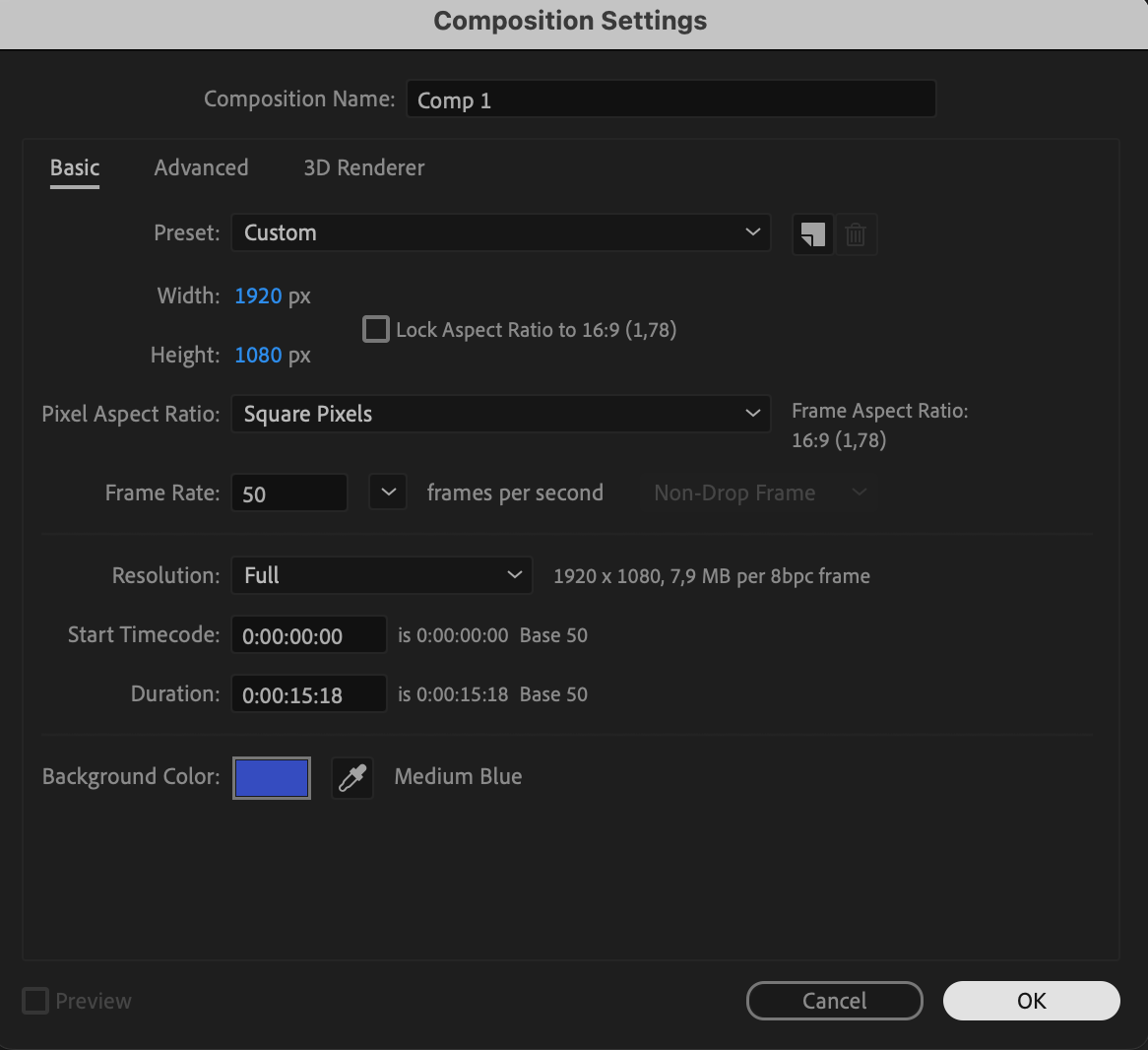
Commencez par creer une nouvelle composition dans After Effects et ajustez ses parametres selon les besoins de votre projet.
 Etape 2 : importez ou creez votre objet
Importez ou creez l'objet que vous souhaitez animer dans votre composition. Il peut s'agir d'un logo, d'un texte, d'une forme ou de tout autre element.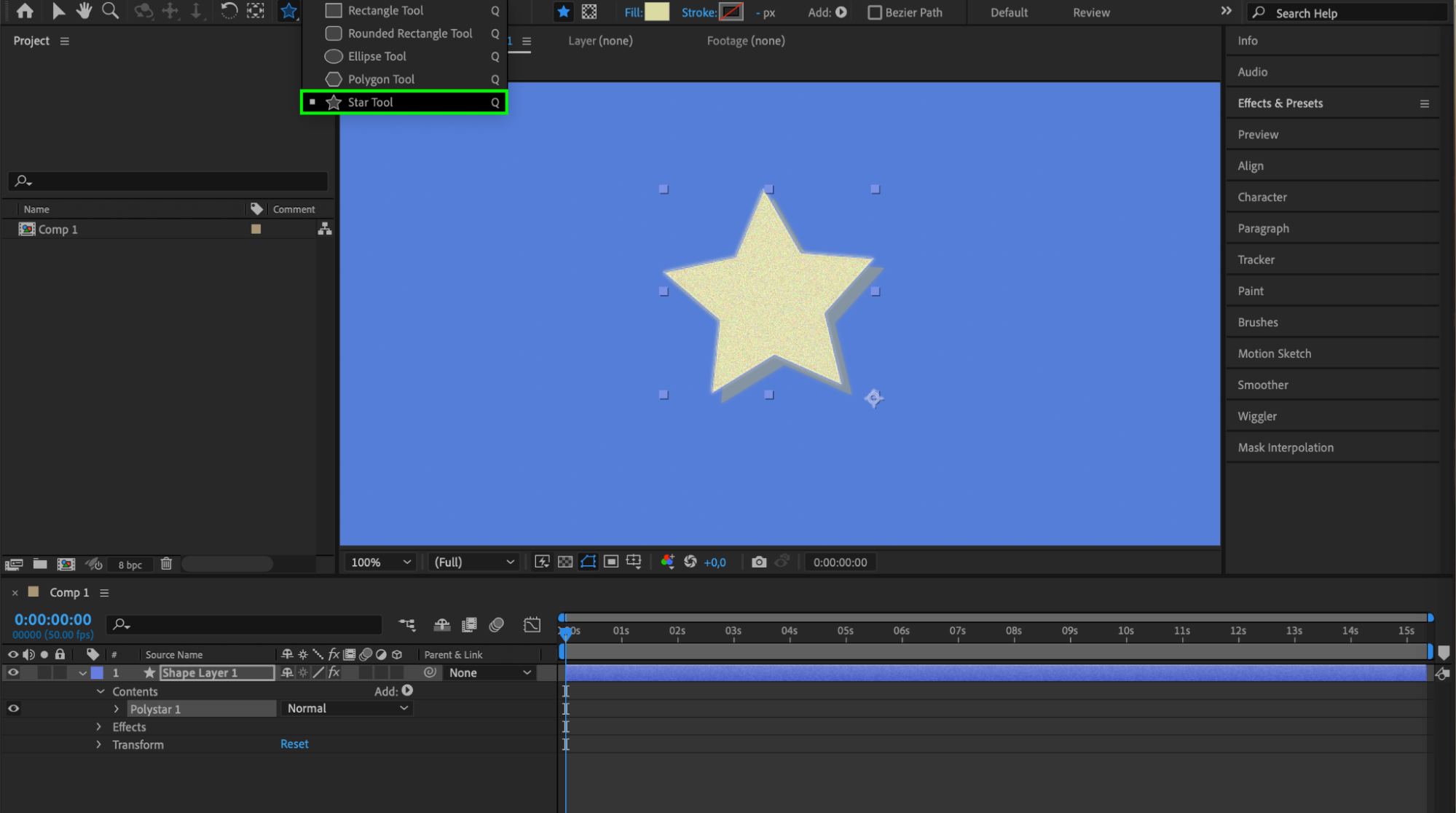 Etape 3 : appliquez l'expression wiggle
Selectionnez le calque de l'objet a animer. Ouvrez le panneau « Effects & Presets » et recherchez « wiggle ». Glissez le preset wiggle approprie (comme « Wiggle – Position », « Wiggle – Scale », etc.) sur votre calque.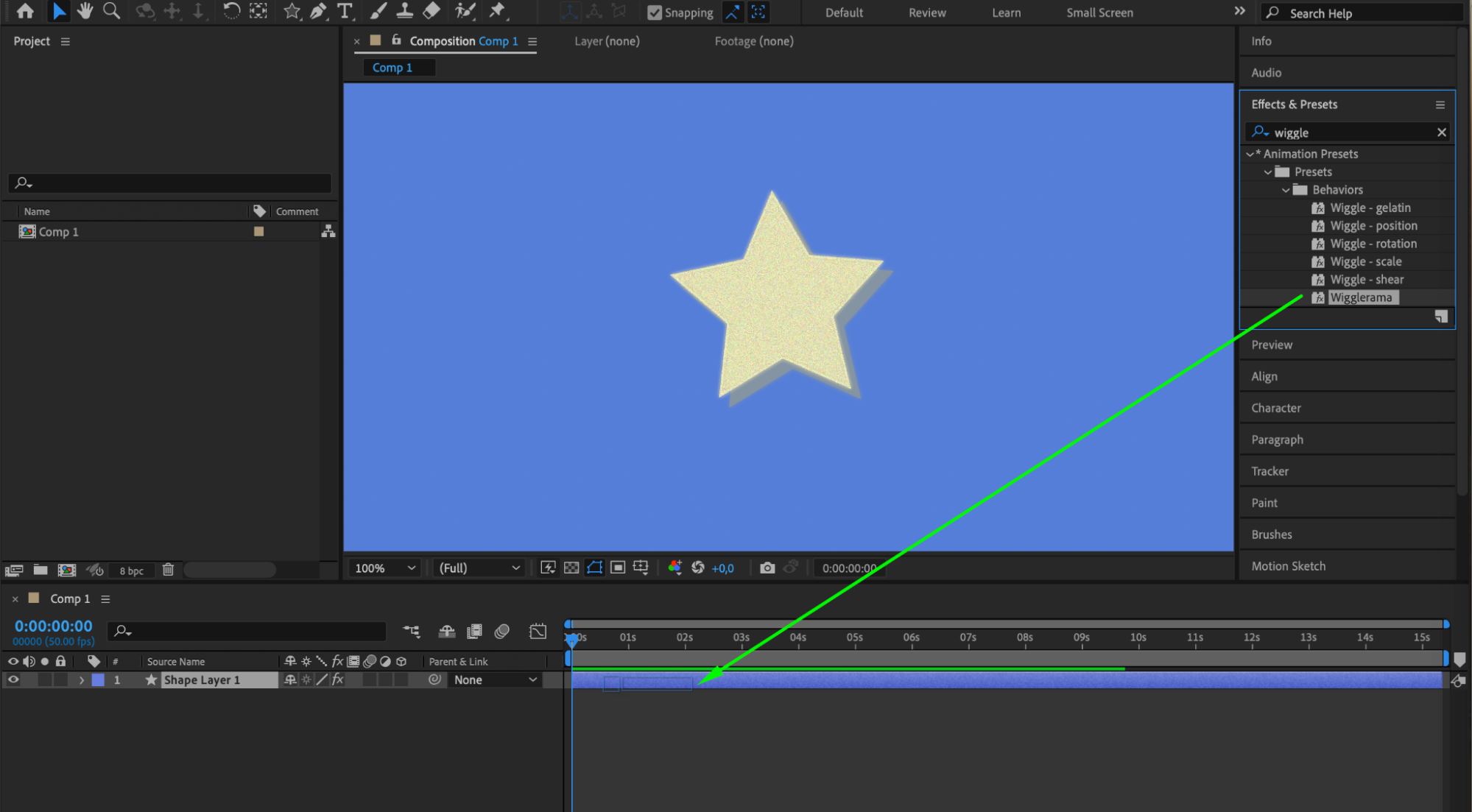 Etape 4 : ajustez les parametres du wiggle
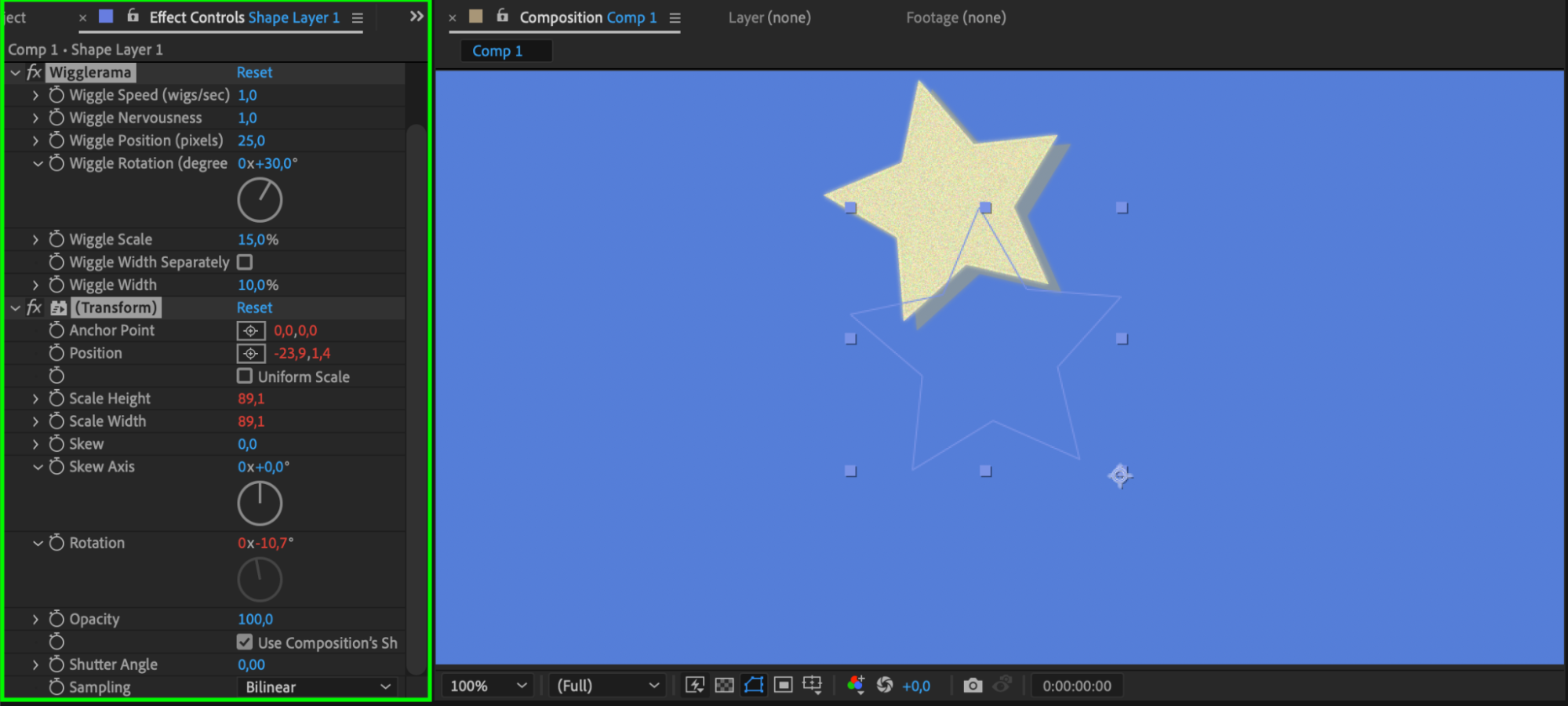
Personnalisez l'intensite et le comportement de l'effet wiggle en ajustant les parametres de l'expression dans le panneau « Effect Controls ». Ces parametres incluent generalement la vitesse, la largeur et la hauteur.
 Etape 5 : affinez le mouvement avec des keyframes
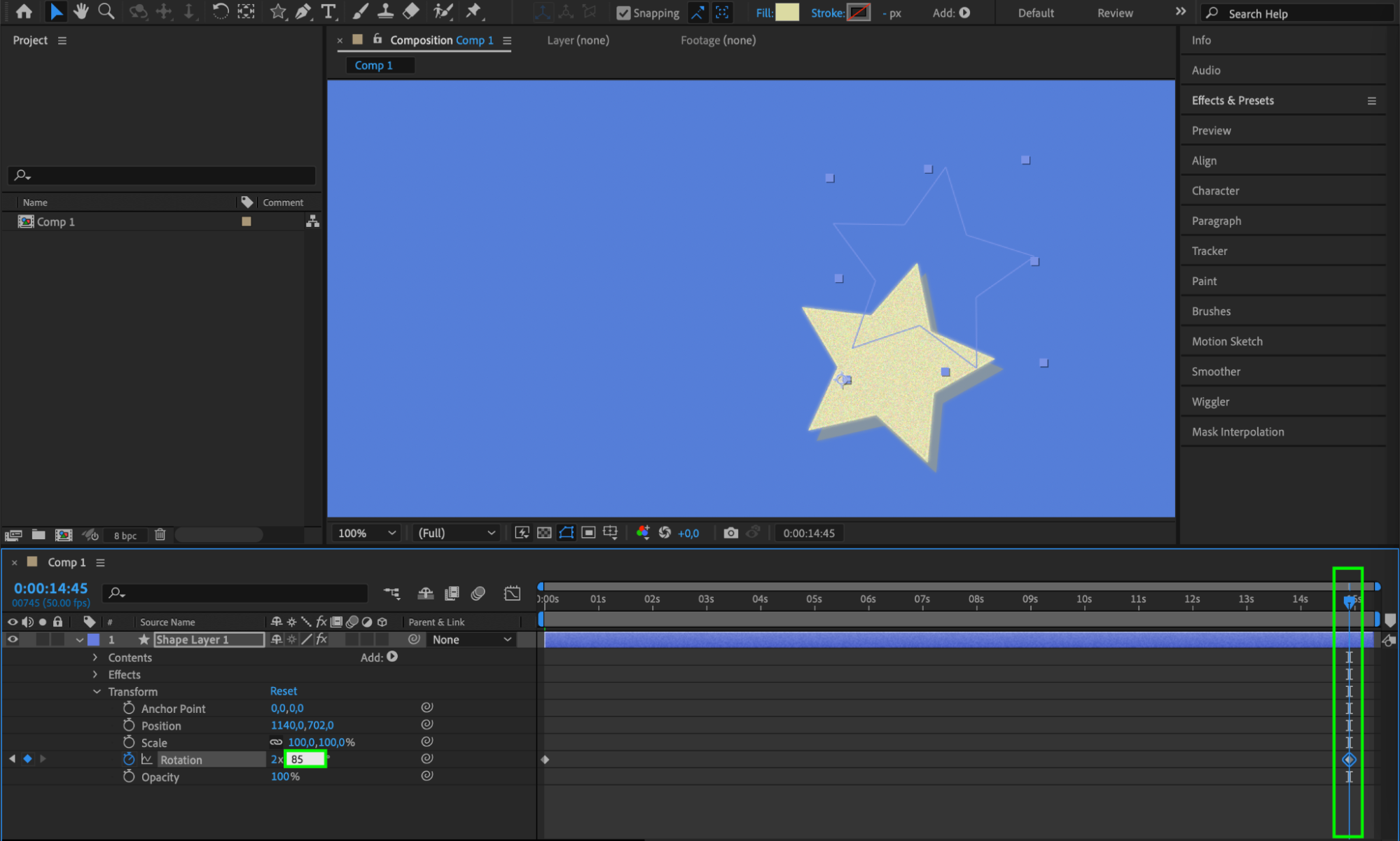
Renforcez le dynamisme de votre animation en modifiant d'autres proprietes de votre objet comme la rotation, l'echelle, l'opacite ou autres. Utilisez des keyframes pour ajouter du realisme et de la complexite au mouvement.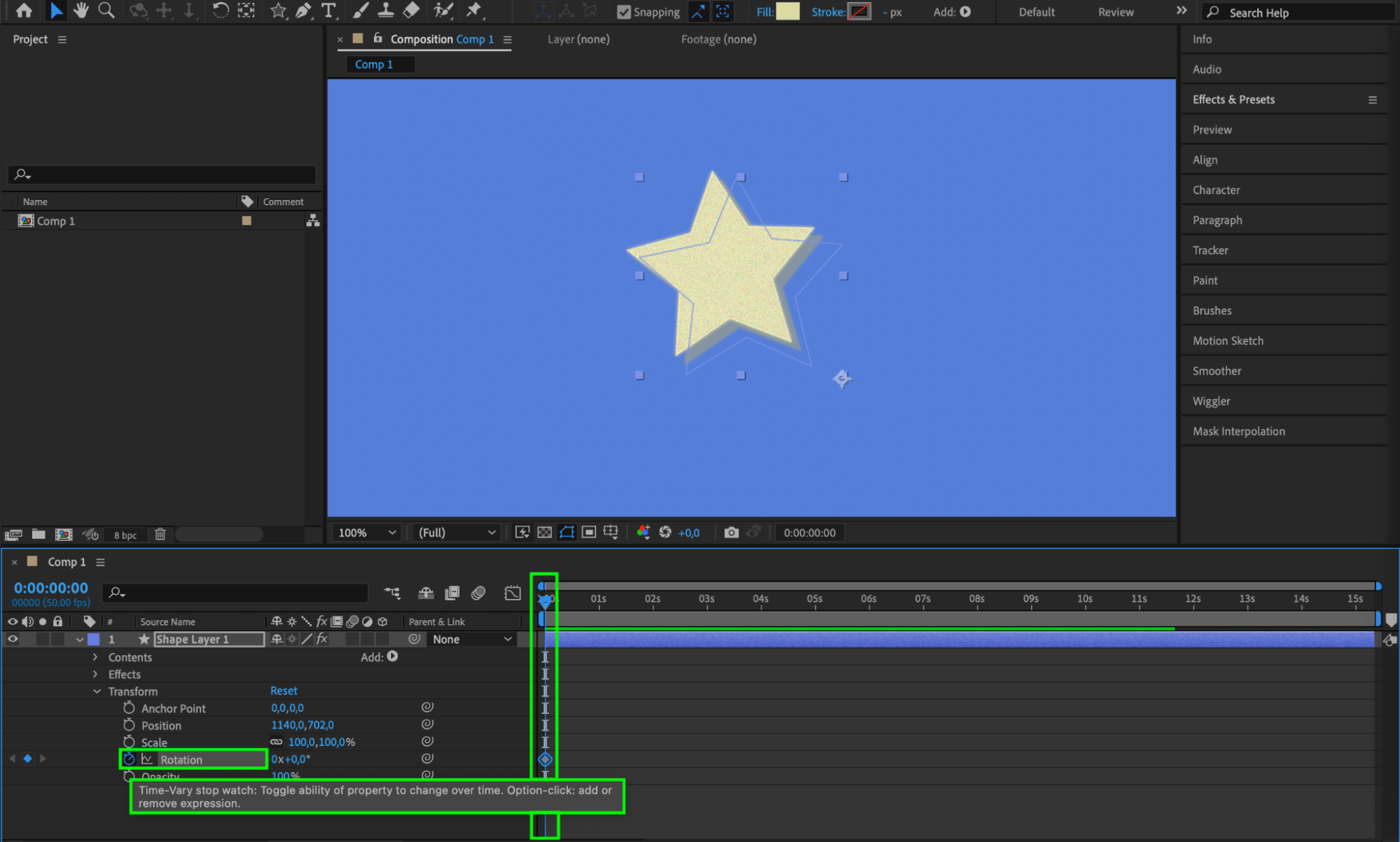
 Etape 6 : personnalisez avec des expressions supplementaires
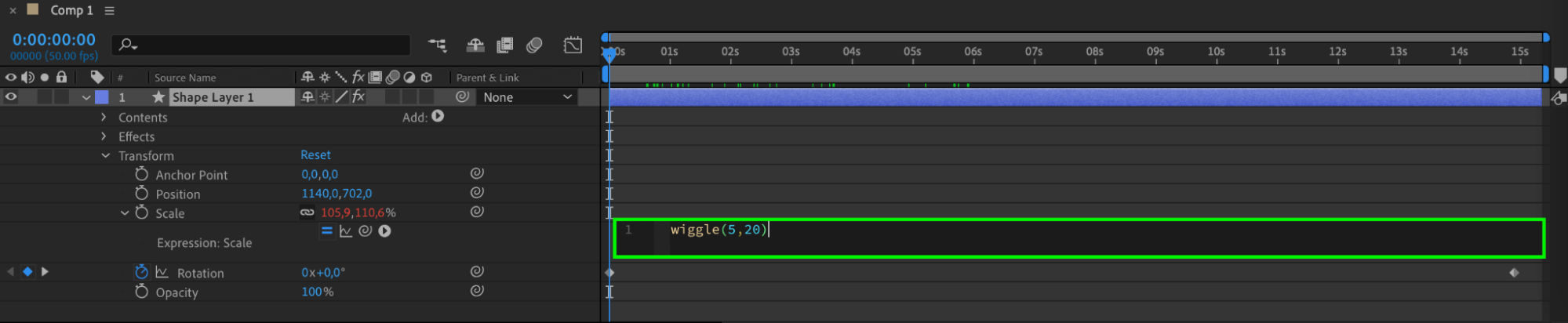
Pour plus de controle, integrez des expressions ou keyframes supplementaires afin d'affiner certaines parties de votre animation ou de creer des schemas de mouvement complexes.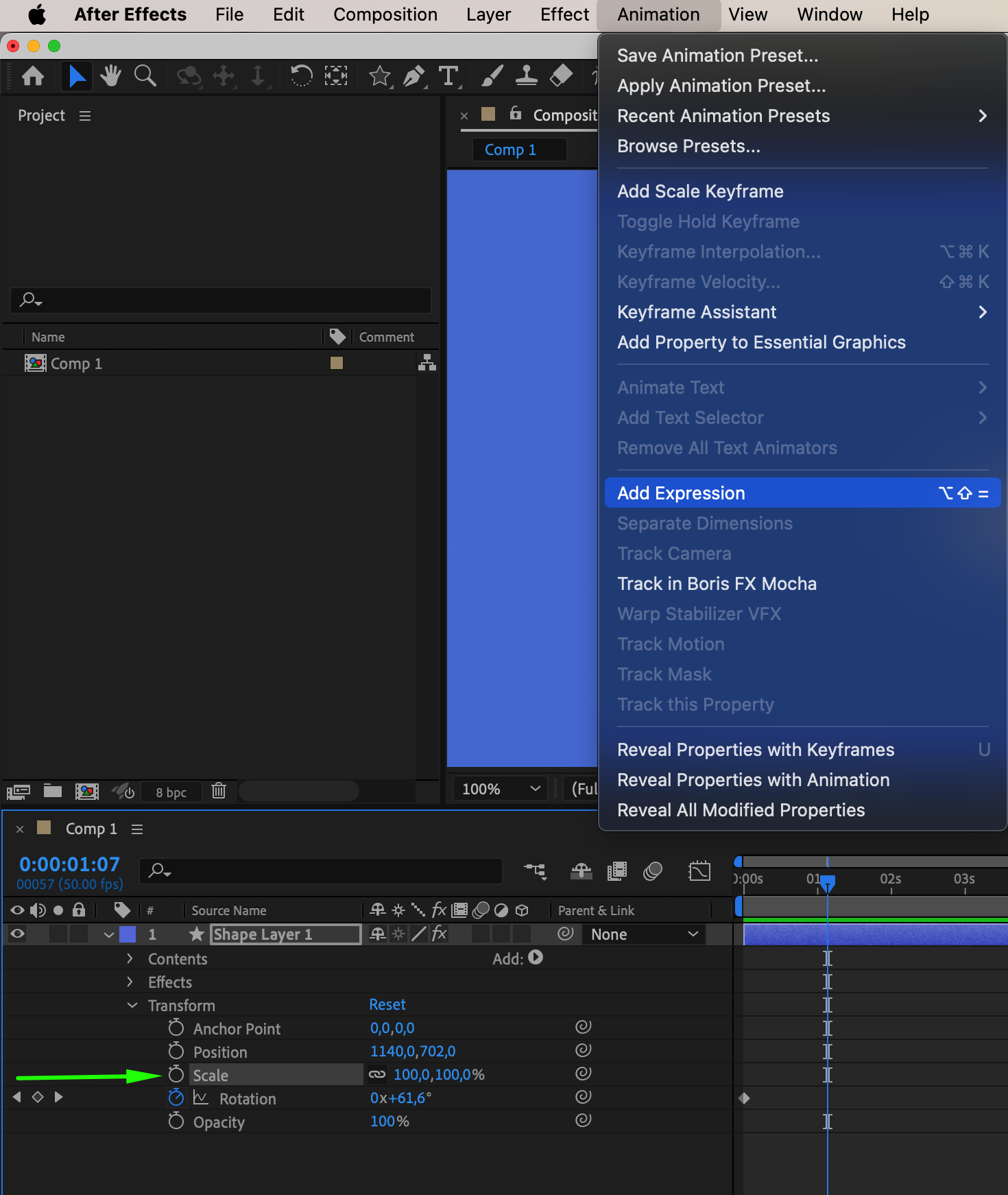
 Etape 7 : previsualisez et ajustez
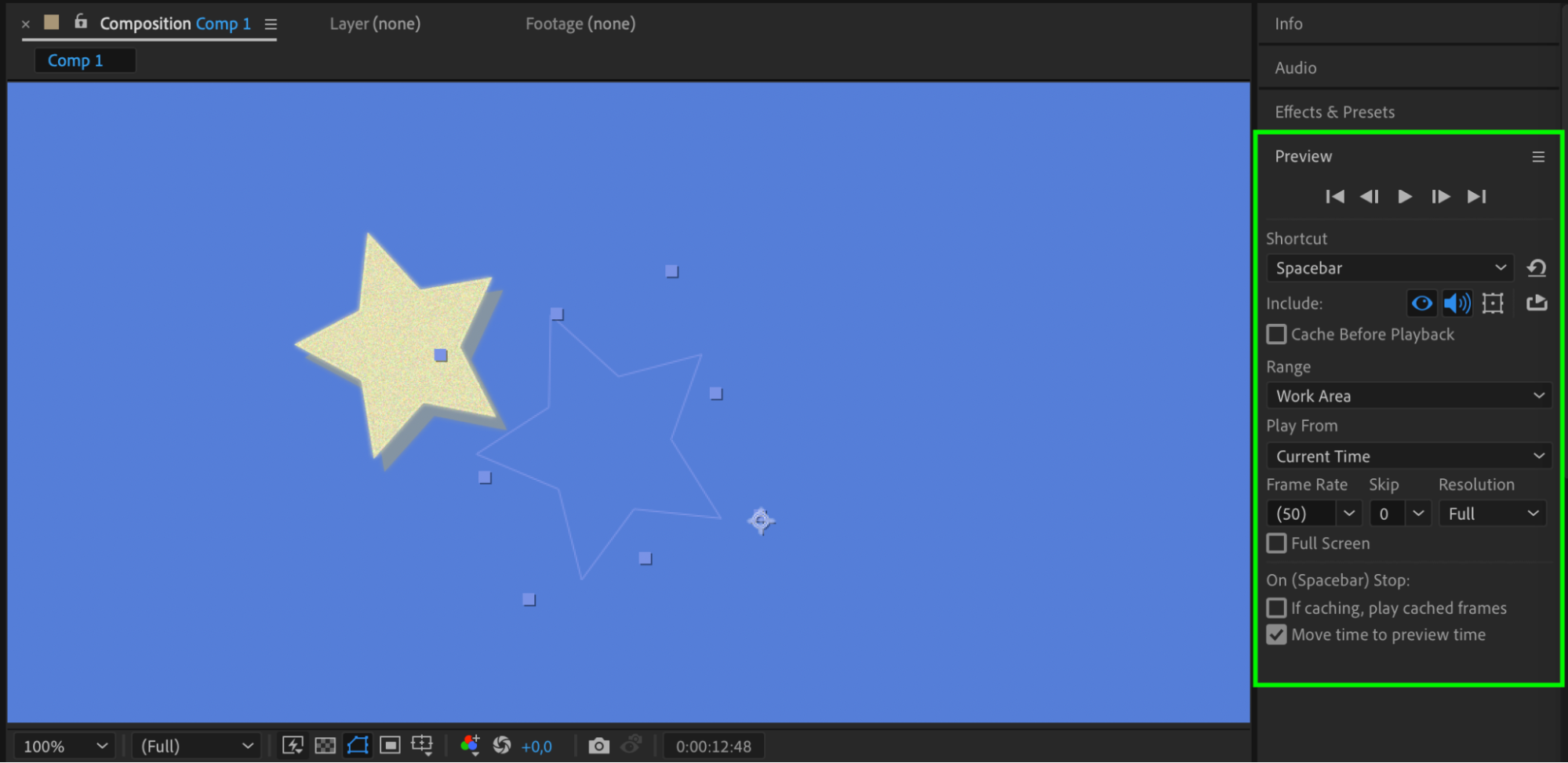
Previsualisez votre animation pour affiner l'effet wiggle en temps reel. Ajustez les parametres selon les besoins pour obtenir le mouvement souhaite.
Etape 8 : enregistrez et exportez votre projet
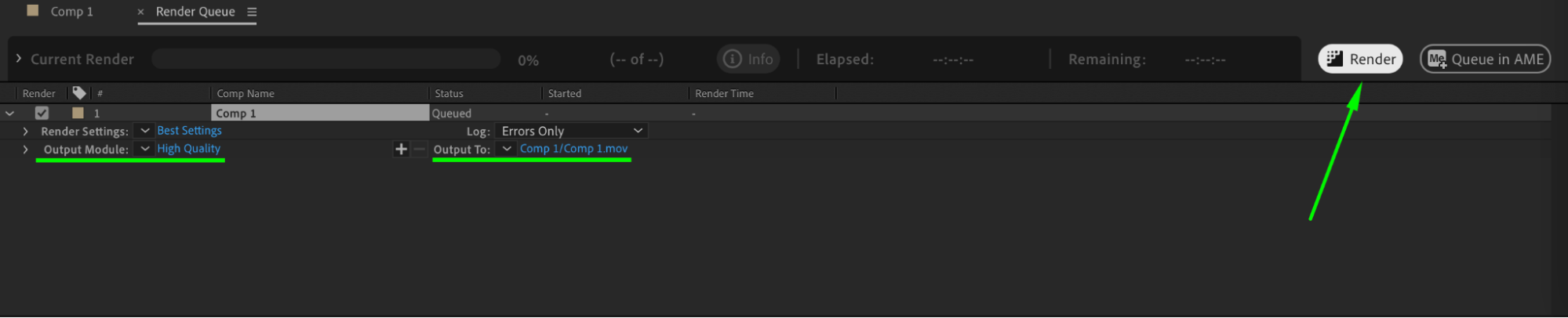
Une fois satisfait du resultat, enregistrez votre projet et exportez-le au format souhaite via la render queue d'After Effects.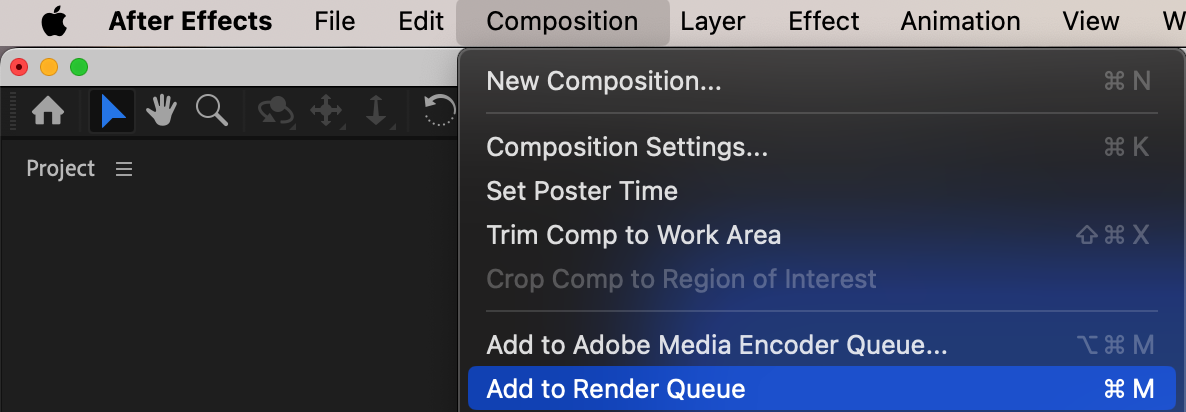
 Conclusion
En suivant ces etapes simples, vous pourrez utiliser efficacement l'expression wiggle dans After Effects pour animer n'importe quel element avec un mouvement dynamique et engageant. Laissez parler votre creativite et captivez votre audience avec des animations pleines de vie. Bon wiggle !
Our Bestsellers
Our Bestsellers


