
Maîtriser les ondes sonores dans After Effects
Introduction : dynamisez vos créations avec des effets d’ondes sonores
Vous souhaitez faire passer vos compétences en montage vidéo au niveau supérieur ? Les effets d’ondes sonores donnent vie à vos vidéos et offrent à votre public une expérience plus dynamique. Dans ce guide, nous vous montrons comment créer des ondes sonores dans After Effects afin de rendre vos projets encore plus captivants et immersifs.
Étape 1 : Importez votre fichier audio
Commencez par importer votre fichier audio dans After Effects. Accédez au menu “File”, sélectionnez “Import”, puis choisissez votre fichier audio. After Effects prend en charge différents formats de fichiers audio, ce qui vous permet d’importer facilement le son que vous souhaitez utiliser.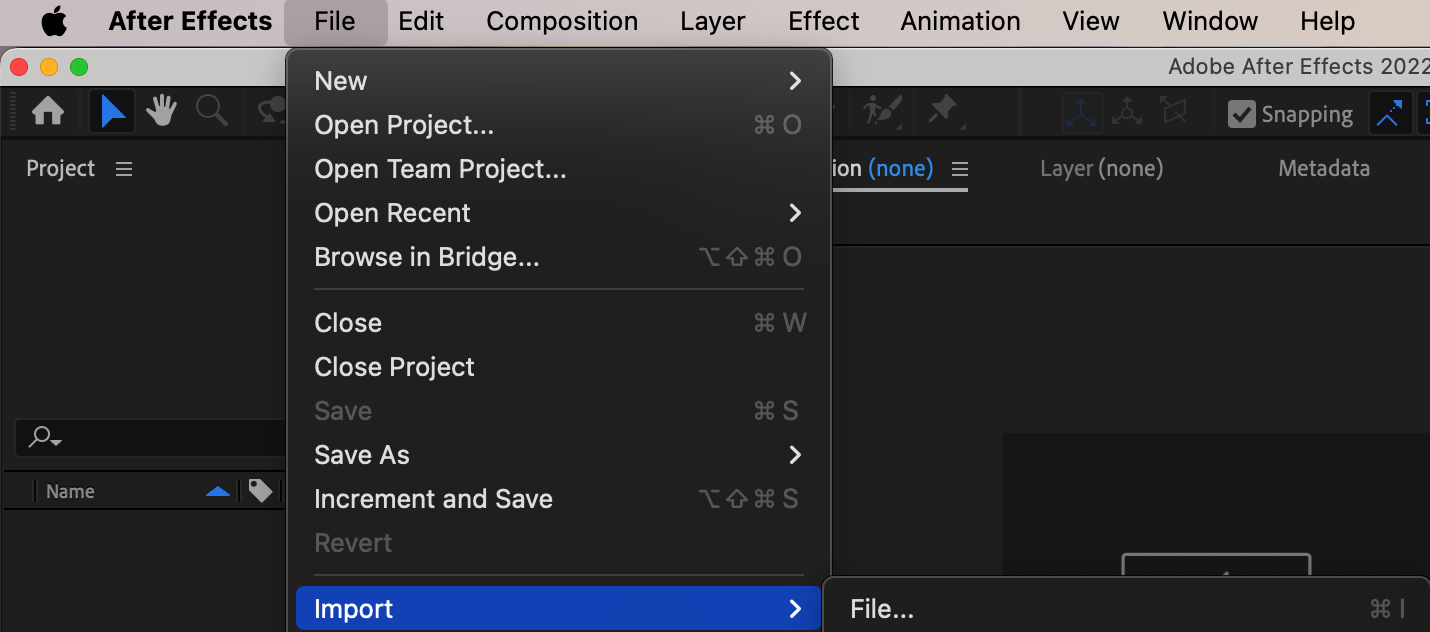 Étape 2 : Créez une nouvelle composition
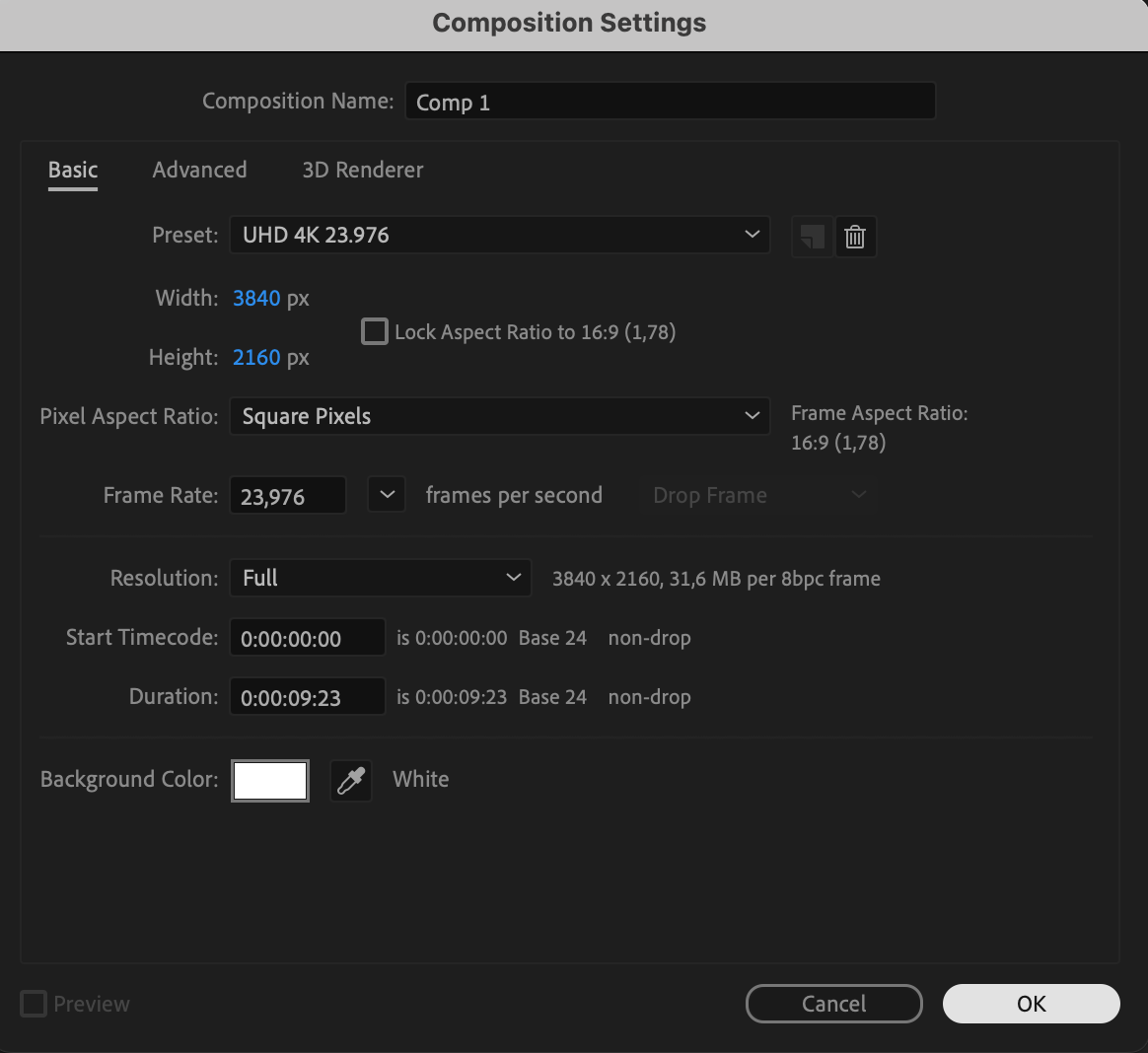
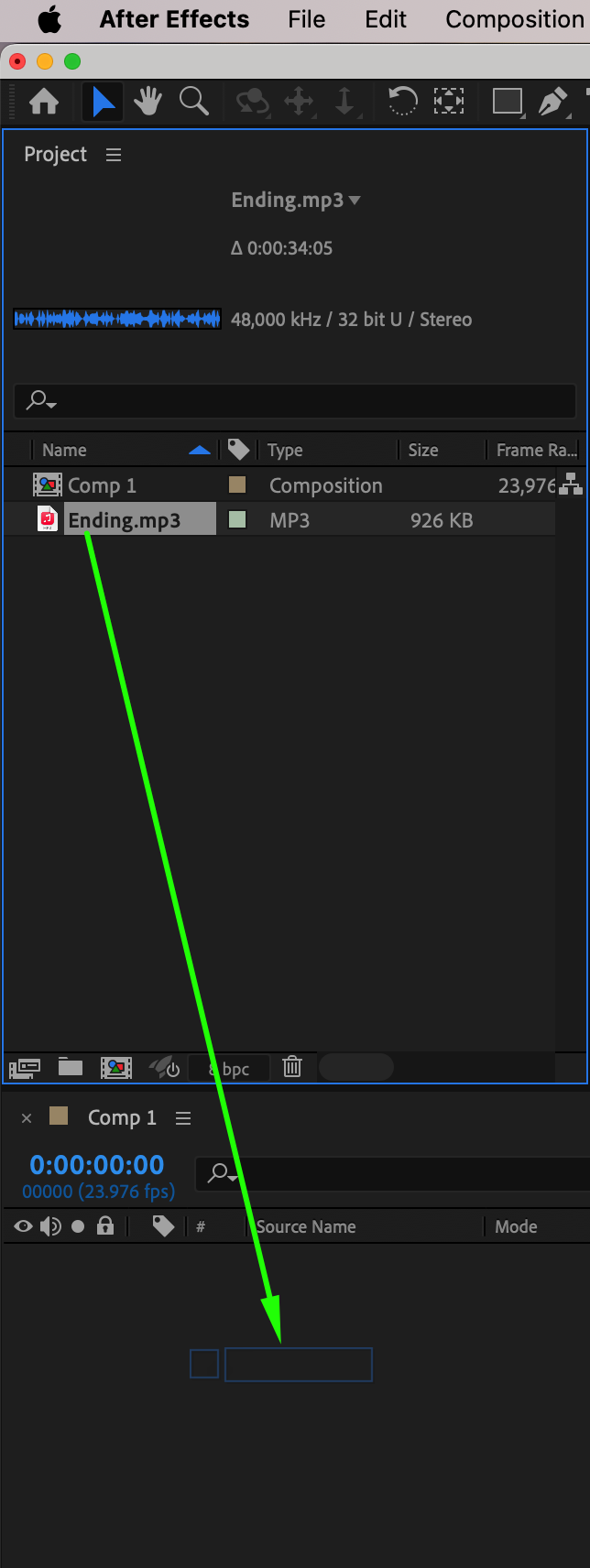
Créez ensuite une nouvelle composition dans After Effects. C’est dans celle-ci que vous réaliserez votre animation d’ondes sonores. Accédez au menu “Composition”, sélectionnez “New Composition”, puis définissez les dimensions et la durée souhaitées. Une fois la nouvelle composition créée, faites glisser votre fichier audio dans le panneau de la timeline.
 Étape 3 : Créez un calque solide
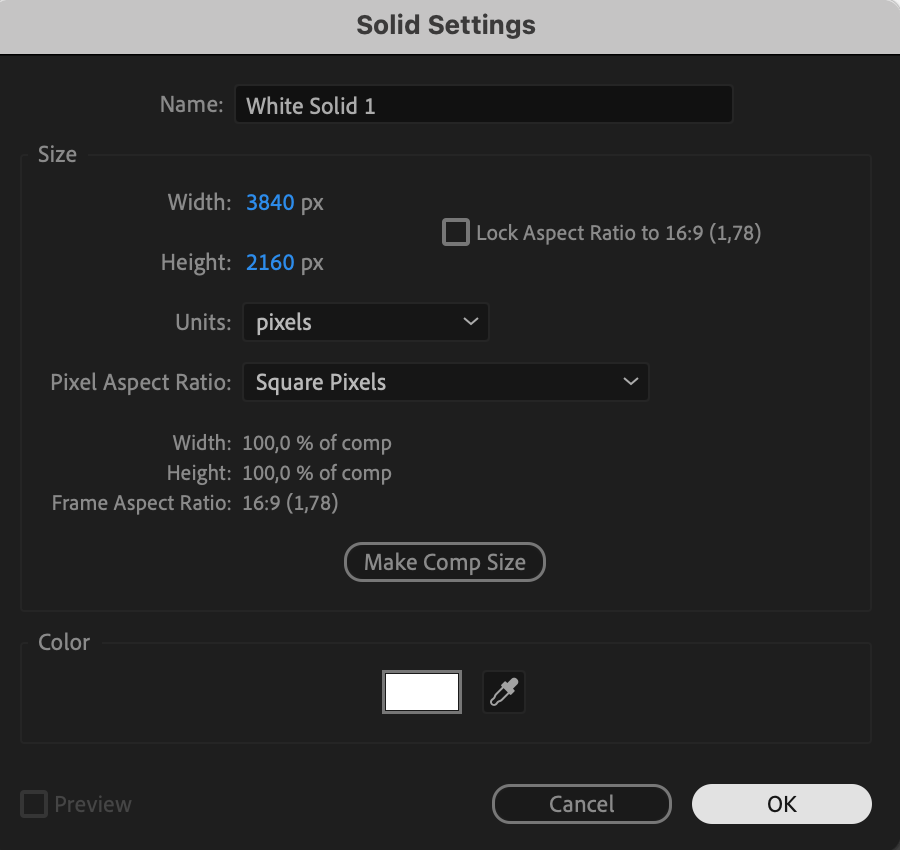
À l’aide du menu “Layer” > “New” > “Solid”, créez un calque solide et choisissez sa couleur. Ce calque servira de support à votre effet Audio Spectrum.
 Étape 4 : Appliquez l’effet Audio Spectrum
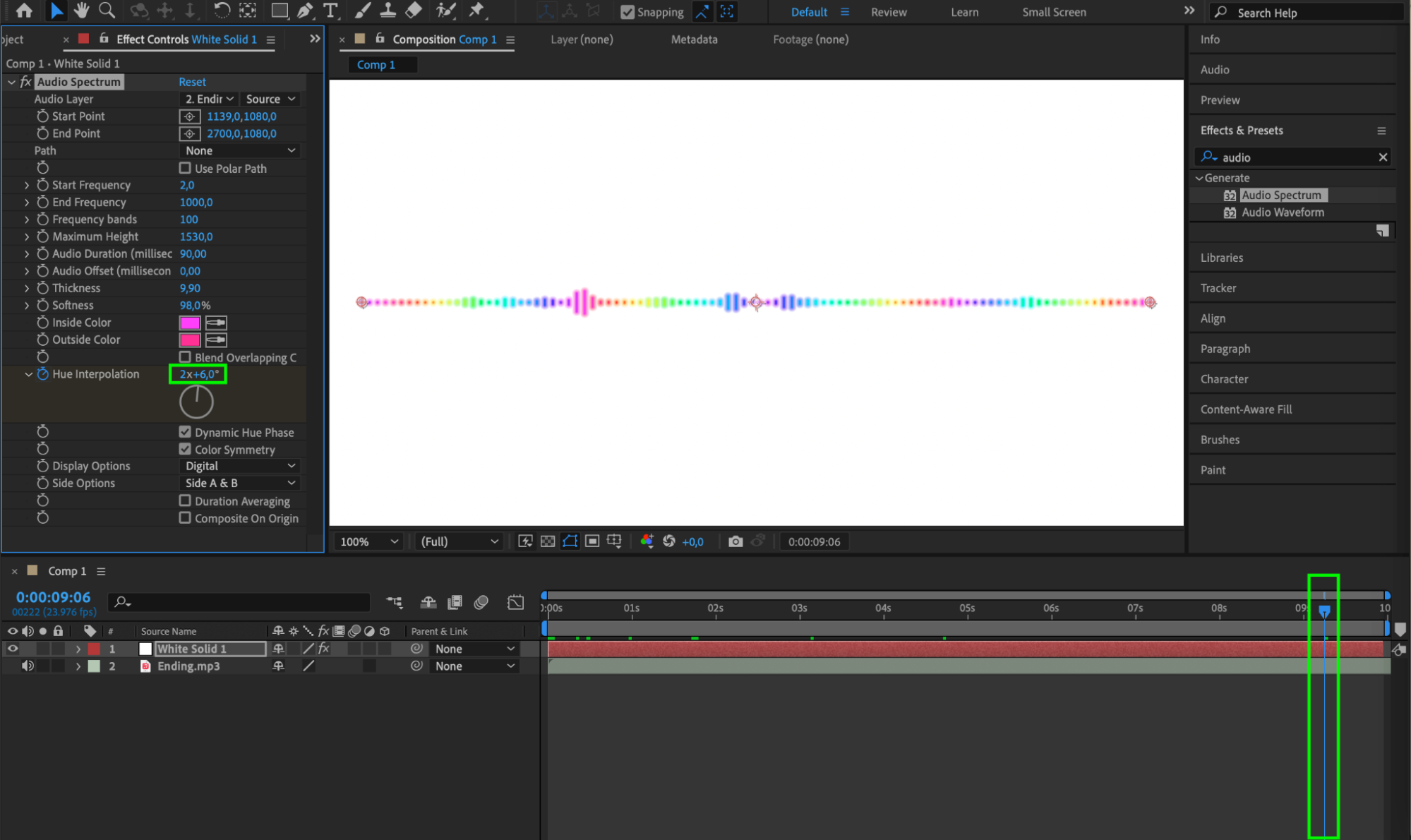
Il est maintenant temps d’ajouter l’effet Audio Spectrum. Celui-ci analyse le son et génère une représentation visuelle des ondes sonores. Dans le panneau Effects & Presets, recherchez “audio spectrum”, puis faites glisser l’effet sur votre calque solide.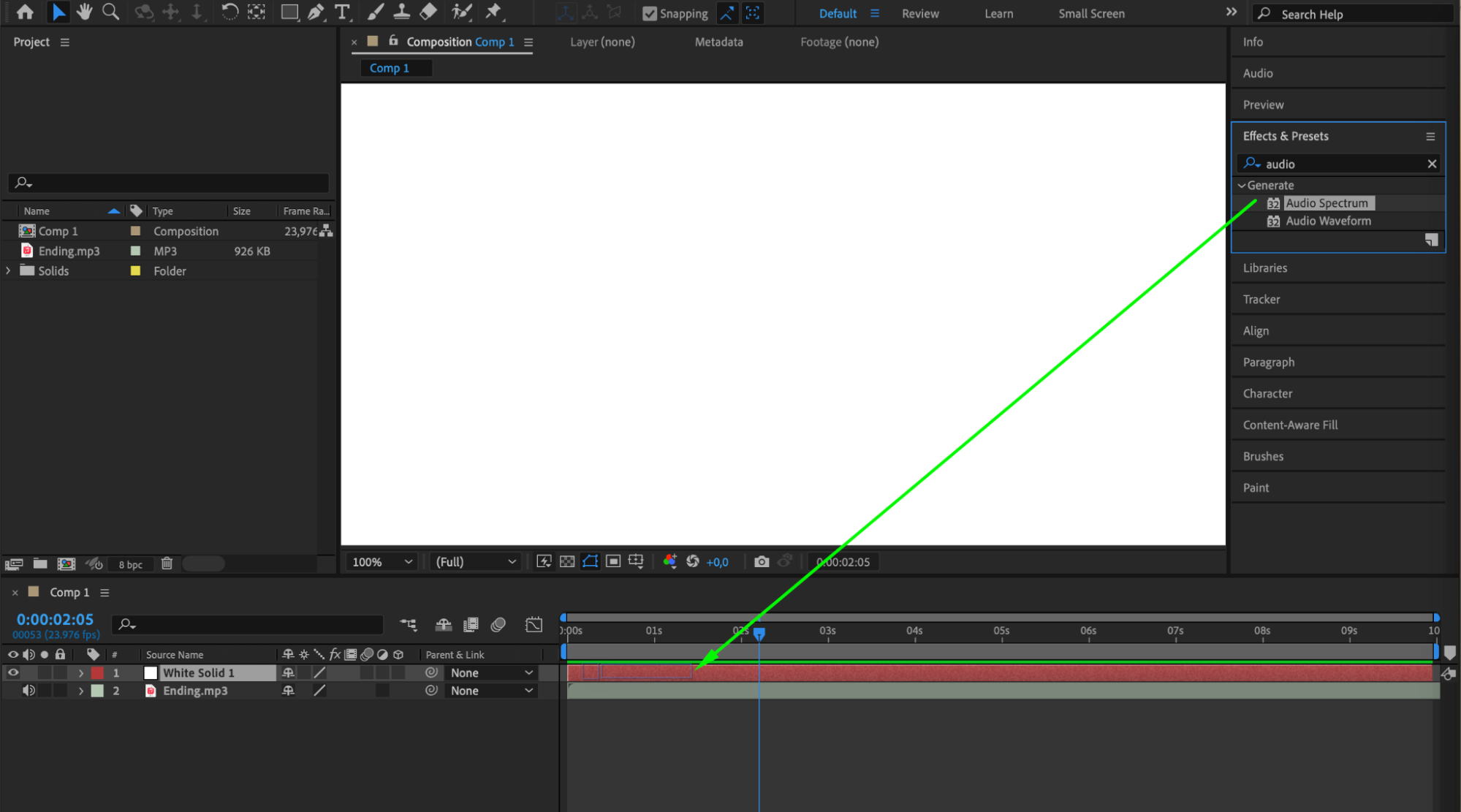 Étape 5 : Personnalisez les ondes sonores
Une fois l’effet Audio Spectrum appliqué, vous pouvez personnaliser l’apparence des ondes sonores. Dans le panneau Effect Controls, vous trouverez des paramètres permettant d’ajuster l’épaisseur, la couleur, la fréquence et d’autres propriétés visuelles. Testez différentes configurations jusqu’à obtenir le rendu souhaité.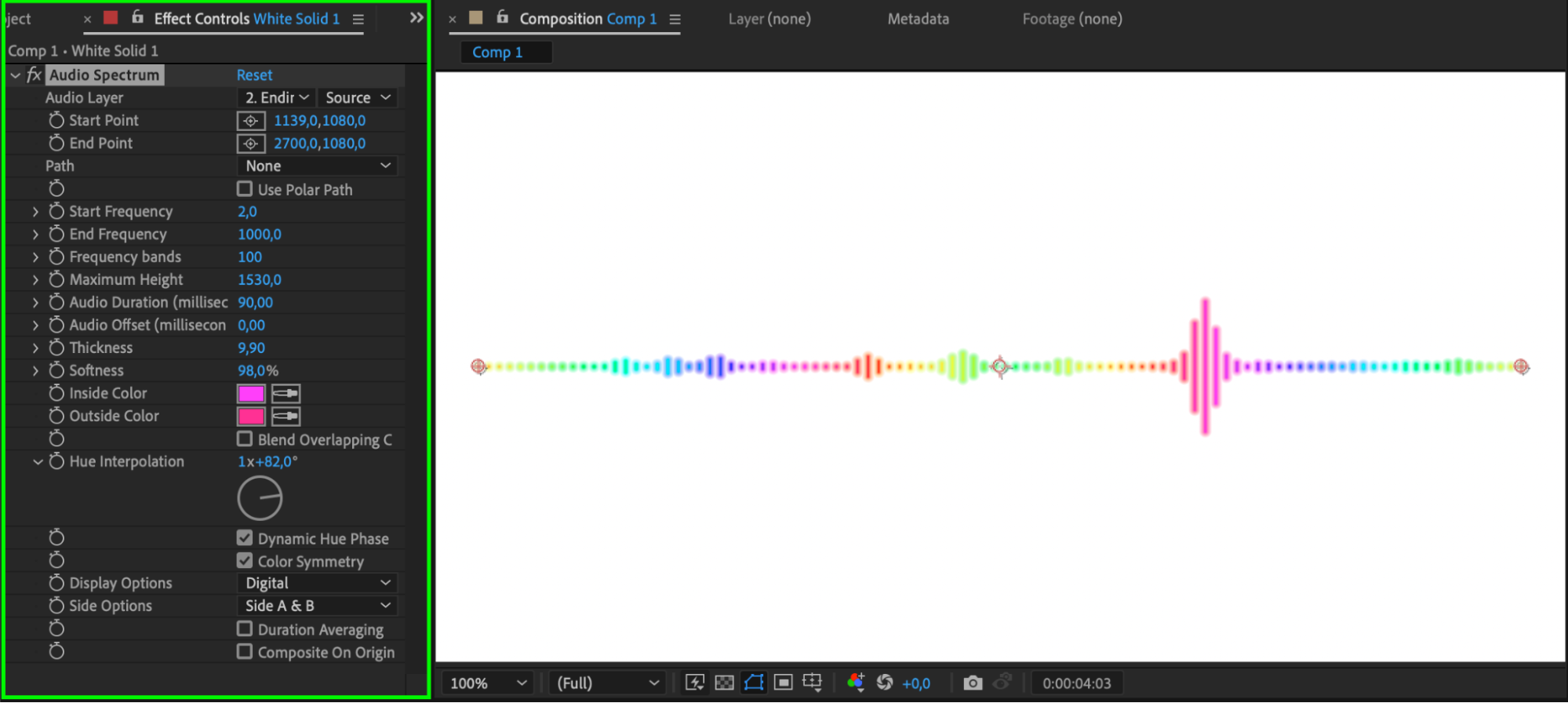 Étape 6 : Animez les ondes sonores
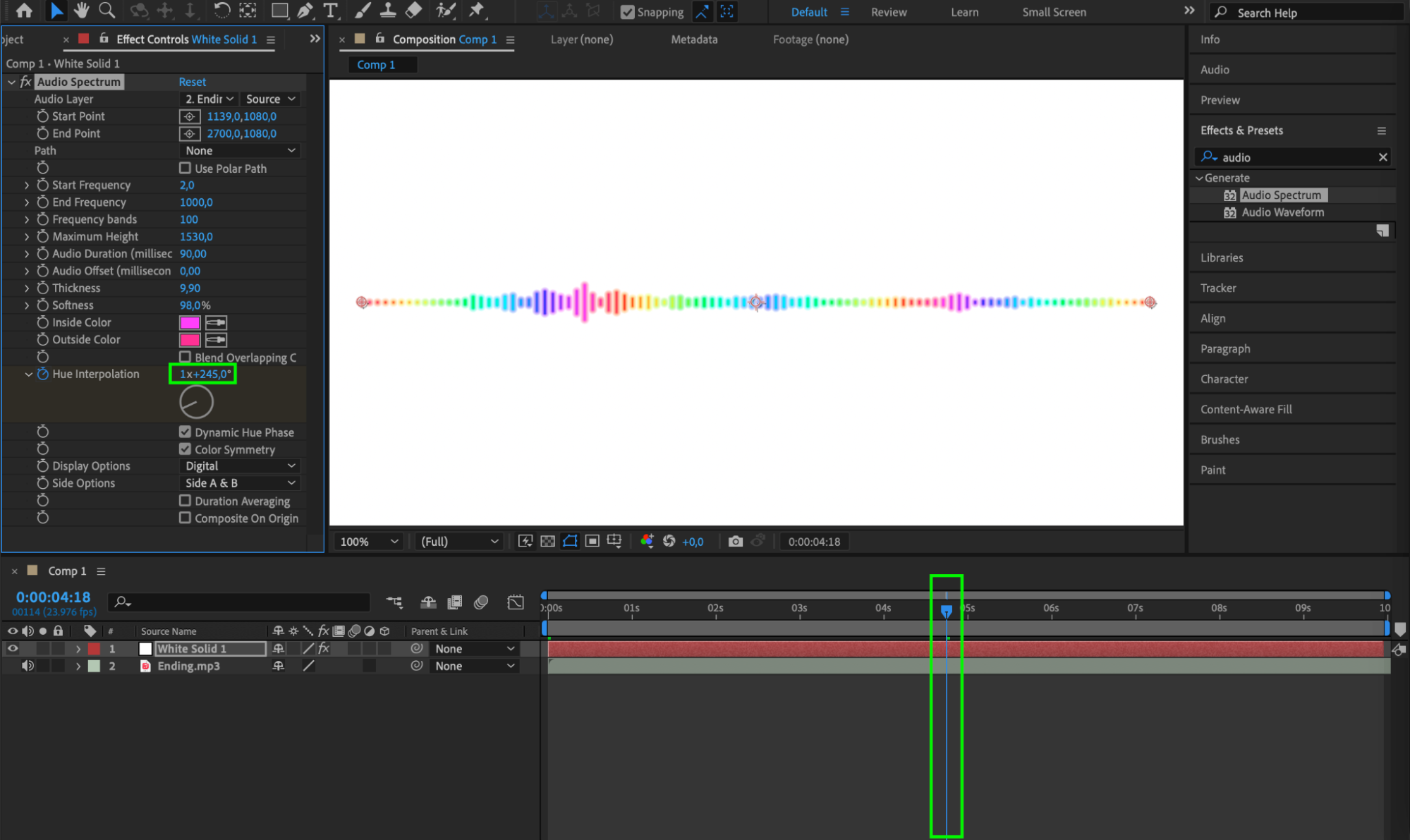
Pour donner vie aux ondes sonores, animez-les dans After Effects. Utilisez des images clés pour faire évoluer les propriétés de l’effet Audio Spectrum au fil du temps. Vous pouvez, par exemple, animer la couleur ou l’interpolation de la teinte afin de créer un effet de pulsation. Explorez différentes techniques d’animation et laissez parler votre créativité pour dynamiser vos ondes sonores.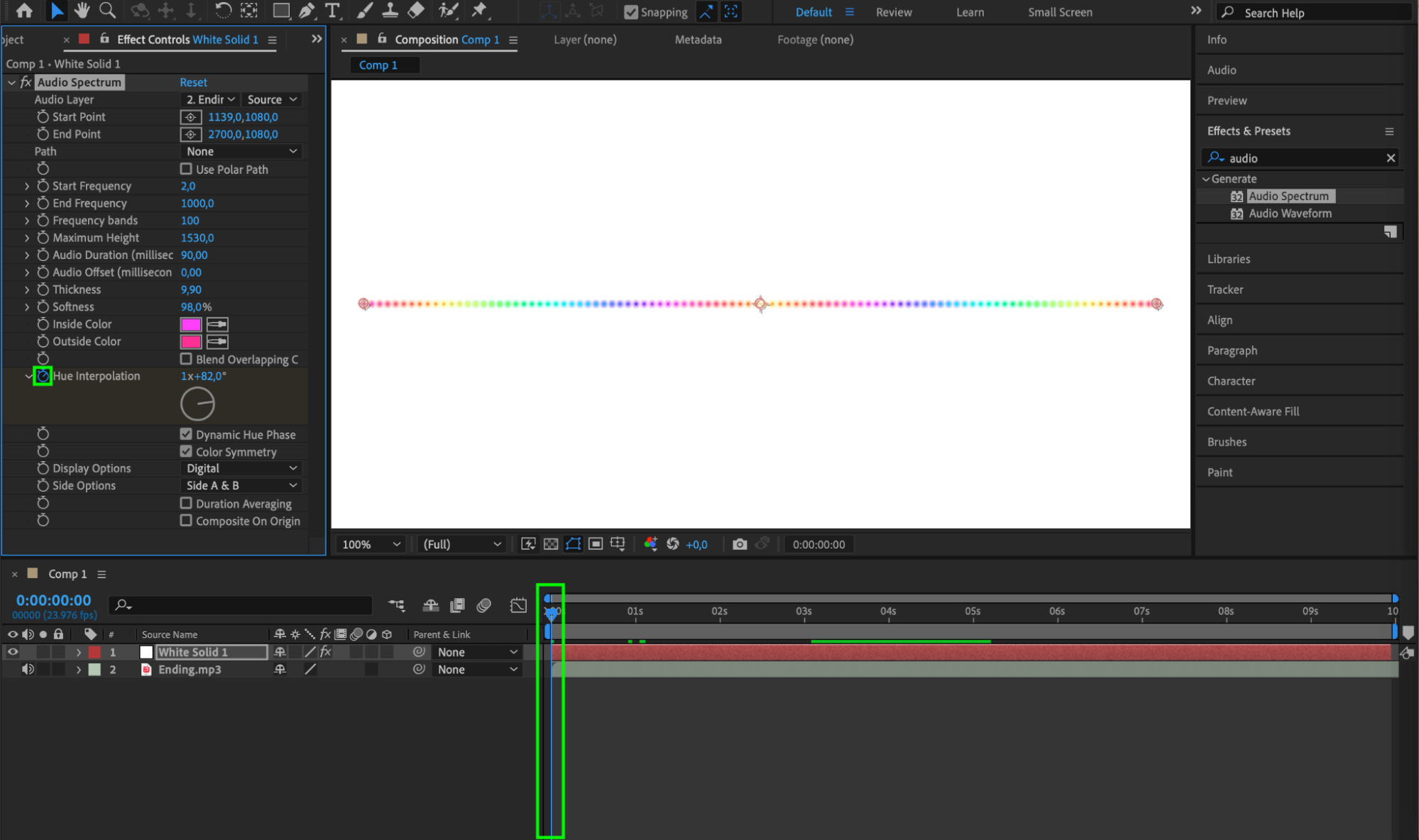
 Étape 7 : Exportez votre animation
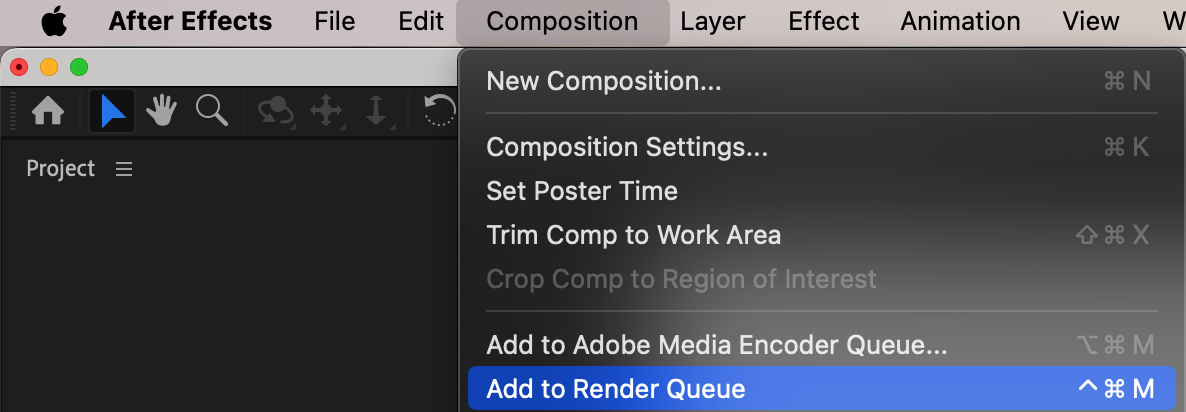
Lorsque votre animation d’ondes sonores vous convient, il est temps de l’exporter. Accédez au menu “Composition”, sélectionnez “Add to Render Queue”, puis choisissez les paramètres d’exportation souhaités. Vous pouvez exporter votre animation sous forme de fichier vidéo ou même de GIF afin de la partager facilement sur les réseaux sociaux.
 Conclusion
Ajouter des effets d’ondes sonores à vos vidéos permet de sublimer vos projets et d’offrir à votre public une expérience visuelle aussi saisissante que captivante. After Effects met à votre disposition tous les outils nécessaires pour créer des animations d’ondes sonores uniques. Suivez les étapes de ce guide, expérimentez et laissez libre cours à votre imagination pour explorer les possibilités infinies des animations d’ondes sonores dans After Effects.
Our Bestsellers
Our Bestsellers


