
Comment créer de la vapeur dans After Effects : guide étape par étape
Générer des effets de vapeur réalistes dans After Effects : un tutoriel complet
Vous avez envie d’apprendre à créer des effets de vapeur réalistes dans vos vidéos avec Adobe After Effects ? Si c’est le cas, ce guide étape par étape est fait pour vous. Ajouter des effets de vapeur à vos projets permet de rehausser leur attrait visuel et de les rendre plus captivants pour votre audience.
Dans ce guide détaillé, nous explorerons le processus de création d’effets de vapeur dynamiques dans After Effects. Que vous travailliez sur des vidéos promotionnelles, du motion design ou des projets d’effets visuels, l’intégration d’effets de vapeur peut apporter de la profondeur et de l’atmosphère à votre travail.
Alors, êtes-vous prêt à plonger dans l’univers de la création d’effets de vapeur dans Adobe After Effects ? Suivez nos instructions étape par étape et laissez libre cours à votre créativité pour donner vie à vos vidéos avec des effets de vapeur fascinants.
Étape 1 : créer une nouvelle composition et ajuster les paramètres
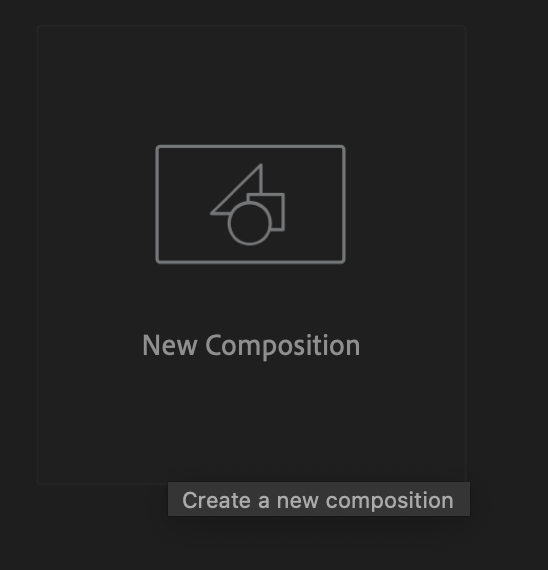
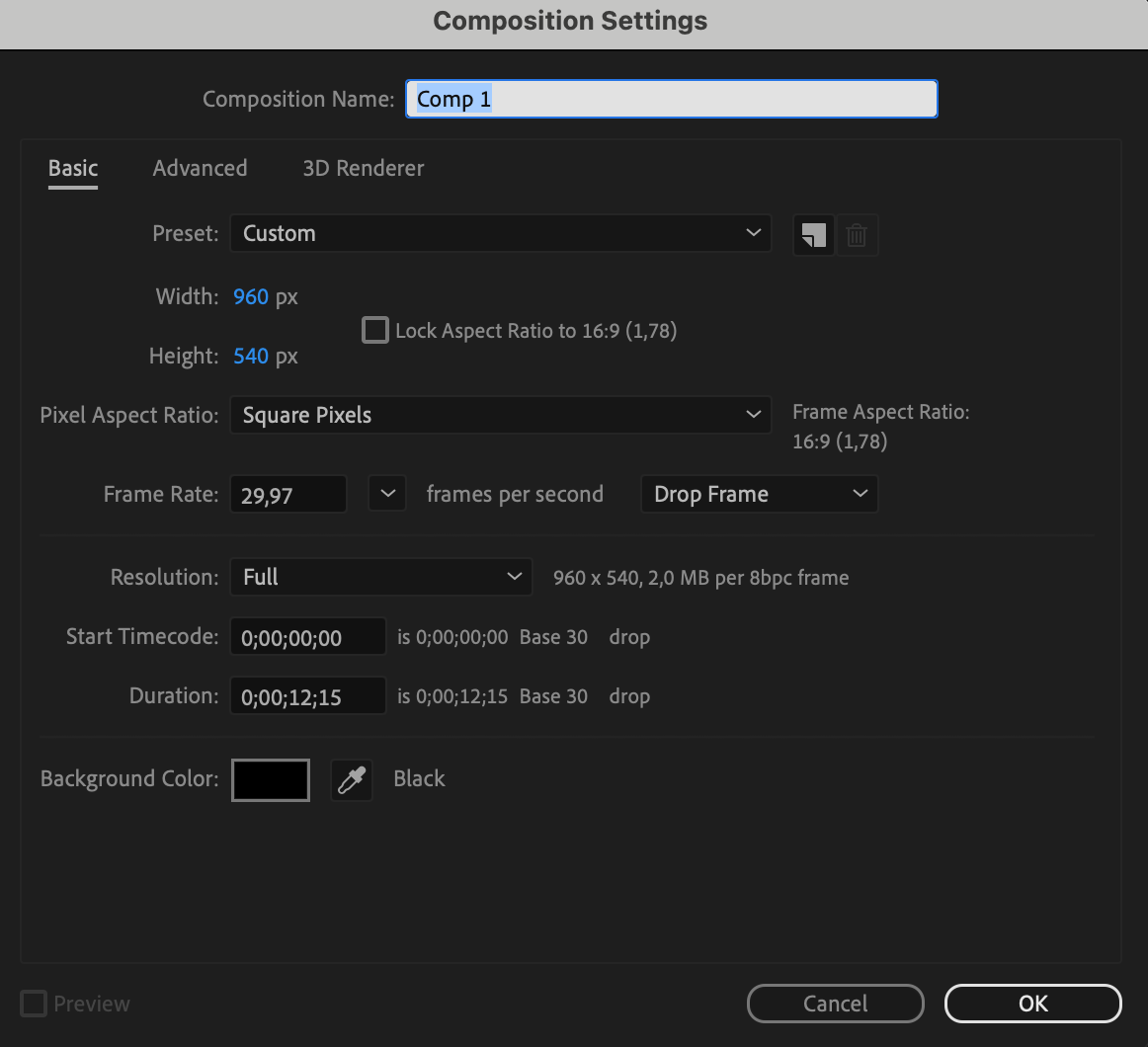
Commencez par créer une nouvelle composition et ajustez ses réglages. Réglez la couleur d’arrière-plan sur noir.
Étape 2 : importer la vidéo et la placer dans le panneau de composition
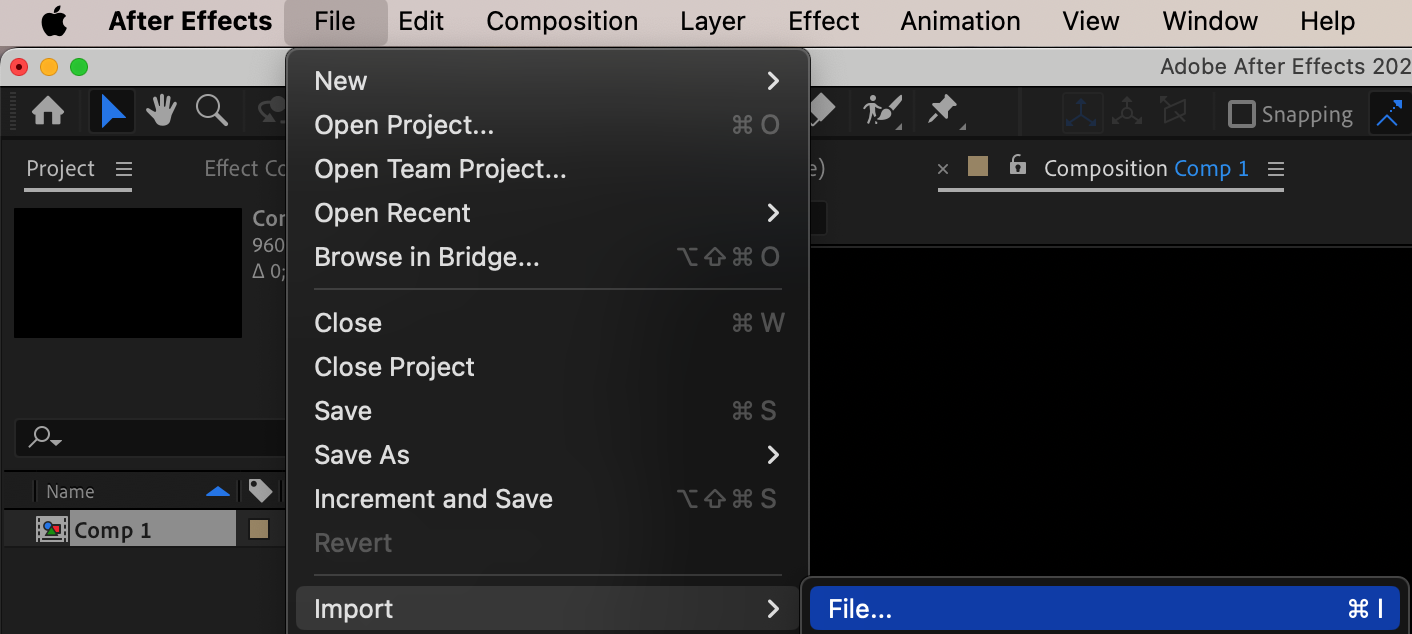
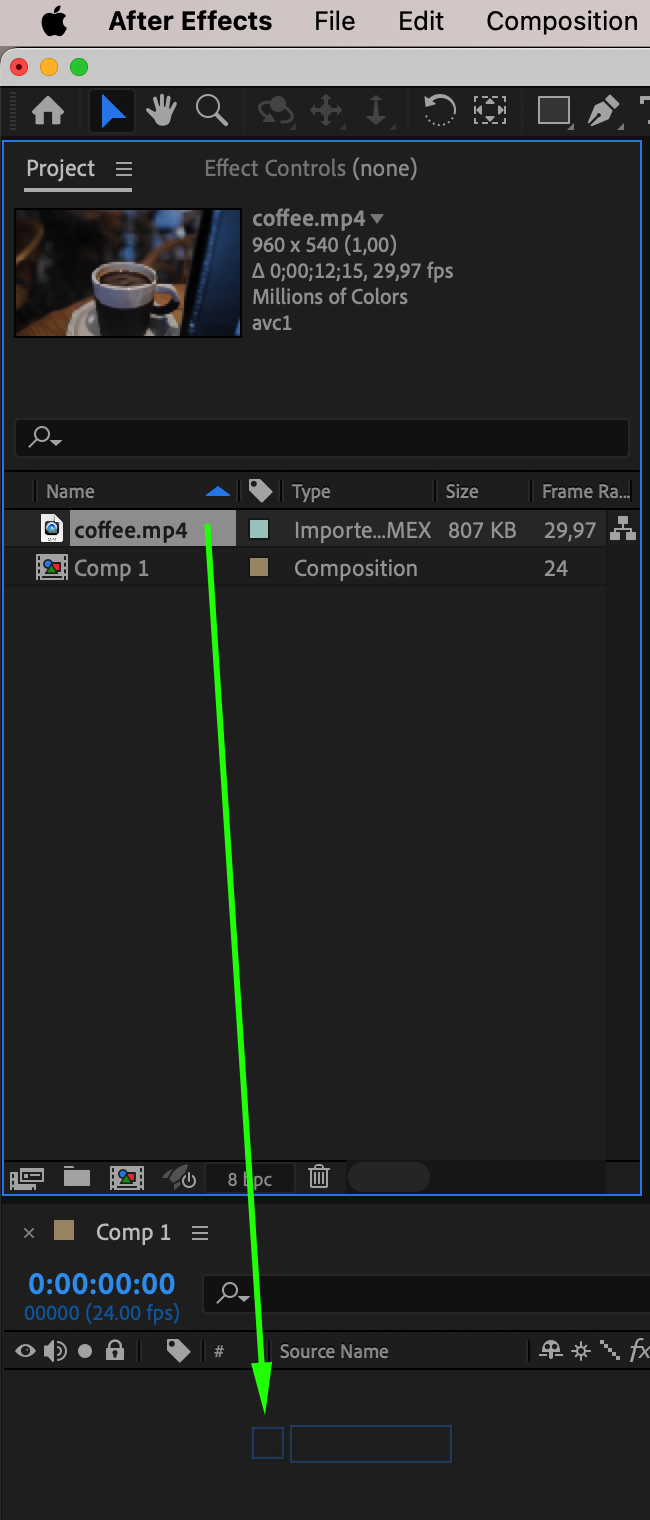
Importez votre fichier vidéo et faites-le glisser dans le panneau de composition.
Étape 3 : créer un calque d’effets (adjustment layer)
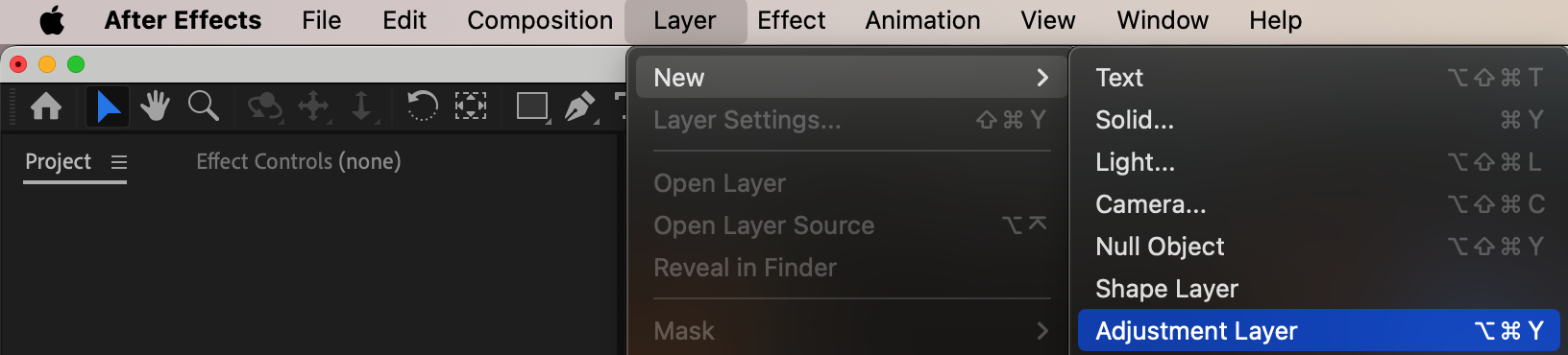
Créez un calque d’effets via Layer > New > Adjustment Layer.
Étape 4 : dessiner le tracé de la vapeur
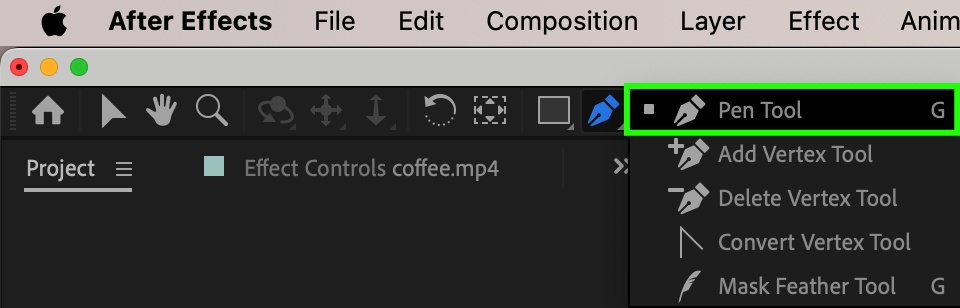
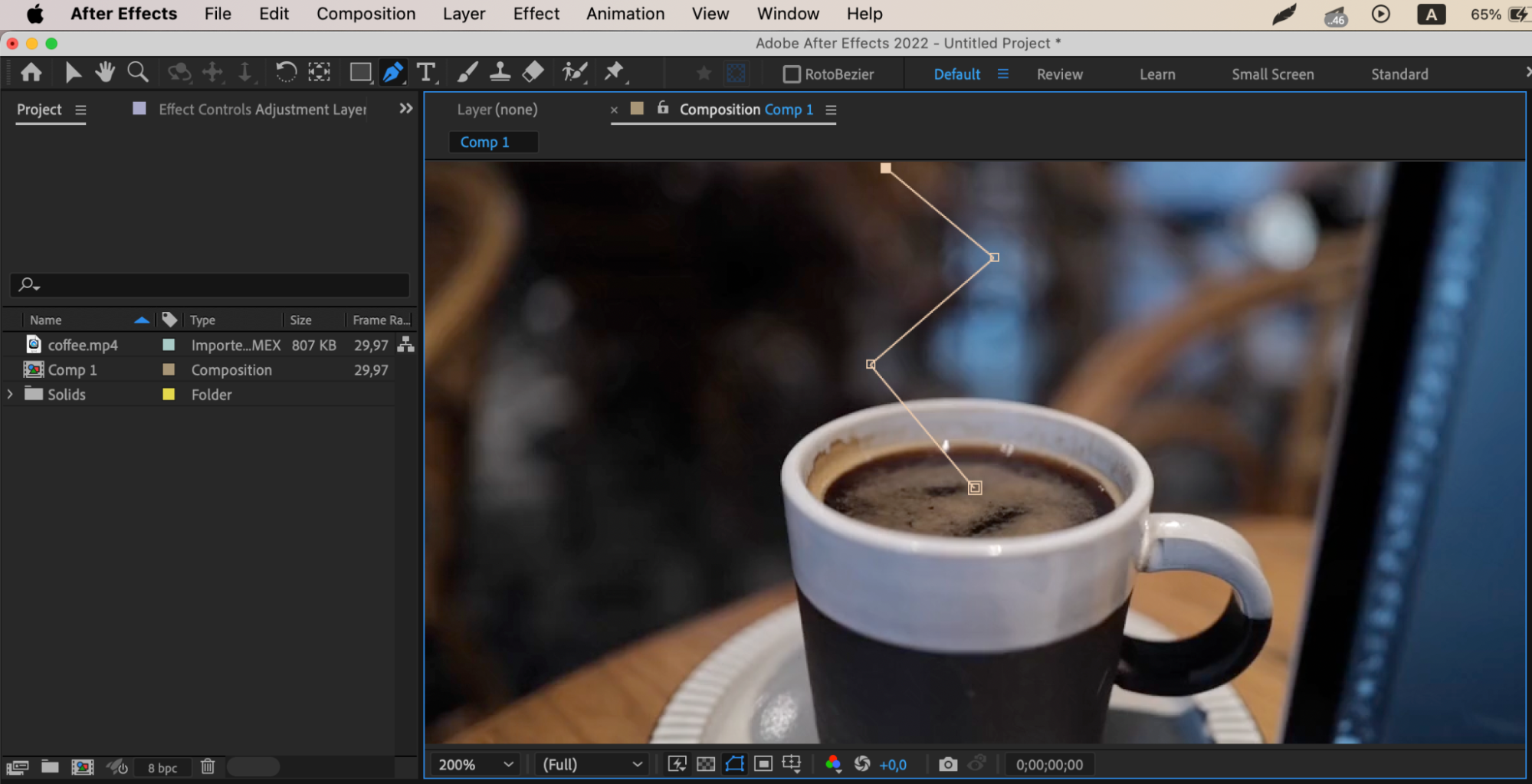
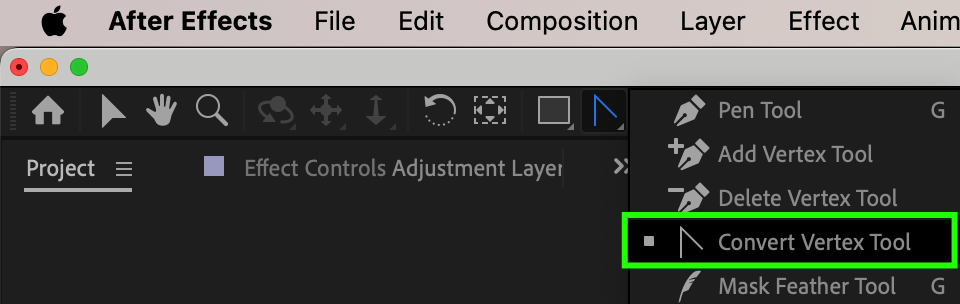
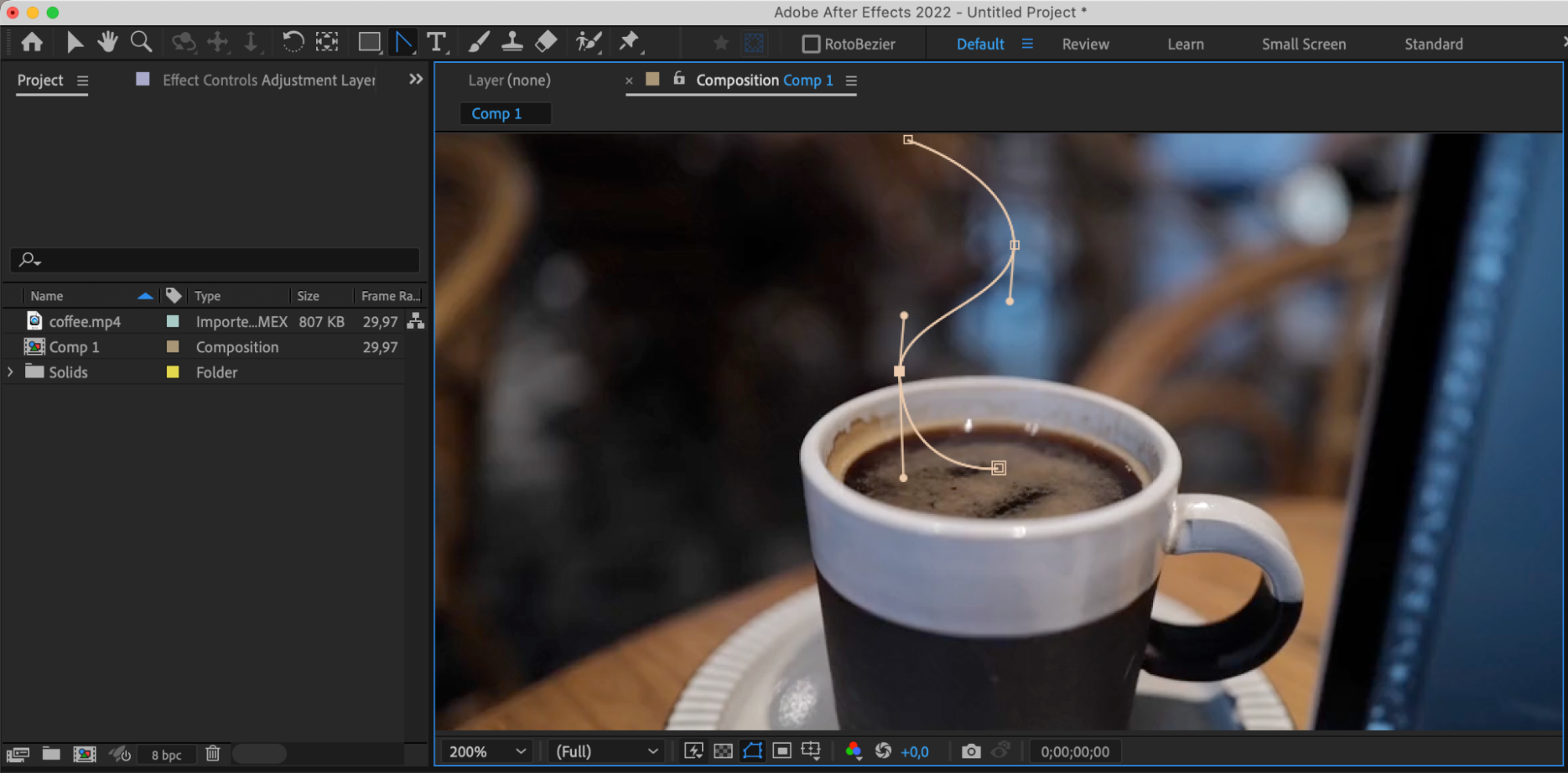
Utilisez le Pen Tool (G) pour dessiner une ligne en zigzag partant de la tasse de café. Utilisez le Convert Vertex Tool pour lisser la ligne.
Étape 5 : appliquer l’effet Stroke
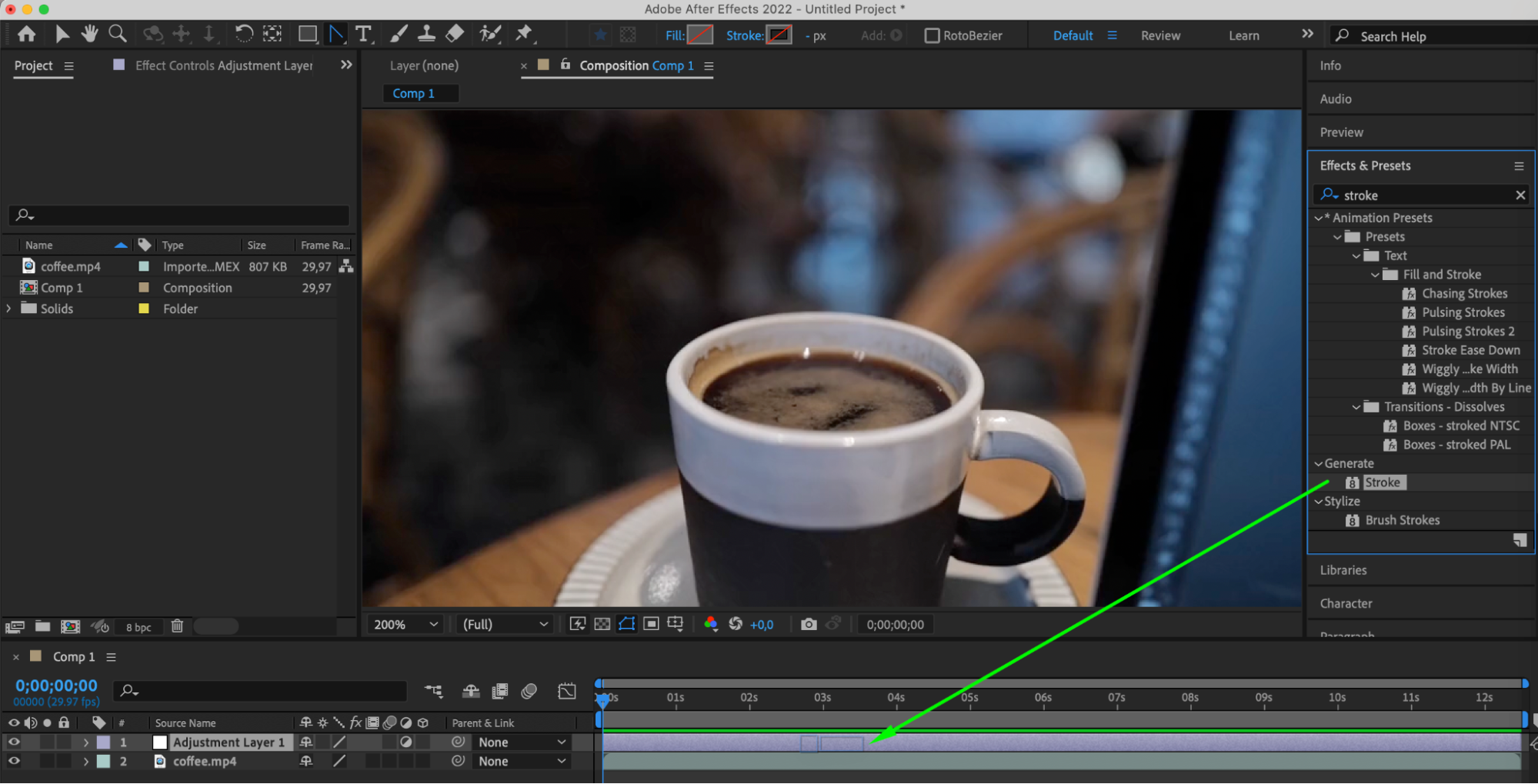
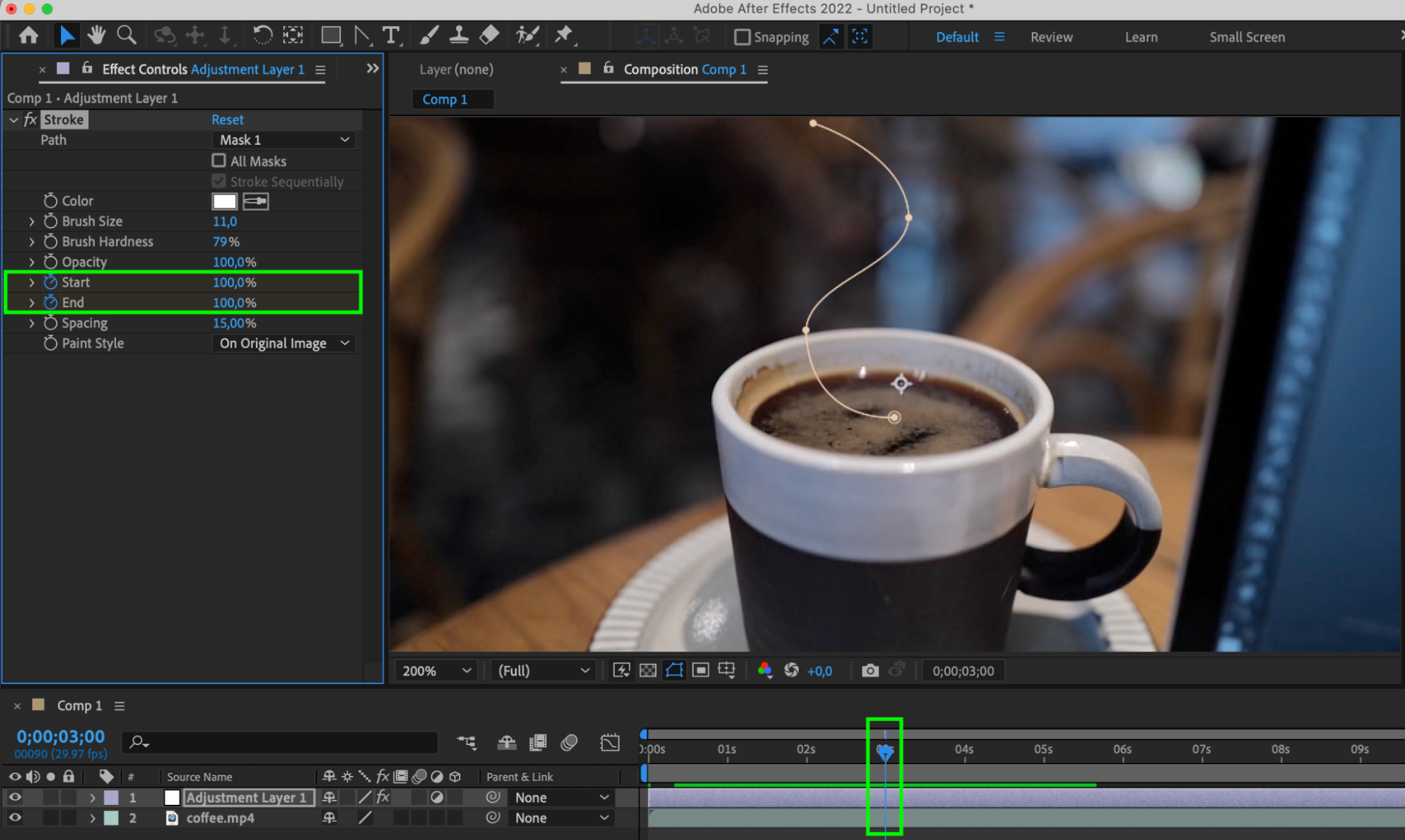
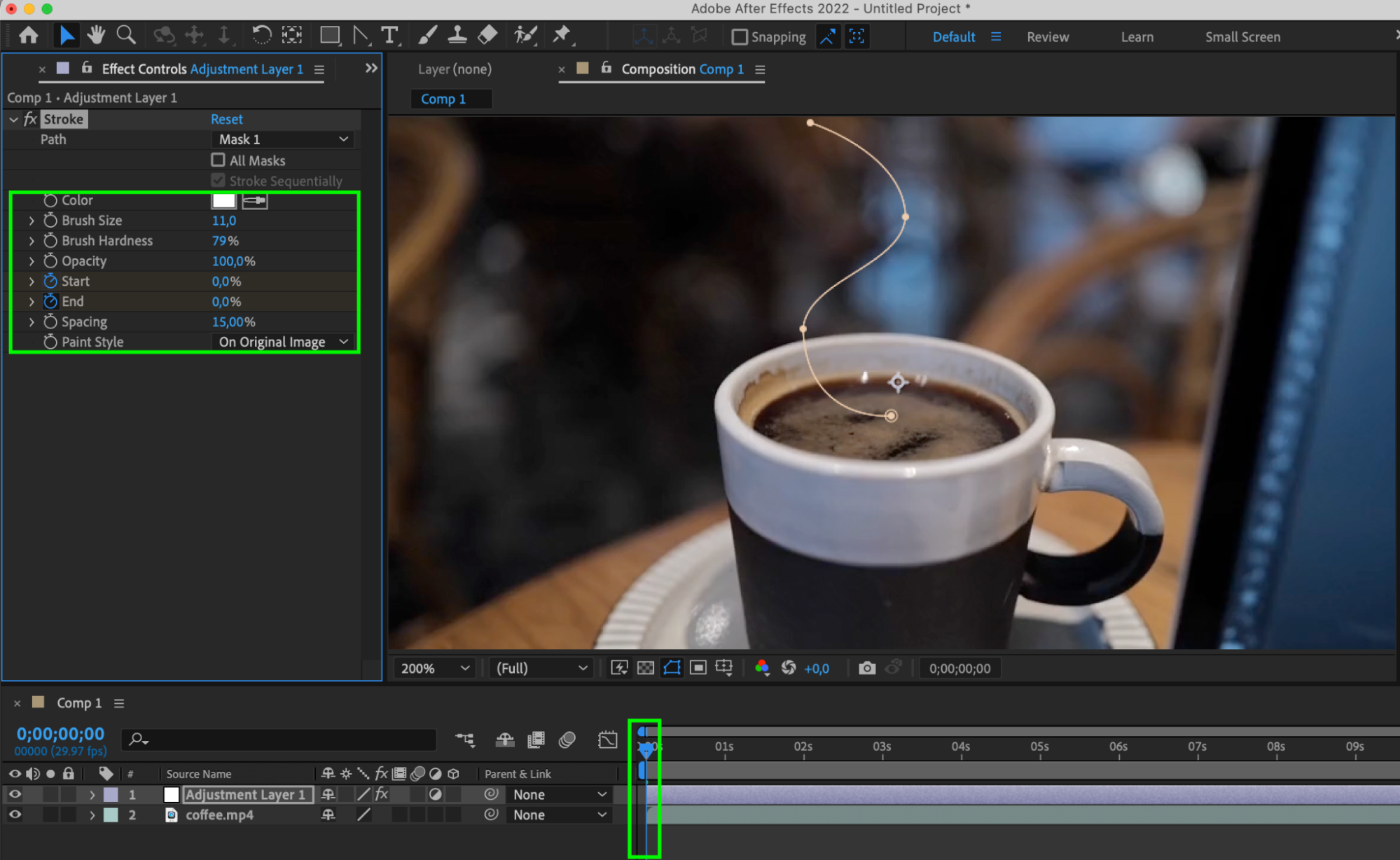
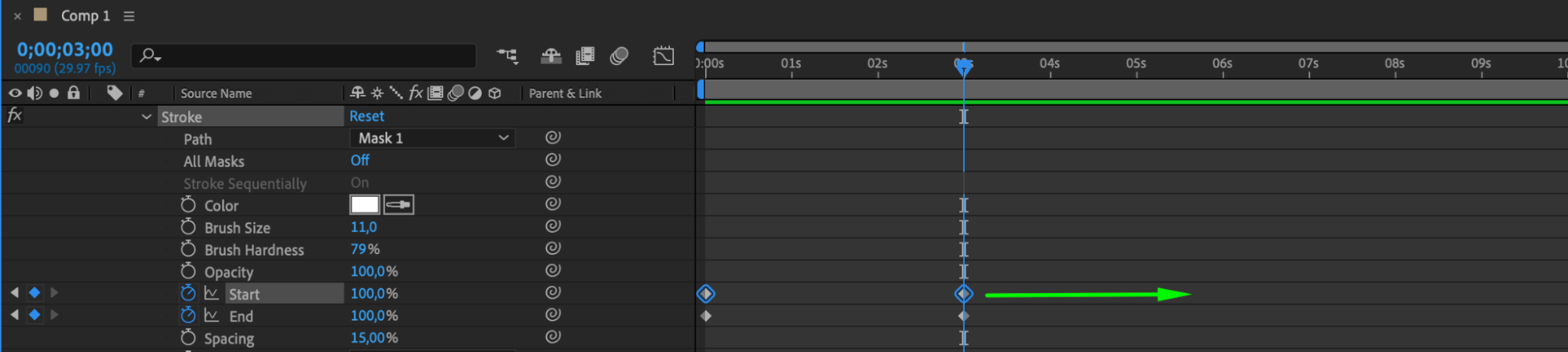
Appliquez l’effet Stroke à votre calque d’effets depuis le panneau Effects & Presets. Réglez la Brush Hardness sur 79 %. Créez des images clés pour les propriétés Start et End, en commençant à 0 et en terminant à 100, afin d’animer le tracé.
Étape 6 : ajuster les images clés du Stroke
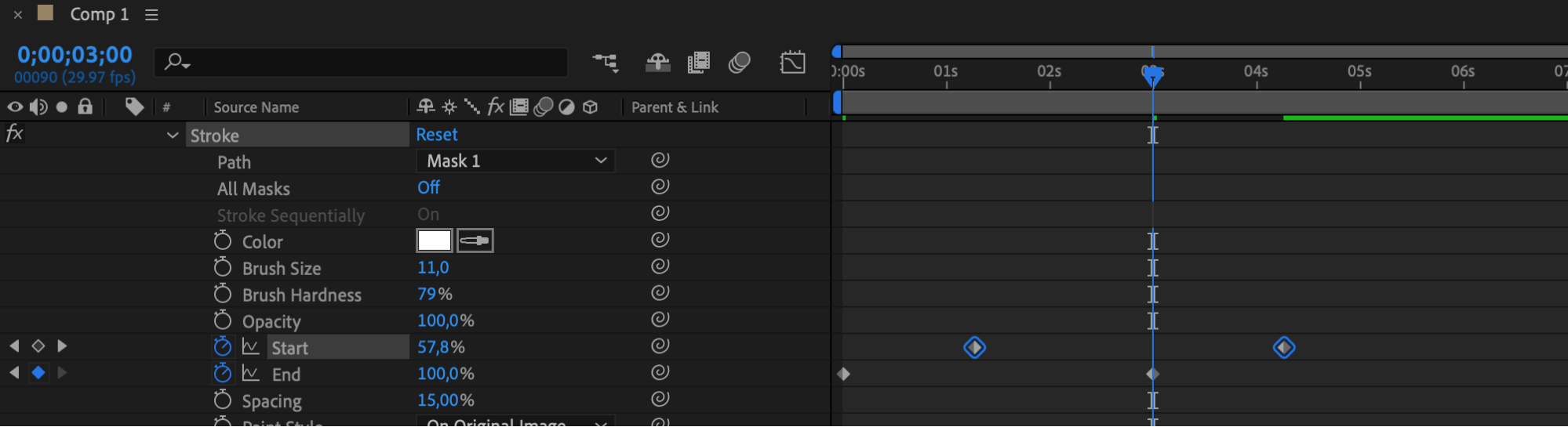
Déployez les propriétés du calque d’effets, allez dans Masks > Effects > Stroke et déplacez légèrement vers la droite la position des images clés Start.
Étape 7 : ajouter un flou directionnel (Directional Blur)
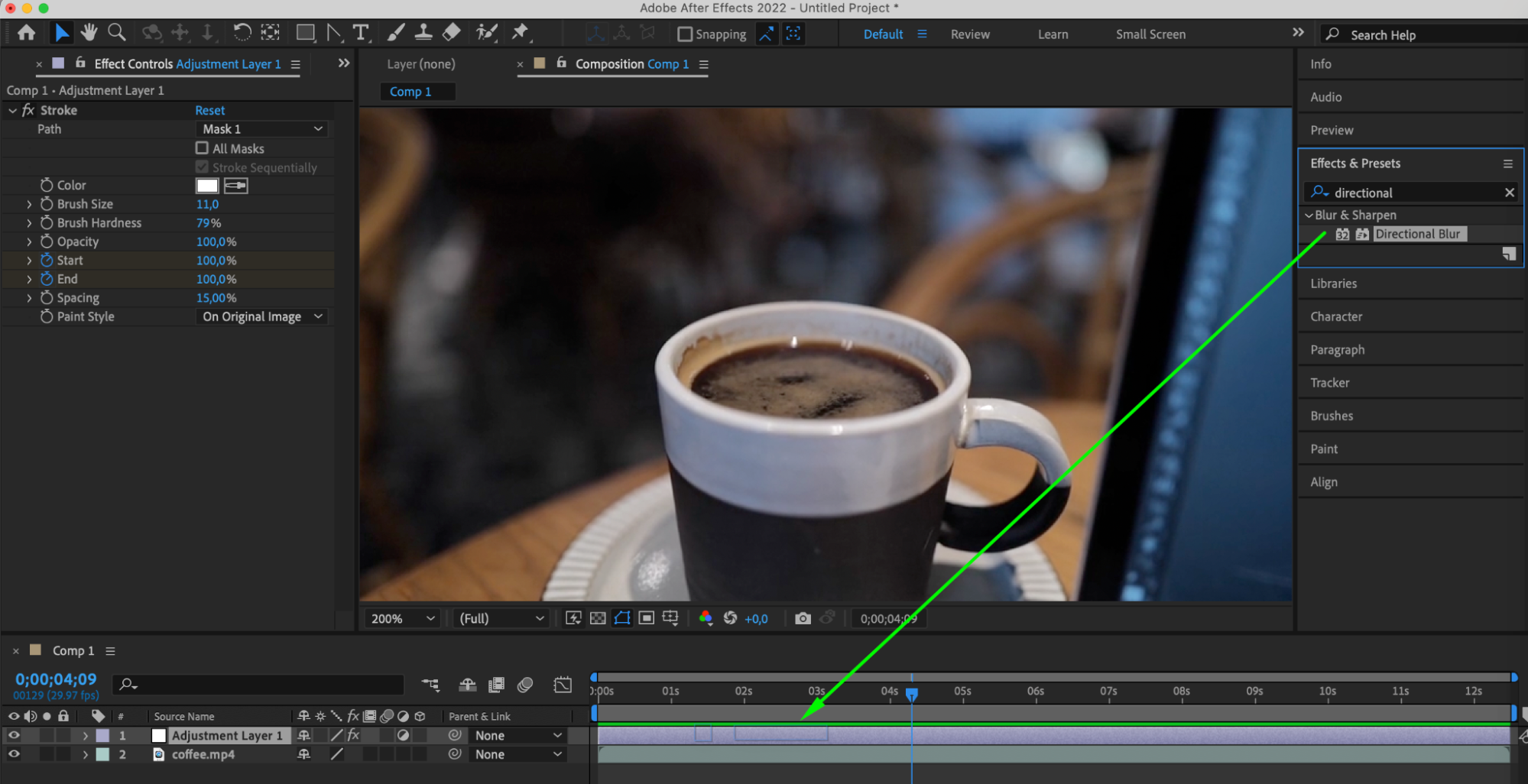
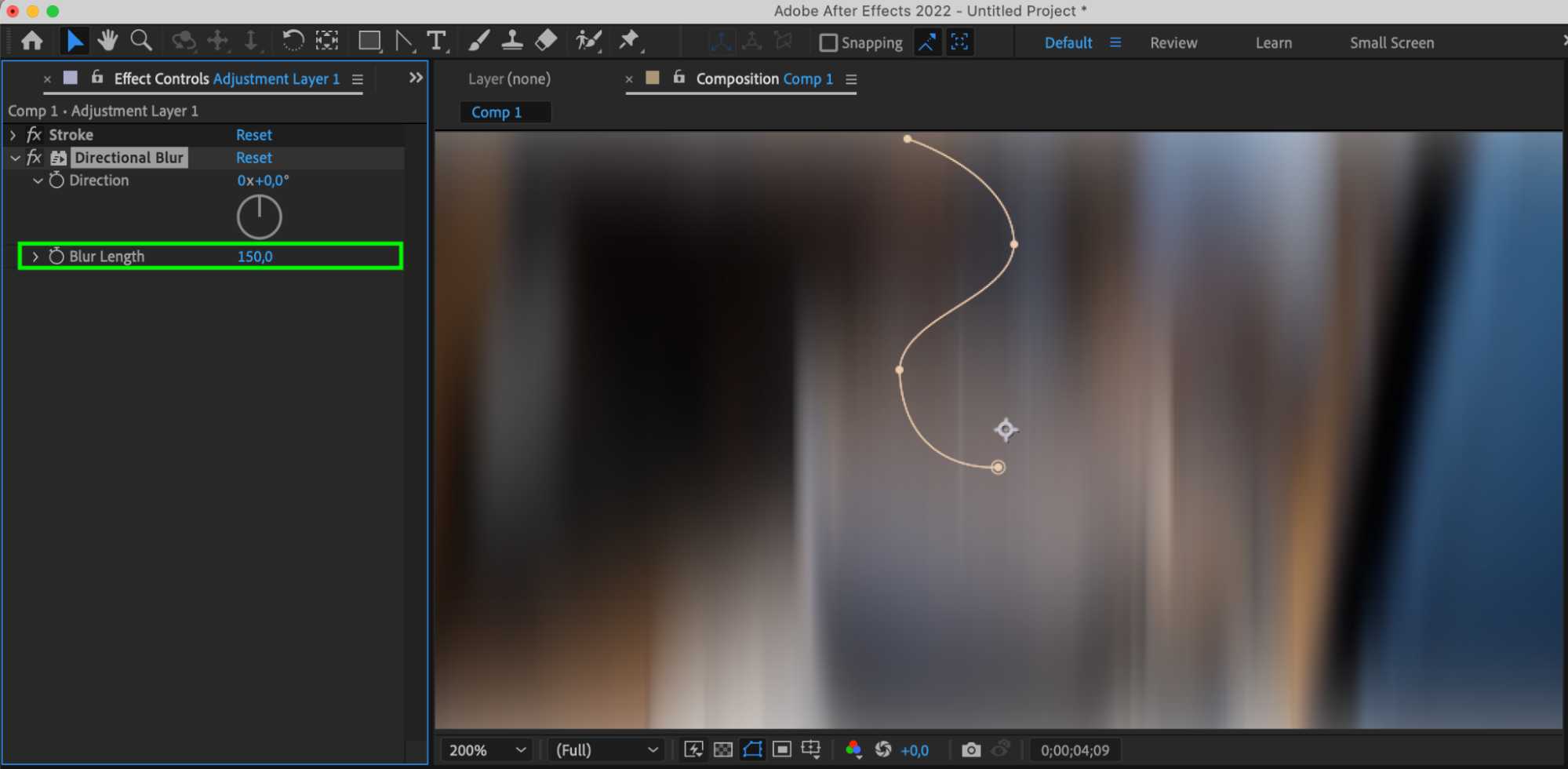
Appliquez l’effet Directional Blur au calque d’effets et réglez la Blur Length sur 150.
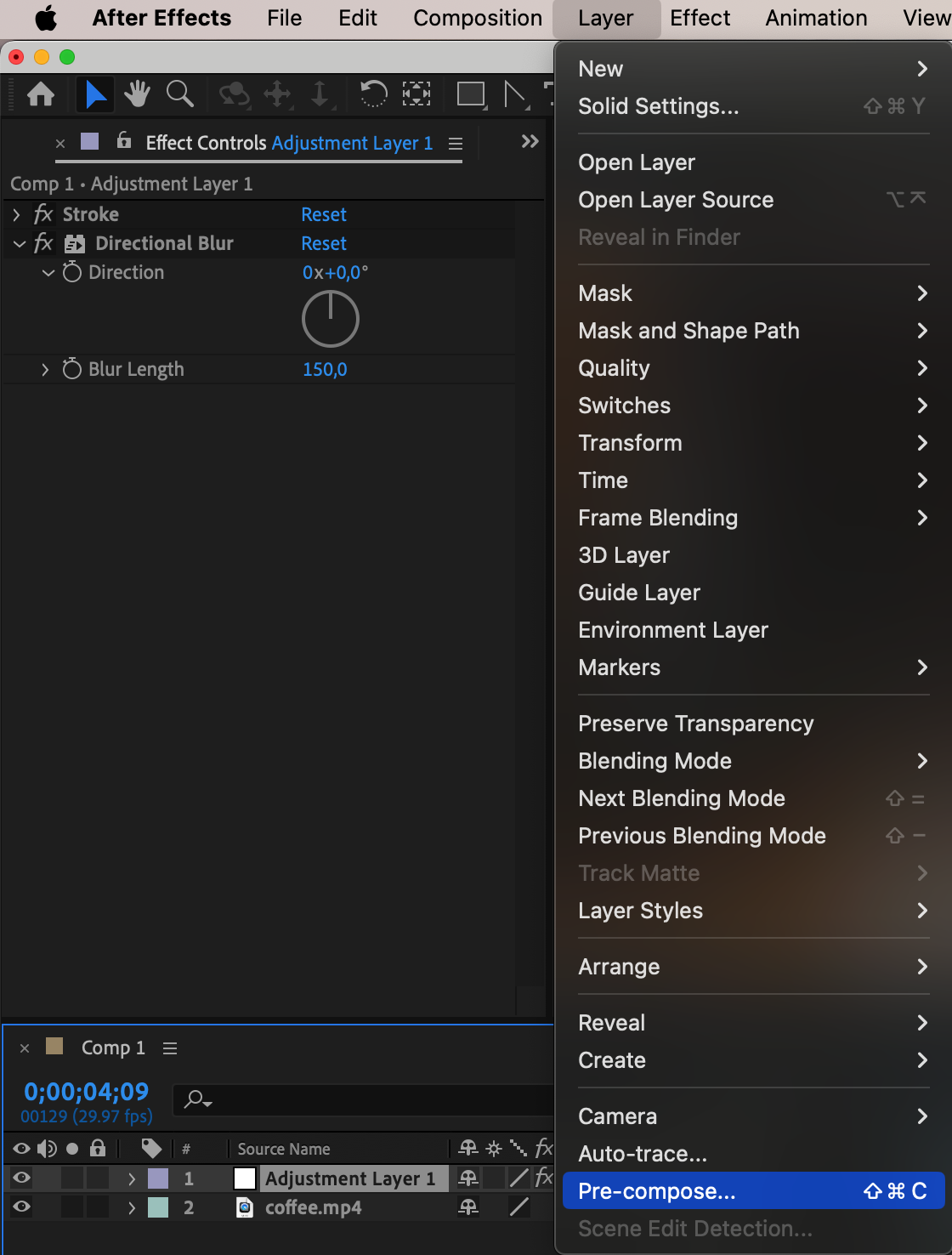
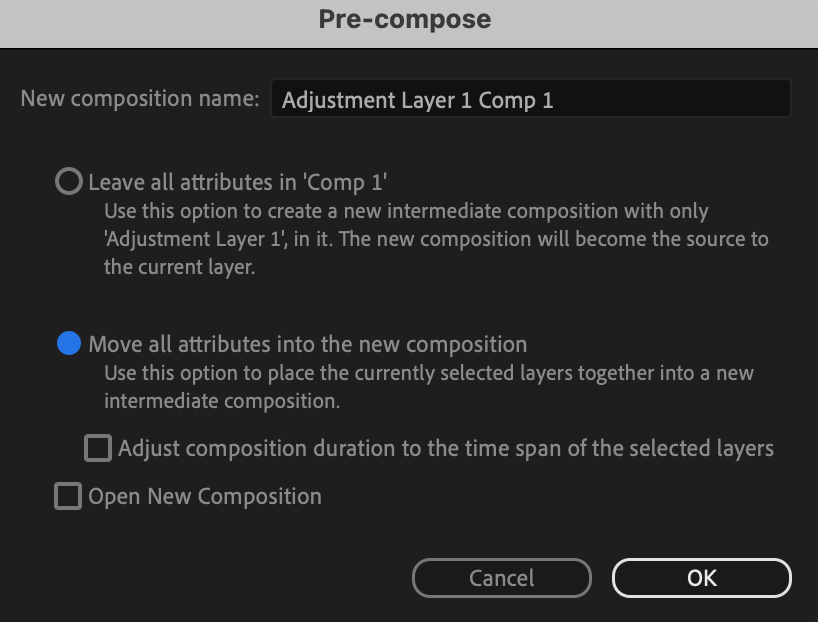
Étape 8 : pré-composer le calque d’effets
Sélectionnez le calque d’effets et pré-composez-le.
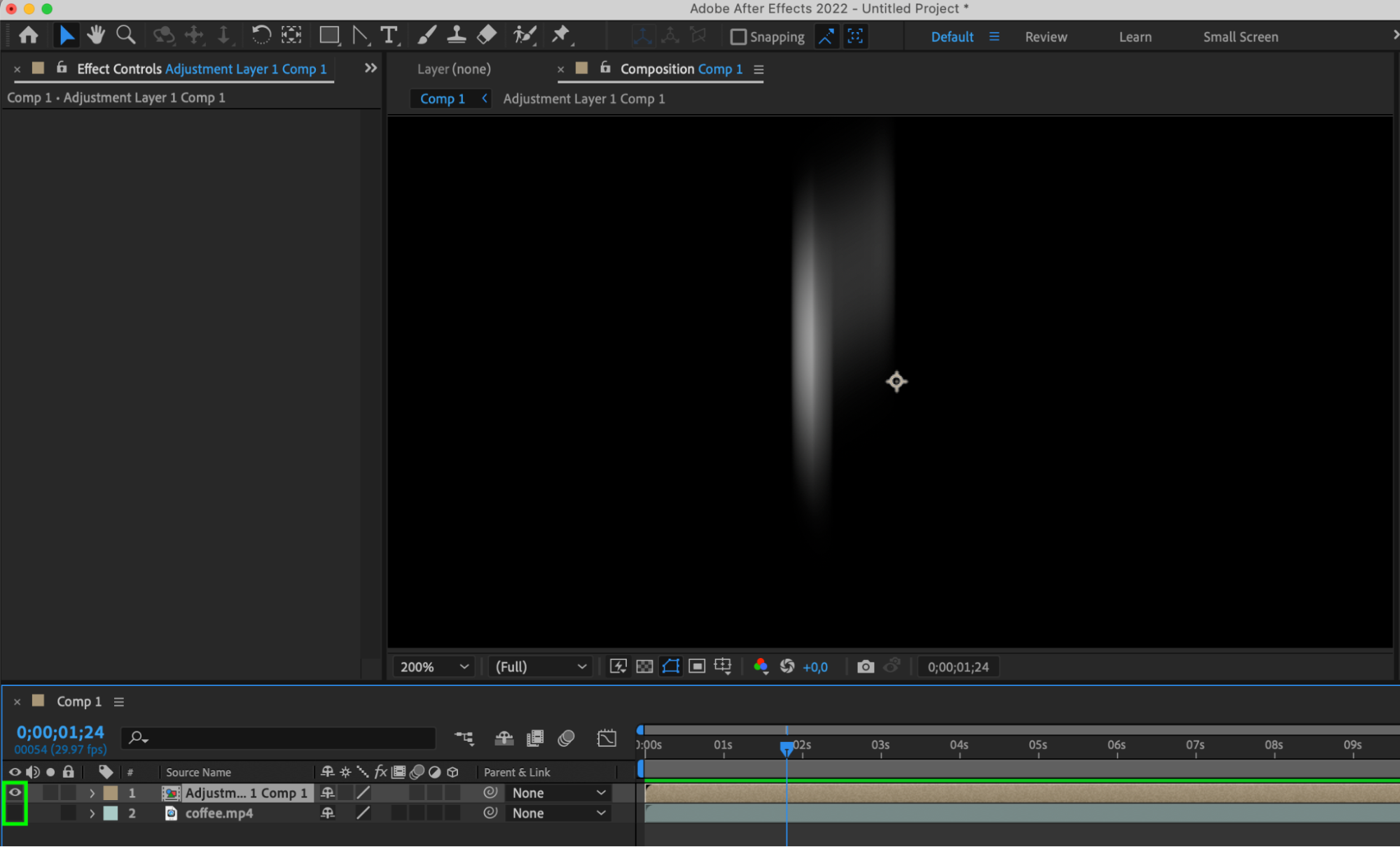
Étape 9 : masquer le calque vidéo
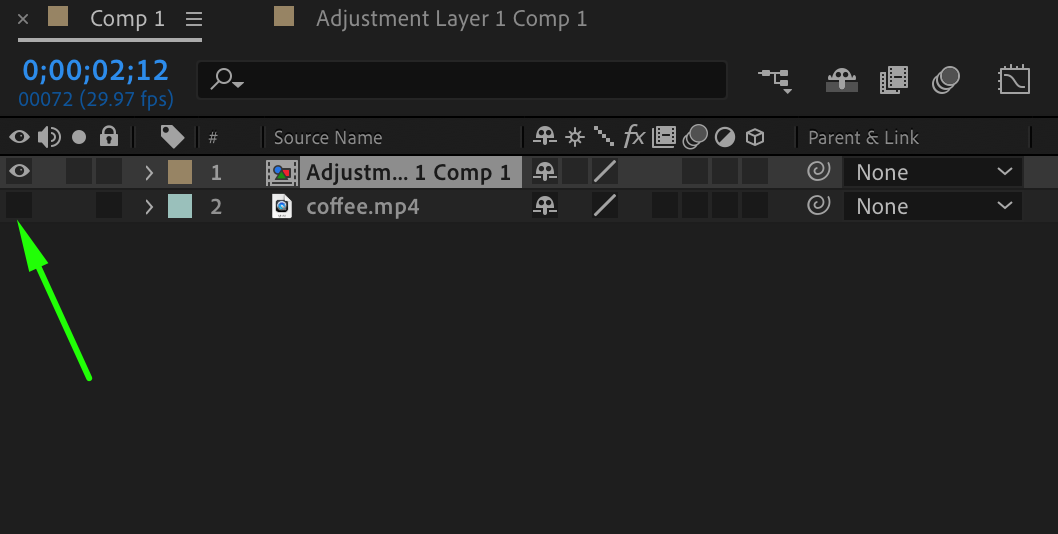
Masquez le calque vidéo en cliquant sur l’icône en forme d’œil située à côté.
Étape 10 : modifier le calque pré-composé
Double-cliquez sur le calque pré-composé pour le modifier.
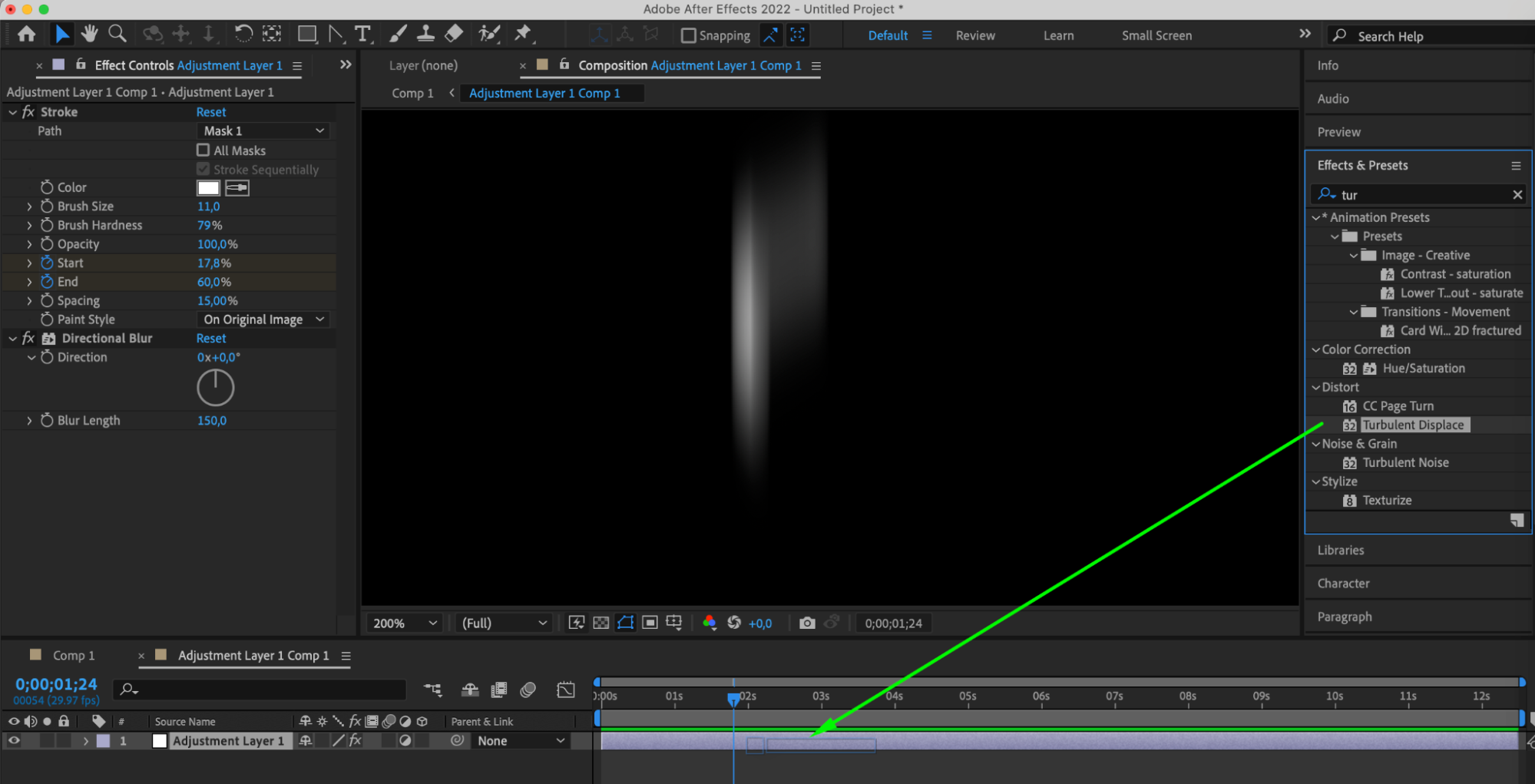
Étape 11 : appliquer l’effet Turbulent Displace
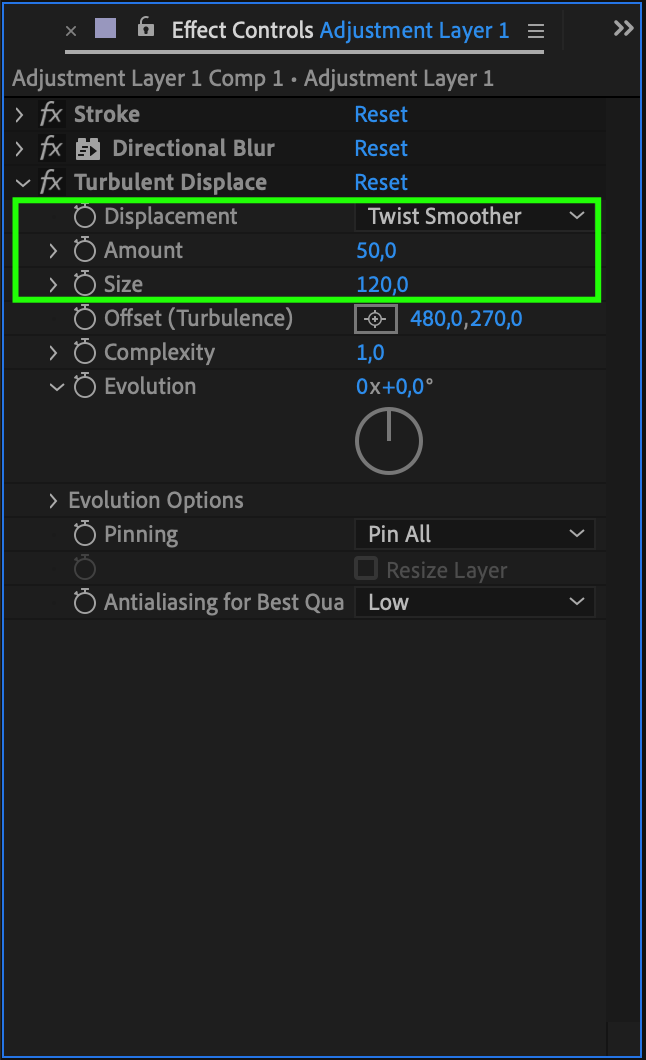
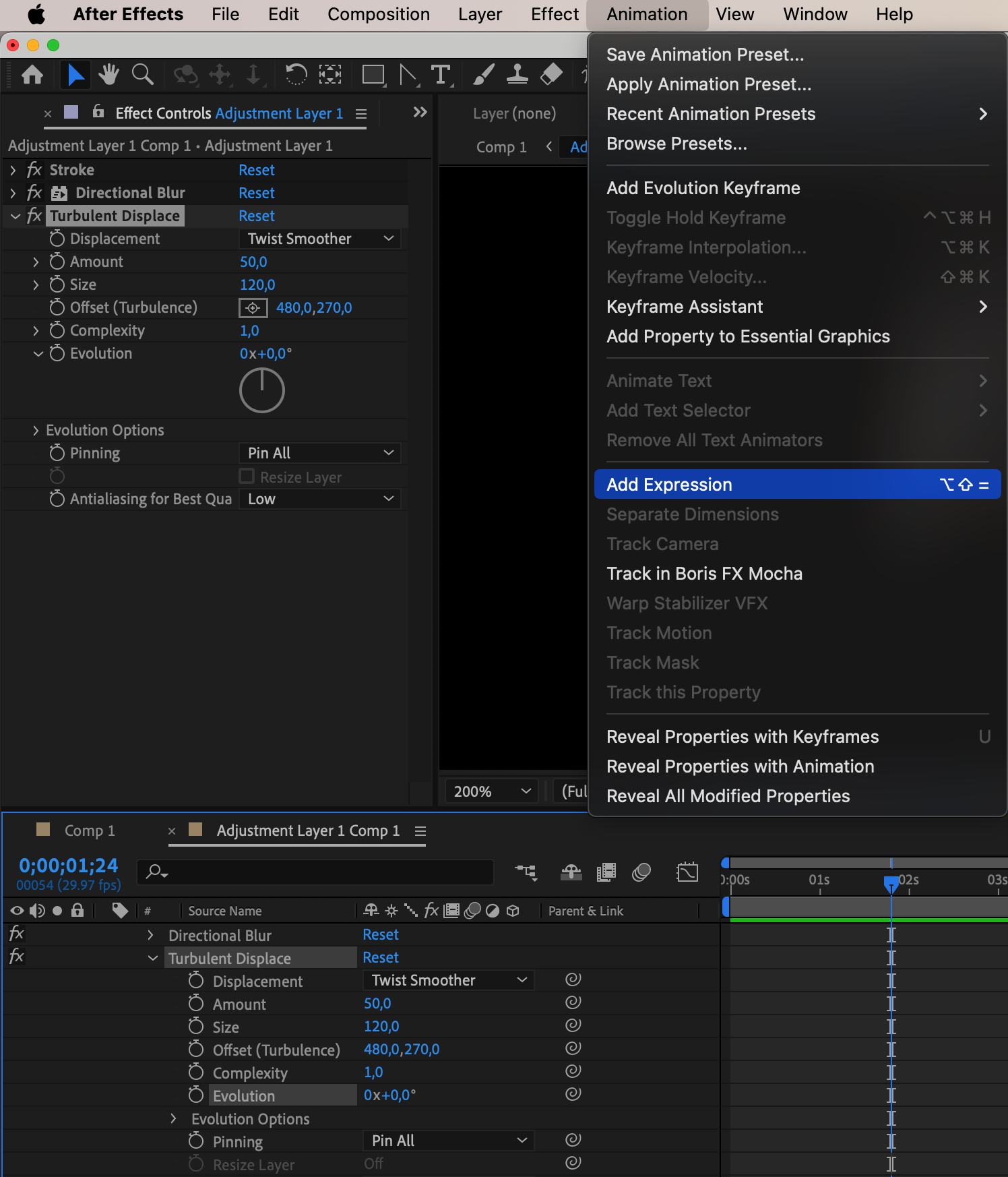
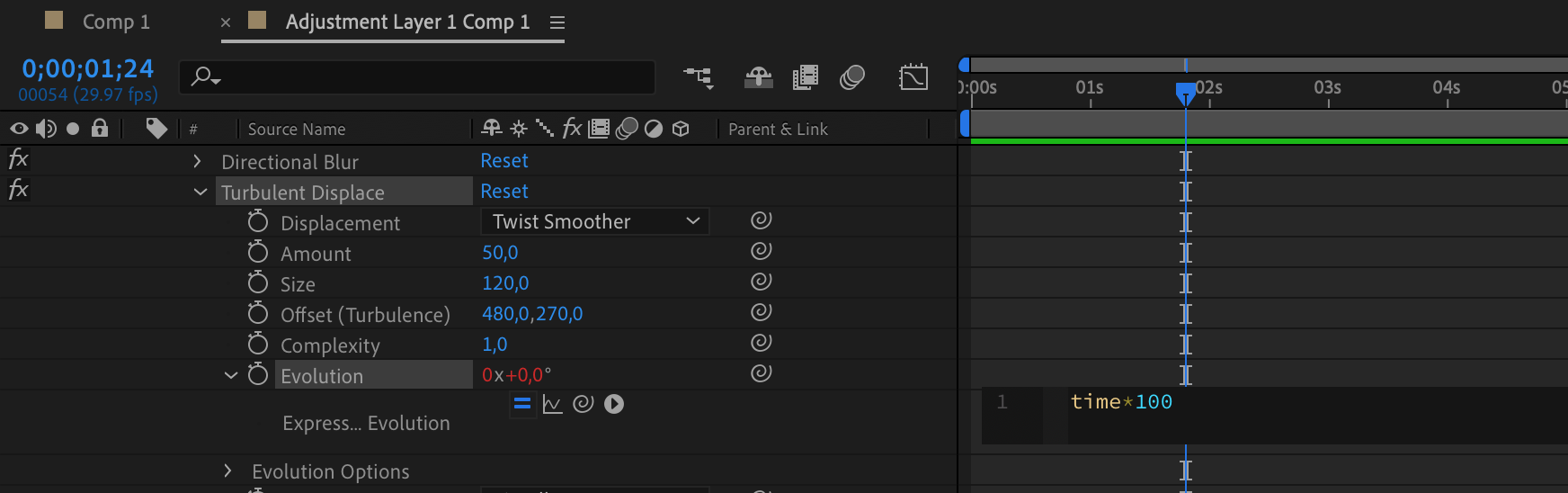
Appliquez l’effet Turbulent Displace au calque et ajustez les propriétés de déplacement. Réglez Amount sur 50, Size sur 120 et choisissez “twist smoother” comme type de déplacement. Ajoutez une expression à la propriété Evolution : time*100.
Étape 12 : prévisualiser le résultat
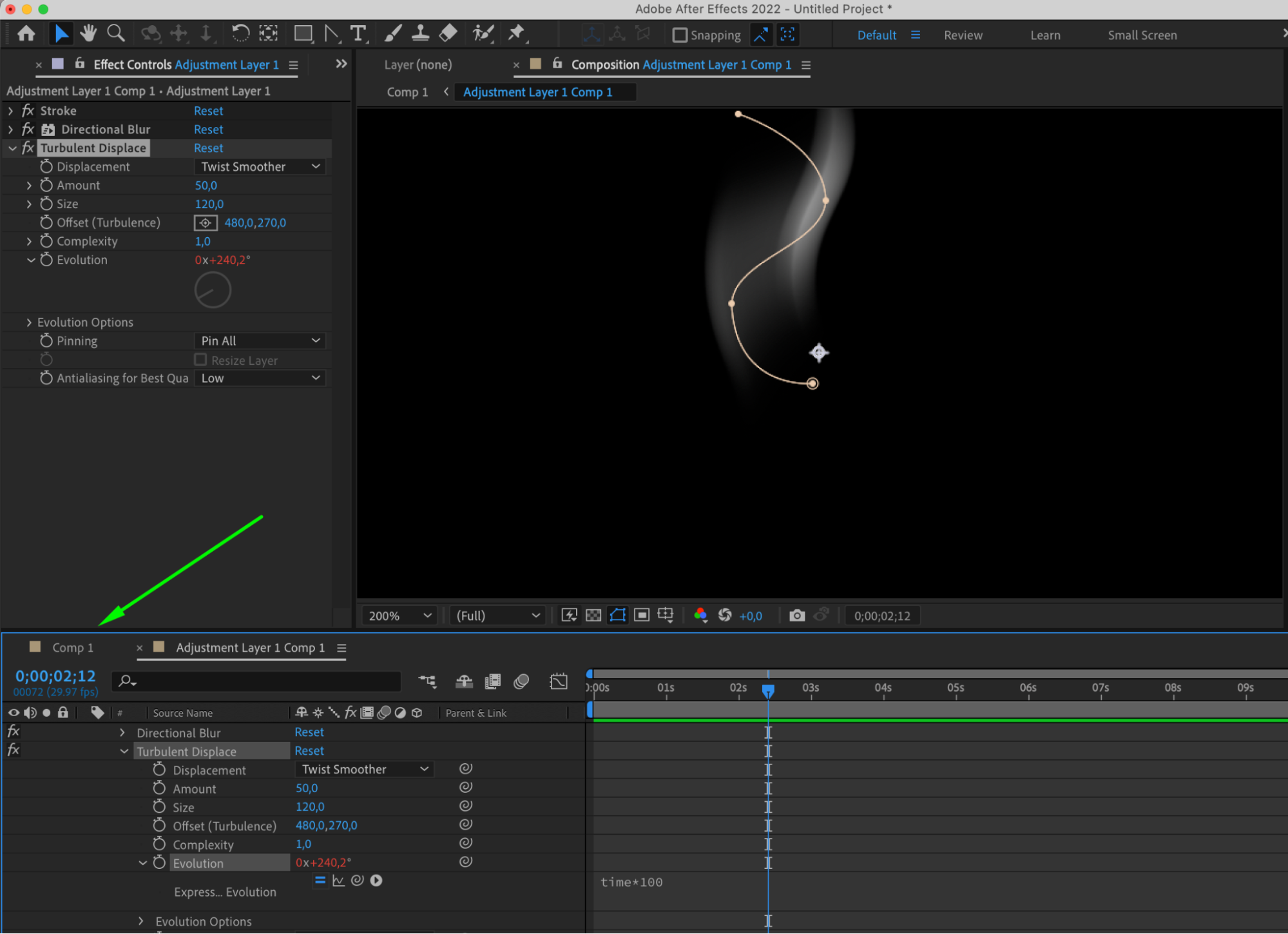
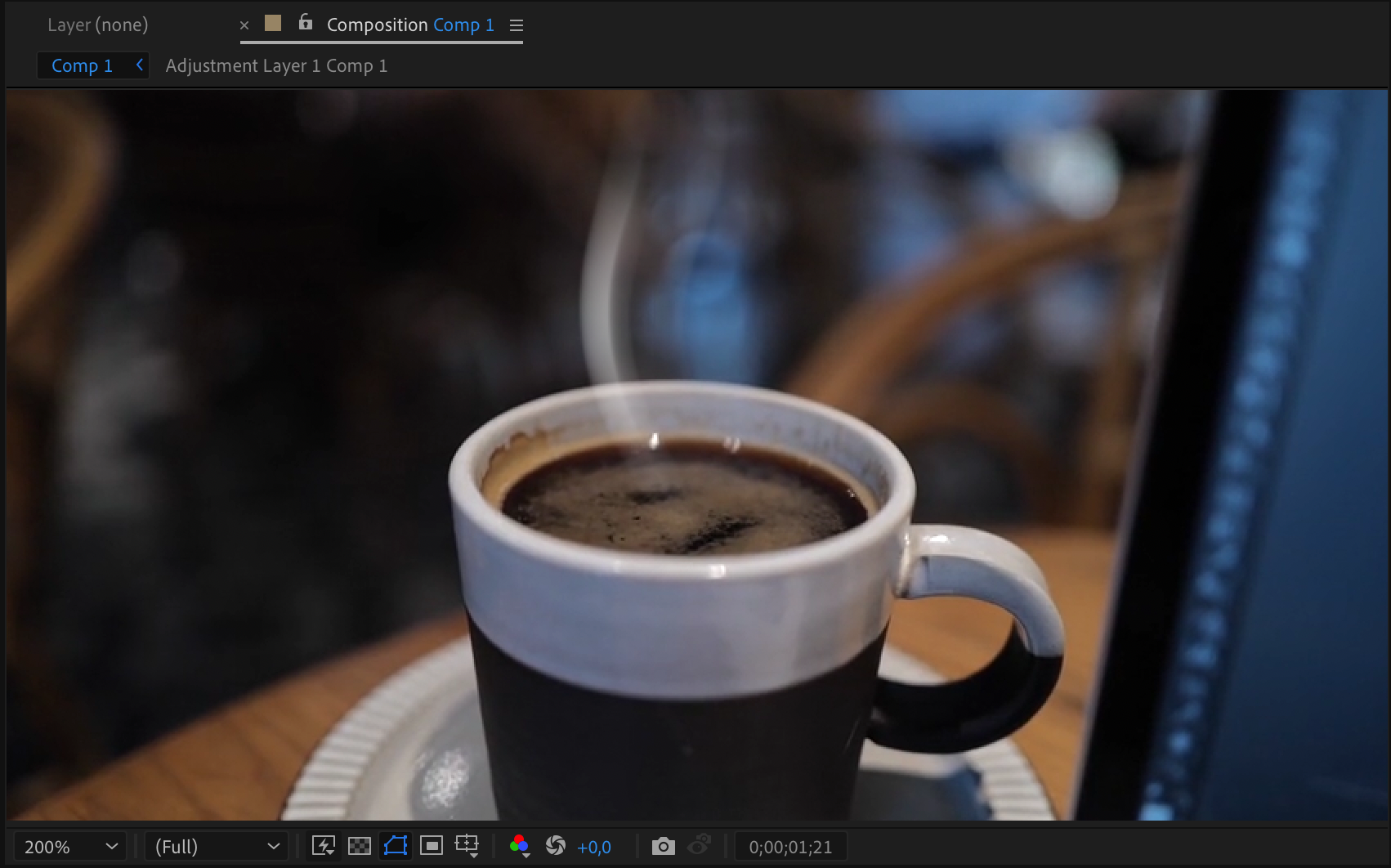
Rendez-vous dans votre composition et rendez votre fichier vidéo visible. Pour cela, cliquez sur l’icône en forme d’œil située à côté du calque vidéo dans le panneau de composition. Vous pouvez désormais voir le résultat de votre travail et évaluer l’effet créé.
En suivant ces étapes, vous pouvez créer un effet de vapeur réaliste pour sublimer vos vidéos dans After Effects.
Conclusion
Intégrer des effets de vapeur à vos vidéos peut considérablement rehausser leur attrait visuel et leur atmosphère, en ajoutant une couche de réalisme et de profondeur. En suivant les étapes décrites dans ce tutoriel, vous avez appris à créer des effets de vapeur convaincants dans After Effects. De la mise en place de la composition à l’application des effets et des ajustements clés, vous disposez désormais des connaissances nécessaires pour donner vie à vos vidéos avec des éléments de vapeur dynamiques. Expérimentez différents réglages et techniques pour personnaliser l’effet en fonction des besoins spécifiques de votre projet. Avec de la pratique et de la créativité, vous parviendrez à maîtriser l’art de l’animation de vapeur et à rehausser la qualité de vos productions vidéo.
Our Bestsellers
Our Bestsellers


