
Créer un texte qui change de couleur dans After Effects
Maîtriser l’animation de la couleur du texte : guide étape par étape
Pour faire ressortir votre texte dans After Effects, changer sa couleur est une solution à la fois ludique et efficace. Dans ce tutoriel étape par étape, je vais vous montrer comment faire changer la couleur de votre texte dans After Effects.
Étape 1 : créer une nouvelle composition
Commencez par ouvrir After Effects et créer une nouvelle composition. Définissez les dimensions et la durée souhaitées pour votre projet.
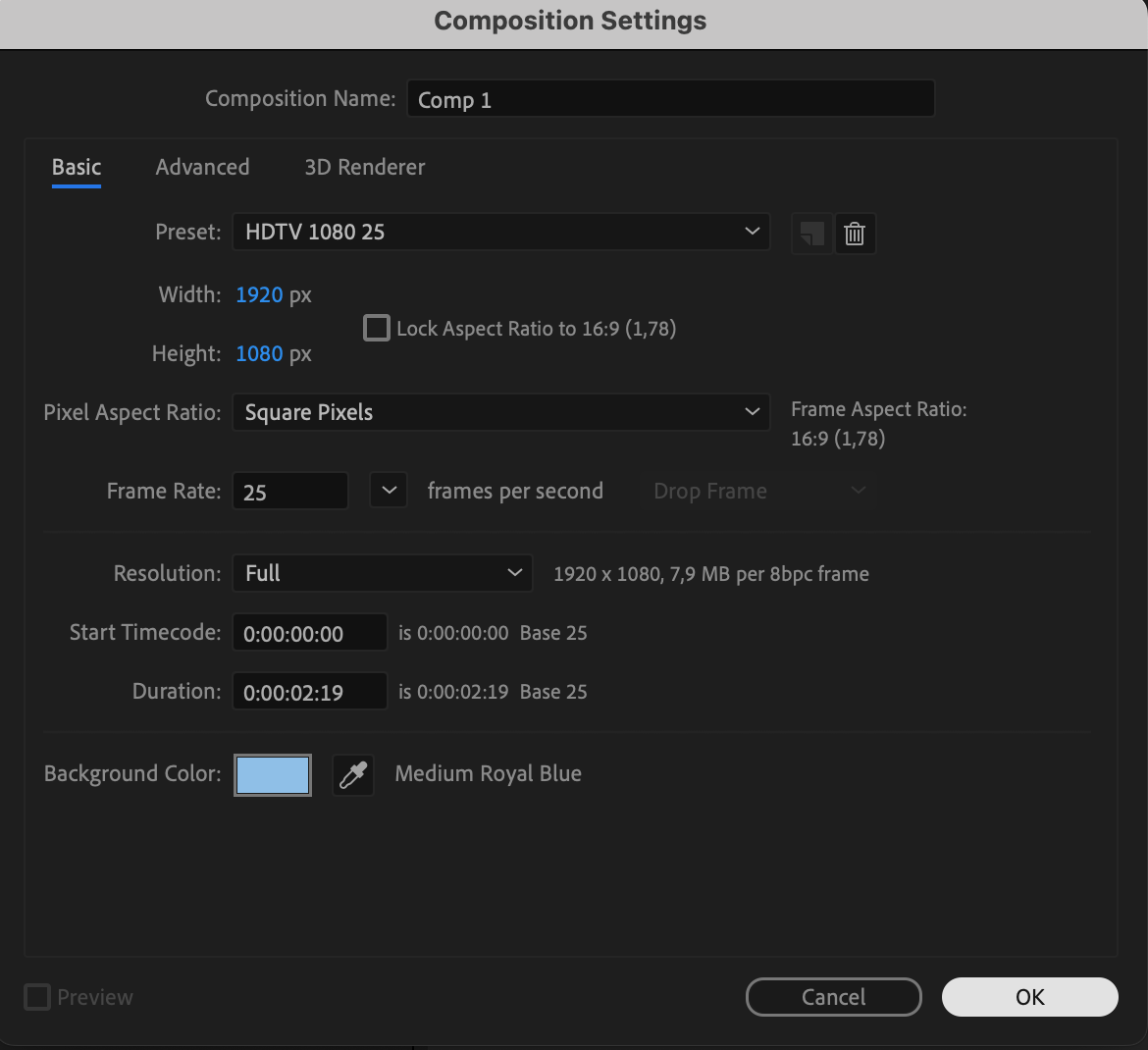 Étape 2 : ajouter votre texte
Ajoutez ensuite le texte de votre choix à la composition. Pour cela, sélectionnez l’outil “Text” dans la barre d’outils, puis cliquez dans la composition.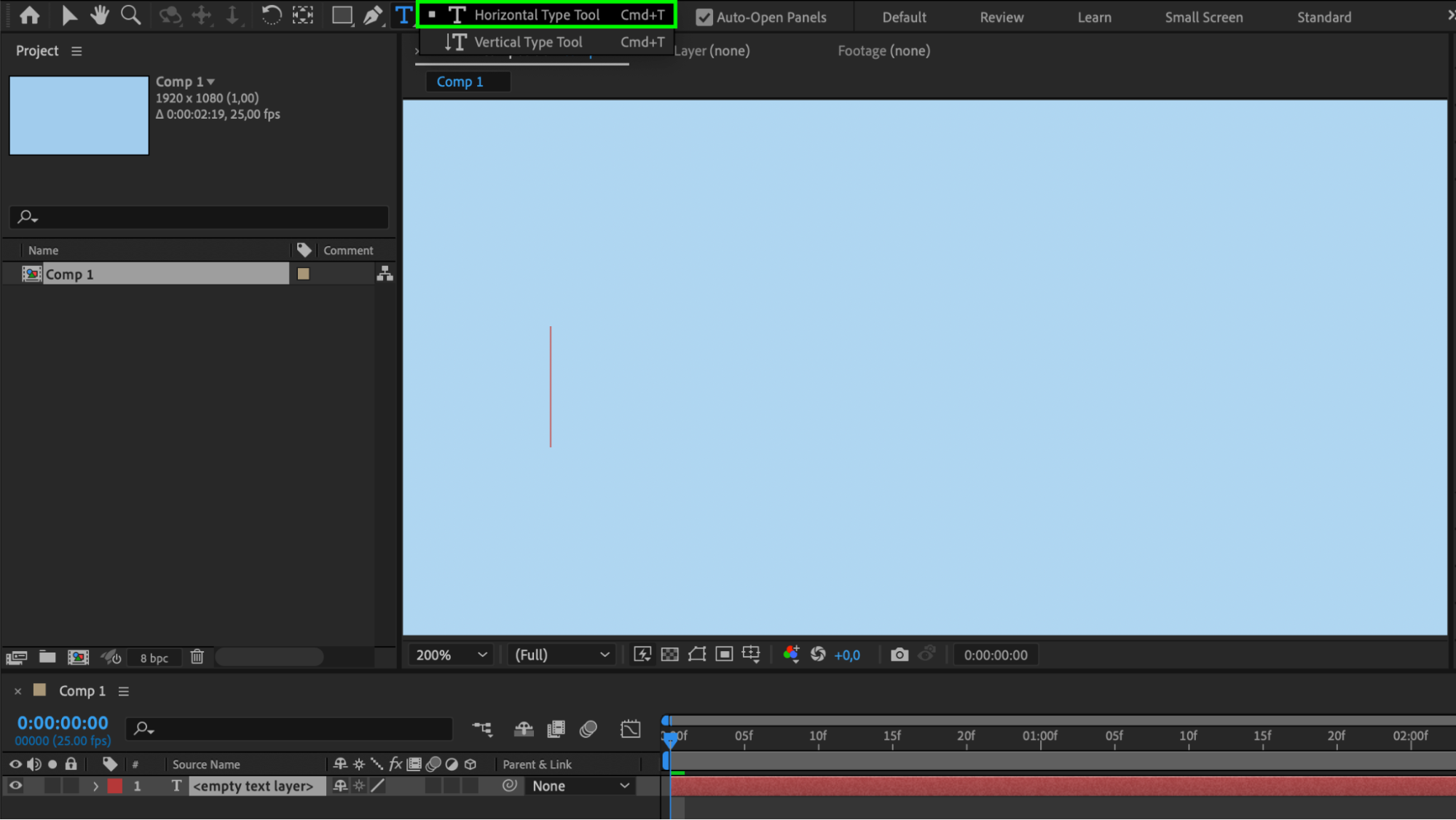 Étape 3 : personnaliser les propriétés du texte
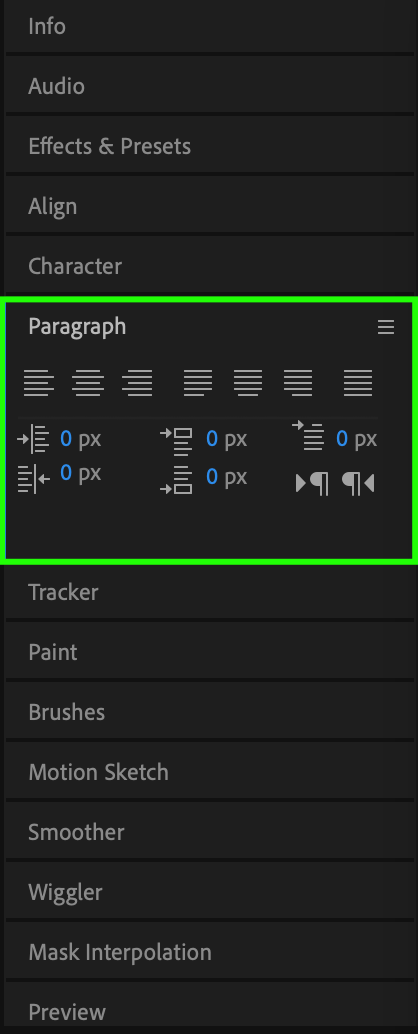
Une fois le calque de texte sélectionné, vous pouvez personnaliser ses propriétés dans les panneaux “Character” et “Paragraph”. Ajustez la police, la taille, la couleur et tout autre réglage nécessaire pour obtenir l’apparence initiale souhaitée.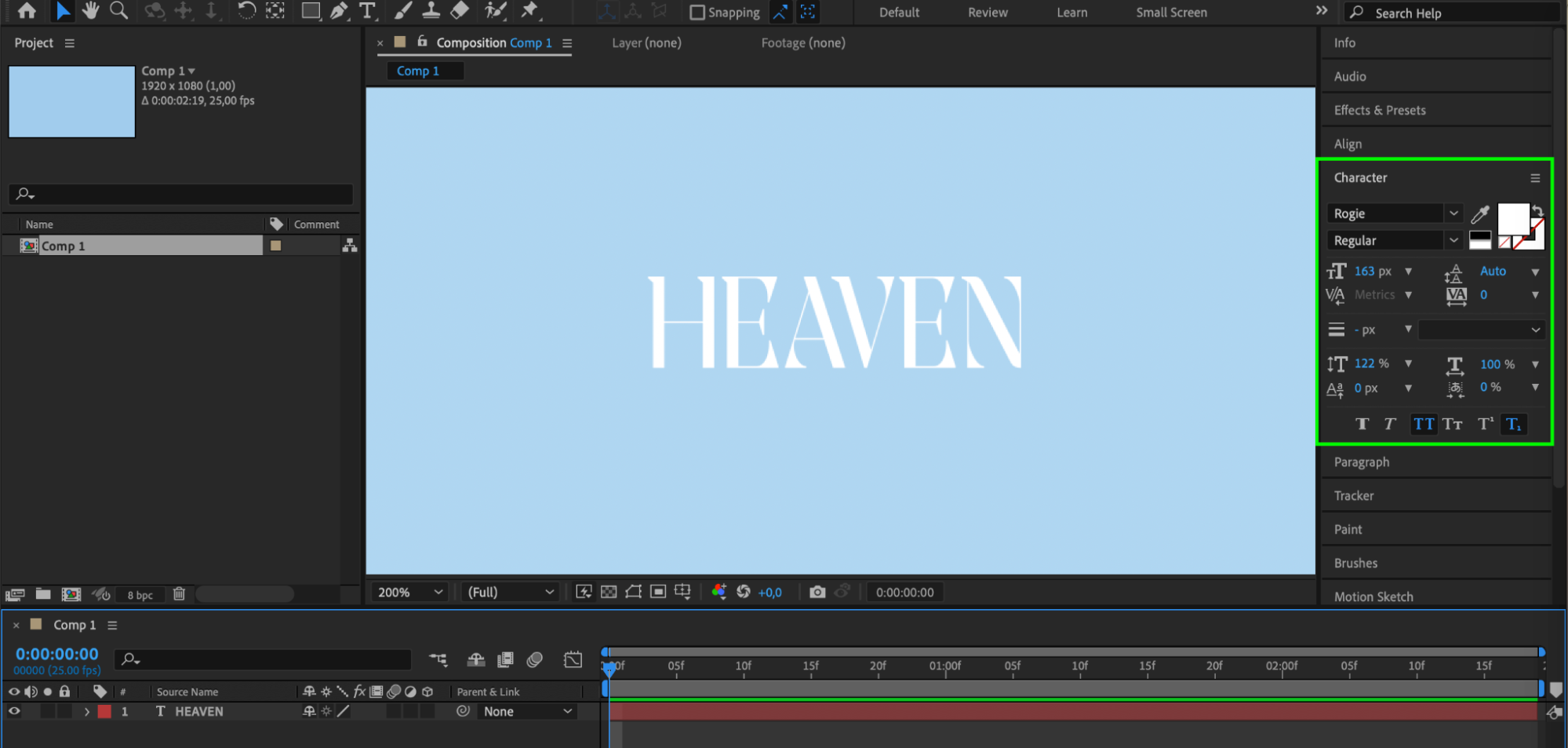
 Étape 4 : définir des images clés pour la propriété de couleur
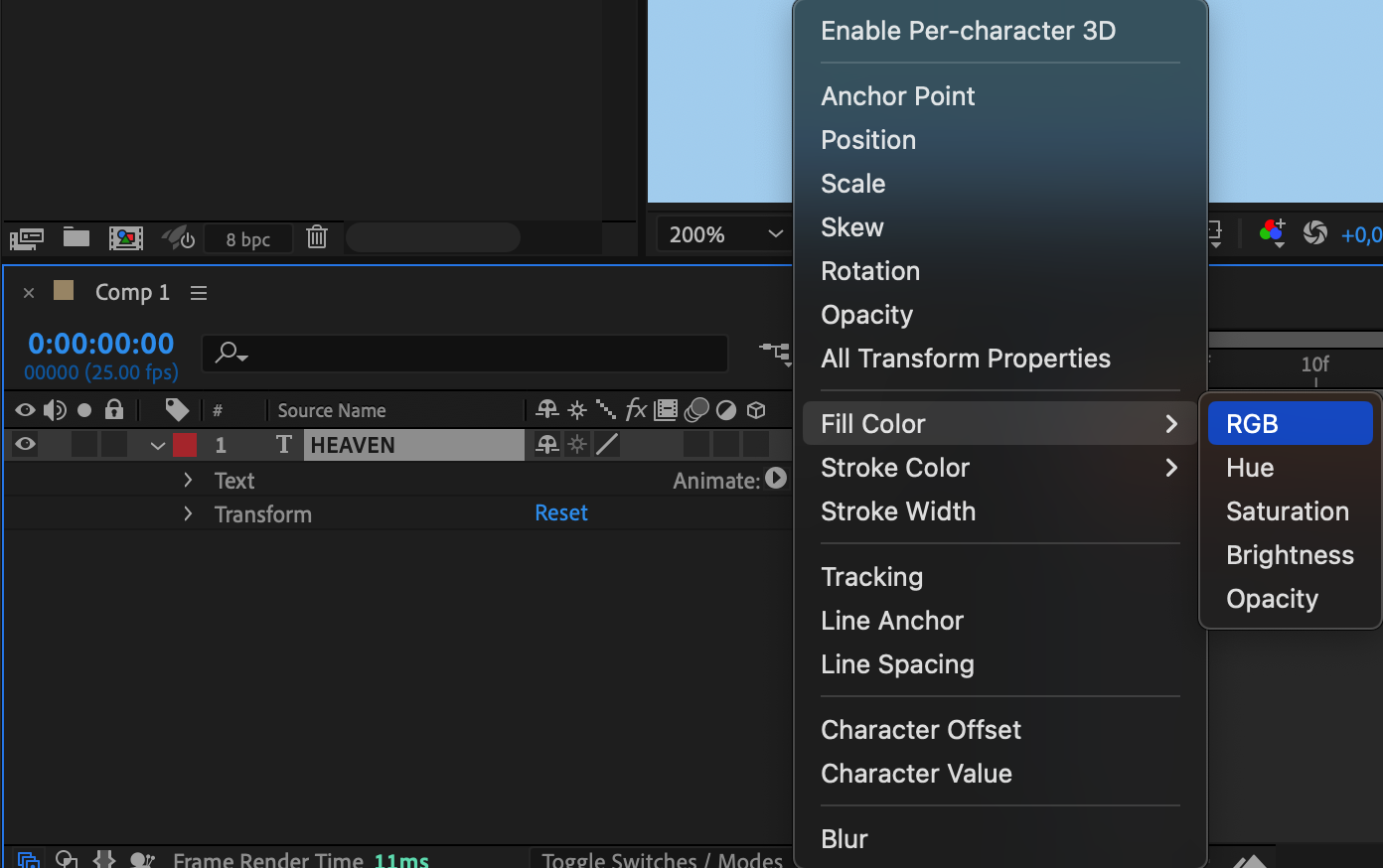
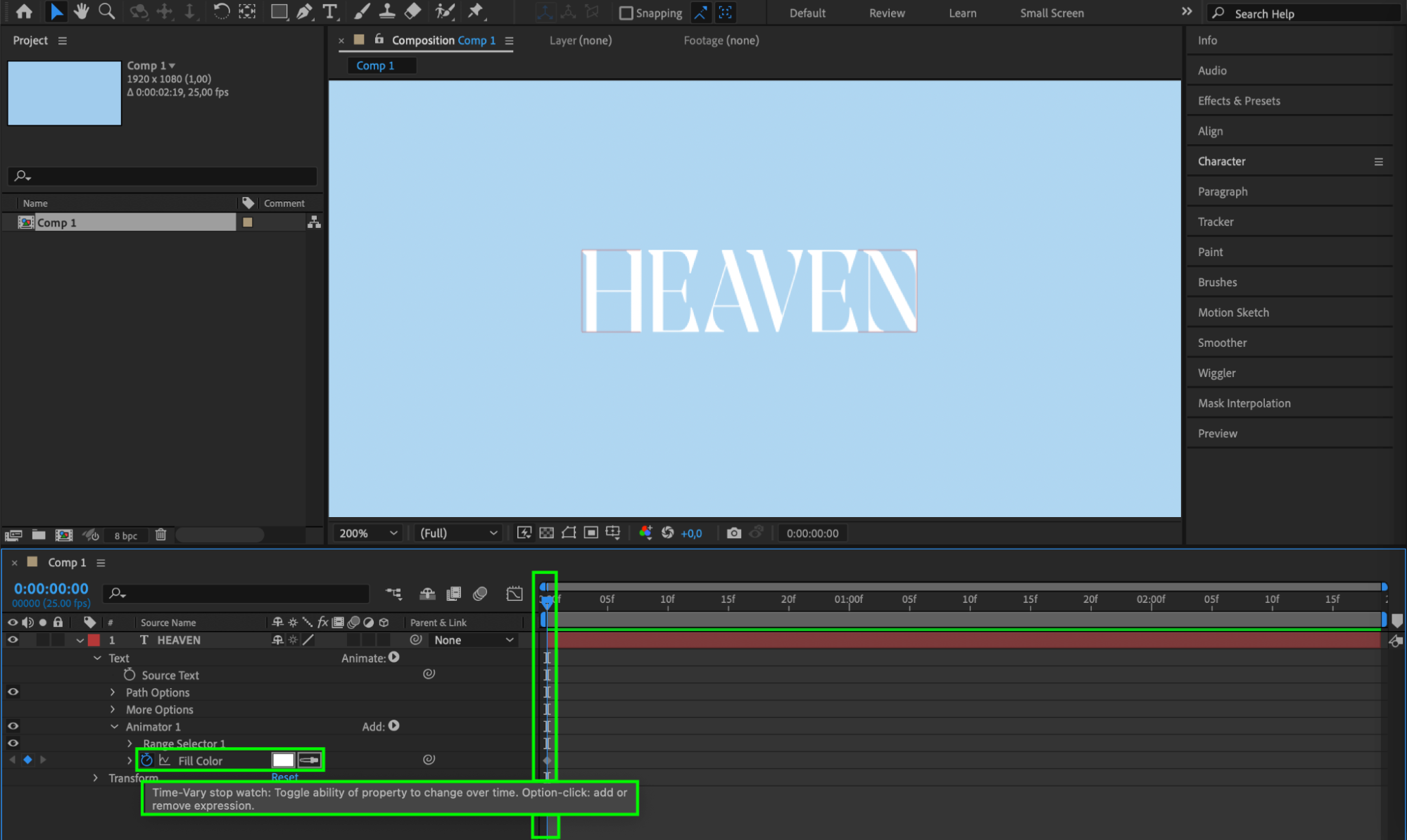
Accédez à la timeline et sélectionnez le calque de texte. Développez les propriétés du calque et repérez la section “Text”. Cliquez sur le triangle inversé à côté de “Animate”, puis choisissez “Fill Color” > “RGB.” dans le sous-menu. Sélectionnez une couleur pour la propriété de remplissage, puis cliquez sur l’icône de chronomètre située à côté afin de définir la première image clé.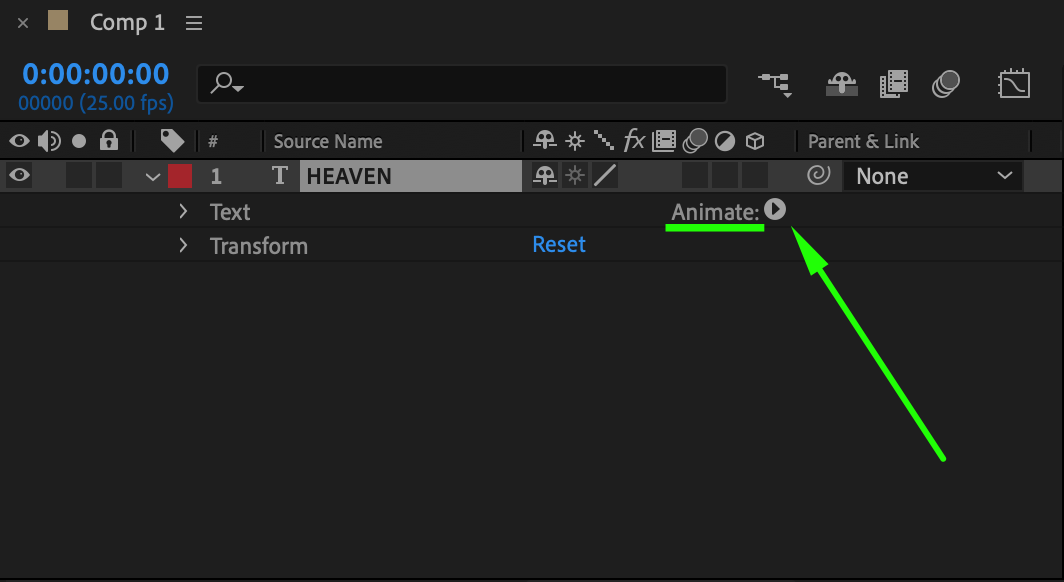
 Étape 5 : définir une image clé pour le changement de couleur
Placez le Current Time Indicator au point de départ souhaité pour la transition de couleur. Dans le panneau Timeline, cliquez sur le carré de couleur situé à côté de la propriété “Fill Color”. Utilisez le sélecteur de couleurs pour choisir la teinte souhaitée. Lorsque vous modifiez la couleur du texte, After Effects crée automatiquement une image clé. Répétez cette opération autant de fois que nécessaire pour obtenir une animation captivante.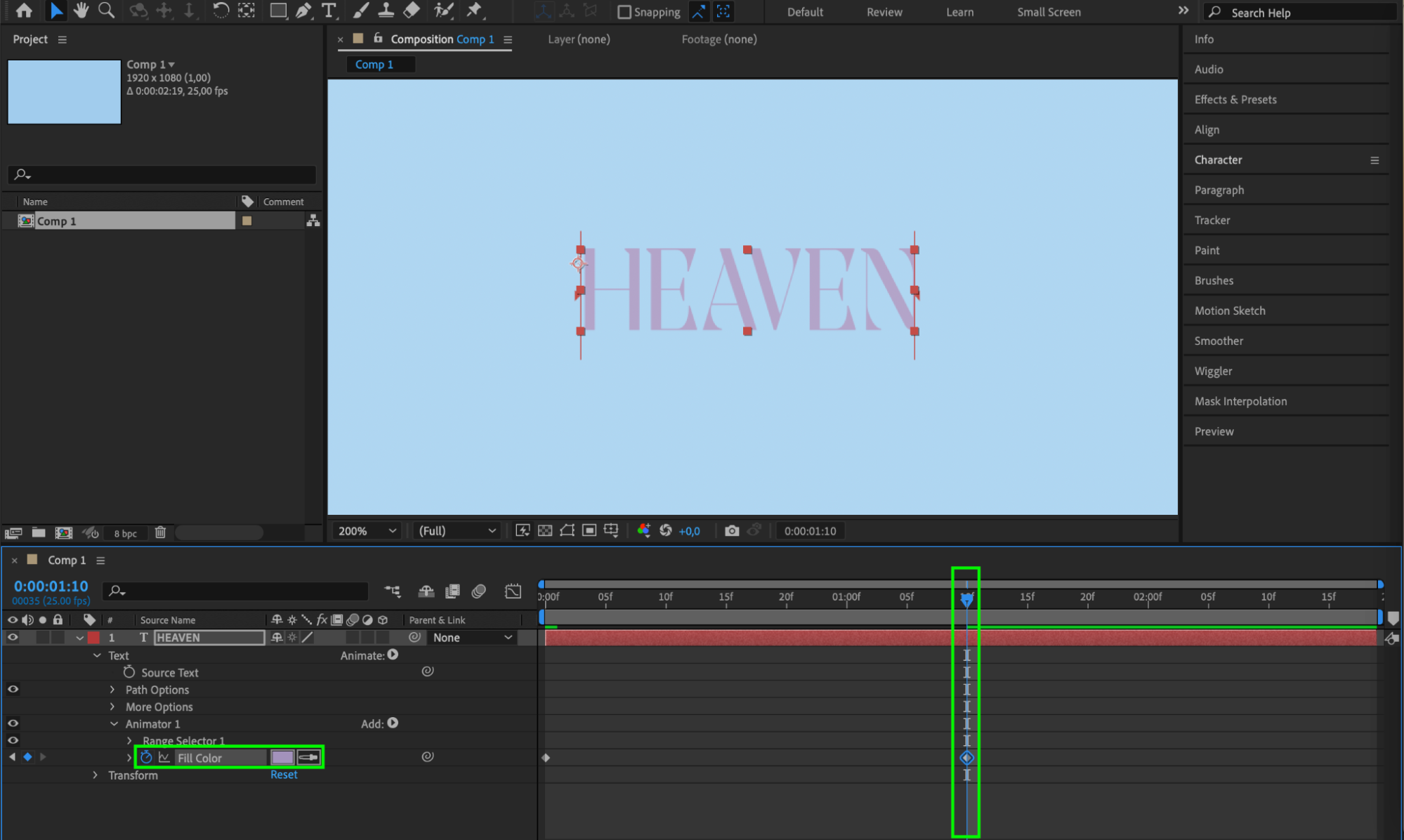
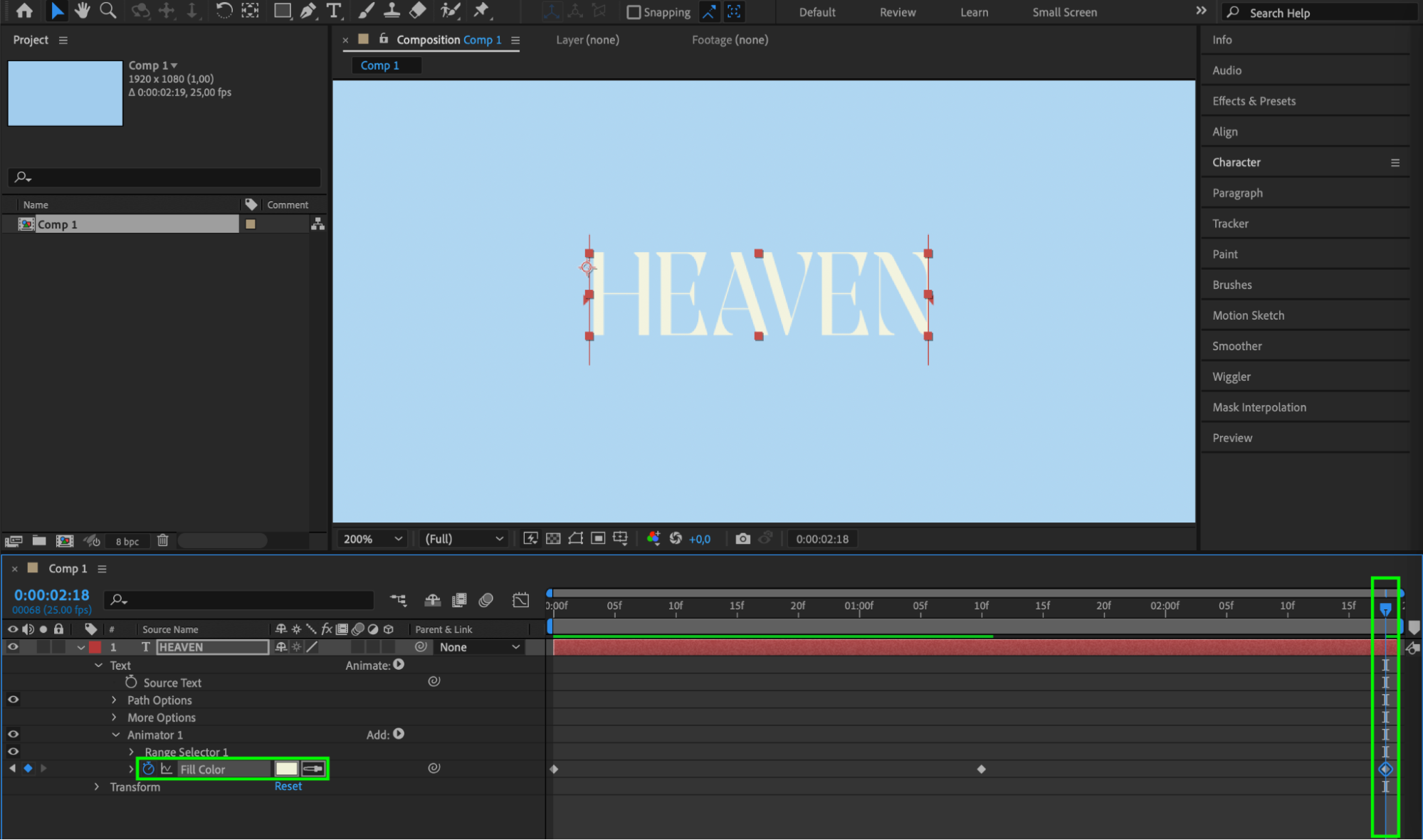
Étape 6 : ajuster Easy Ease pour fluidifier la transition
Pour obtenir une transition de couleur parfaitement fluide, vous pouvez affiner l’interpolation entre les images clés. Faites un clic droit sur la deuxième image clé, puis sélectionnez “Keyframe Assistant” > “Easy Ease” afin de créer une animation tout en douceur.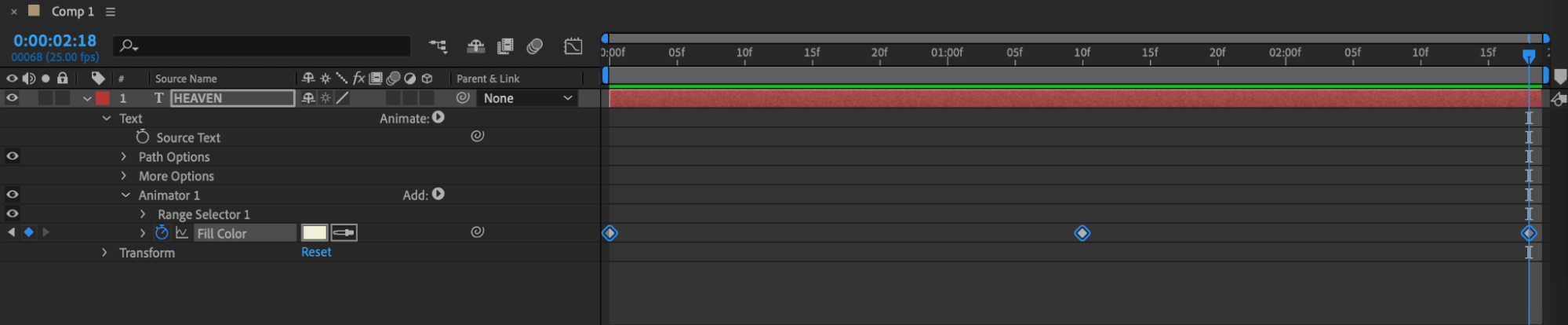
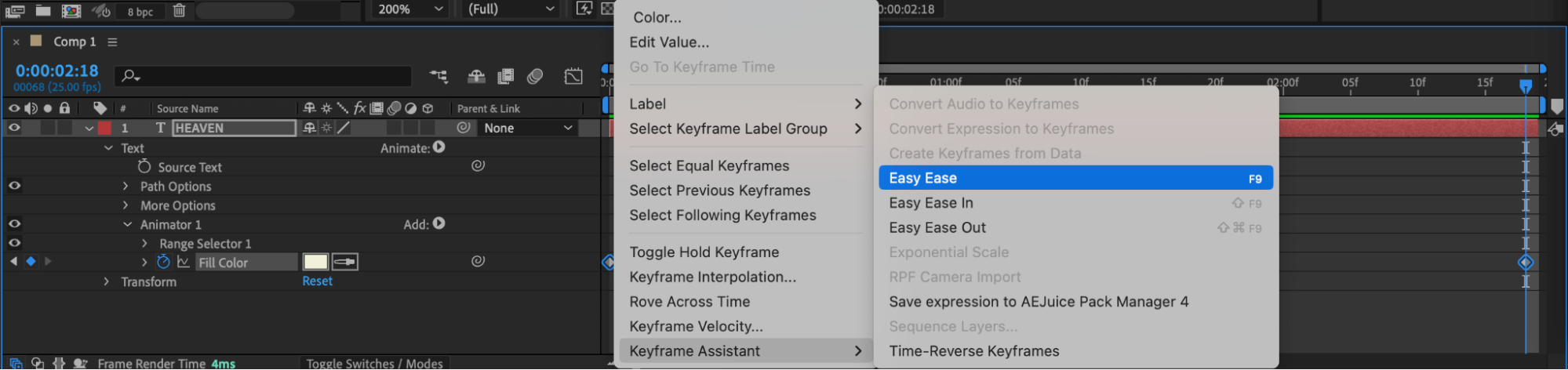 Étape 7 : prévisualiser l’animation
Il est maintenant temps de prévisualiser votre animation. Appuyez sur la barre d’espace ou cliquez sur le bouton “Play” dans le panneau de prévisualisation pour voir la couleur de votre texte évoluer au fil du temps.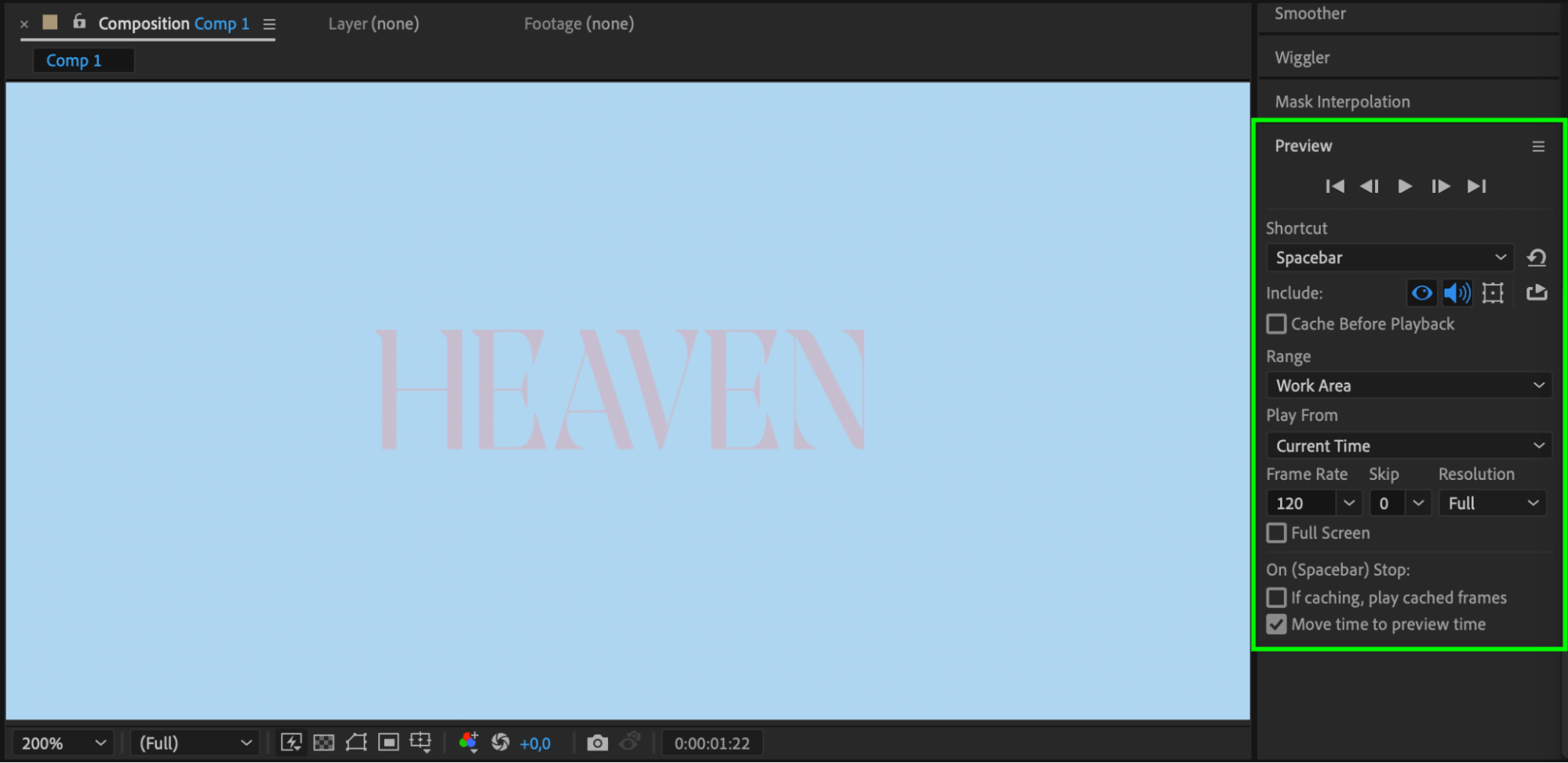 Étape 8 : enrichir l’animation avec des effets supplémentaires
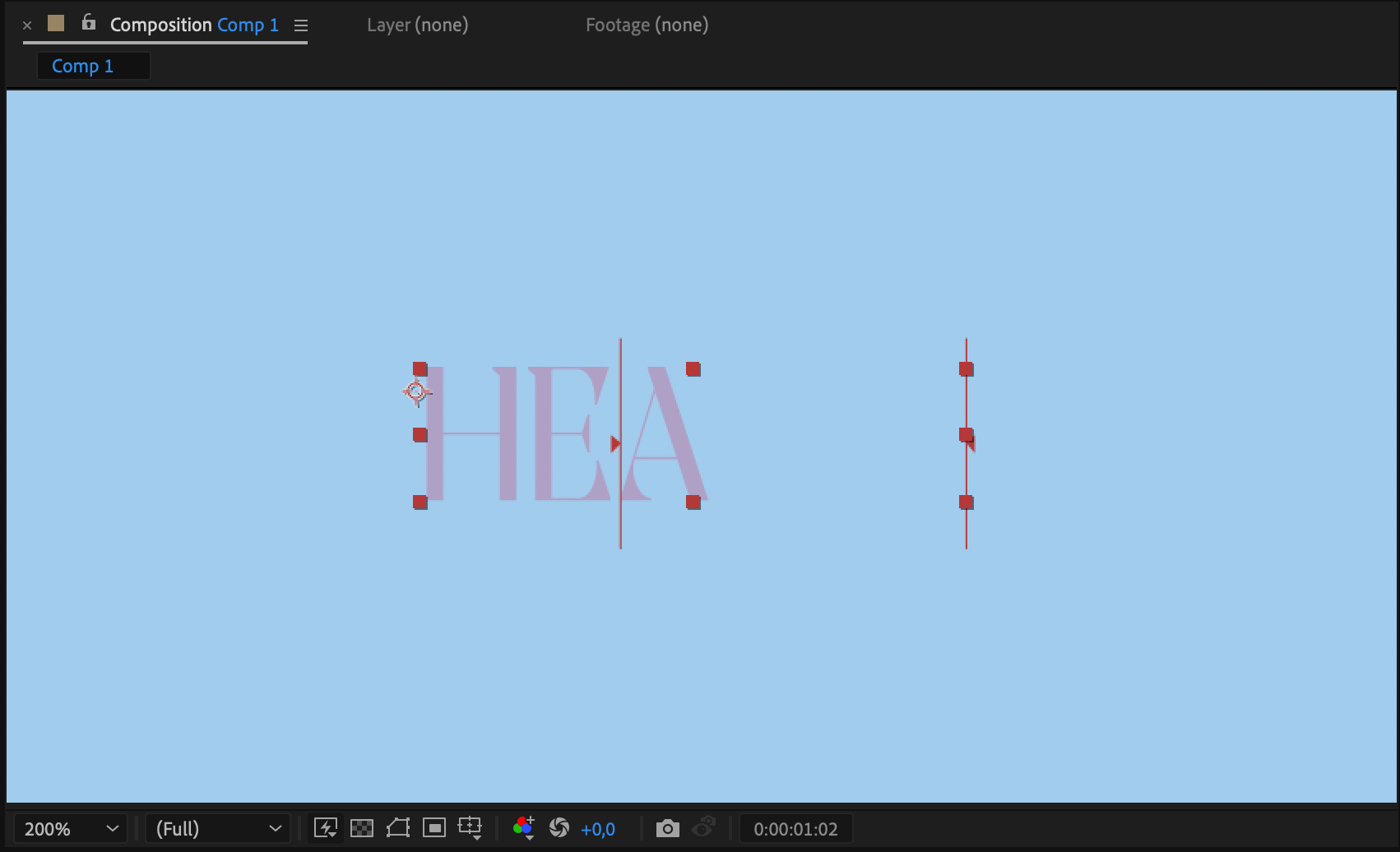
Pour aller plus loin, n’hésitez pas à expérimenter avec des effets et des techniques supplémentaires. Vous pouvez, par exemple, ajouter du flou de mouvement, modifier l’échelle ou la position et intégrer d’autres éléments visuels pour rendre votre animation de texte encore plus dynamique.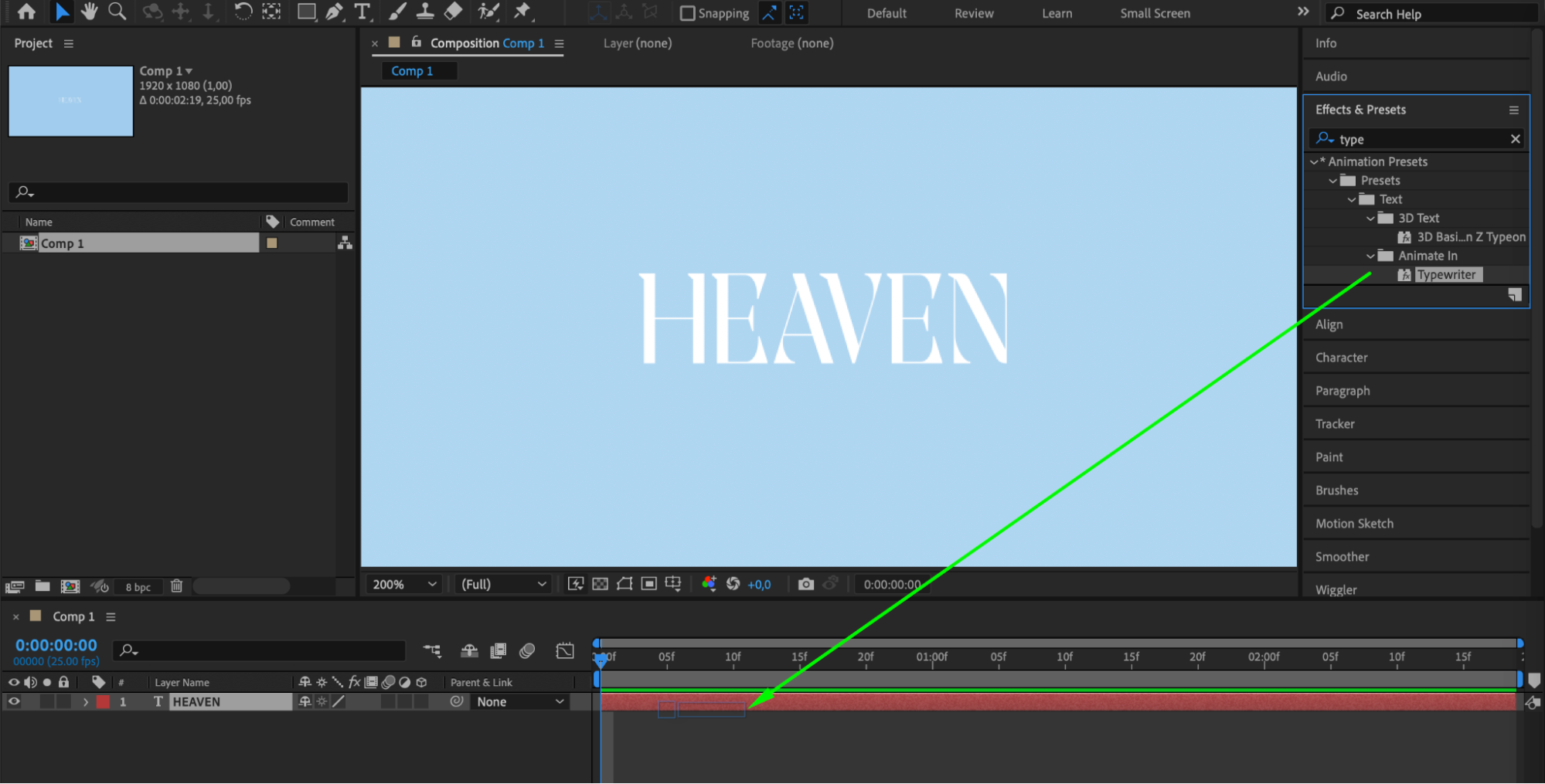
 Étape 9 : exporter votre animation
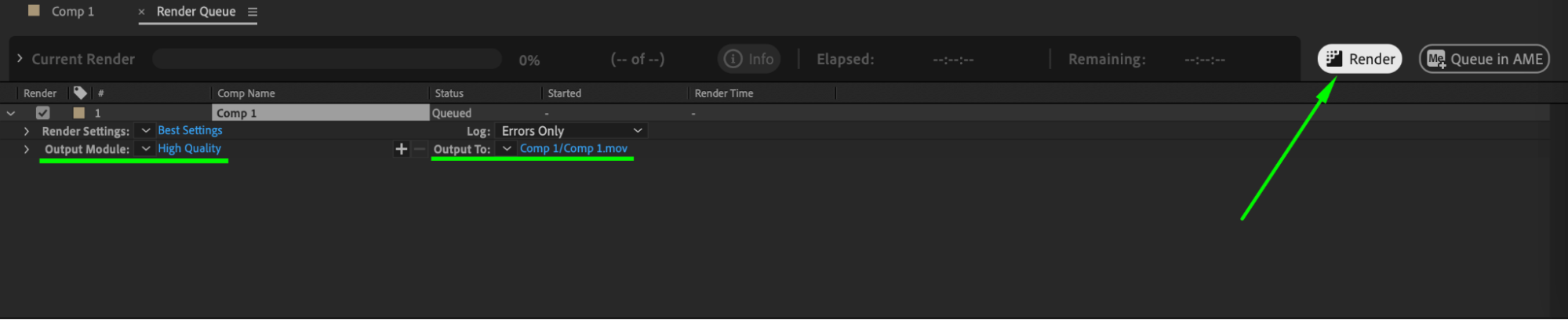
Lorsque votre animation de texte vous convient, vous pouvez exporter le projet final. Ouvrez le menu “Composition” et sélectionnez “Add to Render Queue.” Choisissez les réglages de sortie souhaités, puis cliquez sur “Render” pour exporter votre animation.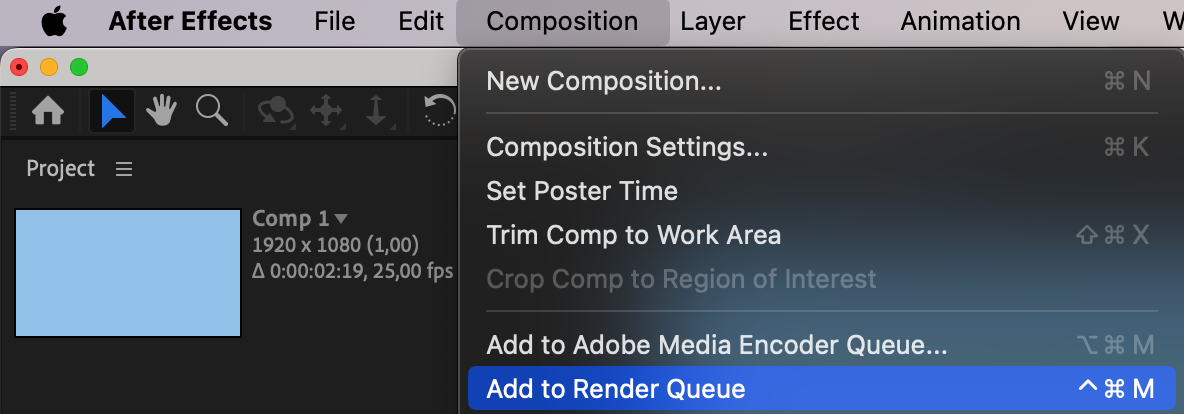
 Conclusion
Félicitations ! Vous avez créé avec succès une animation de texte dont les couleurs changent dans After Effects. N’hésitez pas à tester différentes couleurs, durées et différents effets pour concevoir des animations de texte uniques et captivantes qui feront véritablement briller vos projets.
Our Bestsellers
Our Bestsellers


