
Comment faire disparaître du texte dans After Effects : guide étape par étape
5 techniques pour faire disparaître du texte dans After Effects
Découvrez les secrets des animations de texte envoûtantes grâce à notre guide complet sur l’art de faire disparaître du texte dans After Effects. Sublimez vos projets de motion design en apprenant des techniques étape par étape et des conseils d’experts pour créer des visuels époustouflants et insuffler une touche d’intrigue à vos créations.
Dans notre guide détaillé, intitulé “Comment faire disparaître du texte dans After Effects : guide étape par étape”, nous explorerons cinq techniques puissantes pour ajouter une touche de magie à vos animations de texte. Des images clés d’opacité et de position aux cartes de déplacement, en passant par les systèmes de particules et le polyvalent effet Fractal Noise – chaque méthode est méticuleusement expliquée pour vous permettre de créer des effets de texte disparaissant captivants.
Lorsque vous vous lancerez dans ce voyage créatif, souvenez-vous que ces techniques ne sont qu’un début. Explorez divers effets, transitions et combinaisons pour créer vos propres effets de texte disparaissant.
Restez avec nous alors que nous nous plongeons dans des exemples pratiques et partageons des conseils supplémentaires pour améliorer vos animations de texte disparaissant, en exploitant tout le potentiel d’After Effects pour créer des expériences visuelles captivantes. Donnons vie à votre créativité et faisons disparaître votre texte dans une symphonie d’animation !
5 techniques pour faire disparaître du texte dans After Effects.
1. Images clés d’opacité : l’une des façons les plus simples de faire disparaître du texte consiste à utiliser des images clés d’opacité. En animant la propriété d’opacité d’un calque de texte, vous pouvez le faire disparaître progressivement en fondu ou instantanément. Sélectionnez le calque de texte, appuyez sur “T” pour révéler la propriété d’opacité, et définissez des images clés aux points souhaités dans la timeline pour contrôler les effets de fondu d’entrée et de sortie.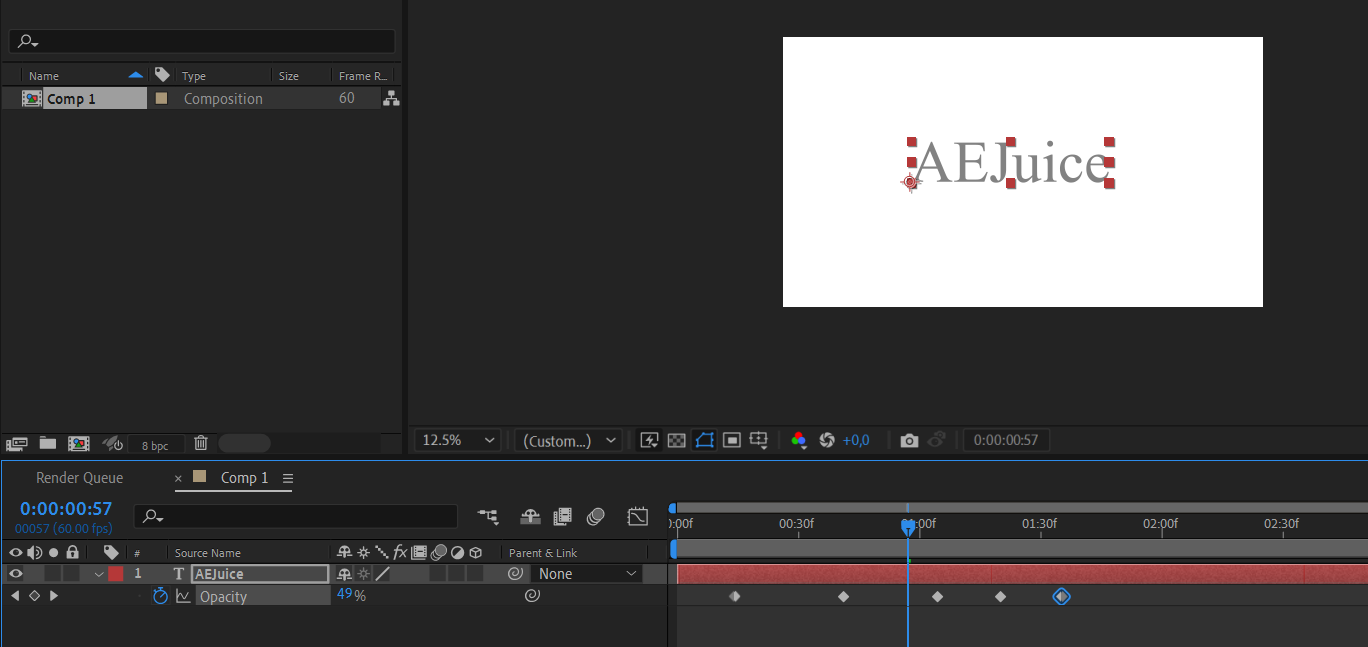
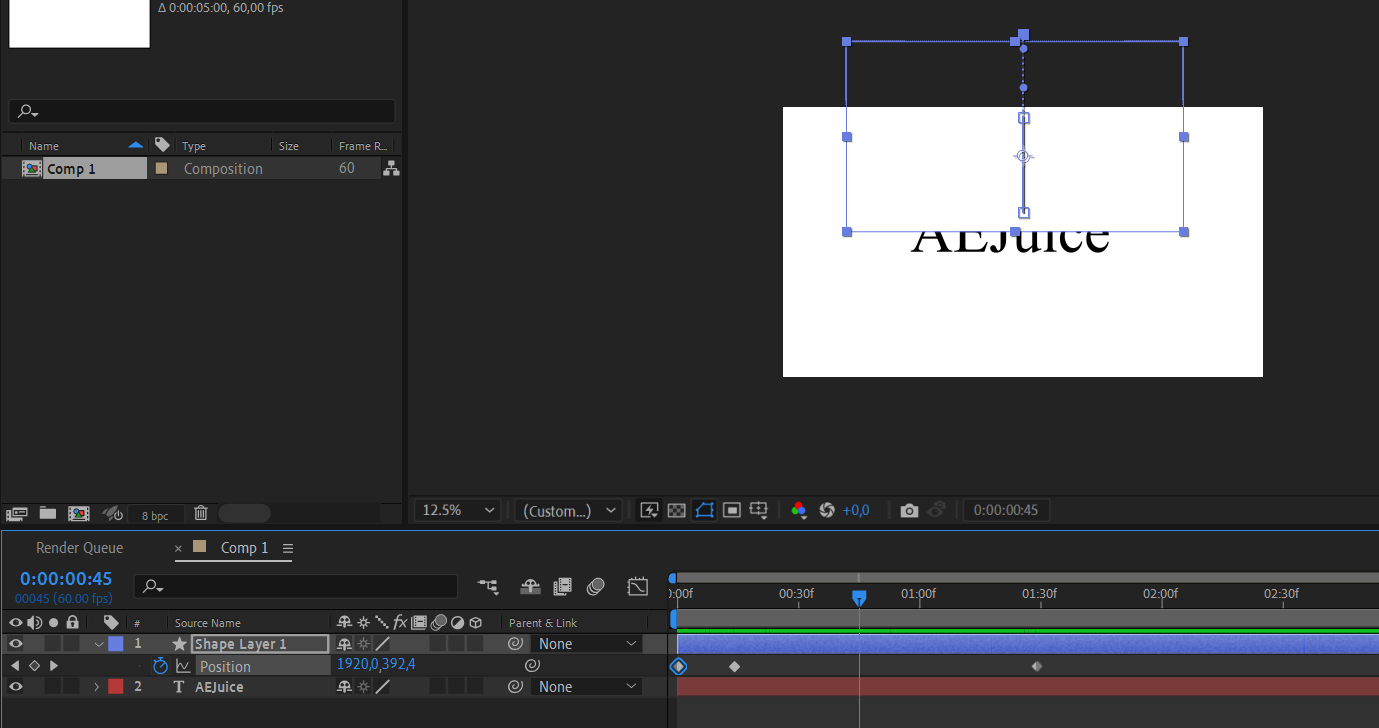
2. Images clés de position : créez un nouveau Shape Layer, par exemple, faites un clic droit dans une zone vide du projet et choisissez “New > Shape Layer.” Appuyez sur “P” pour ouvrir la propriété Position. Définissez des images clés aux points initial et final de la timeline. Placez-vous au moment final dans le temps et modifiez la valeur de Position de sorte que le texte se déplace au-delà de la zone visible.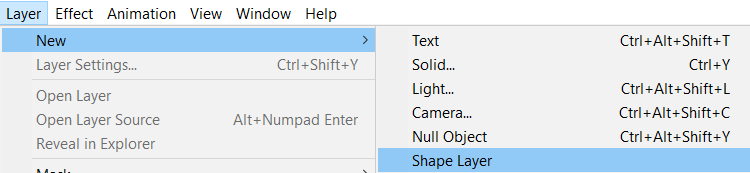
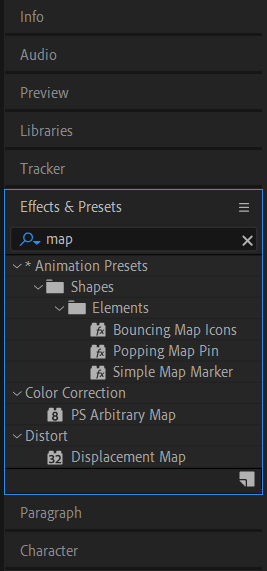
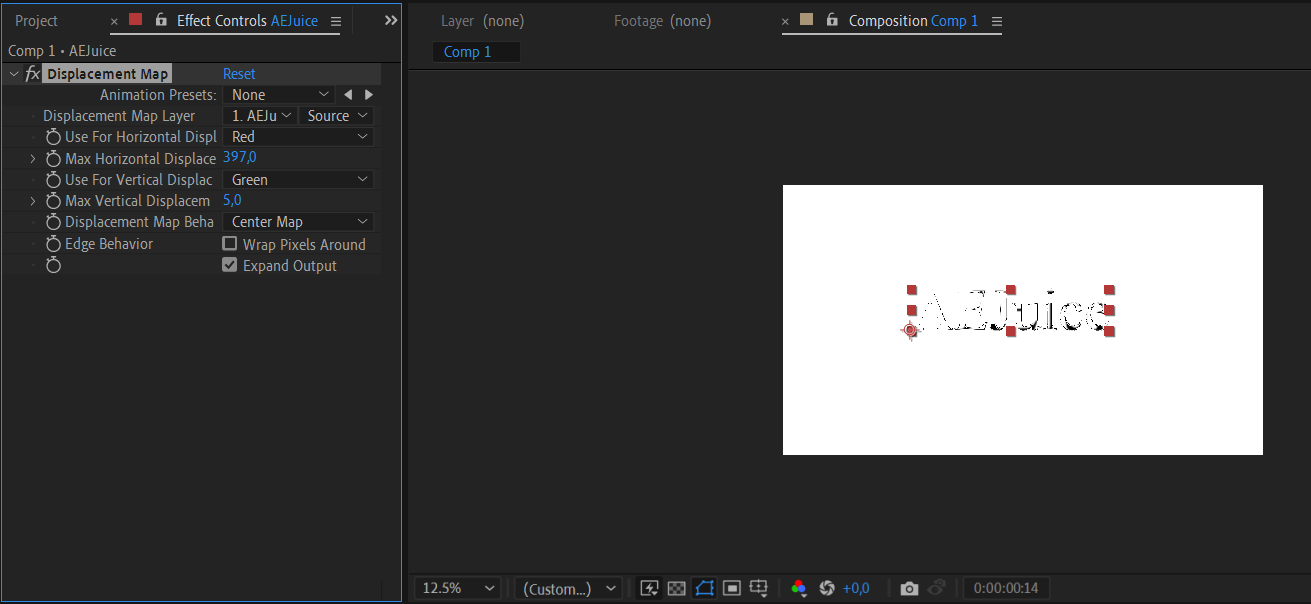
3. Cartes de déplacement : pour créer un effet de disparition de texte plus dynamique et complexe, vous pouvez utiliser des cartes de déplacement. En utilisant des images en niveaux de gris ou d’autres effets comme cartes de déplacement, vous pouvez déformer la position ou la visibilité du texte. Appliquez l’effet Displacement Map à votre calque de texte, sélectionnez une carte de déplacement, ajustez les réglages selon vos préférences, et regardez votre texte se métamorphoser et disparaître.
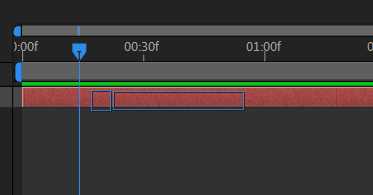
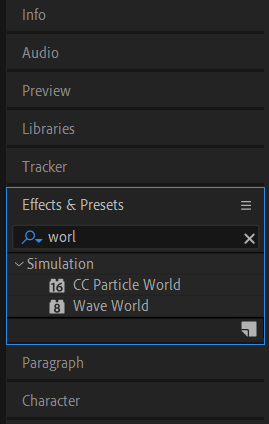
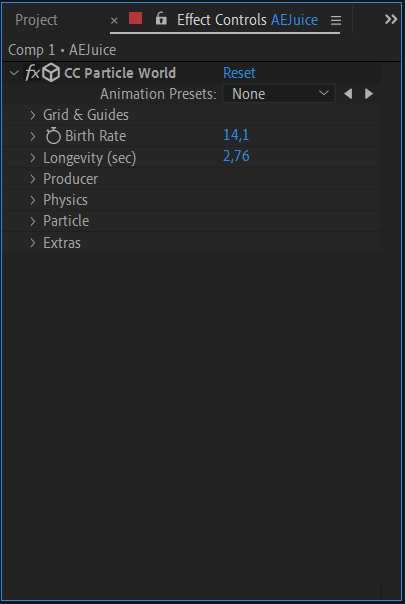
4. Systèmes de particules : ajouter des systèmes de particules à votre texte peut créer des effets de disparition captivants. Utilisez Particle World ou les plugins Particular pour générer des particules qui masquent ou dissolvent votre texte. Jouez avec des réglages tels que la taille des particules, la vélocité et l’opacité pour obtenir l’effet de disparition souhaité. Combinez cela avec les techniques précédentes pour des résultats encore plus intrigants.
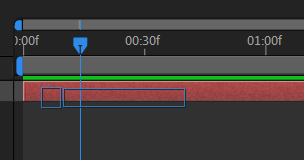
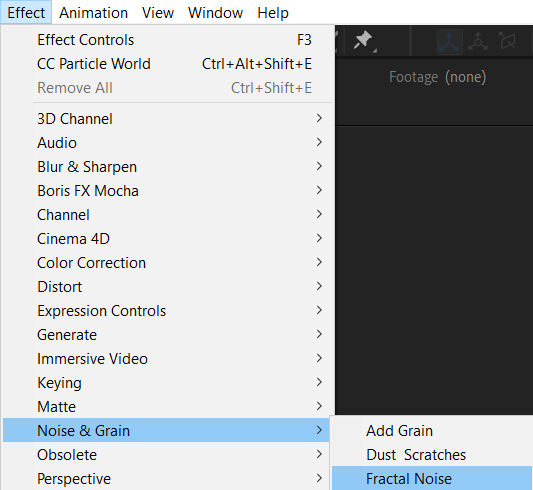
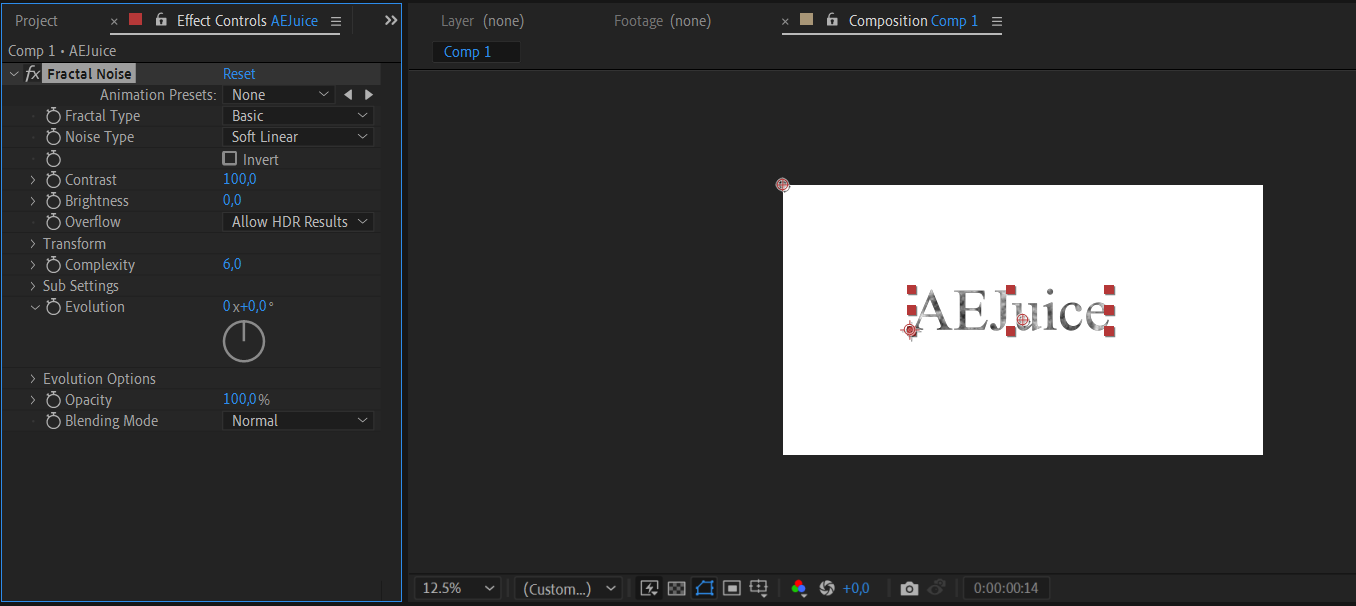
5. Fractal Noise : Fractal Noise est un effet polyvalent qui peut être utilisé pour ajouter de la texture, du déplacement et de l’aléatoire à votre texte. En animant les propriétés de Fractal Noise, vous pouvez créer de fascinants motifs visuels qui masquent et révèlent votre texte. Expérimentez avec les transformations et les modes de fusion pour obtenir différents effets de disparition.
N’oubliez pas que ce ne sont là que quelques techniques pour vous lancer. Explorez d’autres effets, transitions et combinaisons pour créer vos propres effets de texte disparaissant. Utilisez des raccourcis comme “U” pour révéler toutes les propriétés dotées d’images clés ou “K” pour révéler les images clés des propriétés sélectionnées afin de gagner du temps et d’améliorer votre efficacité.
Dans la prochaine section, nous vous présenterons quelques exemples pratiques et vous fournirons des conseils pour vous aider à améliorer vos animations de texte disparaissant. Alors, poursuivons notre voyage et exploitons tout le potentiel d’After Effects pour des effets de texte captivants !
Conclusion
Félicitations ! Vous avez désormais appris toute une gamme de techniques pour faire disparaître du texte dans After Effects. En exploitant les images clés d’opacité, les images clés de position, les cartes de déplacement, les systèmes de particules et Fractal Noise, vous pouvez créer des animations de texte visuellement époustouflantes qui captiveront votre public.
N’oubliez pas d’expérimenter avec différentes combinaisons de ces techniques et d’explorer d’autres effets et plugins pour repousser encore davantage votre créativité. N’ayez pas peur de sortir des sentiers battus et de laisser libre cours à votre imagination.
En plus des techniques abordées, n’oubliez pas d’utiliser des raccourcis comme “U” et “K” pour rationaliser votre flux de travail et gagner un temps précieux lorsque vous travaillez sur vos animations de texte.
Que vous travailliez sur un projet de motion design professionnel ou que vous cherchiez simplement à sublimer vos vidéos, la capacité de faire disparaître du texte ajoute une touche d’intrigue et d’attrait visuel. Avec After Effects comme terrain de jeu créatif, les possibilités sont infinies.
Alors, allez-y et commencez à expérimenter ces techniques, amusez-vous et laissez briller votre créativité. Nous espérons que ce guide vous a fourni une base solide pour créer d’incroyables effets de texte disparaissant dans After Effects.
Maintenant, il est temps de libérer l’artiste qui sommeille en vous et de vous lancer dans votre voyage pour créer des animations captivantes. Bonne conception !
Our Bestsellers
Our Bestsellers


