
Guide pas à pas pour créer un effet de texte éclaté dans After Effects
Introduction aux effets de texte éclaté dans After Effects
Créer un effet de texte éclaté dans Adobe After Effects peut apporter une touche dramatique et professionnelle à vos vidéos. Cet effet fait apparaître votre texte comme s’il se brisait en morceaux et se dispersait, ce qui peut servir à créer de puissantes transitions visuelles ou à souligner certains moments clés de votre projet. Que vous travailliez sur un générique cinématique ou une intro créative, ce tutoriel vous guidera pas à pas dans la création d’un texte éclaté avec précision.
Avant de commencer, il est utile d’avoir une compréhension de base d’After Effects. Si vous découvrez le logiciel, prenez le temps de vous familiariser avec son interface et ses commandes. Une fois à l’aise, passons à la création de cet effet passionnant.
Étape 1 : Créer une nouvelle composition
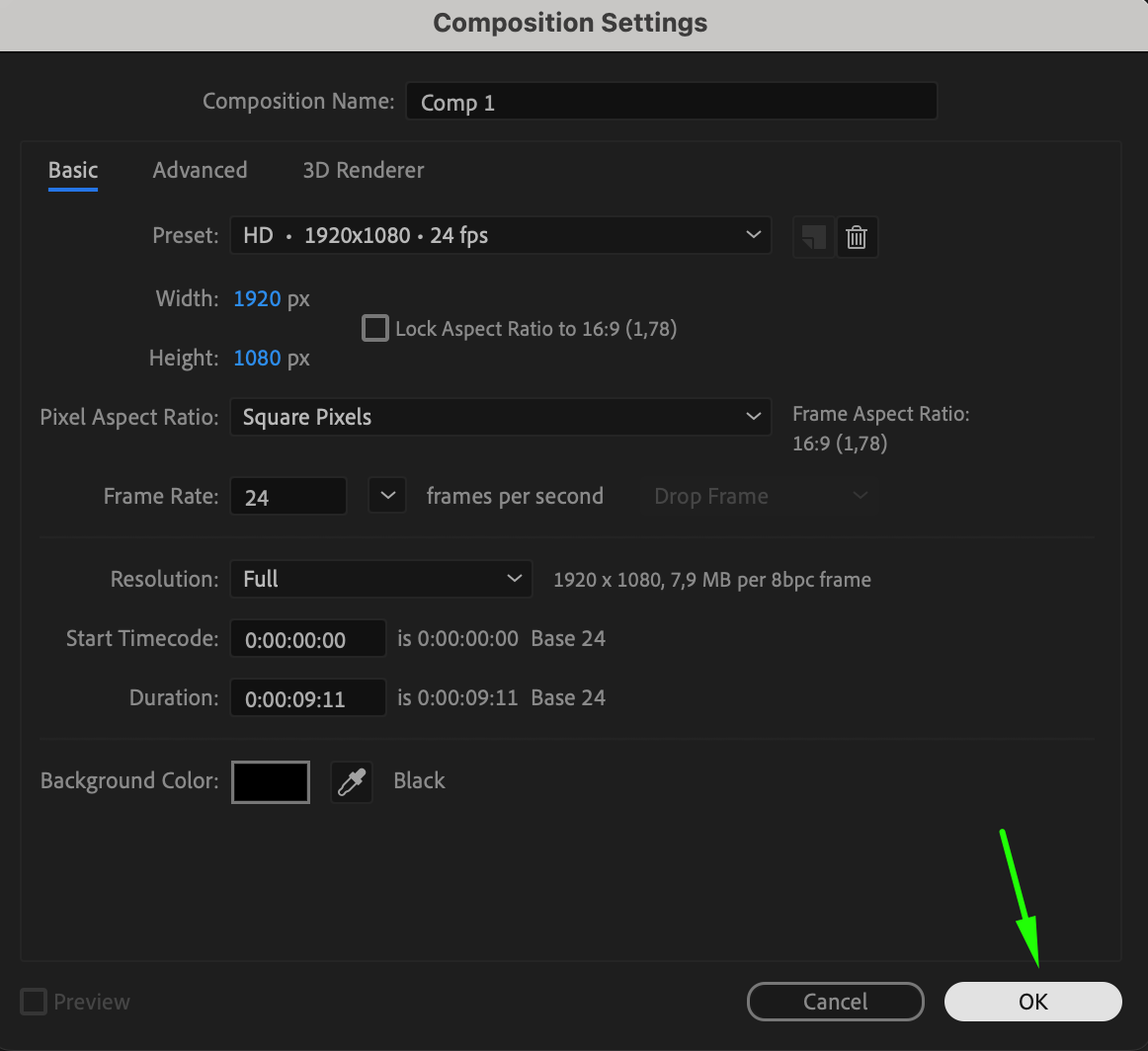
Commencez par créer une nouvelle composition dans laquelle vous construirez votre effet de texte éclaté. Pour cela, allez dans le menu “Composition” et sélectionnez “New Composition.” Définissez la largeur, la hauteur et la durée souhaitées selon les besoins de votre projet. Cette composition sera la toile sur laquelle vous concevrez votre texte éclaté.
 Étape 2 : Créer un calque de texte
Créez ensuite un calque de texte qui servira de base à votre effet éclaté. Cliquez sur l’icône “T” dans la barre d’outils pour activer l’outil Texte, puis cliquez et faites glisser sur la zone de composition pour créer une zone de texte. Saisissez le texte que vous souhaitez faire éclater. Vous pouvez personnaliser la police, la taille et la couleur de votre texte selon votre vision créative.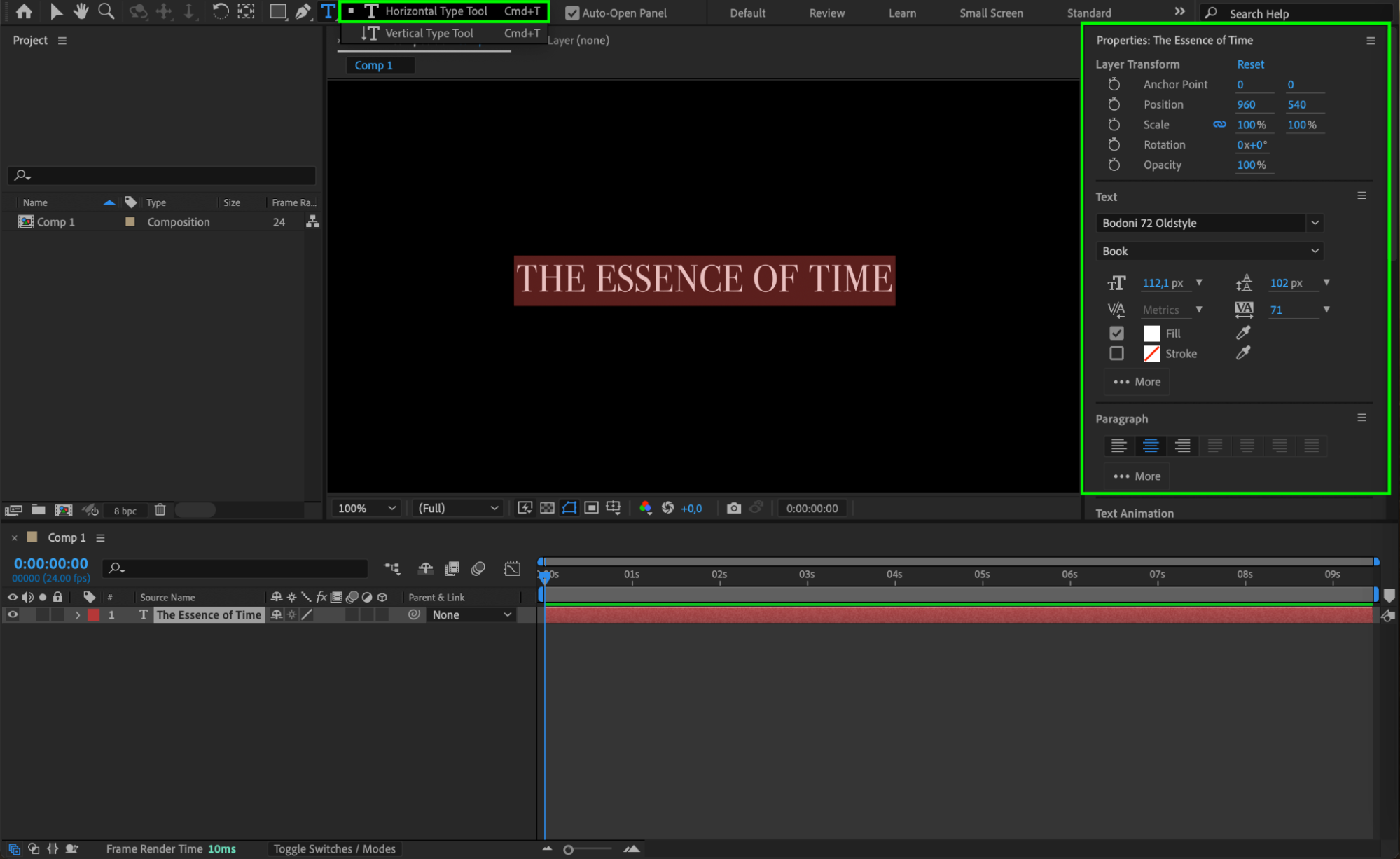 Étape 3 : Appliquer l’effet Shatter
Le calque de texte sélectionné, allez dans le panneau “Effects & Presets” à droite de l’écran. Dans la barre de recherche, tapez “Shatter,” et trouvez l’effet dans la catégorie “Simulation”. Double-cliquez sur “Shatter” pour l’appliquer à votre calque de texte. Cet effet vous permettra de briser votre texte en morceaux et d’animer le processus d’éclatement.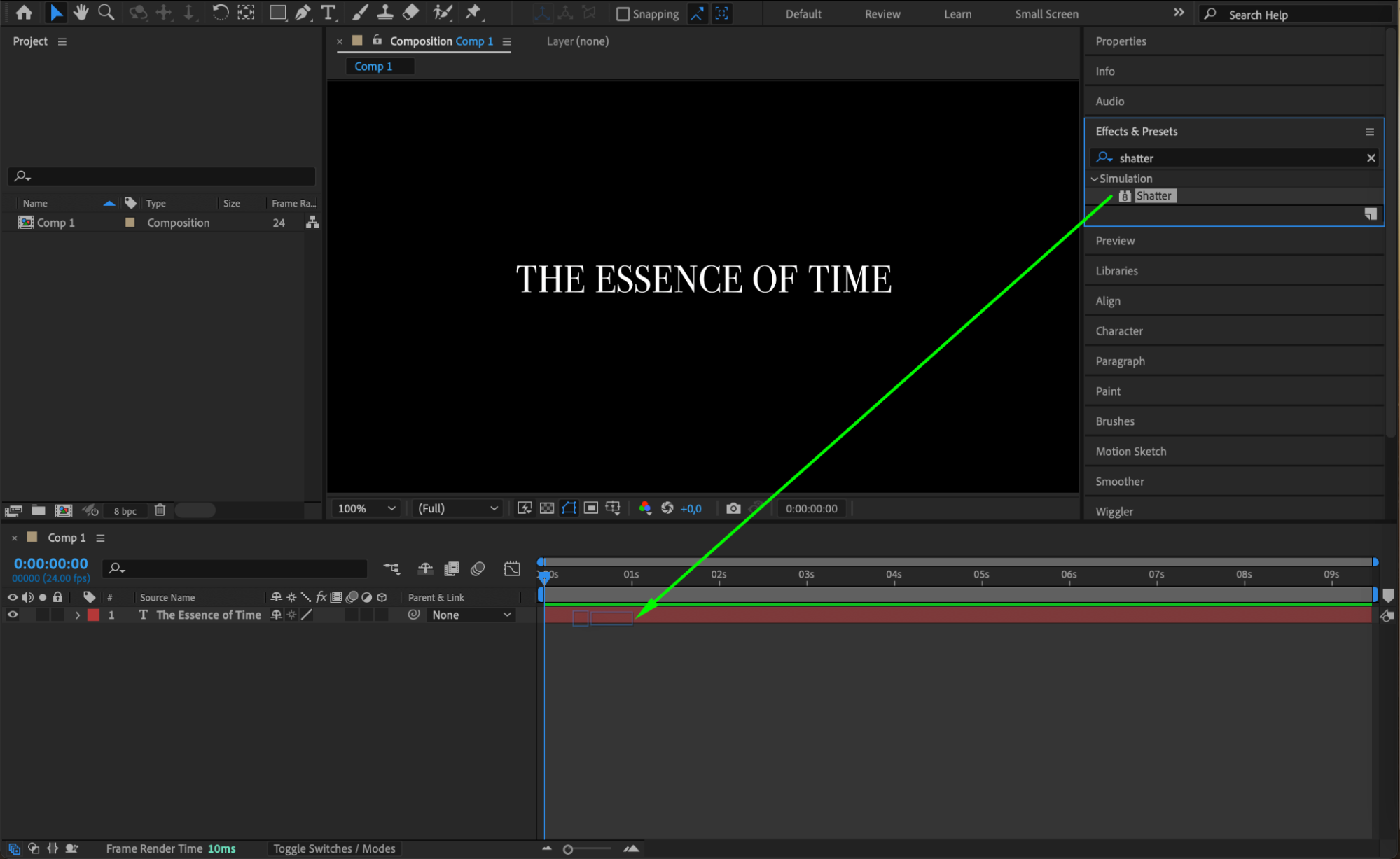 Étape 4 : Ajuster les paramètres de l’effet Shatter
Une fois l’effet Shatter appliqué, il est temps d’affiner les paramètres pour obtenir le rendu souhaité. Dans le panneau “Effect Controls”, définissez l’option “View” sur “Rendered” afin de voir le rendu final pendant que vous ajustez les paramètres. Choisissez ensuite “Glass” comme type de “Pattern” pour une cassure nette et propre. Définissez la “Strength” sur 0.05 pour contrôler la force de l’éclatement du texte, et ajustez la “Rotation Speed” sur 0.4 pour donner aux fragments une légère rotation lorsqu’ils se séparent.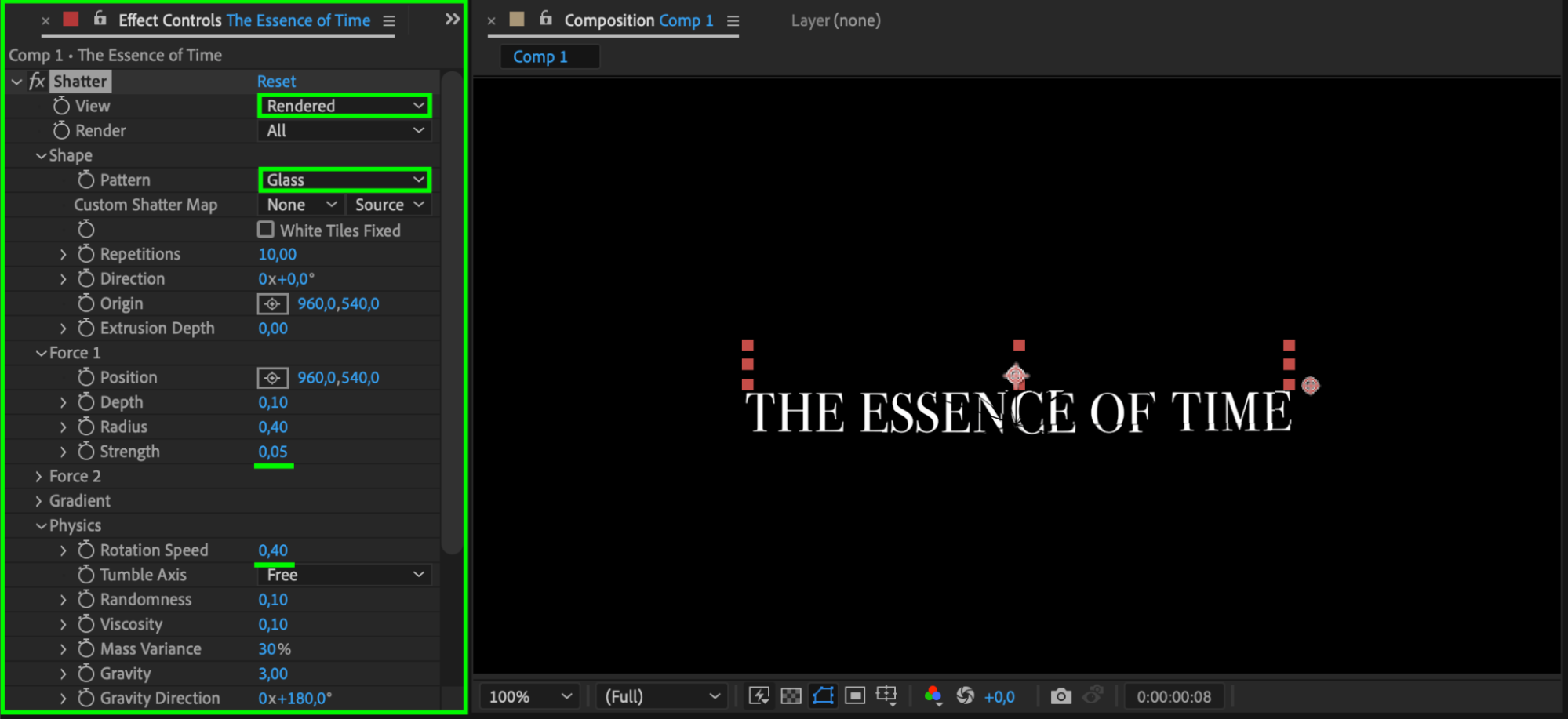
Étape 5 : Renforcer le réalisme avec des textures ou des matériaux
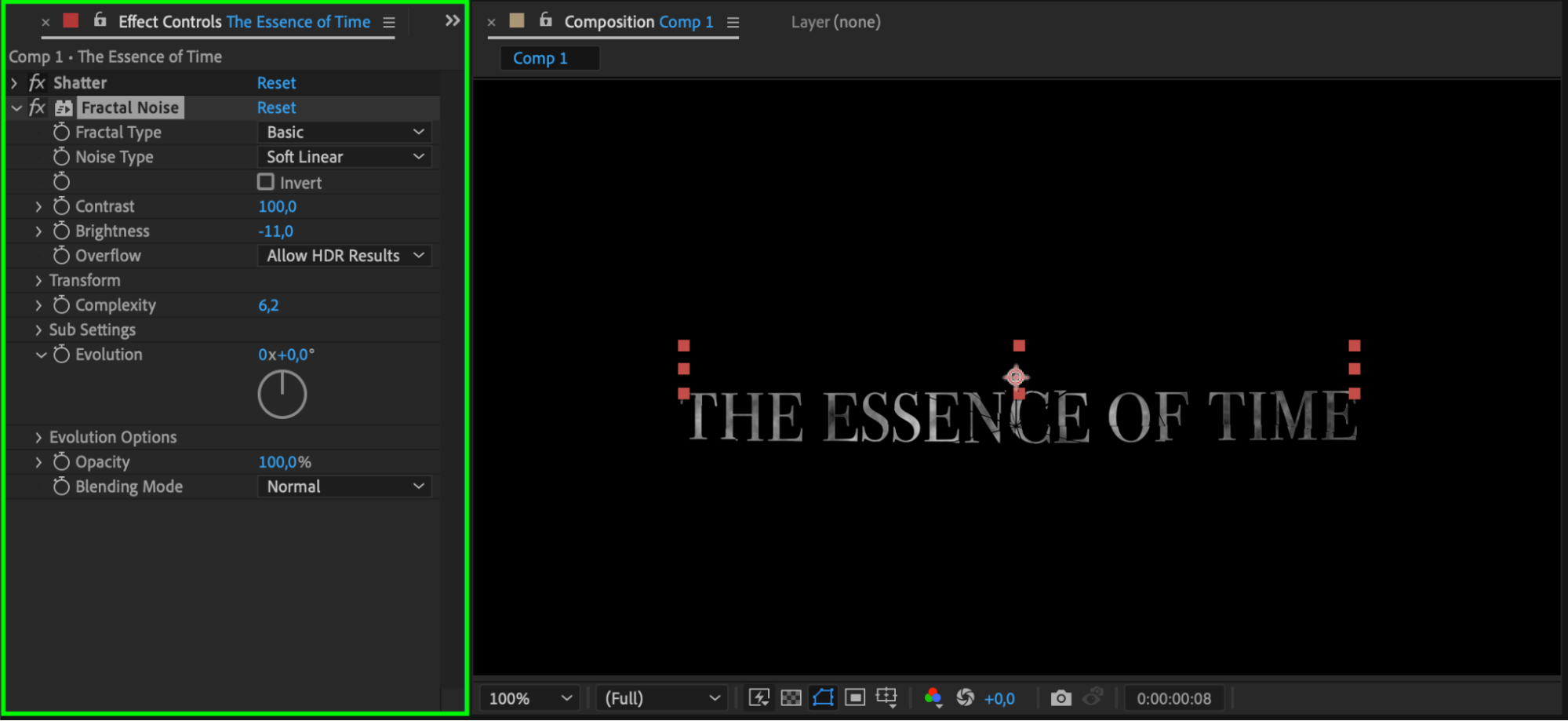
Pour ajouter plus de réalisme et de profondeur à votre effet d’éclatement, envisagez d’appliquer des textures ou des matériaux à votre texte. Cela peut rendre les fragments plus proches de vrais débris. Par exemple, vous pouvez ajouter un effet “Fractal Noise” à votre calque de texte pour créer une texture intéressante qui sera appliquée aux fragments lorsqu’ils se séparent. Expérimentez avec différentes textures pour trouver le rendu qui convient le mieux à votre projet.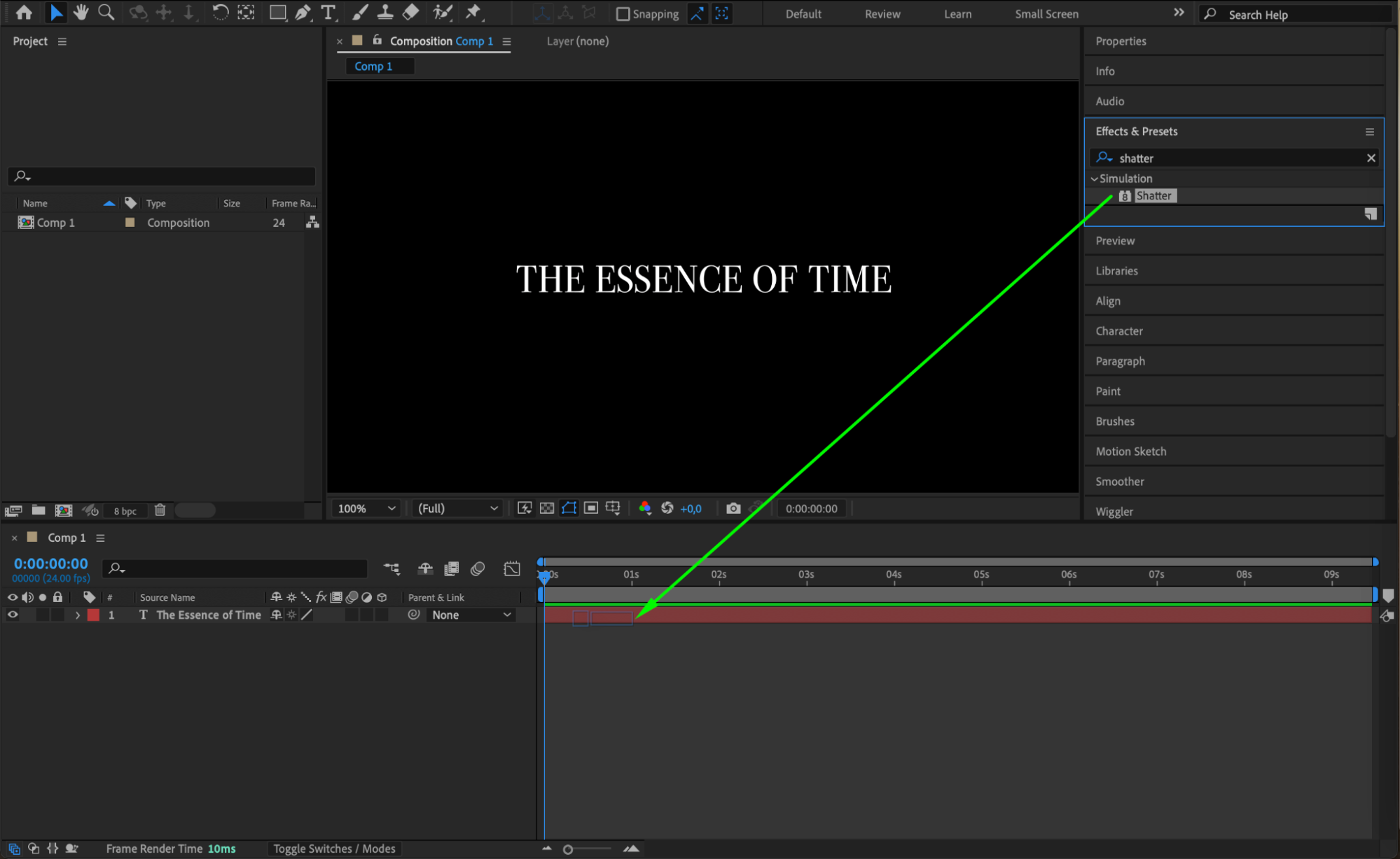
 Étape 6 : Prévisualiser et affiner l’effet
Une fois vos paramètres configurés, il est important de prévisualiser l’effet d’éclatement pour s’assurer qu’il correspond à vos attentes. Appuyez sur la barre d’espace pour prévisualiser l’animation. Si l’effet ne répond pas à vos attentes, retournez dans le panneau “Effect Controls” et ajustez les paramètres jusqu’à obtenir le résultat souhaité. 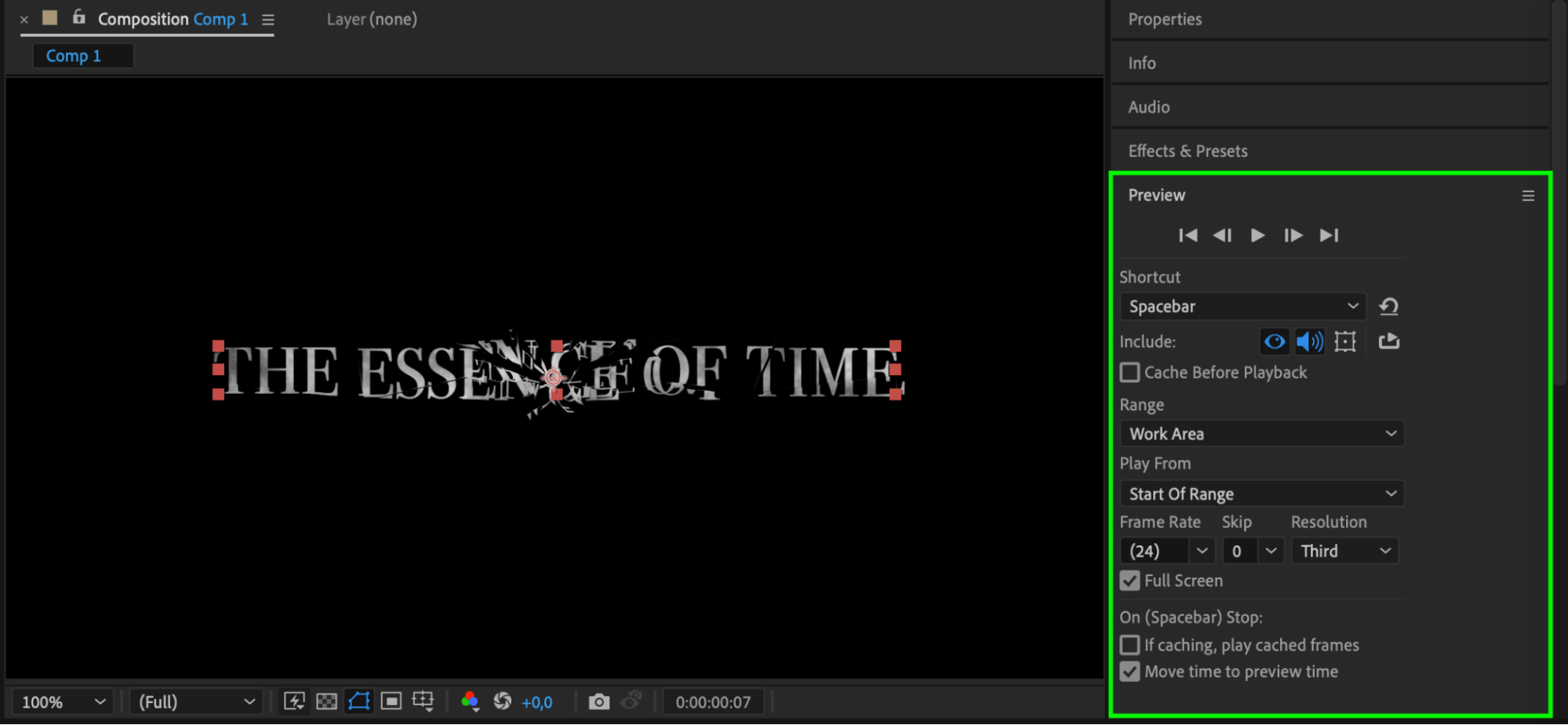 Conclusion
Créer un effet de texte éclaté dans After Effects peut sublimer vos projets vidéo en y ajoutant des éléments dynamiques et visuellement percutants. En suivant ces étapes et en expérimentant avec différents paramètres, vous pouvez personnaliser l’effet pour qu’il corresponde à votre vision créative. Que vous recherchiez une dispersion subtile ou une explosion spectaculaire, l’effet de texte éclaté est un outil polyvalent qui peut enrichir votre narration. Essayez-le et regardez votre texte prendre vie d’une toute nouvelle façon !
Our Bestsellers
Our Bestsellers


