
Introduction : libérez le potentiel de la typographie dynamique
Libérez le potentiel de vos projets vidéo en maîtrisant le tracking de texte dans After Effects. Le tracking de texte vous permet d’intégrer facilement une typographie dynamique dans vos vidéos, ajoutant profondeur et créativité à vos compositions. Dans ce guide, nous vous accompagnons pas à pas dans la création d’effets de tracking de texte qui feront passer votre contenu vidéo au niveau supérieur.
Pour créer un tracking de texte dans After Effects, suivez ces étapes :
Étape 1 : Configurez la composition
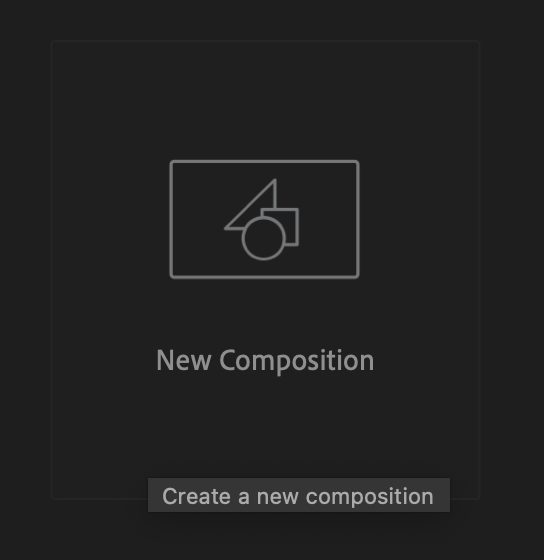
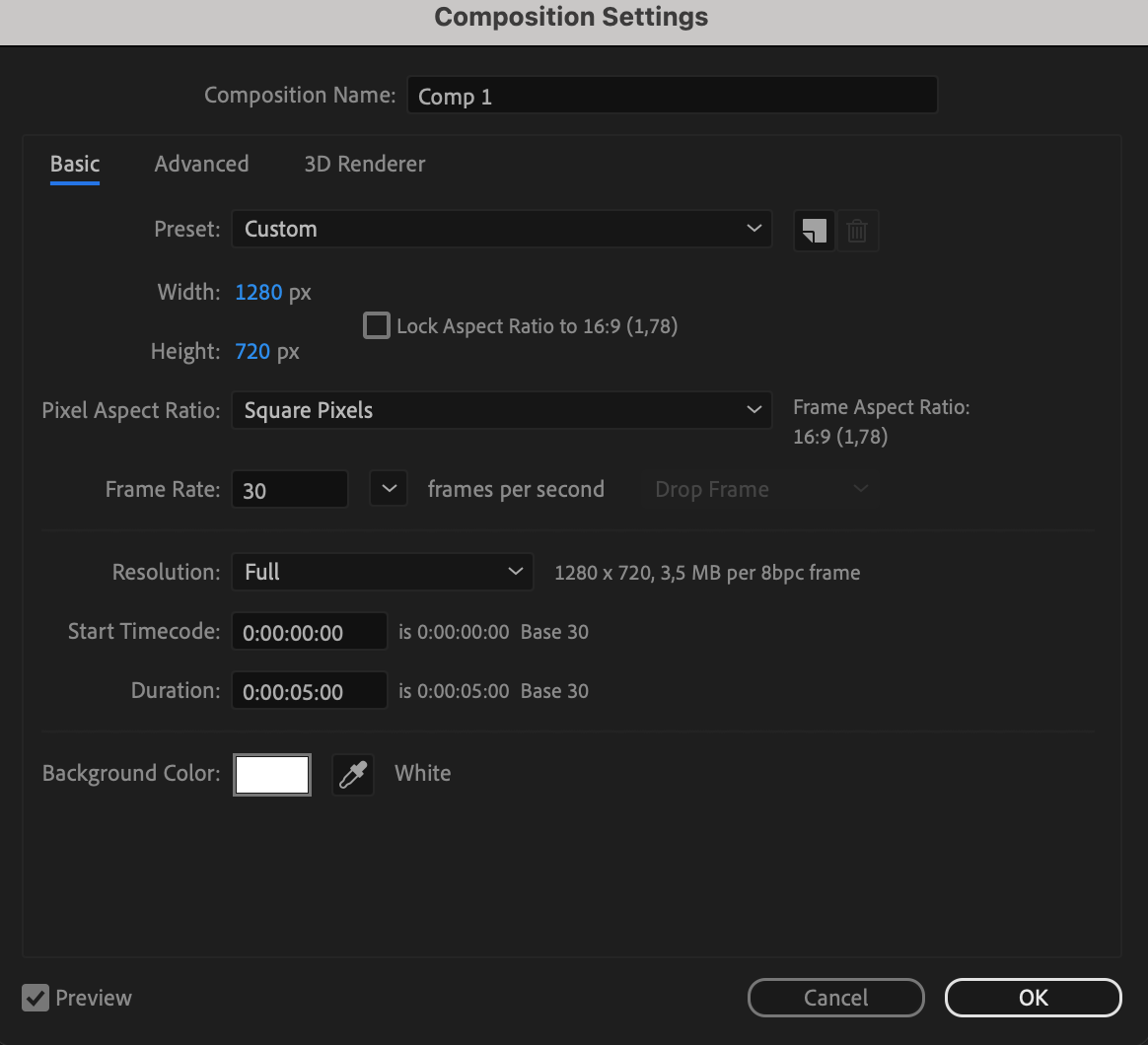
Ouvrez After Effects et créez une nouvelle composition en sélectionnant « Nouvelle composition » sous « Composition ». Ajustez des paramètres tels que la résolution et la durée.
Étape 2 : Importez et ajoutez la vidéo
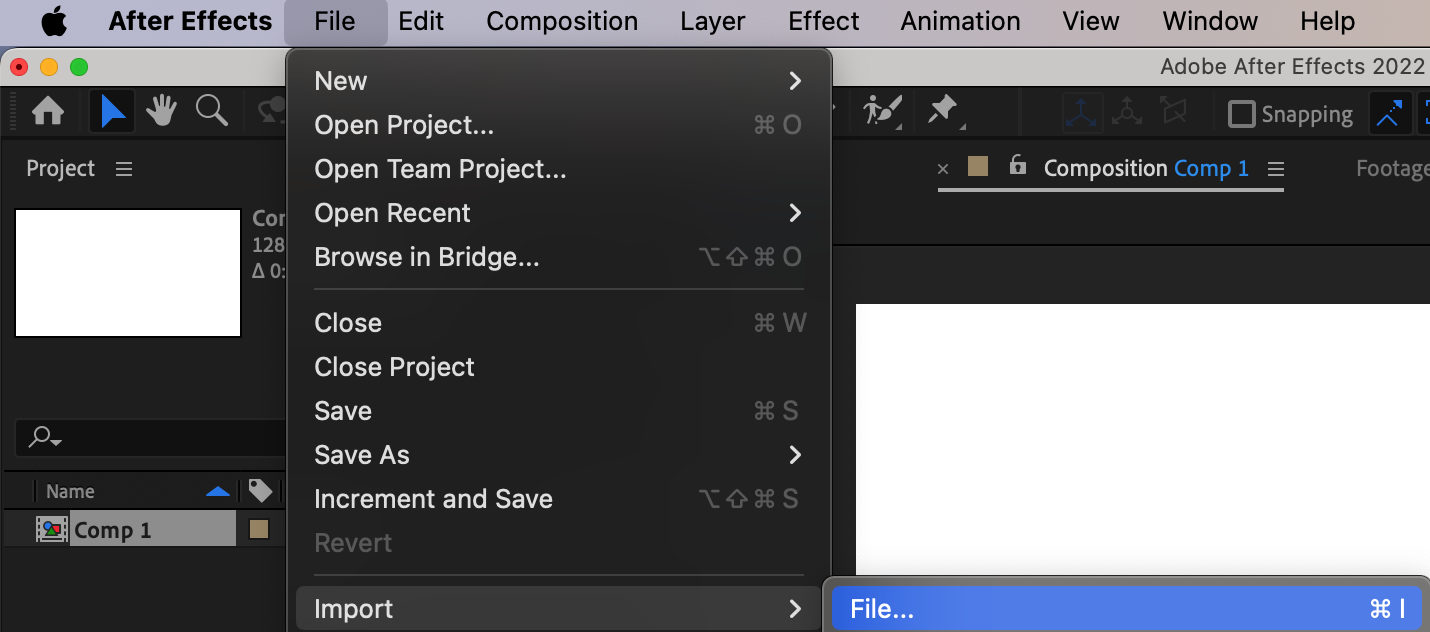
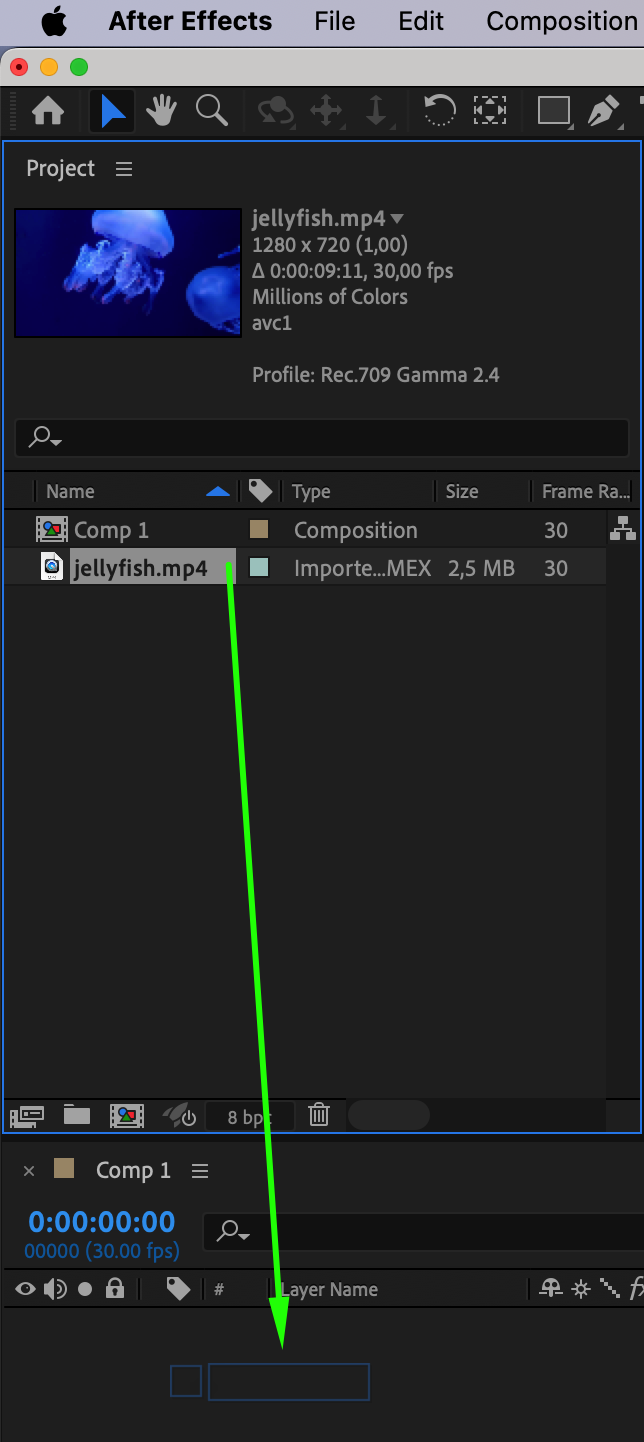
Utilisez « Fichier > Importer > Fichier » pour importer votre fichier vidéo. Glissez-le ensuite sur le panneau de la timeline.
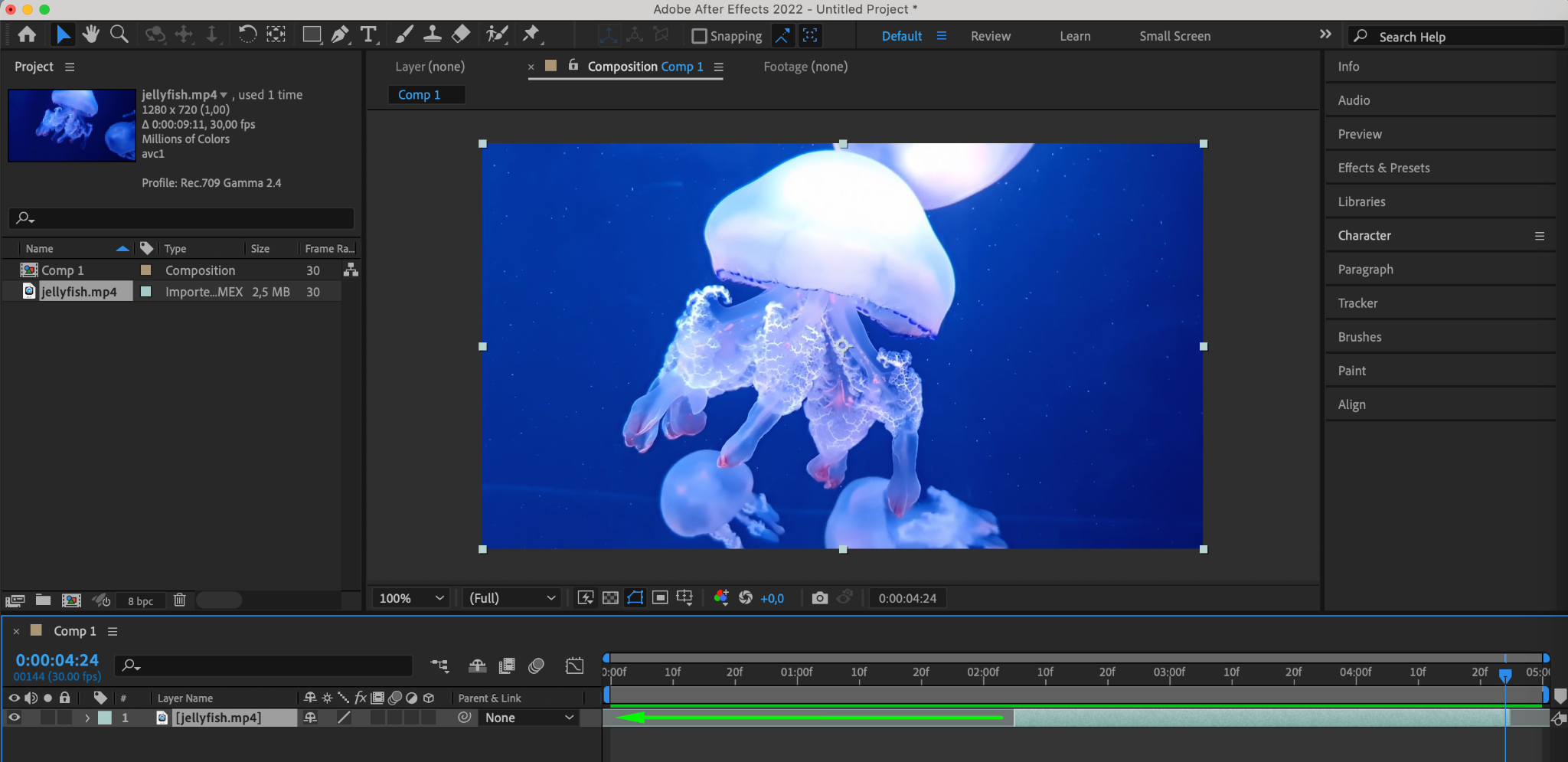
Étape 3 : Gérez la durée de la vidéo
Utilisez Alt/Option + [ et Alt/Option + ] pour ajuster la longueur du calque vidéo sur votre composition.
Étape 4 : Ajoutez un calque de texte
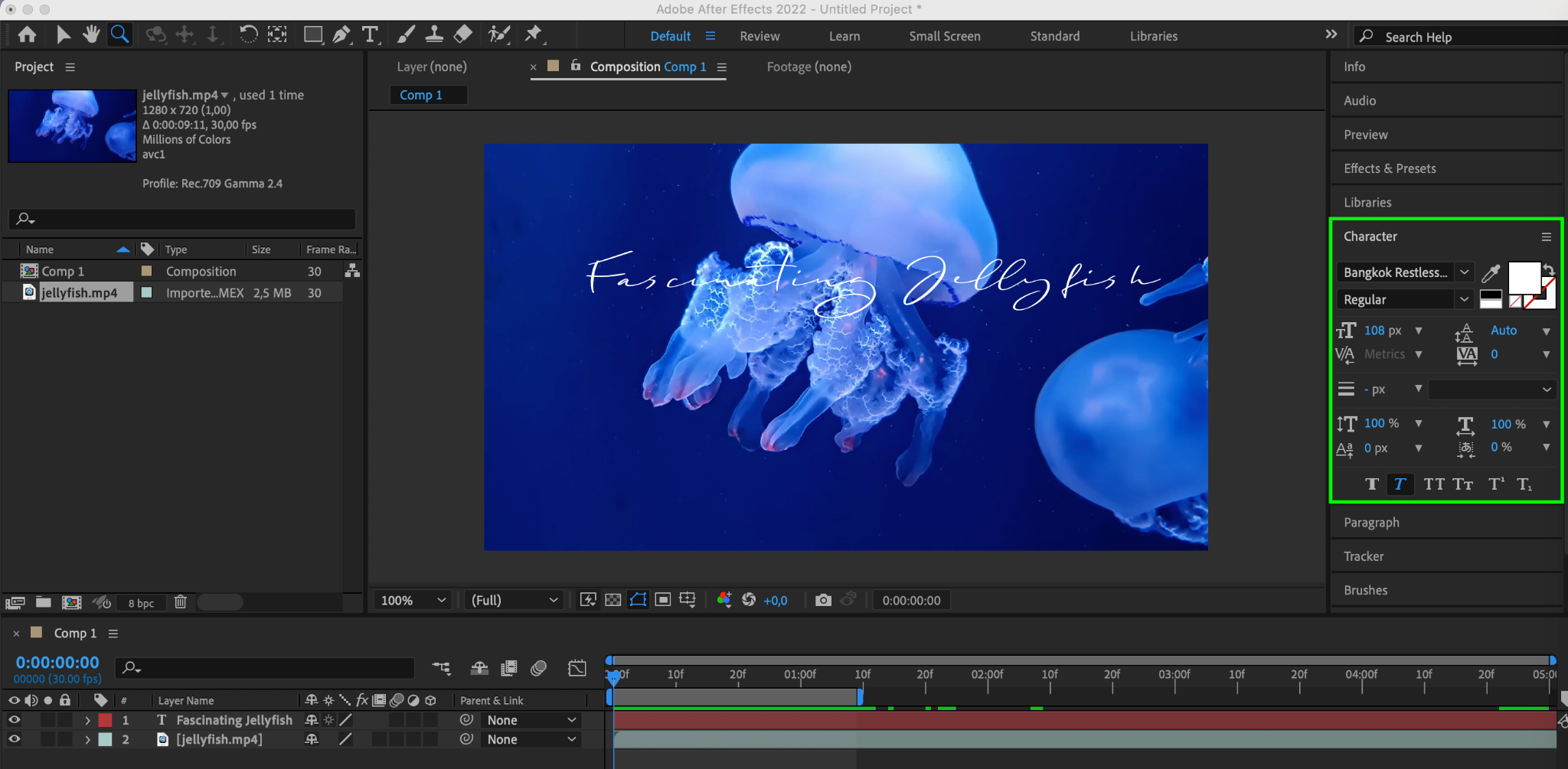
Utilisez l’outil Texte (Ctrl/Cmd + T) pour créer un nouveau calque de texte. Saisissez votre texte dans la composition.

Étape 5 : Personnalisez le texte
Sélectionnez le calque de texte et ajustez la police, la taille, la couleur et l’alignement à l’aide des panneaux Caractère et Paragraphe.
Étape 6 : Précomposez le calque vidéo
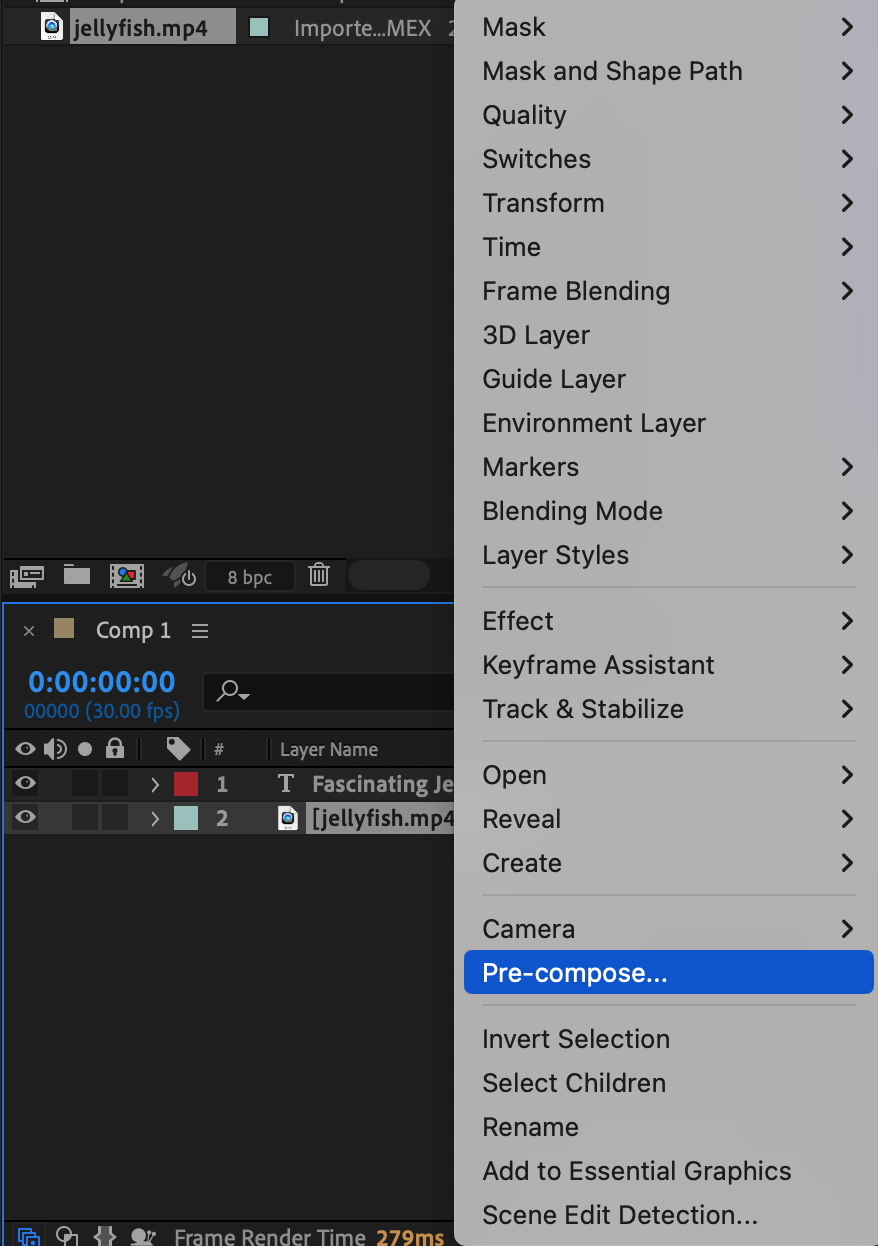
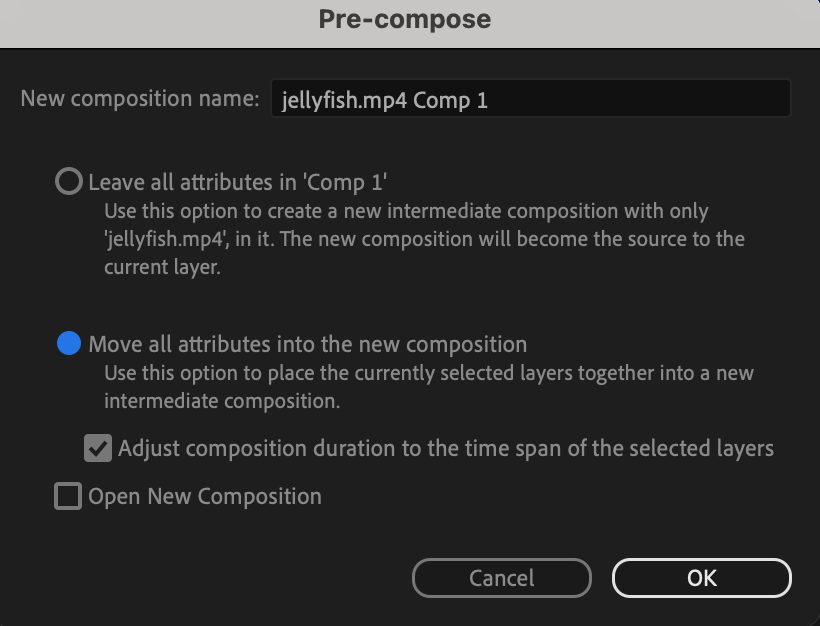
Faites un clic droit sur le calque vidéo, puis sélectionnez « Précomposer ».
Étape 7 : Effectuez le tracking de mouvement
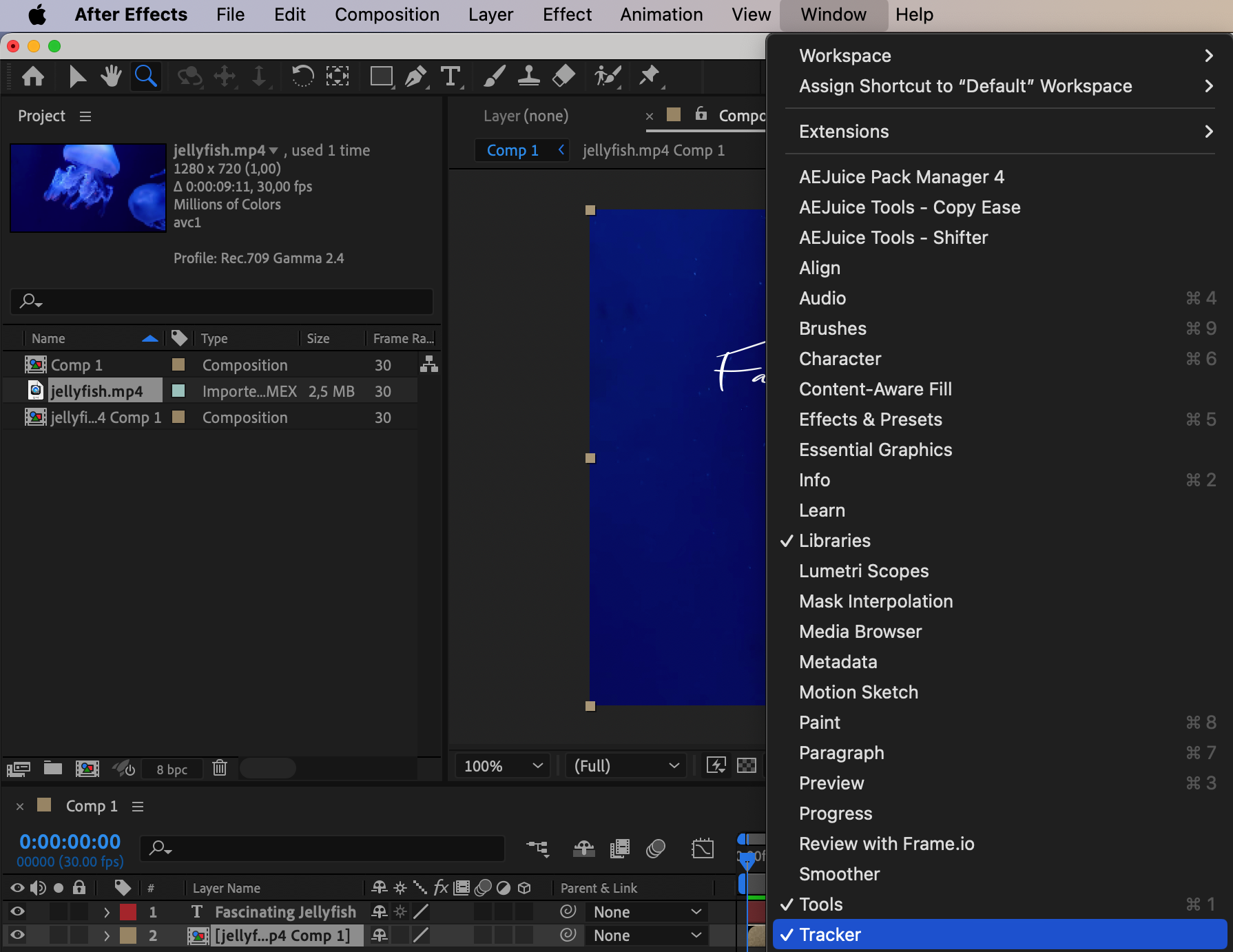
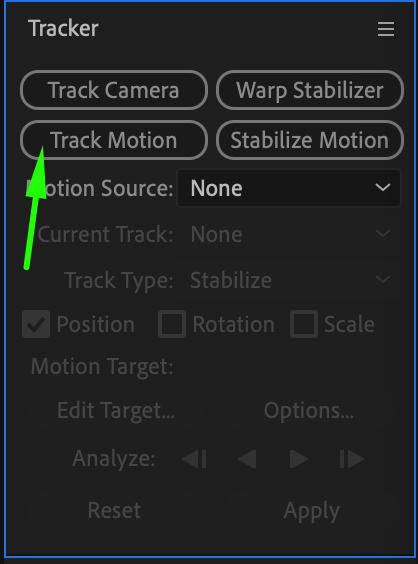
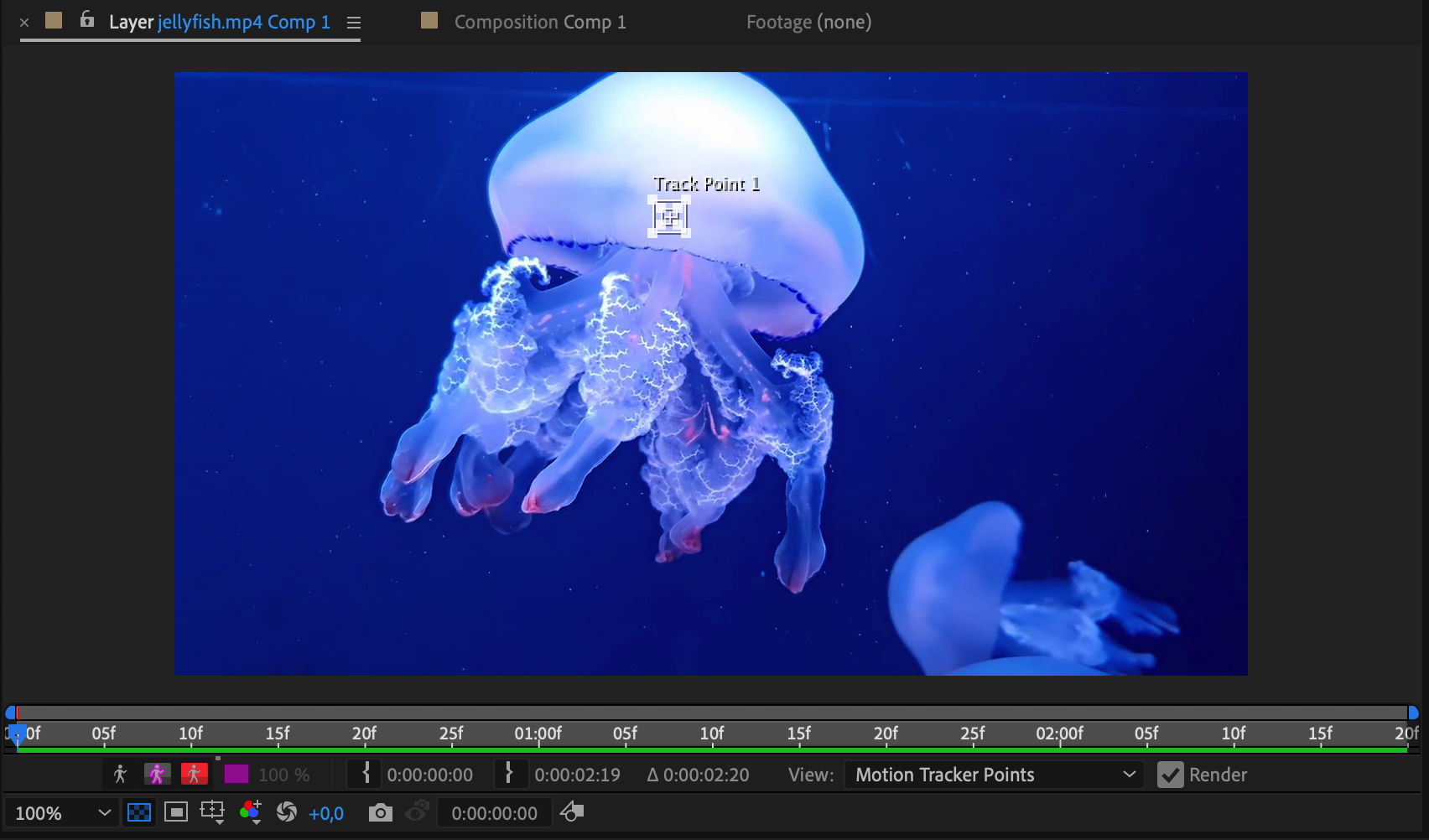
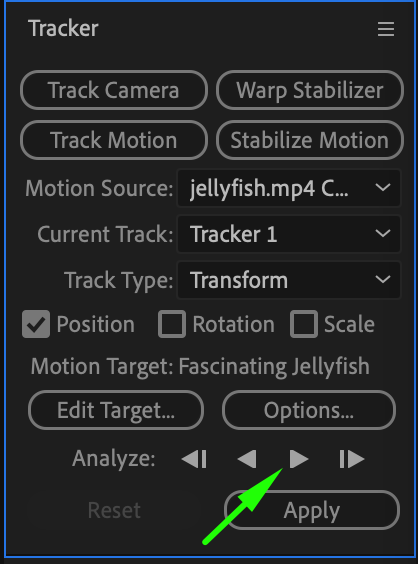
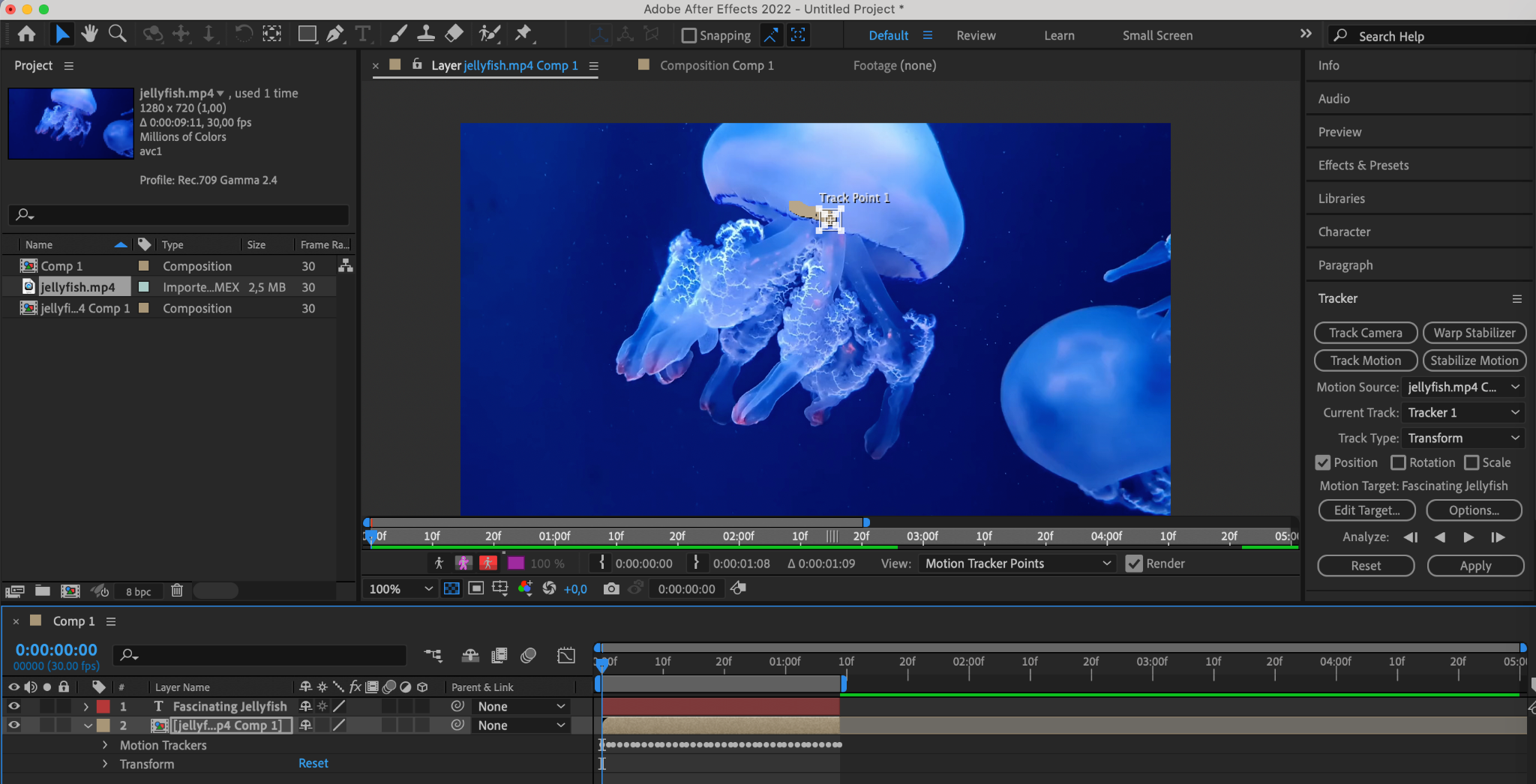
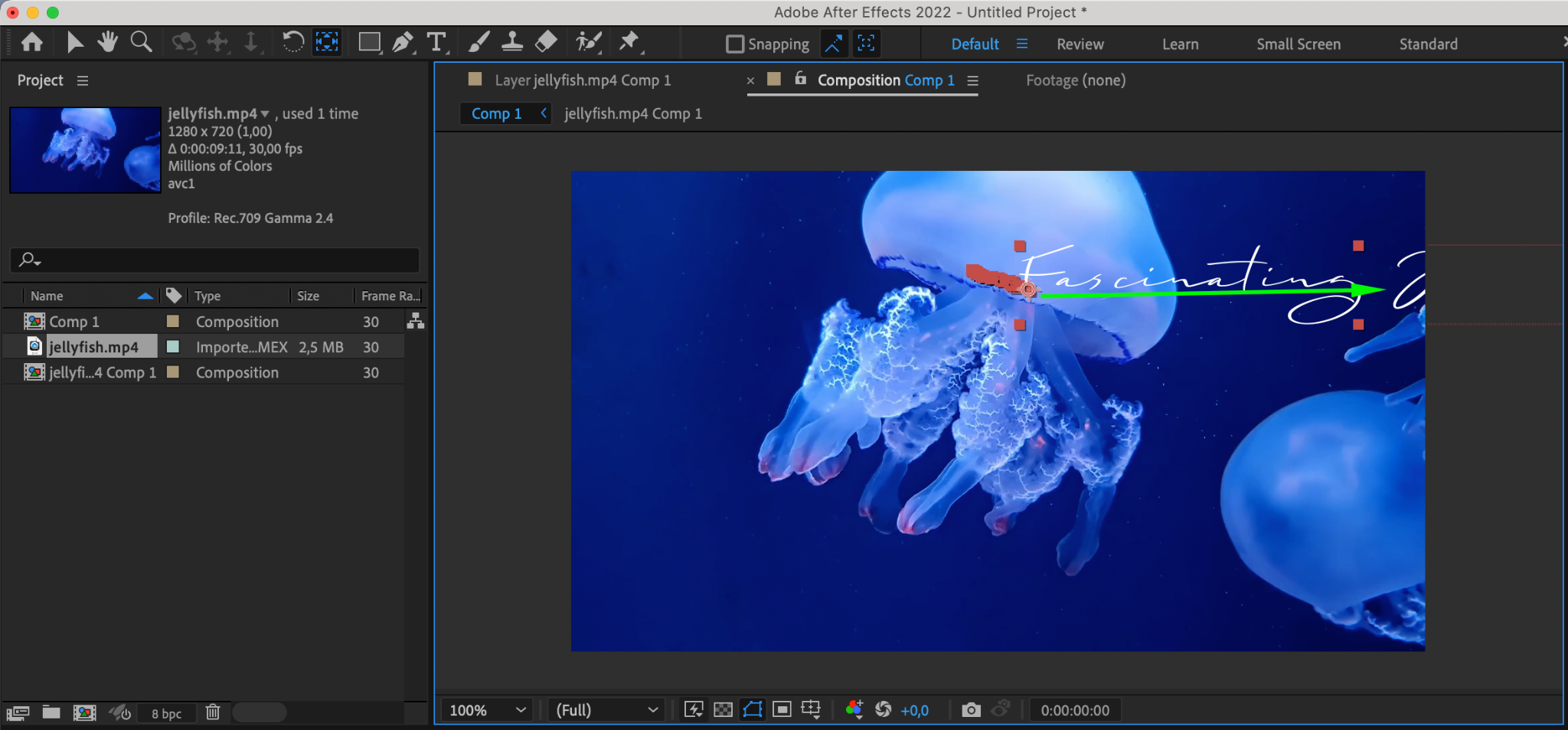
Ouvrez le panneau Tracker et cliquez sur « Track Motion ». Positionnez le point de suivi sur l’objet souhaité. Appuyez sur la barre d’espace pour lancer l’analyse.
Étape 8 : Appliquez les données de tracking
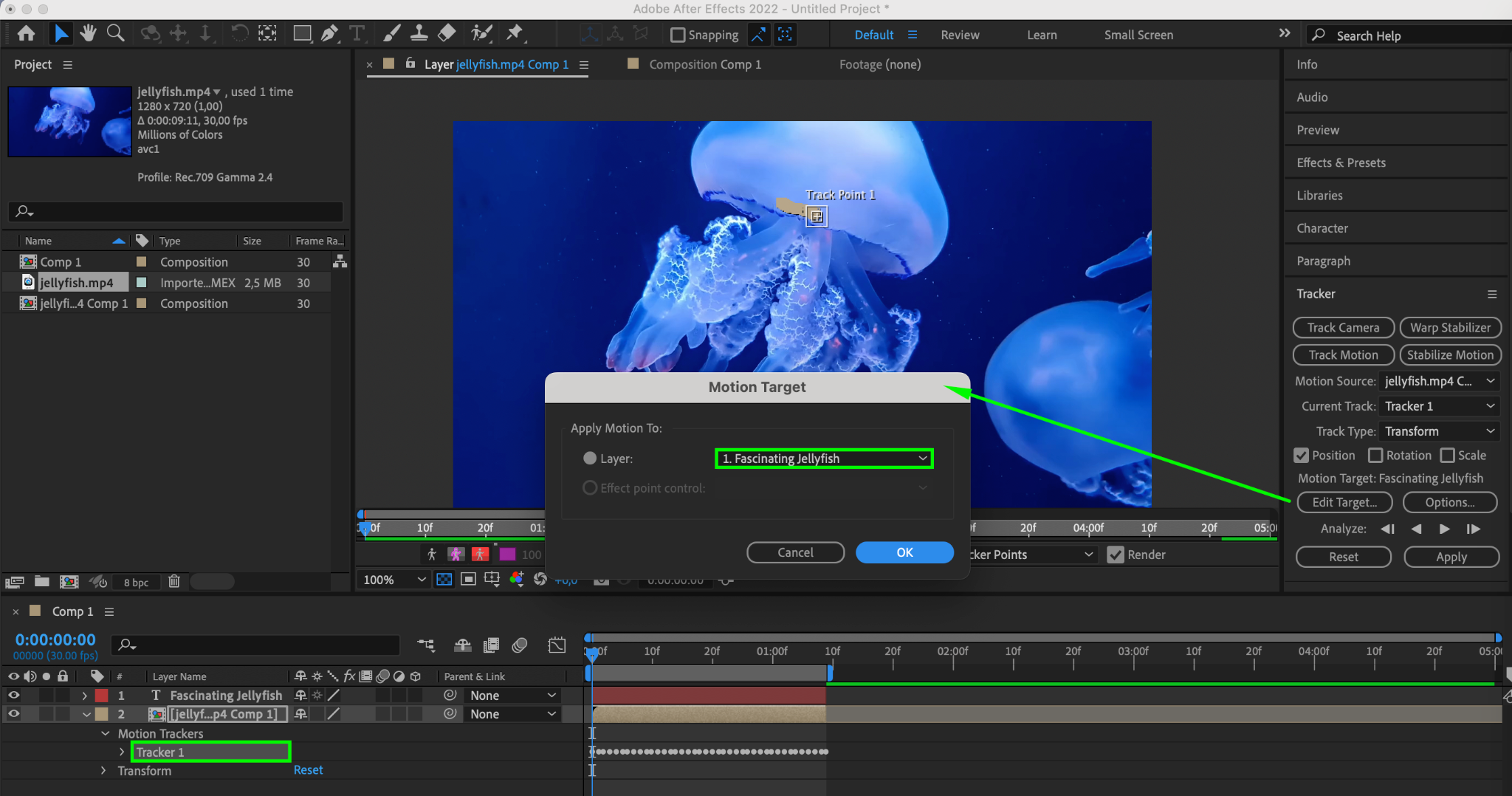
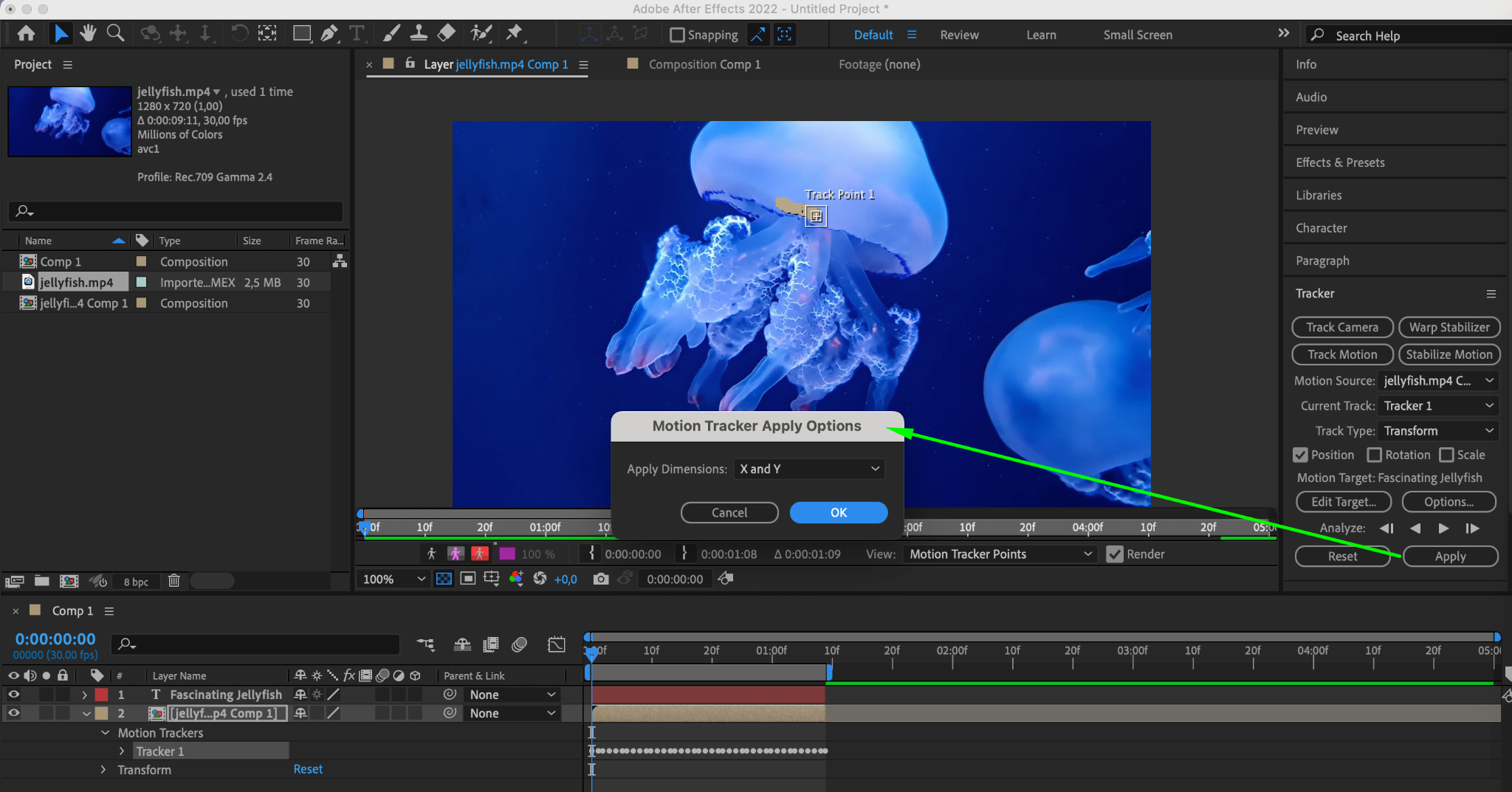
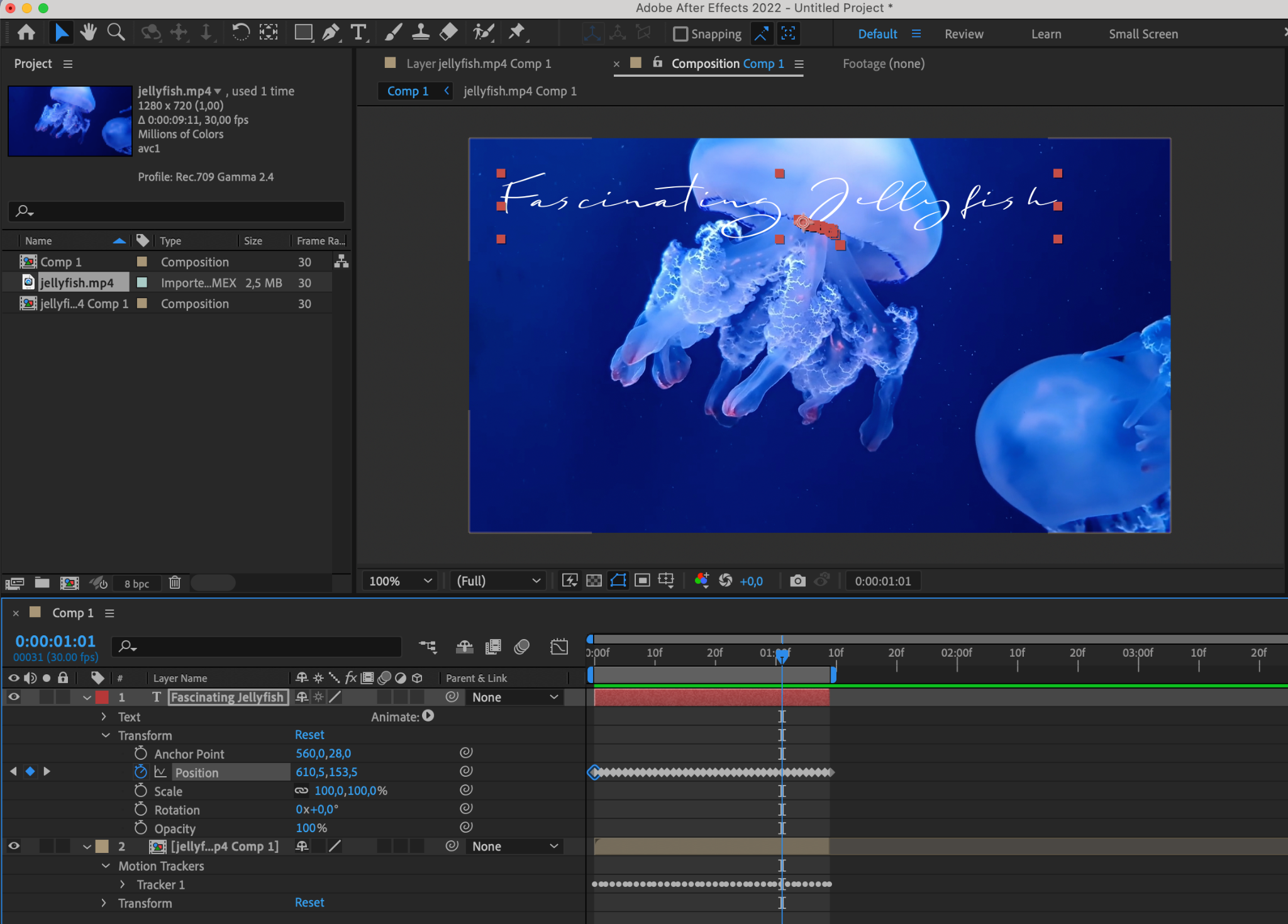
Cliquez sur « Edit Target » et choisissez votre calque de texte comme cible. Cliquez sur « Apply » et définissez les dimensions d’application sur X et Y.
Étape 9 : Ajustez le point d’ancrage
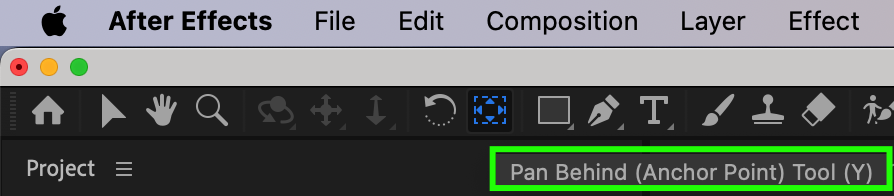
Utilisez l’outil Pan Behind (point d’ancrage) (Y) pour centrer le point d’ancrage du calque de texte.
Étape 10 : Prévisualisez votre projet
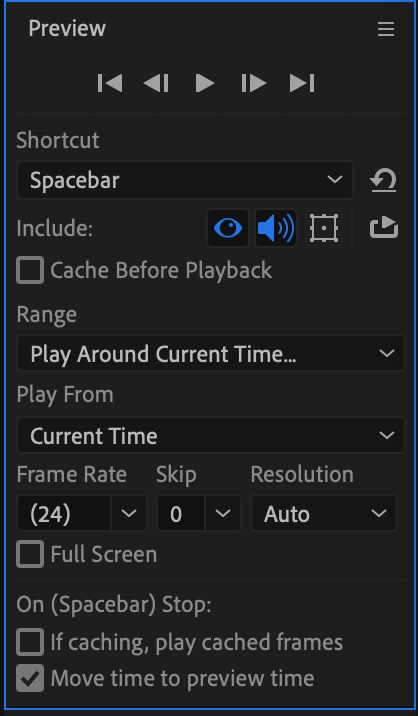
Prévisualisez votre projet pour vous assurer que le tracking de texte est correctement appliqué.
En suivant ces étapes, vous pourrez créer avec succès un tracking de texte dans After Effects.
Conclusion
En maîtrisant le tracking de texte dans After Effects, vous gagnez la capacité d’ajouter facilement une typographie dynamique à vos vidéos. Que vous créiez des motion graphics, des génériques ou des effets visuels, le tracking de texte ouvre un vaste champ de possibilités créatives. Expérimentez différentes techniques de tracking et laissez libre cours à votre créativité pour captiver votre public et démarquer vos vidéos.
Our Bestsellers
Our Bestsellers


