
Créer de superbes vidéos en time-lapse dans After Effects
Introduction : transformez vos séquences avec le time-lapse dans After Effects
Vous souhaitez créer de superbes vidéos en time-lapse capables de captiver votre public ? Adobe After Effects est l’outil qu’il vous faut ! Ce puissant logiciel de montage vidéo permet de transformer des séquences ordinaires en impressionnants time-lapses en quelques clics seulement. Que vous soyez un monteur vidéo expérimenté ou que vous débutiez et souhaitiez tester de nouvelles techniques, After Effects vous offre tout ce dont vous avez besoin.
Dans ce guide étape par étape, nous allons vous accompagner dans la création d’un time-lapse dans After Effects. Avant de commencer le tutoriel, il est important d’avoir une idée précise du résultat que vous souhaitez obtenir. Voulez-vous capturer le mouvement des nuages, l’effervescence d’une ville ou la transformation d’un paysage ? Une vision claire vous aidera à prendre les bonnes décisions tout au long du montage.
1. Importer le fichier vidéo :
Ouvrez After Effects et importez le fichier vidéo que vous souhaitez transformer en time-lapse. Cliquez sur “File” -> “Import” -> “File”, sélectionnez votre fichier vidéo, puis cliquez sur “Import”.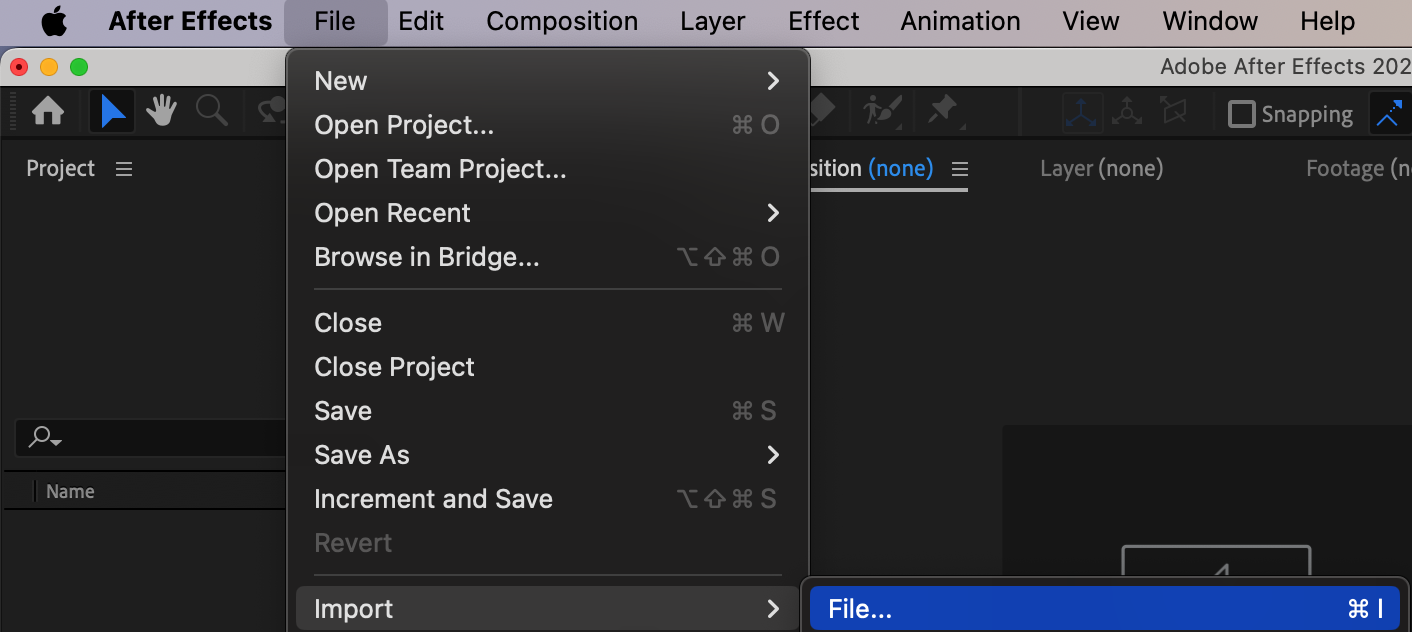 2. Créer une nouvelle composition :
Faites glisser votre fichier vidéo du panneau “Project” vers le panneau “Timeline”. Une nouvelle composition correspondant à votre vidéo sera automatiquement créée.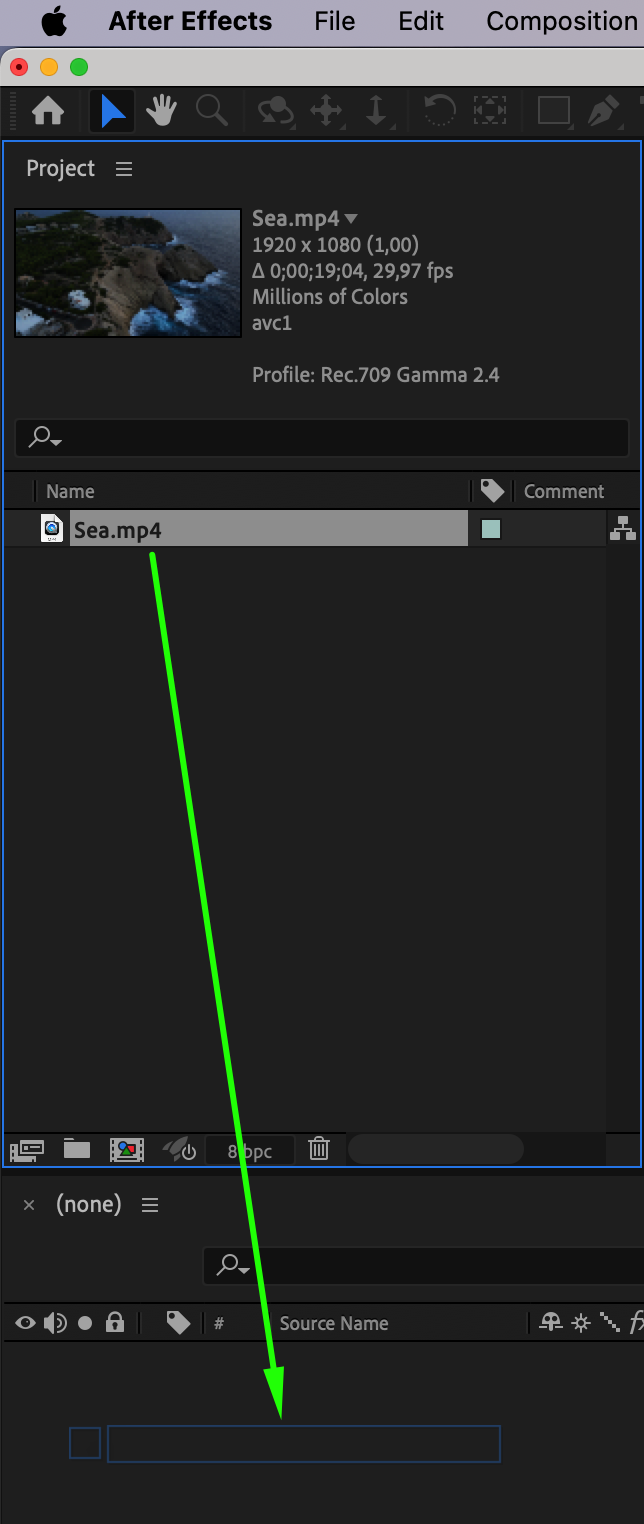 3. Accélérer la vidéo :
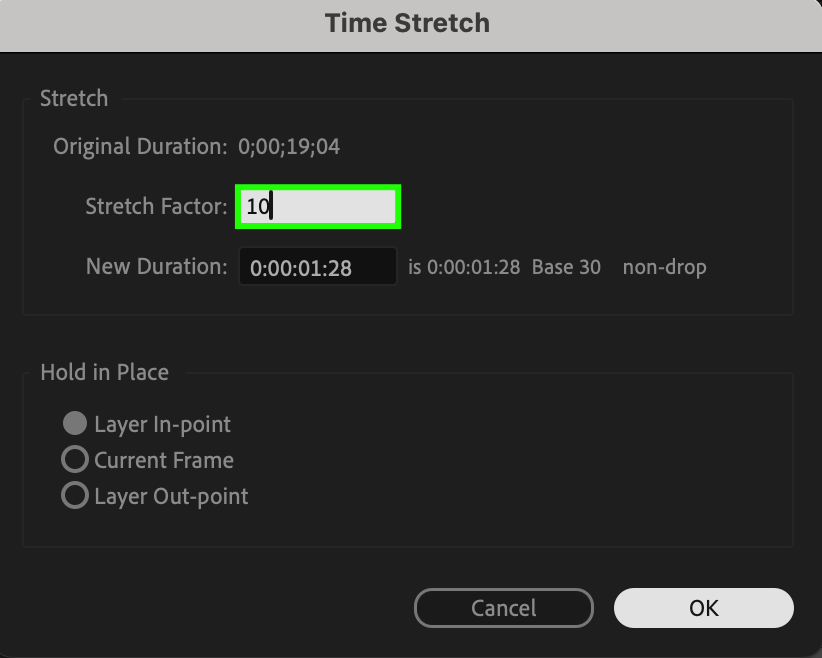
Pour créer l’effet time-lapse, vous devez accélérer la lecture de la vidéo. Sélectionnez votre fichier vidéo dans la composition, faites un clic droit, puis choisissez “Time” -> “Time Stretch”. Définissez le pourcentage d’accélération souhaité. Par exemple, pour accélérer la vidéo 10 fois, saisissez la valeur “10%”.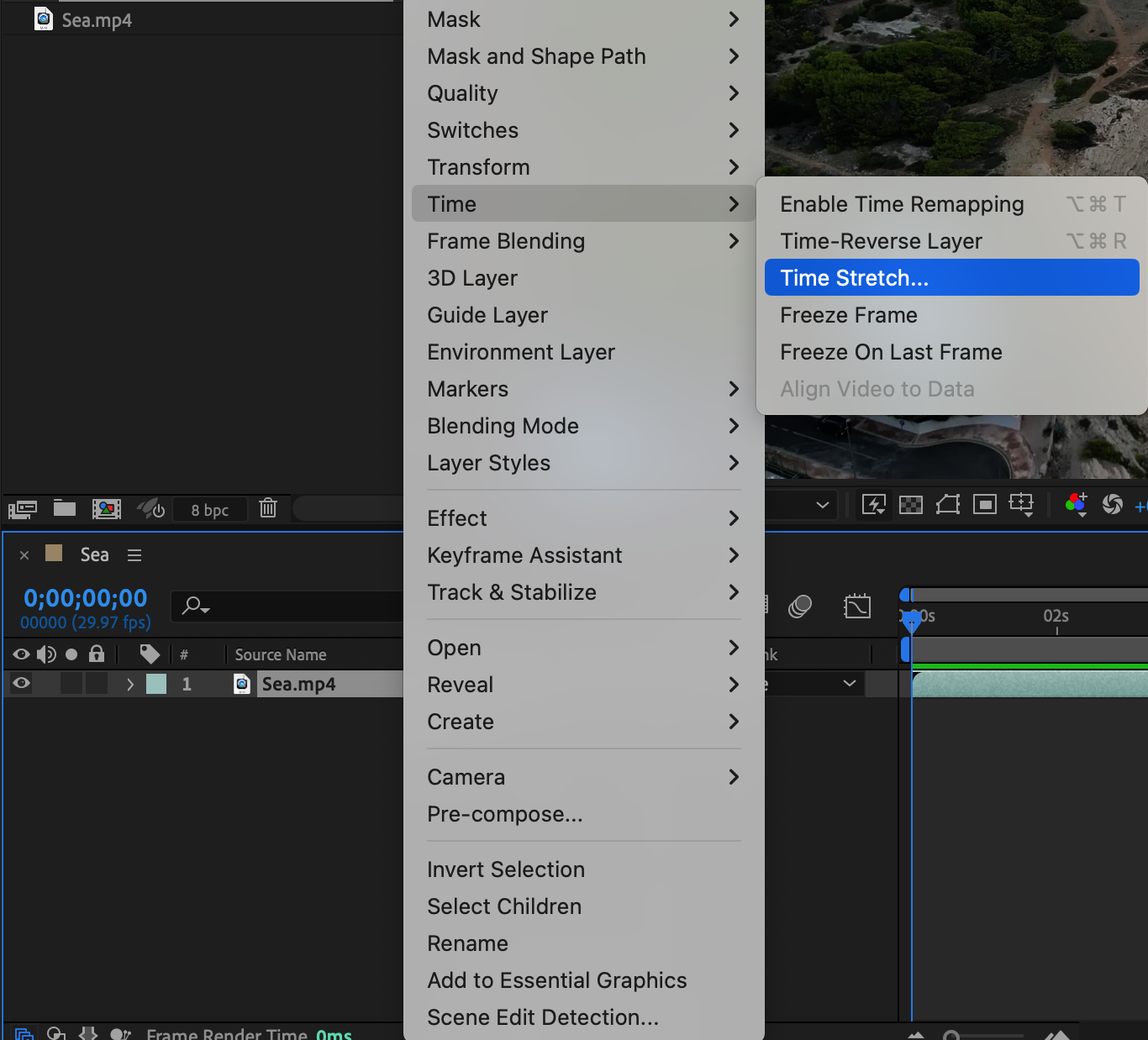
 4. Ajuster les réglages de la composition :
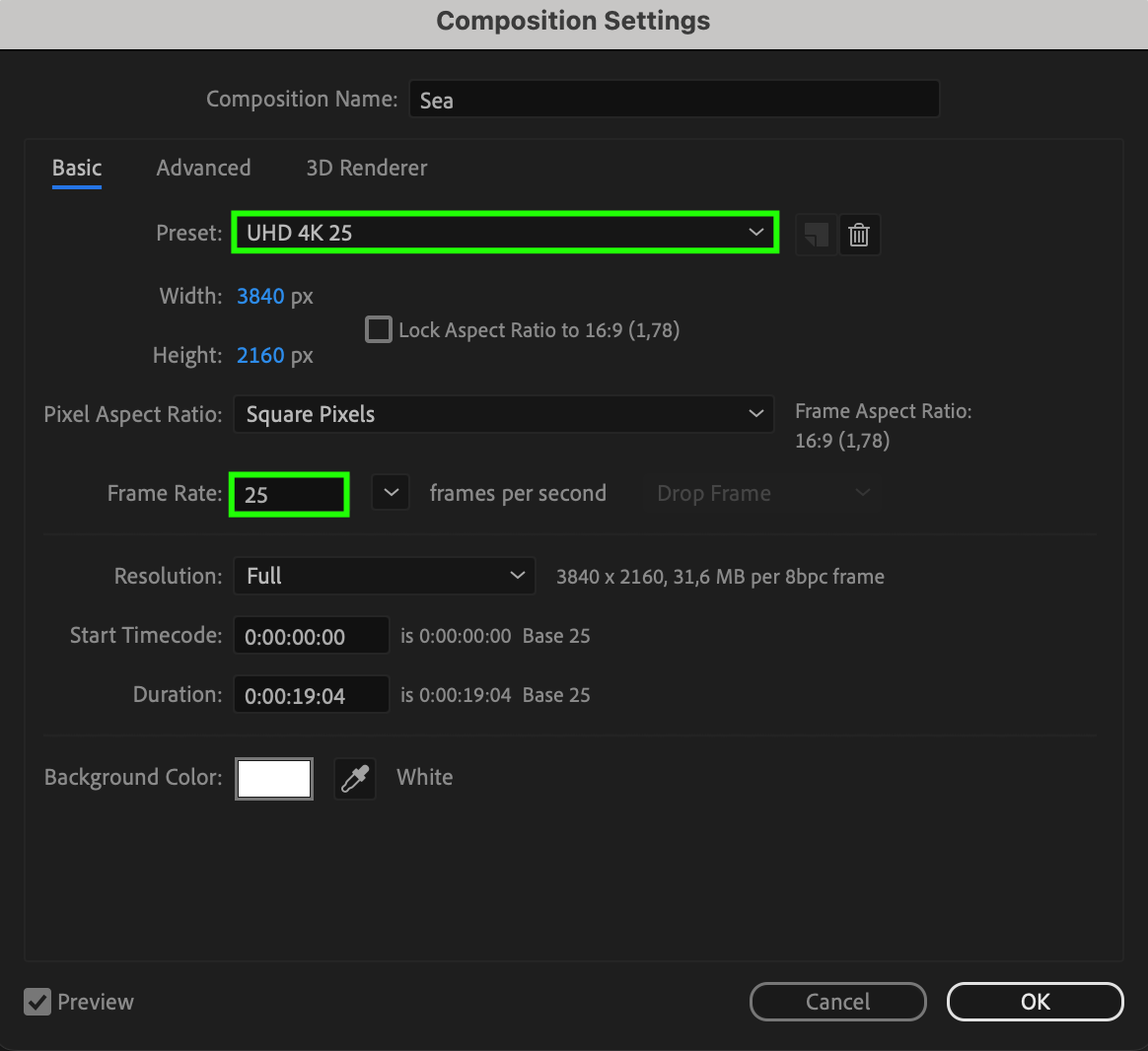
Vérifiez les réglages de votre composition pour vous assurer qu’ils correspondent aux paramètres requis. En règle générale, utilisez une résolution HD (1920×1080) ou 4K (3840×2160), ainsi qu’une fréquence d’images standard de 24, 25 ou 30 images par seconde.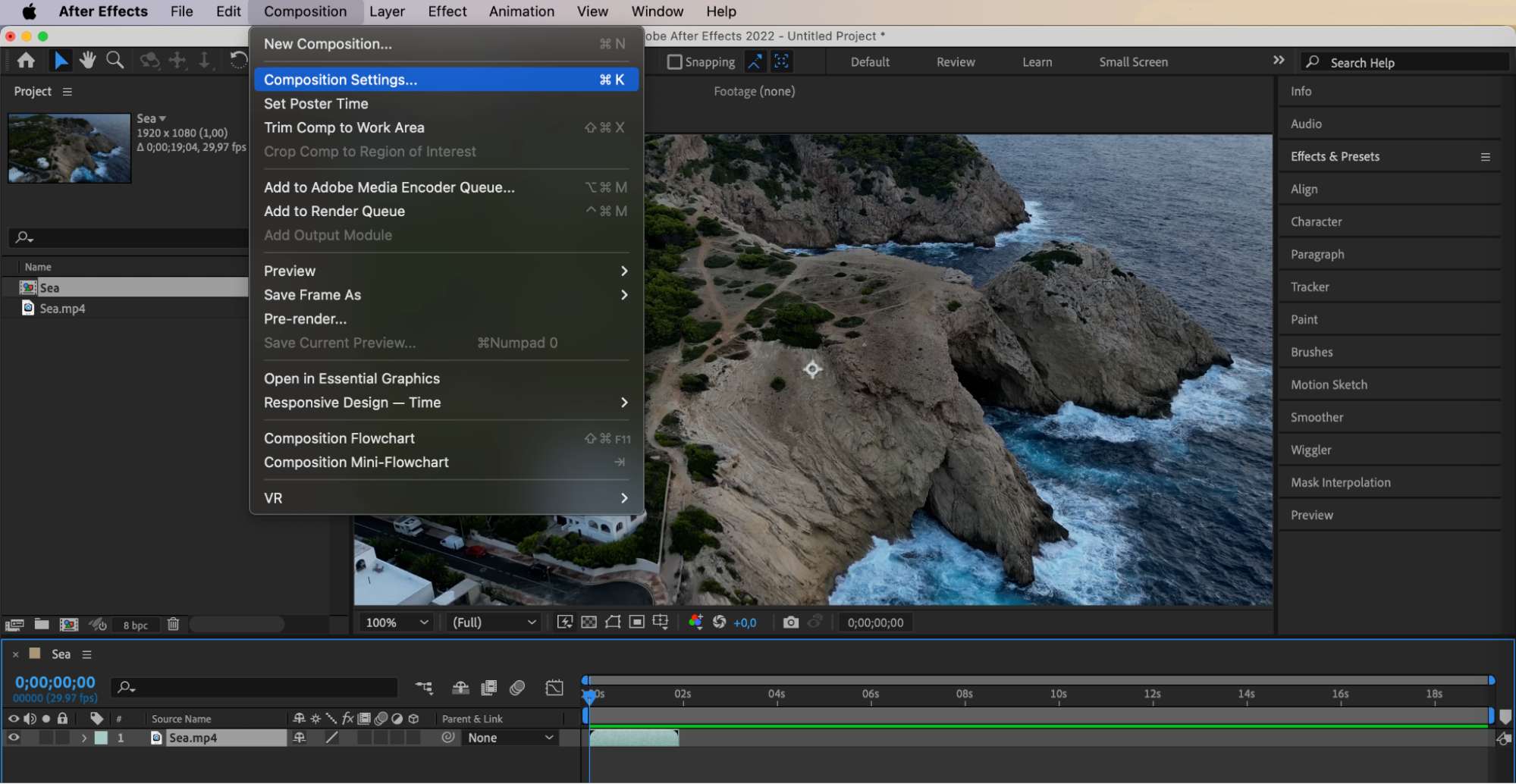
 5. Exporter la vidéo :
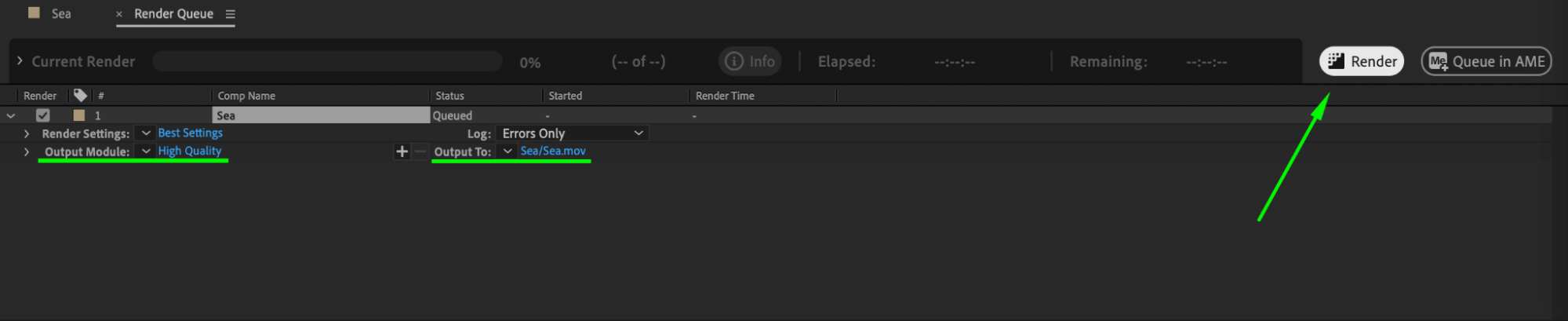
Une fois votre time-lapse configuré, cliquez sur “Composition” -> “Add to Render Queue”. Dans la fenêtre qui s’ouvre, ajustez les réglages d’exportation, notamment le format du fichier, l’emplacement d’enregistrement et les paramètres du codec. Cliquez ensuite sur “Render” pour créer votre time-lapse.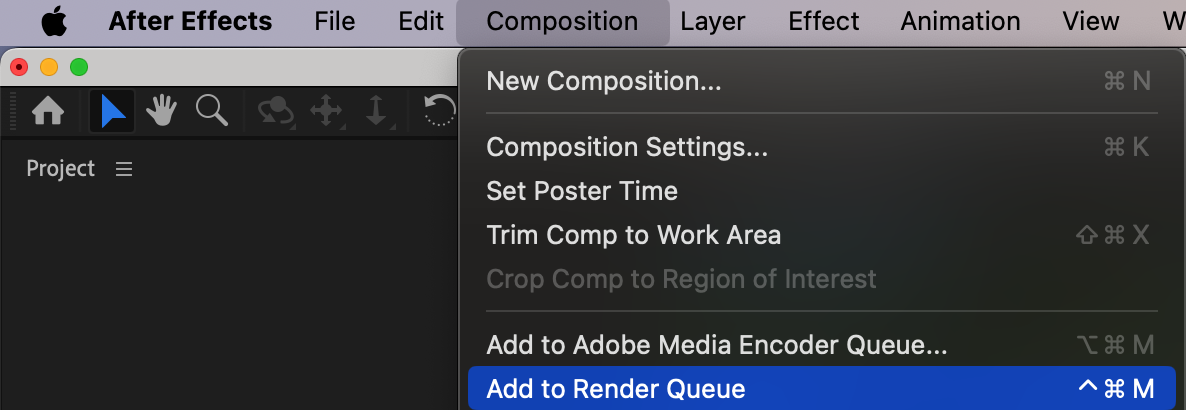
Conclusion
Créer une vidéo en time-lapse dans After Effects est une opération simple qui peut produire des résultats impressionnants avec un peu de pratique et d’expérimentation. En suivant ce guide, vous pourrez facilement transformer des séquences ordinaires en time-lapses captivants qui mettent en valeur le passage du temps de manière dynamique. Pensez à bien préparer vos plans et à adapter les réglages à votre vision. Avec After Effects, les possibilités sont infinies : n’hésitez pas à explorer de nouvelles pistes et à repousser les limites de votre créativité. Bon montage !
Our Bestsellers
Our Bestsellers


