
Créer un arrière-plan transparent dans After Effects
Introduction
Vous avez toujours voulu supprimer l’arrière-plan d’une vidéo ou d’une image pour le rendre transparent dans After Effects ? Que vous soyez motion designer ou monteur vidéo, cette compétence vous sera très utile. Grâce aux puissants outils et fonctionnalités d’After Effects, vous pouvez facilement créer un arrière-plan transparent à intégrer dans vos projets. Découvrons pas à pas comment procéder.
Étape 1 : importez votre métrage
Commencez par importer votre fichier vidéo ou image dans After Effects. Pour cela, accédez à File > Import > File, puis sélectionnez le fichier sur lequel vous souhaitez travailler. After Effects prend en charge différents formats, comme MP4, MOV, PNG et JPEG. Une fois importé, votre métrage apparaît dans le panneau Project.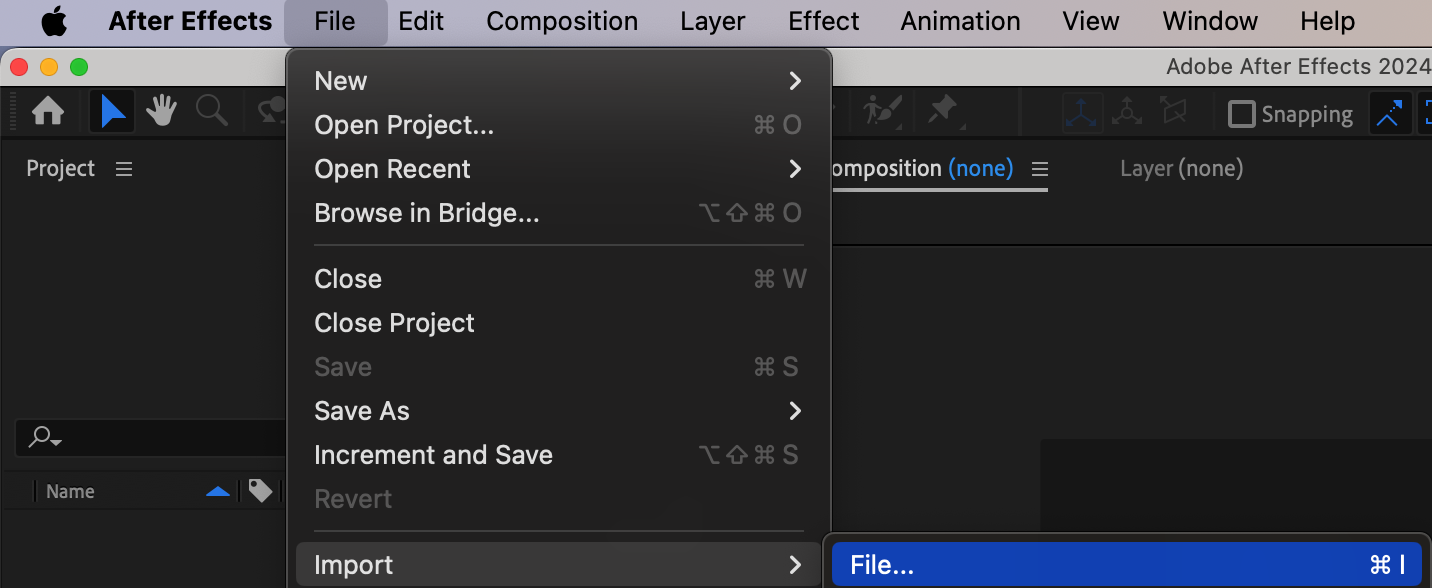 Étape 2 : créez une nouvelle composition
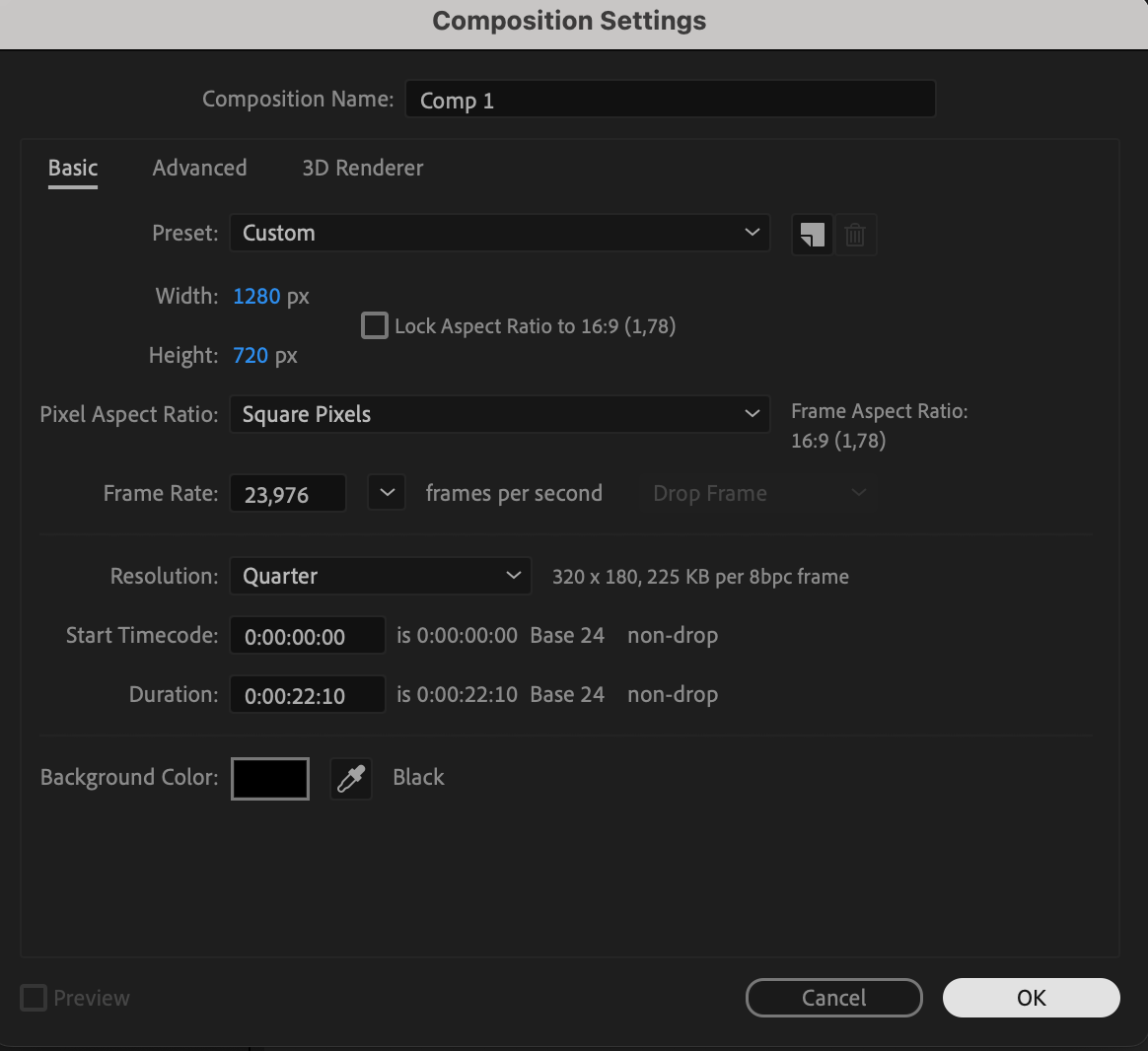
Créez ensuite une nouvelle composition en cliquant sur Composition > New Composition. Vous pouvez ici définir les paramètres de votre composition, notamment la résolution, la fréquence d’images et la durée. Choisissez un arrière-plan noir afin de mieux visualiser la transparence par la suite.
 Étape 3 : ajoutez votre métrage à la composition
Glissez-déposez votre métrage importé dans la timeline de la composition. Vous pouvez également utiliser le raccourci Ctrl/Cmd + I pour ajouter le métrage à la composition. Son calque apparaît alors dans la timeline.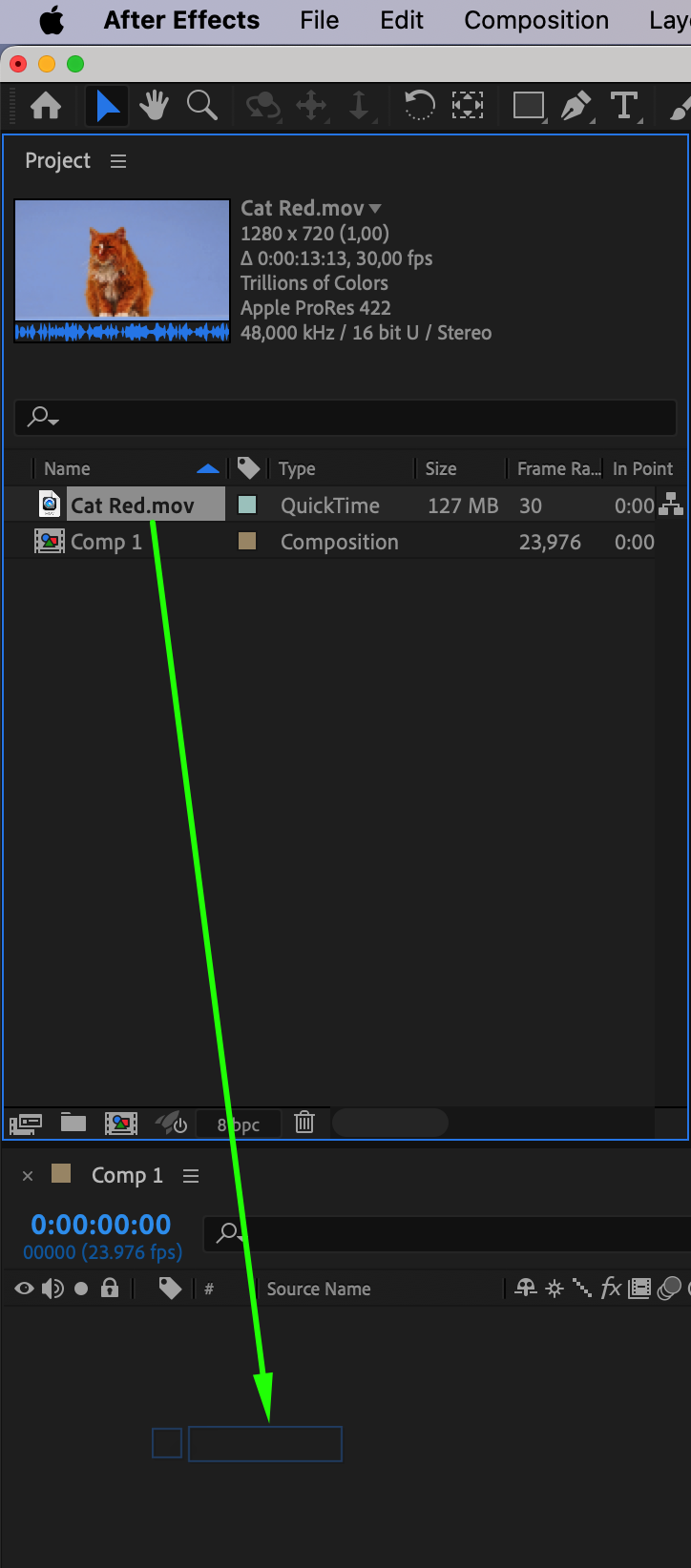 Étape 4 : utilisez Roto Brush Tool
After Effects propose plusieurs outils pour supprimer les arrière-plans, et Roto Brush Tool est l’un des plus polyvalents. Sélectionnez le calque du métrage dans la timeline, puis choisissez Roto Brush Tool dans la barre d’outils ou utilisez le raccourci “Alt/Option + W”. Le panneau Roto Brush s’ouvre et vous permet de commencer à tracer des traits pour définir les zones de premier plan et d’arrière-plan. Étape 5 : définissez le premier plan avec Roto Brush
À l’aide de Roto Brush Tool, peignez soigneusement les zones que vous souhaitez conserver au premier plan. After Effects utilise l’intelligence artificielle pour séparer le premier plan de l’arrière-plan en fonction des traits que vous tracez. Ajustez la sélection dans le panneau Effect Controls afin d’affiner et de perfectionner la zone sélectionnée.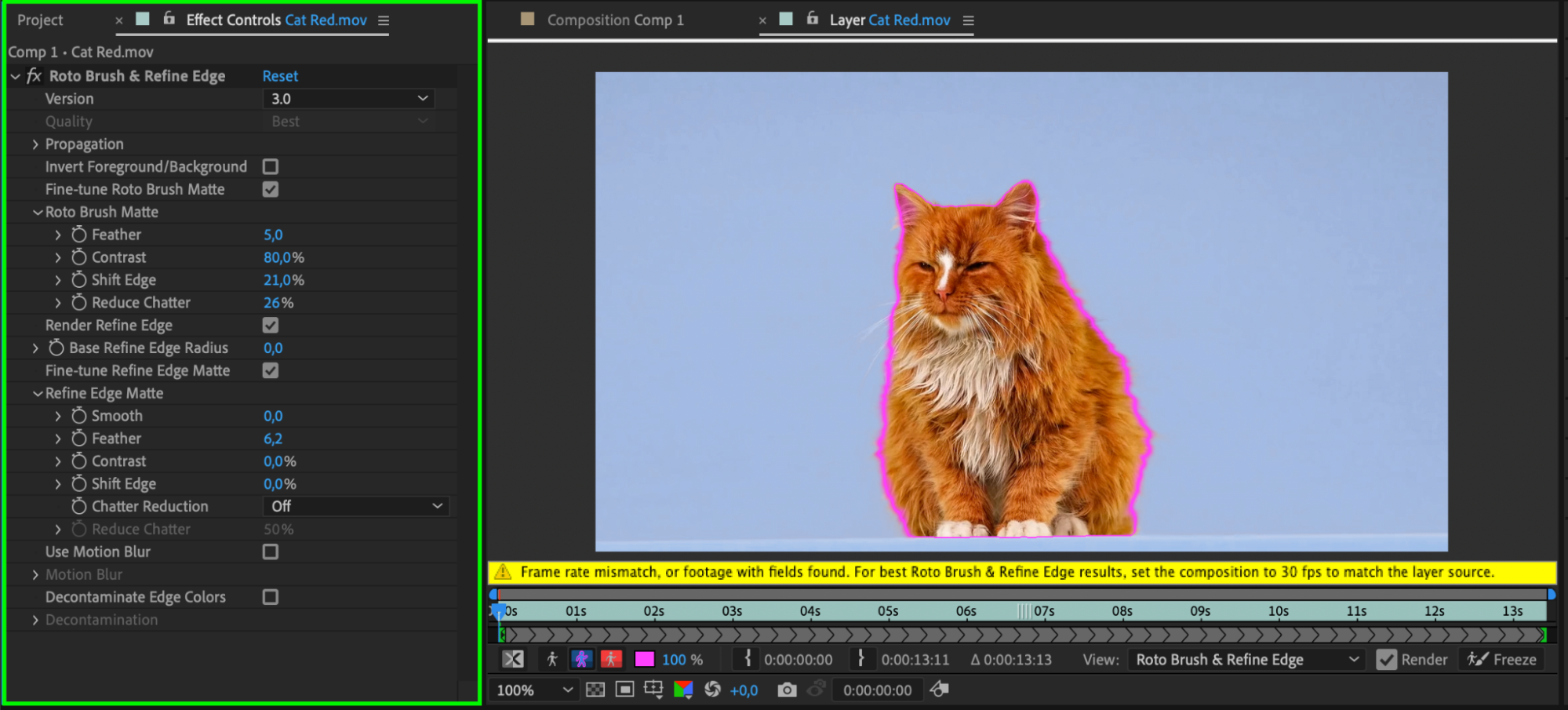
Étape 6 : figez la sélection de Roto Brush
Une fois satisfait de votre sélection Roto Brush, cliquez sur le bouton “Freeze” situé en bas du panneau Composition. Cette action verrouille la sélection, empêche toute modification supplémentaire et accélère la prévisualisation.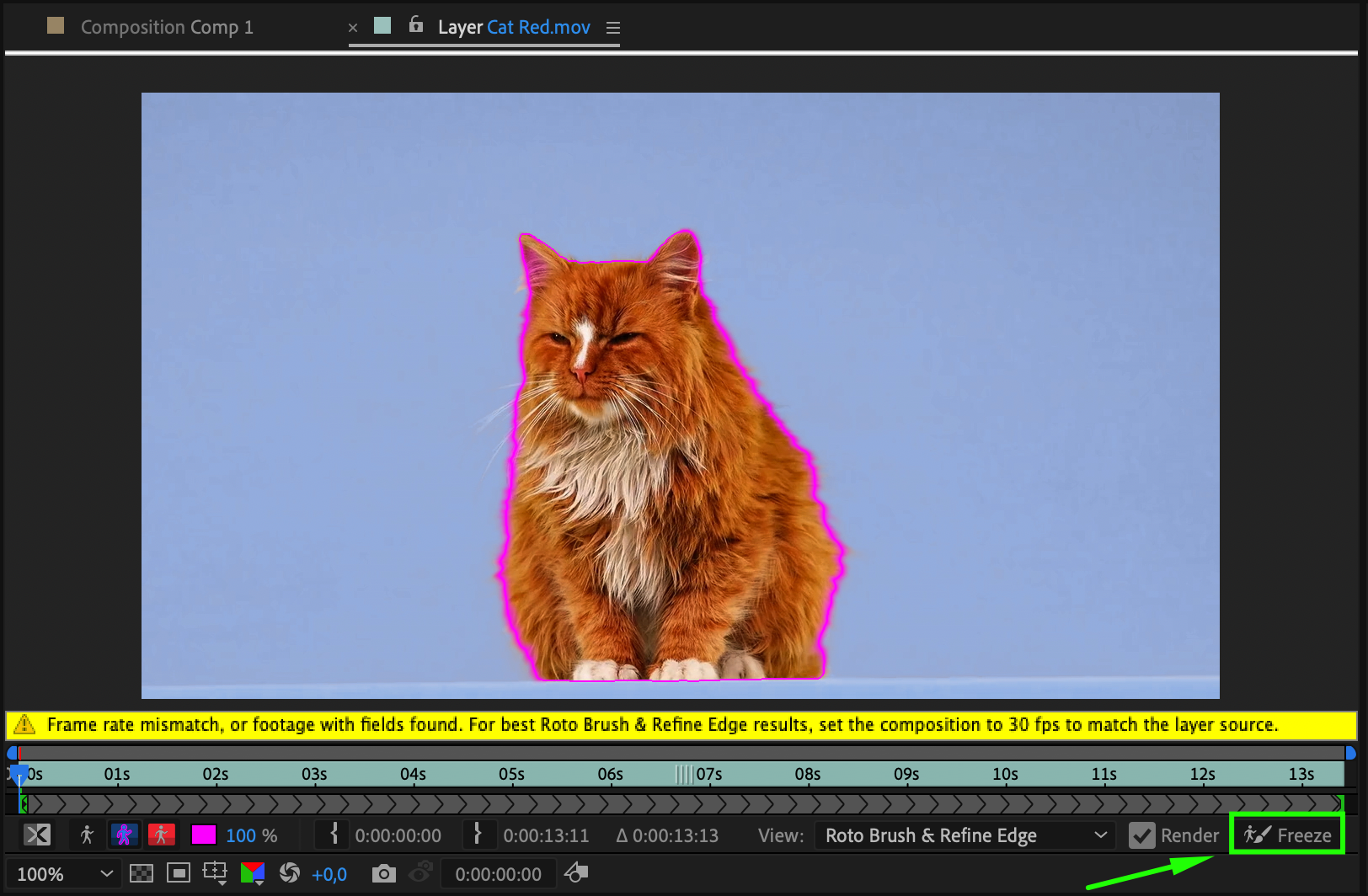 Étape 7 : activez Toggle Transparency Grid
Pour afficher les zones transparentes de votre composition, cliquez sur le bouton “Toggle Transparency Grid” situé en bas du panneau Composition. Une grille en damier apparaît alors pour matérialiser la transparence.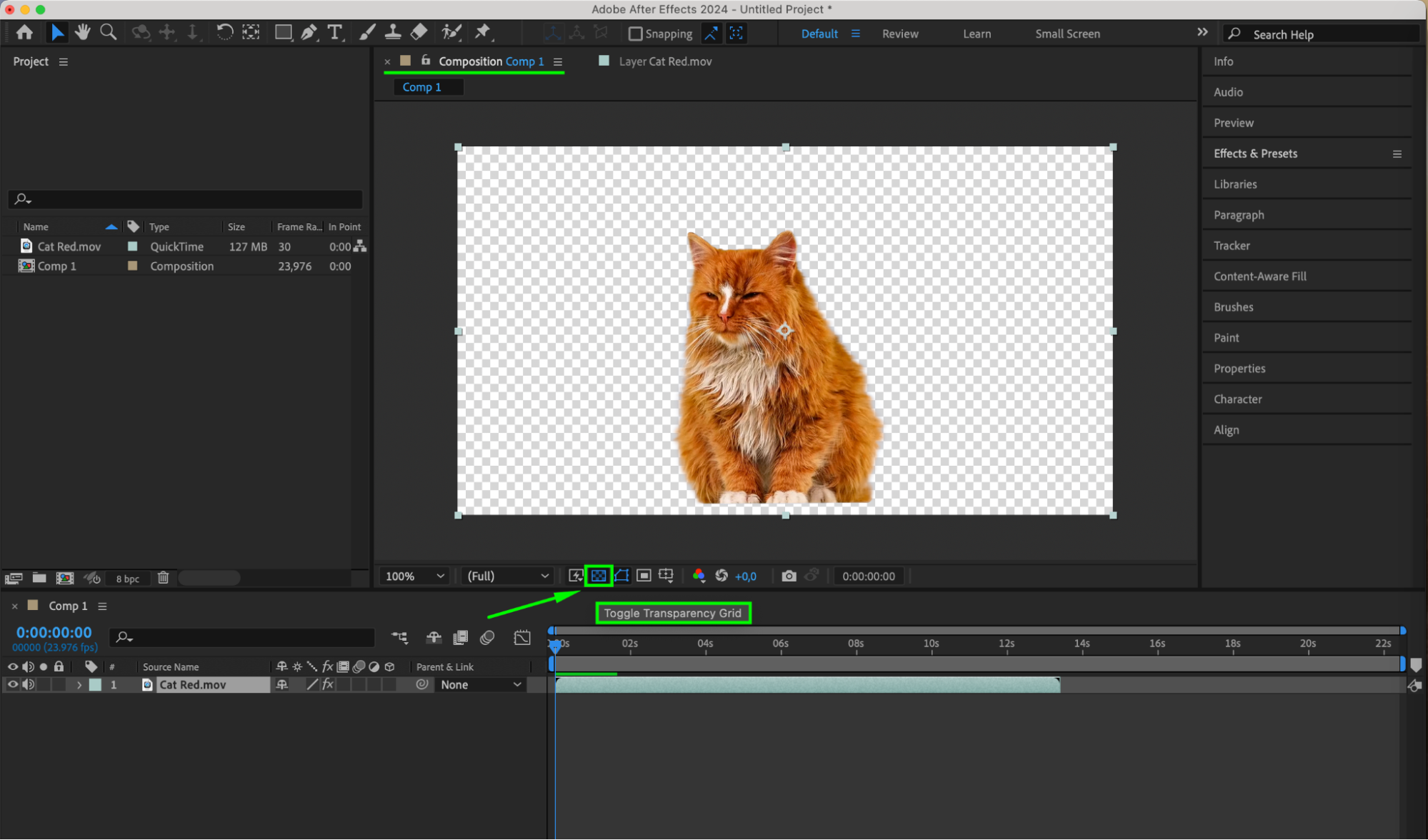 Étape 8 : prévisualisez votre composition
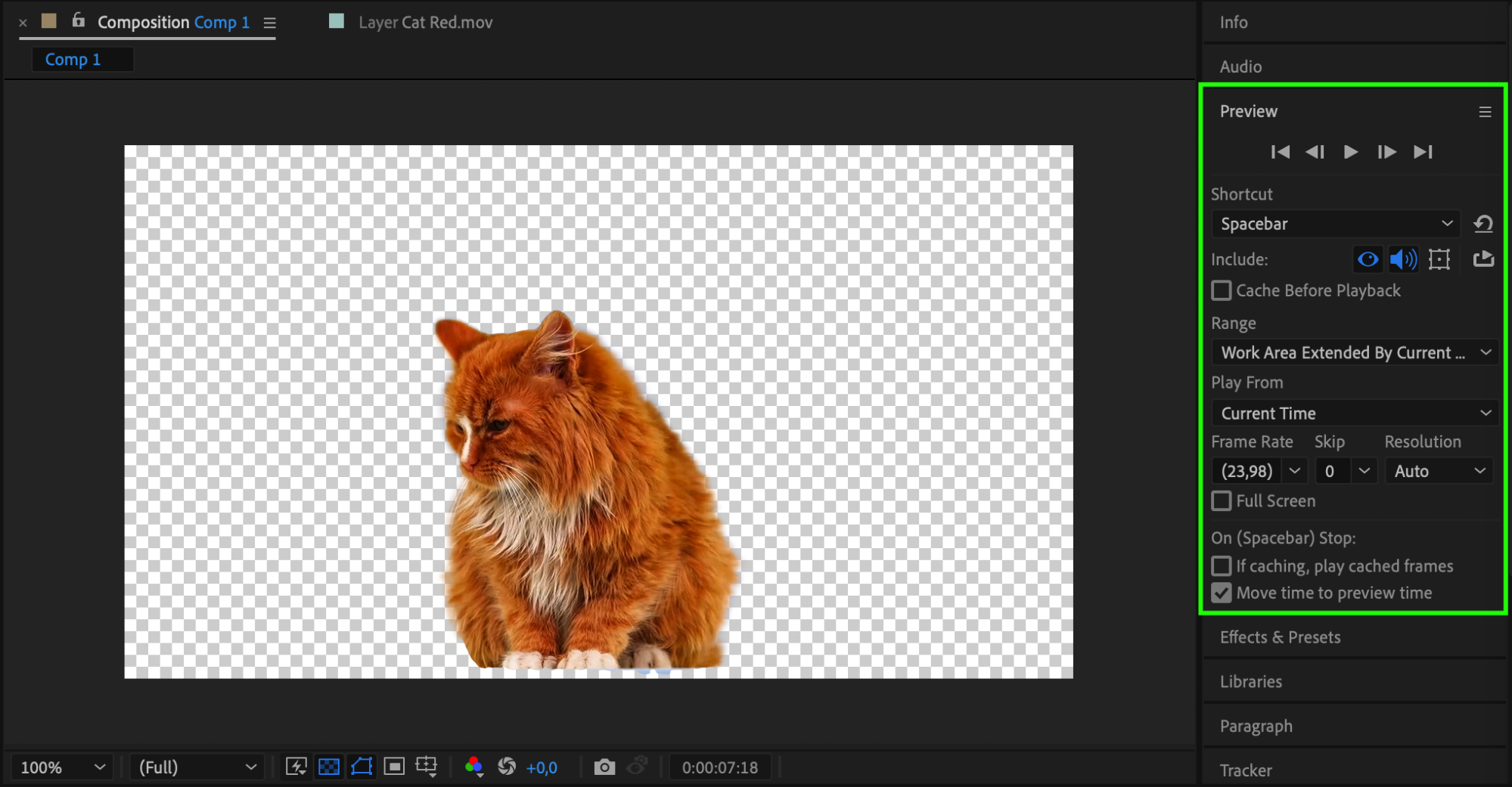
Appuyez sur la barre d’espace pour prévisualiser le résultat. Vérifiez que l’arrière-plan est entièrement transparent et que les contours de votre sujet sont propres et naturels. Si nécessaire, effectuez des ajustements supplémentaires à l’aide de Roto Brush Tool.
 Étape 9 : exportez avec un canal alpha
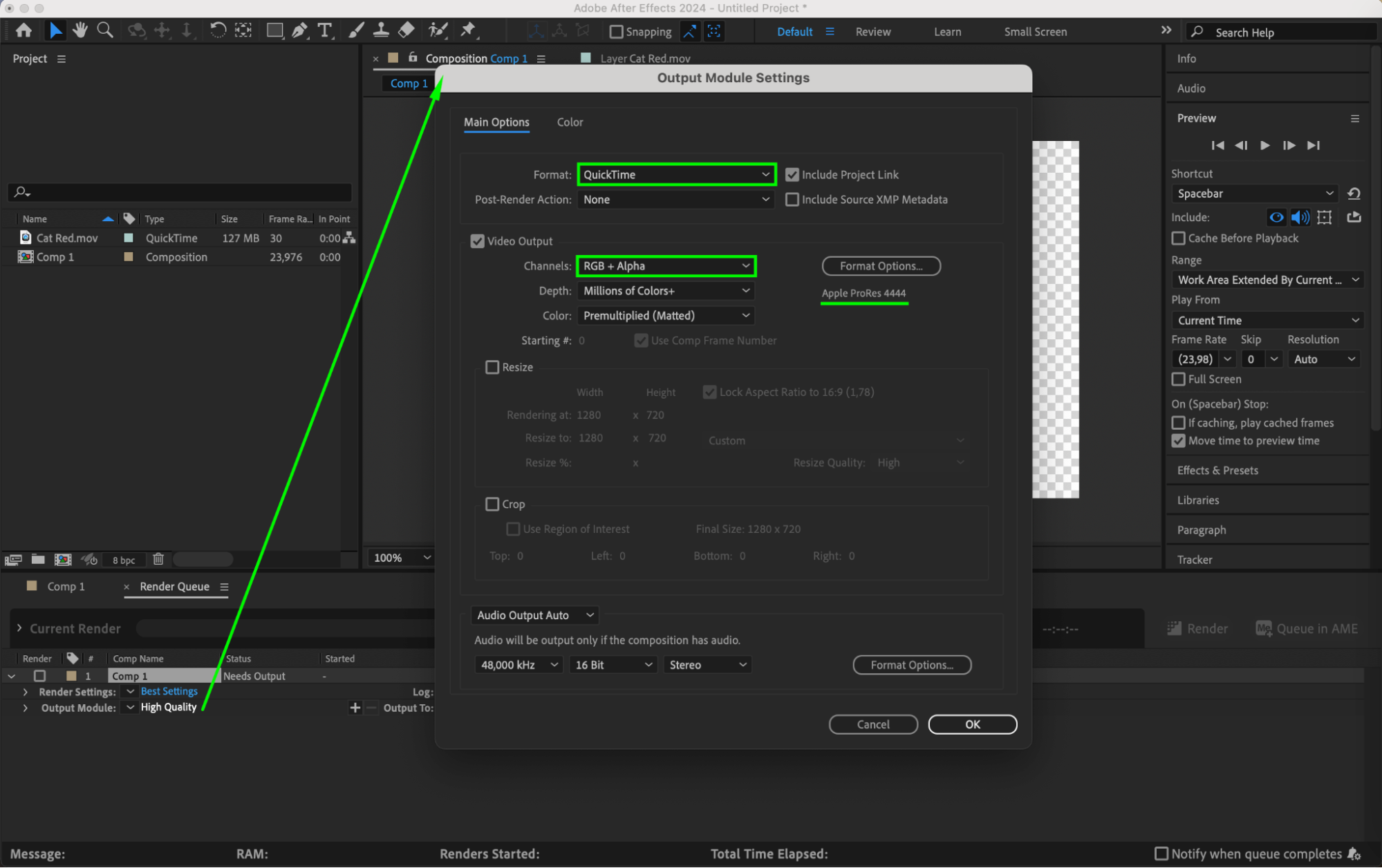
Pour effectuer le rendu de votre composition avec un arrière-plan transparent, vous devez l’exporter avec un canal alpha. Cliquez sur Composition > Add to Render Queue. Dans le panneau Render Queue, cliquez sur Output Module et choisissez un format prenant en charge le canal alpha, comme QuickTime avec le codec Animation ou une séquence PNG. Activez l’option “RGB + Alpha” afin d’inclure le canal alpha dans votre fichier de sortie.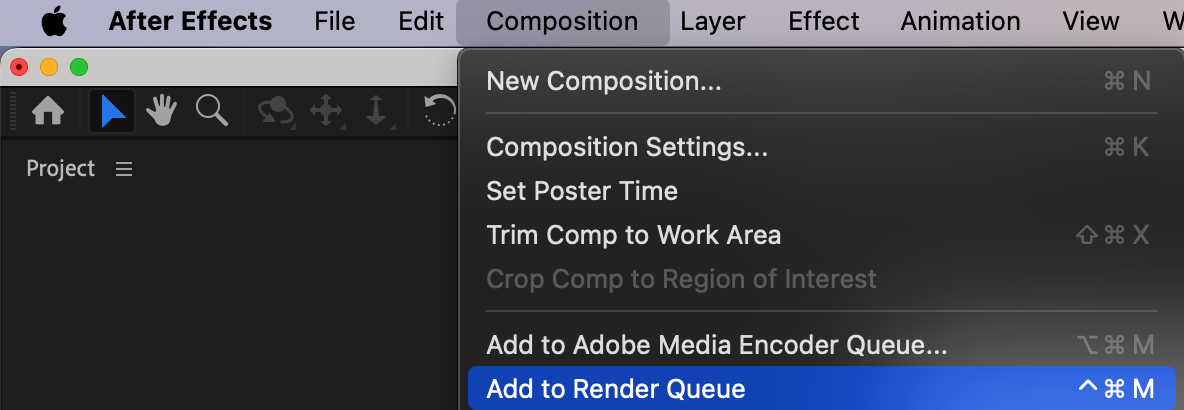
 Étape 10 : effectuez le rendu et exportez
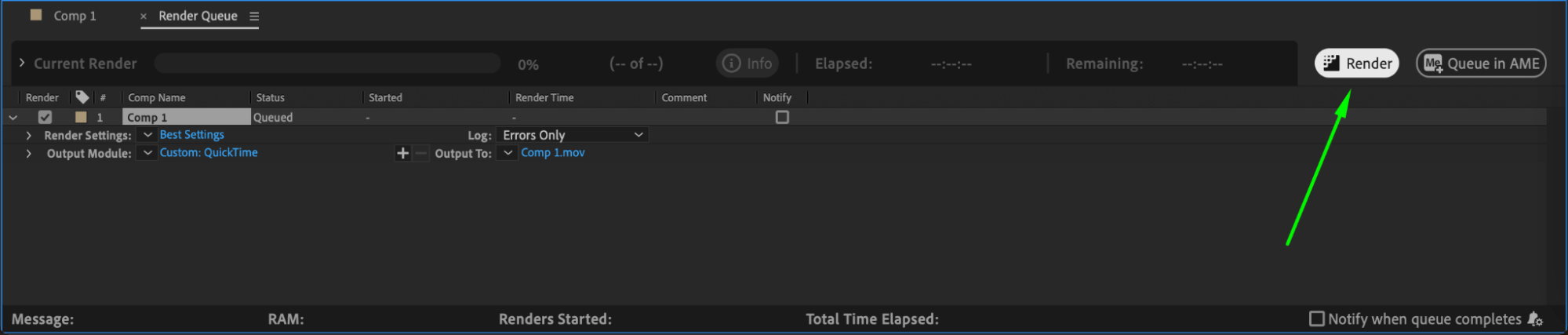
Dans le panneau Render Queue, sélectionnez le format de sortie et le dossier de destination souhaités. Cliquez sur “Render” pour lancer le rendu. Une fois celui-ci terminé, vous obtenez un fichier vidéo avec un arrière-plan transparent, utilisable dans n’importe quel logiciel de montage ou de compositing.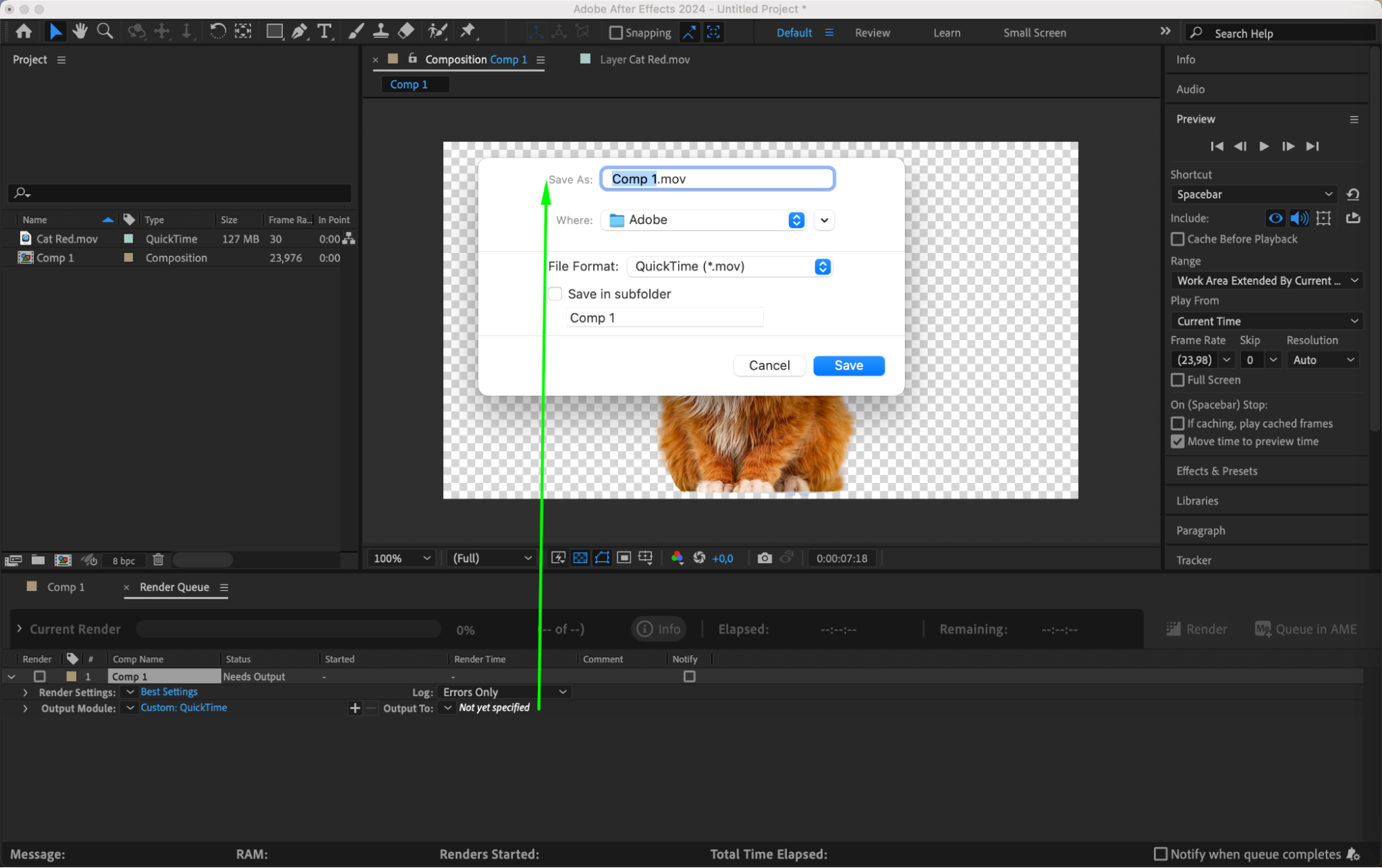
 Conclusion
Créer un arrière-plan transparent dans After Effects ouvre une infinité de possibilités pour vos projets vidéo et de motion design. Grâce à Roto Brush Tool et aux autres fonctionnalités puissantes du logiciel, vous pouvez facilement supprimer des arrière-plans et obtenir des effets visuels saisissants. Lancez-vous et faites passer vos créations au niveau supérieur en maîtrisant la transparence dans After Effects.
Our Bestsellers
Our Bestsellers


