
Créer des GIF transparents avec After Effects”
Introduction : “Maîtriser la création de GIF transparents avec After Effects
Les GIF transparents sont un excellent moyen d’enrichir vos contenus en ligne et de captiver votre public avec des animations et des visuels attrayants. Adobe After Effects réunit tous les outils nécessaires pour créer de superbes GIF transparents qui s’intègrent parfaitement à n’importe quel arrière-plan. Dans cet article, nous allons vous guider pas à pas dans la création de GIF transparents dans After Effects.
Pour commencer, suivez ces quelques étapes simples :
Étape 1 : Importer votre GIF
Ouvrez Adobe After Effects et importez votre GIF en accédant à File > Import > File.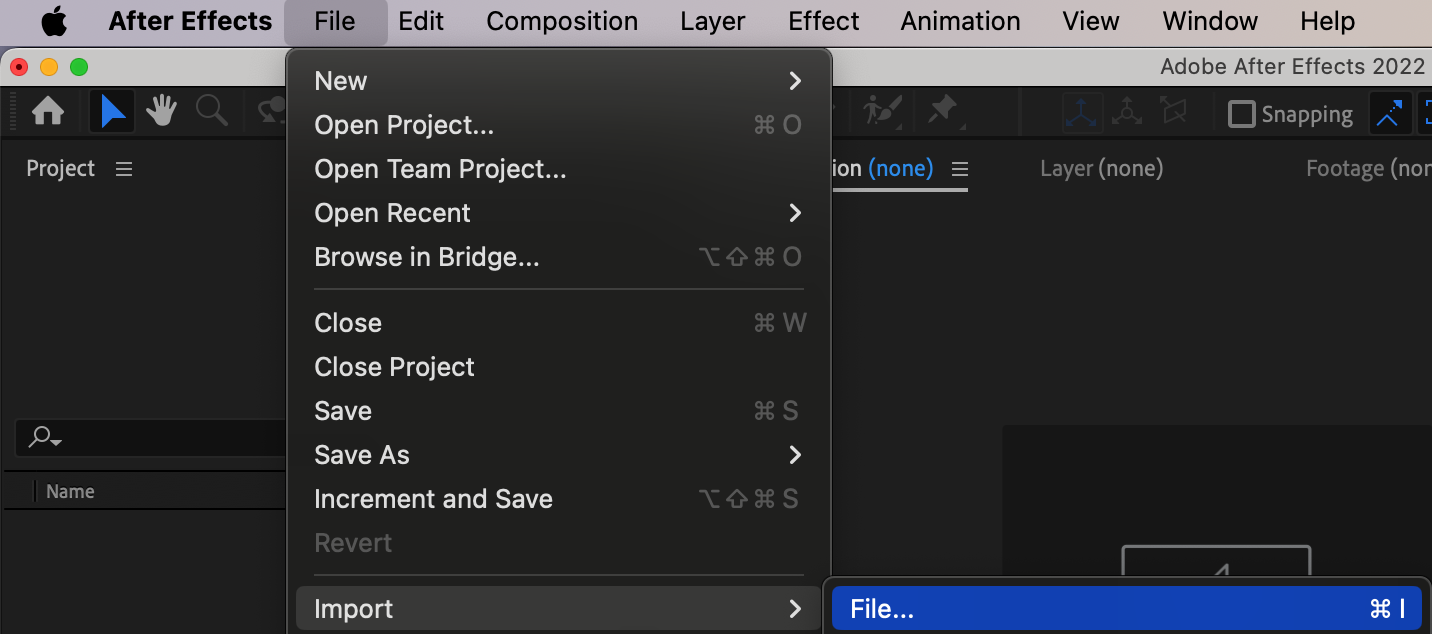
Étape 2 : Créer une nouvelle composition
Une fois l’importation terminée, créez une nouvelle composition en accédant à Composition > New Composition.
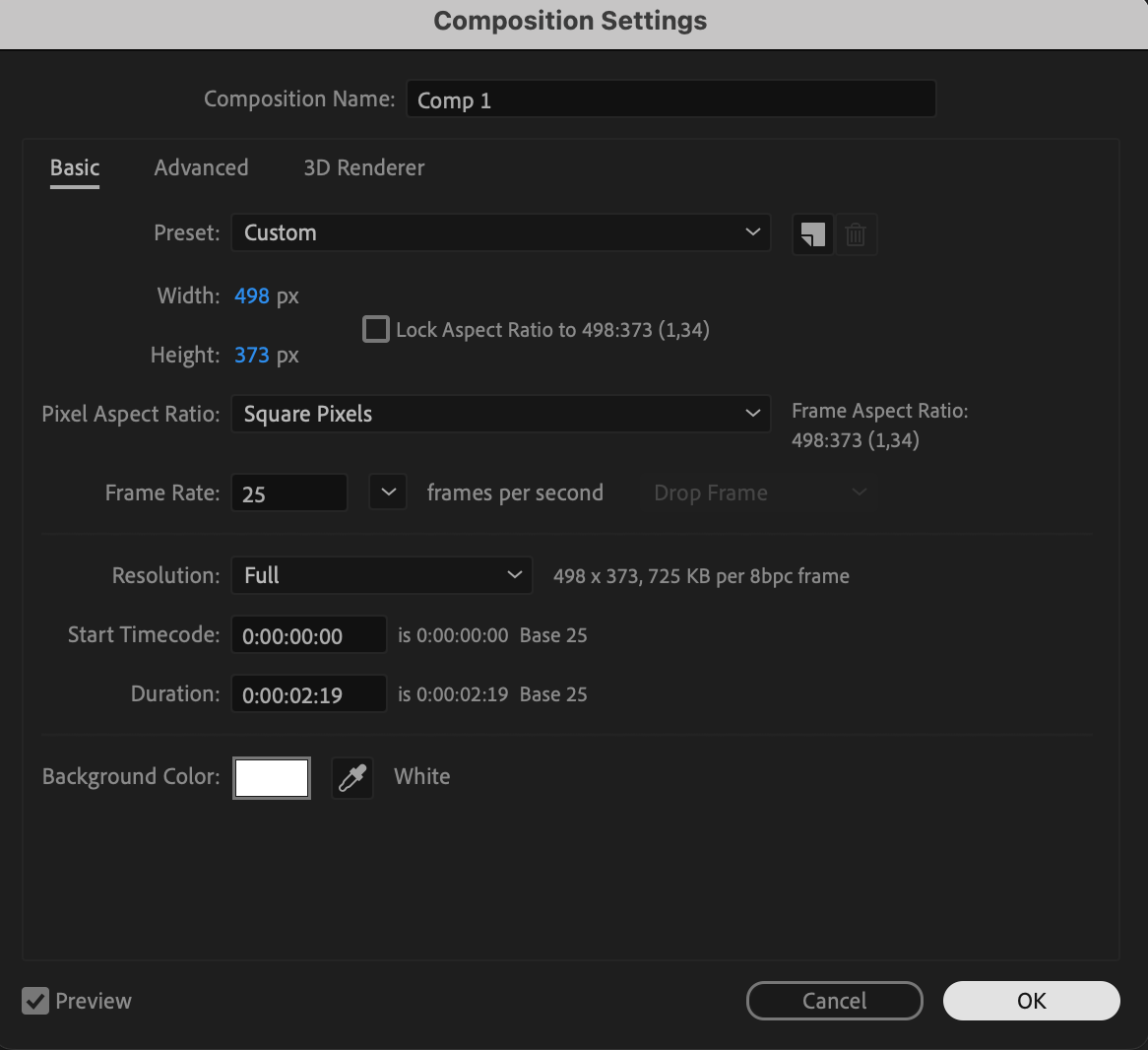 Étape 3 : Ajouter votre GIF
Glissez-déposez votre GIF dans le timeline panel, puis ajustez sa taille et sa position selon vos besoins.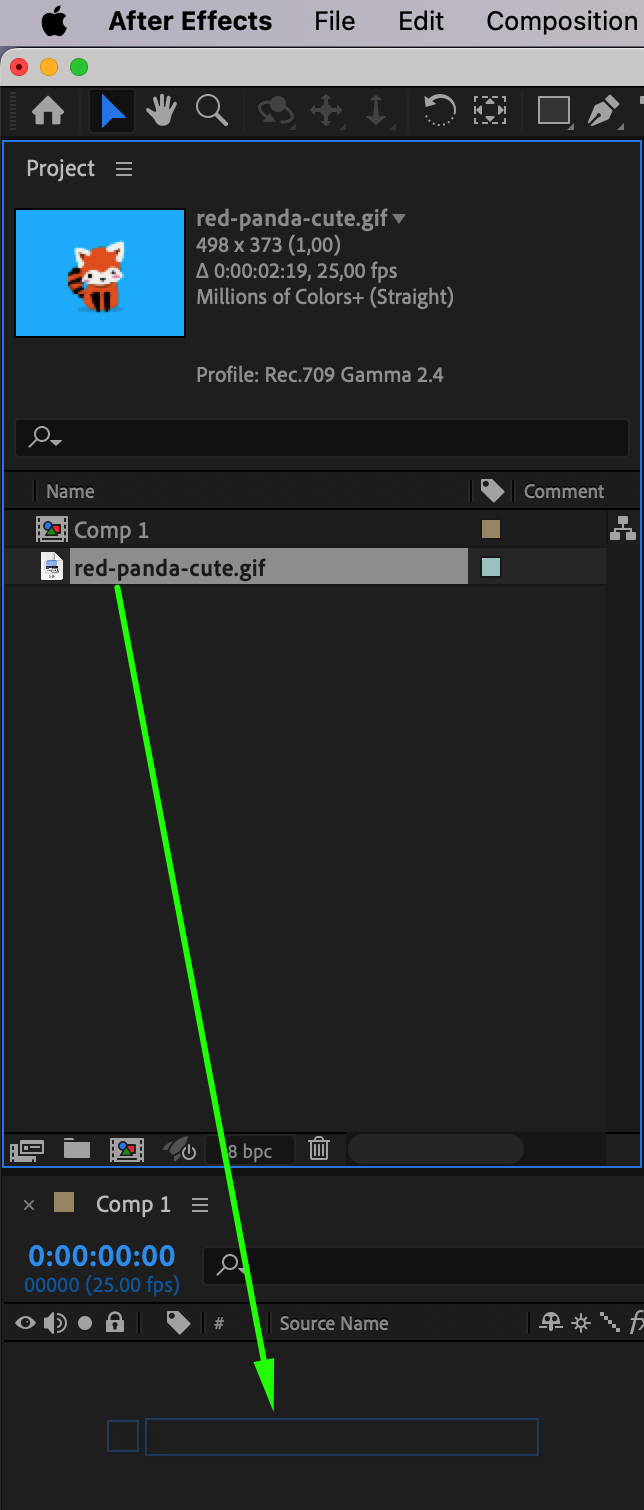 Étape 4 : Appliquer l’effet Chroma Key
Pour rendre votre GIF transparent, nous allons utiliser l’effet Chroma Key. Sélectionnez le calque de votre métrage, puis accédez à Effect > Keying > Keylight. Cet effet est spécialement conçu pour supprimer une plage de couleurs précise et créer de la transparence.
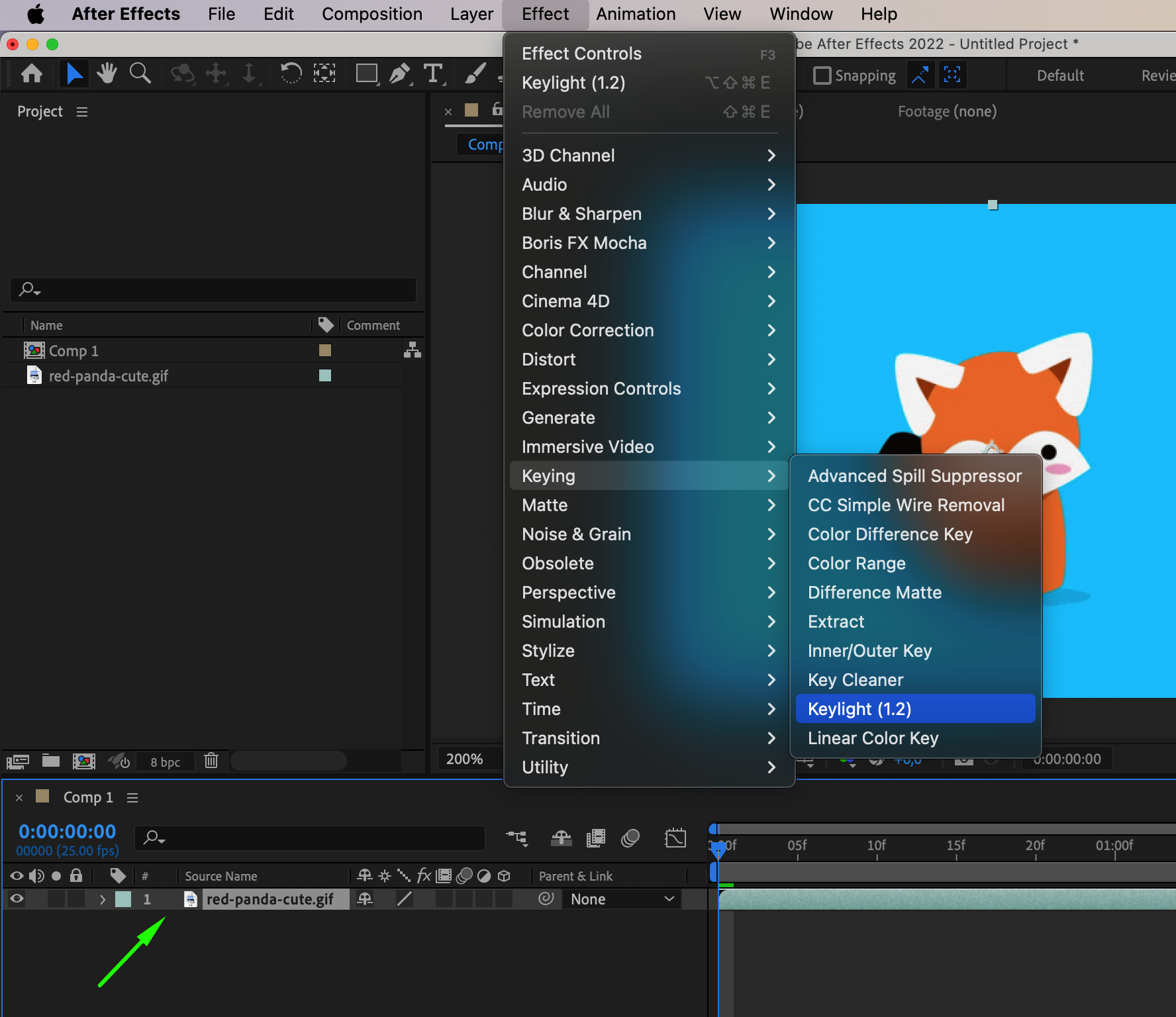 Étape 5 : Ajuster les paramètres de Keylight
Une fois l’effet Keylight appliqué, un sélecteur de couleur d’écran apparaît. Utilisez cet outil pour choisir la couleur à supprimer de votre métrage. Ajustez les paramètres Screen Gain, Screen Balance et les autres réglages jusqu’à obtenir l’effet de transparence souhaité. Vous pouvez également affiner les contours de votre GIF en ajustant les paramètres du matte.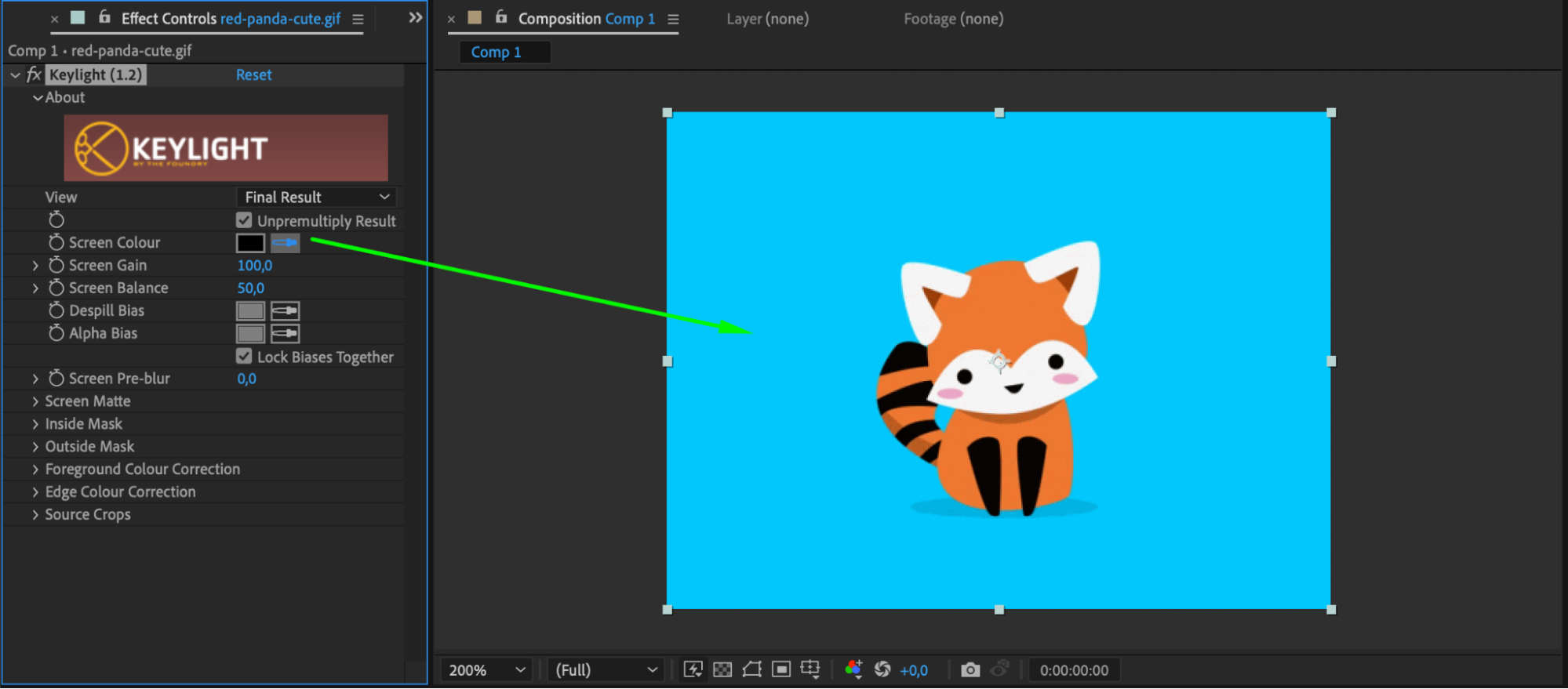 Étape 6 : Définir un arrière-plan transparent
Pour définir un arrière-plan transparent, rendez-vous en bas du composition panel et repérez le bouton “Toggle Transparent Grid”. Cliquez dessus pour activer la grille de transparence. Celle-ci vous permettra de repérer les zones transparentes et de les travailler plus facilement.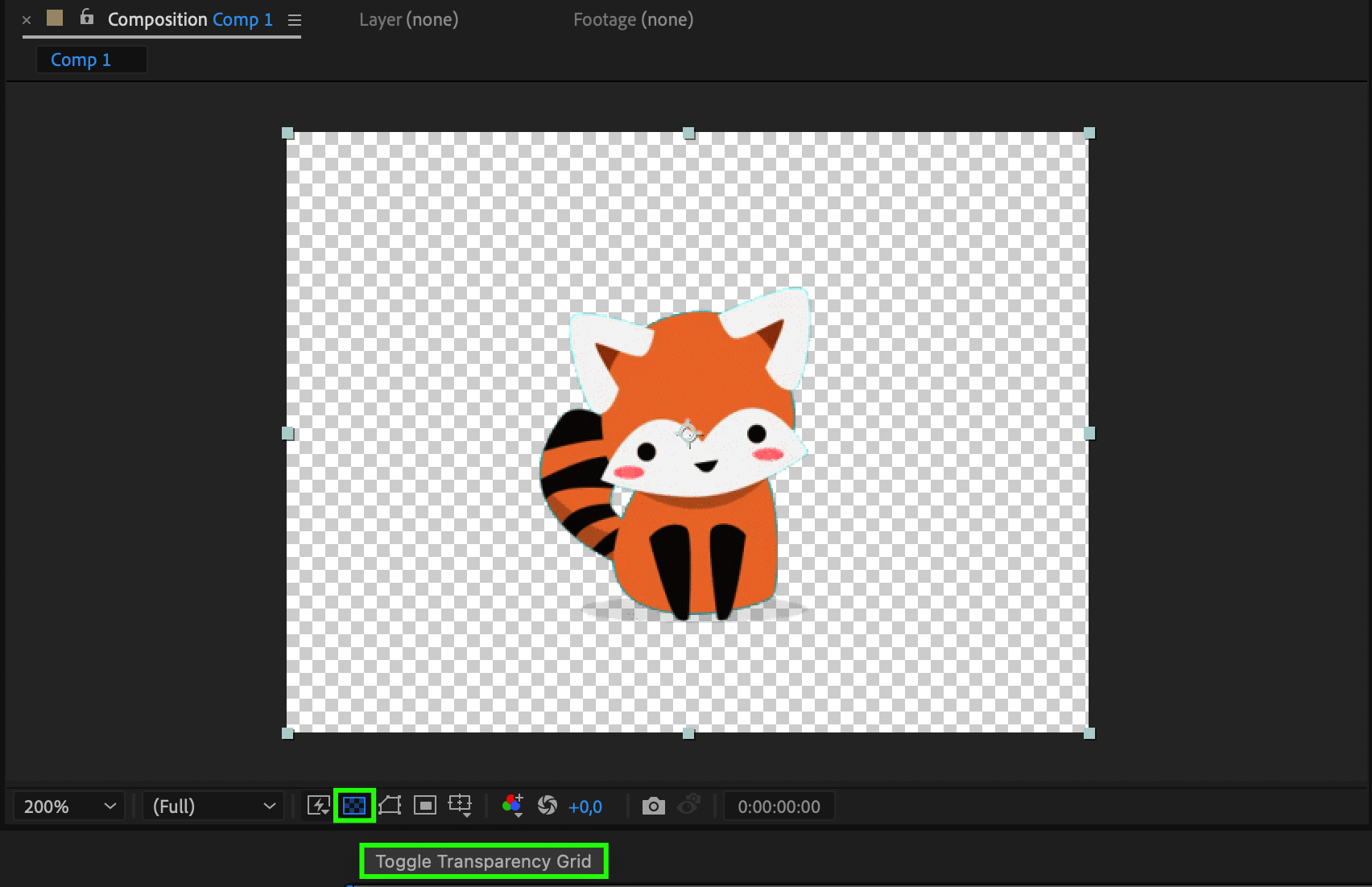 Étape 7 : Prévisualiser et exporter
Prévisualisez votre GIF transparent en appuyant sur la barre d’espace ou en cliquant sur le bouton de lecture dans la timeline de la composition. Si le résultat vous convient, vous pouvez exporter votre GIF. Accédez à Composition > Add to Render Queue. Dans les paramètres de la render queue, sélectionnez le format souhaité, par exemple GIF, puis ajustez les paramètres de sortie selon vos préférences. Enfin, cliquez sur Render pour exporter votre GIF transparent.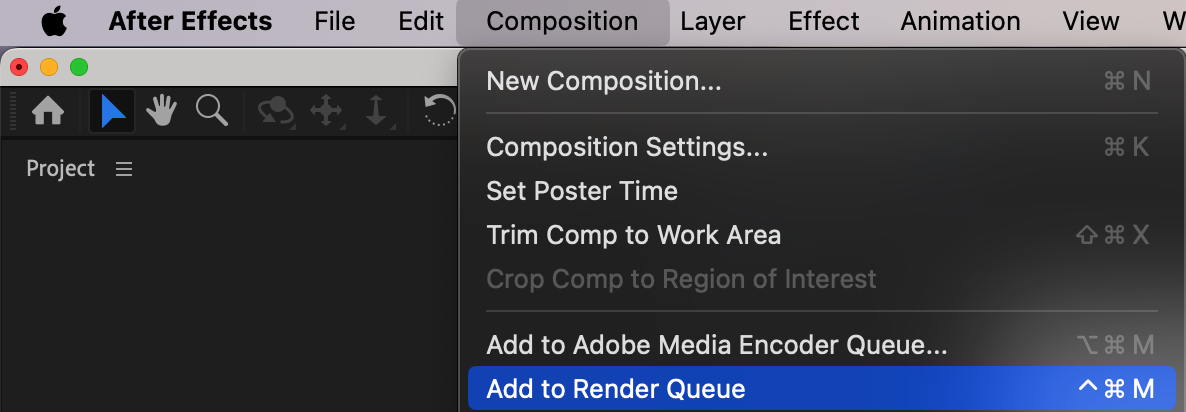
Grâce à ces quelques étapes simples, vous pouvez créer sans effort des GIF transparents dans After Effects. Que vous souhaitiez ajouter des éléments animés à vos vidéos ou concevoir des motion graphics fascinants, les GIF transparents constituent un outil puissant pour enrichir vos contenus en ligne. Alors, pourquoi ne pas laisser libre cours à votre créativité et commencer dès aujourd’hui à créer de superbes GIF transparents ? Les possibilités sont infinies !
Conclusion
Adobe After Effects vous offre tous les outils nécessaires pour créer des GIF transparents capables de donner une nouvelle dimension à vos vidéos et à vos contenus en ligne. En suivant ces instructions étape par étape, vous pourrez rapidement réaliser des GIF transparents captivants qui impressionneront votre public. Explorez dès maintenant l’univers des GIF transparents avec After Effects et libérez tout votre potentiel créatif !
Our Bestsellers
Our Bestsellers


