
Créer des animations de triangles dans After Effects
Introduction : “Maîtrisez l’art de créer des animations de triangles dynamiques dans After Effects
Vous en avez assez des animations vidéo classiques ? L’ajout de formes géométriques, comme des triangles, peut instantanément donner un style moderne et dynamique à vos projets. Dans ce tutoriel, nous allons vous guider pas à pas pour créer une animation de triangle élégante à l’aide des puissants outils et fonctionnalités d’After Effects.
Créer une animation de triangle dans After Effects
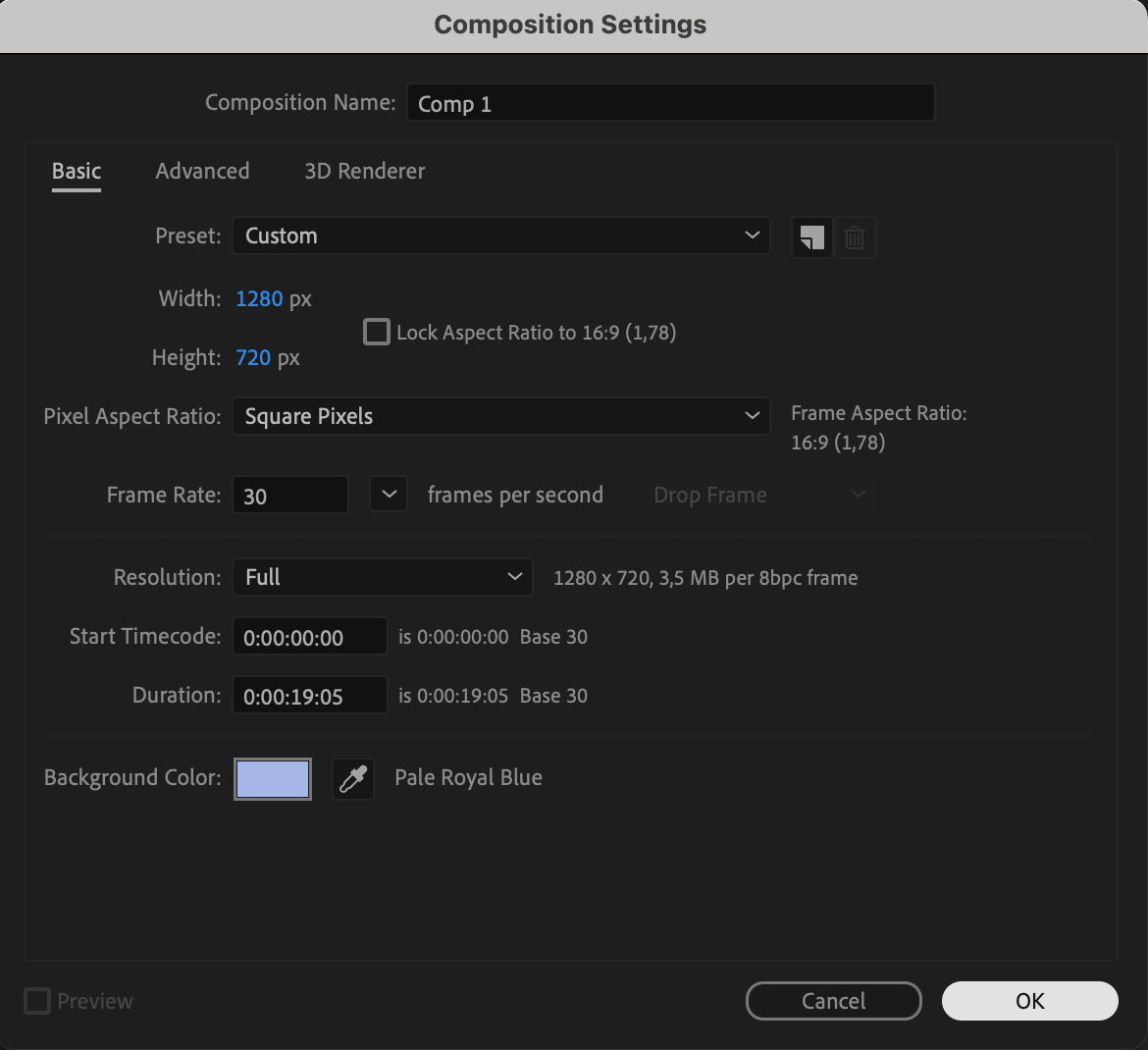
Étape 1 : Configurer la composition
Créez une nouvelle composition et ajustez ses paramètres en fonction des besoins de votre projet.
 Étape 2 : Sélectionner Rectangle Tool
Dans la barre d’outils, sélectionnez Rectangle Tool (Q), puis maintenez le bouton de la souris enfoncé jusqu’à l’apparition du sous-menu.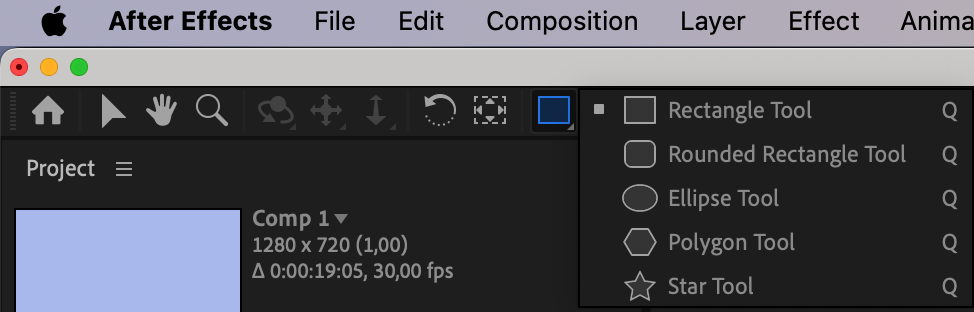
Étape 3 : Choisir Star Tool
Dans le sous-menu, choisissez Star Tool, puis passez dans le panneau de composition pour créer une forme.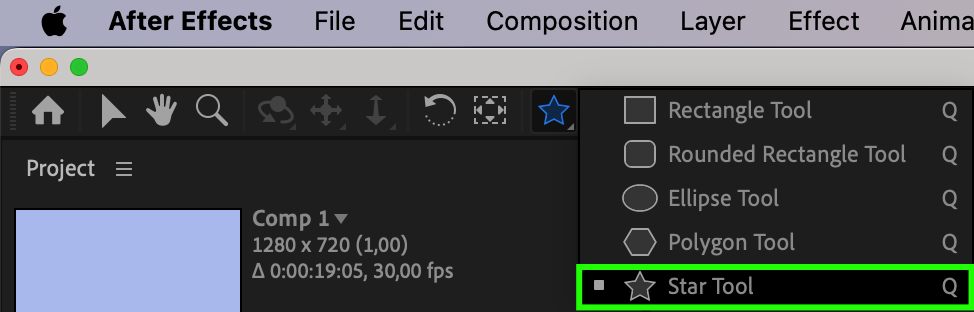
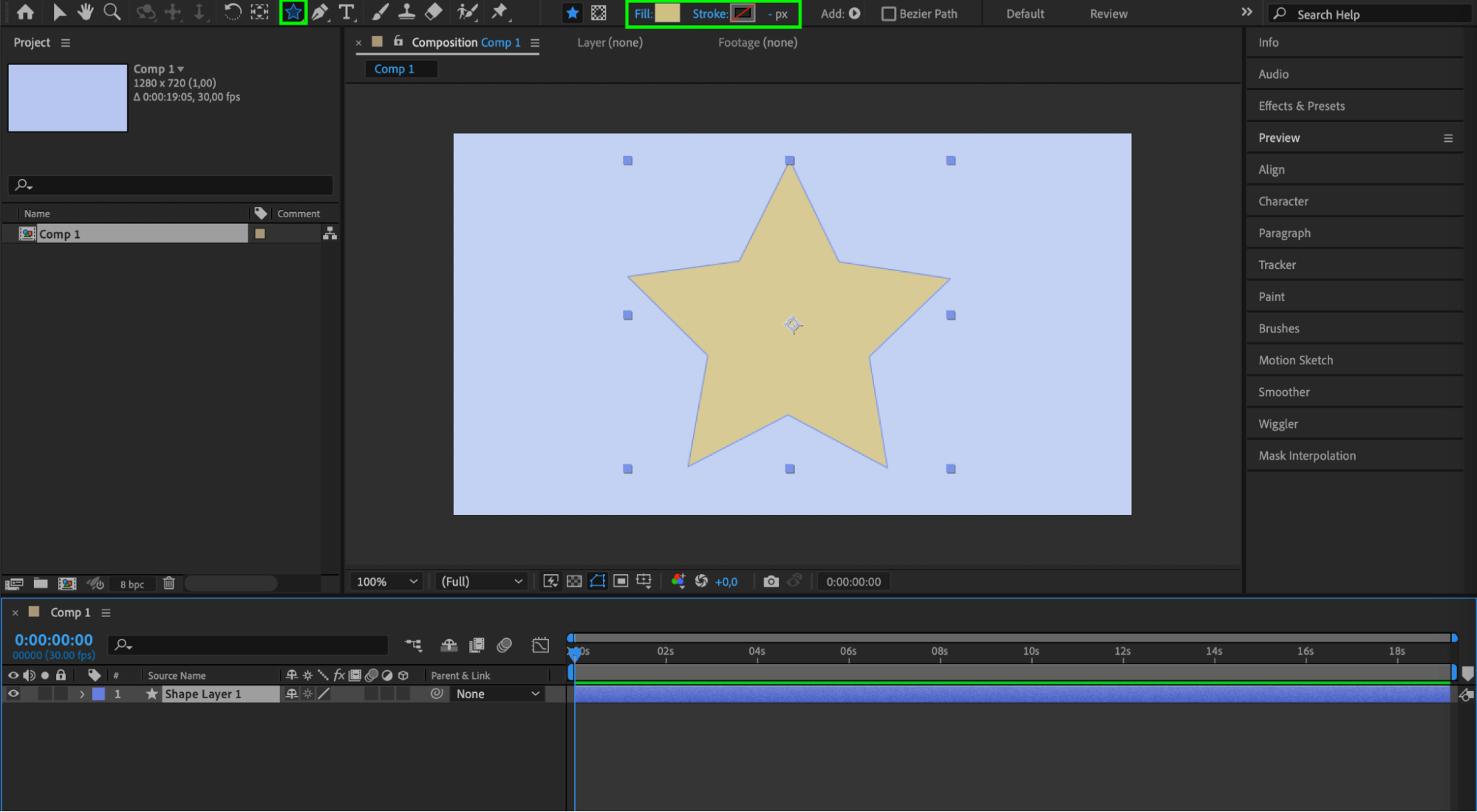
Étape 4 : Ajuster les propriétés de la forme
Développez les propriétés du calque et accédez à Contents > Polystar 1 > Polystar Path 1. Repérez le paramètre “Points”.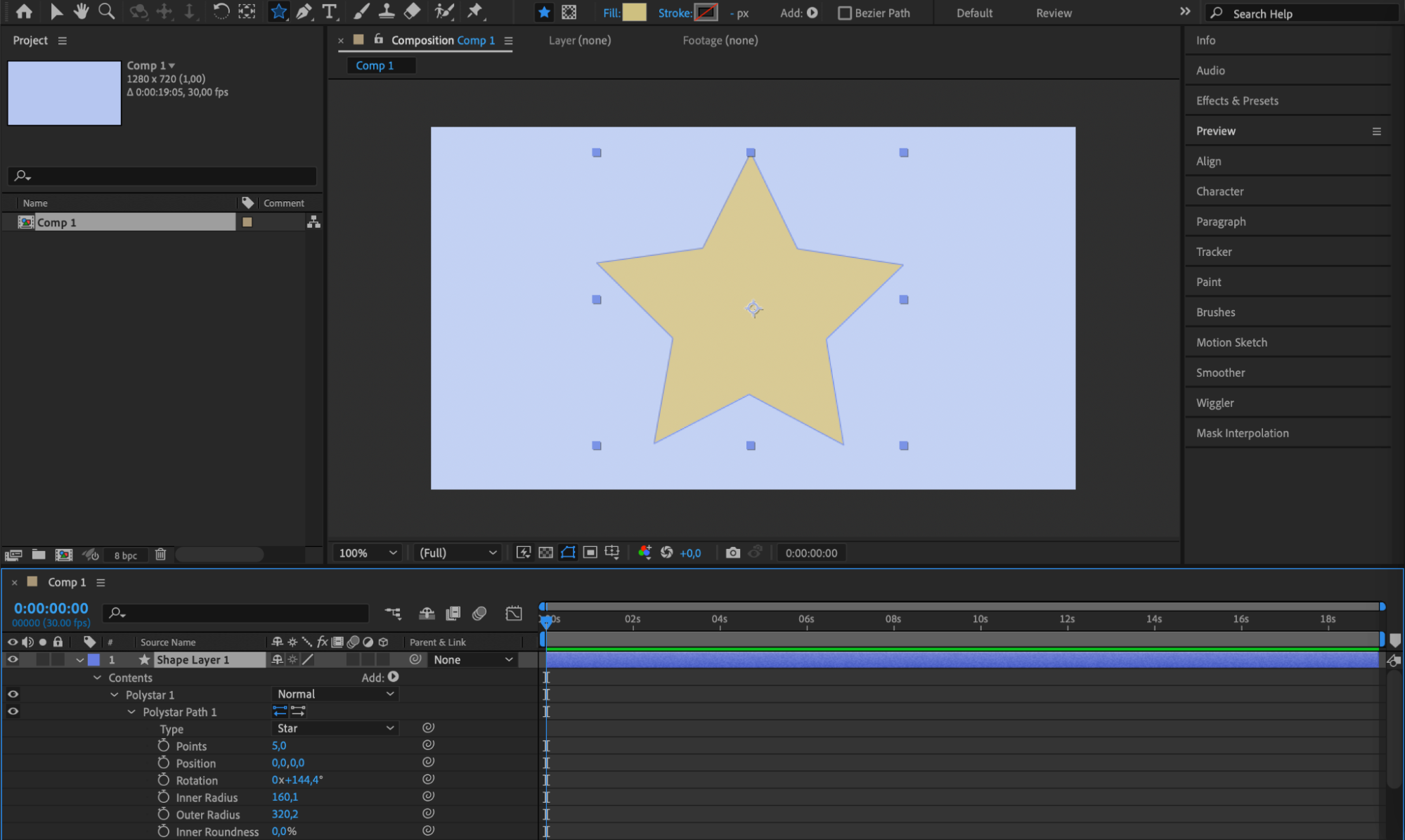
Étape 5 : Créer la forme triangulaire
Définissez le nombre de côtés sur 3, puis ajustez la taille et la position du triangle selon vos préférences.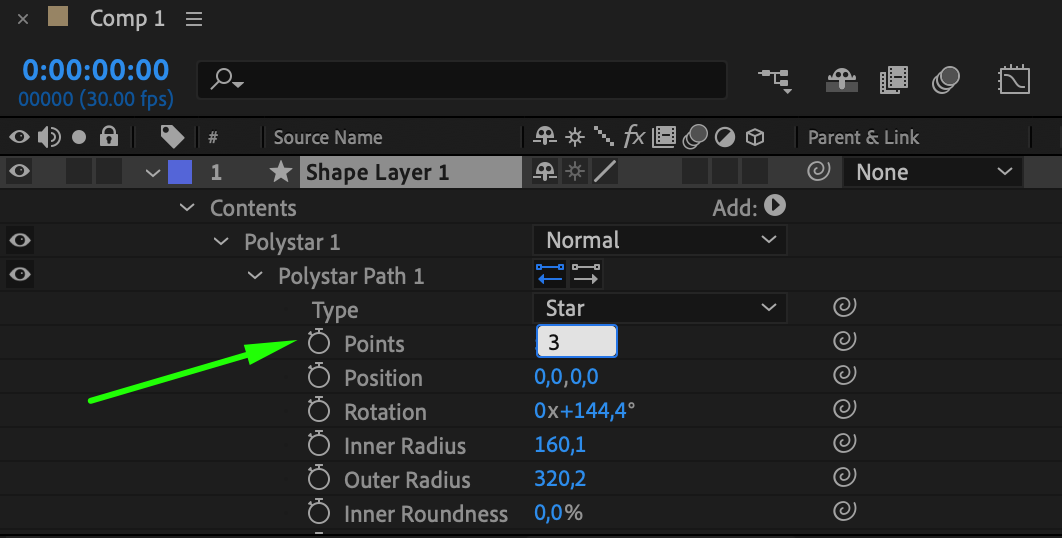
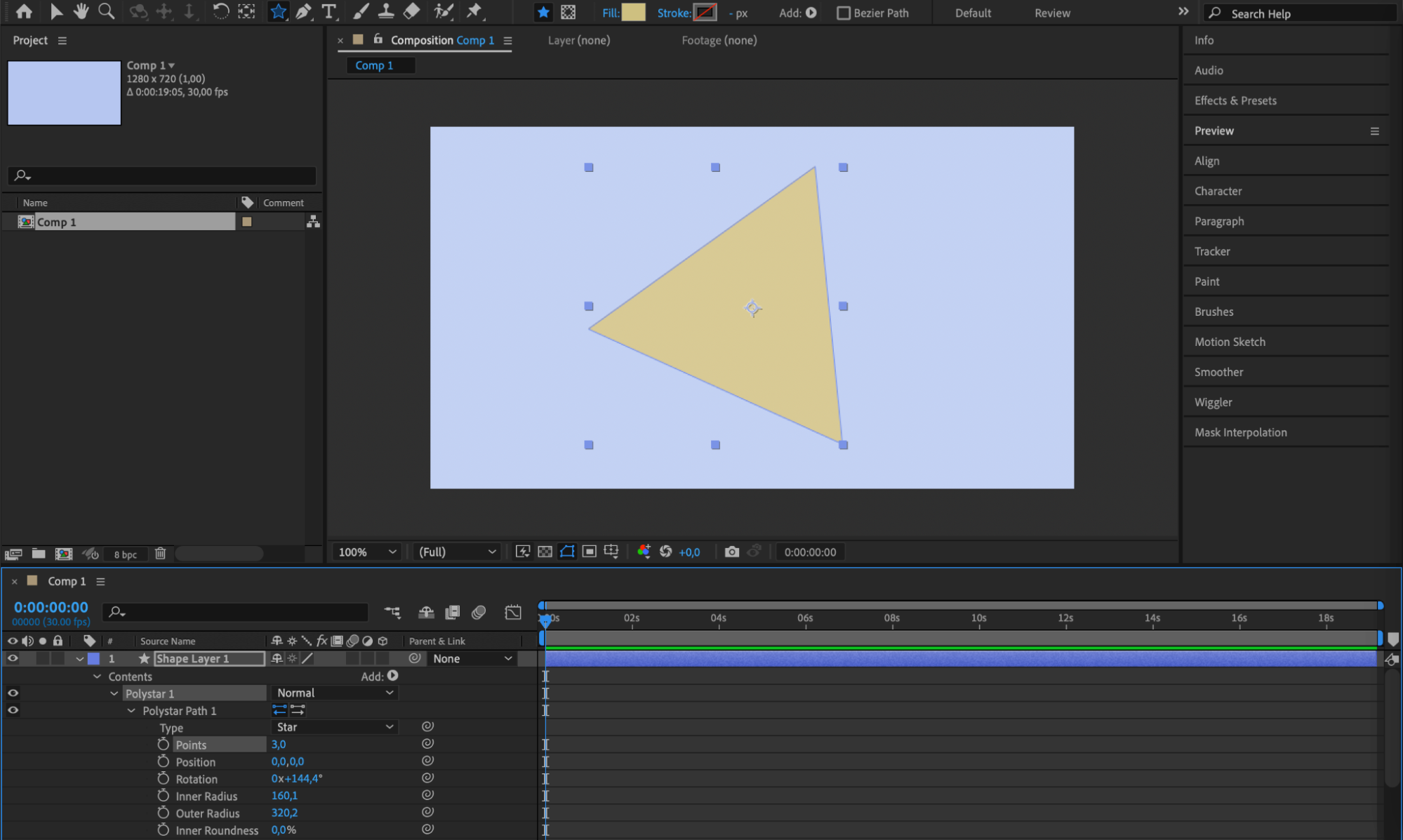
Étape 6 : Animer le triangle
Sélectionnez le calque du triangle, ouvrez le menu “Add”, puis choisissez “Trim Paths” afin de créer un contrôle permettant d’animer le tracé du triangle.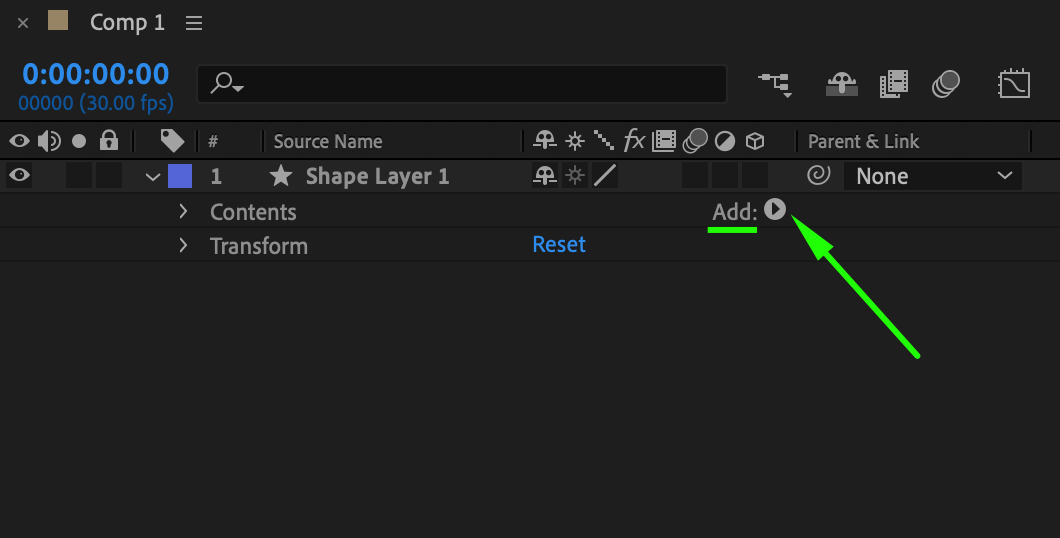
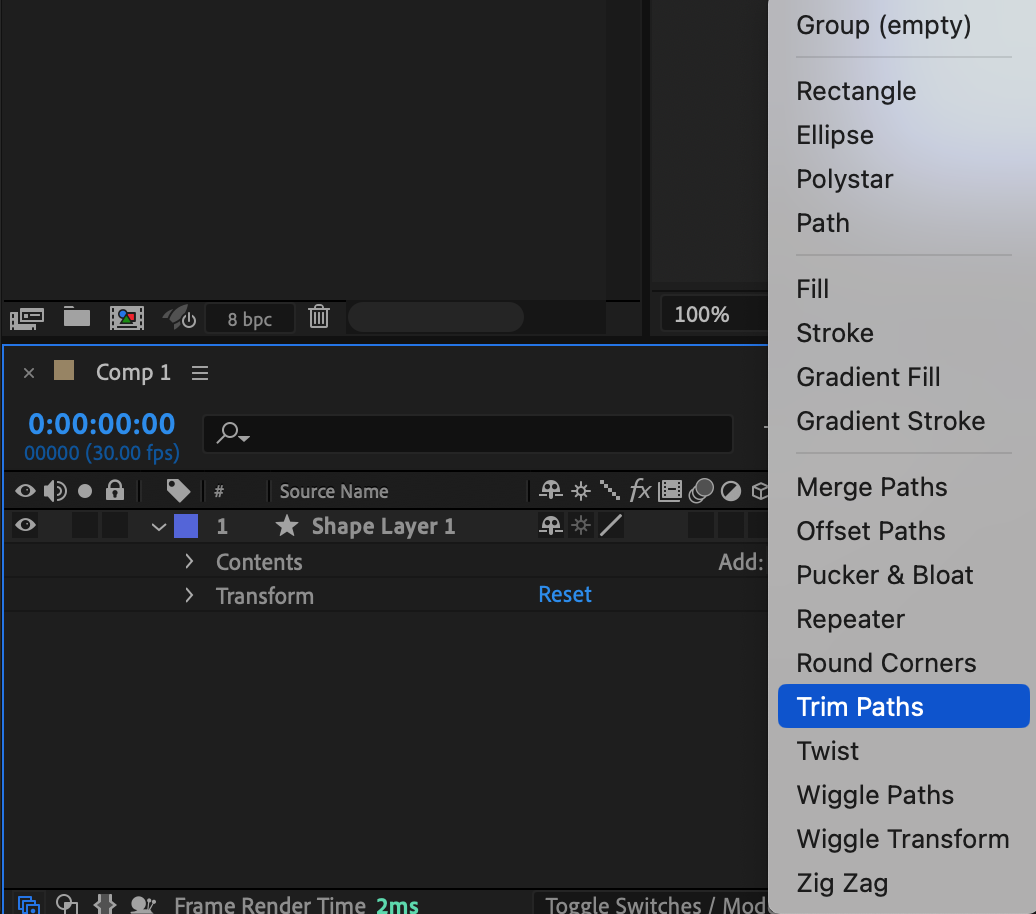 Étape 7 : Définir les images clés
Placez des images clés au début et à la fin de la timeline. Manipulez les points de contrôle ou ajustez les valeurs “Start” et “End” dans les paramètres de “Trim Paths” pour modifier la forme du triangle.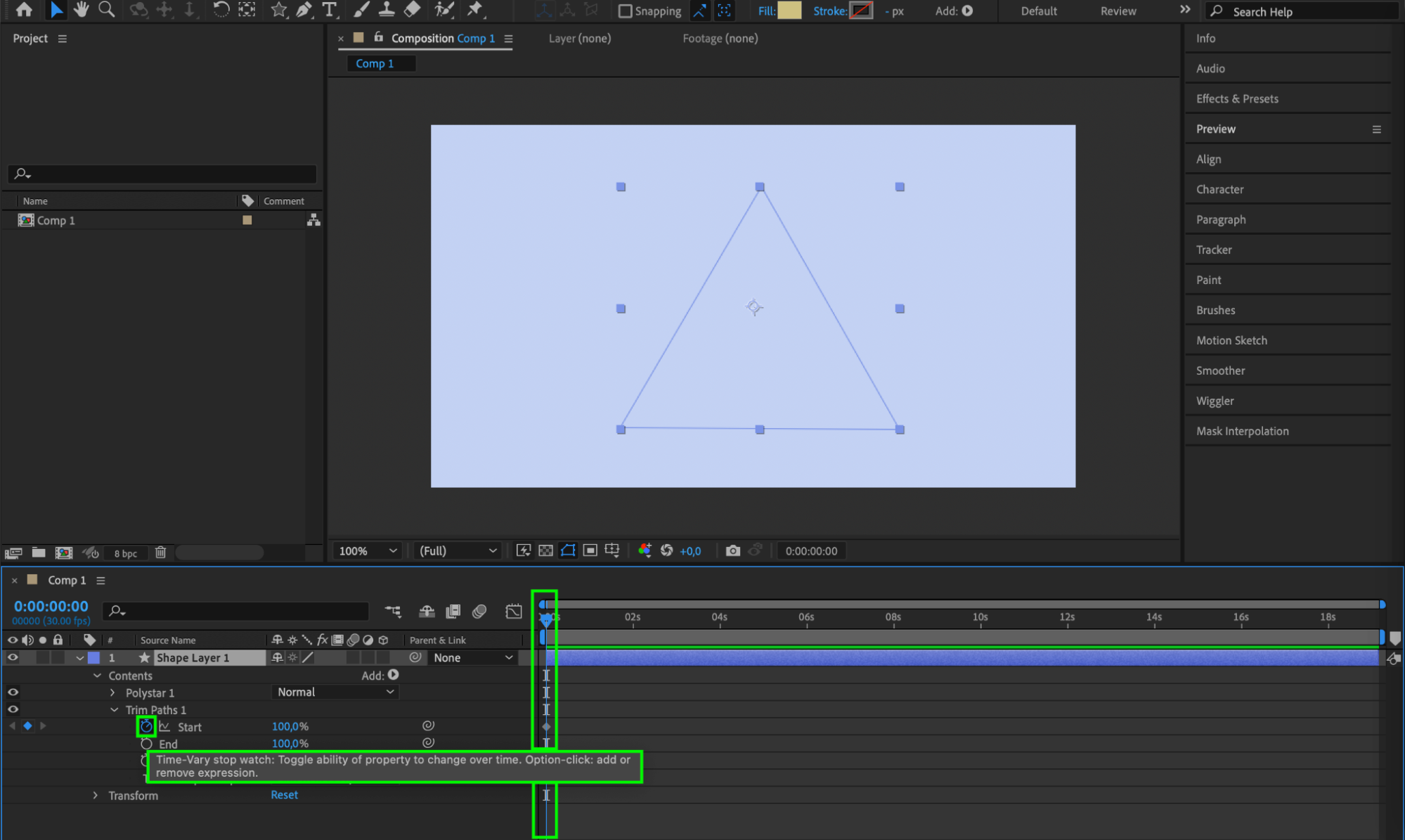
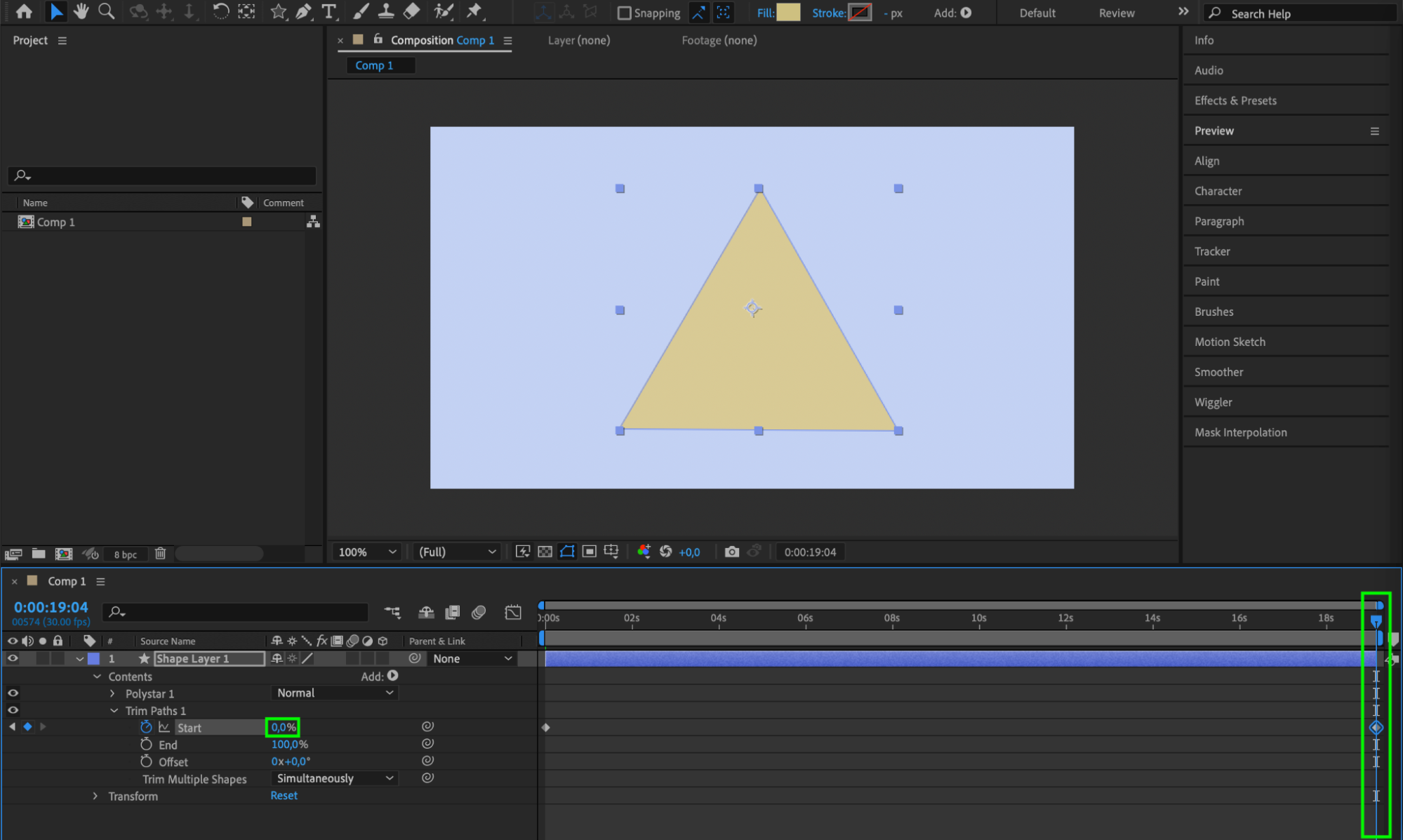 Étape 8 : Ajouter du relief et de la profondeur
Enrichissez l’animation du triangle en appliquant des effets comme “Gradient Ramp” pour créer un remplissage en dégradé. Testez différentes couleurs et différents modes de fusion afin d’obtenir le rendu visuel souhaité.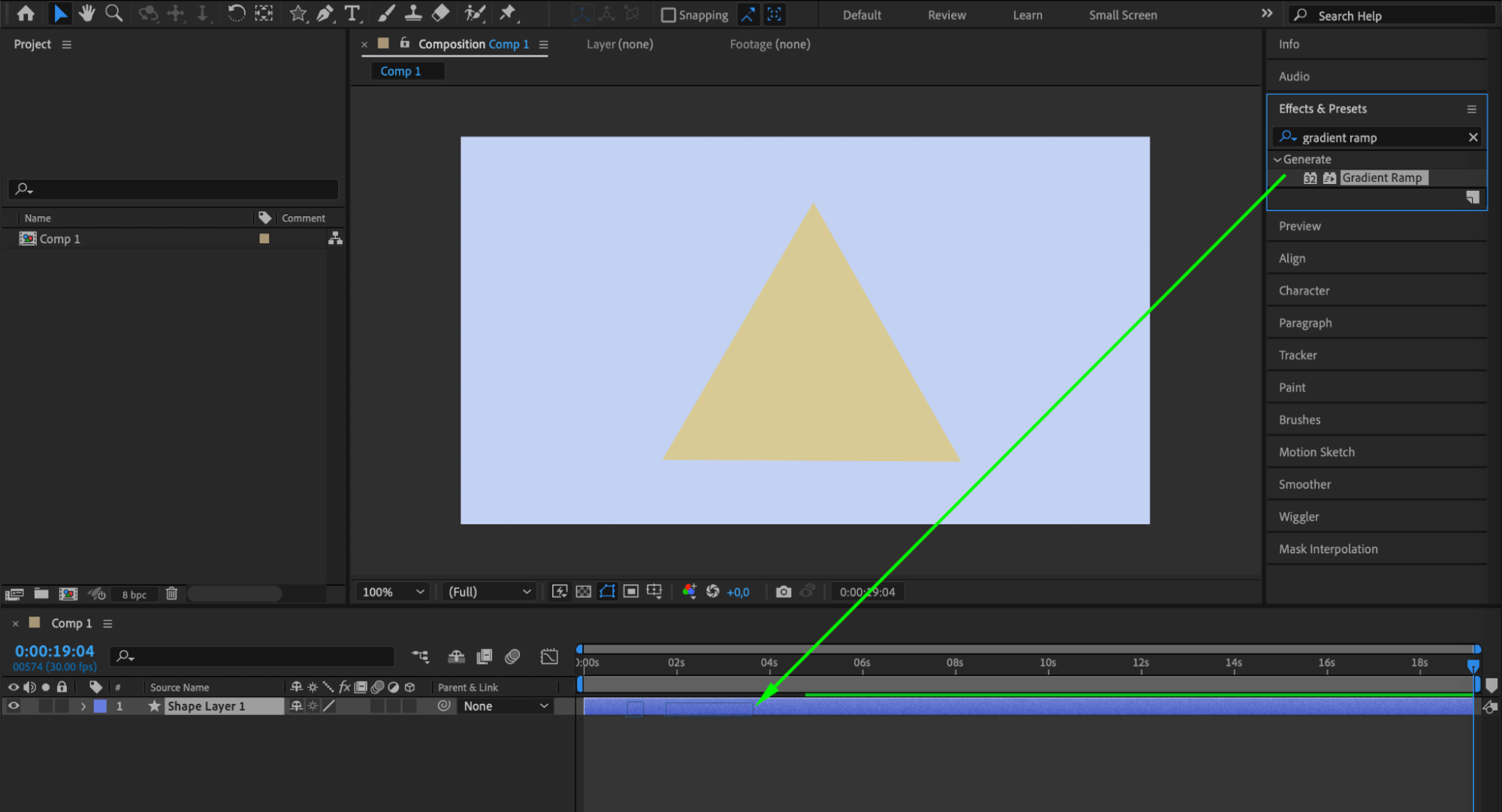
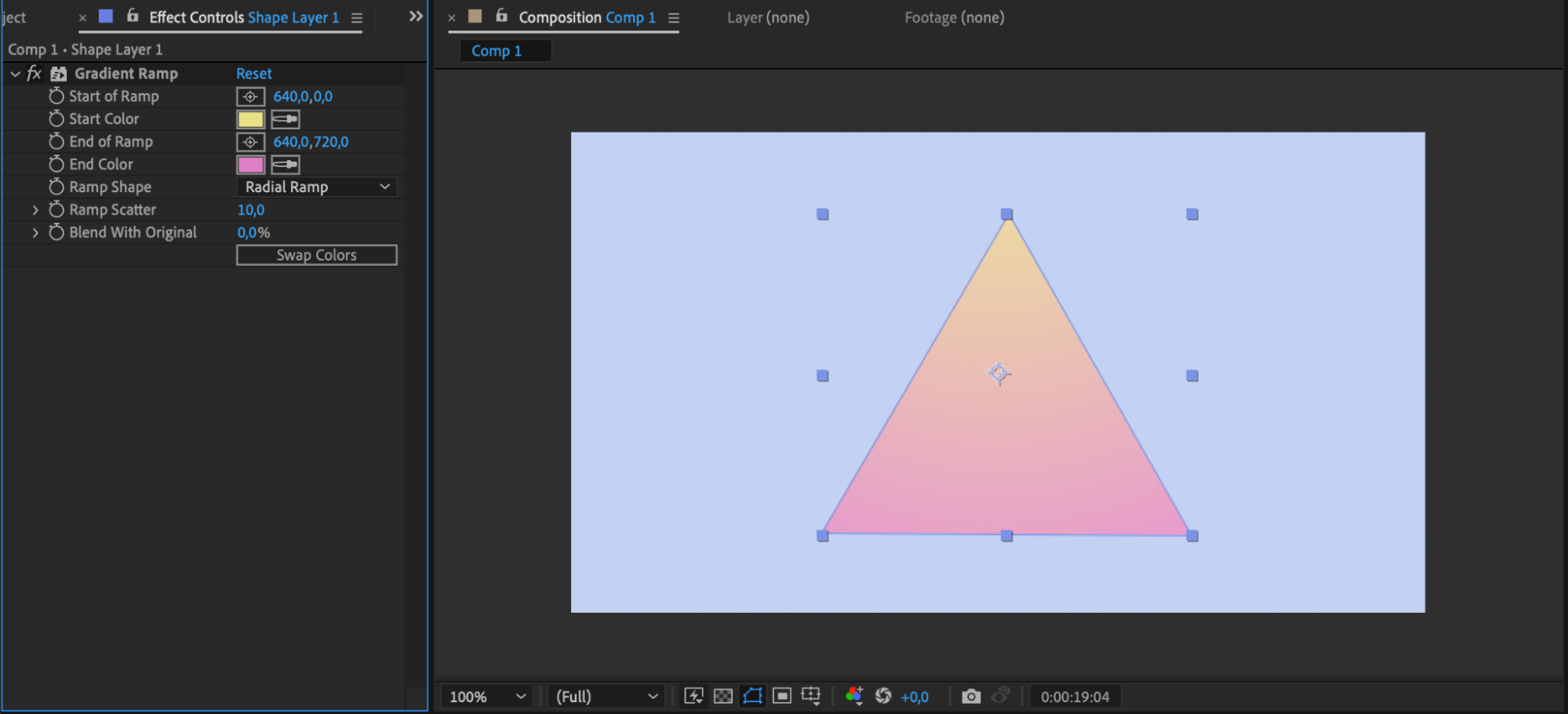 Étape 9 : Appliquer des effets supplémentaires
Explorez des options comme les ombres portées, les lueurs ou les textures pour donner davantage de relief et de profondeur à l’animation du triangle.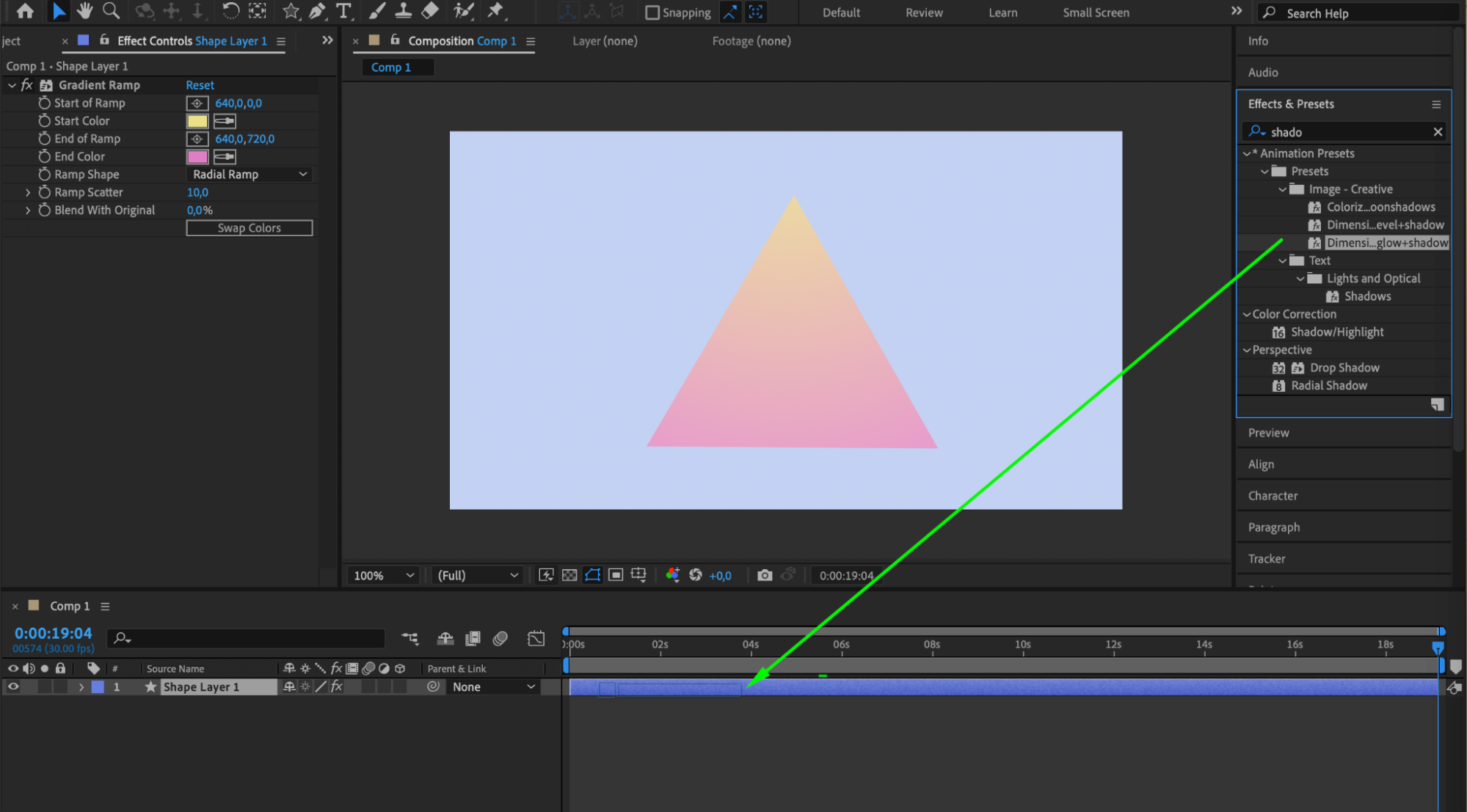
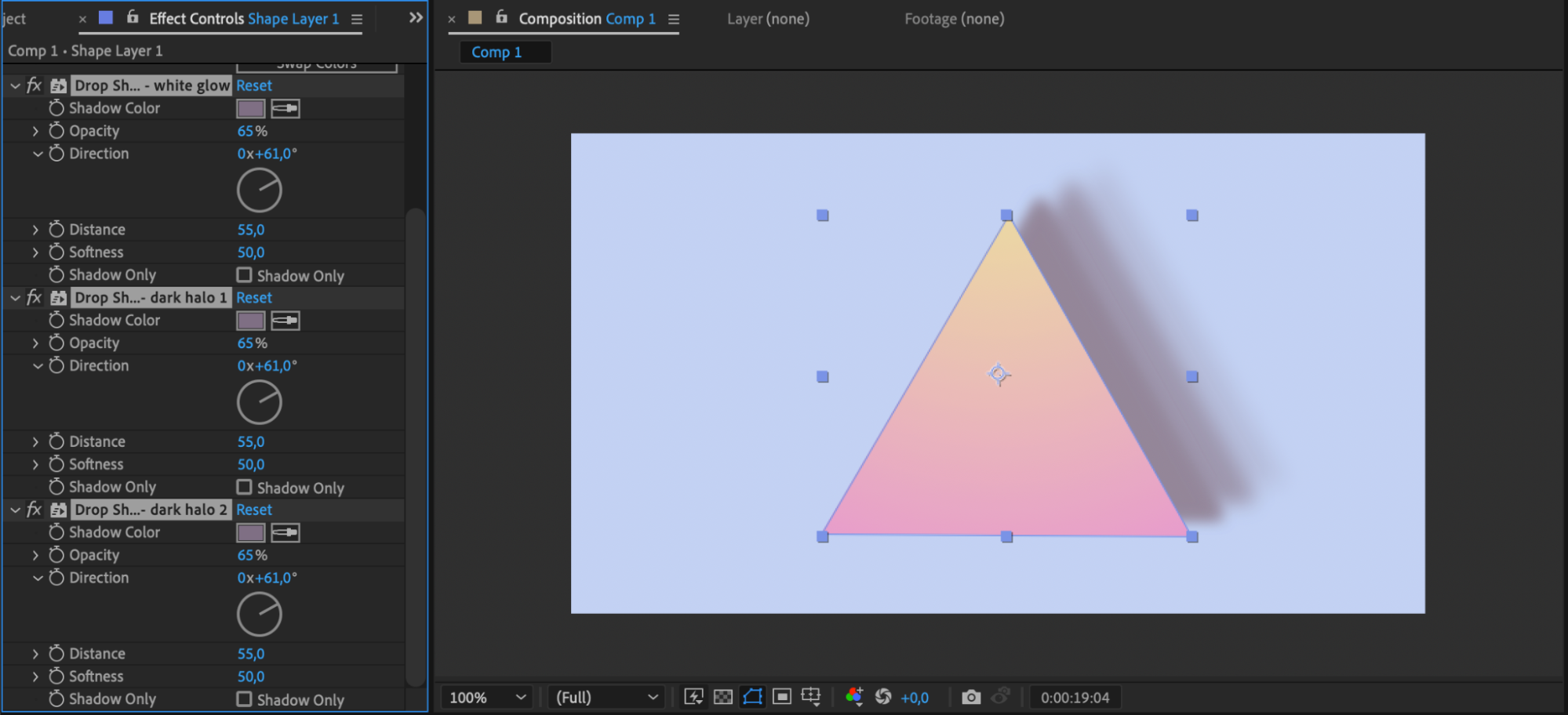
Étape 10 : Peaufiner l’animation
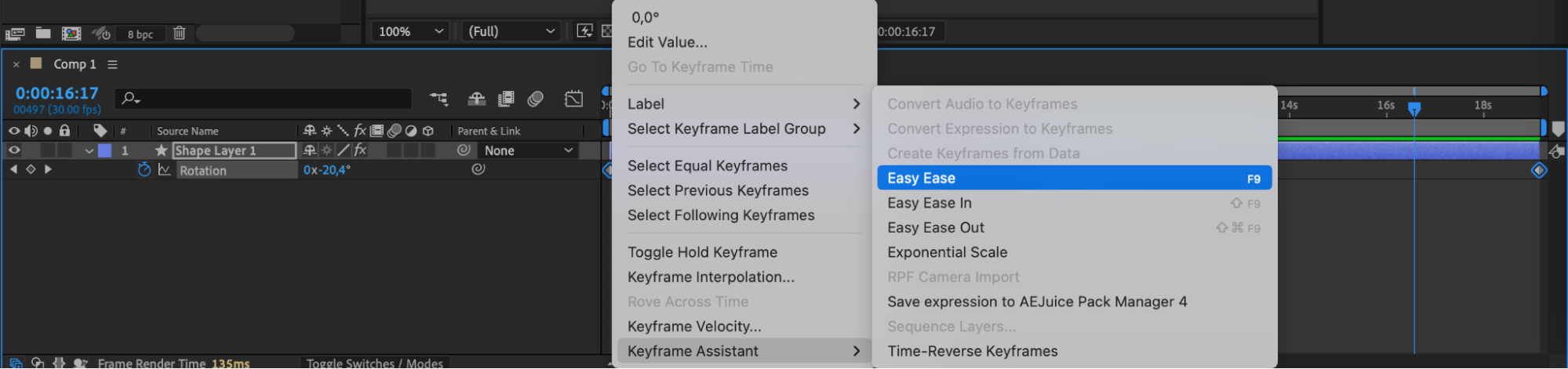
Utilisez la section Transform pour modifier les différents paramètres de la forme et créer une animation à l’aide d’images clés. Utilisez Easy Ease pour obtenir des transitions fluides.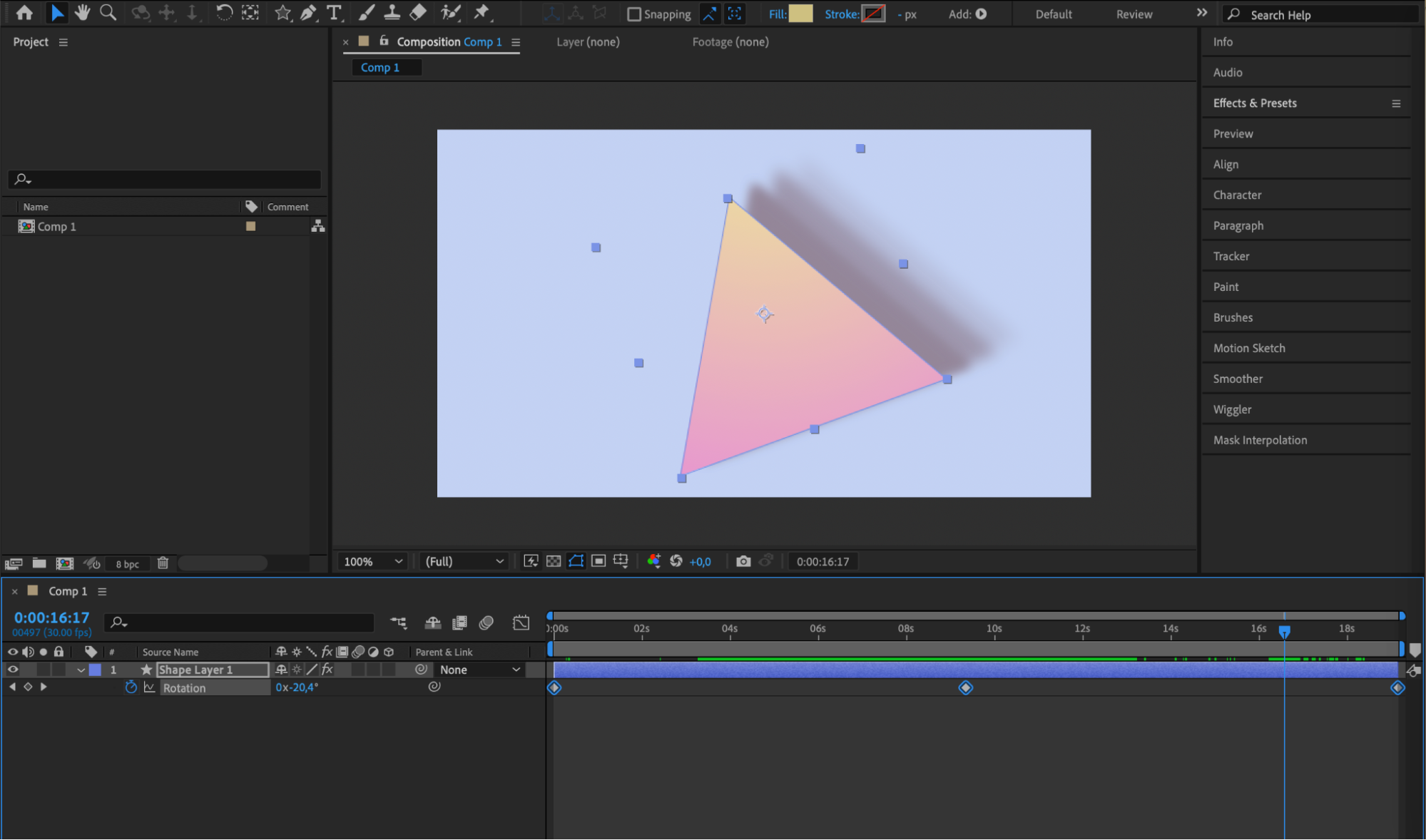
Étape 11 : Exporter l’animation
Lorsque le résultat vous convient, exportez l’animation en sélectionnant “Composition” > “Add to Render Queue” dans After Effects. Configurez les paramètres de sortie, puis cliquez sur “Render” pour exporter votre animation.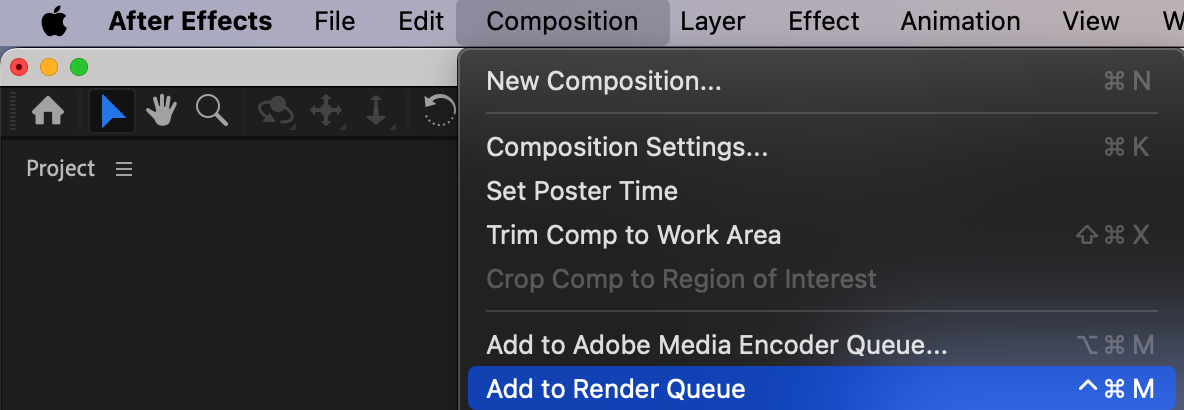

Conclusion
Félicitations ! Vous savez maintenant créer une animation de triangle élégante dans After Effects. En suivant ces étapes et en laissant libre cours à votre créativité, vous pouvez renforcer l’impact visuel de vos vidéos et captiver votre public.
Continuez à expérimenter, à personnaliser et à peaufiner votre animation jusqu’à ce qu’elle corresponde parfaitement à votre vision créative. Avec After Effects, les possibilités sont infinies. Révélez le designer qui est en vous et explorez toute la puissance des animations de triangles dans vos projets !
Our Bestsellers
Our Bestsellers


