
Maîtriser les effets de vitesse dans After Effects : guide complet
Introduction : la puissance de la vitesse dans les animations
Vous souhaitez créer de superbes effets de vitesse dans After Effects ? En jouant sur la vitesse de vos animations, vous leur apporterez énergie et dynamisme, tout en donnant une nouvelle dimension à vos vidéos. Que vous soyez motion designer confirmé ou débutant, ce guide pas à pas vous apprendra tout ce qu’il faut savoir pour maîtriser la vitesse dans After Effects.
Comment ajouter un effet de vitesse dans After Effects
Étape 1 : comprendre l’animation par images clés
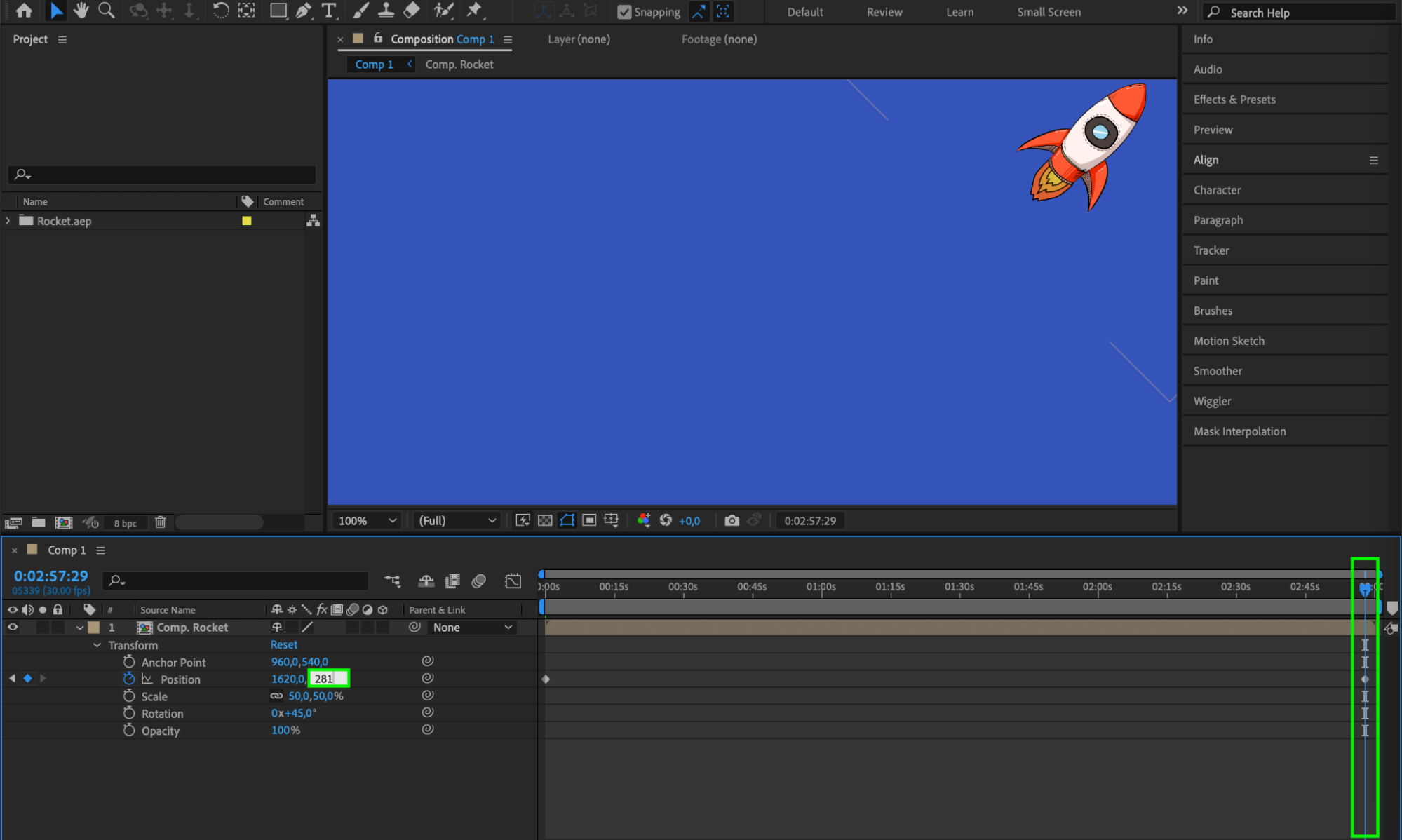
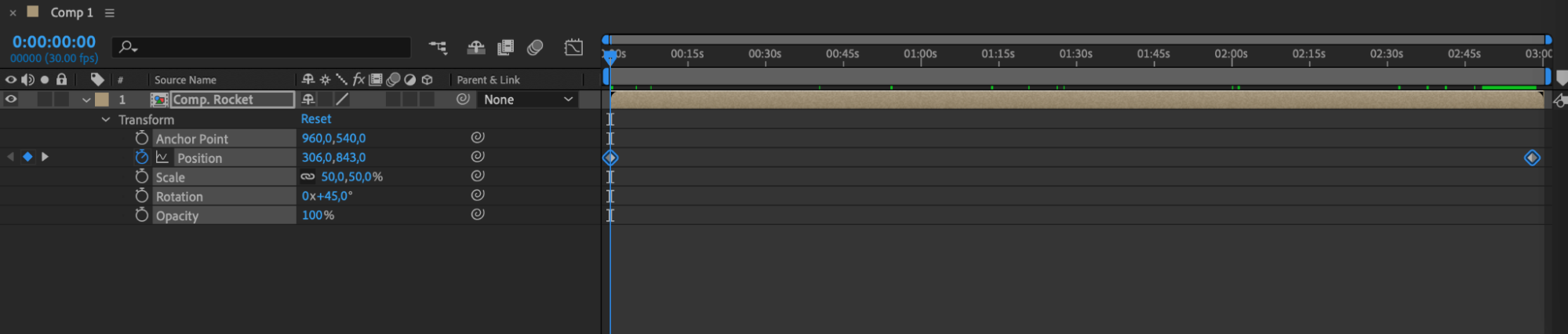
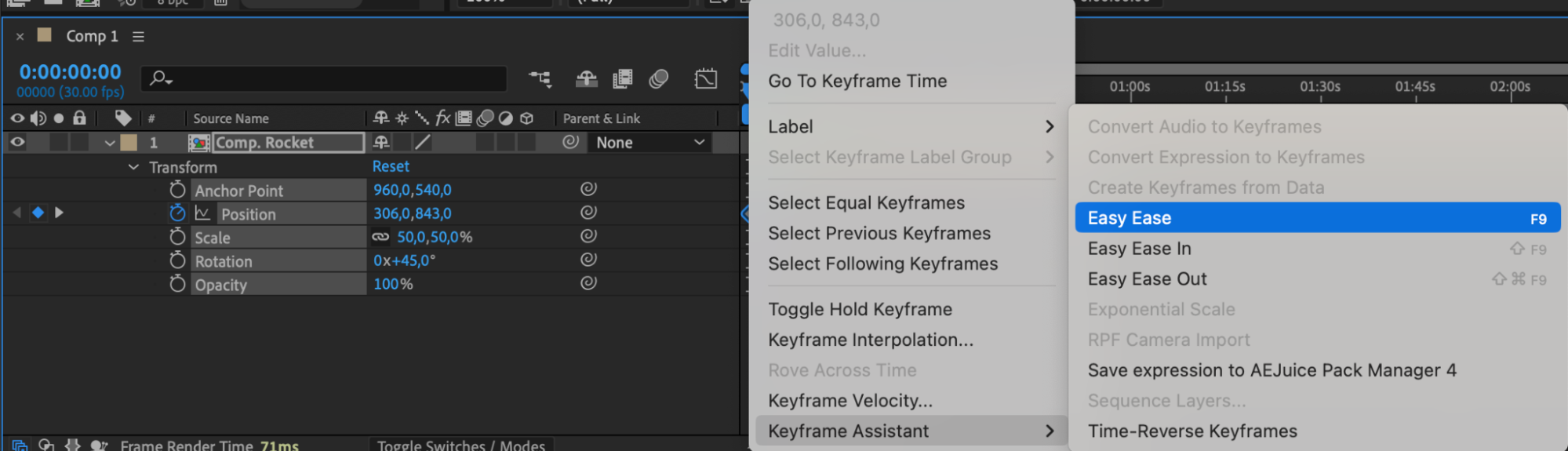
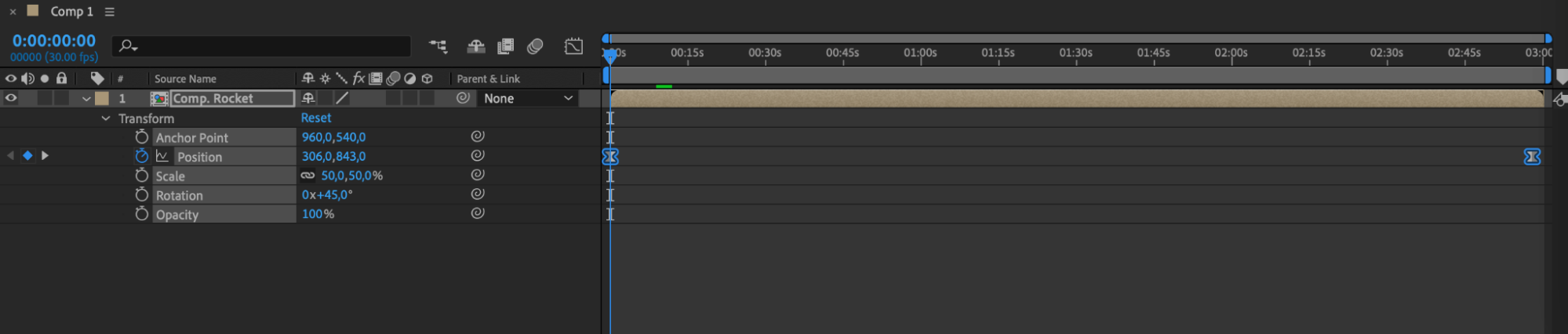
Pour commencer, il est important de comprendre les bases de l’animation par images clés et le rôle qu’y joue la vitesse. Les images clés constituent les éléments fondamentaux d’une animation. En modifiant leur vitesse, vous pouvez agir sur le rythme et la trajectoire de vos objets. Développez les propriétés du calque contenant l’objet à animer, puis créez des images clés en cliquant sur l’icône du chronomètre en regard du paramètre. Avancez l’indicateur d’instant courant et modifiez les valeurs du paramètre. Utilisez Easy Ease pour fluidifier l’animation.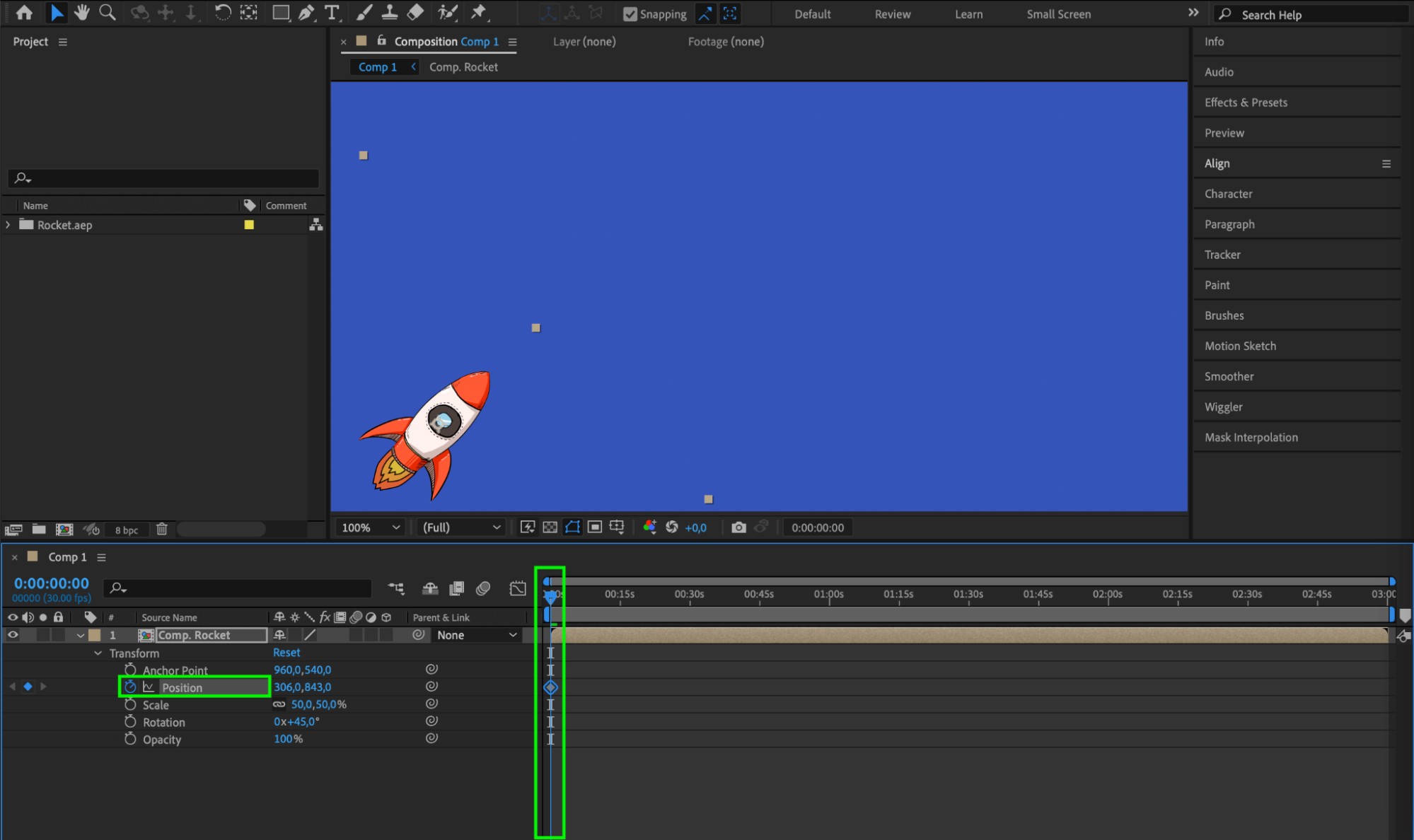
 Étape 2 : régler la vitesse dans le Graph Editor
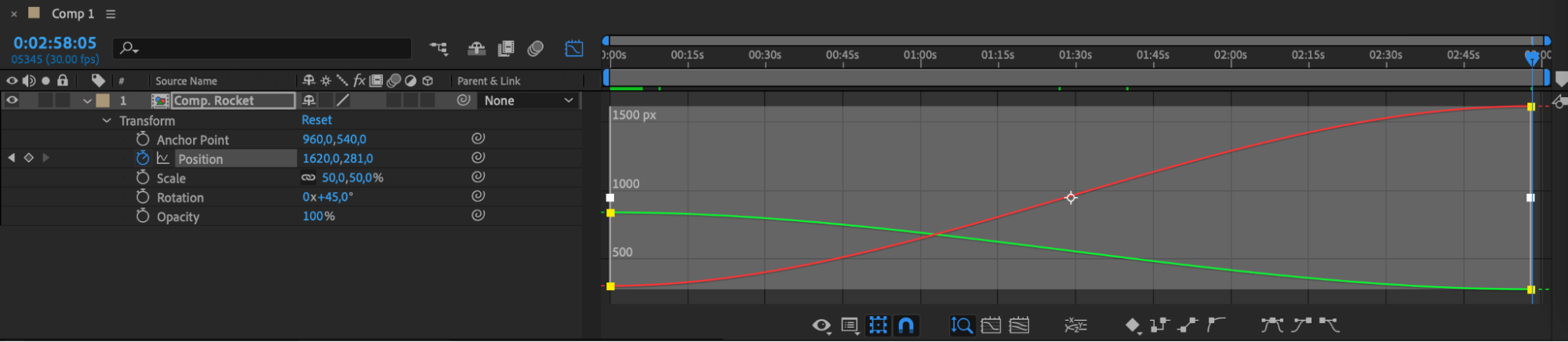
Le Graph Editor est un outil puissant qui permet de contrôler précisément les courbes d’animation. Grâce au Graph Editor, vous pouvez créer des animations de vitesse fluides et dynamiques en modulant l’accélération et la décélération autour des images clés. Cette technique vous aidera à obtenir des mouvements naturels et parfaitement continus. Ouvrez le Graph Editor et ajustez les courbes pour affiner la vitesse de votre animation.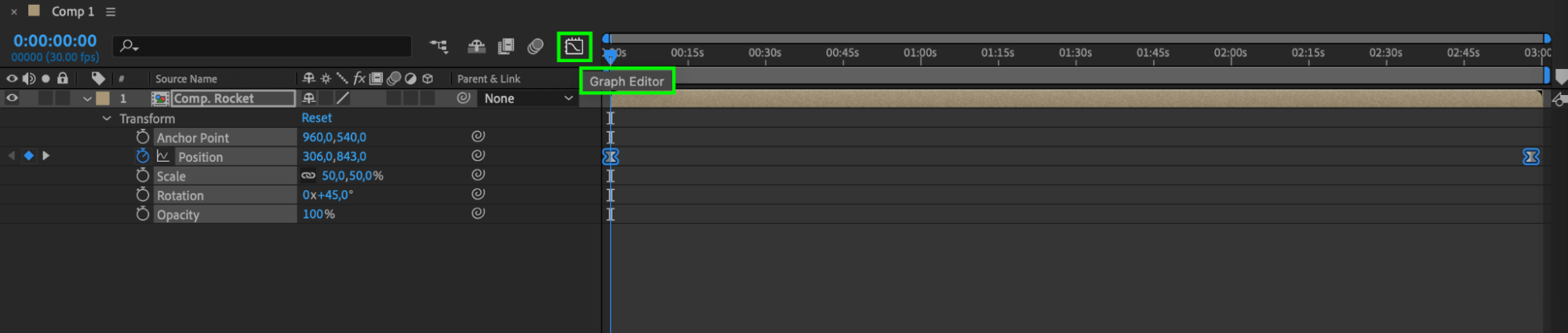
 Étape 3 : utiliser des expressions pour un contrôle avancé
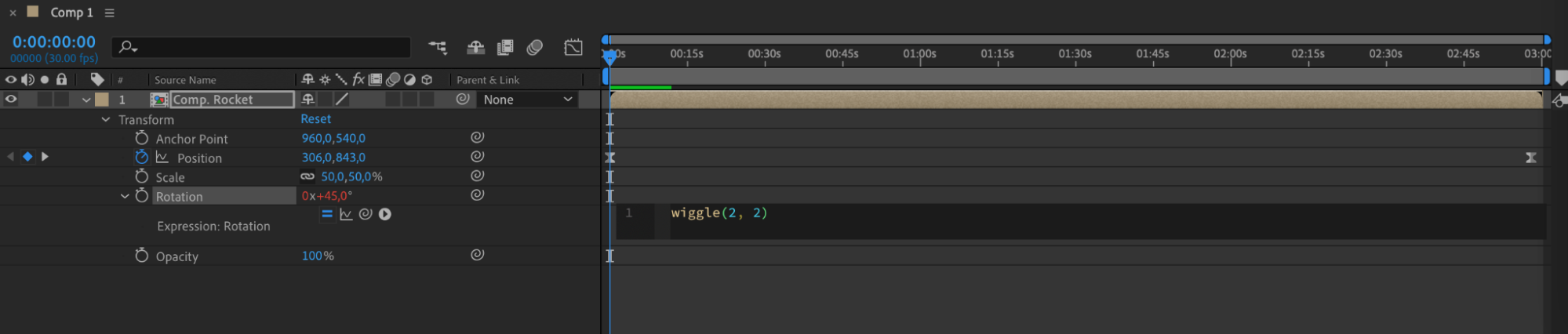
Les expressions constituent un autre moyen de contrôler les paramètres de vitesse et de créer des animations avancées. Vous pouvez, par exemple, ajouter une expression au paramètre Rotation en sélectionnant ce dernier, puis en accédant à Animation > Add Expression et en saisissant l’expression wiggle(2, 2). Cette expression produit un léger tremblement sur le paramètre choisi, apportant une touche dynamique et vivante à votre composition.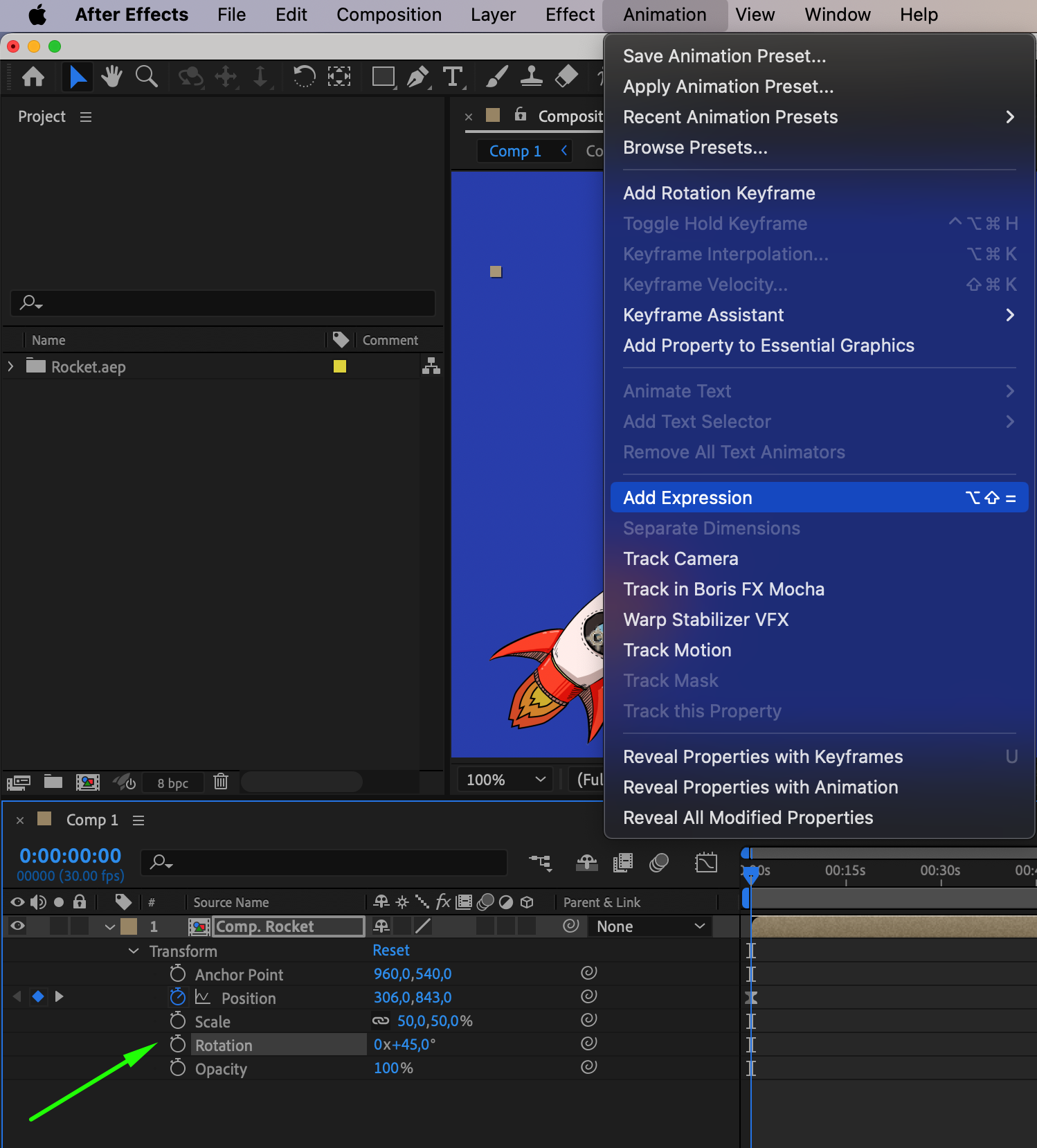
 Étape 4 : activer le flou de mouvement
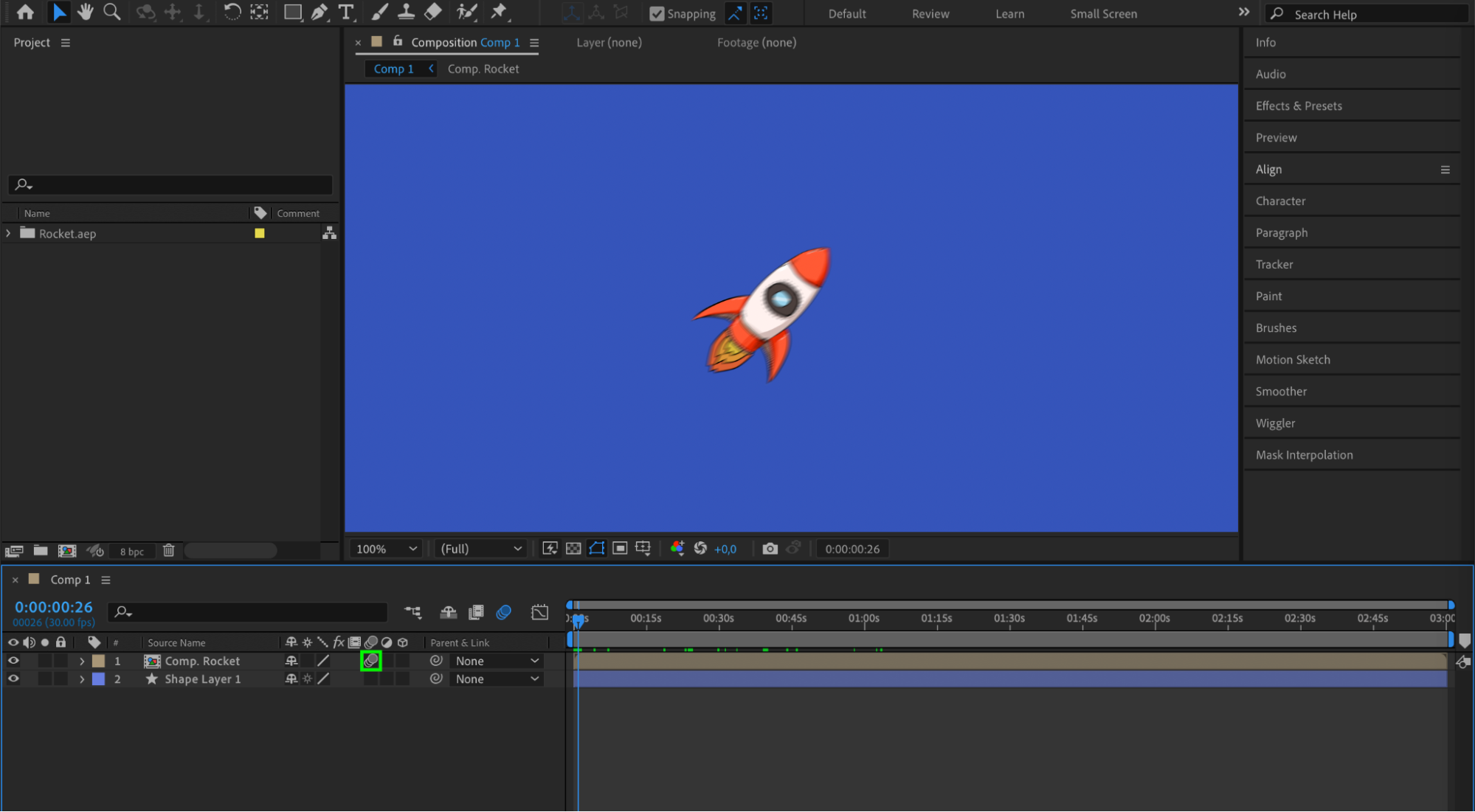
Utilisez le bouton Enable Motion Blur pour renforcer le réalisme et l’impact de vos objets en mouvement. Le flou de mouvement reproduit le flou naturel généré par les déplacements rapides, ce qui rend vos animations plus fluides et dynamiques. Activez l’option de flou de mouvement sur vos calques.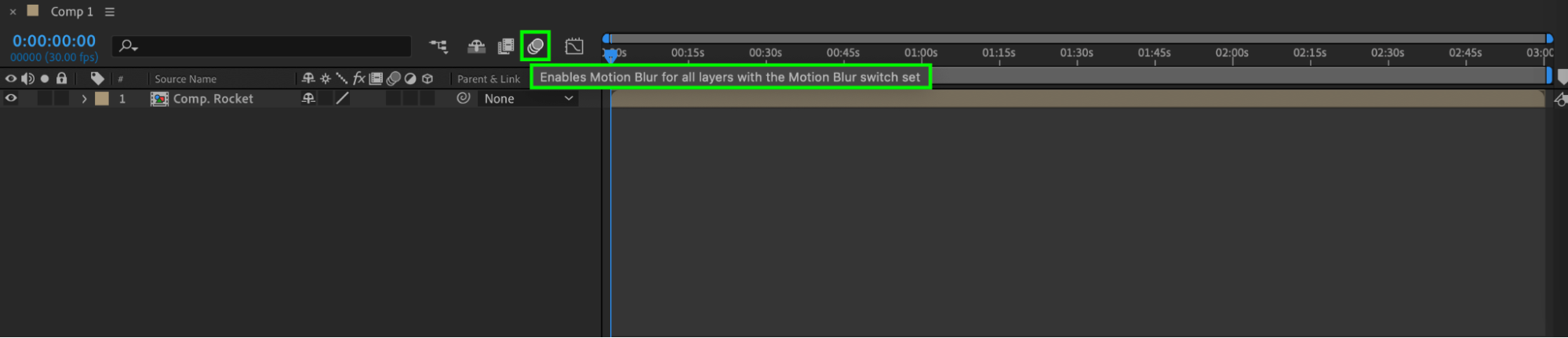
 Étape 5 : intégrer des mouvements de caméra
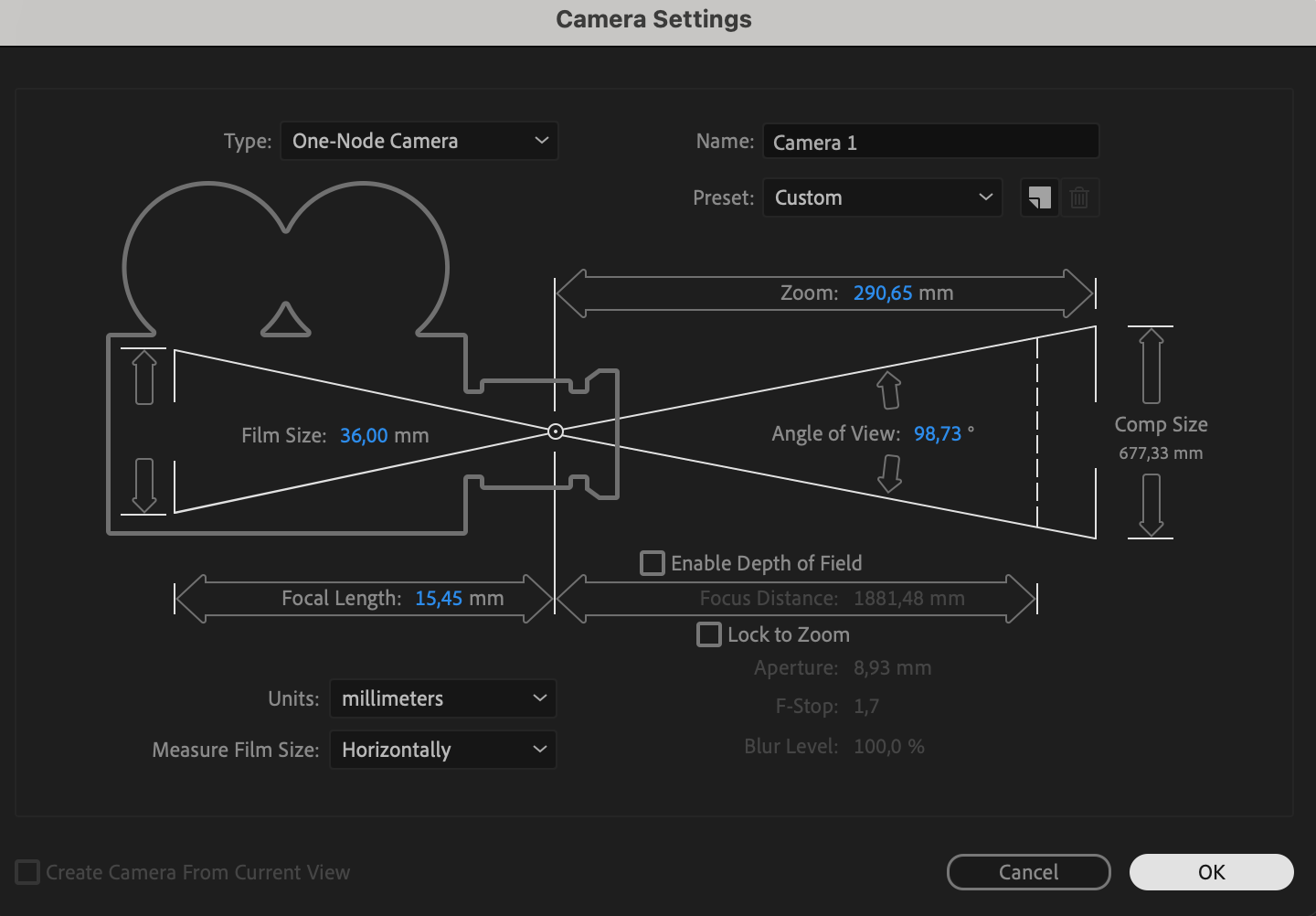
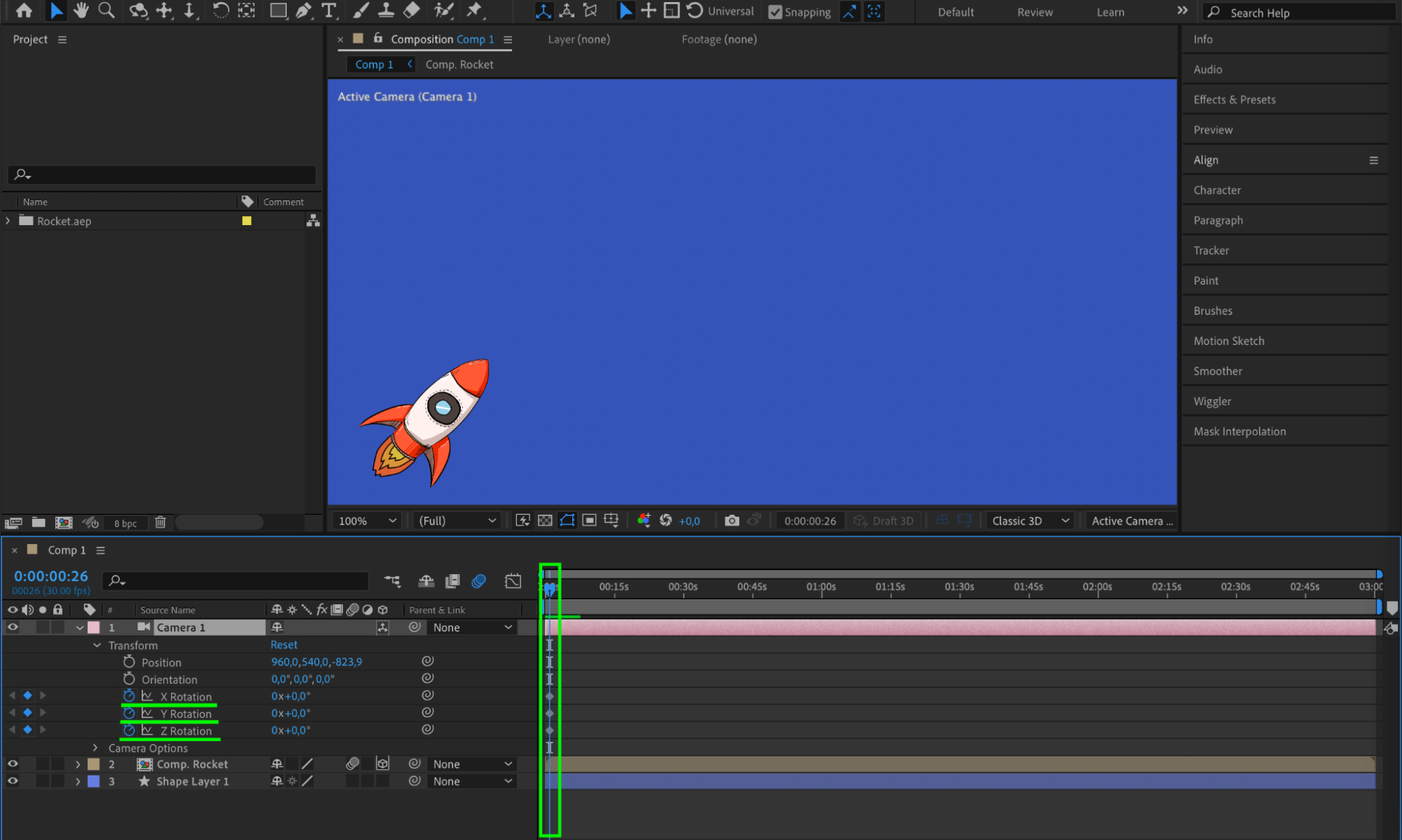
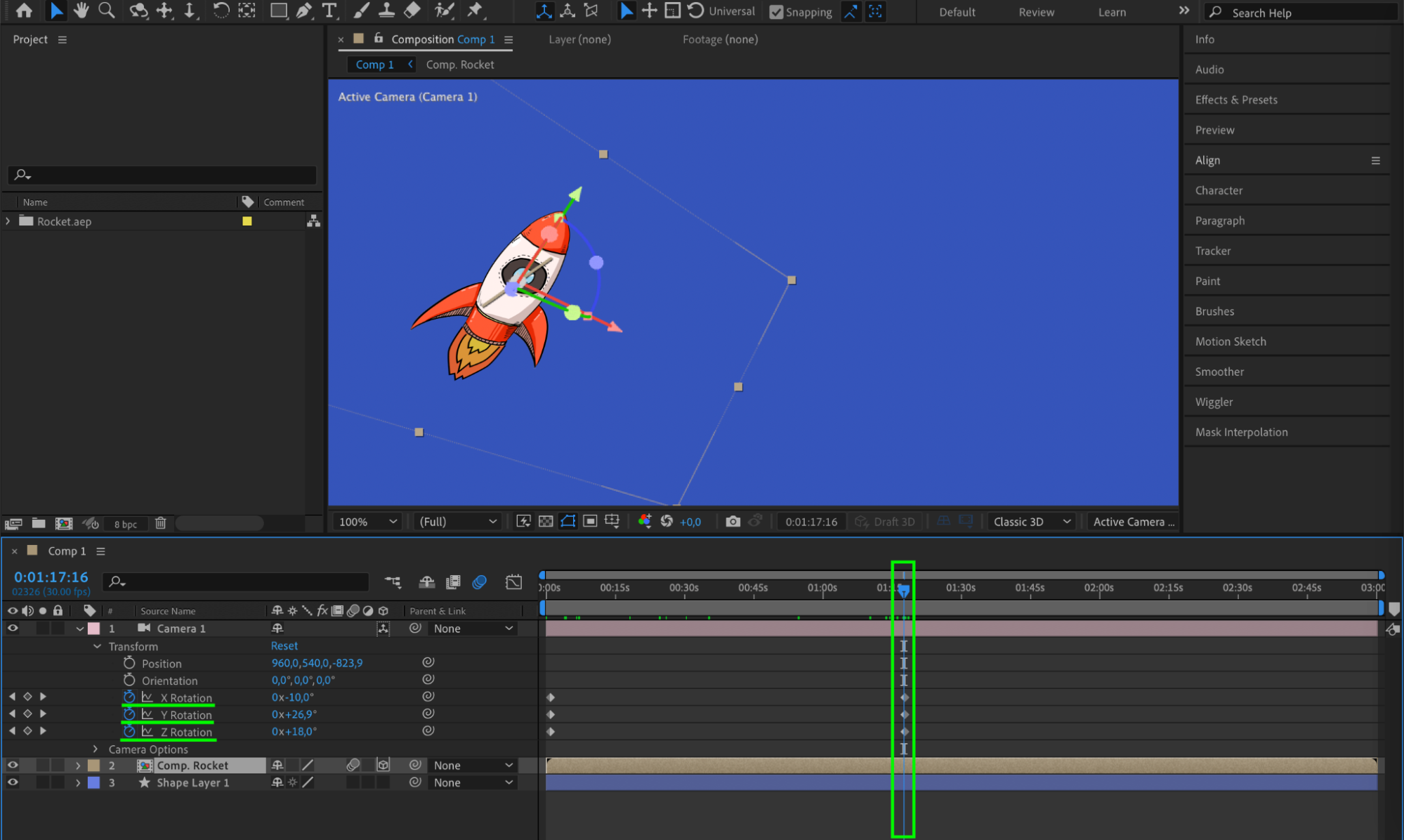
L’ajout de mouvements de caméra peut également donner une nouvelle dimension à vos animations. Commencez par convertir votre calque animé en calque 3D en cliquant sur l’icône en forme de cube du calque. Créez ensuite une caméra via Layer > New > Camera. Ajoutez des images clés aux paramètres de la caméra, comme Position et Rotation, afin de reproduire de véritables mouvements de caméra, tels qu’un zoom avant rapide ou un travelling arrière fluide. Testez différents angles et mouvements de caméra pour apporter davantage de profondeur et de dynamisme à vos animations.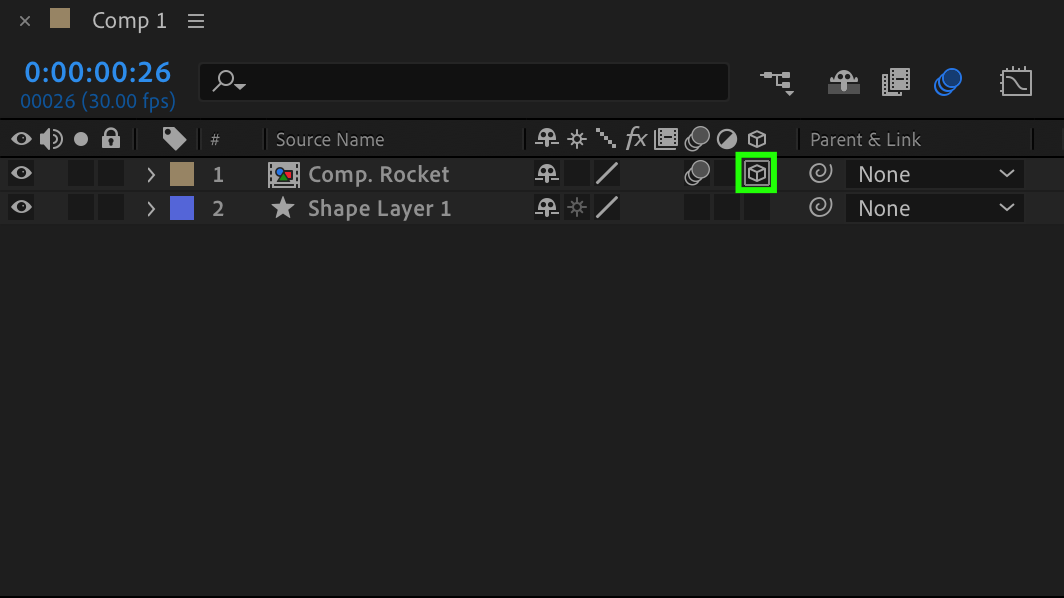

 Conclusion : exploiter tout le potentiel de la vitesse dans After Effects
À l’issue de ce guide, vous saurez parfaitement comment exploiter la vitesse dans After Effects. Vous pourrez créer des animations dynamiques, percutantes et visuellement impressionnantes qui captiveront votre public. Entrons maintenant dans le vif du sujet pour libérer tout le potentiel de la vitesse dans After Effects. Il est temps d’insuffler du mouvement et de l’énergie à vos vidéos.
Our Bestsellers
Our Bestsellers

